Как подключить USB-камеру к устройству

В нашем все более цифровом мире необходимость подключения к нашим устройствам внешних устройств, таких как USB-камера, стала общей проблемой. Независимо от того, являетесь ли вы профессиональным фотографом, студентом, посещающим онлайн-классы, или просто любителем видеозвонков с друзьями и семьей, важно знать, как подключить USB-камеру к вашему устройству. В этой статье мы шаг за шагом покажем вам, как подключить USB-камеру к различным устройствам, чтобы обеспечить бесперебойную и беспроблемную работу.
Подключение USB-камеры к компьютеру

Подключить USB-камеру к компьютеру относительно просто. Чтобы начать, выполните следующие действия:
Проверьте совместимость
: Прежде чем подключать USB-камеру к компьютеру, убедитесь, что они совместимы. Убедитесь, что ваш компьютер распознает USB-камеру и что у вас установлены необходимые драйверы. Посетите веб-сайт производителя камеры на наличие конкретных требований или обновлений.Найдите свободный порт USB
: найдите свободный USB-порт на вашем компьютере. Обычно они расположены по бокам или сзади устройства.Подключите USB-камеру
: Вставьте USB-кабель в USB-порт вашего компьютера. Для более новых USB-камер вам может потребоваться использовать адаптер USB-C — USB, если на вашем компьютере нет порта USB-C.Установить драйвера
: В большинстве случаев ваш компьютер автоматически обнаружит и установит необходимые драйверы для вашей USB-камеры. Однако если этого не происходит, возможно, вам придется посетить веб-сайт производителя камеры и загрузить драйверы вручную.Проверьте соединение
: после установки драйверов проверьте соединение, открыв приложение камеры на компьютере или используя программное обеспечение для видеоконференций. Теперь ваша USB-камера должна быть распознана и готова к использованию.
Подключение USB-камеры к смартфону или планшету
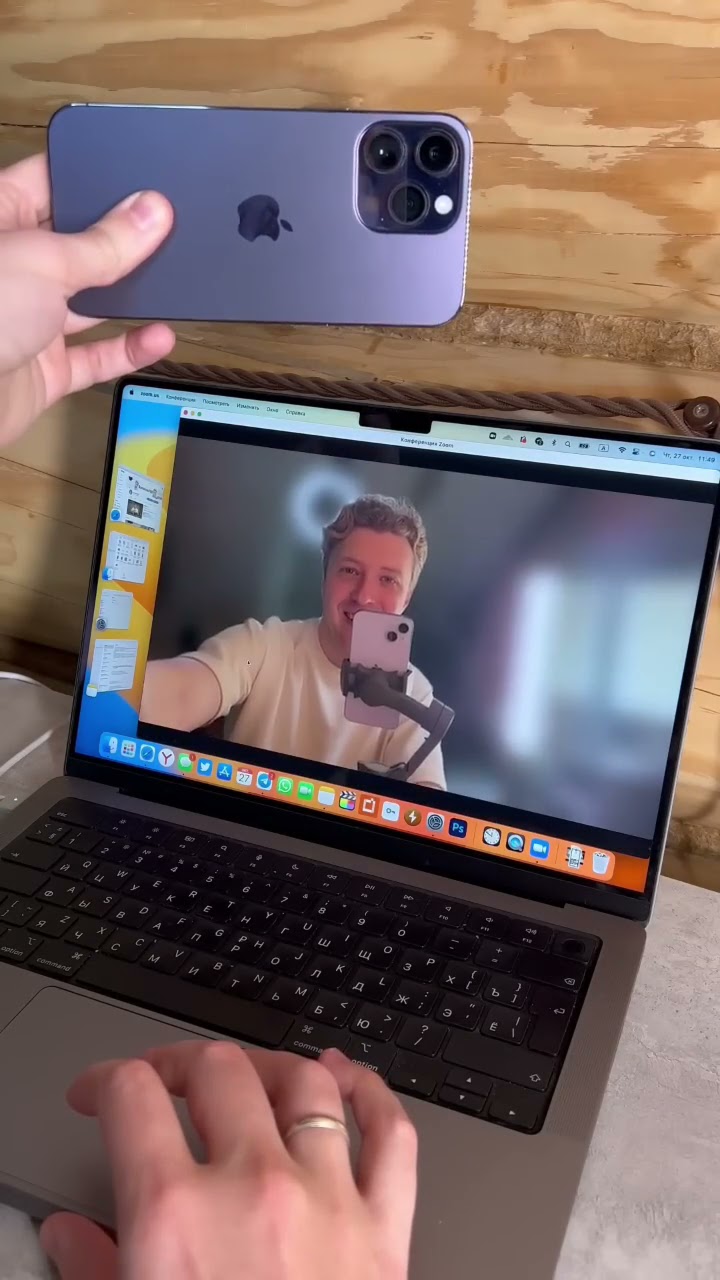
Подключение USB-камеры к смартфону или планшету может быть немного сложнее из-за ограниченных возможностей USB-подключения на этих устройствах. Однако это все равно возможно с использованием соответствующего адаптера или беспроводных решений. Выполните следующие действия, чтобы подключить USB-камеру к смартфону или планшету:
Проверьте совместимость
: Как и при подключении к компьютеру, убедитесь, что USB-камера совместима со смартфоном или планшетом. Проверьте характеристики камеры и устройства для получения информации о совместимости.Адаптер USB OTG
: Если ваш смартфон или планшет поддерживает функцию USB On-The-Go (OTG), вы можете подключить USB-камеру с помощью совместимого адаптера USB OTG. Эти адаптеры позволяют подключать USB-устройства к телефону или планшету.Подключите USB-камеру
: Подключите USB-кабель камеры к адаптеру USB OTG. Подключите адаптер к порту зарядки вашего смартфона или планшета. На некоторых устройствах могут потребоваться дополнительные настройки для распознавания камеры.Установить приложения
: Чтобы получить доступ к USB-камере на смартфоне или планшете, вам может потребоваться установить приложение камеры или использовать совместимое приложение для видеоконференций, поддерживающее внешние USB-камеры. Проверьте магазин приложений вашего устройства на наличие приложений для камеры, совместимых с внешними USB-камерами.Проверьте соединение
: после настройки приложения и внесения необходимых настроек запустите приложение камеры или программное обеспечение для видеоконференций, чтобы убедиться, что ваша USB-камера успешно подключена и работает.
Устранение распространенных проблем

Хотя подключение USB-камеры к устройству, как правило, проходит гладко, иногда могут возникнуть некоторые проблемы. Вот несколько распространенных проблем и их решения:
Проблема 1: Устройство не распознает USB-камеру
- Решение: попробуйте отсоединить и снова подсоединить USB-кабель, убедившись, что он надежно подключен. Если проблема не устранена, попробуйте перезагрузить устройство и снова подключить камеру. Если ничего не помогло, обратитесь к технической документации производителя камеры или обратитесь в службу поддержки клиентов.
Проблема 2: Нет изображения или плохое качество видео
- Решение: проверьте, чист ли объектив камеры, и удалите грязь и пятна, которые могут повлиять на качество изображения. Кроме того, убедитесь, что у вас достаточно освещения для оптимального качества видео. Отрегулируйте настройки в приложении камеры или программном обеспечении, чтобы улучшить разрешение видео, если оно доступно.
Проблема 3: Проблемы совместимости
- Решение: дважды проверьте совместимость USB-камеры и устройства. Убедитесь, что на камере и устройстве установлены необходимые драйверы. Рассмотрите возможность обновления операционной системы вашего устройства или приложения камеры, чтобы обеспечить совместимость.
Заключение
В современный век цифровых технологий подключение USB-камеры к устройству является ценным навыком. Будь то профессиональные цели или видеозвонки с близкими, знание того, как подключить USB-камеру, может улучшить общее впечатление. Следуя простым шагам, описанным в этой статье, вы можете легко подключить USB-камеру к компьютеру, смартфону или планшету. Не забудьте проверить совместимость, использовать соответствующие адаптеры, установить драйверы или приложения и устранить любые проблемы, которые могут возникнуть. Теперь вы можете сохранять воспоминания, посещать виртуальные встречи и без особых усилий создавать потрясающий контент.
Часто задаваемые вопросы

В1: Могу ли я подключить к компьютеру несколько USB-камер?
Да, вы можете подключить несколько USB-камер к компьютеру с помощью USB-портов или USB-концентратора. Убедитесь, что ваш компьютер может одновременно поддерживать несколько USB-устройств.
В2: Можно ли подключить беспроводную USB-камеру к компьютеру?
Да, некоторые USB-камеры поддерживают беспроводную связь и могут быть подключены к компьютеру с помощью Wi-Fi или Bluetooth. Проверьте характеристики камеры и следуйте инструкциям производителя по беспроводному подключению.
Вопрос 3. Могу ли я использовать USB-камеру с приложениями для видеоконференций, такими как Zoom или Skype?
Да, большинство приложений для видеоконференций распознают USB-камеры как источники видеовхода. Просто выберите USB-камеру в качестве предпочтительного видеоустройства в настройках приложения.
Вопрос 4. Совместимы ли USB-камеры со всеми смартфонами и планшетами?
Нет, не все смартфоны и планшеты совместимы с USB-камерами. Прежде чем пытаться подключиться, убедитесь, что ваше устройство поддерживает функцию USB OTG или имеет определенную совместимость с USB-камерами.
В5: Могу ли я использовать USB-камеру для записи видео непосредственно на свое устройство?
Да, как только ваша USB-камера будет подключена к вашему устройству, вы сможете использовать различные приложения или программное обеспечение камеры для записи видео непосредственно на свой компьютер, смартфон или планшет. Проверьте настройки приложений камеры на предмет параметров записи.
Дополнительно о техподдержке
 Что с экспресс панелью в последней опере
 Создание собственной локальной сети: полное руководство для начинающих
 Как решить проблему, когда WhatsApp не загружает фотографии и видео
 Идеальное приложение для записи звонков для Android в 2021 году — все, что вам нужно!
 Яндекс Про Таксометр Техподдержка Горячая Линия Для Водителей | 📞 Горячая линия 8 800
 Форштадт – телефон и адрес, интернет банк, официальный сайт, горячая линия
 Устранение неполадок с доступом в Интернет. Понимание причин сбоя подключения к Интернету.
 Горячая линия «Много мебели»: как связаться, оформить заказ, отменить доставку, написать жалобу в службу поддержки