
Ускорим работу браузера Opera: простые шаги
Что делать, если браузер Opera начал сильно нагружать процессор и отнимать кучу ресурсов компьютера? Давайте разберемся вместе и узнаем, какие меры можно предпринять.
Почему браузер тормозит?
Если браузер на вашем компьютере подтормаживает, даже при нормальной скорости интернет-соединения и современном оборудовании, причин может быть несколько. Давайте разберемся в этом.
Как улучшить производительность браузера
Чтобы оптимизировать работу браузера Opera и избавиться от зависаний, вот несколько простых шагов:
Удалите ненужные расширения
Ненужные расширения могут замедлить работу браузера, загружая оперативную память. Лучше удалить те, которые давно не использовали.
Работайте с открытыми вкладками
Ограничьте количество открытых вкладок, так как каждая из них отнимает ресурсы компьютера. Попробуйте закрывать ненужные вкладки и используйте менеджеры вкладок для удобства.
Чистите временные файлы
Регулярно чистите файлы cookie, чтобы избежать нагрузки на систему и ускорить работу браузера.
Не забывайте про эти простые шаги, чтобы ваш браузер Opera работал быстро и без зависаний!
Важно: удаление cookie и кэша
Удаление cookie и кэша приведет к полной потере настроек и других данных с посещенных сайтов.
Если временные файлы сильно нагружают компьютер, попробуйте использовать режим инкогнито, доступный в любом браузере через меню. В режиме инкогнито файлы cookie и другие данные не сохраняются, а также не сохраняется история поиска.

Обновления браузеров
Не пропускайте обновления браузеров, так как они содержат исправления и улучшения, влияющие на производительность. Это особенно заметно, если вы давно не устанавливали обновления. Новейшие версии также повышают безопасность в сети, так как уязвимости старых версий могут быть использованы хакерами.
Проверьте расход оперативной памяти
Современные браузеры сильно нагружают оперативную память. Chrome, Firefox, Opera и другие открывают каждую вкладку, плагин или расширение как отдельный процесс. Вы можете проверить использование оперативной памяти, запустив Диспетчер задач.
Браузеры требуют больше оперативной памяти, чем процессора и дискового пространства. Если открыть много вкладок, браузер может использовать значительное количество оперативной памяти.
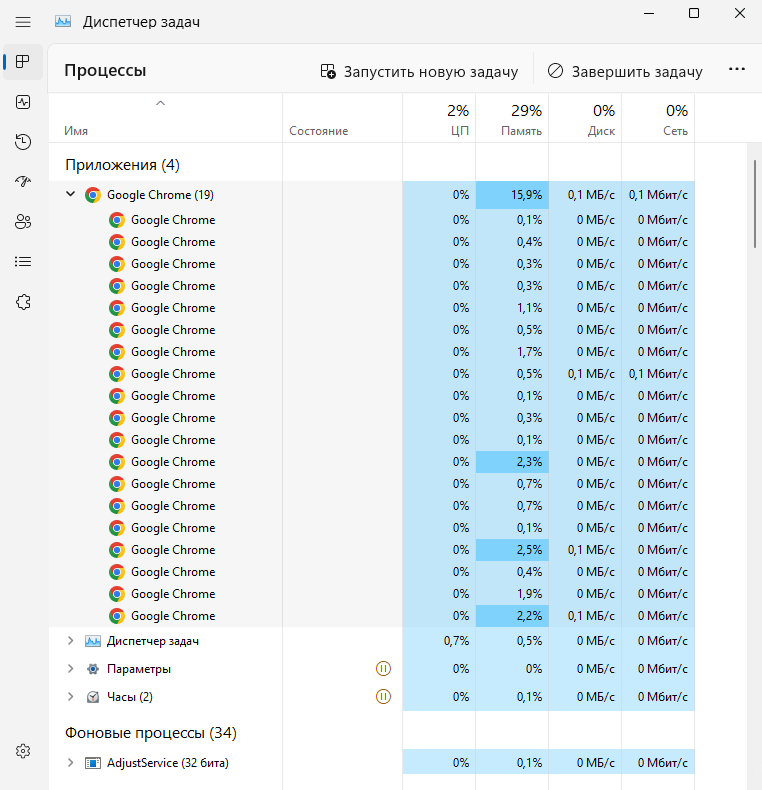
Google Chrome показывает каждую вкладку, плагин и расширение как отдельный процесс.
Чтобы проверить использование оперативной памяти браузером, откройте Диспетчер задач в Windows или Мониторинг системы в macOS и изучите вкладку Память. Если браузер использовал большую часть оперативной памяти, возможно, вам нужно обновить оборудование. Для комфортной работы с большим количеством вкладок требуется от 8 Гб оперативной памяти.
Попробуйте открыть современный сайт, например YouTube, и проверить, сколько процентов мощности процессора использует браузер. Если значение превышает 50%, причиной медленной работы может быть слабый процессор.
Браузер также может тормозить из-за проблем с компьютером в целом. Например, автозапуск программ при включении компьютера или наличие вирусов и вредоносных программ.
Автозапуск программ
При включении компьютера открываются программы, работающие в фоновом режиме и использующие ресурсы системы. Удалите ненужные программы из автозапуска.
Вирусы и вредоносные программы
Вирусы и вредоносные программы могут потреблять ресурсы системы, забивать память или перегружать сеть. Сканируйте компьютер на наличие вредоносного ПО регулярно.
Внимание к этим аспектам повысит производительность браузера и компьютера в целом.
Как увеличить производительность браузера
Что делать: установите хороший антивирус, запустите его в режиме диагностики и удалите все найденные опасные приложения. Встроенные системы защиты есть как у операционных систем, так и у самих браузеров. Но есть ситуации, когда они не столь эффективны.
Дополнительно соблюдайте цифровую гигиену. Скачивайте приложения только из официальных источников, не переходите по сомнительным ссылкам, не пользуйтесь пиратскими программами и тщательно проверяйте сайты с вашими личными данными. Бывает так, что мошенники создают поддельные копии надежных ресурсов.
Спам-приложения тоже нагружают систему, и антивирусы их не видят. Это различные виджеты с погодой и новостями, случайно установленные помощники — безопасные программы, которые тратят мощности вашей системы. Чаще всего вы их подхватываете, не убрав галочку с Установить рекомендованные приложения в очередном меню загрузки программы.
Решение простое: регулярно чистите компьютер от ненужных программ и приложений.
Оптимизация скорости интернета
Медленный интернет не влияет на скорость браузера как таковую. Но когда страницы не загружаются, а видео не проигрывается, сразу кажется, что с браузером тоже есть проблемы.
Проведите диагностику сети. Откройте сайт Speedtest для измерения скорости интернет-соединения. Сравните полученные результаты с оплаченной вами скоростью. Обратите внимание на пинг — его значение не должно превышать 100 мс.
Если скорость загрузки отличается от заявленной в тарифе, обратитесь в техподдержку провайдера.
Ускорение браузера с помощью дополнительных функций
В браузерах есть экспериментальные функции, называемые флагами. Они помогают ускорить браузер, но работают нестабильно. Для доступа к флагам, откройте меню настройки браузера.
Одним из полезных флагов являются Vulkan, который улучшает производительность браузера. Проверьте совместимость технологии с вашей видеокартой на vulkan.gpuinfo.org.
## Улучшение производительности браузера: полезные советы

QUIС-протокол — быстрая альтернатива протоколу TCP/IP для обмена данными между браузером и сервером. Поддерживает протокол TLS и другие современные методы для защиты данных. Основной недостаток: ускорение возможно только при поддержке сервером протокола QUIC, в противном случае соединение будет стандартным.

QUIС-протокол включен по умолчанию в Opera и нельзя включить в Mozilla Firefox.

## Полезные оптимизации

### Параллельная загрузка

Параллельная загрузка (Parallel downloading) позволяет браузеру установить несколько соединений с сервером и загрузить тяжелый файл быстрее, разбив его на несколько частей.

### Задействовать видеокарту

GPU rasterization позволяет переложить отрисовку страниц на видеокарту, что ускоряет работу браузера, освобождая процессор.

### Плавная прокрутка

Smooth Scrolling — способ задать плавное поведение прокрутки в браузере, что создает впечатление быстроты и плавности.

## Решаем проблемы с производительностью

Если оптимизация не дала результатов, следует попробовать:

- Сбросить настройки браузера, удалив все закладки, личные данные и расширения.
- Переустановить браузер, предварительно сохранив необходимую информацию.
- Использовать менее ресурсоемкий браузер, как Microsoft Edge на Windows.

## Помощь в повышении скорости работы

Для достижения лучшей производительности следует также:

1. Отключить ненужные расширения, отслеживая, какие из них нагружают процессор.
2. Идентифицировать и избавиться от прожорливых сайтов, которые замедляют работу браузера.

Будьте бдительны и загружайте программное обеспечение только с официальных и надежных источников, чтобы избежать проблем с безопасностью.
Если вы из тех, кто держит открытыми по 30-50 вкладок, то наверняка стали жертвой утечки памяти. Некоторые сайты могут потреблять чересчур много ресурсов компьютера, а если их долго не закрывать, то аппетиты таким сайтов только возрастают. С помощью встроенных утилит для мониторинга состояния системы в Windows и macOS можно вычислить «прожорливую» вкладку и «убить» ее. Для этого:
Все. После этого процесс должен немного разгрузиться. Если устранение «прожорливых» вкладок не помогло, то переходим к следующему способу.
Другие варианты
Не забывайте про сброс настроек. Не всегда, конечно, но это помогает.
А если вы начали наблюдать проблемы в работе браузера после какого-то определенного дня, то можно попробовать восстановить систему из резервной копии. Об этом мы тоже писали.
Дополнительно о техподдержке
 Руководство по устранению неполадок, почему в стиральной машине не наливается вода
 Шаг за шагом: как проверить наличие черного списка на веб-сайте
 <strong>10 дома один язык</strong>
 Увеличьте скорость работы Windows 10 с помощью этих простых приемов
 Узнайте причины медленного подключения к Интернету
 Вакансии компании Водоканал ГУП СПб – работа в Санкт-Петербурге, Колпино
 Что делать если samsung galaxy не включается
 Как заблокировать устройство wi fi клиента на роутере по mac адресу