Типы сетей: LAN и WAN
В настоящее время практически все население земли знакомо с интернетом. Однако, далеко не все знают, что он бывает двух видов. Локальная сеть (LAN) объединяет физически соседствующие устройства, используя различные средства связи, гарантируя передачу информации и безопасный обмен данными в ограниченных пределах. Глобальная сеть (WAN) выходит за границы отдельных домов, соединяя различные точки в определенной географической зоне или по всему земному шару.
Различия глобальных и локальных сетей
LAN и WAN связывают большое количество устройств, но WAN способна объединять n-ное количество локальных сетей на крупных расстояниях.
Внутрисетевое взаимодействие между аппаратурой в LAN устанавливаются физически – например, используя Ethernet-провода или беспроводные точки доступа, предоставляя быструю связь в определенном пространстве. В глобальной сети, чаще всего, соединения являются виртуальными и проходят через мировой Интернет. Для создания связи аппаратуры, находящейся на крупном отдалении друг от друга применяются разнообразные телекоммуникационные каналы.
Разница присутствует и в скорости, в местных сетях она качественно выше, чем в глобальной. Пользователи LAN также редко жалуются на задержку, т.к. все устройства находятся рядом друг с другом. Из-за географического расстояния WAN обычно имеют увеличенную задержку.
Общие черты LAN и WAN
Несмотря на очевидные различия, у данных сетей есть и объединяющие факторы. Сети LAN и WAN связывают различные устройства, позволяя пользователям обмениваться информацией и использовать общие ресурсы. Также как и локальные, глобальные сети формируют информационные системы, которые включают узлы и связи между ними. Для установления новой сетевой инфраструктуры необходимо иметь несколько узлов. Цена на оборудование для LAN и WAN примерно одинаковая.
Узел сети, как правило представляется в виде аппаратов трансляции информации (DCE) либо устройства терминальной обработки информации (DTE).
Канал является зоной передачи, объединяющую два узла. В кабельных связях применяются Ethernet-кабели, включая коаксиальные или оптоволокно. Однако, беспроводные связи базируются на применении радиоволн, вроде стандартов 3G, 4G или 5G, для обеспечения связи между узлами.
Во всех сетях практикуется оборудование для передачи информации DCE, которое управляет потоком данных и обеспечивают их транспортировку в соответствующие конечные пункты.
Подготовка к подключению к сети
Не важно, какой тип сети вы собираетесь подключить, каждый из них требует подготовительных мероприятий, таких как: прокладка кабеля, установка и диагностика специального оборудования, проверка, профилактика соединения и прочих. Как правило, они выполняются инженером или мастером по настройке интернета в Казахстане. Если вы хотите нанять такого специалиста, можете воспользоваться нашей услугой аутсорсинга. С каждым клиентом составляется договор и подробный персональный прайс-лист.
Настройка интернета
Подключение к интернету
Стандартное подключение к сети интернет намного проще, чем монтаж локальной сети, и может быть легко настроено всеми пользователями. Однако, для более сложных задач, таких как настройка офисной сети или установка специального оборудования, лучше обратиться к профессионалам в Шымкенте.
Подключение к интернету обычно осуществляется через беспроводную точку доступа Wi-Fi. Это удобно для удаленного подключения к роутеру по всему дому или офису, особенно для владельцев ноутбуков и смартфонов. После прокладки кабелей и установки необходимого оборудования, специалист устанавливает специальное программное обеспечение на компьютер, проводит обновление драйверов и проверяет все параметры соединения. Скорость интернета, задержка и другие характеристики зависят от выбранного тарифа, который предоставляют операторы связи.
Настройка локальной сети
Настройка локальной сети является оптимальным решением для предприятий, где есть несколько компьютеров и необходимость в обмене информацией между ними. Процесс настройки начинается с выбора необходимого оборудования, такого как маршрутизатор или свитч.
Для пользователей домашних компьютеров, которым нужно настроить сеть между двумя компьютерами, объединение их в небольшую локальную сеть будет более экономичным решением, чем подключение каждого отдельно к сети Интернет.
Для подключения компьютеров друг к другу через локальную сеть используется сетевая плата, которая может быть встроенной в материнскую плату или поставляться отдельно. Необходим специальный кабель, например, кабель витая пара. Чтобы подключить компьютеры между собой, кабель должен быть обжат с помощью вилок RJ-45. Существует два вида обжима кабеля: прямой линк и кросс-овер.
- Прямой линк используется для соединения компьютера и маршрутизатора, а также для соединения маршрутизаторов между собой.
- Кросс-овер используется для соединения двух компьютеров непосредственно между собой.
Обжим кабеля можно выполнить самостоятельно, если есть необходимые знания и навыки, или можно приобрести готовый обжатый кабель в магазине.
Настройка сети между двумя компьютерами
Если кабель обжат правильно и оба его конца плотно сидят в разъемах сетевых плат, то на физическом уровне сеть между двумя компьютерами построена. Об этом свидетельствуют специальные светодиодные индикаторы: если они загорелись на обеих сетевых карточках, то есть коннект.
Однако физического существования сети еще не достаточно, чтобы получить доступ к данным компьютерам по сети. Поэтому требуется правильно настроить сеть между двумя компьютерами. За настройку и правильную работу сетевых плат отвечают специальные программы – драйверы.
Установка и настройка драйверов
Драйвер встроенной сетевой карты устанавливается на компьютер автоматически, вместе с драйверами материнской платы. Если же сетевая карта отдельная, то ее драйвер также нужно установить отдельно.
После установки драйверов операционная система сама произведет все необходимые настройки. В операционной системе Microsoft Windows (версии XP и выше) для этих целей есть мастер настойки сети. Приступить к настройке сети с помощью мастера можно так:
- В меню Пуск выберите Панель управления.
- Далее, найдите и выберите Сеть и Интернет.
- Выберите Центр управления сетями и общим доступом.
- Перейдите к разделу Настройка нового подключения или сети.
- Следуйте инструкциям мастера для настройки сети между компьютерами.
Данные шаги необходимо повторить и для другого компьютера, подключаемого к сети. Следует помнить, что имена компьютеров не должны совпадать!
Доступ в интернет
Если нужно, чтобы доступ в интернет мог осуществляться с любого из компьютеров сети, необходимо правильно настроить и сконфигурировать систему. В этом случае кроме кабеля и сетевых плат обоих компьютеров понадобится маршрутизатор (роутер). Если в домашнюю сеть соединены только два компьютера, то в роли роутера может выступать один из них.
Конфигурация роутера
- Установите в роутере две сетевые карты.
- Настройте интерфейс одной карты на работу в интернете, а второй на работу в локальной сети между компьютерами.
- Убедитесь, что на компьютере-роутере уже настроен доступ в интернет.
Настройка доступа в интернет
- Нажмите на значок сети в системном трее.
- В контекстном меню выберите Свойства.
- Перейдите на вкладку Дополнительно или Доступ (в зависимости от ОС).
- Отметьте пункт Разрешить другим пользователям сети использовать подключение к Интернету данного компьютера.
- Для управления доступом в интернет со второго компьютера, активируйте опцию Разрешить управление общим доступом к подключению к Интернету.
Удаленное управление ПК
В интернет-центрах Keenetic имеется возможность удаленно разбудить/включить ПК домашней сети, используя технологию Wake-on-LAN (WoL).
Включение компьютера через интернет с помощью функции Wake-on-LAN
Wake-on-LAN — это функция BIOS материнской платы компьютера, которая позволяет включать компьютер удаленно путем отправки специального сигнала через локальную сеть. Этот сигнал, так называемый магический пакет, отправляется на сетевой адаптер компьютера, что позволяет включить компьютер, находясь на расстоянии. Это очень удобно, если вы хотите включить компьютер дома, находясь на работе, например.
WoWLAN: Wake on Wireless LAN
В некоторых Wi-Fi-устройствах такая технология называется WoWLAN (Wake on Wireless LAN).
Как использовать Wake-on-LAN
Чтобы разбудить компьютер, вам нужно будет зайти в настройки роутера (через веб-интерфейс или мобильное приложение), выбрать устройство из списка устройств домашней сети и нажать кнопку Разбудить по сети (WoL).
Важно!
Для работы Wake-on-LAN материнская плата и сетевой адаптер компьютера должны поддерживать эту функцию. Настройка параметров BIOS и включение функции Wake-on-LAN подробно описано в руководстве пользователя материнской платы. Настройка этих параметров рассчитана на опытных пользователей. Техническая поддержка предоставляется только для интернет-центра Keenetic.
Функция Разбудить по сети может быть недоступна в ретрансляторах, подключенных к главному роутеру другого производителя. Wake-on-LAN работает на Keenetic в режиме Роутера или Mesh Wi-Fi-системы с главным роутером Keenetic.
Пример использования Wake-on-LAN с Keenetic
- Войдите в BIOS компьютера и включите соответствующие параметры для работы с Wake-on-LAN. Эти параметры могут называться Power On By Onboard LAN, Remote Wake Up, Wake On LAN и другие, в зависимости от производителя материнской платы. Убедитесь, что в BIOS включен режим энергосбережения для PCI-E устройств.
- Перейдите на закладку Дополнительно в BIOS и установите значения Вкл для параметров, связанных с Wake-on-LAN, таких как Wake on Magic Packet, Wake From Shutdown, и другие, в зависимости от драйвера сетевого адаптера.
Удачи в использовании функции Wake-on-LAN!
Далее перейдите на вкладку "Управление электропитанием" и включите опции для получения возможности вывода компьютера из спящего (ждущего) режима — "Разрешить этому устройству выводить компьютер из ждущего режима" и "Разрешать вывод компьютера из ждущего режима только с помощью ‘магического’ пакета".
Затем на компьютере завершите работу, выключите его или переведите в спящий режим.
Чтобы убедиться, что BIOS и сетевой адаптер настроены верно, подключитесь к веб-конфигуратору Keenetic с другого устройства (например, из Интернета или с другого компьютера домашней сети). На стартовой странице "Системный монитор" в разделе "Сетевые порты" должно отобразиться активное подключение ПК находящегося в спящем режиме. Как правило, такое подключение находится в режиме работы "FDX 10 M" (полный дуплекс, 10 Мбит/с). В нашем примере ПК подключен к порту 2 и выключен.
Также обратите внимание на разъём для витой пары на сетевом адаптере. Рядом с ним обычно всегда устанавливают один или два информационных светодиода (индикатора), сообщающих о наличии подключения и передаче данных. При выключенном ПК светодиод обычно моргает, т.е. на сетевой адаптер происходит подача дежурного питания, и в этом случае он готов к приёму специального magic-пакета.
На этом настройка компьютера завершена.
NOTE: Важно! Возможность "разбудить" компьютер работает только под учетной записью пользователей с правами администратора (т.е. когда не используется доступ только на чтение настроек интернет-центра).
Перейдите на страницу "Список клиентов". Разбудить компьютер можно как для зарегистрированных, так и незарегистрированных устройств домашней сети. Нажмите по записи нужного устройства и затем на кнопку "Разбудить по сети".
Через несколько минут проверьте, произошло ли включение компьютера. Когда ПК включен, он должен появиться в веб-интерфейсе в "Списке клиентов" со статусом "В сети".
4. Если включение компьютера не произошло, попробуйте в операционной системе Windows отключить функцию быстрого запуска. Зайдите в параметры Windows в меню "Система", перейдите в раздел "Питание и спящий режим" и нажмите "Дополнительные параметры питания". Затем перейдите в раздел "Действия кнопок питания" и в окне "Настройка кнопок питания и включение защиты с помощью пароля" нажмите "Изменение параметров, которые сейчас недоступны". Затем в подразделе "Параметры завершения работы" отключите опцию "Включить быстрый запуск" и нажмите кнопку "Сохранить изменения".
5. Включить удаленно компьютер вы можете не только из веб-интерфейса Keenetic. Можно воспользоваться нашим мобильным приложением Keenetic. Информацию по использованию приложения Keenetic и инструкции вы найдете на нашем сайте в разделе "Мобильное приложение".
В разделе "Устройства сети" нажмите на устройство, которое нужно "разбудить". В нашем примере это ноутбук, который подключен к роутеру по Ethernet-кабелю и находится в статусе офлайн ("не в сети").
В правом верхнем углу экрана нажмите на значок "WOL".
На устройство будет отправлен специальный сигнал WoL.
Дополнительную информацию вы найдете в инструкции "Разбудить компьютер с помощью WOL из приложения Keenetic".
Если настройки на ПК были выполнены правильно, устройство включится или выйдет из спящего режима. Через некоторое время в разделе "Устройства сети" компьютер появится в статусе онлайн ("в сети").
6. Если включение компьютера по указанным выше настройкам и рекомендациям так и не работает, посмотрите системный журнал интернет-центра.
Перейдите на страницу "Диагностика", в разделе "Системный журнал" нажмите "Показать журнал". В журнале найдите запись вида:
Она будет означать, что интернет-центр отправил специальный "магический" пакет на устройство с указанным MAC-адресом, т.е. Keenetic выполнил свою функцию.
Вам нужно ещё раз проверить все настройки Wake-on-LAN на компьютере. По вопросам настройки BIOS, операционной системы ПК и сетевого адаптера обращайтесь в службу поддержки соответствующего производителя.
Обращаем ваше внимание, если в качестве ретранслятора вы используете модель Keenetic Giant (KN-2610), Ultra (KN-1810) или Giga (KN-1010/1011), не подключайте патчкорд от главного роутера к ретранслятору в комбинированный RJ-45/SFP WAN-порт "0", так как в этом случае не будет работать WoL для сетевых устройств, подключенных к этому ретранслятору. Для корректной работы WoL подключите патчкорд от главного роутера к любому свободному сетевому порту 1 – 4, который предназначен для подключения домашних устройств.
TCP / IP помогает вам определить, как конкретный компьютер должен быть подключен к Интернету и как вы можете передавать данные между ними. Это поможет вам создать виртуальную сеть при подключении нескольких компьютерных сетей.
TCP / IP означает Transmission Протокол управления/Интернет-протокол. Он специально разработан как модель, обеспечивающая высоконадежный и сквозной поток байтов через ненадежную объединенную сеть.
Что такое UDP?
UDP — это протокол, ориентированный на дейтаграммы. Он используется для сетей широковещательного и многоадресного типа. transmission. Полная форма UDP — это протокол пользовательских дейтаграмм (дейтаграмма — это единица передачи, связанная с сетью с коммутацией пакетов). Протокол UDP работает почти аналогично TCP, но он выбрасывает всю информацию по проверке ошибок, всю обратную связь и обратно. -коммуникация и доставляемость.
ОСНОВНЫЕ ОТЛИЧИЯ
TCP-соединение устанавливается с помощью трехстороннее рукопожатие. Это процесс инициации и подтверждения соединения. После установления соединения начинается передача данных, а когда transmission процесс завершен, соединение завершается замыканием установленного виртуального канала.
Как работает UDP?
UDP использует простой transmission метод без подразумеваемых диалогов рукопожатия для упорядочения, надежности или целостности данных. UDP также предполагает, что проверка и исправление ошибок не важны и не выполняются в приложении, чтобы избежать накладных расходов на такую обработку на уровне сетевого интерфейса. Он также совместим с пакетной широковещательной и многоадресной рассылкой.
Особенности TCP
Вот некоторые важные особенности TCP:
Вот некоторые важные особенности UDP:
Разница между TCP и UDP
Вот основные различия между UDP и TCP:

Разница между UDP и TCP
Это протокол, ориентированный на соединение. Это протокол без установления соединения.
TCP считывает данные как потоки байтов, и сообщение передается границам сегмента. Сообщения UDP содержат пакеты, которые отправлялись один за другим. Он также проверяет целостность во время прибытия.
TCP-сообщения передаются через Интернет с одного компьютера на другой. Он не основан на соединении, поэтому одна программа может отправлять множество пакетов другой.
TCP переупорядочивает пакеты данных в определенном порядке. Протокол UDP не имеет фиксированного порядка, поскольку все пакеты независимы друг от друга.
Скорость TCP ниже. UDP работает быстрее, поскольку не предпринимается попытка восстановления после ошибок.
Размер заголовка 20 байт. Размер заголовка — 8 байт.
TCP имеет большой вес. TCP требуется три пакета для установки сокетного соединения, прежде чем можно будет отправить какие-либо пользовательские данные. UDP легкий. Отсутствуют отслеживание соединений, упорядочивание сообщений и т.п.
TCP выполняет проверку ошибок, а также выполняет восстановление ошибок. UDP выполняет проверку ошибок, но отбрасывает ошибкуneoнам пакеты.
Сегменты подтверждения Нет сегментов подтверждения
Использование протокола рукопожатия, такого как SYN, SYN-ACK, ACK. Нет рукопожатия (поэтому протокол без установления соединения)
TCP надежен, поскольку гарантирует доставку данных к маршрутизатору назначения. Доставка данных в пункт назначения не может быть гарантирована в UDP.
TCP предлагает обширные механизмы проверки ошибок, поскольку он обеспечивает управление потоком и подтверждение данных. UDP имеет только один механизм проверки ошибок, который используется для контрольных сумм.
Приложения TCP
Вот приложения TCP:
Приложения UDP
Вот приложения UDP:
Преимущества TCP
Вот плюсы/преимущества TCP:
Преимущества УДП
Вот плюсы/преимущества UDP:
Недостатки TCP
Вот недостатки использования TCP:
Недостатки UDP
Вот минусы/недостатки UDP:
Когда использовать UDP и TCP?
Теперь давайте сравним протоколы TCP и UDP:
Раньше я уже публиковал подробную инструкцию по настройке локальной сети в Windows 10. Но для настройки использовал домашнюю группу, которую из Windows 10 (в версии 1803 и выше) удалили. А это значит, что старая инструкция больше не актуальная, так как домашней группы в Windows 10 1803 больше нет. Но весь функционал конечно же сохранился, и в десятке по прежнему можно предоставить общий доступ к папкам и принтерам, открыть общий доступ к определенной папке, получить сетевой доступ к другим компьютерам и т. д. Так даже проще и лучше, убрали ненужные настройки. Домашняя группа использовалась для упрощения настройки локальной сети и предоставления общего доступа к файлам и принтерам. Но по факту, она только усложняла процесс настройки локальной сети своими запутанными настройками. Проще вручную открыть общий доступ и расшарить папку по сети, чем возиться с настройкой домашней группы.
Обычно локальную сеть настраивают между компьютерами, которые соединены между собой через роутер (по Wi-Fi, сетевому кабелю), или свитч. При необходимости можно соединить два компьютера напрямую с помощью сетевого кабеля, но этот способ вряд ли сейчас кто-то еще использует. Открыть общий доступ к папкам в Windows 10 можно не только для других компьютеров, но и для мобильных устройств. Например, доступ к расшаренным по сети папкам на компьютере можно получить с мобильных устройств, TV приставок и других устройств, которые работают на Android. Но чаще всего локальную сеть настраивают именно для обмена файлами между несколькими компьютерами. Если в сети есть компьютеры на Windows 7 и Windows 8, то на них параметры общего доступа настраиваются практически так же, как и в Windows 10. Папка, к которой открыт общий доступ на компьютере с Windows 10 будет без проблем отображаться в сетевом окружении на компьютере с Windows 7 и наоборот. Главное, чтобы на обеих компьютерах было включено сетевое обнаружение.
Подготовка к настройке локальной сети в Windows 10
При подключении к роутеру по кабелю, или по Wi-Fi сети, Windows 10 присваивает подключению сетевой профиль: "Общедоступные" или "Частные". Здесь все просто. "Общедоступные" – это когда компьютер подключен к общедоступной, чужой сети. Например, где-то в кафе, отеле, у знакомых дома и т. д. "Частные" – это подключение к домашней сети. Этот профиль желательно устанавливать только в том случае, когда вы подключены к своей сети (к своему роутеру, который надежно защищен. Смотрите статью максимальная защита Wi-Fi сети и роутера от других пользователей и взлома). В зависимости от выбранного профиля, меняются некоторые настройки общего доступа и брандмауэра.
Для настройки локальной сети я рекомендую для Ethernet или Wi-Fi подключения установить сетевой профиль "Частные". Ну и соответственно открывать общий доступ к файлам только в тех сетях, которым вы доверяете (которые вы контролируете). На тему смены сетевого профиля я уже писал подробную инструкцию: домашняя (частная) и общественная (общедоступная) сеть Windows 10.
Сделать это не сложно. В свойствах Ethernet подключения:

В свойствах Wi-Fi сети:

Необходимый сетевой профиль подключению присвоили, можно переходить к настройке локальной сети.
Настройка параметров общего доступа в Windows 10
Нам нужно открыть окно "Дополнительные параметры общего доступа". Это можно сделать через "Центр управления сетями и общим доступом", или в параметрах, в разделе "Сеть и Интернет" – "Параметры общего доступа".

Для профиля "Частная (текущий профиль)" нам нужно установить такие настройки:

Так же меняем следующие настройки для профиля "Все сети":

Обязательно нажимаем на кнопку "Сохранить изменения"!
Все! Настройка локальной сети в Windows 10 завершена.
Доступ к общим папкам с другого компьютера в локальной сети
После настройки общего доступа мы можем получить доступ к общим папкам с других компьютеров, которые находятся в одной сети (подключены через один роутер или свитч).
На других компьютерах желательно выполнить такие же настройки общего доступа, как я показывал выше. Если вы это сделаете, то в проводнике на вкладке "Сеть" сразу появится компьютер из сетевого окружения. В противном случае сетевое обнаружение придется включать с самом проводнике (скриншоты ниже).
Можно сразу перейти в проводник, на вкладку "Сеть". Если сетевое обнаружение на этом компьютере отключено, то вы увидите сообщение: "Сетевое обнаружение отключено. Сетевые компьютеры и устройства не видны".

Нажимаем "OK" и сверху появится желтая полоска, где можно "Включить сетевое обнаружение и общий доступ к файлам".

А если сети, к которой вы подключены присвоен статус "Общедоступные", то появится еще одно окно. Выберите следующий пункт: "Нет, сделать сеть, к которой подключен этот компьютер, частной".

После этого на вкладке "Сеть" в проводнике сразу появляться "Компьютеры". Наш компьютер так же будет отображаться вместе с другими компьютерами из локальной сети.

Если не удается получить доступ к общей папке на другом компьютере, то нужно проверить, разрешен ли общий доступ к файлам и папкам в настройках файервола (антивируса) для частной сети на компьютере, на котором мы открывали общий доступ к этим папкам. Можно на время (для проверки) остановить работу файервола (антивируса). Так же на эту тему у нас есть отдельная, подробная статья: не отображаются общие папки, сетевые компьютеры, флешки, диски на вкладке "Сеть" проводника Windows.
Мы только что настроили локальную сеть между двумя компьютерами на Windows 10. С обеих компьютеров есть доступ друг к другу по сети (в моем случае по Wi-Fi, через роутер). По умолчанию доступ открыт только к отдельным общим папкам. Для обмена файлами между компьютерами можно использовать эти папки (копировать в них файлы, просматривать, удалять), либо же вручную открыть общий доступ к другим папкам, которые находятся на жестком диске компьютера. Дальше я более подробно покажу, как расшарить папку в Windows 10.
Как открыть общий доступ к папке в Windows 10?
В Windows 10 предоставить общий доступ к файлу или папке можно буквально за несколько секунд. Еще я покажу, как закрыть общий доступ к папке/файлу и посмотреть, к каким папкам предоставлен общий доступ.
Просто нажимаем правой кнопкой мыши на любую папку или файл, наводим курсор на меню "Предоставить доступ к" и выбираем "Отдельные люди".

Дальше нужно выбрать пользователя, для которого будет предоставлен общий доступ к папке. В домашней сети можно выбрать "Все". В таком случае доступ к файлу/папке будет у всех участников сети. Можно создать нового пользователя и использовать его имя/пароль для доступа к папке с других компьютеров (если вы не отключали общий доступ с парольной защитой).

Для пользователя "Все", (или нового пользователя) можно изменить права доступа к файлу или папке в Windows 10. По умолчанию папка/файл доступен только для чтения. Можно установить "Чтение и запись". Тогда другие пользователи по сети смогут менять/удалять файлы в папке, записывать новые, редактировать файлы.
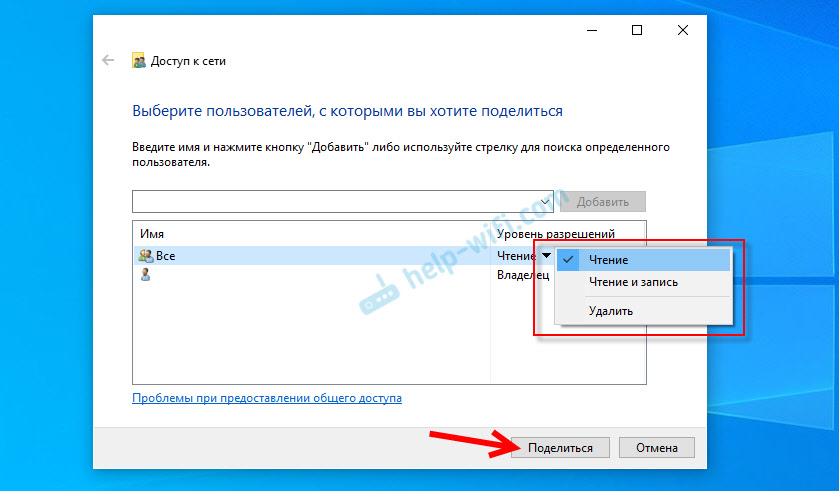
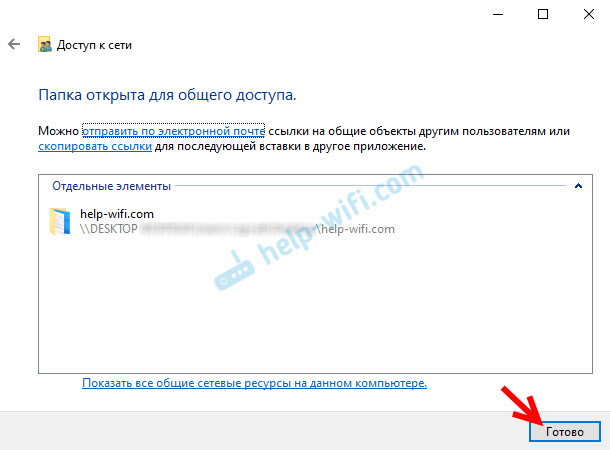
После нажатия на кнопку "Поделиться" появится окно, в котором будет указан сетевой адрес к файлу, или папке. Это адрес можно скопировать и использовать для доступа к данному ресурсу с других компьютеров в локальной сети (просто перейти по адресу в проводнике).
Чтобы зайти в папку, к которой мы открыли общий доступ не обязательно использовать адрес. На другом компьютере можно просто перейти в раздел "Сеть" в проводнике Windows. Открываем нужный компьютер из нашей локальной сети и переходим в общую папку, к которой мы только что открыли доступ.

Так как я установил для этой папки права на чтение и запись, то без проблем могу редактировать, удалять и создавать новые файлы в этой папке. Права применяются ко всем файлам в расшаренной папке.
Как отключить общий доступ к папке или файлу в Windows 10?
Просто нажимаем на папку или файл правой кнопкой мыши, выбираем "Предоставить доступ к" и нажимаем на "Сделать недоступными".
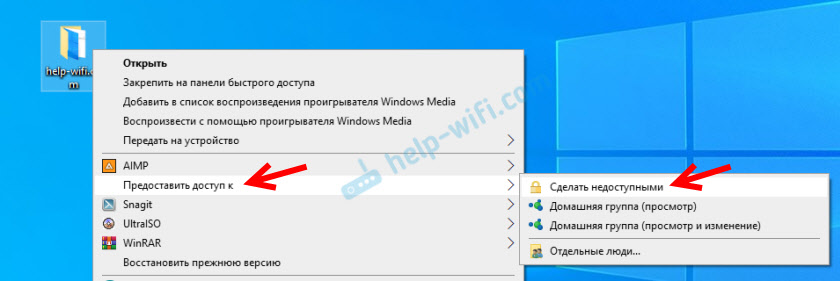
Вот так просто в Windows 10 можно закрыть общий доступ к папке/файлу.
Обратите внимание, что пункт "Сделать недоступными" ("Закрыть доступ", "Отключить общий доступ") отображается в свойствах любой папки, даже к которой не открыт общий доступ. Так и должно быть.
Как посмотреть все папки и файлы, к которым открыт общий доступ на компьютере?
Для этого нужно в проводнике перейти по адресу \localhost

Откроется папка, в которой будут отражаться другие папки и файлы, к которым на данном компьютере открыт общий доступ.
Послесловие
Для меня, как и наверное для многих, локальная сеть, это всегда было что-то сложное и непонятное. Вроде понимаешь для чего она нужна и как ею можно пользоваться, но не совсем понятно, как она работает и как ее настроить. Какие-то непонятные и запутанные параметры, общий доступ, права, учетные записи и т. д., но если во всем разобраться, а еще лучше самостоятельно настроить, то сразу понимаешь, что в этом нет ничего сложного. Даже без этой домашней группы, которую убрали в Windows 10 1803 все можно без проблем настроить и использовать общий доступ к файлам, папкам и принтерам в локальной сети.
подготовил инструкцию по подключению и настройке сетевого принтера в Windows 10.
Локальные сети
Передача данных между устройствами на небольшие расстояния осуществлялась еще до появления персональных компьютеров, а с их появлением и распространением стала просто необходима.
Для передачи данных на небольшие расстояния используют локальные сети.
Локальная сеть – это объединение ограниченного количества компьютеров, которые соединены общим каналом связи и расположены недалеко друг от друга, чаще всего в одном здании.
Использование локальных сетей имеет несколько преимуществ:
Приложение устанавливается на один компьютер, выполняющий роль сервера. Далее данное приложение могут использовать все пользователи, подключенные к данной сети.
Используют специальные программы для обмена файлами между компьютерами, расположенными в одной локальной сети.
Каждая локальная сеть состоит из следующих компонентов: рабочая станция, сервер, сетевой адаптер, линия связи, сетевой коммутатор, маршрутизатор, сетевая операционная система. Рассмотрим более подробно каждый компонент.
В качестве рабочих станций выступают персональные компьютеры, подключенные к локальной сети. Обычно их несколько штук.
В качестве сервера выступает компьютер, на котором установлено программное обеспечение (ПО). Сервер предоставляет свои ресурсы (установленное ПО) другим компьютерам.
Сети, в которых сервер является отдельным устройством, предназначенным для решения задач других рабочих станций, называются клиент-серверными сетями.
Сети, в которых любая рабочая станция может выполнять роль сервера, называются одноранговыми сетями.
Сетевой адаптер находится на каждом компьютере, входящем в локальную сеть, и предназначен для обмена информацией между компьютерами и каналами связи. Обмен информацией происходит по определенным правилам – протоколам. Существует две распространенных модели протоколов передачи данных – OSI (модель, содержащая 7 уровней передачи данных) и TCP/IP (модель, содержащая 4 уровня передачи данных).
Самый известный тип сетевого адаптера – Ethernet.
Сетевые адаптеры могут быть встроенными, внутренними и внешними.
Каждый сетевой адаптер имеет свой номер, который называется MAC-адресом или физическим адресом. МАС-адрес имеет следующий вид: ХХ-ХХ-ХХ-ХХ-ХХ-ХХ, где Х – одна шестнадцатеричная цифра.
Линии связи позволяют объединять рабочие станции в локальную сеть. Линии связи бывают двух видов: проводные и беспроводные.
В проводных линиях связи используют медные проводники (витая пара) и оптоволокно.
В беспроводных линиях связи используют радиосвязь.
Сетевой коммутатор (сетевой концентратор)
Оба устройства предназначены для группировки рабочих станций в один сегмент, который называется рабочей группой.
Рабочая группа – формальное объединение компьютеров, находящихся в одном здании и использующих одни и те же устройства (принтеры, сканеры).
У данных устройств различные механизмы работы, но результат работы один – передать данные в рамках рабочей группы.
Маршрутизатор – это устройство, позволяющее объединять несколько локальных сетей в одну и предназначенное для оправки данных между сегментами сети.
Также маршрутизаторы позволяют подключать локальную сеть к глобальной.
Маршрутизаторы бывают проводные и беспроводные.
Сетевая операционная система – это специальная операционная система, позволяющая работать в сетях.
Такие операционные системы состоят из двух компонент: серверной (она устанавливается на сервер) и клиентской (она устанавливается на рабочие станции).
Дополнительно о техподдержке
 Обновите свой старый ноутбук до Windows 10: загрузите бесплатно прямо сейчас
 Устранение кода ошибки 0x8007139f в почте в Windows 10 | Советы экспертов по устранению неполадок
 «Горячая линия» Управления Роспотребнадзора по г. Москве начала работать с использованием многоканальной телефонии в круглосуточном режиме
 Горячая линия : Горячая линия банка Кольцо Урала
 Понимание ядра Intel: объяснение разницы
 Раскрыто: альтернативные методы зарядки телефона без зарядного устройства
 30 лучших программ и программ для пк с windows 10
 Лучшие увеличители wi-fi 2024