Советы по восстановлению паролей
У Вас забыли пароль и не знаете, как его вернуть? В этой статье мы поделимся советами по поиску и восстановлению паролей.
Сохраните свои пароли в браузере
Большинство пользователей сохраняют пароли в браузере для удобства. Однако это может быть не самым безопасным методом хранения паролей, так как браузеры не всегда гарантируют их защиту от хакеров.
Для сохранения паролей некоторые пользуются менеджерами паролей, которые обеспечивают более надежное хранение и шифрование личных данных.
Используйте менеджер паролей
Менеджер паролей – это инструмент, который поможет Вам управлять всеми Вашими паролями безопасно и легко. Он защищает данные с помощью шифрования, что гарантирует конфиденциальность информации.
Важно выбрать надежный менеджер паролей, например, Dashlane, NordPass или LastPass. Помните, что LastPass был скомпрометирован хакерами, поэтому рекомендуется выбирать автономные системы хранения данных, например, Legapass.
Используйте Touch ID или Face ID
Если у Вас устройство Apple, такое как iPhone или iPad, Вы можете использовать Touch ID или Face ID для автоматической авторизации на веб-сайтах и в приложениях. Также Вы можете связать свой аккаунт Google с устройством для удобного доступа к приложениям и сайтам.
Следуя этим простым советам, Вы сможете эффективно управлять и защищать свои пароли. Не забывайте о безопасности Ваших данных и выбирайте надежные методы хранения паролей.
Защита паролей с помощью Legapass
Когда речь идет о безопасности ваших паролей, Legapass может стать вашим лучшим союзником. Вот почему:
Онлайн приложение для всех ваших паролей
Legapass предлагает удобное онлайн приложение, которое позволяет вам хранить все ваши пароли под замком с множеством опций для предложений.
End-to-end шифрование
С Legapass вы можете быть уверены, что ваши конфиденциальные данные зашифрованы самым надежным образом, с использованием военного класса шифрования.
Защита от вскрытия
Legapass предлагает автономное хранение в сейфе с защитой от вскрытия, обеспечивая максимальную безопасность ваших данных.
Надежный надзор
С Legapass, ключ дешифровки будет находиться под надзором судебного пристава, гарантируя, что ваши данные останутся только у вас.
Сохранение паролей – просто и безопасно
Сохранение паролей может быть сложной задачей, но с Legapass, это становится легким и безопасным.
Заключение
Выбор метода хранения паролей зависит от ваших потребностей, но мы настоятельно рекомендуем использовать Legapass для надежной защиты ваших конфиденциальных данных.
Google Chrome: ваш путь в интернет
Google Chrome – один из самых популярных веб-браузеров, который обеспечивает высокую скорость работы и простой интерфейс для удобного просмотра сетевых ресурсов. Выбирая Google Chrome, вы можете быть уверены в быстрой работе и надежной защите ваших данных в сети.
Управление сохраненными паролями в Google Chrome
Для того чтобы управлять всеми сохраненными паролями в браузере Google Chrome, следует выполнить определенные действия. Далее мы подробно опишем, как это сделать.
Как просмотреть сохраненные пароли в Google Chrome?
Откройте браузер Google Chrome на своем компьютере.
Нажмите на кнопку Текущий пользователь в правом верхнем углу окна браузера.
Выберите раздел Пароли из всплывающего контекстного меню.
На открывшейся странице вы увидите список всех сохраненных паролей для различных сайтов.
Как удалить сохраненный пароль в Google Chrome?
Повторите первые три шага из предыдущего раздела, чтобы открыть список сохраненных паролей.
Найдите нужный вам сайт и пароль в списке.
Нажмите на значок мусорной корзины напротив соответствующего пароля.
Подтвердите удаление пароля.
Теперь вы знаете, как просматривать и удалять сохраненные пароли в Google Chrome. Следите за безопасностью своих данных!
Шаг 3. Выберите пункт Пароли из контекстного меню, которое отобразится при нажатии на кнопку Текущий пользователь.
Шаг 4. Перейдите в раздел Пароли, где будут доступны все сохраненные учетные данные. Здесь можно просмотреть список всех веб-сайтов, для которых были сохранены пароли, а также соответствующие имена пользователей.
Шаг 5. Чтобы увидеть конкретный пароль, нажмите на нужный сайт из списка. Для просмотра пароля потребуется ввести пароль вашего компьютера или другие сведения для аутентификации.
Теперь вы можете легко управлять своими сохраненными учетными данными и не беспокоиться о потере паролей. Веб-браузер Google Chrome предоставляет удобный и безопасный способ хранения и управления вашей личной информацией.
Шаг 3. В контекстном меню, отображенном по результатам исполненных действий, нажмите на раздел «Пароли».
Или воспользуйтесь быстрым способом, набрав в адресной строке фразу «chrome://settings/passwords» и нажав на клавишу «Ввод» на клавиатуре для подтверждения перехода в соответствующий раздел настроек.
Шаг 4. На искомой странице, посредством бегунка полосы прокрутки или колеса управления ручного манипулятора (компьютерной мыши), отыщите раздел «Сохраненные пароли», который в табличной форме будет содержать список всех сайтов с обязательным указанием имен пользователей и паролей, ранее сохраненных в «Google Chrome».
Шаг 5. Чтобы отобразить, скрытую за точками, парольную фразу в виде обычного текста, нажмите на кнопку «Показать пароль», схематически представленную в виде глаза.
Если пользователи применяют пароль для входа в операционную систему своего персонального компьютера, то служба безопасности попросит ввести пароль учетной записи «Windows» или «ПИН-код», в зависимости от установленного пользователем предпочитаемого способа, используемого для разблокировки системы, во всплывающем системном предупреждении, прежде чем снять защиту и отобразить скрытый пароль.
Шаг 6. После успешного ввода учетных данных и подтверждения собственных намерений ознакомиться с кодовой фразой, сохраненный пароль будет представлен в виде обычного текста.
Как экспортировать сохраненные пароли?
Если по какой-либо причине возникнет необходимость извлечь и сохранить на любом запоминающем устройстве весь список имен пользователей и паролей, то «Google Chrome» обладает такими возможностями, и, применив соответствующий алгоритм последовательных действий, пользователи смогут экспортировать учетные данные для входа.
Примечание. Мы настоятельно не рекомендуем экспортировать ваши пароли, за исключением случаев, когда это действительно необходимо, потому что все извлеченное содержимое хранится в файле с расширением CSV (файл представляет собой простой текстовый файл, который содержит список данных с разделителями-запятыми), который не зашифрован, и после открытия может быть прочитан любым пользователем.
Шаг 1. Откройте веб- браузер «Google Chrome» на своем устройстве.
Шаг 2. Отобразите вложенное контекстное меню, нажав на кнопку «Текущий пользователь» после адресной строки в правом верхнем углу окна обозревателя, выполненную в виде миниатюрного снимка учетной записи «Google» или схематической картинки силуэта человека.
Шаг 3. Из перечня доступных действий открывшегося меню выберите раздел «Пароли».
Шаг 4. Задействуйте колесо компьютерной мыши или бегунок полосы прокрутки и на странице настроек паролей отыщите раздел «Сохраненные пароли».
Шаг 5. В верхней части искомого раздела, непосредственно в строке названия, нажмите на кнопку «Другие действия», представленную в виде трех вертикально расположенных, образующих прямую линию, точек.
Шаг 6. Во всплывающем вложенном меню, состоящем из единственного действия, выберите раздел «Экспорт паролей».
Шаг 7. В целях безопасности, пользователям будет предложено во всплывающем сообщении подтвердить свое решение на экспорт закрытой информации, поскольку такое действие представляет серьезную угрозу извлеченным данным по причине возможности просмотра пользовательских паролей любыми лицами, обладающими доступом к создаваемому файлу. Если операция по внешнему сохранению паролей действительно необходима и оправдана, то повторно нажмите на кнопку «Экспорт паролей» для продолжения.
Как и в случае попытки отобразить скрытый пароль, веб-браузер «Google Chrome» потребует от пользователей, при доступе к конфиденциальной информации, ввести имя пользователя и пароль учетной записи «Windows» или «ПИН-код» для входа в операционную систему своего персонального компьютера, чтобы разрешить операцию экспорта паролей.
Шаг 8. В стандартном окне проводника «Сохранение» выберите безопасное место для хранения вашего файла и нажмите на кнопку «Сохранить».
Как удалить сохраненные пароли?
Если необходимость в определенном пароле отпала, конкретной учетной записи уже не существует, пользователи случайно или по ошибке во всплывающем сообщении веб-браузера «Сохранение пароля» нажали на кнопку «Сохранить» и поместили в память «Google Chrome» учетные данные для входа на определенный сайт, то можно быстро удалить лишние данные из хранилища «Google Chrome». Порядок последовательных шагов будет иметь следующий вид.
Шаг 1. Запустите на своем компьютере веб-браузер «Google Chrome».
Шаг 2. ЗНажмите на кнопку «Текущий пользователь», представленную маленьким снимком учетной записи «Google» или схематичным изображением человека в правом верхнем углу окна приложения «Google Chrome».
Шаг 3. Затем, из доступных вариантов возможных действий, выберите раздел «Пароли».
Шаг 4. На представленной странице настроек отыщите в разделе «Сохраненные пароли» запись, данные которой следует удалить, и нажмите в соответствующей строке на кнопку «Другие действия», представленную в виде линии из трех, вертикально расположенных, точек.
Шаг 5. В открывшемся всплывающем меню выберите, из доступных вариантов, раздел «Удалить».
Шаг 6. Выбранная запись, содержащая сетевой адрес сайта, имя пользователя и пароль, удаляется сразу. Всплывающее окно веб-браузера сообщит об произошедшем изменении, и если пользователь случайно удалил важный пароль, то его можно вернуть обратно, выполнив нажатие на кнопку «Отмена», и пароль будет мгновенно восстановлен.
Если секретных записей, содержащих пароль, слишком много для поштучного удаления или необходимо удалить все записи из списка паролей, то можно воспользоваться функцией «Очистить историю». Пошаговый алгоритм последовательных действий довольно прост и содержит следующий порядок.
Шаг 1. Откройте на компьютерном устройстве приложение для доступа в сеть «Интернет» «Google Chrome».
Шаг 2. В правом верхнем углу обозревателя нажмите на кнопку «Настройка и управление Google Chrome», расположенную в крайнем правом положении после адресной строки веб-браузера и других кнопок управления доступных расширений, представленную в виде линии из трех точек, помещенных вертикально одна на другой.
Шаг 3. Во всплывающем контекстном меню выберите, из списка доступных вариантов действий, раздел «Настройки».
Примечание. Для прямого быстрого перехода на указанную страницу введите в адресной строке фразу «chrome://settings/» и нажмите на клавишу «Ввод» на клавиатуре для подтверждения.
Шаг 4. Используя бегунок полосы прокрутки или колесо компьютерной мыши, перейдите в самый конец страницы настроек и нажмите на текстовую ссылку «Дополнительные».
Шаг 5. Перемещаясь во вкладке «Конфиденциальность и безопасность» отыщите и выберите раздел «Очистить историю», ответственный за удаление временных и лишних элементов, хранящихся в веб-браузере.
Шаг 6. Во всплывающем окне раздела «Очистить историю» перейдите на вкладку управления «Дополнительные». Следом в поле строки «Временной диапазон» выберите параметр «Все время». В основном окне установите индикатор выбора («галочку») в соответствующей ячейке строки «Пароли и другие данные для входа», а затем нажмите на кнопку «Удалить данные». Простого способа вернуть данные обратно нет, поэтому необходимо полностью убедится, что все сохраненные пароли действительно необходимо удалить, прежде чем нажимать соответствующую кнопку.
При соблюдении описанной инструкции, все пароли, которые когда-либо были сохранены в «Google Chrome», будут стерты из хранилища веб-браузера. И в следующий раз, при входе на любой сайт пользователям потребуется полагаться только на свою память или сторонний менеджер паролей, чтобы не обращаться за помощью по ссылке «Забыли пароль?», если корректные данные ввести не удастся.
Заключение
Персональные компьютерные устройства массово применяются в различных областях деятельности пользователей, и их популярность и востребованность только растет. Множество компьютеров ведут процессы по обработке цифровых данных, объем которых также стремительно увеличивается. Для размещения возросшего количества разнообразных данных, их непосредственной передачи и обеспечения бесперебойного доступа, используются возможности информационной сети «Интернет».
С целью повышения уровня безопасности, сетевые ресурсы, для доступа к своим материалам и рассылки индивидуальных дополнительных предложений, часто вводят обязательную регистрацию пользователей с созданием безопасных имени учетной записи и пароля. При наличии множества сайтов, особенно когда пароли разняться, пользователям трудно запомнить все свои учетные данные. Поэтому, для упорядочивания данных и облегчения доступа к различным ресурсам посредством автоматического ввода соответствующих имени пользователя и кодовой фразы, в веб-браузере «Google Chrome» предусмотрена функция сохранения паролей.
Управление собственными паролями не составит особого труда для пользователей, если следовать представленным инструкциям, которые позволяют сохранять, просматривать, экспортировать и при необходимости удалять любые варианты паролей, а также изменять перечень сайтов, для которых пароли сохраняться не будут. Что значительно облегчит пользователям как деятельность в сети «Интернет», исключив монотонную работу по набору учетных данных и трудности при организации их безопасного хранения, так и увеличит скорость доступа к сетевым ресурсам при использовании веб-браузера «Google Chrome».
«Google Chrome» – популярный браузер, который установлен у большинства пользователей интернета. Встроенные плагины, удобная панель навигации, понятный интерфейс и потрясающий встроенный хранитель паролей – вот основные преимущества решения. Но даже со встроенным хранителем паролей случаются казусы.
Расскажем о том, что делать, если пароль был случайно удален из расширения.
Где хранятся пароли?
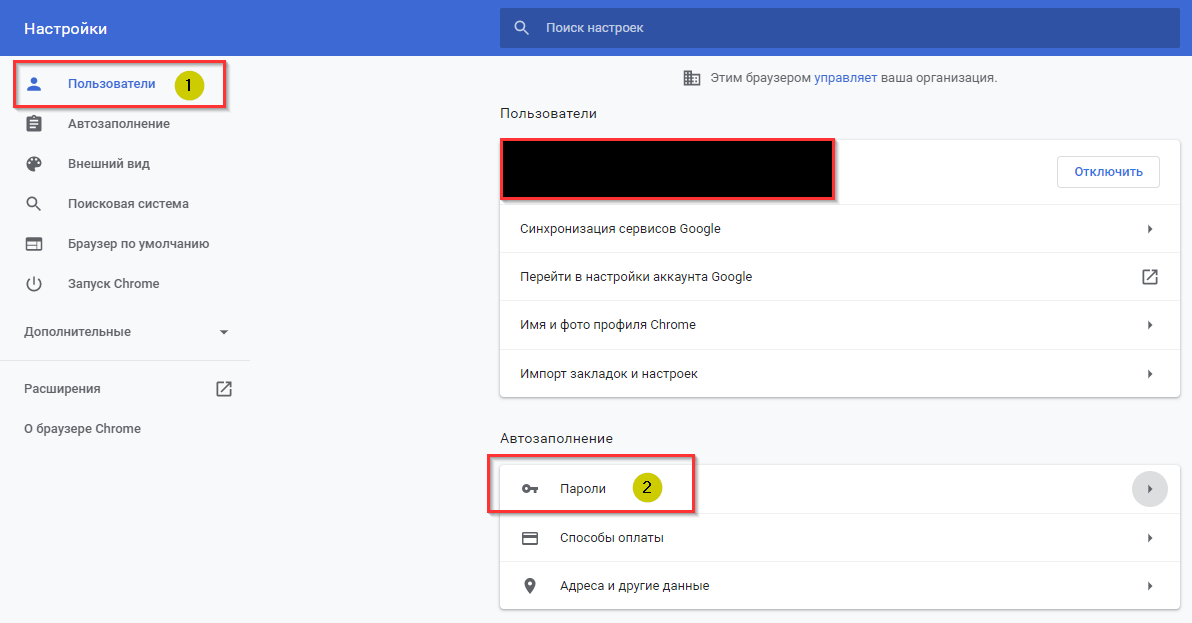
Информация располагается в специальной папке профиля пользователя. Просмотреть данные можно и через панель управления браузером. Открываем обозреватель, нажимаем настройки, строка «Пользователи».
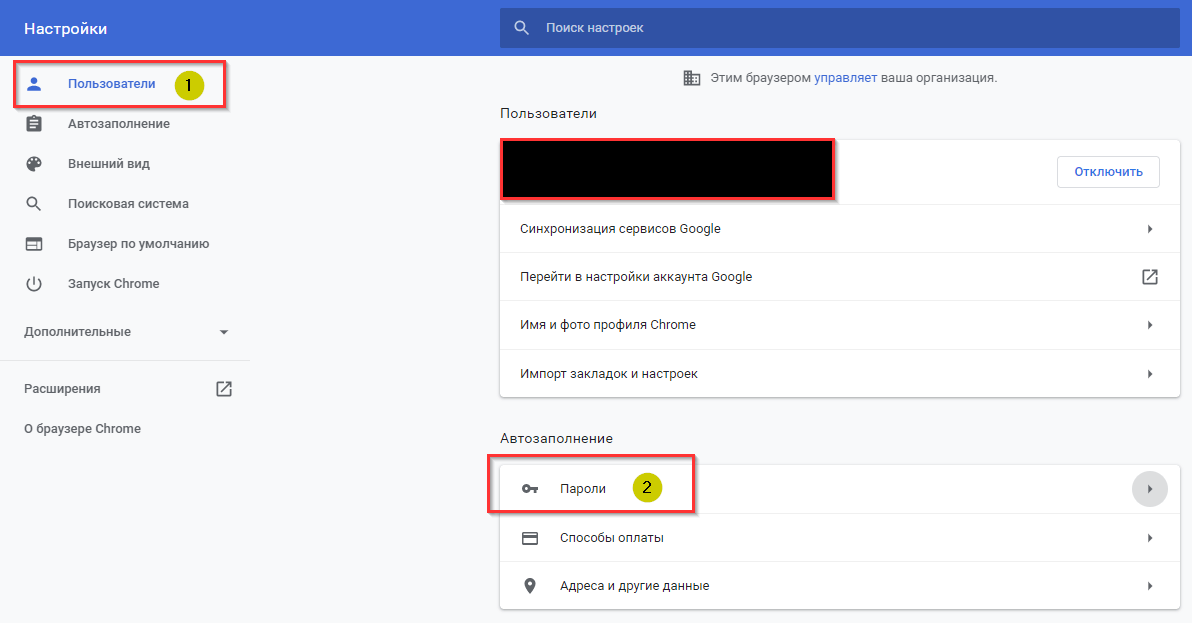
Список паролей представлен в виде списка, где коды скрыты звездочками. При необходимости можно раскрыть и просмотреть пароль.
Если необходимый код отсутствует, то перейдем к другим вариантам восстановления.
Как восстановить, если информация удалена?
Перечислим причины, по которым пароли удаляются:
Теперь расскажем, как восстановить коды, если они утеряны.
Копирование
Простейший вариант – скопировать данные из старых директорий. Но существуют ограничения, о которых мы расскажем.
Метод работает только в том случае, если осталась папка со старыми данными Chrome. Такое возможно при переустановке ОС без форматирования жесткого диска или при создании резервной копии Windows.
Второй момент – при копировании необходимо отключить синхронизацию в браузере. Если этого не сделать, то Chrome автоматически подгрузит данные с «облака», заменив скопированные пароли.
С помощью точки восстановление
Второй метод – запустить откат операционной системы до предыдущего состояния. У этого варианта тоже есть недостатки: например, точка восстановления устарела. В результате пользователь получит версию ОС месячной или двухмесячной давности.
Нажимаем «Пуск», набираем «Восстановление».
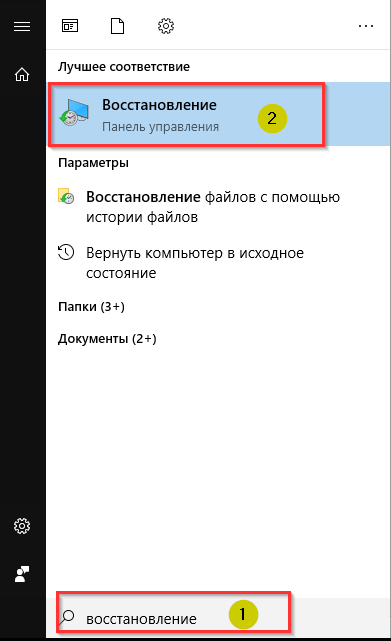
Откроется новое рабочее окно. Выбираем пункт «Запуск восстановления системы» и следуем подсказкам мастера.
После процедуры реанимации компьютер перезагрузится и пользователю будут доступны удаленные пароли в Google Chrome.
Сторонние программные средства
Третий вариант – воспользоваться плагинами или программами, которые восстанавливают утерянные или удаленные пароли.
Chrome PRT
В качестве примера рассмотрим приложение Google Chrome PRT (Password Recovery Tool).
Важно! Утилита бесплатна.
Переходим по ссылке, загружаем программу и запускаем ее. Следуя подсказкам мастера, реанимируем удаленные данные.
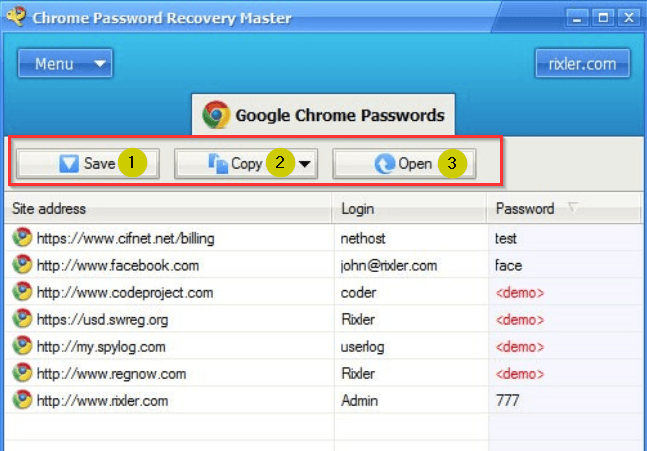
Пример использования утилиты
После появления перечня паролей доступно три варианта: сохранить информацию, скопировать в буфер обмена либо открыть во внешнем текстовом файле.
ИМХО: У программы есть серьезный недостаток: морально устарела. Последнее обновление – май 2012 года. Соответственно, она отлично работает под Windows 7, а в любой версии выше она не выполняет свою задачу.
Web Detective
К сожалению, программа платная, но есть пробный период.
Устанавливаем утилиту, запускаем сканирование. Она находит удаленную информацию, а не только пароли. На одном из этапов ПО попросит пользователя указать браузер, который необходимо просканировать.
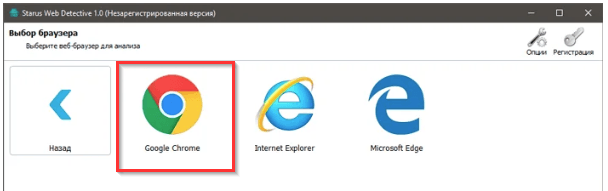
Результаты отобразятся в виде перечня. В дальнейшем пользователь переносит утерянные данные в браузер.
Важно! Экспорт информации доступен только в Premium версии.
Статья рассказала о том, как восстановить удаленные пароли в браузере Google Chrome. Предложено четыре метода в виде подробных инструкций.
Бывает, нужно зайти в старый почтовый аккаунт, соцсеть или другой сервис, а пароль вспомнить не получается — приходится проходить процедуру восстановления или регистрироваться по новой. Но, если вы раньше входили на сайт со своего устройства, данные, скорее всего, сохранились. В системных настройках или в браузере можно посмотреть, изменить или удалить пароль — например, если гаджетом пользуются несколько человек.
Чтобы не допустить утечки паролей и других личных данных, используйте антивирус. Например, в Kaspersky Plus есть встроенная защита паролей и конфиденциальной информации: если система заподозрит, что данные раскрыли, то предложит их изменить.
Рассказываем, как найти сохраненные пароли на смартфонах Android и iOS, а еще в браузерах на Windows и macOS.
Как найти пароли в системном хранилище смартфона
Когда вы заходите на сайт или в приложение впервые, система предлагает сохранить данные. Если отказаться от этого или проигнорировать запрос, пароль не сохранится, поэтому найти его позже не получится.
Но, если нажмете «Сохранить», учетные данные от сайта или приложения останутся в хранилище, пока вы их не удалите. Вот как их посмотреть.
Как найти пароли на iPhone
В системе iOS хранятся пароли от всех сайтов и приложений, на которые вы заходили с устройства. Чтобы найти сохраненные данные, зайдите в «Настройки» и найдите вкладку «Пароли». Для входа введите код-пароль от устройства или подтвердите личность с помощью Face ID.
Во вкладке появится список сайтов, для которых сохранены пароли. Чтобы посмотреть сам пароль, нажмите на нужный сайт или выберите сверху опцию «Править».
В той же вкладке есть советы по смене пароля. Зайдите в «Рекомендации по безопасности» и посмотрите, какие пароли система предлагает изменить — например, потому что они слишком легкие.
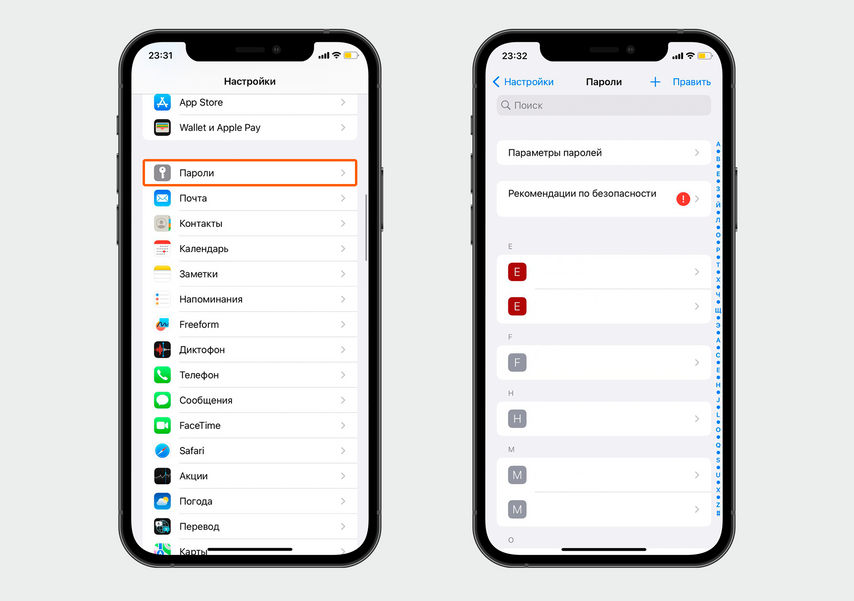
В разделе «Настройки» выберите «Пароли», а затем коснитесь нужного сайта или нажмите «Править»
Нажмите «Удалить пароль», если хотите полностью стереть данные. Чтобы изменить пароль, выберите «Изменить пароль на веб-сайте» — система автоматически переведет вас на сайт, чтобы отредактировать данные.
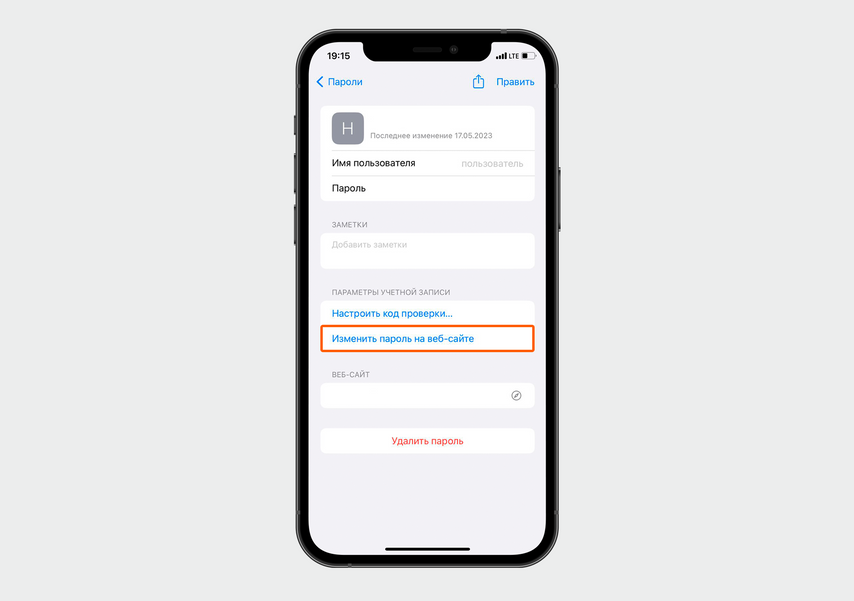
Удалить пароль можно в меню настроек, а чтобы его изменить, перейдите на сайт
Есть и другой способ: забытый пароль можно узнать у Siri. Для этого скажите, например: «Привет, Siri. Покажи мои пароли». Система сама откроет вам нужную вкладку.
На смартфонах Android
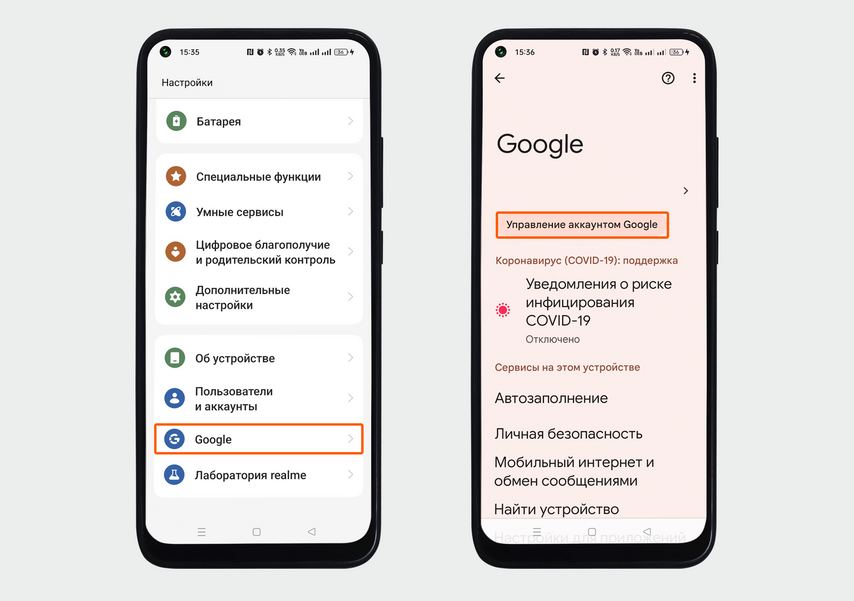
Пролистайте вниз меню «Настройки», выберите Google и зайдите в «Управление аккаунтом Google» — вкладка находится под именем и адресом электронной почты
В открывшемся меню пролистайте вправо от пункта «Главная» к разделу «Безопасность» и нажмите на него. Затем прокрутите страницу вниз до конца и зайдите в «Менеджер паролей». После того как нажмете на нужный сайт, система попросит вас ввести пароль или разблокировать устройство отпечатком пальца.
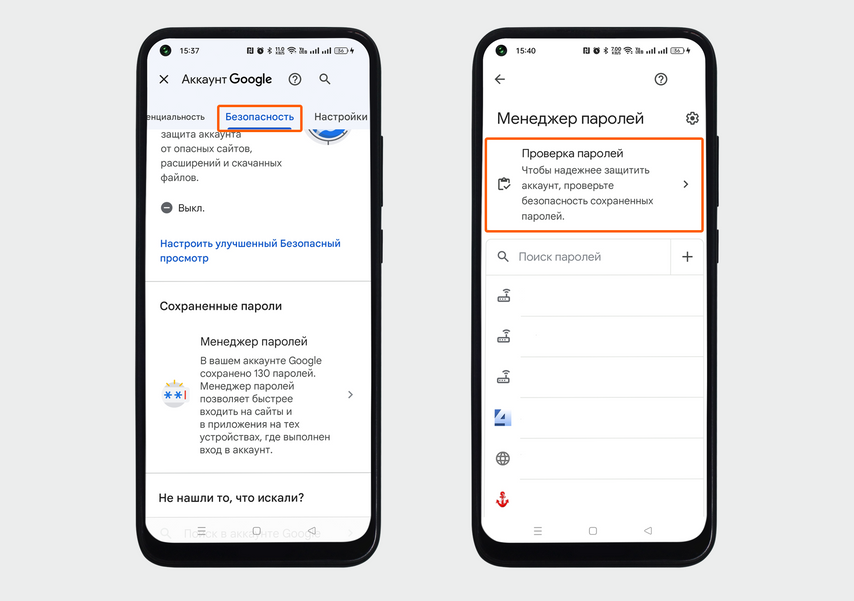
Выберите вкладку «Безопасность» и перейдите в «Менеджер паролей»
Чтобы посмотреть пароль, нажмите на иконку в форме глаза. Если нужно его отредактировать, нажмите «Изменить» — так вы поменяете запись в системе, но на сайте пароль останется таким же. Опция пригодится, если посещали ресурс с чужого устройства и поменяли пароль: в этом случае в хранилище его придется записать отдельно.
Однако, если вы просто отредактируете данные в системе, сам пароль от аккаунта останется прежним и зайти на сайт с новыми данными из хранилища уже не получится.
Кроме этого, менеджер паролей от Google подсвечивает учетные записи, в которых вы используете одинаковые пароли — в этом случае их лучше поменять.
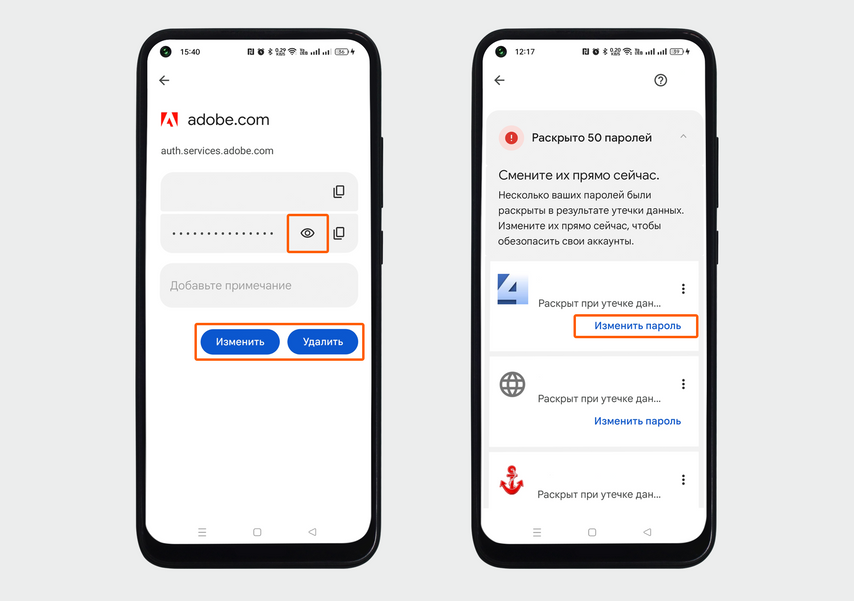
Можно посмотреть или изменить пароль прямо в системных настройках, а если переживаете, что пароль «слили» в Сеть, зайдите в меню «Проверка паролей»
Как узнать пароли в сторонних браузерах на Android и iOS
Сторонние браузеры на Android не синхронизируются с системой и хранят данные только в своем менеджере паролей. Например, если заходите в кошелек ЮMoney через Яндекс Браузер, пароль сможете найти только там.
В устройствах iOS все пароли сохраняются в системных настройках. В каком бы браузере вы ни работали, данные попадут в папку «Пароли» — только там можно их просмотреть, изменить или удалить. Однако некоторым удобнее искать пароли прямо в браузере, а смотреть или править уже в системном меню — рассказываем, как это сделать на устройствах iOS и Android.
автоматически перенаправят в «Настройки», где вы сможете посмотреть, изменить или удалить пароль из хранилища.
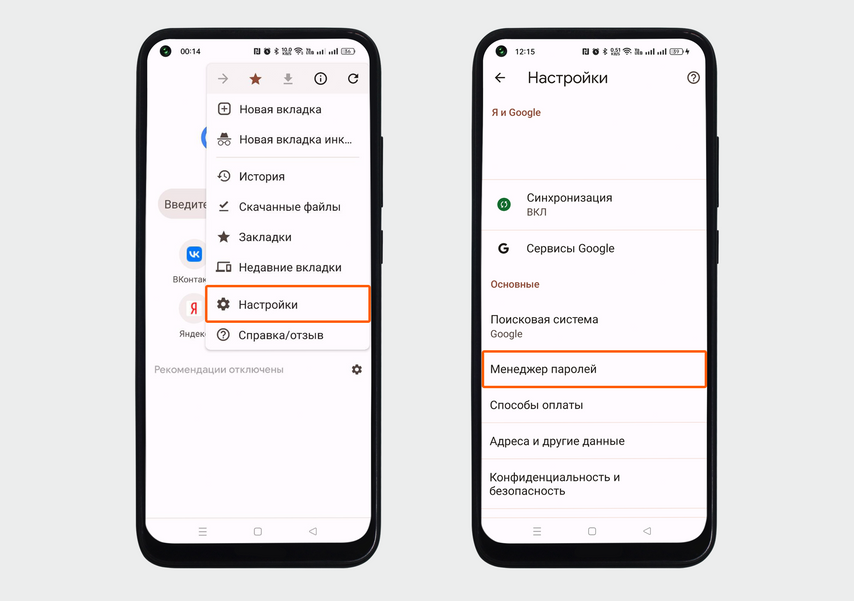
Нажмите на три точки, зайдите в «Настройки» и выберите «Менеджер паролей»
Зайдите в меню профиля и нажмите на кнопку «Пароли» — внутри появится список сайтов с сохраненными данными.
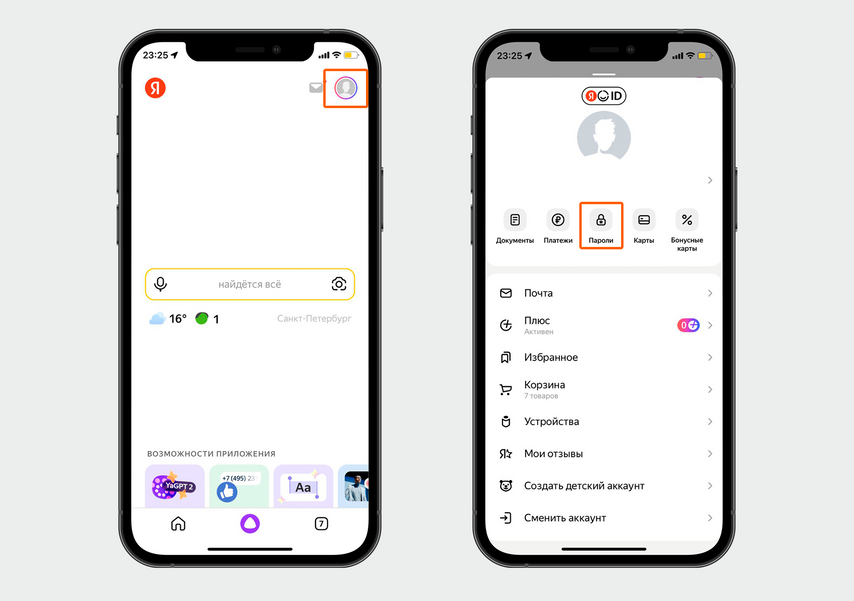
Чтобы изменить пароль в хранилище iOS, придется перейти в системные настройки.
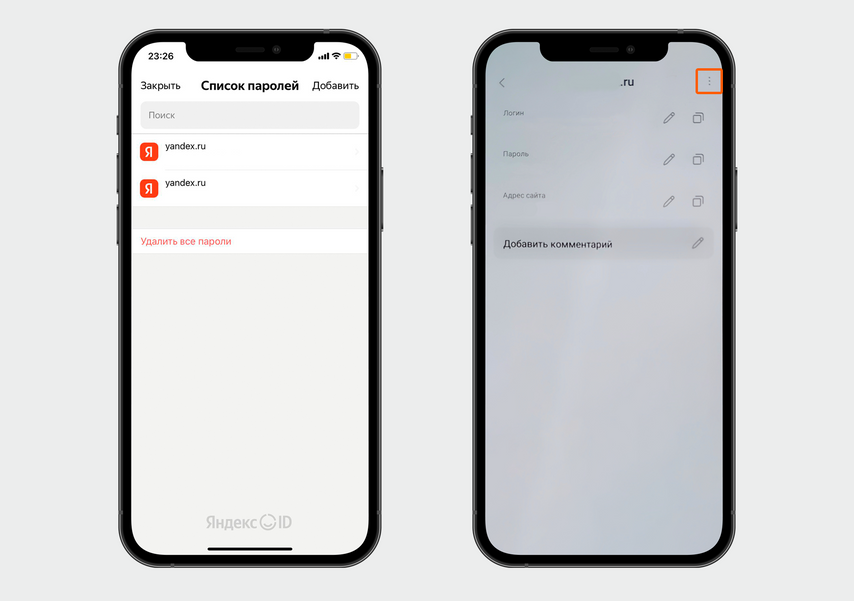
Выберите нужный сайт и нажмите на карандаш или три точки в правом верхнем углу, чтобы изменить или удалить пароль
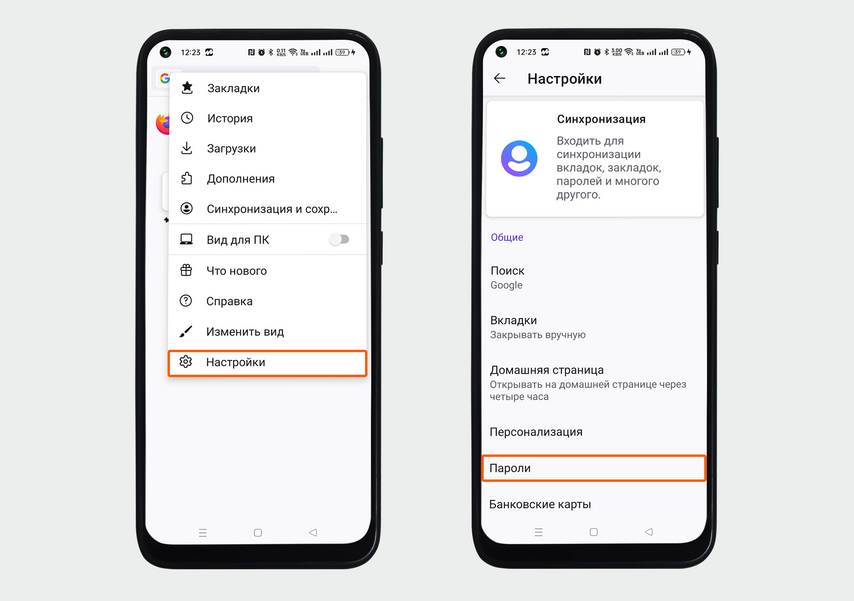
Нажмите на меню браузера, перейдите в «Настройки» и выберите «Пароли»
Выберите вкладку «Сохраненные пароли» и разблокируйте устройство паролем или отпечатком пальца — в окне появится список со всеми сайтами, пароли от которых сохранены в браузере.
Кликните по нужному сайту, а затем по иконке глаза, чтобы посмотреть сохраненный пароль. Чтобы его отредактировать, нажмите на три точки в правом верхнем углу и выберите «Править» или «Удалить».
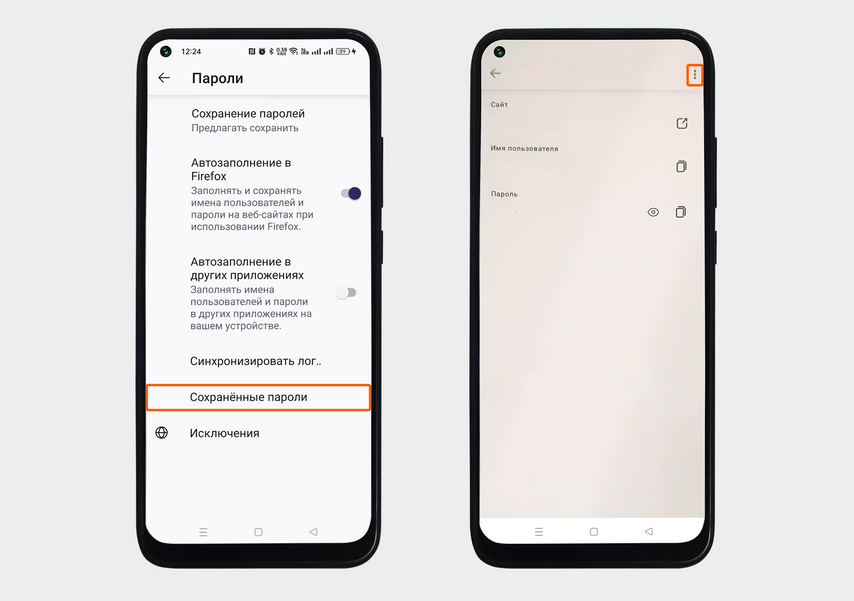
Зайдите в «Сохраненные пароли» — появится меню, в котором можно посмотреть, изменить или удалить данные
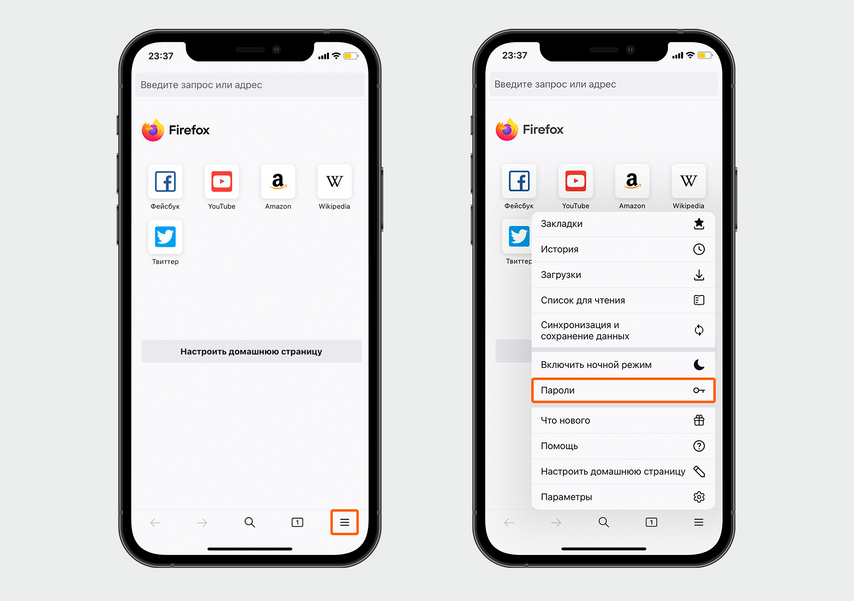
Нажмите на три полоски, зайдите в меню браузера и выберите вкладку «Пароли»
Для смартфонов iOS и Android алгоритм одинаковый. Сначала зайдите в меню браузера и выберите «Параметры».
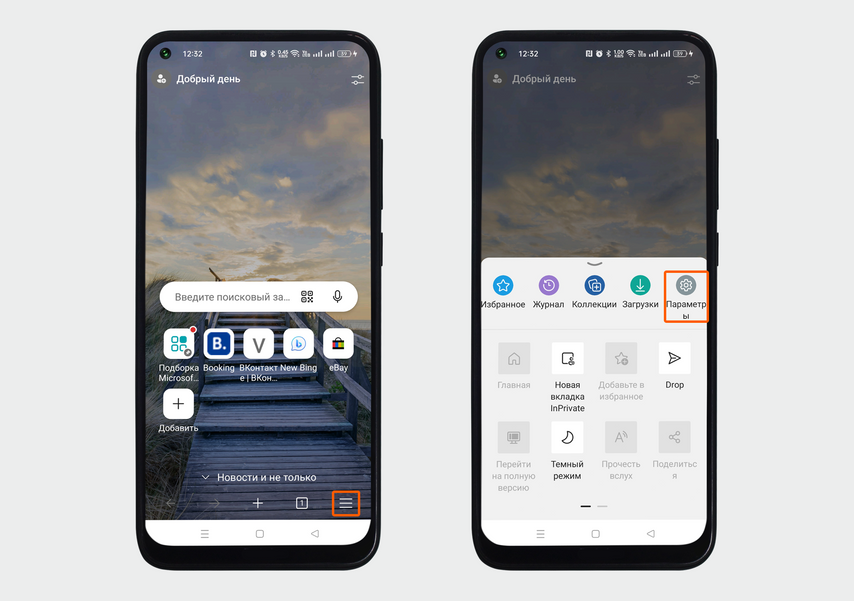
Нажмите на три полоски и выберите в меню вкладку «Параметры»
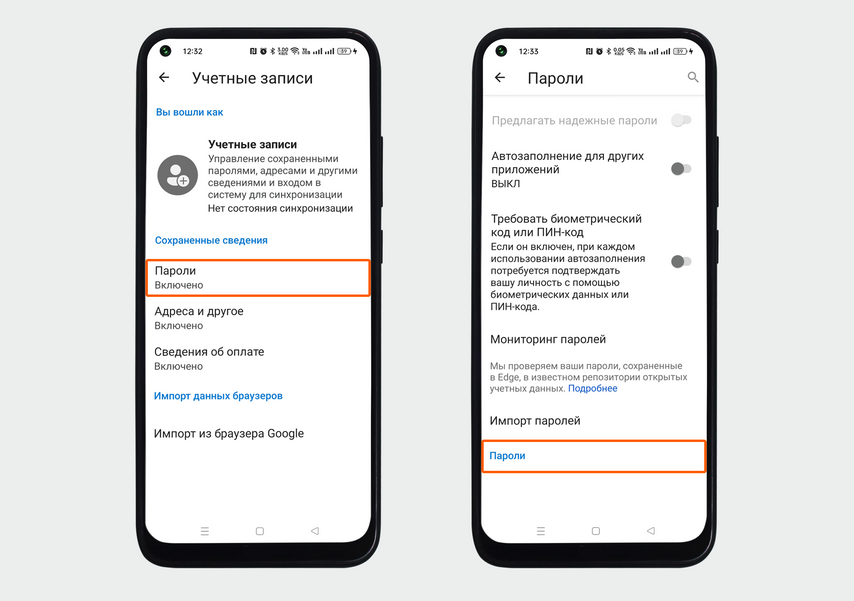
Нажмите на «Учетные записи», а затем перейдите во вкладку «Пароли», чтобы увидеть список сайтов с сохраненными данными
На смартфонах Android откроется окно, в котором можно ввести новый пароль или посмотреть старый — для этого нажмите на иконку глаза. Чтобы удалить его, кликните по мусорной корзине в правом верхнем углу.
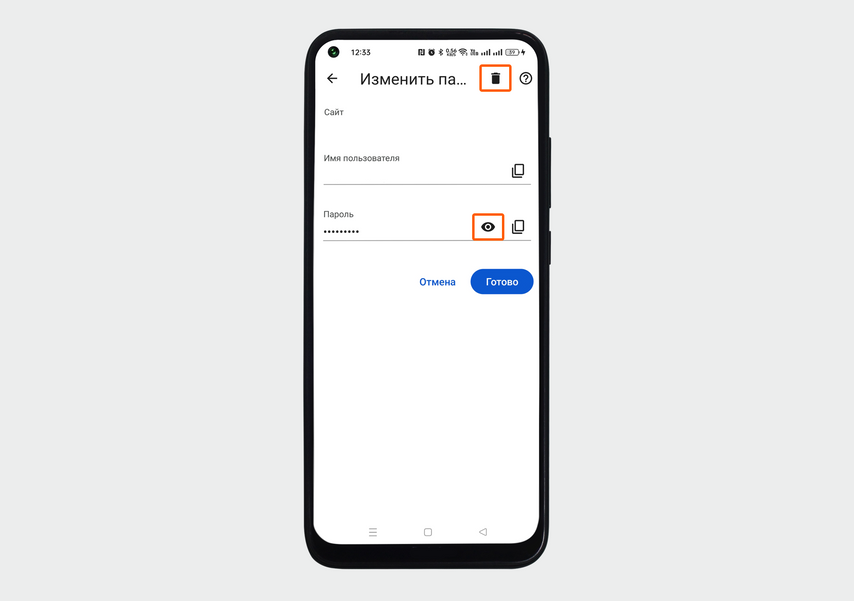
После того как введете новый пароль, нажмите «Готово» — данные сохранятся
Как найти пароли в браузере на компьютере
В операционной системе Windows сохраненные пароли можно найти в браузере, а в macOS — в браузере и системных настройках.
Нажмите на значок вашего профиля, а затем на иконку с изображением ключа — откроется «Менеджер паролей».
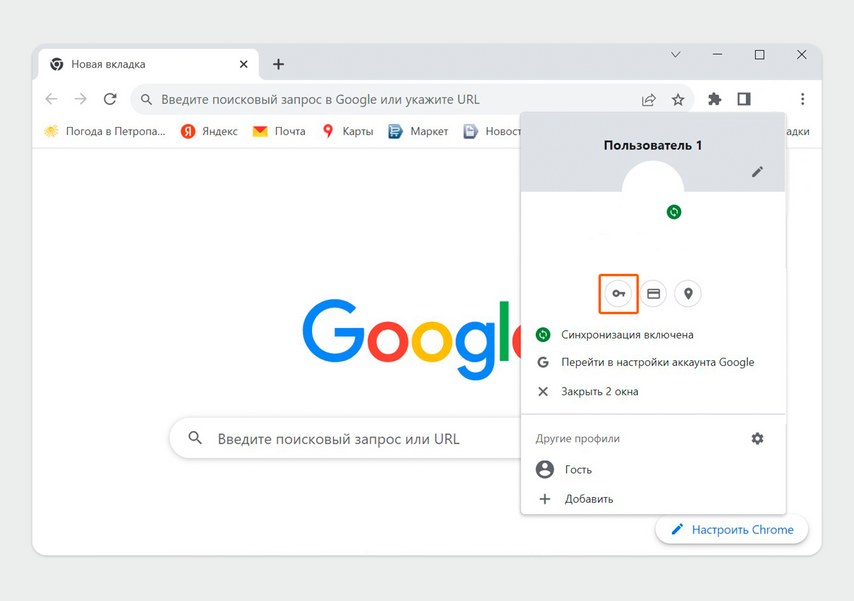
Нажмите на кружок в верхнем правом углу, а затем — на иконку в виде ключа
Все сайты в «Менеджере паролей» расположены в алфавитном порядке. Чтобы найти нужный, вбейте название сайта в строку поиска.
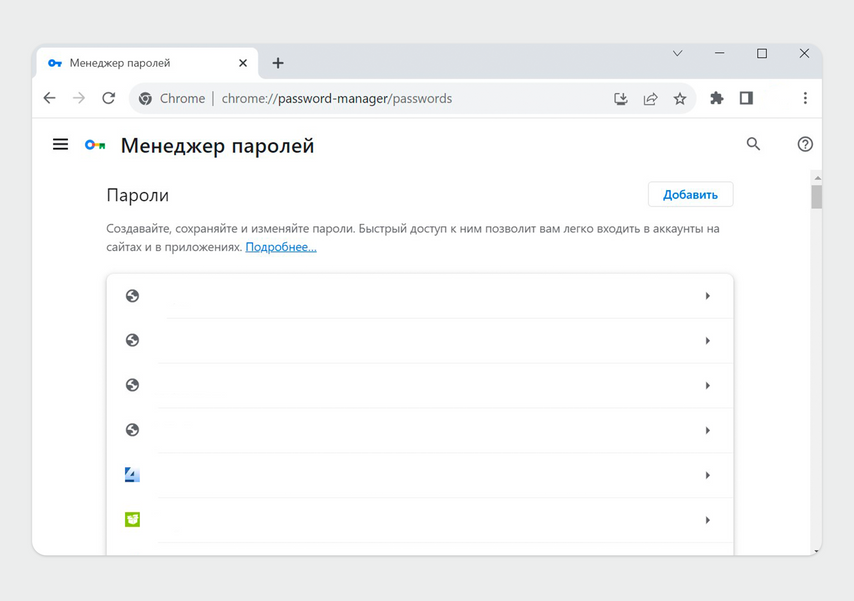
Кликните на сайт, от аккаунта на котором забыли пароль
В открывшемся меню можно посмотреть, изменить или удалить пароль. На macOS система может потребовать подтверждение личности, на Windows дополнительно ничего вводить не нужно.
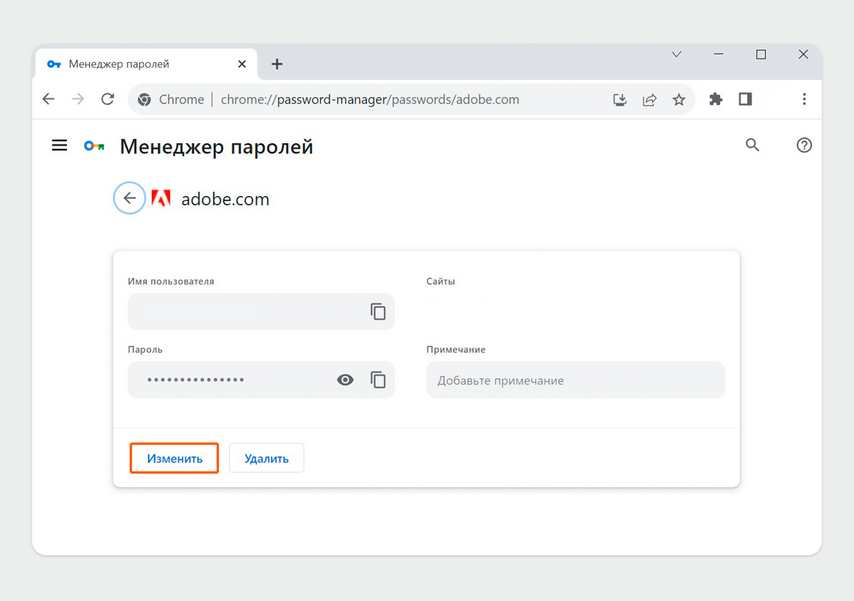
Нажмите на иконку глаза, чтобы посмотреть пароль. Еще внизу есть кнопки «Изменить» и «Удалить»
Нажмите на значок с ключом — откроется вкладка «Пароли».
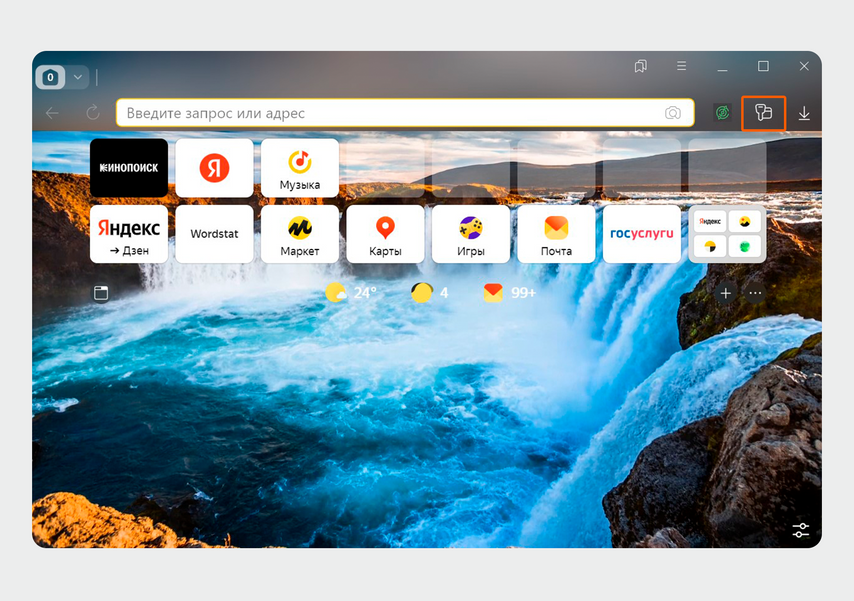
Нажмите на значок с ключом, который находится справа от строки поиска
Внутри сайты расположены в алфавитном порядке. Выберите нужный, чтобы посмотреть, изменить или удалить пароль.
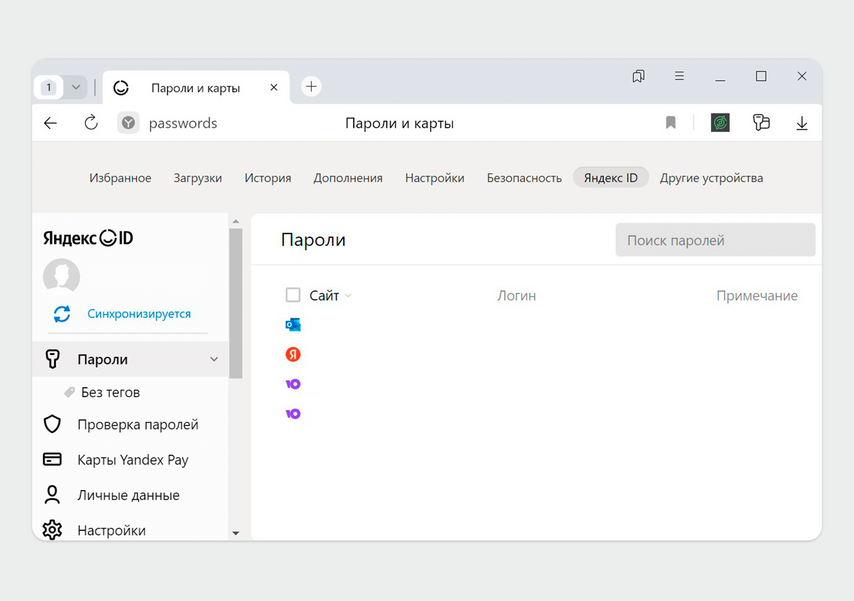
Кликните на строку с сайтом
Далее откроется меню, где вы сможете посмотреть, удалить или отредактировать данные. На macOS система может потребовать ввести дополнительный пароль, на Windows дополнительно ничего подтверждать не нужно.
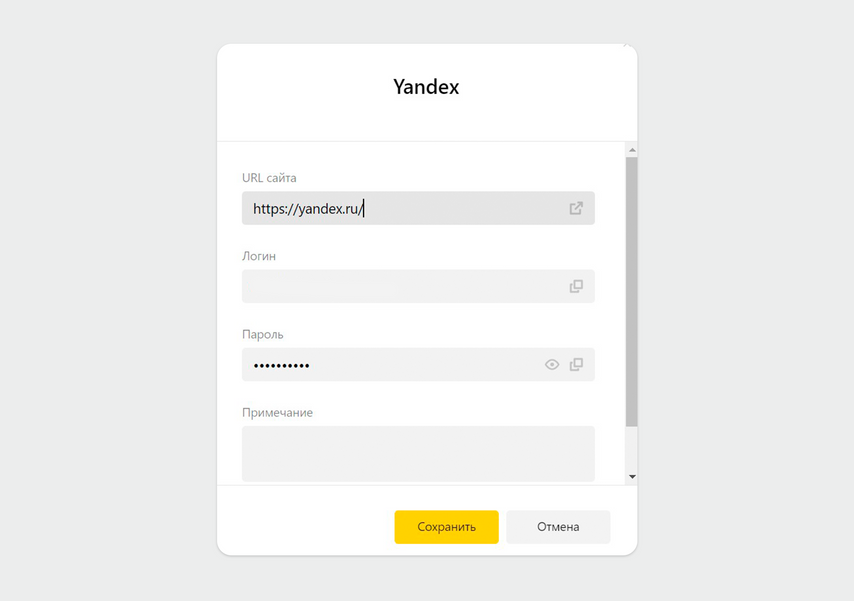
Узнайте старый пароль или введите новый
Зайдите в меню браузера и перейдите во вкладку «Пароли».
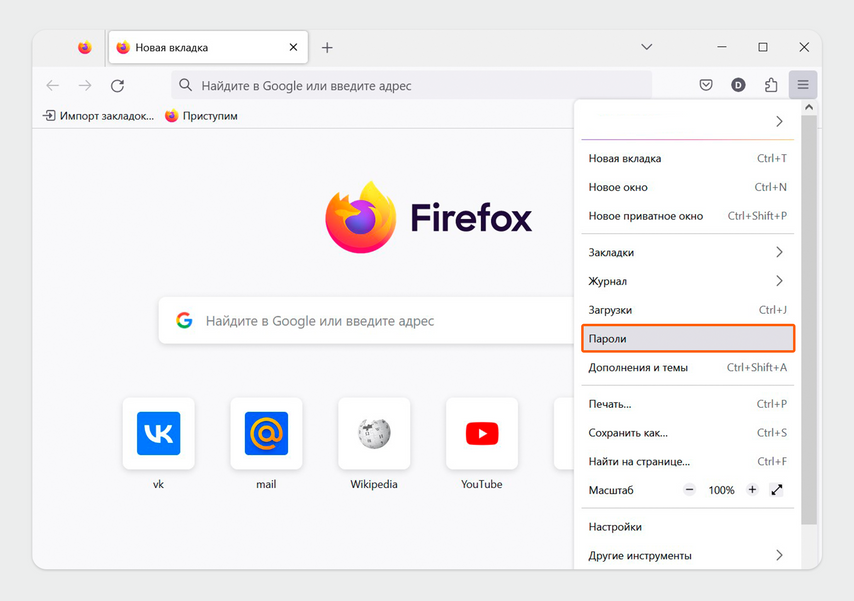
Чтобы открыть вкладку «Пароли», нажмите на три полоски в правом верхнем углу
Далее откроется страница, на которой в колонке слева будет список сайтов, а в большом окне — меню, в нем можно посмотреть, изменить или удалить пароль. Выберите в колонке нужный сайт и отредактируйте данные. На macOS система может потребовать ввести дополнительный пароль, на Windows дополнительно ничего подтверждать не нужно.
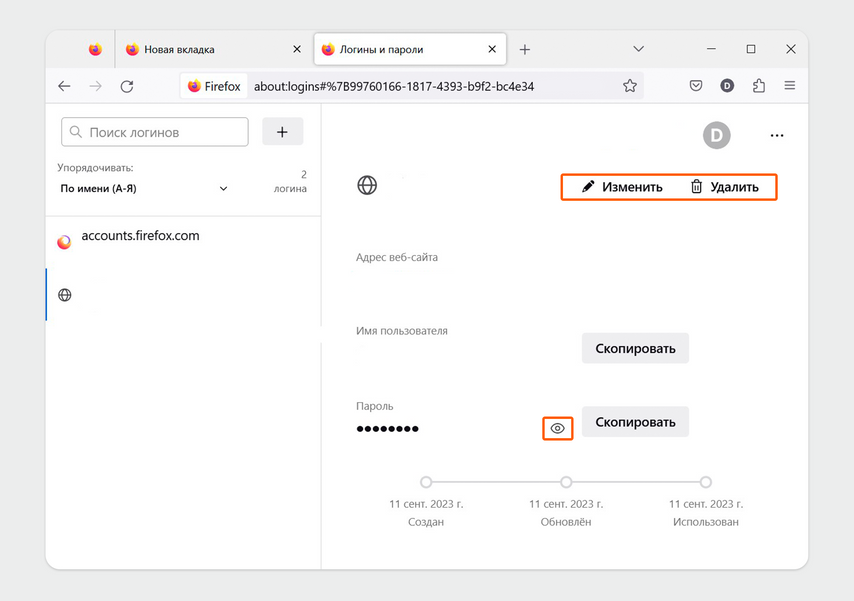
Чтобы посмотреть пароль, нажмите на иконку глаза рядом с ним
Зайдите в меню браузера и откройте «Параметры».
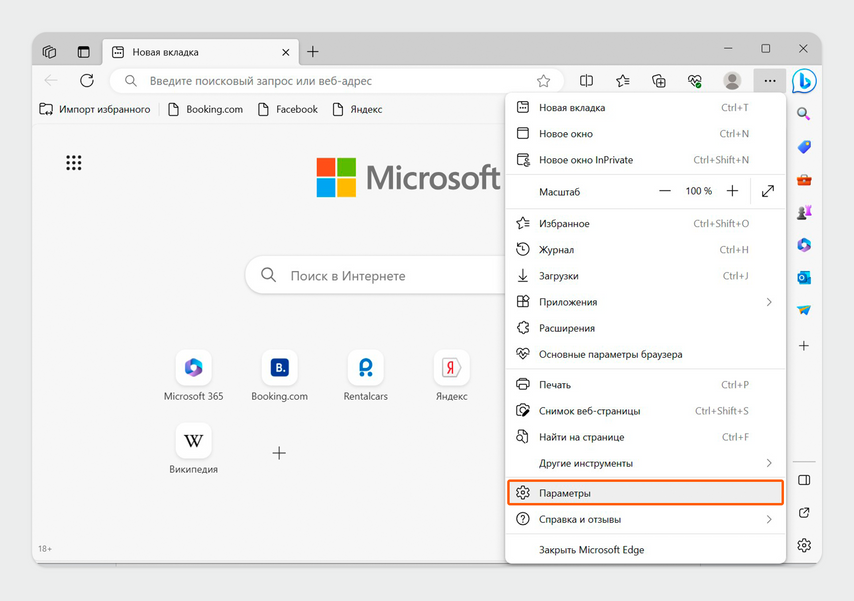
Нажмите на три точки в правом верхнем углу, а затем — на «Параметры»
В открывшемся меню выберите вкладку «Пароли» — появится информация о сайтах, на которые вы заходили через браузер.
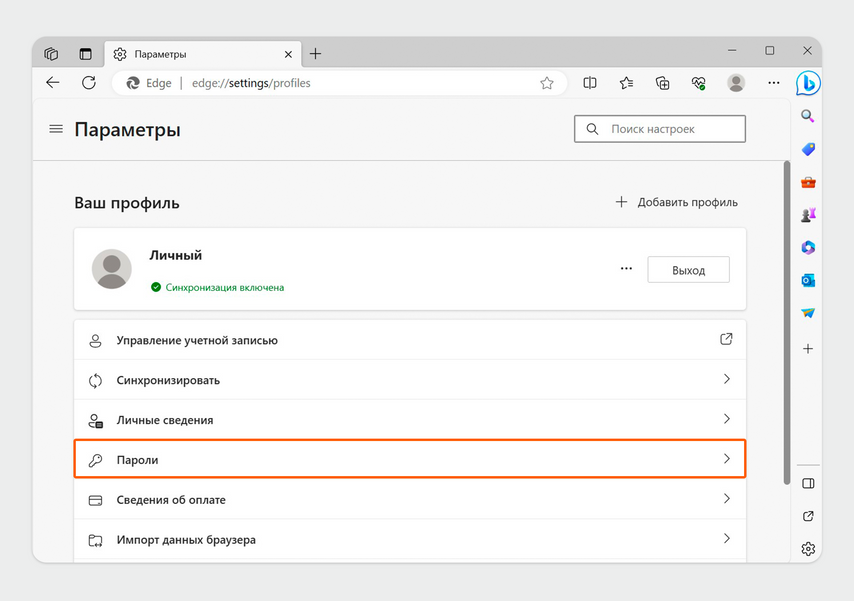
Откройте вкладку «Пароли»
Пролистайте страницу вниз, чтобы найти список сайтов. Выберите нужный, а затем нажмите на иконку глаза, чтобы посмотреть пароль. Здесь же можно удалить или изменить данные — для этого нажмите на три точки и выберите нужное действие.
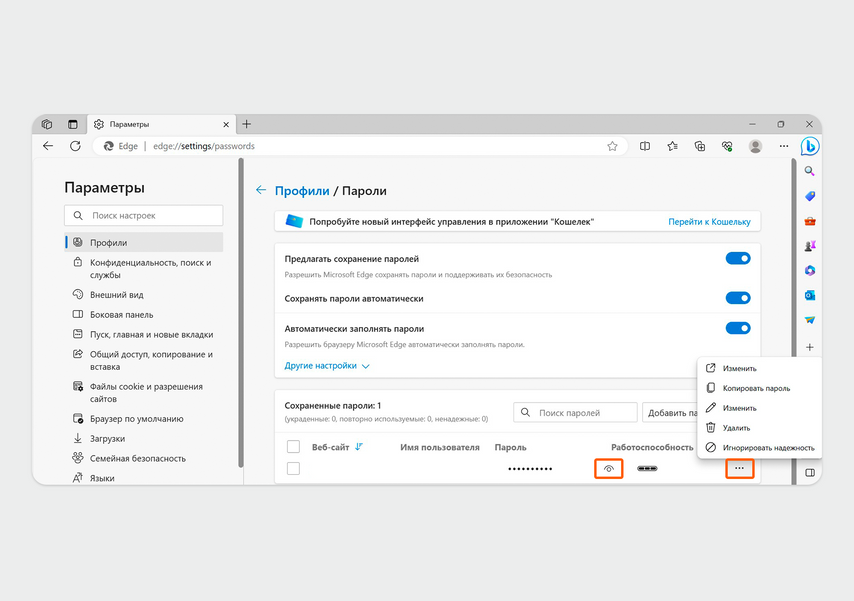
Нажмите на три точки в строке пароля, чтобы скопировать, изменить или удалить пароль. А чтобы посмотреть — на иконку глаза
В этом браузере нет встроенного менеджера паролей, поэтому сохраненные данные с сайтов можно посмотреть через меню «Системные настройки». Для этого зайдите в меню Apple и нажмите «Системные настройки».
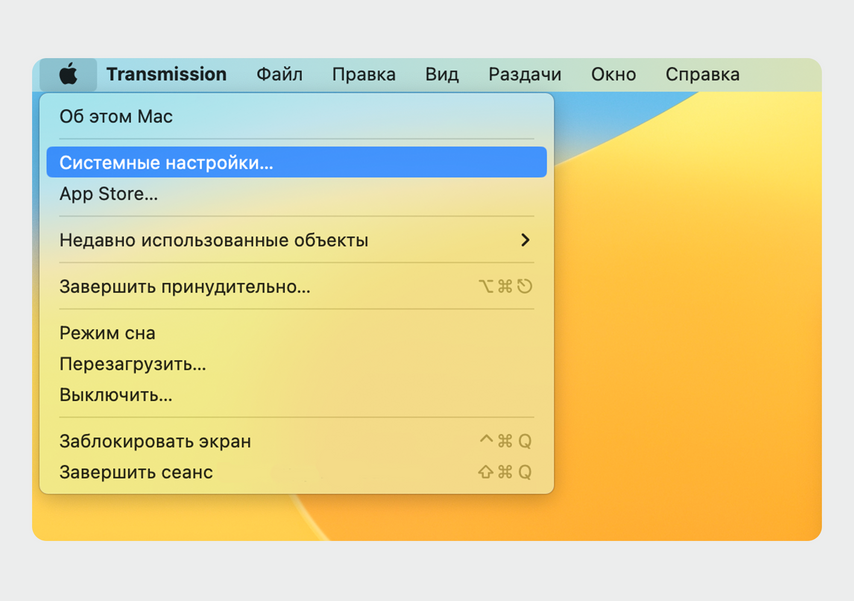
Нажмите на яблоко — так в устройствах macOS выглядит меню Apple
В колонке слева выберите вкладку «Пароли». Данные будут скрыты — чтобы увидеть их, введите пароль от устройства или подтвердите вход с помощью Apple Watch.
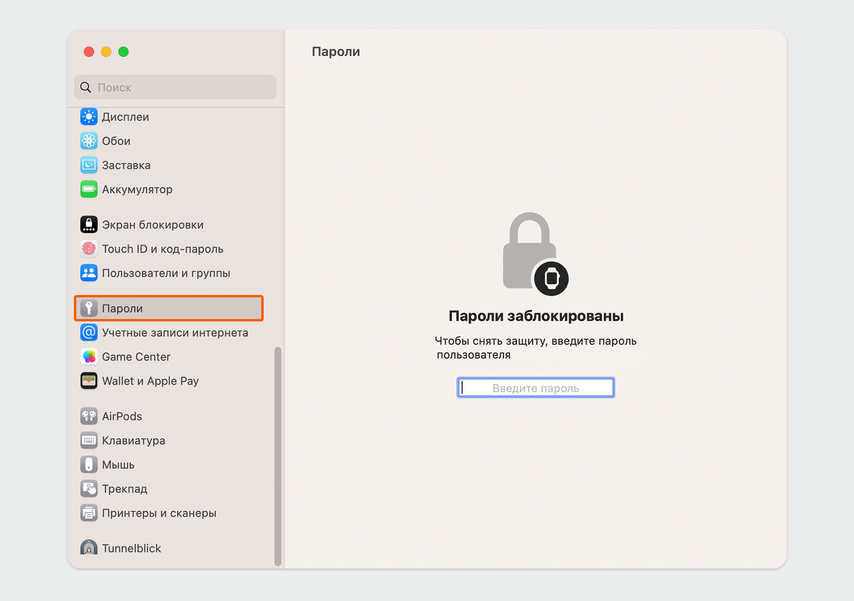
Введите пароль от аккаунта или подтвердите вход с помощью Apple Watch, чтобы получить доступ к паролям
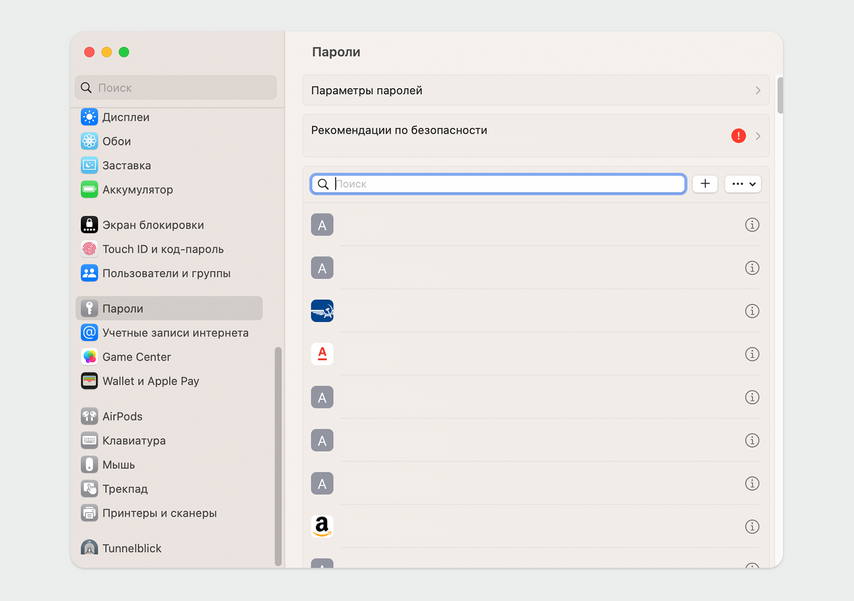
На экране появится меню пароля: чтобы редактировать или удалить данные, нажмите на кнопку «Изменить».
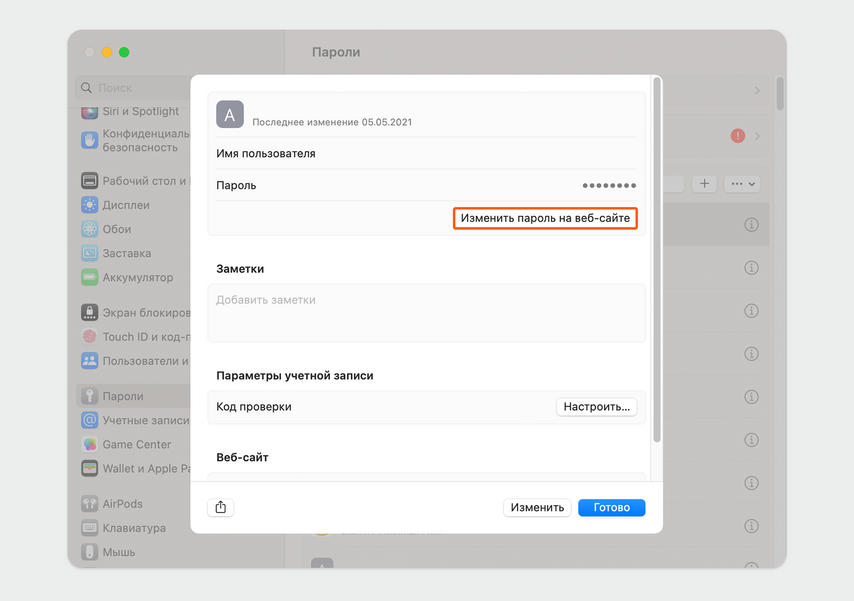
Можно изменить пароль прямо на сайте — для этого нажмите «Изменить пароль на веб-сайте»
А еще пароли можно спросить у Siri. Для этого просто скажите: «Siri, покажи мои пароли». Система автоматически откроет нужную вкладку.
Как найти сохраненные пароли
Существует множество причин, по которым вы можете изменить свой пароль Google, начиная с потенциального нарушения безопасности и заканчивая потребностями обеспечить свою конфиденциальность.
Но даже если у вас и нет конкретной причины, разумно менять пароль каждые несколько месяцев. Это поможет обеспечить безопасность вашей учетной записи.
Если вы окончательно не можете вспомнить свой пароль, вам, вероятно, потребуется его восстановить. Этот процесс немного отличается от смены пароля. Восстановление пароля может оказаться полезным, если вы не помните большую часть информации своей учетной записи Google.
Вот как можно восстановить свой пароль в Google или изменить его на новый.
ПО ТЕМЕ: Самые сложные пароли: как правильно придумывать и не забывать их – 2 совета от хакера.
Если вы недавно приобрели новое устройство и не помните свой пароль к сервисам Google, вам придется его восстановить.
1. Для восстановления учетной записи в браузере перейдите по адресу: accounts.google.com/signin/recovery
2. После этого вам будет предложено ввести адрес электронной почты, связанный с учетной записью, которую вы хотите восстановить.
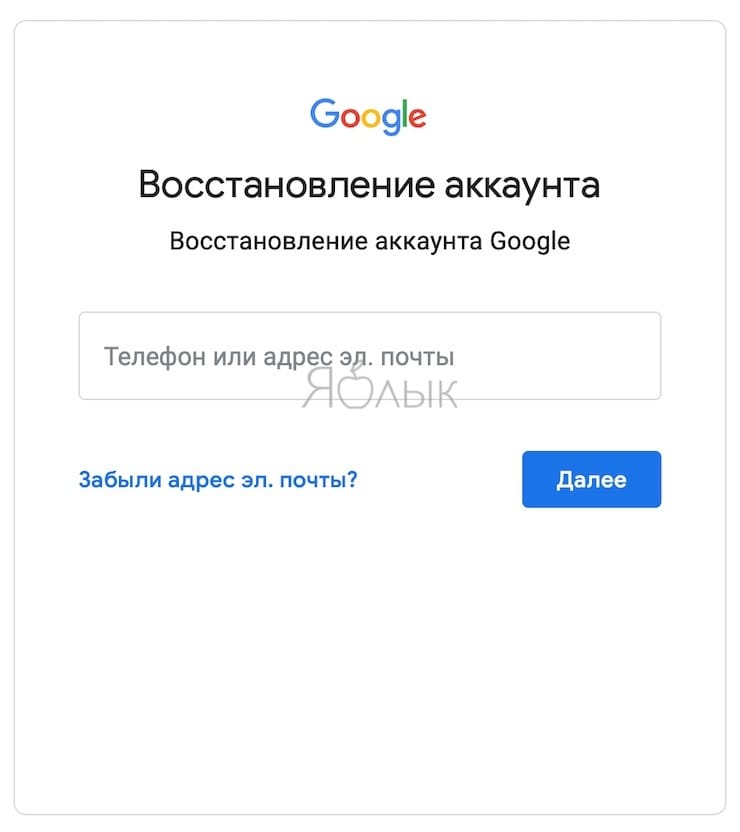
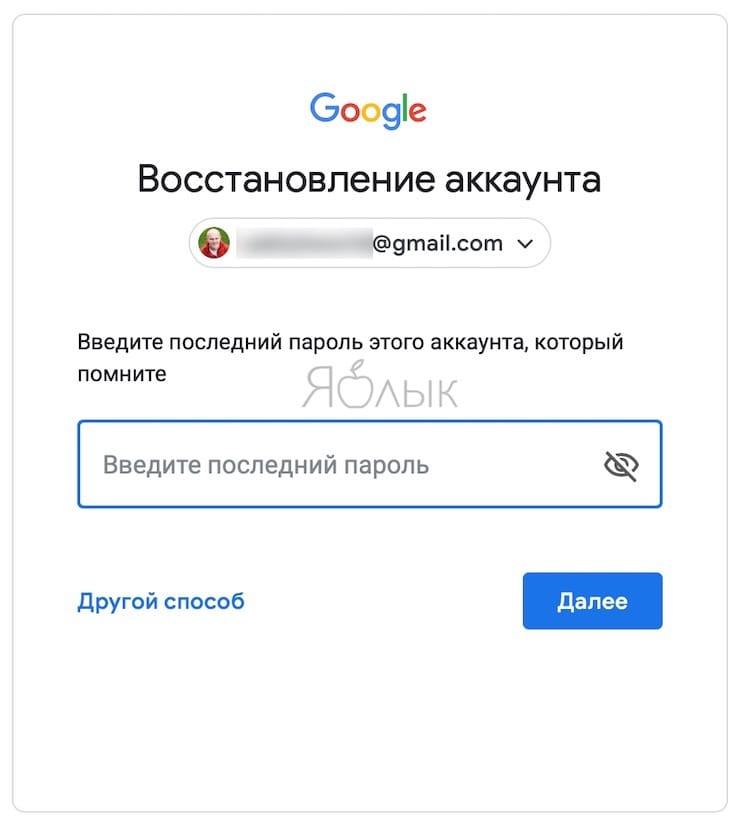
3. Затем понадобится ввести последний пароль, который вы помните. Если вы не помните и его, то стоит выбрать вариант «Другой способ». Для этого надо нажать на синюю ссылку ниже и левее поля ввода пароля, а потом следовать инструкциям на экране.
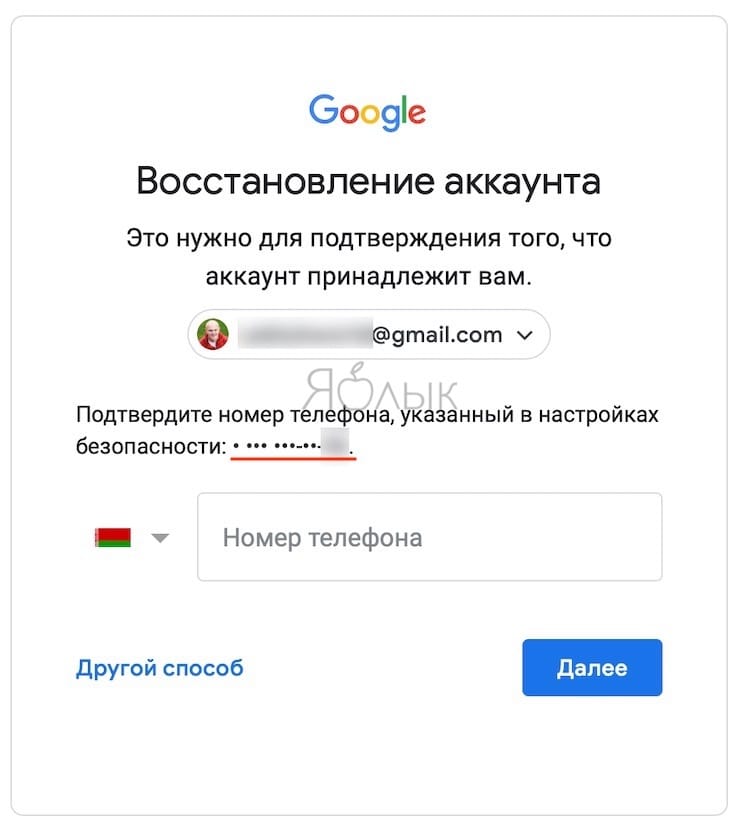
4. На одном из этапов восстановления Google запросит у вас код подтверждения, который будет отправлен на номер телефона или на другой адрес электронной почты, связанный с вашей учетной записью.
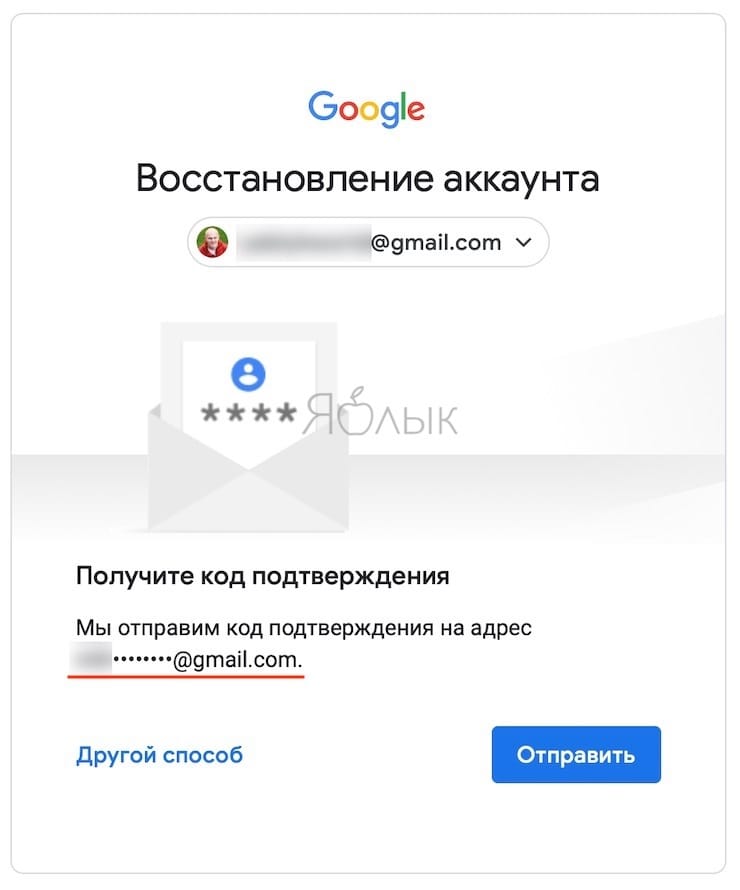
5. Как только вы введете полученный код подтверждения, вы сможете восстановить свой пароль.
Если у вас нет номера мобильного телефона или другого адреса электронной почты, связанного с вашей учетной записью, будут предложены другие способы проверить учетную запись. Для этого придется ответить на вопросы службы безопасности. Например, может понадобиться назвать дату открытия своей учетной записи.
💚 ПО ТЕМЕ: Как проверить надежность пароля онлайн и узнать насколько быстро его можно взломать.
Как изменить пароль в Google (YouTube, Gmail, Chrome)
1. Перейдите в свою учетную запись Google по адресу myaccount.google.com
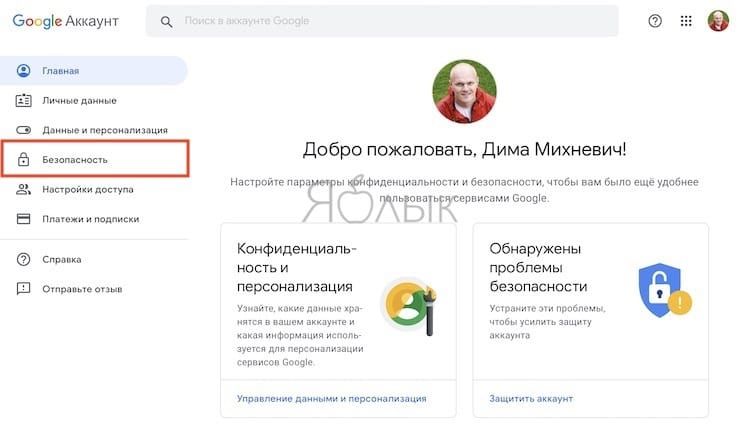
2. В левой части страницы щелкните на вкладку с надписью «Безопасность».
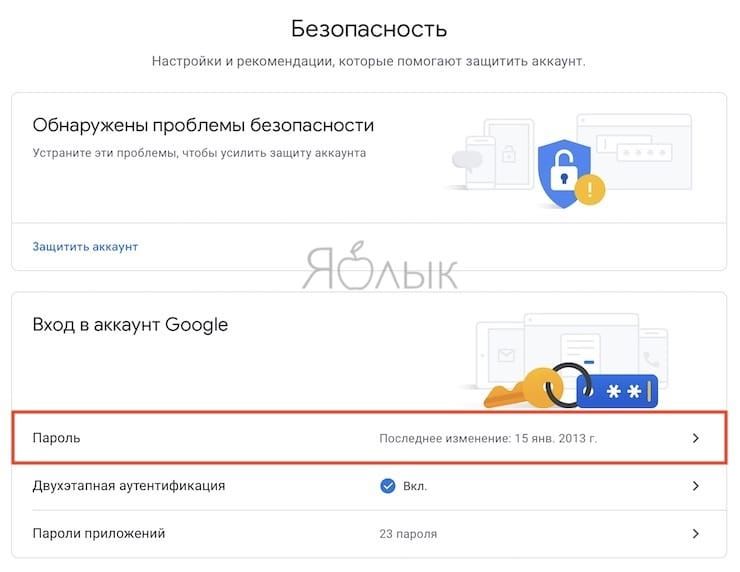
3. Затем в разделе «Вход в аккаунт Google» вы увидите вкладку с надписью «Пароль», на которой содержится информация о последнем изменении пароля.
4. Нажмите на меню «Пароль».
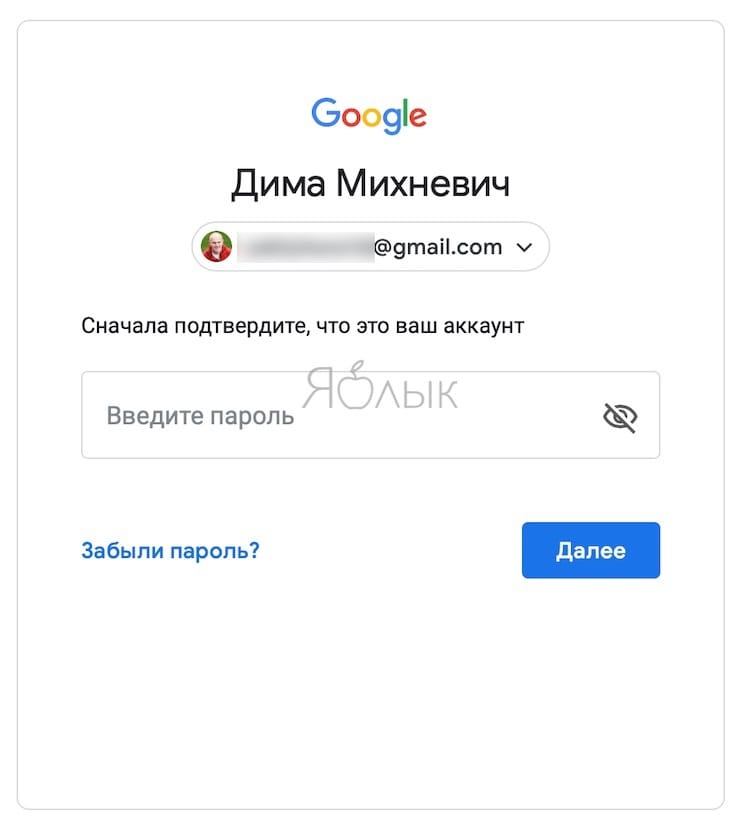
5. Вам будет предложено ввести текущий пароль. После его ввода произойдет переход на новую страницу.
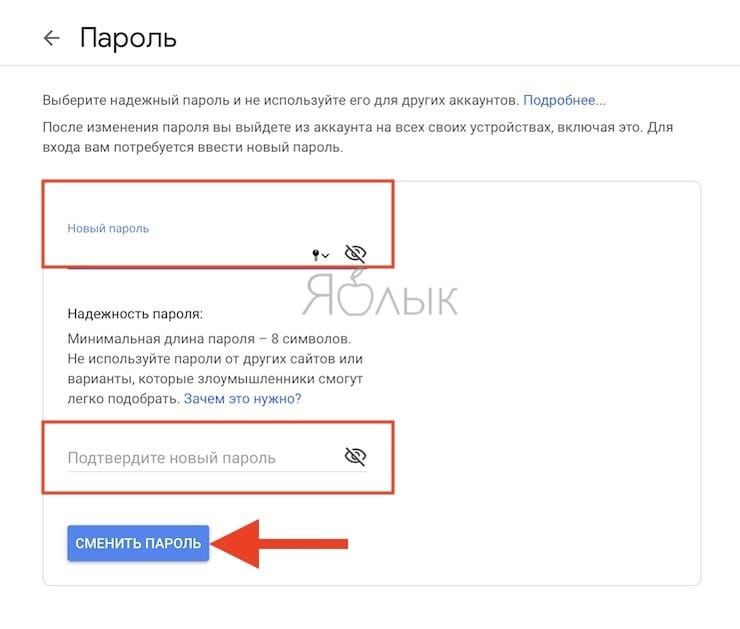
6. Здесь надо будет ввести новый пароль, а затем его же повторно для подтверждения.
7. Задав новый пароль, нажмите кнопку «Cменить пароль».
Помните, что изменение пароля Google в этом сервисе означает, изменяет его и в других связанных с Google приложениях (YouTube, Gmail и т.д.).
Запишите или запомните новый пароль. Он понадобится вам для ввода в Gmail, YouTube, Chrome или на другом устройстве, которое будет осуществлять вход в Google.
🍏 Мы в Telegram и YouTube, подписывайтесь!
Из данной статьи Вы сможете узнать: где можно посмотреть сохраненные пароли доступа для браузеров, а также способы восстановления забытой информации для входа в аккаунты.

Узнать или Восстановить пароли после удаления браузера
Если, по каким-то причинам, вы удалили браузер и у Вас возникли какие-либо проблемы с просмотром данных для входа и паролей, рекомендуем воспользоваться специальной программой для восстановления истории и паролей браузеров RS Browser Forensics.
Из ключевых преимуществ RS Browser Forensics следует выделить:
Данные для входа в аккаунты Google Chrome
Если браузер Google Chrome имеет стандартные настройки, он будет автоматических сохранять данные для автоматического входа в аккаунты.
Также в данном меню можно включить или отключить функцию автоматического входа в аккаунты, добавить или убрать сайты исключения, для которых пароли не будут сохраняться даже при включенной функции автоматического входа, что может быть полезно для онлайн кошельков, банков и т.д. (данная функция находится в самом низу страницы). В верхней части можно воспользоваться поиском, чтобы быстро найти пароли. Для этого достаточно ввести имя сайта в строке поиска.
После отключения функции автоматического ввода паролей, следует провести очистку браузера и его истории, а также удалить пароли сохраненные в браузере Google Chrome:
Данные для входа в аккаунты Opera
Пользователям браузера Opera также доступна функция автоматического сохранения паролей для быстрого входа.
Для настройки работы автосохранения и просмотра сохраненных паролей в Opera следует выполнить следующее:
Для удаления паролей из браузера Opera и данных для входа необходимо:
Данные для входа в аккаунты Mozilla Firefox
В популярном браузере Mozilla Firefox сохраненная информация для входа в аккаунты находится по следующему пути:
Данные для входа в аккаунты в браузере Yandex
Аналогично с предыдущими обозревателями в браузере Yandex присутствует функция автоматического сохранения данных для входа.
Чтобы настроить и просмотреть данные для входа в браузере Yandex необходимо:
Для удаления паролей достаточно отметить необходимые галочкой и нажать по пункту «Удалить».
Для выключения функции сохранения данных для входа, необходимо, находясь в графе «Пароли и карты», выбрать пункт «Настройки».
В открывшемся окне следует убрать галочки возле пунктов под графой «Пароли» или просто нажать по кнопке «Выключить менеджер паролей».
Данные для входа в аккаунты в Microsoft Edge
В отличии от предыдущих браузеров Microsoft Edge является встроенным интернет обозревателем Windows 10, поэтому процедура поиска паролей имеет немного отличий.
Для настройки и просмотра сохраненной информации для входа в аккаунты браузера Microsoft Edge следует:
Для просмотра паролей, сохраненных в Microsoft Edge следует:
Поскольку браузеры постоянно обновляются и изменяют свой интерфейс, то некоторые пункты настроек могут незначительно изменять свое месторасположения, поэтому многие пользователи могут заметить некоторые отличия в настройках и просмотре данных для входа. Тем не менее, данная статья сможет дать четкий ориентир для выполнения необходимых действий.
Дополнительно о техподдержке
 Как настроить браузер opera gx для работы на слабом ноутбуке или пк на windows
 Страховая компания Спасские ворота – офисы адреса контакты режим работы в Москве
 Изменить цвет панели задач в Windows 10. Пошаговое руководство по настройке
 Откройте для себя секреты разделения интернет-кабелей без проблем
 Восстановление samsung после влаги
 Эффективно делитесь Интернетом с телефона на маршрутизатор с помощью простых шагов
 Возможные причины поломки и способы ремонта
 Элемент добавления аудио на страницу