Как исправить проблему, если iPhone 13 не включается
Если ваш iPhone 13 не включается, это может быть раздражающим. Однако, не нужно паниковать, так как существует несколько простых способов, которые могут помочь вернуть устройство в рабочее состояние.
Что делать, если iPhone не реагирует
Когда ваш iPhone или iPad не включается и не реагирует на кнопки, первым делом попробуйте следующие способы:
Подзарядка устройства: Возможно, ваш смартфон просто разрядился. Подключите зарядное устройство и оставьте его на зарядке в течение примерно 20 минут. Попробуйте снова включить iPhone.
Принудительная перезагрузка: Если устройство зависло, попробуйте выполнить принудительную перезагрузку. Для этого зажмите и удерживайте кнопку Домой и кнопку Питания одновременно до появления логотипа Apple.
Потенциальные причины неполадок
Почему iPhone 13 может не включаться? Ниже приведены некоторые распространенные причины:
Разряд аккумулятора: Если устройство полностью разрядилось, это может привести к появлению светящегося яблока при включении. Попробуйте подзарядить iPhone.
Неисправность кнопки Power: Возможно, кнопка Power не работает из-за повреждения.
Неполадки с питанием: Проблемы с питанием устройства могут вызвать неудачную загрузку.
Контроллер зарядки или цепь питания: Неисправности в контроллере зарядки или цепи питания могут быть причиной проблемы.
Проблемы с материнской платой: Повреждения на материнской плате могут вызвать периодические сбои в работе iPhone.
Как исправить проблему
- Попробуйте выполнить принудительную перезагрузку устройства.
- Если это не помогло, попробуйте обновить или перепрошить устройство через программу iTunes на компьютере.
Следуя этим простым шагам, вы сможете быстро и эффективно исправить проблему с включением iPhone 13. Надеемся, эта информация была полезной для вас!
Восстановление iPhone через iTunes
Шаг 1
Запустите на компьютере iTunes и подключите USB кабель (к телефону USB кабель пока подключать не надо). Выключите iPhone удерживая кнопки HOME + POWER (на iPhone 7 необходимо удерживать HOME и – Volume)
Шаг 2
Зажмите кнопку HOME и подключите к устройству USB кабель. Удерживайте кнопку HOME до тех пор пока на экране устройства не отобразится логотип iTunes и изображение штекера.
Шаг 3
На экране компьютера отобразится уведомление о том что устройство находится в режиме восстановления
Режим DFU
Если ваш iPhone не включается, даже после опробованного выше, остается еще один способ — восстановить iPhone в режиме DFU (Device Firmware Update). Переходите по ссылке и следуйте пошаговой инструкции.
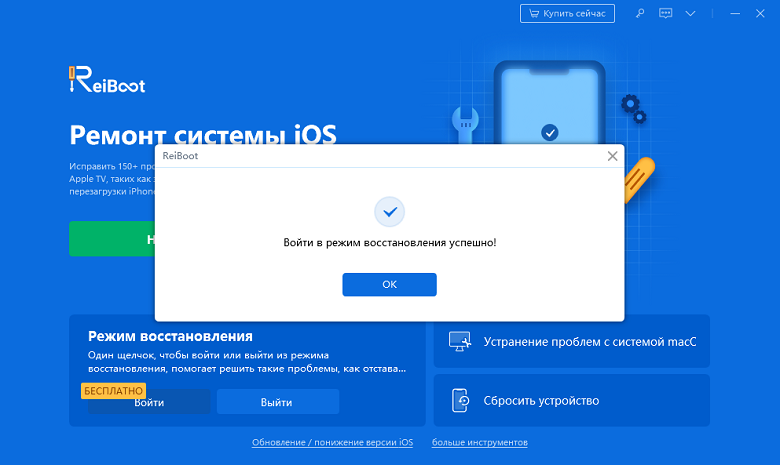
Далее нажимаем кнопку Выйти из режима восстановления. Ждем некоторое время, которое необходимо для того, чтобы перезапустить ваш iPhone. Готово!
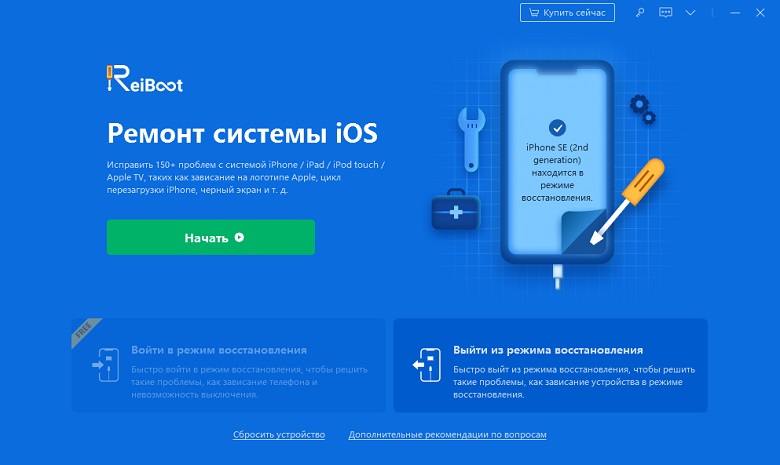
Кроме этого, если не включается айфон, айфон завис на яблоке, айфон не работает, черный экран на айфоне но он работает и т.д. Reiboot тоже может решить эти проблемы.
Присоединяйтесь к обсуждению и поделитесь своим голосом здесь
Один из наиболее часто задаваемых вопросов: Мой iPhone черный экран но он работает, даже звонит. Что делать?. Такое часто случается, когда роняют аппарат. В простейших случаях нужно просто сделать перезагрузку смартфона. Но иногда такое случается даже при бережном отношении к устройству, и стандартный совет не всегда помогает. Корень проблемы может находиться в обновлении бета-версии или в противоречии между сторонними приложениями. Значит, Вам нужна консультация специалиста, но учтите, что единого стопроцентного решения нет, возможны варианты. Ниже мы познакомим вас с 3 различными методами, которые помогут вам решить эту проблему.
У Айфона погас экран, но он работает — что делать
Айфон работает но экран черный, что делать? Начинать лучше с самого простого варианта. Процедура общая для всех смартфонов, разница лишь в сочетании кнопок в зависимости от модели:
- На моделях iPhone 5 и 6 и их версиях требуется длительное одновременное нажатие двух кнопок: Power (Включить/Выключить) и Home (Домой) около 10 секунд до появления логотипа (яблока).
- На iPhone 7 и 7 Plus то же действие, но с кнопками Power (Включить/Выключить) и Volume Down (Уменьшение громкости).
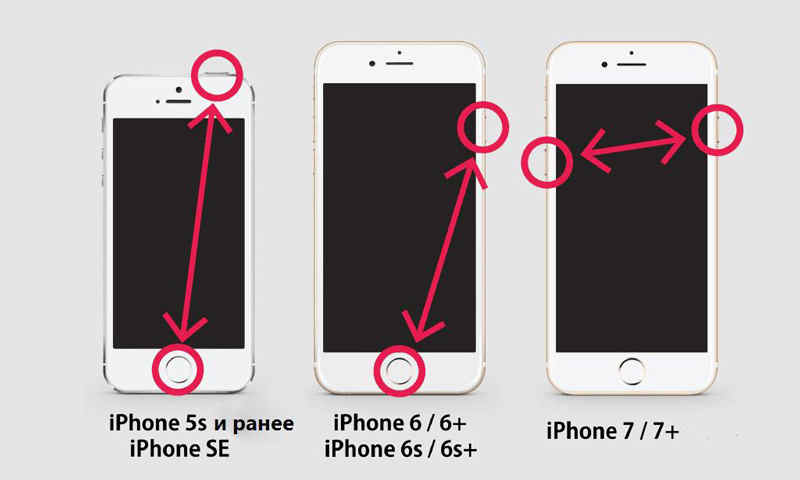
- На версиях 8 / 8 Plus последовательно быстро нажать и отпустить поочередно Volume Up (Увеличение громкости) и Volume Down (Уменьшение громкости), затем зажать Power/Sleep (Выключить/Сон) до логотипа Apple.
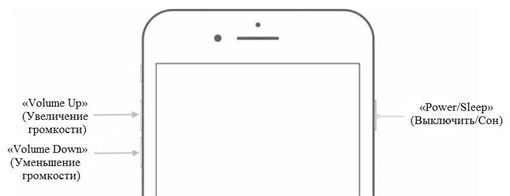
- На версиях 11 / XS / X нажмите и удерживайте кнопку увеличения или уменьшения громкости и боковую кнопку до появления ползунка Выключить.
Советы по исправлению черного экрана на iPhone:
Перезагрузка iPhone. Удерживайте кнопку выключения и кнопку уменьшения громкости одновременно до появления логотипа Apple.
Сброс до заводских настроек через iTunes. Подключите iPhone к компьютеру, откройте iTunes, выберите устройство и нажмите Восстановить.
Используйте Tenorshare ReiBoot. Позволяет исправить различные проблемы, включая черный экран. Нажмите Начать, затем Глубокий ремонт и следуйте инструкциям.
Попробуйте избежать повторения проблемы, оставляйте только одну опцию включения дисплея.
Черный экран на iPhone может быть вызван разными причинами от производственного брака до неправильной эксплуатации. Если проблема не устраняется, обратитесь в гарантийный сервис.
Решение проблемы
Если устройство не включается при нажатии кнопки, то следует начать с проверки аксессуаров. В большинстве случаев проблема связана с зарядным устройством, которое может быть повреждено или вышло из строя. Просто замените его на новое и попробуйте зарядить телефон.
Причины неисправности аккумулятора
Если аккумулятор изношен, это может привести к тому, что телефон не включается. Обычные правила эксплуатации литиевых батарей включают в себя избегание перегрева, переохлаждения, глубокой разрядки или перезарядки. Если проблема сохраняется после замены аккумулятора, возможно дело в микросхеме контроллера.
Замена зарядного устройства
Используйте оригинальные зарядные устройства, несертифицированные могут не обеспечивать необходимый уровень заряда. Если телефон не реагирует на кнопку включения, попробуйте заменить зарядное устройство на новое.
Очистка разъема питания
Многие пользователи Apple сталкиваются с поломкой разъема питания из-за загрязнения. Вы можете попробовать почистить разъем от пыли и грязи, используя зубочистку или обратиться в сервисный центр.
Программные сбои
Если кнопка включения не реагирует из-за программных сбоев, попробуйте выполнить принудительную перезагрузку устройства или восстановить его через iCloud или iTunes. Иногда проблема может быть вызвана загрязнением, которое можно удалить с помощью спирта и зубочистки.
Механическое повреждение
Повреждение кнопки может быть вызвано механическим воздействием. В этом случае необходимо обратиться в сервисный центр для диагностики и ремонта.
Не стоит паниковать, если ваш телефон не включается. Попробуйте выявить причину неисправности и примите необходимые меры для ее устранения. Если вы не уверены в своих способностях, всегда лучше обратиться к профессионалам.
Эта маленькая микросхема припаяна к основной плате, пайка может повредиться в результате падения телефона, попадания в него влаги, скачков напряжения в электросети. Признаки, по которым можно предположить неисправность:
Замену или ремонт контроллера питания – трудоемкий процесс, требующий специального оборудования – стоит доверить профессионалам.
Подобная поломка входит в категорию наиболее проблемных и требует сервисного ремонта. Так как современные гаджеты имеют небольшие габариты и толщину, в них используются многослойные платы с тонкими соединителями компонентов, причинами нарушения целостности которых могут стать:
Представлен российский мобильный телефон Inoi с гигантским аккумулятором
В результате устройство не включается или пропадает изображение, происходят сбои беспроводной связи, теряется отображение IMEI, не читается SIM-карта. Часто в сервисных центрах советуют заменить плату на новую, но это нецелесообразно, если поврежден верхний слой, который поддается восстановлению. Только в том случае, если причина кроется в более глубоких слоях, материнская плата должна быть полностью заменена на новую.
Глубокая разрядка
При длительном хранении батарея телефона может глубоко разрядиться, поэтому рекомендуется выключать айфон при половинном заряде, так как при полной зарядке может уменьшиться емкость аккумулятора, а при малом проценте – уйти в глубокую разрядку и потерять способность держать заряд.
Механическое повреждение
Из-за механических повреждений, вызванных падением или неумелым ремонтом, могут выйти из строя различные части устройства. Если iPhone перестает реагировать на кнопку включения, можно попробовать произвести экстренную перезагрузку или сброс прошивки через iTunes. Если эти действия не привели к желаемому результату, диагностику и ремонт придется проводить в сервисном центре.
Попадание воды
Современные модели телефонов Apple имеют защиту от воды и пыли, но в результате естественного износа гаджета она может снижаться. Кроме того, повреждения, вызванные попаданием жидкости, не входят в гарантийный ремонт. Последствия могут сказаться не сразу, а через некоторое время после "купания", устройство может самопроизвольно перезагружаться, греться, перестать заряжаться, происходит сбой в работе кнопок или телефон вовсе перестает включаться. Специалисты советуют выключить iPhone и оставить его на 6-8 часов в сухом месте. Если он все же не реагирует на включение, стоит обратиться в сервисный центр.
Рис и спирт не помогут: как спасти упавший в воду телефон
Нарушение температурного режима
Производитель советует использовать устройства при температуре от 0 до +35 градусов, в противном случае могут возникнуть проблемы с его работой. При изменении температурного диапазона телефон постарается отрегулировать ее путем корректировки поведения, например, остановится процесс зарядки, потускнеет или выключится дисплей, упадет производительность. В условиях слишком низкой температуры батарея быстро теряет заряд и iPhone выключается, зарядка устройства прекращается. Для того, чтобы телефон заработал, необходимо стабилизировать температуру окружающей среды до рабочей.
Программный сбой
Любое электронное устройство не защищено от программных сбоев и зависаний.
– Если произошёл сбой в программном обеспечении, необходимо воспользоваться функцией "Hard Reset". От модели к модели iPhone комбинации клавиш менялись. В случае проблемы в операционной системе необходимо обратиться к профессионалам для перепрошивки устройства, – советует Кирилл Ситнов.
"Гарантийный сервис часто не принимает устройства, если пользователь не попытался обновить его до последней версии ПО. И резон в этом есть, так как возможно ваша ошибка уже исправлена в новой версии. Решение проблемы – попытаться обновить через iTunes, если после этого проблема осталась, то идти в гарантийный сервис", – добавляет Александр Злобин.
Эксперт рассказал, зачем переводить телефон в авиарежим во время полета
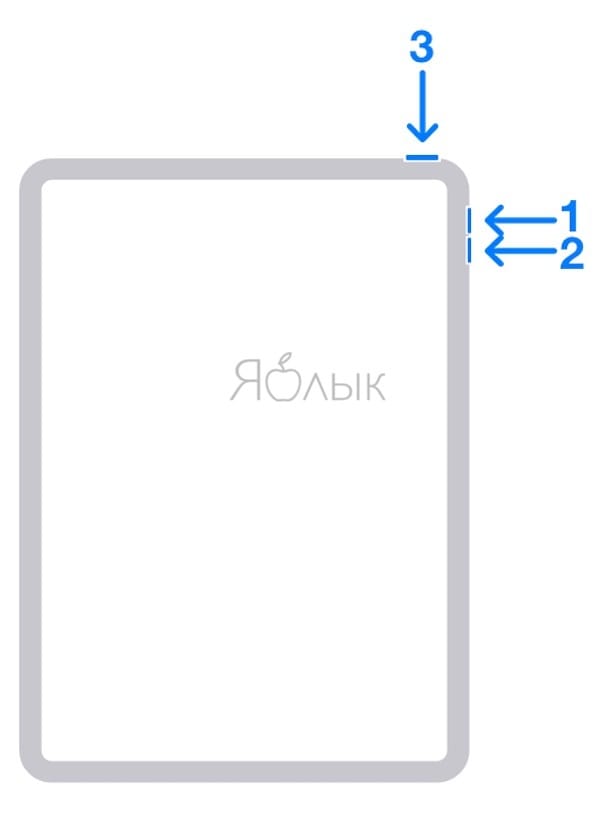
Если у Вас iPad, оснащенный сканером Face ID (без кнопки Домой)
Этот способ полностью идентичен с последними моделями iPhone: необходимо нажать и быстро отпустить кнопку увеличения громкости. После чего нажать и быстро отпустить кнопку уменьшения громкости. Затем нажать кнопку питания и удерживать ее до перезапуска устройства (появления логотипа Apple).
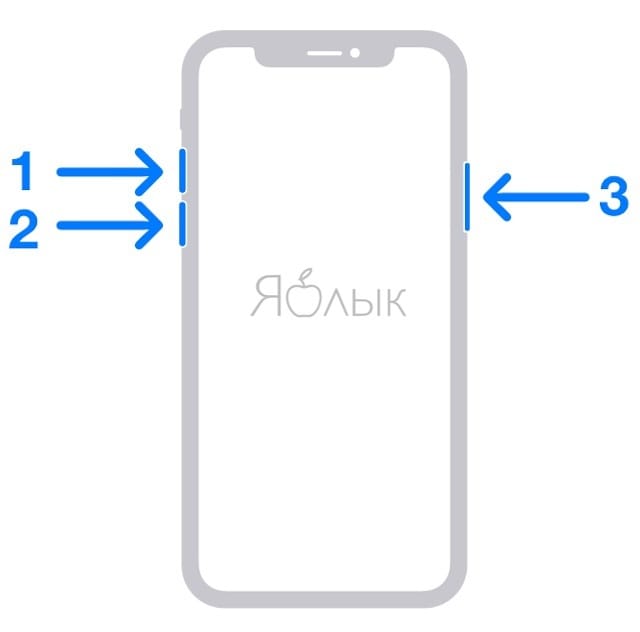
Если у вас iPhone 8, iPhone 8 Plus, iPhone X, iPhone XS, iPhone XS Max, iPhone XR, iPhone SE 2 (2020), iPhone SE 3 (2022), iPhone 11, iPhone 11 Pro, iPhone 11 Pro Max, iPhone 12, iPhone 12 mini, iPhone 12 Pro, iPhone 12 Pro Max, iPhone 13, iPhone 13 mini, iPhone 13 Pro или iPhone 13 Pro Max, iPhone 14, iPhone 14 Plus, iPhone 14 Pro или iPhone 14 Pro Max
Нажмите и быстро отпустите кнопку увеличения громкости. Нажмите и быстро отпустите кнопку уменьшения громкости. Затем нажмите и удерживайте боковую кнопку, пока не появится логотип Apple.
💚 ПО ТЕМЕ: Как добавить голосовое оповещение об окончании зарядки iPhone или iPad.
Ремонт
Ремонт телефонов Apple производится в авторизированных сервисных центрах или любых других, которые предоставляют гарантию на свою работу. Для самостоятельного ремонта необходимы знания и специальное оборудование.
Минпросвещения рекомендует школьникам сдавать телефоны перед входом в школу
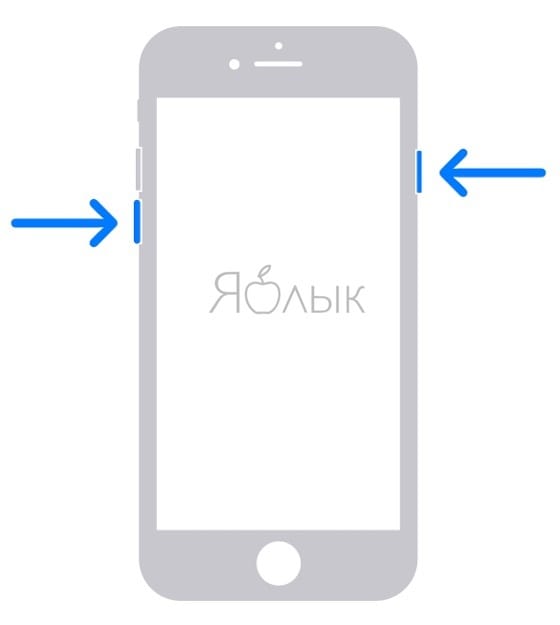
Если у вас iPhone 7 или iPhone 7 Plus
Нажмите и удерживайте нажатыми одновременно кнопку Включения и расположенную слева кнопку уменьшения громкости в течение 15-20 секунд, после чего на экране появится логотип Apple.
💚 ПО ТЕМЕ: Почему iPhone и iPad тормозят и выключаются на морозе.
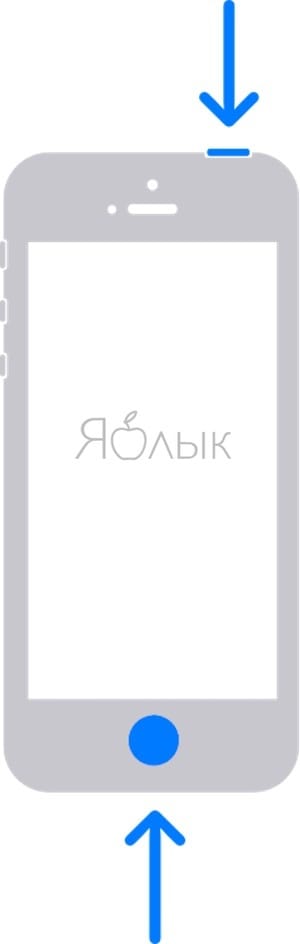
Если у вас iPhone 2G, iPhone 3G, iPhone 3Gs, iPhone 4, iPhone 4s, iPhone 5, iPhone 5c, iPhone 5s, iPhone 6 / 6 Plus, iPhone 6s / 6s Plus, iPhone SE 1 (2016) или iPad с кнопкой Домой
Чтобы реанимировать вышеуказанные модели iPhone и iPad, достаточно просто нажать и удерживать нажатыми одновременно кнопку Включения и кнопку Домой в течение 15-20 секунд, после чего на экране появится логотип Apple.
💚 ПО ТЕМЕ: Как на iPhone и iPad спрятать ненужные страницы с приложениями с домашнего экрана.
Батарея iPhone или iPad полностью разряжена?
Если iPhone или iPad разряжен, то подключите его к адаптеру питания и подержите на зарядке 15 минут, после чего попытайтесь включить его, не отключая от зарядного устройства.
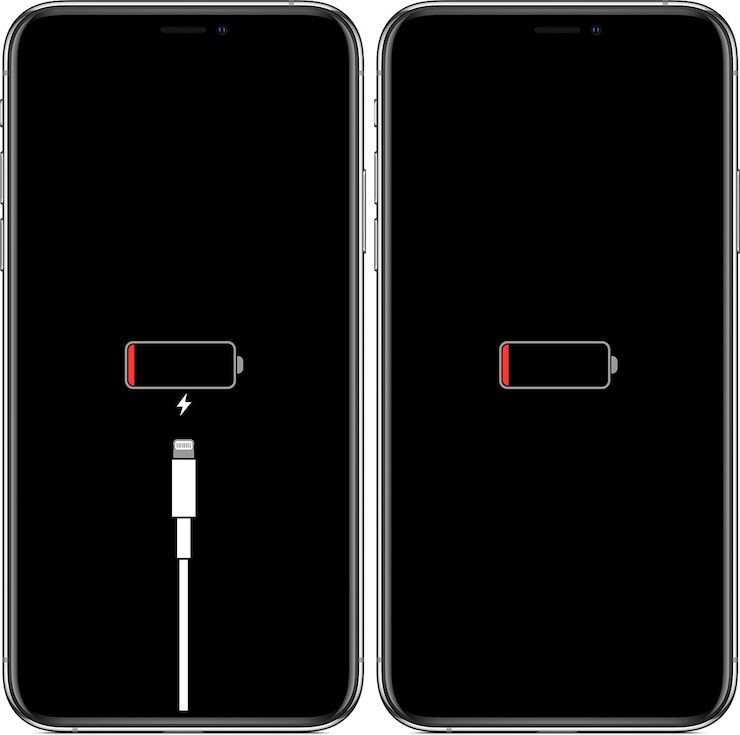
Если же аккумулятор полностью разряжен, то иногда после 5-15 минут зарядки, нажав на кнопку включения, на экране смартфона или планшета можно увидеть изображение с молнией и розеткой. Это значит, что прошло недостаточно времени после начала зарядки. Подождите еще немного.
Слева скриншот iOS-устройства, которое не подключено к зарядке, справа – заряжается:
💚 ПО ТЕМЕ: Как научить iPhone автоматически включать Режим энергосбережения.
Как исправить ситуацию, когда iPhone 13 не включается?
Следуйте подробным инструкциям:
Шаг 2: Теперь Выберите «Стандартный ремонт».
Нажмите «Загрузить», чтобы начать процесс устранения проблемы на вашем устройстве, когда инструмент покажет ваше разрешение.
После загрузки прошивки нажмите «начать стандартный ремонт» и дождитесь запуска программы.
Когда процесс завершится, нажмите «Готово», чтобы закончить.
Зарядите свой iPhone.
Зарядка вашего iPhone — еще один способ исправить это, если он не включается, потому что причиной может быть разряженный аккумулятор. Включив зарядное устройство в розетку вашего iPhone, оставьте телефон почти на полчаса. Не выключайте телефон сразу после того, как подключите его к зарядному устройству.
Восстановите iPhone с помощью iTunes (потеря данных)
Еще один способ восстановить iPhone 13, который не включается, — перевести его в режим DFU через iTunes. Вот шаги, чтобы перевести ваше устройство в режим DFU и устранить проблему, из-за которой iPhone не включается.
Шаг 1: Загрузите программное обеспечение iTunes на свой компьютер и подключите iPhone к компьютеру с помощью зарядного кабеля.
Шаг 2: Теперь сначала нажмите и быстро отпустите кнопку увеличения громкости, а затем сделайте это с помощью кнопки уменьшения громкости. Затем нажмите и удерживайте боковую кнопку.
Шаг 3: Если экран вашего iPhone остается черным, нажмите и удерживайте кнопку уменьшения громкости, удерживая боковую кнопку в течение 5 секунд. Не держите его слишком долго, потому что, когда появится логотип Apple, вам нужно попробовать еще раз.
Шаг 4: Продолжая нажимать кнопку громкости в течение 10 секунд, отпустите боковую кнопку. Если экран остается полностью черным, телефон распознается iTunes и переходит в режим DFU.
Шаг 5: Затем вы получаете возможность восстановить или обновить программное обеспечение iTunes для iPhone. Нажмите «Восстановить телефон», чтобы восстановить iPhone 13.
Включите AssistiveTouch
Возможно, вы захотите включить AssistiveTouch на вашем iPhone, потому что AssistiveTouch может быть полезен для пользователей, которым трудно нажимать физические кнопки на своем iPhone, например, для людей с нарушениями подвижности или артритом.
Есть два способа включить AssistiveTouch. Ты можешь:
Используйте режим восстановления, чтобы решить проблему с iPhone 13, которая не включается.
Вы можете использовать режим восстановления, если ваш iPhone зависает при запуске или принудительный перезапуск не работает:
Шаг 1. Используйте кабель Lightning для подключения iPhone к Mac или ПК. Чтобы разрешить подключение к компьютеру, выберите Доверие на экране вашего iPhone.
Шаг 2: Нажмите и быстро отпустите кнопку увеличения громкости, а затем кнопку уменьшения громкости.
Шаг 3: Теперь перейдите к боковой кнопке и удерживайте ее, пока не появится экран режима восстановления (значок компьютера + кабель).
Шаг 4: Выберите свой iPhone на левой боковой панели окна Finder.
Шаг 5: Здесь вы можете обновить или восстановить свой iPhone. Выбор обновление позволит вашему компьютеру переустановить iOS без удаления ваших данных. Выбор восстановления сотрет ваш iPhone и установит новую копию iOS.
Обратитесь за помощью в Apple, если ваш iPhone сдох и не включается
Если вы выполнили все шаги по устранению неполадок, но ваш iPhone по-прежнему не включается, возможно, необходимо обратиться в Apple за дополнительной помощью. Apple имеет обученных технических специалистов и ресурсы, которые могут помочь диагностировать и устранить проблему.
Правила эксплуатации телефона
Существуют основные правила, которых необходимо придерживаться для того, чтобы электронное устройство работало без сбоев и поломок:
Не включается айфон
Любое сложное электронное устройство подвержено поломкам: как аппаратным, так и программным. Если первые приходится в большинстве случаев исправлять в сервисе, то со вторыми вполне реально справиться самостоятельно.
Ничего не помогло?
Вышеуказанные ситуации стандартны и, как правило, разрешаются элементарно. Тем не менее, если приведенные способы решения проблем не помогли, вы, скорее всего, столкнулись с одной из следующих неисправностей:
Если при включении iPhone или iPad показывает логотип яблока не экране, не загружая при этом систему, попробуйте выполнить принудительную перезагрузку устройства (описано выше), и, если её использование не принесло результата, восстановите устройство, используя эту инструкцию.
🍏 Мы в Telegram и YouTube, подписывайтесь!
Советы экспертов
Перед тем, как расстраиваться и нести телефон в ремонт, эксперты советуют выполнить следующие манипуляции:
В некоторых случаях владелец гаджета может постараться самостоятельно исправить возникшую проблему, а в некоторых поможет только профессиональный ремонт.
Подключение к зарядному устройству
Необходимо приобрести новое зарядное устройство, исключив возможные повреждения старого. Если проблема заключалась именно в этом, на дисплее телефона появится значок зарядки, а через некоторое время он включится.
"Жесткая" перезагрузка
Hard Reset часто является единственным выходом для реанимации телефона, "зависшего" в результате программного сбоя. Для этого необходимо нажать и удерживать некоторую комбинацию клавиш, которая зависит от модели и прошивки устройства. Например, для IOS 16 она такова:
Восстановление с помощью специализированного ПО
Восстановить предыдущую копию данных и операционной системы на iPhone можно с помощью специальной программы от производителя iTunes. Для этого необходимо присоединить устройство к компьютеру через USB-разъем и запустить программу. Однако в том случае, если телефон не включается вовсе, он не может быть распознан и восстановление не удастся.
IPhone или iPad завис, не включается и не реагирует на кнопки (может быть черный экран)
Распространенная проблема. Полностью заряженный iPhone (iPad) взял завис (зависла программа) или вовсе выключился. Нажатие на экран или боковую кнопку, к сожалению ни к чему на приводят и не запускают аппарат.
Не волнуйтесь! В 99% ничего страшного не произошло, смартфон автоматически перешел в так называемый «режим сохранения», так происходит, в случае, если Вы очень редко перезагружаете устройство.
Необходимо отметить, что в зависимости от модели устройства способы реанимации могут отличаться. Итак.
Дополнительно о техподдержке
 Подключение главного телефона: простые советы и рекомендации для плавной интеграции устройств
 Быстро и просто: открытие расширения ISZ в Windows 10
 Краткое руководство: проверьте, работает ли ваш мобильный телефон
 Объяснение перезагрузки телефона: понимание причин этого
 <strong>просмотр удален для android</strong>
 Попрощайтесь с медленным Интернетом: эффективные способы повысить скорость
 Как восстановить телефон xiaomi до заводских настроек
 – Решение проблемы: магазин Google Play не работает – простые решения