SberBoom Mini: ваш личный помощник
SberBoom Mini поможет вам регулярно просыпаться в нужные дни или напомнит о важных событиях. Кроме того, он умеет засекать время, что пригодится, например, во время приготовления еды или тренировок.
Чтобы сделать пробуждение приятнее, вы можете изменить мелодию будильника, выбрав трек из каталога Звука. В настоящее время возможно установить одну мелодию на все будильники, но мы работаем над тем, чтобы добавить возможность индивидуальных мелодий для каждого будильника.
Создание будильника или таймера
Чтобы создать будильник или запустить таймер, просто скажите Салют и дайте команду ассистенту:
Создать разовый будильник
- Салют, поставь будильник на 18:00
- Салют, разбуди меня в 7 утра завтра
- Салют, поставь будильник на 7 часов вечера на 20-е января
Создать повторяющийся будильник
- Салют, поставь будильник на 8 утра по будням
- Салют, поставь будильник 10 утра по выходным
- Салют, поставь будильник на 11 утра на каждый день
Запустить таймер
- Салют, поставь таймер на 5 минут
- Салют, засеки 10 минут
- Салют, поставь таймер на полчаса
Проверка установленных будильников и таймеров
Чтобы узнать, какие будильники или таймеры у вас установлены, спросите ассистента об этом.
Узнать будильники
- Салют, какие будильники у меня установлены?
Узнать таймеры
- Салют, какие таймеры у меня установлены?
Изменение мелодии для будильников
Для смены мелодии будильников на трек из каталога Звука, вам необходимо иметь подписку на этот сервис.
Назначить трек на все будильники
Произнесите Салют, хочу поменять музыку на будильнике и назовите трек, который хотите использовать.
Узнать текущую музыку
- Салют, какая музыка установлена у меня на будильниках?
Вернуть стандартную мелодию
- Салют, удали музыку с будильника
Отключение сработавшего будильника или таймера
Чтобы выключить или отложить будильник, скажите Салют, стоп или нажмите соответствующую кнопку.
Если вам нужно продолжить спать, вы можете отложить звонок на некоторое время, скажите Салют, отложи будильник на 15 минут.
Удаление будильника или таймера
Если вам больше не нужен будильник или таймер, просто удалите его.
Выключите или удалите тревоги на iPhone
Удалить или отключить тревоги на iPhone также просто. Вот как это сделать:
Откройте приложение Часы на вашем iPhone.
Перейдите на вкладку Тревога в нижней части экрана.
Нажмите на круглую кнопку Изменить в верхнем правом углу экрана.
Найдите тревогу, которую вы хотите отключить или удалить, и нажмите на красный значок минус рядом с ней.
Выберите Удалить или Выключить, в зависимости от вашего выбора.
Ваша тревога теперь либо отключена, либо удалена.
Теперь у вас есть полный контроль над тревогами на вашем iPhone. Готово!
Шаг 2. Перейдите на вкладку Будильник внизу экрана.
Шаг 3. Нажмите на значок плюс в верхнем правом углу экрана для создания новой тревоги.
Теперь вы можете выбрать день, время и другие параметры для вашей новой тревоги. После завершения настройки нажмите Сохранить.
Чтобы удалить сигнал тревоги, нажмите на три точки в верхней части списка тревоги. Выберите Редактировать.
Теперь вы можете выбрать сигнализацию для удаления. Нажмите значок круга рядом с сигналом тревоги, чтобы выбрать его.
После того, как вы выбрали свой сигнал тревоги, чтобы удалить, внизу нажмите Удалить.
Выключите или удалите тревоги на iPhone
Отключение тревоги на вашем iPhone тоже легко. Чтобы начать, запустите Часы приложение на вашем iPhone.
На странице тревога, рядом с сигналом тревоги, вы хотите отключить, выключите выключатель.
Чтобы удалить будильник, нажмите Изменить в верхнем левом углу экрана.
Коснитесь знака – (минус) рядом с сигналом тревоги, которую вы хотите удалить. Затем выберите Удалить.
Когда вы закончите, в верхнем левом углу экрана выберите Готово.
Вот и все. Тревога вашего телефона больше не беспокоит ваш отдых. Счастливого сна !
Вы знали, что можете Включите свет с тревогой телефона ? Взгляните на наше руководство, чтобы узнать, как.
Как настроить будильник на XIAOMI Poco X5 Pro? Как изменить параметры будильника на XIAOMI Poco X5 Pro?
В этом уроке мы покажем вам, как управлять дополнительными настройками приложения Будильник , чтобы исправить его режим повтора и установить параметр вибрации. С нашей помощью вы сможете настроить этот будильник наилучшим образом и настроить его так, чтобы им было удобно пользоваться.
Ждем вас на нашем YouTube канале! Там вы сможете узнать о своем гаджете еще больше.
Будильник — это функция, которая в заданное время издает звуковой сигнал.
С помощью функции Будильник в приложении Часы можно создавать несколько будильников на разное время, с разными настройками и с индивидуальными функциями. В этой статье вы узнаете, как настроить будильник.
Как добавить и удалить будильник на Samsung Galaxy
Чтобы узнать, как создать будильник или удалить на Samsung Galaxy, воспользуйтесь инструкциями ниже.
Шаг 1. Откройте приложение Часы.
Шаг 2. Перейдите на вкладку Будильник внизу экрана.
Шаг 3. Нажмите на значок плюс в верхнем правом углу экрана для создания новой тревоги.
Как установить будильник на Samsung Galaxy
Шаг 1. Перейдите во вкладку Будильник.
Шаг 2. Перейдите во вкладку Будильник.
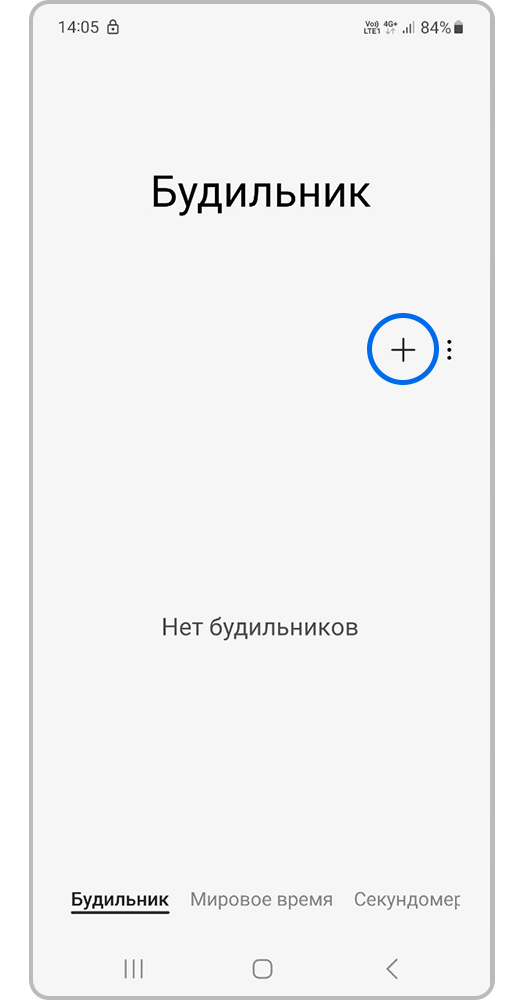
Шаг 4. Выставьте нужное время и нажмите Сохранить.
Шаг 1. Перейдите во вкладку Будильник.
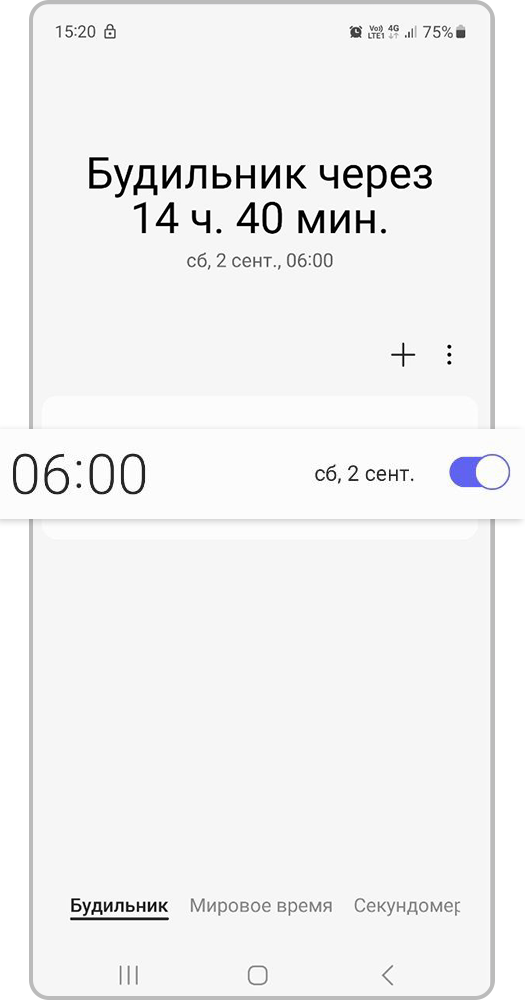
Шаг 2. Если хотите выключить будильник, но сохранить его настройки, нажмите на кнопку.
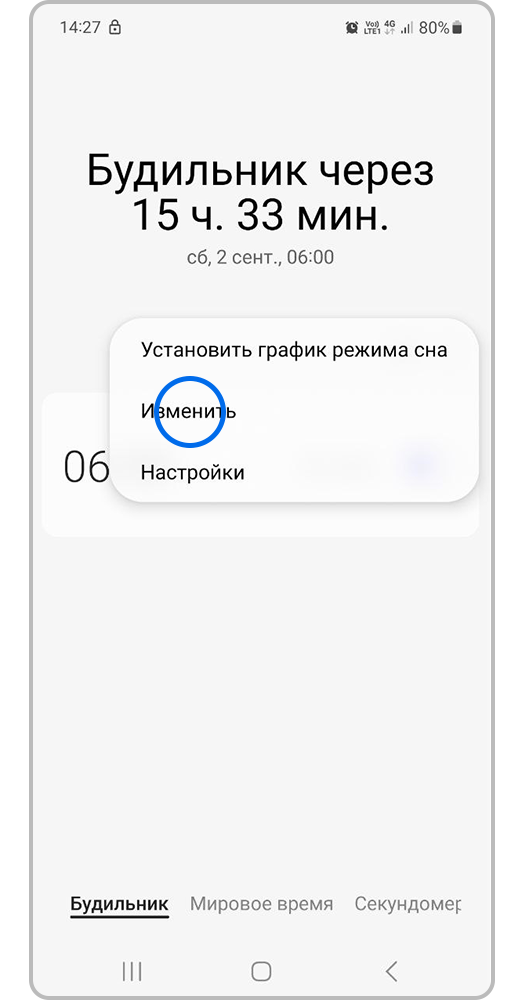
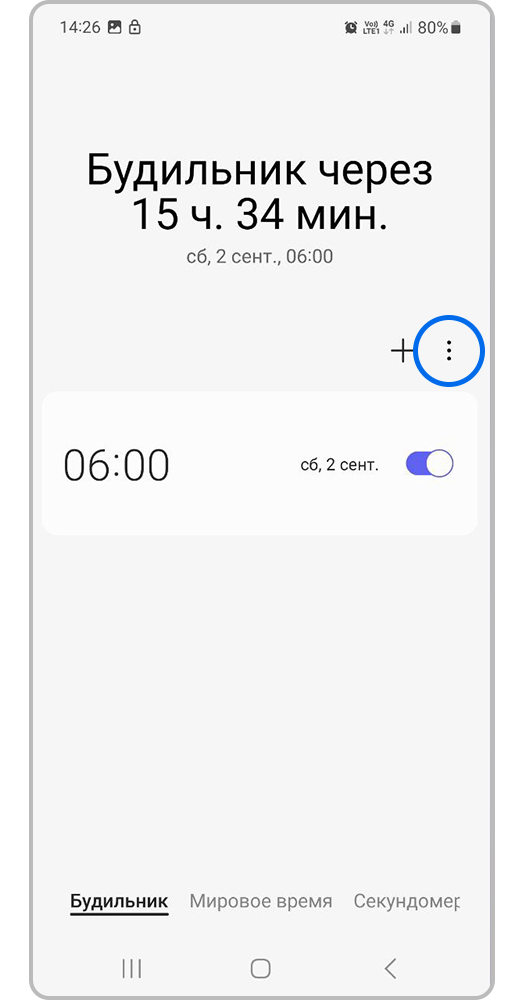
Шаг 3. Если хотите удалить будильник, нажмите на три точки.

Шаг 4. Выберите нужный будильник или все будильники и нажмите Удалить.
Как выбрать мелодию будильника на Samsung Galaxy
Чтобы узнать, как выбрать мелодию, воспользуйтесь инструкцией ниже.
Шаг 1. Выберите будильник.
Шаг 2. Нажмите Звук будильника, чтобы настроить мелодию, или настройте переключатель для отключения звука.
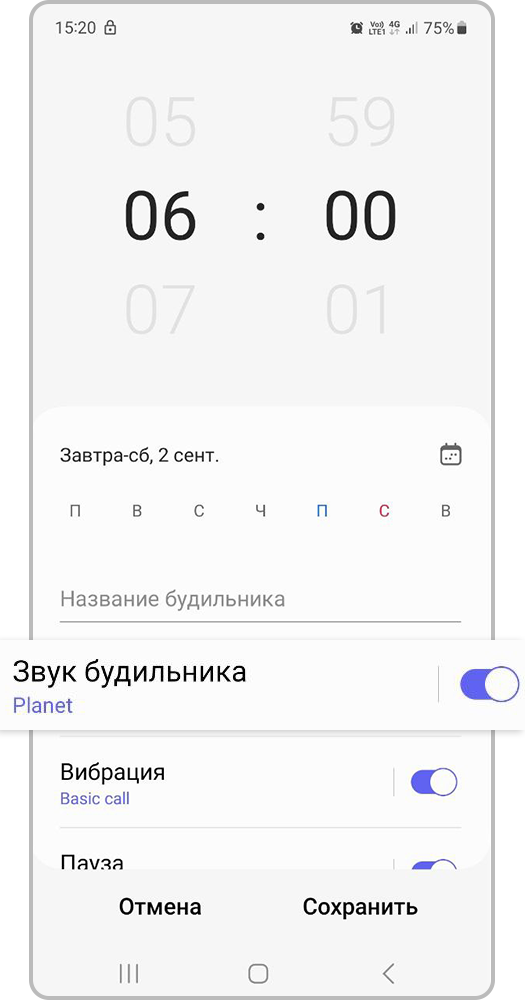
Шаг 3. Нажмите на Мелодия и разрешите доступ к аудио и музыке.
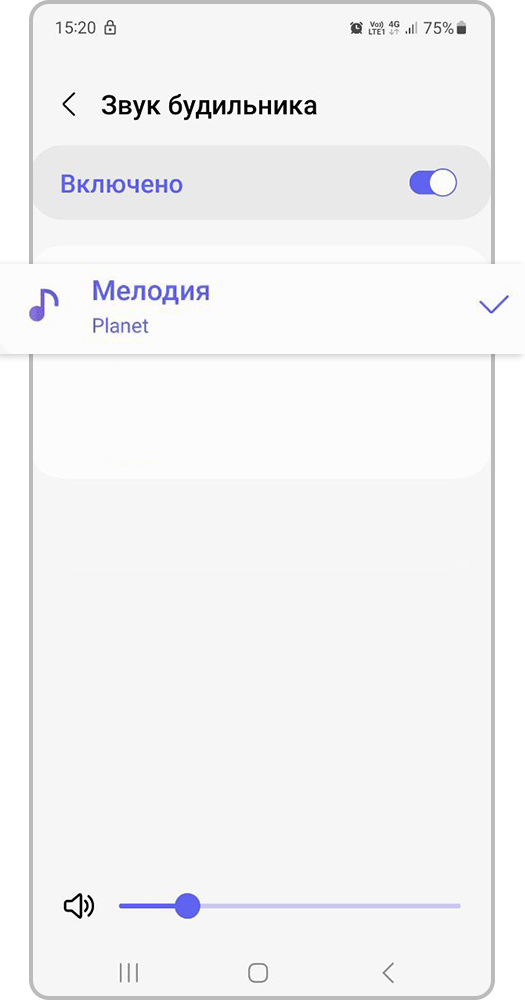
Шаг 4. Выберите мелодию.
Шаг 1. В разделе Мелодия нажмите на +.

Шаг 2. Здесь вы найдете все доступные мелодии. Чтобы найти нужный трек, нажмите Поиск.

Шаг 3. Напишите название файла, который вы ищете, в поле поиска.
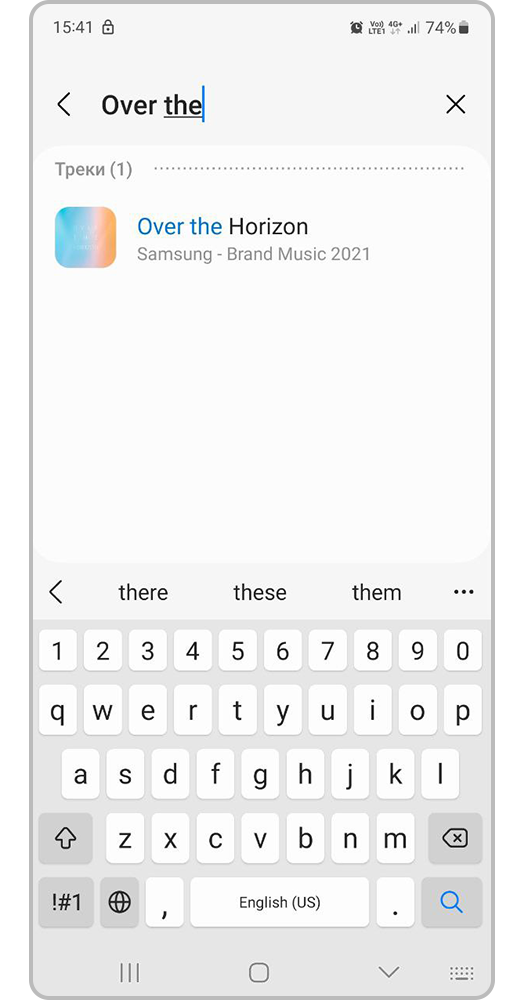
Шаг 4. Нажмите на мелодию, чтобы прослушать трек.

Как настроить плавное нарастание громкости на Samsung Galaxy
На Android 11-9 настроить плавность громкости будильника нельзя.
Чтобы настроить нарастание громкости на Android 13-12 и 8, воспользуйтесь инструкцией ниже.
Шаг 2. Нажмите Звук будильника.
Шаг 3. Нажмите Мелодия или Мелодия и громкость будильника.
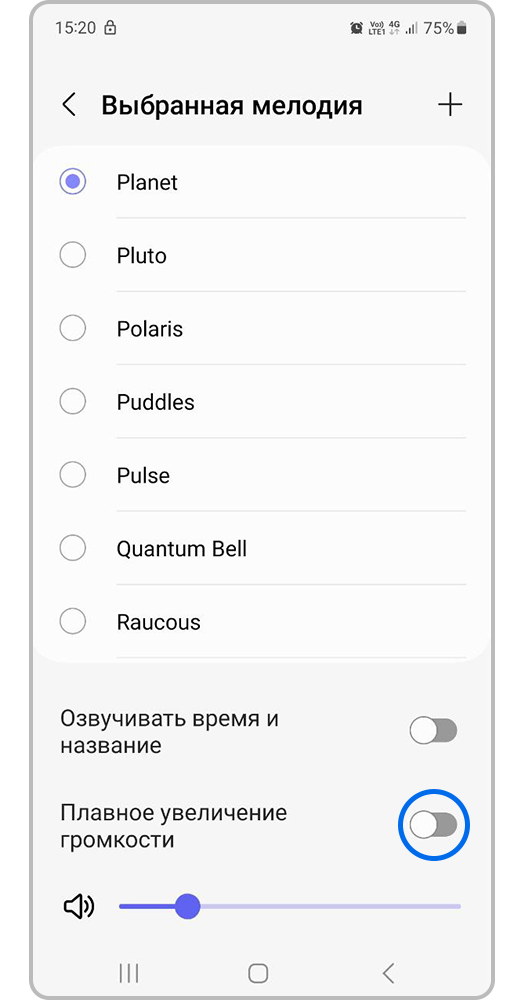
Шаг 4. Включите Плавное увеличение громкости.
Как установить будильник на определенную дату
В настройках будильника вверху будет значок Календаря. Нажмите туда и выберите желаемую дату.
Кроме того, вы можете выбрать, в какие дни недели включится ваш будильник. Для этого нажмите на один или несколько дней недели.

Как настроить функцию «Голосового озвучивания будильника» на Samsung Galaxy
С помощью этой функции будильник во время включения будет проговаривать время и название, созданного будильника.
Чтобы узнать, как настроить голосовое озвучивание, воспользуйтесь инструкцией ниже.
К сожалению, функция голосового озвучения поддерживается не на всех моделях.

Шаг 4. Включите Озвучивать время и название.
Как настроить вибрацию будильника на Samsung Galaxy
Чтобы настроить вибрацию будильника, воспользуйтесь инструкцией ниже.
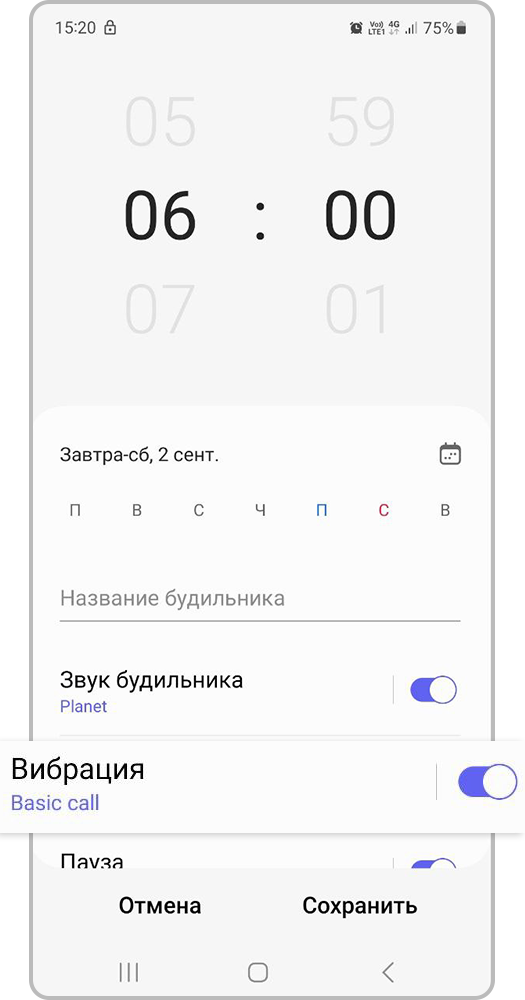

Шаг 3. Включите или Выключите вибрацию, нажав на переключатель.
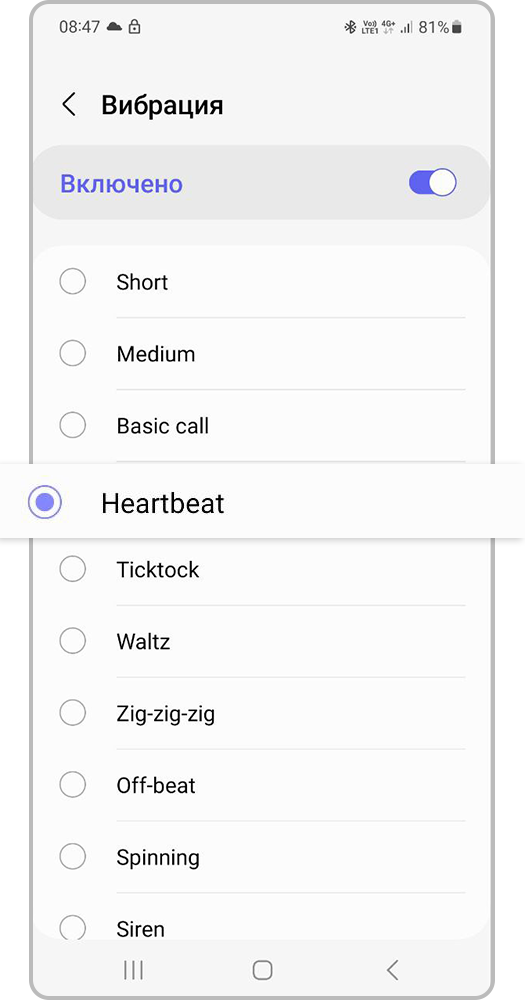
Шаг 4. Выберите тип вибрации. Готово!
Как настроить паузы на Samsung Galaxy
Паузы в будильнике нужны для того, чтобы не настраивать несколько будильников на разное время. Так, вы можете выставить периодичность с которой будет сигналить будильник. Например, он будет звонить 3 раза каждые 5 минут.
Чтобы узнать, как настроить паузы, воспользуйтесь инструкцией ниже.


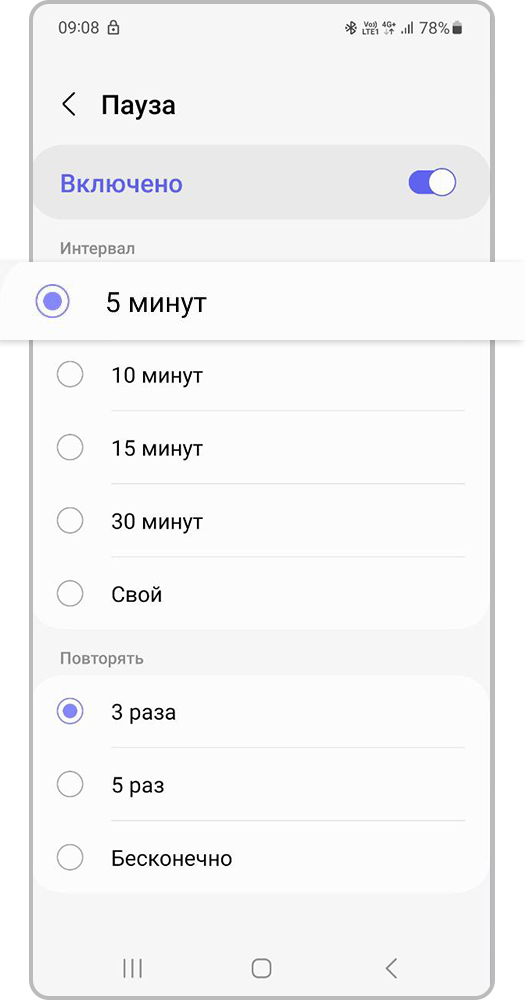
Шаг 4. Выберите интервал воспроизведения сигнала.
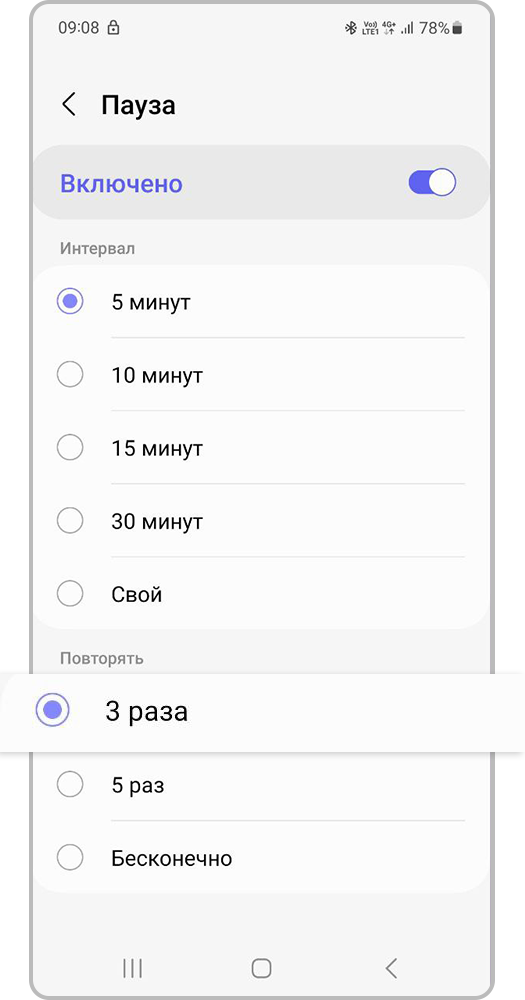
Шаг 5. Выберите количество повторов воспроизведения сигнала.
Дополнительно о техподдержке
 Проблемы с Интернетом на iPhone? Устранение неполадок и восстановление подключения к Интернету без особых усилий
 Устранение проблем с подключением iPhone: Интернет не работает
 Fortebank Казахстан – Услуги банка, телефоны, Бик, все реквизиты
 Легкое форматирование жесткого диска: пошаговый подход
 Обнуление счетчиков краски картриджей на принтере pantum
 Понимание распространенных проблем с зарядкой телефона
 Узнайте стабильна ли ваша сеть
 Как выключить планшет без кнопки