Как выполнить откат драйвера устройства на Windows 10 и 11
Драйверы устройств на компьютере важно обновлять, чтобы гарантировать стабильную работу и доступ ко всем функциям. Однако, иногда обновления могут вызывать проблемы, и в таких случаях откат драйвера может быть полезным решением.
Причины отката драйвера
Иногда обновление драйвера не только не решает проблемы, но и создает новые. Поэтому полезно знать, как выполнить откат драйвера на Windows 10 и 11.
Симптомы
Когда система обновляется с Windows 7 SP1 или Windows 8.1 до Windows 10, старая версия Windows сохраняется на жестком диске около 28 дней. По прошествии определенного времени старая версия будет удалена.
Решение
После отката компьютер будет загружаться в предыдущей версии Windows. Если использовался пароль, его нужно будет ввести для входа.
Инструкции по откату драйвера
- Если драйвер устройства работает нестабильно после обновления, откатите его.
- Используйте функцию отката драйвера в Windows для восстановления предыдущей версии.
- Это позволит избежать конфликтов и проблем с новыми драйверами.
- Выполните действия для отката драйвера на Windows 10 и 11.
Дополнительная информация
Некоторые модели устройств, такие как Alienware, Inspiron, OptiPlex, Vostro, XPS, G Series, и другие, могут требовать специфические инструкции для отката драйверов.
Знание процесса отката драйвера на Windows поможет вам в случае возникновения проблем с обновлениями. Следуйте инструкциям и гарантируйте стабильную работу вашего оборудования.
Если первый метод не сработал, можно воспользоваться вторым. Для этого нужно подряд переходить в режим восстановления от трех до пяти раз до начала загрузки Windows. Это прерывание позволит запустить WinRE на ПК.
Чтобы успешно войти в WinRE, важно убедиться, что ваш ПК настроен на автоматическую загрузку WinRE при прерывании. Для этого следуйте указаниям на экране, выбирая необходимые опции.
После входа в WinRE будет представлено дополнительное меню. Выберите Проблемы, затем Дополнительные параметры и Параметры загрузки. Затем нажмите Перезагрузить. После повторной перезагрузки вы увидите список опций вашей загрузки. Выберите Откат к предыдущему сборке и вперед!
Теперь, когда у вас есть все необходимые инструменты и знания, вы можете успешно откатить драйвер устройства в Windows 11 и вернуть его к предыдущей версии. Помните, что в случае каких-либо проблем всегда лучше обратиться за помощью к специалистам.
Перед запуском этого метода убедитесь, что ваш компьютер полностью выключен, и найдите переключатель включения / выключения питания на задней панели вашего ПК. Для правильного прерывания работы системы этим методом потребуется выключатель питания. Пожалуйста, не пытайтесь выполнить это с помощью кнопки включения на верхней панели ПК, так как это может оказаться недостаточно быстрым для правильного прерывания процесса загрузки.
Запуск ПК и заставка материнской платы
При запуске ПК вам будет представлена заставка материнской платы, за которой последует экран загрузки Windows. На большинстве ПК это будет представлено либо одной и той же заставкой с белым кругом загрузки, либо экраном с логотипом Microsoft Windows и белым кругом загрузки.
Откат обновления Windows
Как только вы загрузитесь в WinRE, вам будет предложено несколько вариантов восстановления системы. Начнем с выбора Troubleshoot (Устранения неполадок).
- В данном меню выберите Advanced options (Дополнительные параметры).
- Здесь выберите Uninstall Updates (Удалить обновления).
- Наконец, в зависимости от типа обновления, вызывающего проблему, выберите либо Uninstall Latest Quality Update (Удалить последнее качественное обновление), либо Uninstall Latest Feature Update (Удалить последнее обновление функции).
Большинство обновлений Windows будут представлять собой качественные обновления, а обновление функций ― это более крупные обновления, которые выпускаются раз в несколько месяцев. В данном руководстве мы будем использовать вариант Uninstall Latest Quality Update.
Завершение отката обновления Windows
Наконец, нажмите на кнопку подтверждения деинсталляции, что позволит ПК запустить деинсталлятор. Обычно этот процесс занимает от 5 до 10 минут, однако он может быть более длительным для больших обновлений, таких как обновления функций.
После завершения нажмите Done, затем Continue, чтобы загрузиться обратно в Windows.
Если проблема сохраняется или вы получаете ошибку при попытке удалить обновление, может понадобиться либо перезагрузить ПК, либо переустановить Windows.
Для получения инструкций о том, как перезагрузить компьютер или начать все сначала с новой установки Windows ознакомьтесь с нашим руководством здесь:
Как восстановить заводские настройки BLD
Если у вас ПК NZXT BLD и вам нужна дальнейшая помощь, обратитесь в нашу Службу поддержки клиентов.
Статьи в этом разделе
Windows 10 позволяет откатить драйвер устройства к предыдущей версии. О том, как это сделать детально описано в этой статье.
Как откатить драйвер к ранее используемой версии?
При откате драйвера соответствующая служба операционной системы Windows 10 удаляет текущий установленный драйвер, а затем переустанавливает его предыдущую версию. Обратите внимание, что Windows хранит только предыдущую версию драйверов исключительно с целью обеспечения возврата к ней при такой необходимости, но только одну крайнюю версию – архив всех старых драйверов не хранится, и выбрать отдельный вариант драйвера не удастся.
Как и в случае любой другой подобной процедуры, для исключения возникновения различных неприятных ситуаций, способных повлечь за собой утрату доступа к данным компьютера или их безвозвратной потере, мы рекомендуем создать резервную копию пользовательских материалов перед началом работы.
Чтобы исправить неполадки, возникшие после обновления драйвера и откатить его к предыдущей рабочей версии необходимо воспользоваться возможностями системного приложения Диспетчер устройств, открыть которое можно несколькими способами.
Более продвинутая и совершенная версия драйвера устройства часто добавляет новые функциональные возможности и устраняет существующие проблемы при функционировании или взаимодействии с другими устройствами, которые были обнаружены в более ранних версиях.
Однако несмотря на очевидные преимущества, применение новых драйверов, которые, как правило, приводят к повышению общей работоспособности и росту устойчивости к возникновению ошибок, не всегда оказывается удачным. Часто, обновленные версии драйверов, улучшая определенные параметры, самостоятельно способны создавать новые проблемы, которые могут варьироваться от значительного снижения производительности до странного непредсказуемого поведения или критических ошибок, влекущих за собой сбой всей системы.
Как правило, нет необходимости обновлять драйвера, если пользователи не испытывают определенных проблем при использовании конкретного устройства или отсутствует потребность в особых новых функциях, доступных в исправленной готовой версии. Другими словами, не стоит исправлять то, что не сломано. Тем не менее, иногда драйвера раскрывают дополнительные возможности устройств, и пользователи не редко их устанавливают.
Если устройство после обновления драйвера выходит из строя или появляются проблемы, которые ранее не возникали, то можно выполнить откат драйвера до ранее установленной версии. И в данной статье мы покажем, как возвратить драйвер устройства к предыдущей версии в операционной системе Windows 10.
Способ 1. Нажмите в нижнем левом углу рабочего стола на «Панели задач» на кнопку «Пуск», ответственную за отображение главного пользовательского меню «Windows». Затем, в основном перечне доступных приложений и системных служб, при помощи колеса управления компьютерной мыши или ползунка полосы прокрутки, отыщите и откройте раздел «Служебные – Windows», в котором, из представленных вариантов установленных сервисных инструментов, выберите раздел «Панель управления», ответственный за доступ к основным элементам управления и обслуживания процессов операционной системы «Windows».
В представленном окне приложения выберите раздел «Диспетчер устройств», и требуемое приложение будет запущено.
Способ 2. На «Панели задач» рядом с кнопкой «Пуск» в левом нижнем углу экрана нажмите на кнопку «Поиск», представленную в виде лупы, и откройте поисковую панель. В поле запроса введите поисковую фразу «Диспетчер устройств». Служба поиска системы произведет анализ доступных приложений и в разделе «Лучшее соответствие» отобразит искомый результат. Щелкните его левой кнопкой мыши или, в боковом правом меню управления представленными результатами, нажмите на кнопку «Открыть» для мгновенного запуска приложения.
Примечание. В зависимости от версии операционной системы «Windows 10» и принятых пользователями настроек, основывающихся на персональных предпочтениях, кнопка «Поиск» может быть заменена непосредственным полем для ввода запроса «Введите здесь текст для поиска», готовым для прямого набора требуемой поисковой фразы.
В окне приложения «Диспетчер устройств» найдите устройство, с которым возникли непредвиденные проблемы (возможно, пользователям, для правильного выбора устройства, потребуется расширить категорию и отобразить все вложенные элементы), щелкните строку с названием устройства правой кнопкой мыши и во всплывающем контекстном меню, содержащем перечень доступных разрешенных действий, выберите, из представленных вариантов, раздел «Свойства».
Пользователям сразу будет представлено окно свойств выбранного устройства, в котором необходимо перейти во вкладку «Драйвер», расположенную в верхней части окна. А затем, среди различных вариантов принудительных действий, следует нажать на кнопку «Откатить».
Ответственная служба операционной системы «Windows» выдаст предупреждение с запросом причины, почему пользователь вынужден вернуться к предыдущей версии драйвера. Установите в разделе «Почему вы решили вернуться к старой версии» индикатор выбора (точку) в ячейке соответствующей строки, максимально полно объясняющей решение пользователя, связанное с откатом к ранней версии драйвера, а затем нажмите на кнопку подтверждения «Да». Если ни один из представленных вариантов не соответствует причине, побудившей пользователя применить подобное решение, то в поле «Поделитесь с нами», расположенном в нижней части окна, можно оставить собственный подробный ответ.
После пользовательского подтверждения, «Windows» автоматически восстановит драйвер отмеченного устройства к предыдущей версии. Весь процесс может занять определенное время, напрямую зависящее от конкретного вида устройства и размера самого драйвера. Например, объем драйвера видеокарты значительно превосходит аналогичный драйвер ручного манипулятора (компьютерной мыши), и для отката, в данном случае, потребуется гораздо больше времени. По завершению, для применения внесенных изменений, операционной системе персонального компьютера может потребоваться перезагрузка. И по ее осуществлению, система завершит процедуру отката, и будет использовать возвращенный драйвер предыдущей версии.
Заключение
Современные модели персональных компьютерных устройств представлены широким вариативным рядом, и различаются множественными вариантами внутренней компоновки и комплектации. Различные производители предлагают разнообразные версии собственных устройств для полного удовлетворения потребностей пользователей при решении конкретных задач, выполнении определенных затратных процедур и обслуживании трудоемких процессов.
Для управления компьютерными устройствами используется операционная система, и часто ее самый популярный представитель «Windows 10», которая посредством драйверов получает доступ к аппаратному обеспечению соответствующих устройств для объединения всех элементов в единый рабочий вычислительный комплекс.
Операционная система снабжена набором универсальных драйверов, но производители комплектующих нередко выпускают собственные пакеты драйверов разных версий, которые содержат дополнительные функции, раскрывающие потенциальные возможности устройств, и исправления, обнаруженных ранее, ошибок и системных неполадок.
Но не всегда установка новых версий ведет к увеличению производительности и устранению возможных проблем работоспособности, и может спровоцировать возникновение отдельных ошибок, сбои в процессе функционирования или отказы при обращении определенных служб.
Поэтому для исключения подобных ситуаций, в операционной системе «Windows 10» присутствует служба, позволяющая выполнить откат драйверов к предыдущей работающей версии и восстановить общую работоспособность. Используя полученные знания, пользователи смогут быстро вернуть корректный драйвер и устранить, без последствий, возможную проблему при такой необходимости.
Откат драйверов
Под откатом драйверов подразумевается процесс удаления текущей версии ваших драйверов, которые уже установлены в вашей операционной системе, и последующей переустановки предыдущей версии того же самого. Процесс удаления и переустановки драйверов будет для вас самым простым и быстрым с помощью приведенных шагов:
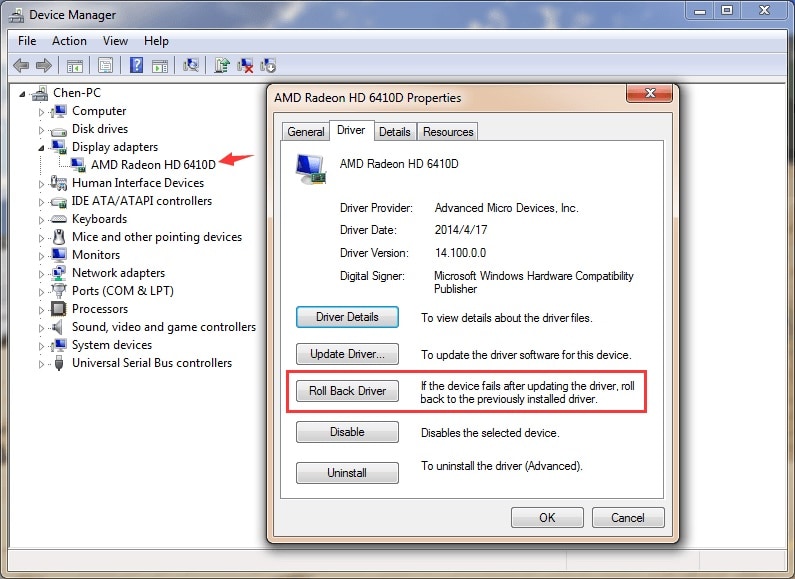
Откат через Диспетчер устройств
Проще всего воспользоваться стандартными средствами отката, уже предусмотренными разработчиком операционной системы. В данном случае необходимо действовать по следующему алгоритму:
Иногда для активации всех изменений необходимо осуществить перезагрузку. Система укажет на её необходимость в специальном сообщении.
Повторная загрузка драйверов с официального сайта
Третий способ восстановления удаленных драйверов из Windows /1110 заключается в повторной загрузке необходимых драйверов с ее официального сайта. И для этого вам необходимо выполнить следующие шаги:

Здесь вы также можете напрямую зайти в Google и ввести требуемое имя драйвера, где вы получите ссылку director на его официальный сайт.
Кроме того, для загрузки необходимого драйвера для вашей Windows 11/10 вы можете не найти встроенную версию Windows 11/10 для этого конкретного драйвера. Итак, возможно, вам потребуется установить любую последнюю версию, доступную на официальном сайте. Однако это не имеет большого значения, но вы должны внимательно выбрать драйвер, совместимый с вашей архитектурой Windows, т.е. 32-разрядный или 64-разрядный.
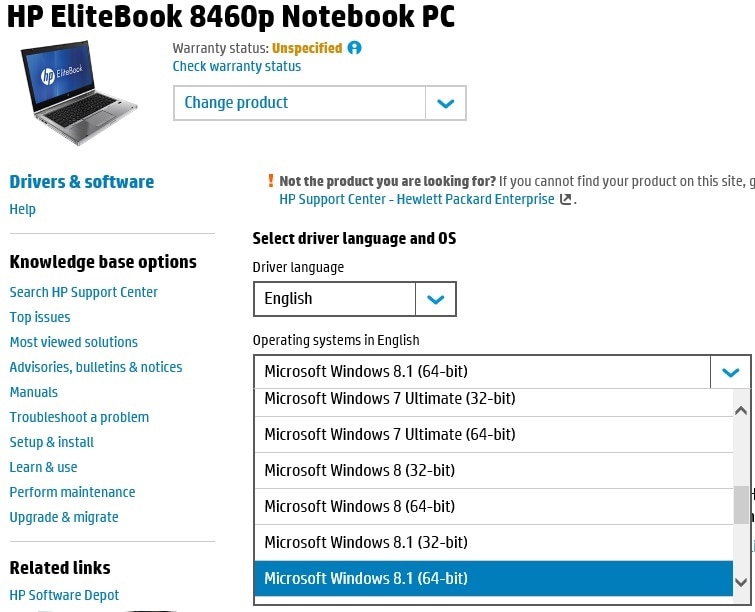
Теперь вы можете начать процедуру загрузки драйверов, убедившись, что вы выбираете последнюю версию.
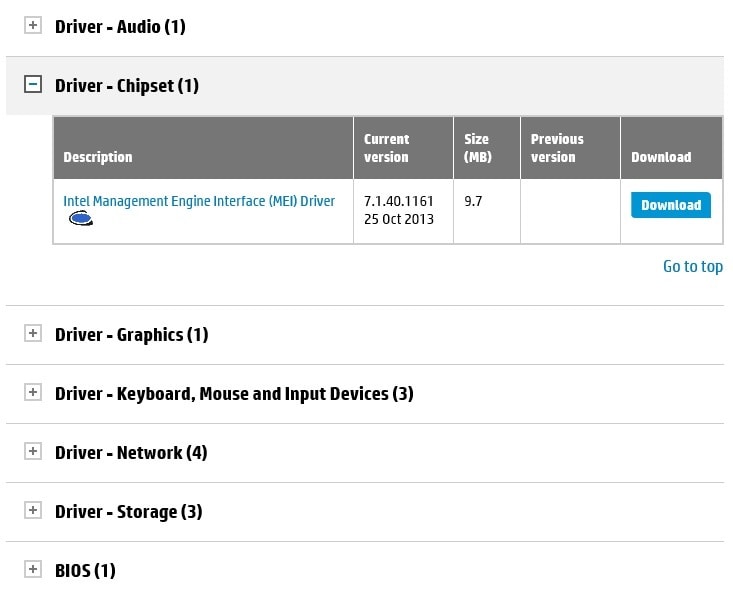
Итак, следуя приведенной выше процедуре, вы сможете восстановить удаленные драйверы, загрузив их с официального сайта компании.
Восстановление файлов драйверов с помощью программного обеспечения для восстановления данных
Шаг 1 – Выберите свой диск:
Прежде всего, вам нужно выбрать диск, с которого ваши драйверы Windows были удалены либо по ошибке, либо тщательно.

Шаг 2 – Просканируйте свой диск:

Шаг 3 – Предварительный просмотр и восстановление:
Теперь последним шагом в этом процессе является предварительный просмотр ваших файлов, а затем нажмите кнопку Восстановить, чтобы вернуть их обратно в вашу компьютерную систему.

Инсталляция другого драйвера
Также можно попросту установить нужную версию драйвера, запустив соответствующую процедуру или инсталлятор вручную.
Нижняя граница
Итак, в приведенной выше статье мы очень подробно обсудили с вами все приведенные методы восстановления удаленных драйверов в Windows 11/10. Здесь мы предоставили вам методы ручного восстановления, а также автоматического восстановления. Таким образом, выполнив все эти простые и быстрые методы, вы сможете восстановить удаленные драйверы в вашей компьютерной системе. И вы, должно быть, нашли ответы на некоторые из ваших вопросов, которые вам требовалось знать в том же контексте.
Использование точки восстановления
Если описанные выше методы не помогли справиться с проблемой, можно воспользоваться функцией отката всей операционной системы до более стабильного состояния. Однако, это будет возможно только в том случае, если компьютер ранее был настроен на создание точек восстановления.
Данная процедура восстановит все настройки операционной системы и откатит драйверы устройств до прошлого состояния.
Теперь остаётся только проверить, помог ли откат решить возникшую после установки нового драйвера проблему.
Откат драйверов — достаточно простая задача, доступная даже рядовому пользователю. В большинстве случаев проще воспользоваться встроенными средствами или же полностью удалить конкретное устройство из системы, а затем установить нужную версию драйвера вручную.
А получилось ли у вас откатить драйверы на своём компьютере или ноутбуке? Какой способ помог? Делитесь в комментариях.
Часто задаваемые вопросы
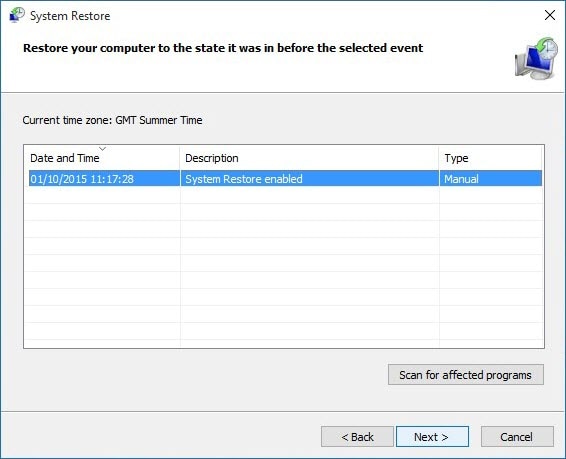
Второй метод, который вы можете использовать для восстановления удаленных драйверов в Windows 11/10, – это восстановление системы. Теперь, чтобы активировать опцию восстановления системы на вашем компьютере, вам сначала необходимо активировать ее на панели управления. Помимо этого, вам также необходимо определить уровень частоты резервного копирования системы. Далее вы можете выполнить указанные шаги:
Дополнительно о техподдержке
 Краткое и простое руководство по очистке планшета: попрощайтесь с мусором
 Упрощенные способы легкого доступа к Интернету с ноутбука
 Освоение подключения USB-камеры: советы экспертов для начинающих
 Горячая линия СДЭК: номер телефона, служба поддержки
 Пенсионный Фонд в Автозаводском районе г. Нижнего Новгорода – телефон, сайт, адрес, график и режим работы ПФР
 Realtek PXE Oprom: что нужно знать
 Как включить или отключить уведомления в google chrome инструкция для десктоп android и i os
 Улучшите производительность завершения работы Windows 10 с помощью этих советов+