
Fast Boot в BIOS: зачем включать?
В этой статье мы рассмотрим опцию Fast Boot в меню BIOS и рассмотрим, стоит ли включать эту настройку.
Что такое Fast Boot?
Fast Boot (или Quick Boot) – это параметр в BIOS, который ускоряет загрузку операционной системы. В обычном режиме при включении устройства сначала происходит самотестирование (Power-On Self-Test) аппаратного обеспечения. Этот процесс длится мгновения, но затем появляется информация о системе и результатах тестирования.
Плюсы и минусы Fast Boot
С одной стороны, Fast Boot ускоряет загрузку системы, но с другой стороны, информация о процессе загрузки выводится быстро и вы не успеваете заметить возможные ошибки. Также время для вызова меню выбора загрузочного тома и BIOS будет сокращено.
Включение Fast Boot
Fast Boot имеет смысл включать только на устройствах, где процесс Power-On Self-Test занимает слишком много времени.
Симптомы
- Для входа в BIOS на компьютере Dell нажмите клавишу F2 несколько раз во время отображения экрана с логотипом Dell.
- Для входа в BIOS ноутбуках Latitude, выполните соответствующие настройки BIOS.
Разрешение
Если стыковочная станция Dell Dock использует драйверы Display-Link, загрузка PXE не поддерживается. Для загрузки PXE на Latitude 7×20 и 7×30 можно использовать аппаратный ключ USB Type-C — Ethernet.
Как зайти в BIOS через Windows
Для входа в BIOS через операционную систему Windows выполните следующие действия:
- Перезагрузите устройство и дождитесь появления синего экрана.
- Последовательно нажмите необходимые клавиши.
С учетом вышеперечисленных факторов, принимайте решение о включении Fast Boot в BIOS на основе вашей индивидуальной ситуации и требований к устройству.
Руководство по входу в BIOS на компьютере
Каждому пользователю компьютера иногда приходится сталкиваться с необходимостью входа в BIOS. Это может быть для настройки аппаратных компонентов, восстановления системы, изменения порядка загрузки и многих других задач. В этой статье мы рассмотрим, как войти в BIOS на компьютерах с различными операционными системами.
Беспроводное подключение
Проблемы с входом в BIOS могут возникать при использовании беспроводной USB-клавиатуры. В случае отсутствия проводной клавиатуры, которую можно просто подключить для доступа к BIOS, следуйте указанным далее инструкциям.
Windows 10
- Выключите компьютер.
- Подключите USB-клавиатуру.
- Запустите компьютер.
- После перезагрузки выберите Параметры -> Обновление и безопасность -> Восстановление -> Дополнительные параметры -> Еще действия -> Перезагрузить сейчас.
- Далее выберите Устранение неполадок -> Дополнительные параметры -> UEFI Firmware Settings.
- Подтвердите перезагрузку.
- После перезагрузки автоматически откроется BIOS.
Windows 8.1
- Выключите компьютер.
- Подключите USB-клавиатуру.
- Запустите компьютер.
- Перейдите в меню Настроики -> Общие -> Установка.
- Выберите Дополнительные параметры загрузки -> UEFI Firmware Settings.
- Подтвердите перезагрузку.
- BIOS будет открыт автоматически.
Windows XP
Если Windows уже запущена и вы не успели войти в BIOS, воспользуйтесь следующей инструкцией:
- Нажмите и удерживайте клавишу Delete или F2 во время запуска компьютера.
- Если появится экран загрузки Windows, значит вы не успели войти в BIOS.
- Перезагрузите компьютер и повторите попытку.
Разница между BIOS и UEFI
BIOS (Basic Input/Output System) – это основная программа для инициализации аппаратных устройств компьютера. Он используется в старых моделях ПК и ноутбуков, начинается сразу после включения устройства. BIOS проводит самодиагностику и позволяет настроить аппаратные компоненты.
UEFI (Unified Extensible Firmware Interface) – это современная замена BIOS, представляет собой интерфейс для загрузки операционной системы и управления аппаратными компонентами. UEFI обладает большей функциональностью, поддерживает более объемные жесткие диски, быструю загрузку и дополнительные функции безопасности.
Пользователи могут столкнуться с необходимость входа в BIOS или UEFI для различных целей, поэтому важно знать, как это сделать в зависимости от операционной системы и конфигурации компьютера.
Онлайн-заявка на дебетовую карту во все банки
Если вам требуется дебетовая карта от любого банка, заполните онлайн-заявку и получите список предложений по вашим условиям. Наш сервис поможет вам выбрать наиболее подходящий вариант и запросить карту онлайн.
Почему важно убедиться, что ваш BIOS обновлен?
Наличие новейшей версии BIOS на вашем компьютере может значительно улучшить стабильность работы системы, исправить ошибки и добавить новые функции. Также, обновление BIOS может улучшить совместимость с новым оборудованием и увеличить производительность.
Как проверить версию BIOS и обновить ее
Запустите БИОС, нажав соответствующую клавишу при запуске компьютера (чаще всего это Delete, F2 или F12).
Найдите раздел System Information или похожий.
Посмотрите текущую версию BIOS и запишите ее.
Перейдите на сайт производителя материнской платы и найдите поддержку для вашей модели.
Скачайте последнюю версию BIOS и следуйте инструкциям на сайте для ее установки.
Потенциальные проблемы при обновлении BIOS
Перерыв в питании или сбой во время процесса обновления может повредить материнскую плату.
Установка неподходящей версии BIOS для вашей модели может привести к неполадкам.
Не следуйте случайным ссылкам в интернете, ищите файлы обновления BIOS только на официальных ресурсах производителя.
По завершении процесса обновления BIOS перезапустите компьютер и проверьте, что все работает как нужно. В случае проблем, обратитесь к профессионалам.
title: Мастерим с BIOS: Быстрый Загрузочный Режим
From here, just find and select “UEFI Firmware Settings” to get back into your BIOS, and disable Fast Boot if it’s been causing issues.
Is It Better To Turn Off Fast Boot?
If Fast Boot isn’t causing any problems and you’re using it with an HDD, there’s no reason to stop using it. However, if you have concerns about enabling Fast Boot, it’s probably best to disable it.
The only issue I encountered when using it was not being able to restart directly into my BIOS, but Windows has a workaround for that issue built right in.
Is Fast Boot Good For SSD?
Probably not, to be honest. SSD boot times are already so fast that the time saved by enabling Fast Boot isn’t particularly significant.
Having a half-second to boot into your BIOS from startup is better than not being able to boot into it at all.
Как зайти в BIOS на стационарном ПК
Как зайти в БИОС на ПК:
В зависимости от модели компьютера могут быть варианты. Например, в устройствах Lenovo используется клавиша F1.
Важно не пропустить момент нажатия клавиши. Перед тем как включить БИОС, дождитесь, пока на экране, чаще всего внизу слева, появится подсказка. В верхней строке может быть написано Press f2 or del to run bios setup.
Как вызвать БИОС, также зависит от модели компьютера. Например, подсказки могут появляться не всегда, поэтому можно, не дожидаясь их, нажимать на соответствующую клавишу. Если же ничего не происходит и начинается загрузка операционной системы, нужно дождаться завершения загрузки, перезагрузить или выключить/включить компьютер.
В некоторых случаях можно использовать специальные программы. Например, у ASRock она называется Restart и позволяет входить в BIOS при перезагрузке устройства автоматически.
Over to You
And that’s all, for now!
I hope this article helped clarify the purpose of Fast Boot in your BIOS and whether or not you should enable it.
Personally, I haven’t ever felt the need to bother with the feature since I started installing my operating systems on SSDs, but I know that not everyone who finds this article is going to have that luxury. For my HDD-using brethren out there: this one’s for you.
Any other questions about BIOS options and what they mean? Feel free to ask them in the comments section below, and one of us on the CGDirector Team will be happy to help. We might even make a full guide on it like we did for Fast Boot—only time will tell!
Best of luck with your PC (build), and remember: Fast Boot can be nice, but Ultra Fast Boot might be playing with fire.
CGDirector is Reader-supported. When you buy through our links, we may earn an affiliate commission.
What Is Fast Boot In BIOS, and Should You Enable It?
Should you poke around in your BIOS settings, you may come across a curious option called “Fast Boot”.
I’ve screenshotted this option from my own BIOS below, for your reference:
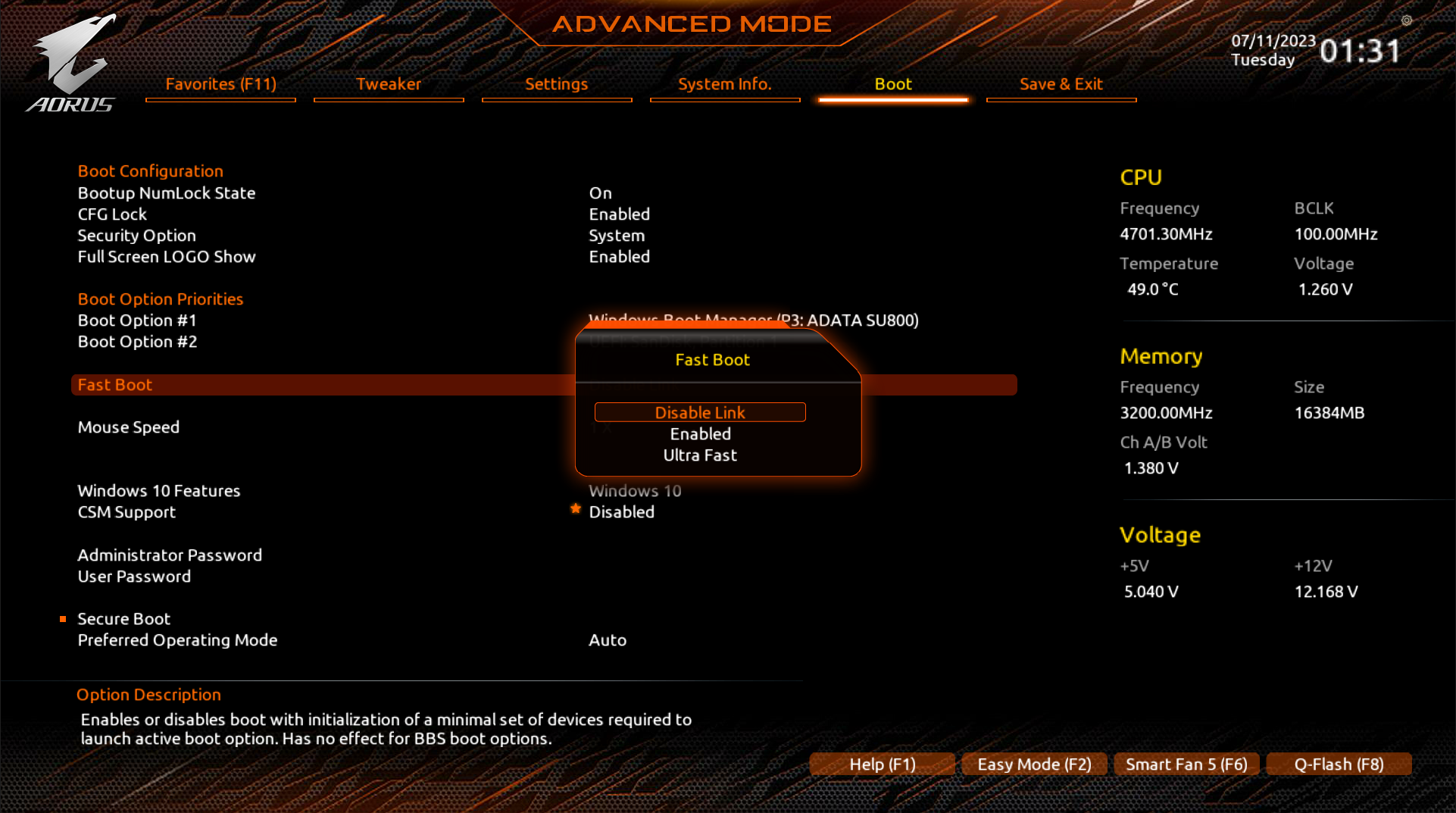
So, what does this option actually mean?
Basically, “Fast Boot” is a Windows 8 (or newer) and UEFI-exclusive option for reducing your PC’s boot times.
The way this actually works is by changing your regular PC shutdown process to something more akin to a deep hibernation state, where the most important files for booting up your PC are kept in a hibernation file for the next time you turn your PC on.
Your PC is still being shut down, but when it boots back up it’ll be skipping your usual BIOS checks and reading straight from that hibernation file to get back into action as quickly as possible.
If you have an option for an “Ultra Fast” boot as well, the same technique applies but your PC may skip even more steps that would normally be part of the boot process, like the motherboard splash screen from which you could normally enter your BIOS.
Why You Should Enable It
Well, “Fast Boot” generally does exactly what you think it does. If you want your PC to boot faster, there really isn’t much reason not to enable it, unless your PC already boots pretty fast without it (as it should if you’re using a Solid State Drive).
If you have to use an HDD as a boot drive, though, I think Fast Boot is probably one of the better changes you can make to improve your PC usage quality of life.
There are some caveats behind the scenes, though. Let’s talk about them.
Why You Shouldn’t
So, what’s the catch?
Well, Fast Boot by itself shouldn’t cause many issues. However, Fast Boot combined with other issues can get pretty hairy.
For example, undergoing a system crash with Fast Boot enabled poses a risk of corrupting the hibernation file, which means rebooting the system afterward could result in instability or, in the worst-case scenario, trap you in a boot loop.
Also if you’re doing hardware changes such as upgrading your RAM, fast boot may be something you should disable until your new config is up and running smoothly.
This is actually why I don’t recommend enabling the “Ultra Fast” option, since you still want to be able to access your BIOS in case something goes particularly wrong.
Additionally, Fast Boot functionality is largely built around the expectation that you don’t have multiple boot drives or multiple operating systems installed on your PC.
If you have a Linux installation alongside your Windows installation, for example, you may not want to enable Fast Boot since it’s a Windows-centric feature. The same applies if you are in the midst of doing a fresh Windows OS install as Fast Boot may just skip over checking any Installation mediums.
Как зайти в BIOS на ноутбуке
Как запустить БИОС на популярных моделях ноутбуков:
Горячая клавиша для входа в BIOS
F2, через Boot Menu клавиша ESC в момент загрузки и Enter Setup
DEL и F2
В основном F2 или Fn + F2. Можно зайти по кнопке NOVO на боковой панели корпуса
F10, если через меню, то клавиша ESC при загрузке и затем BIOS Setup (F10)
F2 (в некоторых моделях – F1, Del, F3, Fn+F1)
Долгое нажатие клавиши Assist, затем вкладка «Запустить настройки BIOS». В устаревших моделях – F2, реже – F3 или F4.
F2 при загрузке или через вызов меню – F12
F2 для Matebook, одновременное нажатие клавиш включения и увеличения громкости – для Matebook E
F2 в момент загрузки или F10 для вызова меню, в некоторых моделях – DEL и комбинация Fn + F2.
Так как открыть БИОС на ПК или ноутбуках старых моделей можно только через вызов меню или в момент загрузки, то всегда нужно использовать комбинацию клавиш. Но для UEFI и современных версий ОС Windows есть ещё один вариант – вход после загрузки.
Что делать, если не удается войти в BIOS
Иногда даже все описанные выше методы не помогают перейти в BIOS. Например, испробованы все возможные сочетания клавиш, а также вход через операционную систему, но ничего не получается. Для этой ситуации существуют разные решения.
Если сразу загружается система
На всех компьютерах и ноутбуках, где установлена Windows 8 и более современные версии, используется обновление BIOS – UEFI. В некоторых случаях загрузка происходит очень быстро – буквально за несколько миллисекунд. В этом случае нет момента, в который можно нажать клавишу Del или другую – пользователь не успевает этого сделать, соответственно, сразу происходит загрузка операционной системы. Можно использовать вход через неё, но это тоже не всегда удаётся сделать.
Параметры встроенного ПО UEFI
Этот вариант загрузки BIOS выглядит так:
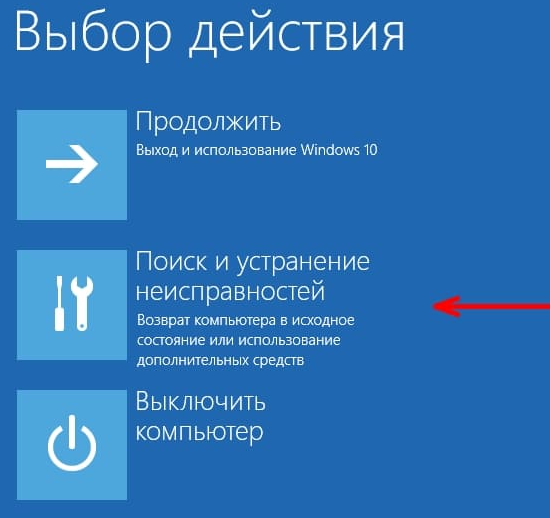
Отключение быстрого запуска
Чтобы убрать эту опцию, например, на Windows 10, нужно:
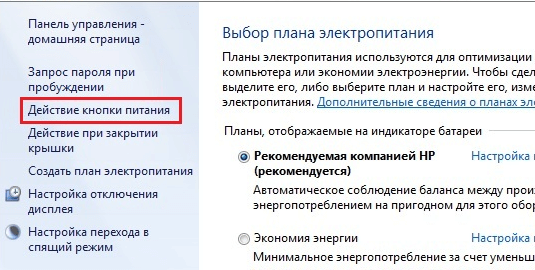
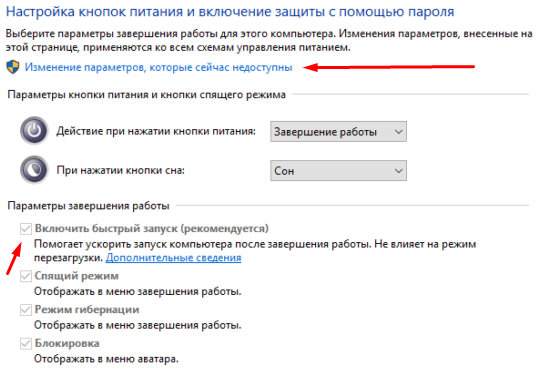
Это опция отключается для того, чтобы растянуть момент загрузки операционной системы. Тогда у пользователя появится возможность успеть нажать необходимую клавишу для выхода BIOS.
Если на БИОС стоит пароль
В первом случае батарейку нужно убрать не на несколько секунд, а примерно на сутки, чтобы очистить BIOS. После этого нужно поставить её на место и при запуске задать основные параметры, например, системное время, иначе работа устройства будет некорректной. Учитывайте, что батарейки в некоторых моделях извлекать сложно, а использование вспомогательных инструментов может привести к повреждениям материнской платы.
Специальная перемычка также помогает изменить пароль в BIOS. Их местоположение отличается в зависимости от модели материнской платы. Перед процедурой нужно выйти из системы, выключить компьютер и вытащить кабель из розетки, снять боковую панель системного блока, определить местоположение BIOSjumper и сбросить перемычку. После этого нужно выполнить перезагрузку, вернуть в исходное положение, если пароль успешно сброшен. Обязательно изучите инструкцию, поскольку она может быть помечена разными способами и находиться в разных местах.
Замыкание контактов – непростая процедура для сброса пароля. Также необходимо попасть внутрь системного блока (в случае с ноутбуком это ещё сложнее), найти те контакты, которые нужно замкнуть (они могут быть подписаны как JCMOS, Clear Cmos и др.). Замыкание проводят с помощью пинцета или отвёртки примерно на 15–30 секунд. Параллельно нужно подключить сетевой шнур и включить устройство, а затем снова выключить и разомкнуть контакты. В конце всё собирается в исходное положение, при этом пароль на BIOS должен обнулиться.
Дополнительно о техподдержке
 Решение ошибки установки Windows 10 0x80070057: пошаговое исправление
 Как отключить пользователей от личной сети wi fi
 Телевизор Самсунг не включается? Вот как это исправить
 15 полезных функций whats app которые упрощают жизнь
 Повысьте эффективность с помощью этих экономящих время лайфхаков для Xiaomi Redmi Note 10
 Загрузите WhatsApp бесплатно и откройте для себя скрытую функцию просмотра удаленных сообщений и статусов
 Достигните молниеносной скорости ноутбука с помощью этих методов
 Как выйти из telegram на android и поменять аккаунт