Изменения в Microsoft Office
Новый шрифт Aptos в Microsoft Office – это изменение, которое делает программное обеспечение более выразительным и инклюзивным. Это решение компании Microsoft, которая стремится улучшить пользовательский опыт.
Планы компании
В апреле 2021 года Microsoft объявила о своих планах изменить шрифт по умолчанию в своих сервисах. После голосования пользователей был выбран шрифт Aptos, разработанный Стивом Маттесоном.
История шрифтов в Microsoft Office
В начале эры Microsoft Office шрифтом по умолчанию был Times New Roman, который затем был заменен на Calibri в 2007 году. Calibri считался более подходящим для цифровой эпохи и обеспечивал удобство отображения текста на различных устройствах.
Заключение
Изменение шрифта по умолчанию в Microsoft Office – это еще один шаг компании к улучшению пользовательского опыта и делает работу с программным обеспечением более комфортной для пользователей. А новый шрифт Aptos, вдохновленный швейцарской типографикой середины XX века, добавит свежести и современности в дизайн программного обеспечения.
Голландский дизайнер Лукас Адрианус Вильгельмус де Гроот придумал Calibri
Лукас Адрианус Вильгельмус де Гроот создал шрифт Calibri в 2004 году. Он адаптировал его для трех алфавитов одновременно: латинского, греческого и кириллического. По словам де Гроота, Calibri обладает мягким теплым характером и выглядит приветливо. Изначально де Гроот планировал назвать шрифт Curva или Curvae, но лингвисты объяснили ему, что это название может ассоциироваться с обыденной руганью.
Применение Calibri в раскрытии преступления
В 2019 году канадского бизнесмена признали виновным в подделке документов благодаря шрифту Calibri. Он использовал этот шрифт в одной из своих работ, датированной 2004 годом. Это интересно, учитывая, что широкое распространение он получил только в 2007 году.
Принятие Calibri в административных организациях
Госдепартамент США начал использовать шрифт Calibri в служебных записках лишь в начале 2023 года. С 2004 года федеральный орган использовал шрифт Times New Roman.
Популярные шрифты в интернете и печати
В интернете широко используются шрифты без засечек, такие как Arial, Verdana, Trebuchet, и Helvetica. Однако это может создавать помехи, ухудшающие восприятие текста. В печати же чаще используются шрифты с засечками, такие как Times New Roman, Garamond и Georgia. Даже с засечками, Garamond считается самым “быстрым” шрифтом – участники исследования Adobe в среднем могли прочитать 312 слов, написанных Garamond, за минуту, в то время как Open Sans, напротив, оказался самым “медленным”, с 254 словами в минуту.
Полезные функции WhatsApp
WhatsApp является одним из самых популярных мессенджеров среди русскоязычной аудитории. Несколько скрытых функций могут сделать использование мессенджера более удобным и интересным. Рассмотрим, как использовать все возможности приложения эффективно.
Скрытие времени последнего входа
Скрыв время последнего входа, чтобы другие пользователи не видели, когда вы заходили в приложение. Помните, что если вы скроете свой статус входа, то не сможете видеть его и у других пользователей.
Отключение звука у видео
Отправляйте видео в WhatsApp без звука, если на записи содержится много лишнего шума. Это может пригодиться для сохранения качества общения.
Приостановка записи голосового сообщения
Если вы начали записывать голосовое сообщение и вас прервали, используйте функцию приостановки записи. Вы сможете продолжить запись с того же места в удобное для вас время.
Скрытие факта прочтения сообщения
С помощью этой функции отправите серую галочку отправителю, показывая, что вы не прочли сообщение. Таким образом, отправитель не узнает, что ваше сообщение было прочитано, но и вы не сможете отследить статус прочтения ваших сообщений.
Отправка исчезающего сообщения
Используйте функцию отправки исчезающего сообщения, чтобы отправить информацию временно. Сообщение исчезнет после прочтения получателем, обеспечивая конфиденциальность и безопасность общения.
Советы по использованию WhatsApp
WhatsApp – один из самых популярных мессенджеров, который предлагает множество полезных функций. В этой статье мы поделимся советами по использованию WhatsApp, которые помогут вам делать общение еще удобнее.
Исчезающие сообщения
Когда адресат прочитает сообщение, оно исчезнет из переписки для обоих собеседников. Сообщения, отправленные до включения этой функции, не пропадут.
Отформатируйте текст
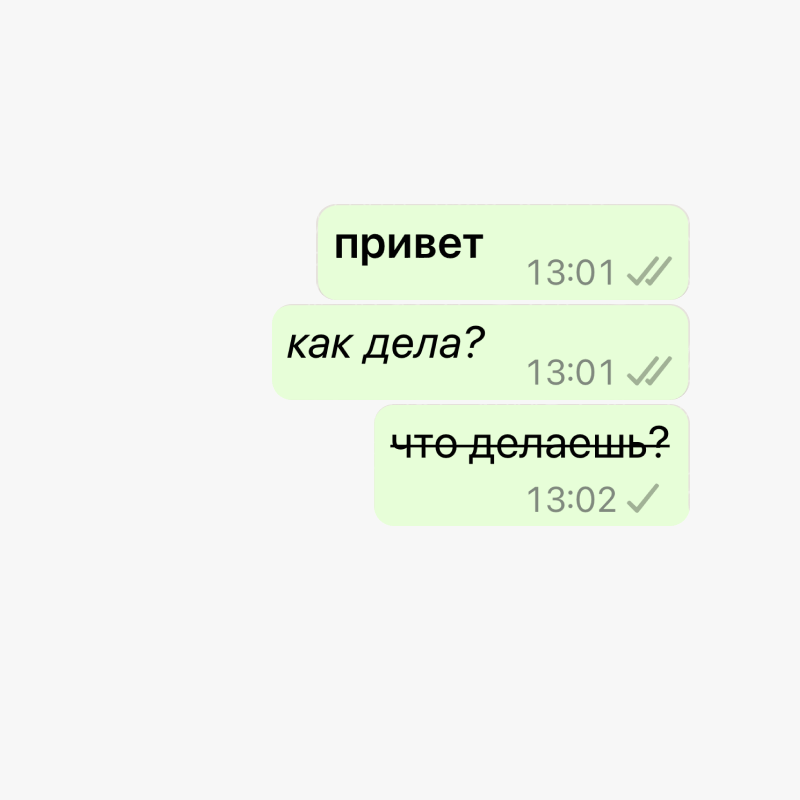
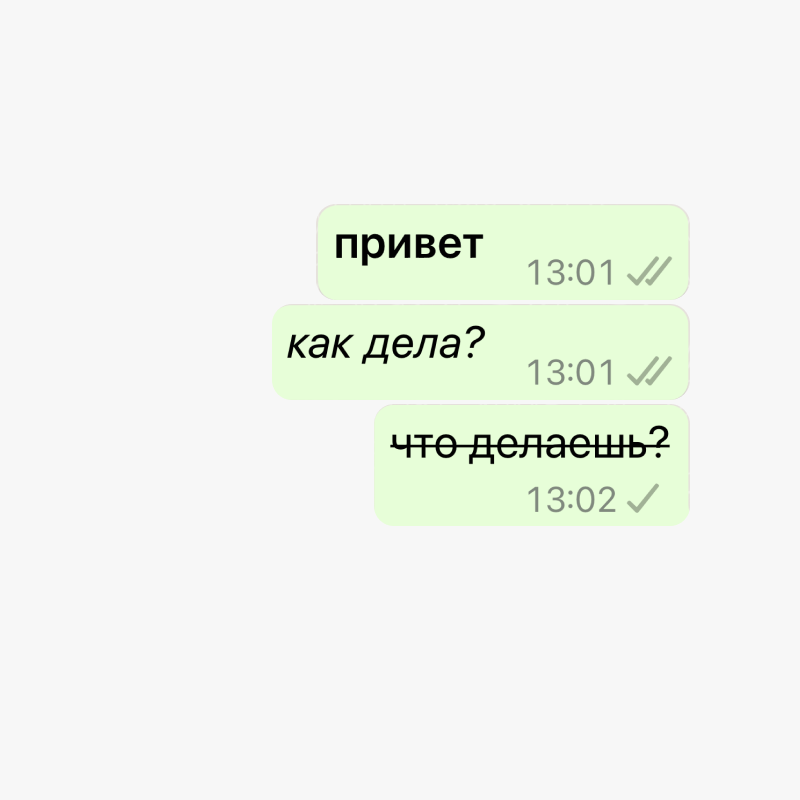
Мессенджер позволяет выделить текст жирным, курсивом или зачеркнуть его.
Как сделать: в начале и в конце фразы поставить символы. Для жирного — *, для курсива — _, для зачеркнутого — ~.
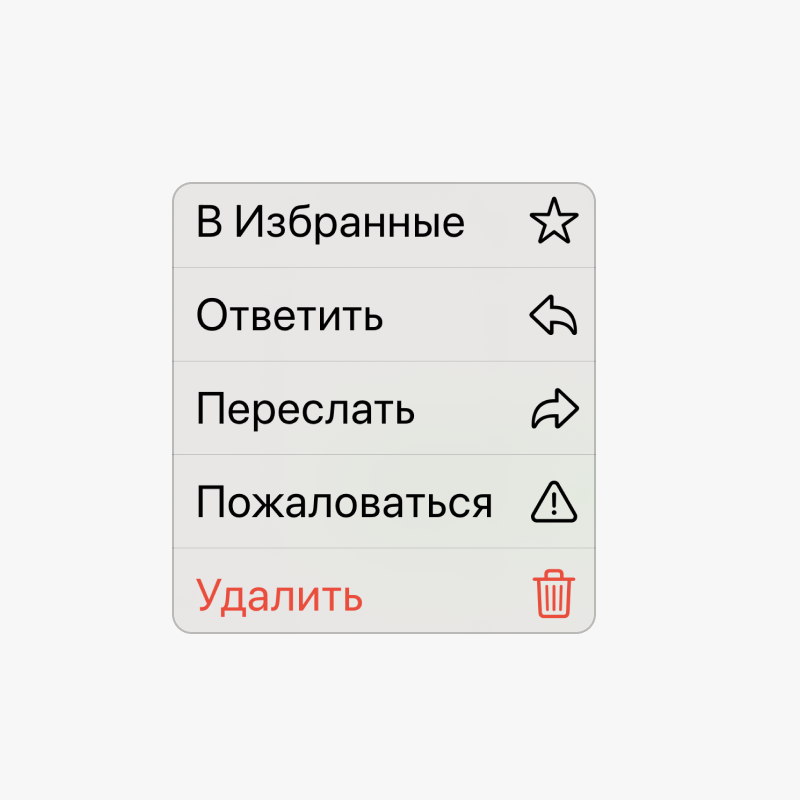
Добавьте сообщение в закладки
Сообщения с важной информацией можно сохранять и быстро к ним возвращаться.
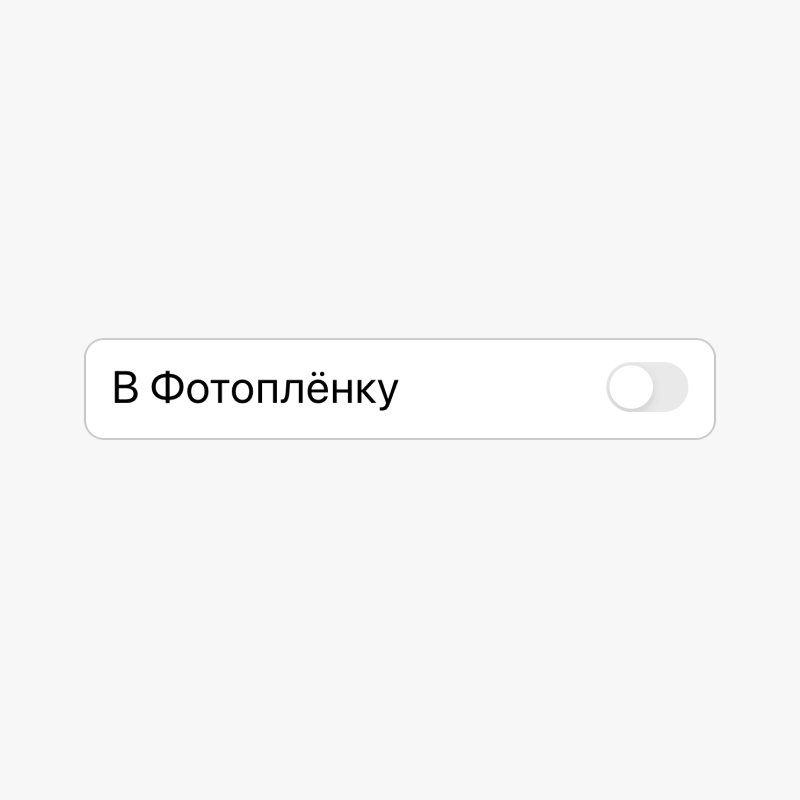
Отключите автоматическую загрузку картинок и видео
Наверняка вы часто получаете фото и видео в чатах. Эту функцию легко отключить.
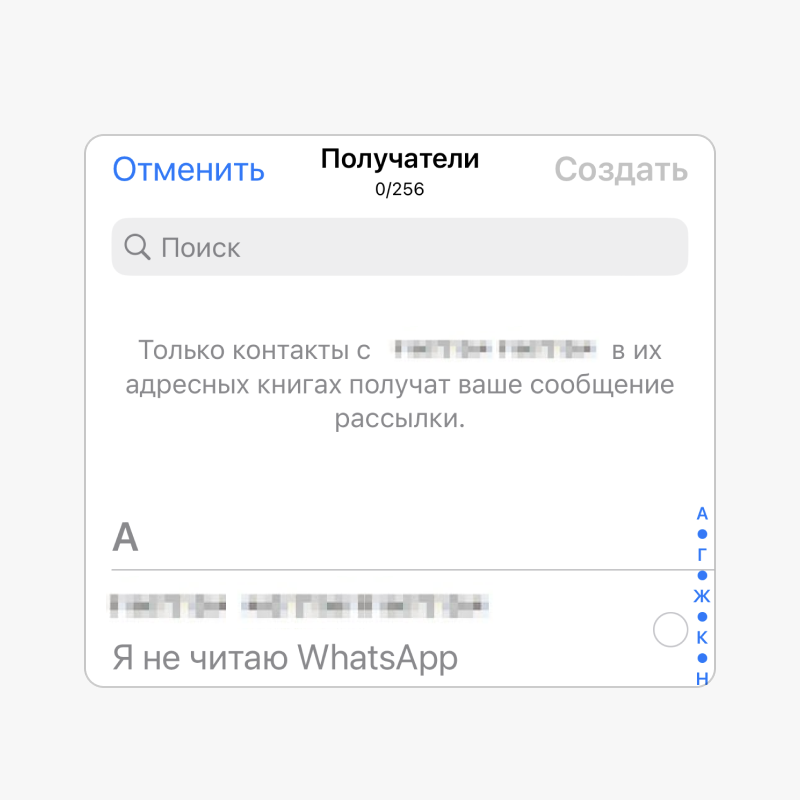
Отправьте сообщение нескольким контактам
Не обязательно создавать групповой чат, чтобы сообщить всем одинаковую информацию.
Как сделать: на вкладке с чатами нажать на Рассылки и создать список с контактами.
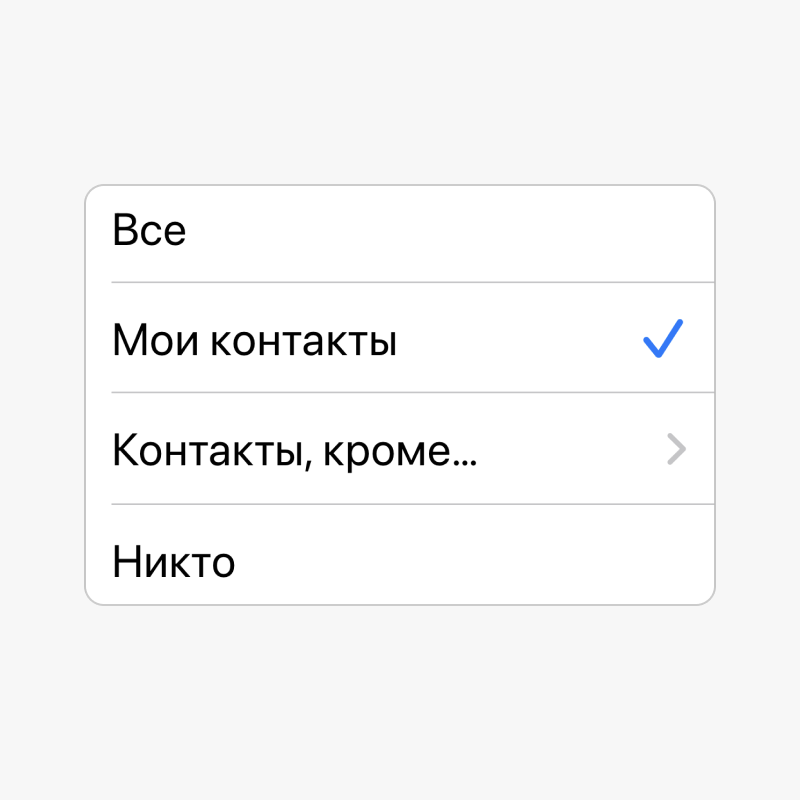
Скройте аватарку
Вы можете скрыть фото вашего профиля от всех или оставить видимой для определенного списка контактов.
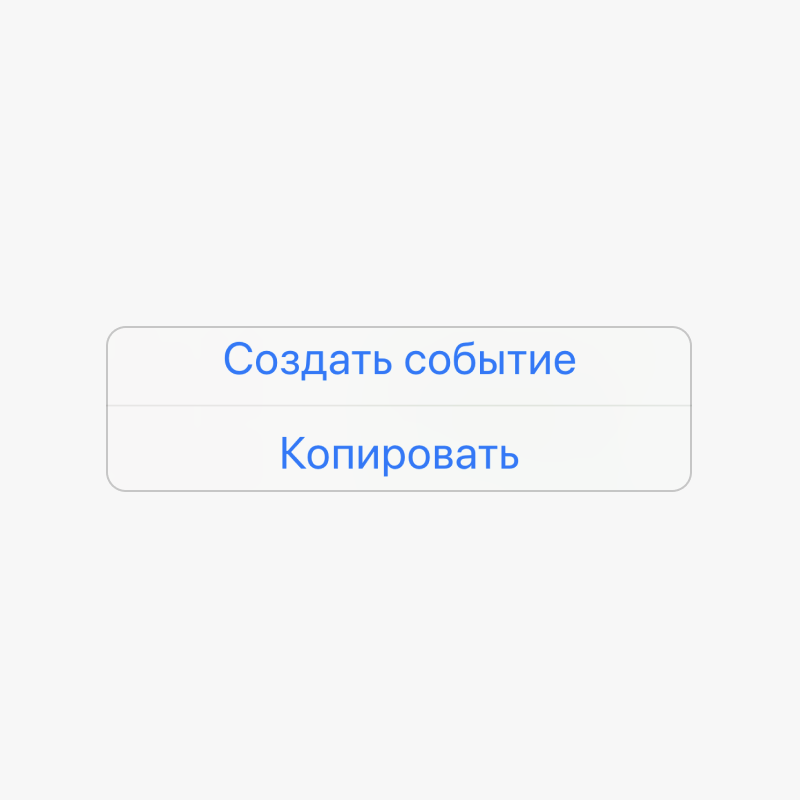
Внесите событие в календарь
Если вам отправили время и дату события, его можно сразу перенести в календарь, чтобы не забыть.
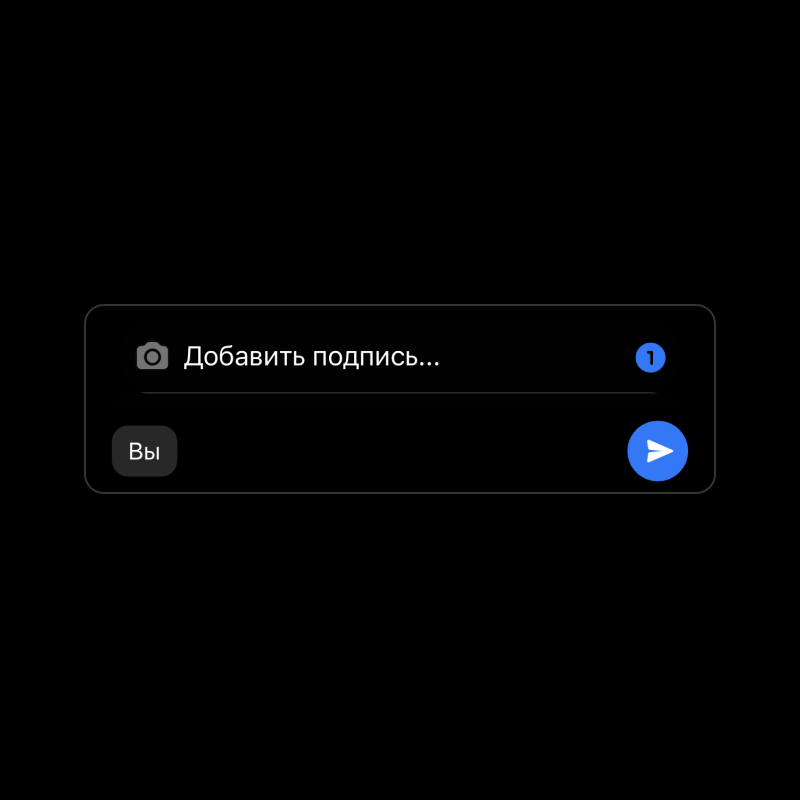
Отправьте контент для однократного просмотра
Отправленные фото или видео исчезнут из чата после их просмотра.
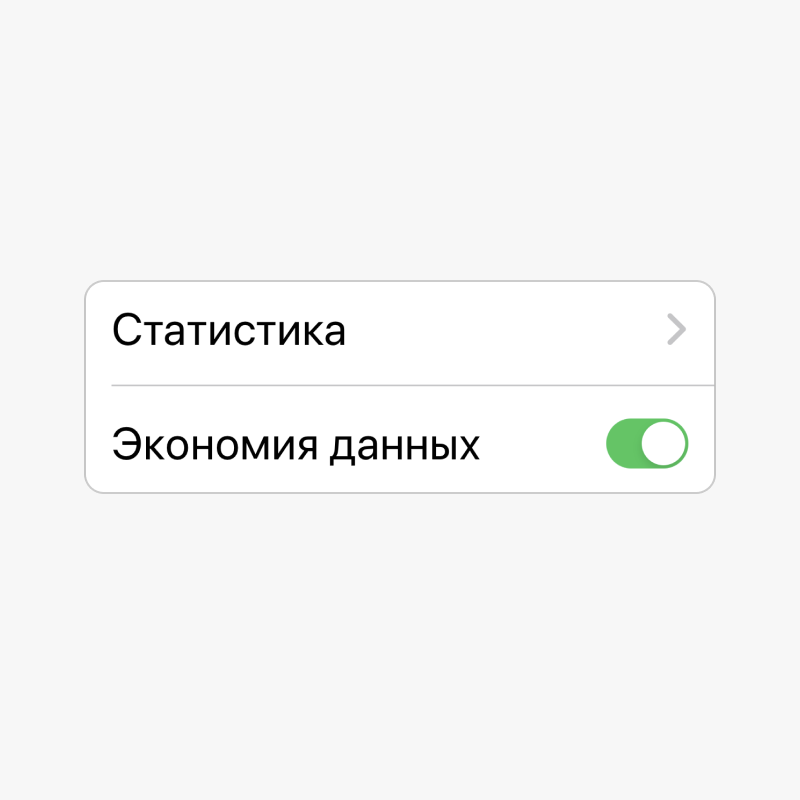
Сэкономьте трафик
Эта функция полезна, если у вас ограниченный трафик интернета. Качество связи будет хуже, но можно сэкономить трафик.
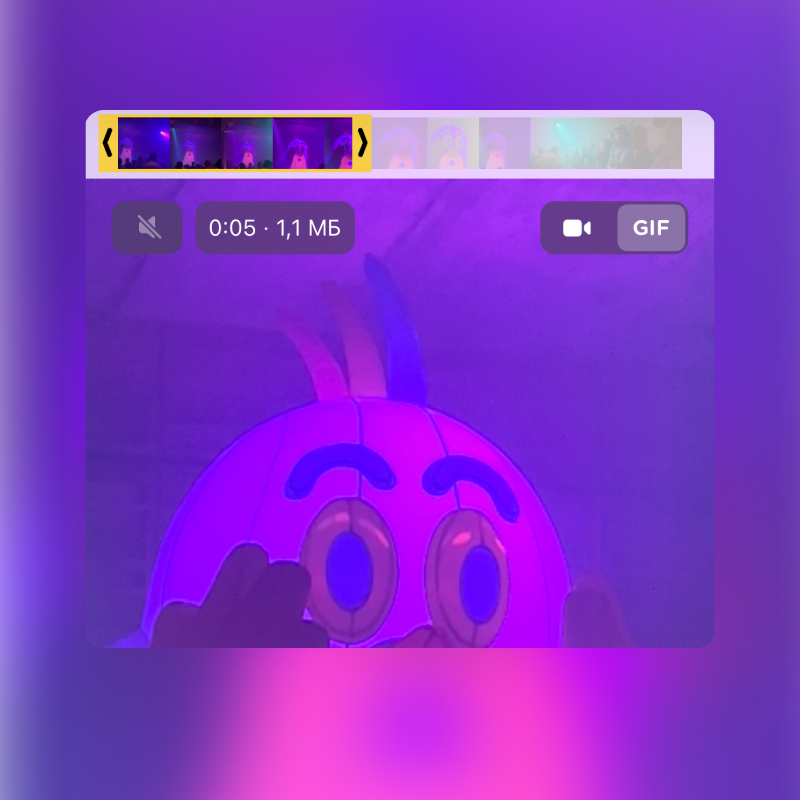
Сделайте гифку из видео
Создайте зацикленную гифку из любого видео.
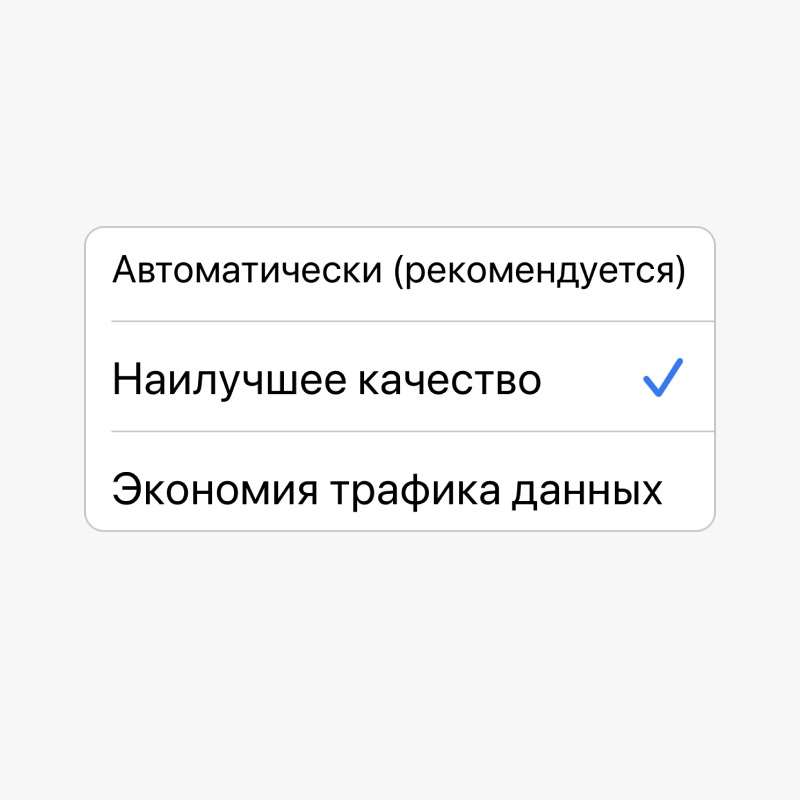
Скачайте фото в высоком качестве
WhatsApp сохраняет картинки изначально в урезанном качестве, но это можно изменить.
Перешлите эти советы родным и близким
Делитесь этой информацией с друзьями и семьей, чтобы использование WhatsApp было еще более удобным.
* WhatsApp принадлежит Meta, деятельность которой запрещена на территории России.
Как форматировать сообщения
Благодаря перечисленным функциям и советам, использование WhatsApp станет проще и более удобным. Не забудьте рассказать об этих возможностях своим друзьям и близким!
Как форматировать текст в WhatsApp
Вы можете форматировать текст своих сообщений в WhatsApp. Обратите внимание, что данную функцию нельзя отключить.
Новое форматирование текста доступно только на платформах Android, iOS и в WhatsApp Web.
Получили ли вы ответ на свой вопрос?


Чат с самим собой
В каждом смартфоне есть специальное приложение для заметок, но пересылать туда сообщения из WhatsApp, например, неудобно. Для коротких заметок можно сделать чат с самим собой в мессенджере.
- Откройте приложение WhatsApp и перейдите в раздел Чаты.
- Нажмите кнопку создания нового сообщения.
- Выберите контакт Вы (это ваш номер).
- Нажмите Сообщение для себя — откроется чат с самим собой.
Тут вы можете писать сообщения, отправлять медиафайлы, пересылать информацию из других чатов. Такой чат легко использовать для заметок, сохранения важных данных или составления списков покупок.
Настройки конфиденциальности
Если вы не хотите, чтобы все пользователи WhatsApp видели ваш аватар и время, когда вы последний раз были онлайн, то можно скрыть эти данные.
Чтобы фото профиля было видно только тем, кому хотите, зайдите в меню Настройки — Конфиденциальность — Фото профиля, там выберите, кому нужно показывать фото. Есть варианты показывать всем, только вашим контактам, никому либо некоторым контактам.
Аналогично можно скрыть от определенных пользователей, когда вы были онлайн последний раз. Заходите в Настройки — Конфиденциальность — Время последнего посещения — Кто видит время моего последнего посещения, выберите нужный пункт.
Кроме того, можно отдельно запретить WhatsApp показывать, что вы находитесь онлайн в данный момент. Правда, помните: скрыв свой статус, вы также не будете знать, когда другие пользователи находятся онлайн.
Если не нужно, чтобы отправитель знал, прочитали вы сообщение или нет, WhatsApp позволяет отключать отчеты о прочтении. Правда, тогда вы тоже не будете знать, прочитаны ли ваши сообщения. Чтобы выключить отчеты, зайдите в Настройки — Конфиденциальность и сдвиньте тумблер Отчеты о прочтении в неактивное состояние.
Удаление и редактирование отправленных сообщений
Сообщения в WhatsApp можно удалять. Для этого нажмите на сообщение и удерживайте, пока не появится панель в верхней части экрана. Тогда нажмите на значок корзины, выберите Удалить или Удалить у всех. В первом случае сообщение исчезнет только у вас, во втором — у всех участников переписки.
Два важных момента: во-первых, удалить сообщение для всех участников чата можно только в течение 48 часов после отправки, во-вторых, получатель все равно будет знать, что вы что-то послали, а потом передумали.
В последней версии WhatsApp пользователи, наконец, получили возможность редактировать сообщения, правда, на это дается лишь 15 минут с момента отправки. Для редактирования нажмите на сообщение и удерживайте, пока сверху не появится специальная панель. Тапните на три точки, выберите «Изменить» и исправьте то, что нужно.
Самоуничтожающиеся сообщения
Для того, чтобы не засорять чаты большим количеством ненужных сообщений, в WhatsApp есть таймер для их автоматического удаления. Также он пригодится, если вы хотите быть уверены, что конфиденциальная переписка исчезнет по истечении нужного времени. Для подключения функции зайдите в «Настройки» — «Конфиденциальность» — «Исчезающие сообщения» — «Таймер», выберите нужный срок: 24 часа, 7 дней или 90 дней.
Если вы иногда отправляете личные фото или видео и вам не хотелось бы, чтобы их сохранили, вы можете воспользоваться функцией однократного просмотра. Для этого при отправке фото или видео нажмите на значок таймера в строке отправке сообщений.
Подробнее о самоуничтожающихся сообщениях в других мессенджерах читайте в отдельном материале.
Форматирование текста сообщений
Длинные сообщения в мессенджере не всегда удобно читать — легко пропустить самое важное. Не все знают, что в WhatsApp текст послания можно отформатировать, почти как в привычных редакторах — так он легче воспринимается.
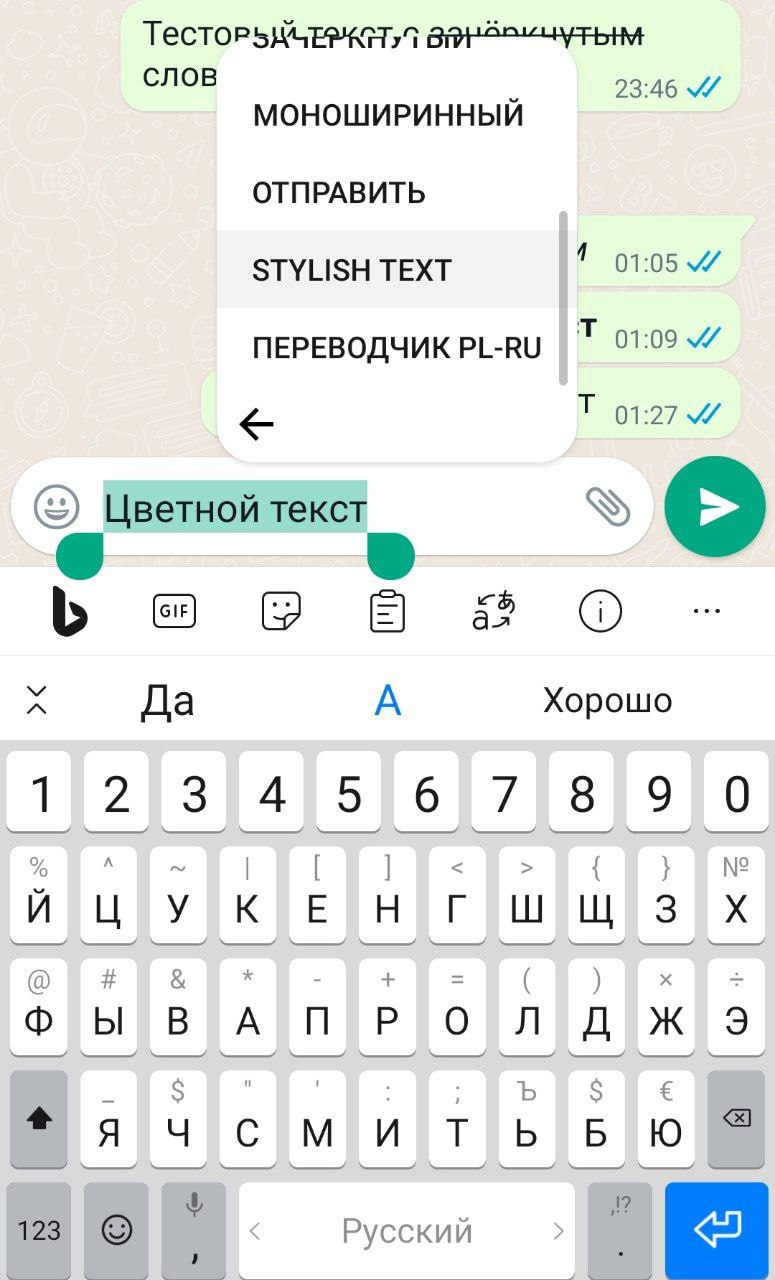
Выделите текст, который нужно отформатировать, прямо в окне набора сообщения. Нажмите и удерживайте — в появившемся контекстном меню выберите параметры форматирования.
Возможность делиться геолокацией
WhatsApp позволяет делиться своими геоданными с собеседником. Так вам не нужно будет долго объяснять, у какого столба или здания вы стоите: собеседник легко найдет вас даже в новом месте.
Для того, чтобы поделиться геолокацией в WhatsApp, не забудьте включить разрешение на определение местоположения для WhatsApp на смартфоне. Например, на Android обычно это делается так: Настройки — Приложения — WhatsApp — Разрешения — Местоположение — Разрешить.
Чтобы отправлять в мессенджере свои геоданные, откройте чат, нажмите на значок скрепки (на Android) или плюса (на iOS) в нижнем правом или левом углу экрана соответственно. Там выберите «Местоположение» и укажите, на протяжении какого времени вы хотите делиться геоданными. После этого отправьте геоданные — собеседник получит карту с вашим местоположением.
Вы также можете остановить передачу местоположения в любой момент, нажав на кнопку «Перестать делиться» в чате.
Отключение загрузки медиафайлов в память смартфона
Если мы состоим сразу в нескольких чатах (рабочих, школьных, домовых), то фото и видео, особенно накануне праздников, приходят туда буквально без остановки. А WhatsApp по умолчанию сохраняет весь контент в память смартфона. Не все знают, что автоматическую загрузку медиафайлов в память устройства можно отключить.
Зайдите в «Настройки», «Чаты» и отключите «Видимость медиа».
Только помните, что теперь придется вручную сохранять на устройство те фото и видео, которые действительно нужны.
Управление голосовыми сообщениями
Отправке голосовых сообщений могут мешать посторонние звуки, например, громкие разговоры или шум транспорта. Обычно пользователи просто удаляют неудачное сообщение и записывают его заново. Но в WhatsApp. В отличие от многих других мессенджеров, можно приостановить запись аудио. Для этого зажмите кнопку записи голосовых сообщений (икона с микрофоном), проведите пальцем вверх и нажмите на паузу. Для продолжения записи просто нажмите на значок микрофона.
Если нужно прослушать длинные послания на несколько минут, то сэкономить время поможет функция ускоренного воспроизведения. Нажмите на кнопку воспроизведения голосового сообщения — в правой части строки появится иконка с указанием скорости. По умолчанию установлена скорость 1x, то есть обычная, и нужно нажать на значок, чтобы изменить скорость на 1.5x или 2x.
Функция применяется сразу ко всем голосовым сообщениям в чате.
Короткие видеосообщения
После недавних обновлений в WhatsApp появилась функция записи «кружочков», которая многим знакома по Telegram. Речь об обмене короткими видеосообщениями длительностью до 1 минуты.
Чтобы отправить мгновенное видеосообщение в WhatsApp, нажмите однократно на значок микрофона — на его месте появится изображение камеры. Теперь тапните на значок камеры и удерживайте эту кнопку, пока идет запись.
Для того, чтобы завершить запись, отпустите кнопку. Видеосообщение автоматически отправится в чат.
«Кружочки» не сохраняются в памяти устройства, на них нельзя накладывать фильтры. По умолчанию запись идет на фронтальную камеру, но иконка с двумя стрелками позволяет включить переключиться на основную камеру смартфона.
Создание сообществ
С ноября 2022 года в WhatsApp появилась новая функция «Сообщества», но далеко не все знают, зачем это нужно. Между тем, она позволяет объединять несколько связанных друг с другом чатов (школьных, рабочих, домовых и так далее). Все участники будут видеть объявления, сделанные внутри сообщества. При этом приватность отдельных групповых чатов сохранится: их собственные беседы остаются закрытыми. У пользователей есть возможность выходить из групповых чатов, при этом оставаясь членами сообщества.
Например, рабочие чаты внутри отделов можно объединить в сообщество, где будут публиковаться объявления для всех сотрудников и т.д.
Чтобы создать сообщество в WhatsApp, нужно открыть вкладку «Новое сообщество», которая находится над списком чатов в Android или под ним в iOS. Далее введите название и описание сообщества, добавьте фото (по желанию), выберите группы, которые вы хотите добавить в сообщество или создайте новые. В конце нажмите на кнопку «Создать».
Чтобы сделать объявление для всех участников сообщества, нажмите «Общее сообщение».
Копирование чатов в Telegram
Чаты из WhatsApp можно перенести в Telegram, если у вас установлена версия Telegram 7.4 или новее. Последовательность действий для различных операционных систем отличается.
В списке чатов найдите тот, который хотите перенести, свайпните влево и нажмите на кнопку «Ещё»,
выберите опцию «Экспорт чата» и укажите, хотите ли вы прикрепить медиафайлы,
в меню «Поделиться» выберите Telegram и уточните, куда вы хотите импортировать чат. Это может быть существующая переписка или новая. Для переноса личного чата вы должны быть в контактах с собеседником, а для экспорта группового нужно быть его администратором.
перейдите в нужный чат WhatsApp,
нажмите на три точки в верхней части экрана и «Еще»,
выберите «Экспорт чата» — Telegram,
уточните, нужно ли перемещать медиафайлы,
укажите в Telegram соответствующий чат для импорта и подтвердите перенос.
Так вы не потеряете важную переписку, если решили сменить мессенджер.
В Telegram легко форматировать шрифт, сделав его жирным, курсивом, подчеркнутым или зачеркнутым. В Whatsapp зачеркивать буквы можно таким же образом. Есть и другие способы, как сделать зачеркнутый текст в ватсапе, выделить его жирным, применить другой шрифт и иным образом форматировать. Доступны эти способы как в бизнес, так и в личном аккаунте. Их и рассмотрим ниже.

Зарабатывайте на финансовой вертикали с AMarkets
Для чего используют необычный формат текста?
Необычные шрифты в WhatsApp используют, чтобы придать словам и фразам уникальный внешний вид и выделить его среди других сообщений. Это особенно популярно при создании заголовков, выделении ключевых слов или для привлечения внимания к сообщению.
Использование нестандартных шрифтов позволяет выразить свою индивидуальность и отличиться от других пользователей. В групповых чатах или при обмене сообщениями с друзьями необычное форматирование помогает выделиться среди множества похожих сообщений.
Во время праздников или особых событий люди используют форматирование для передачи эмоций.
В личных переписках жирные или зачеркнутые слова используют редко. Зато их используют в групповых и рабочих чатах, Whatsapp-рассылках и других сообщениях коммерческого типа.
Как сделать зачеркнутый текст в Whatsapp с помощью специальных символов?
Чтобы зачеркнуть буквы, нужен символ тильда ~. Он расположен на той же клавише, что и буква «У» в кириллице, либо буква «Е» в латинице. Зажмите кнопку — и тильда сама собой выйдет.
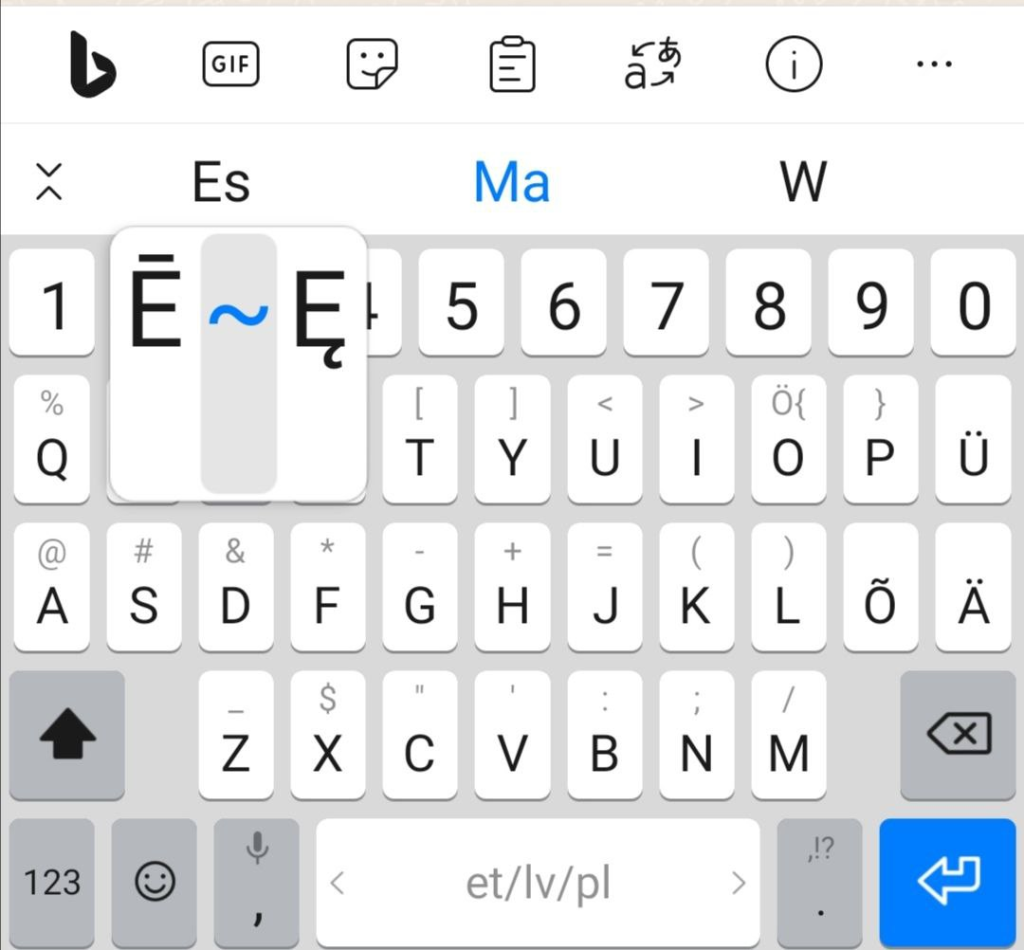
Если у вас нет значков над клавишами, зайдите в раздел цифр, а затем специальных знаков. Там тоже будет значок тильды.
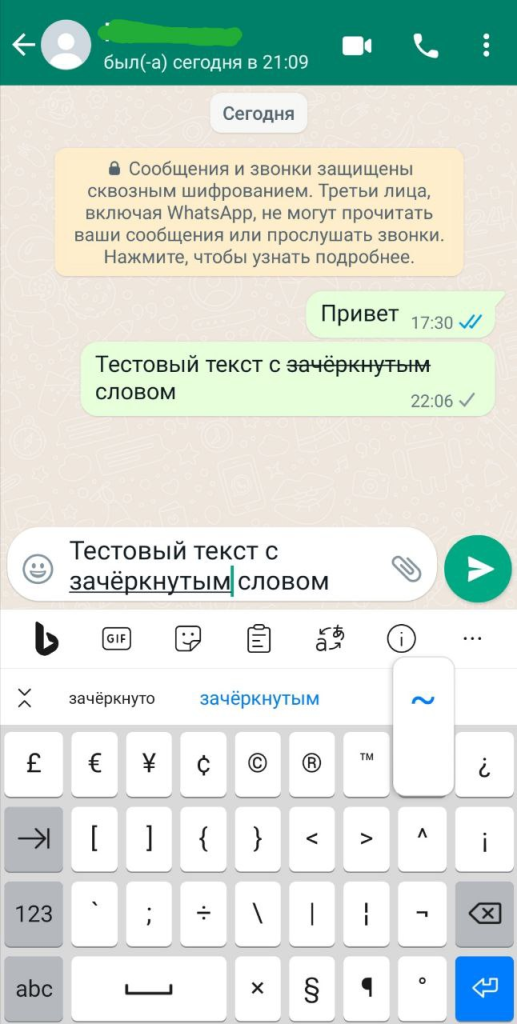
Тильду нужно поставить перед зачеркиваемым куском и после него. Так вы зачеркнете хоть букву, хоть фразу и даже целый месседж.
Как сделать зачеркнутый текст в Whatsapp с помощью панели инструментов?
Зачеркнуть слова в Whatsapp поможет выделение и панель инструментов, как в Телеграме.
Как зачеркнуть текст в Whatsapp на Андроид?
Выделяем нужный кусок — и панель форматирования появляется сама.
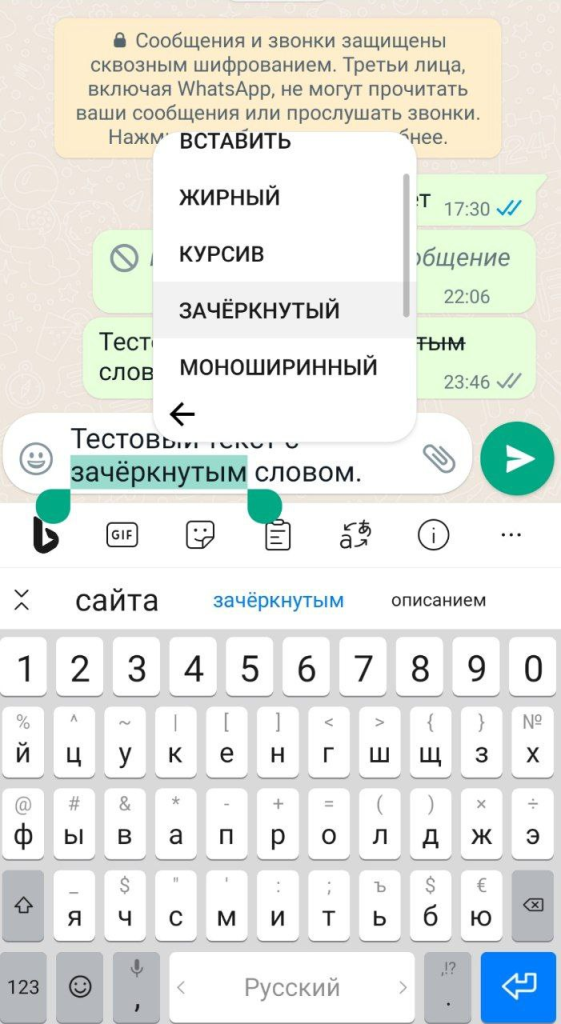
Остается только выбрать нужную строчку и нажать.
Как зачеркнуть текст в Whatsapp на Айфоне?
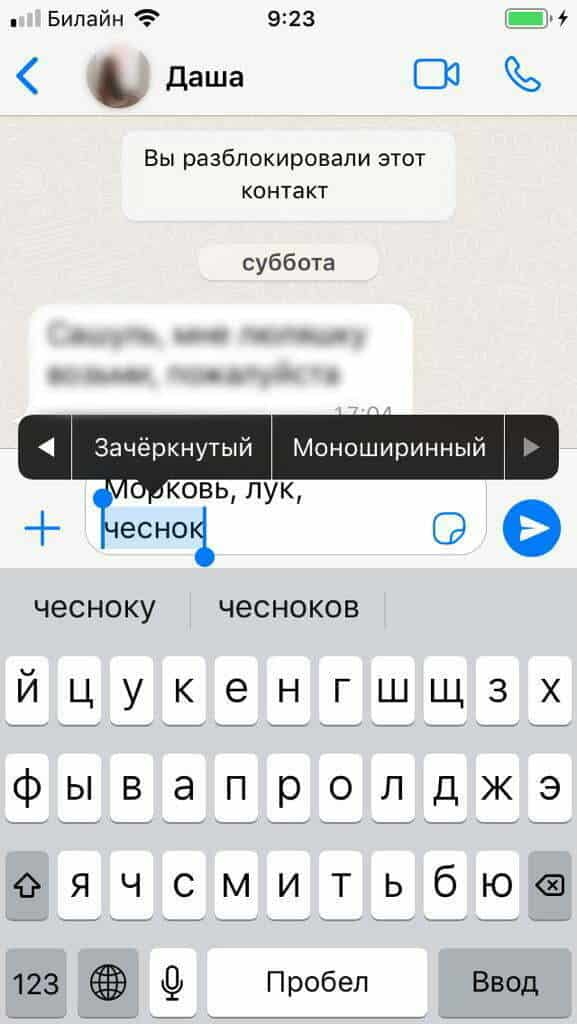
В устройствах на платформе iOS выделяем нужный кусок и получаем панель редактирования. С помощью боковых стрелок двигаемся до кнопки «Зачеркнутый».
Источник изображения
Как только эта кнопка появляется, жмем на нее — и выделенный фрагмент зачеркивается. Форматирование в iOS и Android происходит практически одинаково.
Другие способы форматирования текста
Другие виды форматирования в Whatsapp идентичны зачеркиванию — выделяем слова или предложения и выбираем жирный шрифт, курсив, подчеркнутый либо моноширинный. Правда, с помощью знаков наподобие тильды большие объемы текста форматируют быстрее.
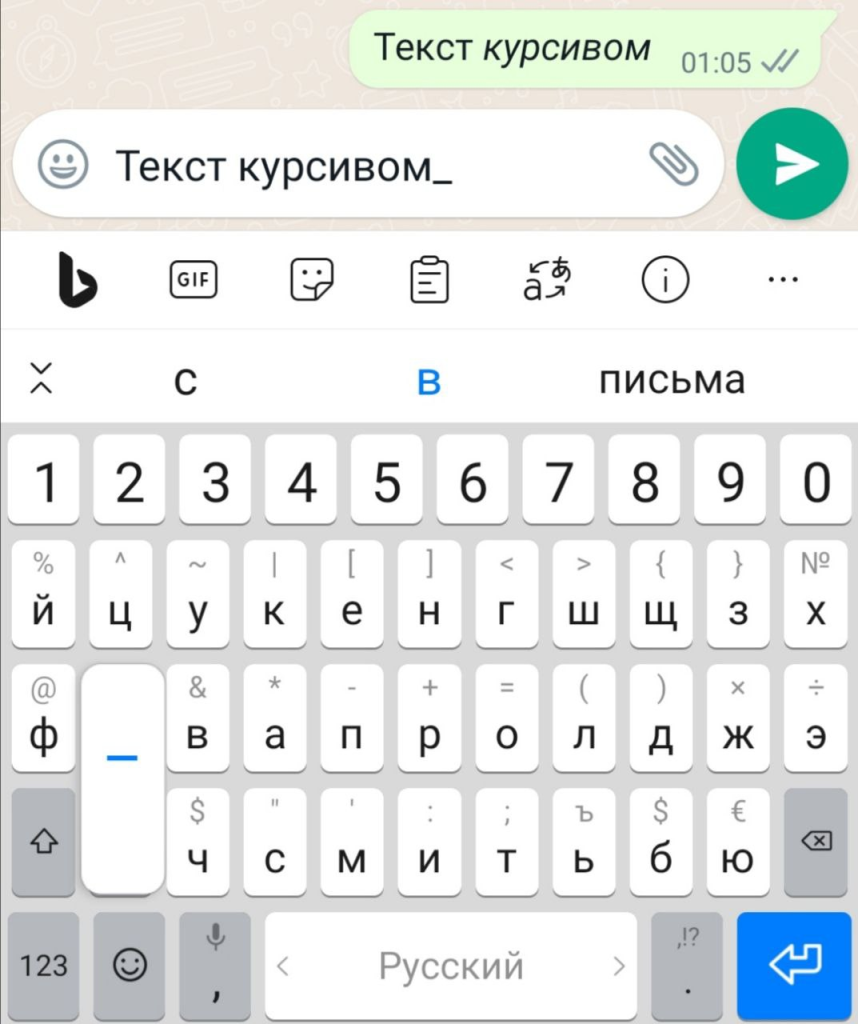
Как написать курсивом в Ватсапе?
Для курсива перед первой и после последней букваы ставим нижнее подчеркивание.
Как сделать жирный шрифт в Ватсапе?
Чтобы сделать шрифт жирным, выделяем его звездочками.
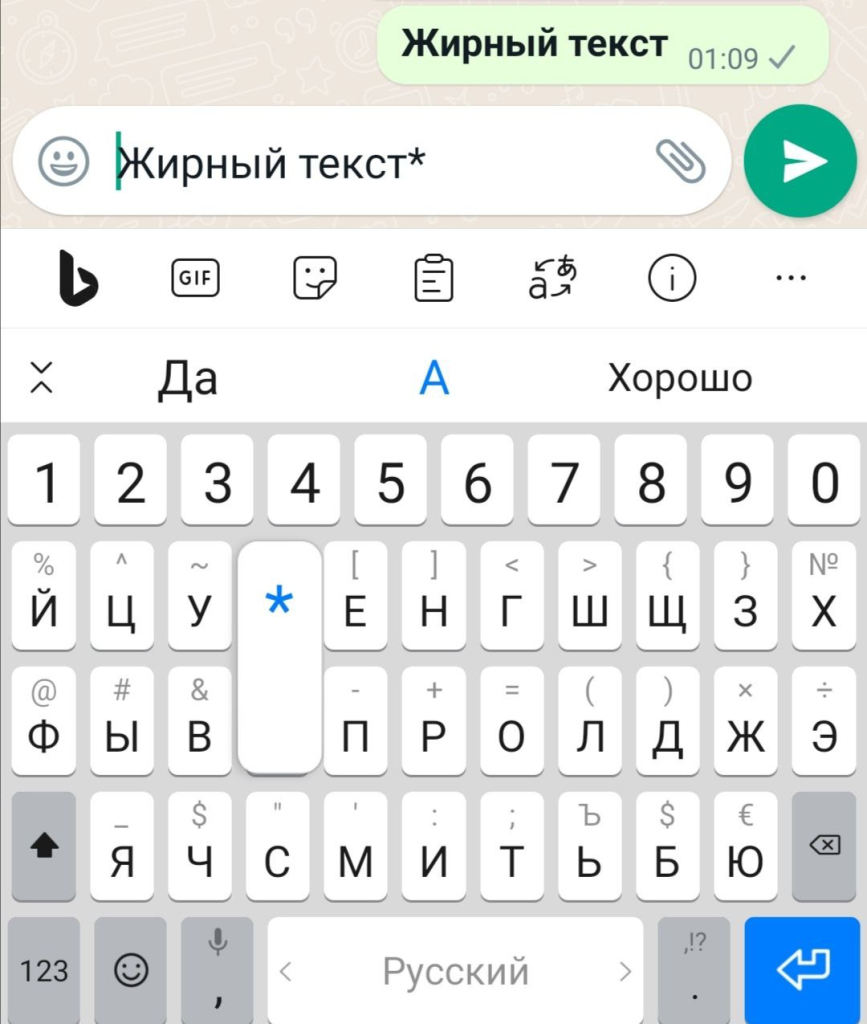
Важно! Не допускайте пробелов после и перед тильдой, нижним подчеркиванием или звездочкой.
Как сделать моноширинный шрифт в Ватсапе?
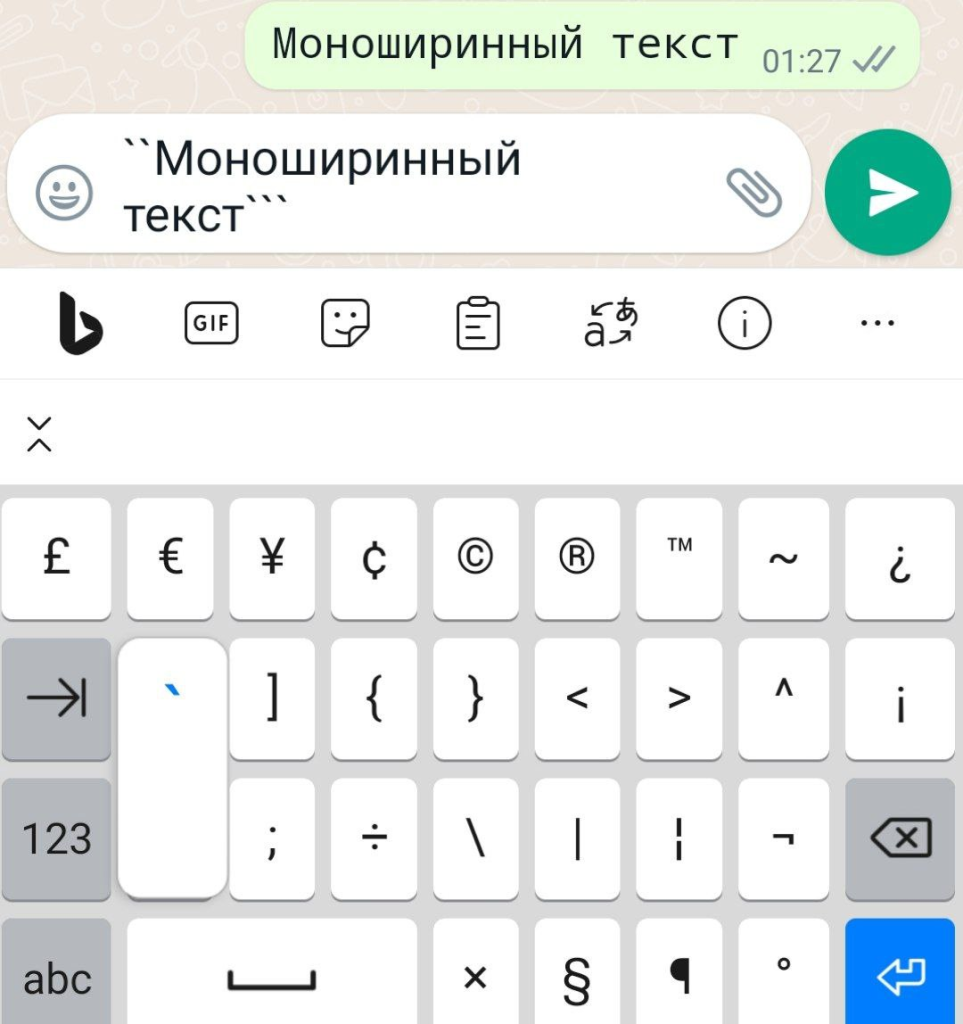
Он делается с помощью трех знаков ` по обе стороны.
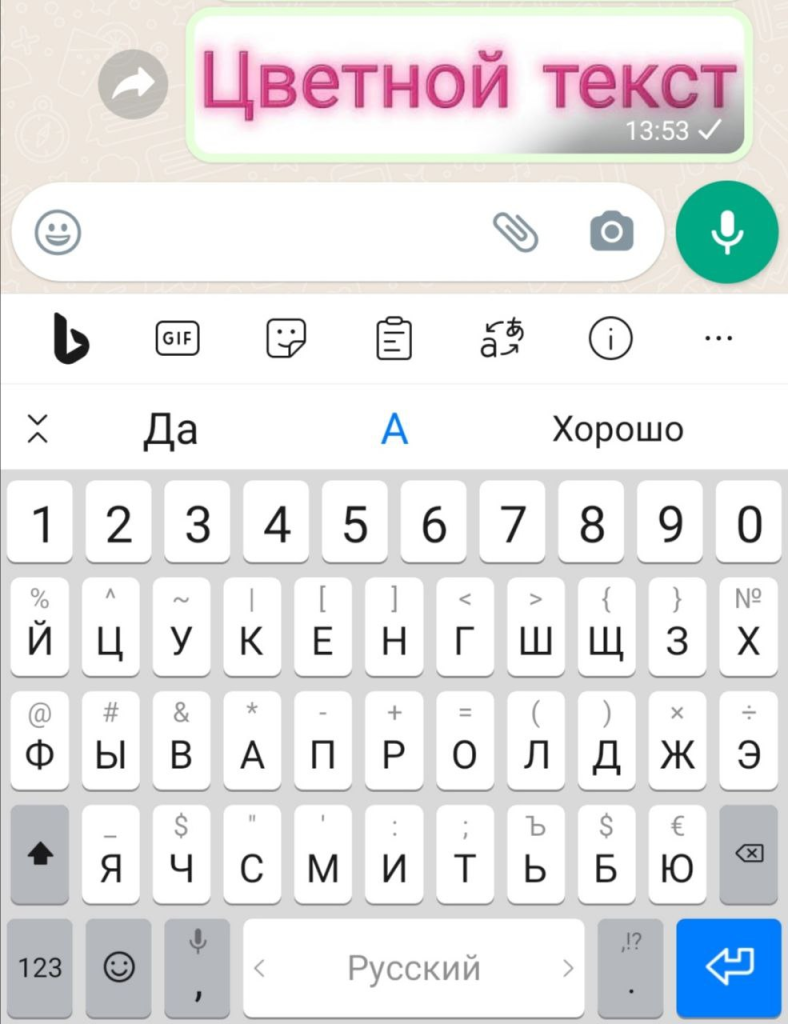
Считается, что в Whatsapp можно делать цветные буквы. Однако такой опции нет ни в диалогах, ни в группах. Приложения вроде Stylish Text хотя и создают фигурные шрифты, но не делают их цветными.
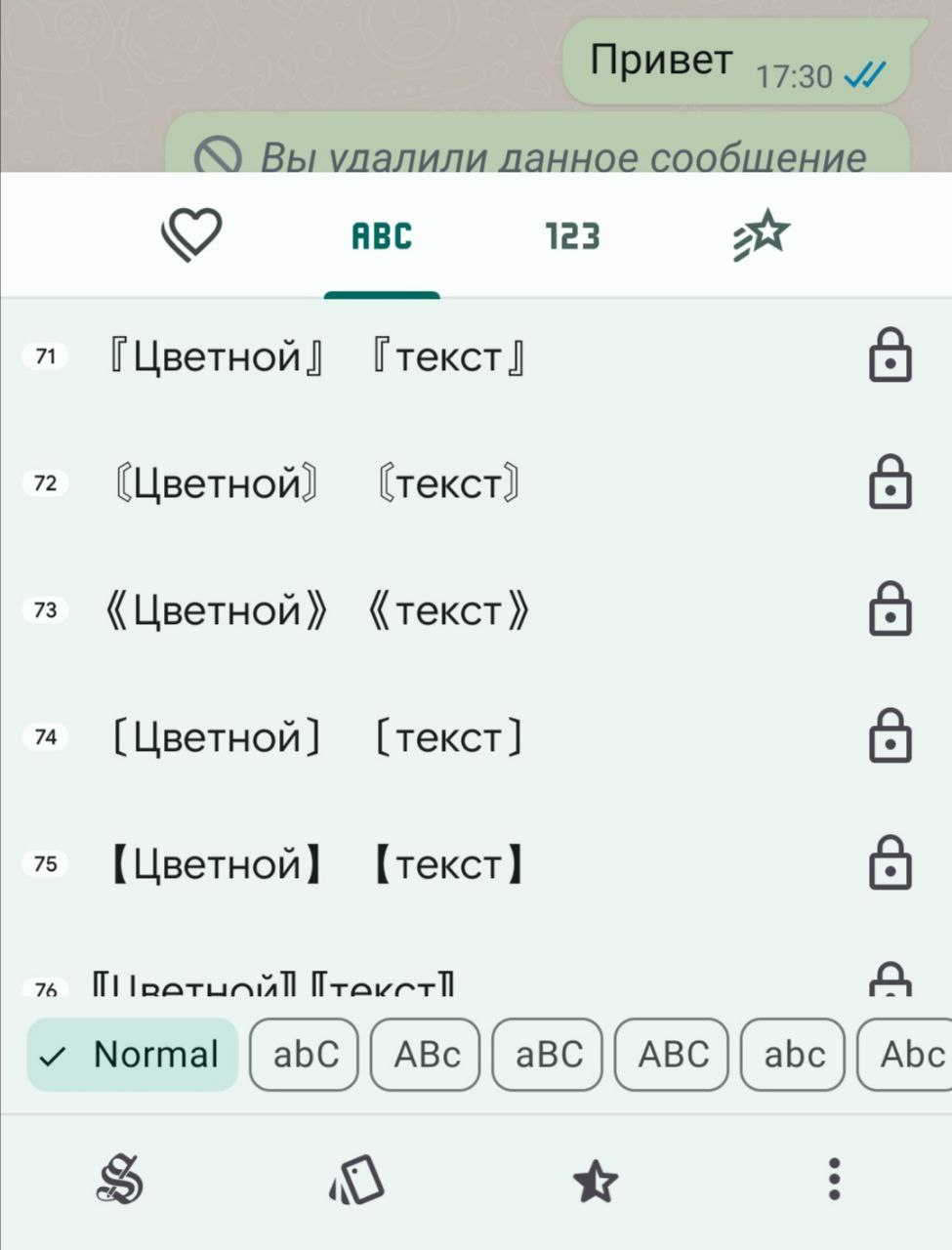
А приложение TextArt отправляет цветные записи в формате картинки.
Шрифты форматируют как через выделение, так и с помощью значков — кому как удобнее. Если привыкнуть к символам, вы выделите жирным/зачеркнутым/курсивом нужные слова прямо по ходу печати и отправите собеседнику уже форматированный текст. Если же отдельные слова или предложения нужно отформатировать в уже готовом тексте, их удобнее выделить и выбрать формат из списка, чем обособлять значками.
По теме: Как льют трафик с Whatsapp-рассылок?
Краткое резюме по статье
Для чего используется зачеркнутый текст в Whatsapp?
Как сделать подчеркнутый текст в Whatsapp?
Whatsapp не поддерживает подчеркивание. Даже если его подчеркнуть с помощью сторонних редакторов, в поле набора символов и в чат он уйдет без подчеркивания.
Как сделать радужный шрифт в Ватсапе?
Цветных шрифтов в Whatsapp нет. Радужные и цветные буквы в Ватсапе отправляются только в виде картинок двумя способами. Первый — скачиваем приложение TextArt, открываем его, пишем слово/фразу/пост, подбираем шрифт и цвет букв. Затем жмем на кнопку «Отправить в Whatsapp». Далее выбираем нужный чат и отправляем в него. В результате отправится картинка с напечатанным текстом, выбранным цветом и шрифтом на белом или бело-сером фоне.
Второй способ — жмем на скрепку в чате, выбираем изображение, которое будет фоном, и нажимаем на букву «Т» в верхнем правом углу. Затем создаем надпись, выбираем шрифт и цвет и отправляем картинку с текстом.
Как изменить размер шрифта в Ватсапе?
Заходим в мессенджер и в верхнем правом углу жмем на три точки. В открывшемся окошке нажимаем на «Настройки». Затем переходим в поле «Чаты», где выбираем опцию «Размер шрифта». Жмем на эту вкладку и выбираем одно из значений — большой, средний или маленький. По умолчанию стоит средний.

Еще материалы на эту тему:
Дополнительно о техподдержке
 EXE-файл Windows 10 не запускается? Исправьте проблему с помощью этих методов устранения неполадок
 ПРОМСВЯЗЬБАНК в Нижнем Новгороде – услуги и продукты банка, адреса головного офиса, отделений и филиалов, бесплатные телефоны горячей линии, официальный сайт, интернет-банк | Кредитс.ру
 Руководство по устранению неполадок: объяснение проблем с зависанием при запуске Windows 10
 Легко подключите принтер Pantum M6500 к ноутбуку через Wi-Fi
 Комитет по здравоохранению –
Официальный сайт Администрации Санкт‑Петербурга
Комитет по здравоохранению –
Официальный сайт Администрации Санкт‑Петербурга Служба поддержки Утконос: телефоны, как написать жалобу?
 Департамент Здравоохранения Тольятти Горячая Линия Телефон | 📞 Горячая линия 8 800
 Найдите удаленные сообщения WhatsApp с помощью нашей надежной программы