Значение пинга в интернете: почему это важно и как проверить
Пинг — один из показателей качества интернета, который играет ключевую роль для геймеров. Высокий пинг может существенно ухудшить игровой опыт и уменьшить ваши шансы на победу. Разберемся, от чего зависит пинг, какой считается хорошим и как можно его понизить.
Что такое пинг и почему он важен?
Пинг — это время, которое требуется для передачи данных от вашего устройства к серверу и обратно. Это, по сути, время отклика вашего интернет-соединения. Чем ниже значение пинга в миллисекундах (мс), тем лучше.
Нормативы пинга не установлены жестко, но рекомендуется ориентироваться на определенные значения. Для геймеров и других пользователей, для которых низкая задержка критически важна, пинг играет особенно важную роль.
От чего зависит пинг?
Значение пинга может зависеть от нескольких факторов:
- Качества интернет-подключения
- Расстояния между устройством и сервером
- Нагрузки на сеть и сервер
- Качества сетевого оборудования
Как проверить значение пинга онлайн?
Существует множество онлайн-сервисов, включая Speedtest, которые позволяют проверить значение пинга. Просто запустите тест на одном из сервисов, и вы увидите текущее значение пинга. В большинстве онлайн-игр значение пинга также отображается на главном экране.
Как узнать пинг через командную строку?
Для проверки пинга через командную строку выполните следующие шаги:
- Откройте меню Пуск и введите команду cmd для запуска командной строки.
- В командной строке введите команду ping и укажите домен, например:
ping dominternet.ru.
Этот способ подходит для любой операционной системы (Windows, macOS, Linux) и поможет вам проверить значение пинга на вашем устройстве.
Будьте внимательны к значению пинга, особенно если вам важна быстрая реакция интернет-соединения. Помните, что низкий пинг может стать ключом к успеху в онлайн-играх и других приложениях, где каждая миллисекунда имеет значение.
Рекомендации по пингу: Как оптимизировать интернет-соединение для онлайн-игр
Рядом с каждым отправленным пакетом отображается время его возврата в миллисекундах (мс). Это как раз и есть значения пинга. Вы увидите минимальное и максимальное время передачи. При стабильном соединении эти значения не отличаются друг от друга.
Какой пинг считается нормальным, хорошим, идеальным?
В договоре с провайдером указываются только максимальные показатели скорости, а показатели пинга вообще нигде не регламентированы. Пинг может быть различным, и важно его стабильность. Чем ниже вибрация (колебание), тем лучше. Идеальный показатель равен нулю.
Какой нужен пинг для игр?
Для разных онлайн-игр есть свои нормы пинга. Вот усреднённые показатели:
| Игра | Пинг |
|---|---|
| CS | До 100 мс |
| Танки | До 50 мс |
| Roblox | 50-70 мс |
| Дискорд | До 70 мс |
Как уменьшить пинг для онлайн-игр
Если ваш пинг высокий, то рекомендуем сделать следующее:
- Перейти на тариф с высокой скоростью и низким пингом
- Обратиться к нашим менеджерам для подбора подходящего варианта
Для определения качества сигнала обратите внимание на значение Сигнал (CINR / RSSI). По этим значениям можно оценить качество сигнала 4G LTE. CINR (Carrier to Interference + Noise Ratio) также называемый SINR (Signal to Interference + Noise Ratio) — отношение уровня полезного сигнала к уровню шума (или просто соотношение сигнал/шум). Значение CINR измеряется в дБ (dB).
Качество сигнала LTE: параметры CINR и RSSI
Положительное значение CINR означает, что полезного сигнала больше, чем шума.
Минимальное значение, приемлемое для стабильной работы в сети: CINR = 10 дБ.
Важно! Чем выше значение CINR, тем лучше качество сигнала.
Отрицательное значение CINR будет означать, что в принимаемом сигнале шума больше, чем полезного сигнала.
При отрицательных или близких к нулю значениях LTE-подключение установить невозможно или оно будет крайне низким по скорости и качеству.
RSSI (Received Signal Strength Indicator) — индикатор уровня мощности принимаемого модемом сигнала.
Значение измеряется в дБм (dBm). Минимальное значение, приемлемое для работы в сети: RSSI = -85 дБм.
Важно! Чем выше число RSSI, или чем оно менее отрицательное, тем сильнее уровень сигнала.
РSSI показывает уровень мощности принимаемого модемом сигнала, а не уровень мощности сигнала Базовой станции.
Примерные значения параметров CINR / RSSI и их оценка:
| Категория | CINR | RSSI |
|---|---|---|
| Отличные показатели | от 30 и выше | до -65 |
| Хорошие показатели | от 20 до 30 | от -65 до -75 |
| Удовлетворительные показатели | от 10 до 20 | от -75 до -85 |
| Плохие показатели | от 10 и меньше | от -85 и меньше |
Важно! Для некоторых моделей модемов могут не показываться параметры качества сигнала.
Следует учитывать, что определение точных значений качества LTE-подключения зависит от ряда факторов, не только от CINR и RSSI.
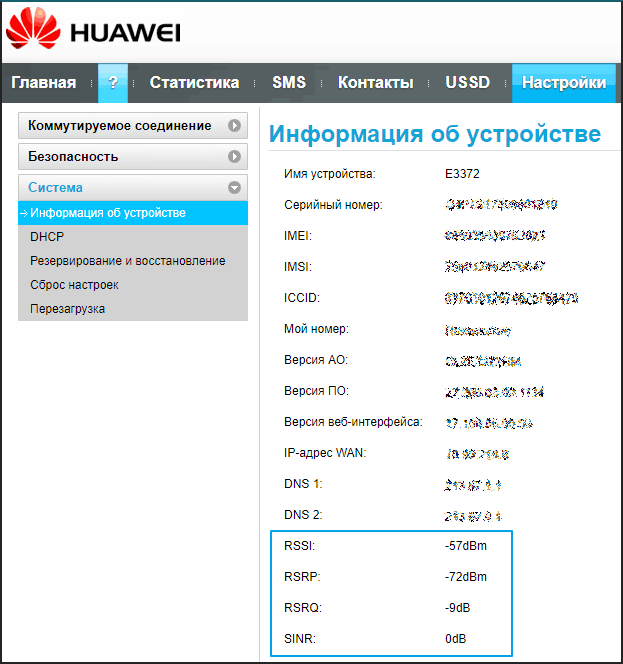
Параметры качества сигнала в интерфейсе USB-модема:
В релизе KeeneticOS 3.4.1 в веб-конфигураторе добавлено отображение уровня сигнала и типа сети 4G/3G для USB-модемов.
Для более подробных рекомендаций по улучшению качества 3G/4G-соединения смотрите инструкцию Как повысить уровень принимаемого сигнала и улучшить качество LTE-подключения?.
Значок качества сигнала в виде лесенки соотносится следующим образом со значением RSSI (дБм):
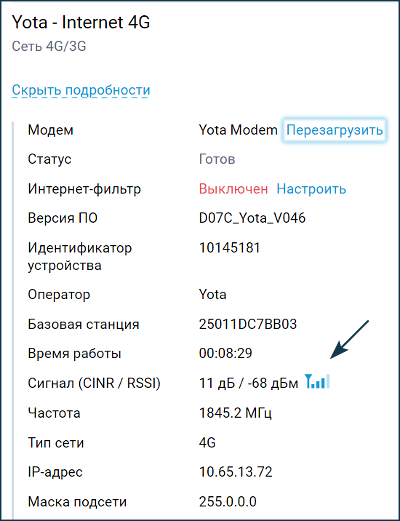
Качество сигнала LTE определяется CINR и RSSI. Отслеживайте эти показатели для стабильного и быстрого интернет-соединения!
Параметры сигнала LTE
RSSI (Received Signal Strength Indicator) — индикатор уровня мощности принимаемого модемом сигнала. Дополнительное описание параметра было приведено выше.
RSRP (Reference Signal Received Power) – среднее значение мощности принятых пилотных сигналов или уровень принимаемого сигнала с Базовой Станции. Значение RSRP измеряется в дБм (dBm). При значениях RSRP= -120 dBm и ниже LTE-подключение может быть нестабильным или вообще не устанавливаться.
RSRQ (Reference Signal Received Quality) – характеризует качество принятых пилотных сигналов. Значение RSRQ измеряется в дБ (dB).
SINR (Signal Interference + Noise Ratio) также называемый CINR (Carrier to Interference + Noise Ratio) и в некоторых модемах Ec/Io – отношение уровня полезного сигнала к уровню шума (или просто соотношение сигнал/шум). Дополнительное описание параметра было приведено выше.
Таблица значений параметров сигнала LTE
| Качество сигнала | RSRP (дБм) | RSRQ (дБ) | SINR/CINR (дБ) |
|---|---|---|---|
| Хорошее | от -80 до -90 | от -10 до -15 | от 13 до 20 |
| Плохое | от -90 до -100 | от -15 до -20 | от 0 до 13 |
| Очень плохое | <= -100 | < -20 | <= 0 |
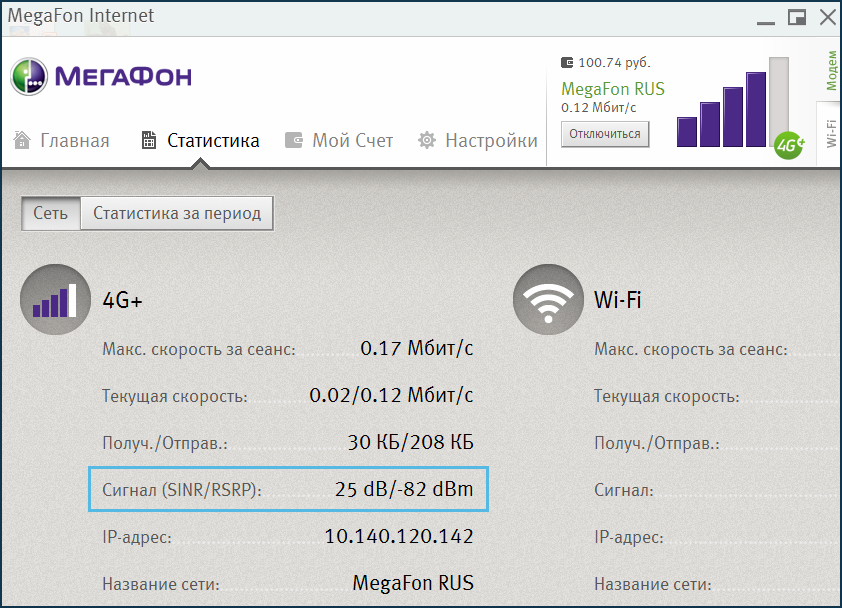
Пример качественного сигнала в сети 4G: SINR 25 дБ и RSRP -82 дБм:
Проверьте пропускную способность роутера
Изучите информацию о вашем роутере. Возможно, что пропускная способность вашего роутера ниже, чем скорость интернета, которую вам предоставляет провайдер.
Если скорость при подключении через кабель вас устраивает, а при переходе на Wi-Fi она резко падает, то дело, скорее всего, именно в пропускной способности.
Пропускная способность — это количество информации, которое проходит через канал связи устройства в определённую единицу времени. Если пропускная способность роутера ниже, чем пропускная скорость сети, то скорость, которую вы получите на выходе, будет ниже.
Возможные решения
- Отключите некоторые устройства от Wi-Fi.
- Перенесите роутер в более подходящее место.
- Перезагрузите роутер.
Если вы хотите использовать возможности интернет-подключения на полную мощность, стоит рассмотреть приобретение нового Wi-Fi роутера с более высокой пропускной способностью.
Проверьте браузер
В некоторых случаях причиной резкого ухудшения работы сети могут быть ошибки в работе браузера.
Чтобы это проверить, достаточно попробовать зайти в сеть через любой другой браузер. Если загрузка страниц действительно стала происходить быстрее, то используйте тот браузер, в котором работать комфортнее.
Проверьте загруженность процессора ПК.
Если на вашем компьютере постоянно открыто несколько программ, в которых вы активно работаете, то это может привести к тому, что все системы будут немного тормозить. В том числе и браузер.
В таком случае стоит закрыть некоторые из программ, чтобы уменьшить нагрузку.
Обновите операционную систему.
Наличие на вашем компьютере и ноутбуке устаревшей или нелицензионной операционной системы также может привести к снижению скорости сетевого подключения. Особенно это характерно для ОС Windows.
Помочь в данном случае сможет обновление системы или покупка и установка лицензионной копии.
Убедитесь, что дело не в загруженности сервера.
Если проблемы с подключением к интернету возникают в вечернее время или на выходных, а днём в будни всё хорошо, скорее всего, дело в загруженности канала передачи данных.
Большинство людей начинают активно использовать интернет именно в вечернее время, вернувшись с работы, и в выходные. Поэтому поток трафика в это время увеличивается. Если вам также необходим доступ именно в это время, можно приобрести роутер, который поддерживает частоту 5 ГГц. На данный момент эта частота является более свободной, и поэтому при её использовании скорость будет выше.
получили нашу помощь в выборе интернета за 13 лет
Все пользователи мечтают о быстром подключении к сети. Ведь от этого показателя зависит, насколько комфортно будет выполнять необходимые задачи. Поэтому так часто возникает вопрос: какая скорость интернета считается нормальной для дома?

КАК ОПРЕДЕЛИТЬ СКОРОСТЬ
Итак, что делать, если у вас есть домашний интернет, но вас не устраивает его скорость. Для определения исходных данных можно использовать различные сервисы. Например, SpeedTest. Более подробно узнать о работе программы можно
в отдельной статье
Если полученные результаты оказались неудовлетворительными, то вам стоит:
Выполнив эти действия, попробуйте повторить ваши измерения. Если особых улучшений не произошло, вам стоит проверить работоспособность вашего роутера. Если оборудование в порядке, то можно подумать о смене тарифного плана.
Более подробно ознакомиться с различными тарифами и выбрать для себя наиболее подходящий вы всегда можете
Интернет 500 Мбит/с
Кино в высоком разрешенииБыстрая загрузка файлов
БЫСТРОЕ И НАДЁЖНОЕ ИНТЕРНЕТ-СОЕДИНЕНИЕ
ПОДРОБНЕЕ О ТАРИФАХ
Акции от провайдеров
ЭКОНОМИЯ БЕЗ ПОТЕРИ КАЧЕСТВА
РЕКОМЕНДОВАННАЯ СКОРОСТЬ ДЛЯ РЕШЕНИЯ РАЗНЫХ ЗАДАЧ
Для ответа на вопрос, какая скорость интернета считается нормальной, для начала стоит понять, какие задачи вам предстоит решать. В таблице ниже мы привели средние показатели, на которые вы сможете ориентироваться.
Большинство провайдеров измеряют скорость передачи информации в мегабитах (Мбит/с, Mbps), но также возможно измерение в мегабайтах (Мбайт/с, MBs). Чтобы иметь возможность сделать корректную оценку, вы должны знать, что 1 Мбит/с = 0,125 МБайт/с.
Показатели в таблице выше говорят о том, что для полноценной работы потребуется тарифный план не менее 50 Мбит/с. Если вы планируете загружать данные в больших объёмах, смотреть видео в высоком разрешении или использовать облачный гейминг, то стоит обратить внимание на тариф 100 Мбит/с.
При выборе тарифа также стоит учитывать, что скорость соединения зависит от количества подключенных гаджетов.
Ещё одним важным фактором является тип подключения. На сегодняшний день существует несколько вариантов:
Рассмотрим подробнее каждый из них.
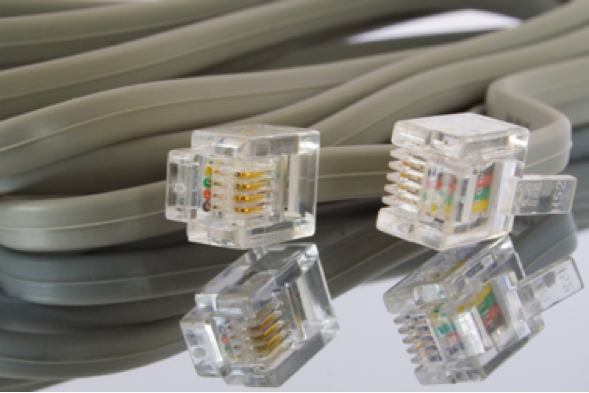
Для подключения используется кабель провайдера, который, в свою очередь, соединяется с компьютером или иным устройством. Обычно этот способ является самым быстрым, так как отсутствуют барьеры, которые могут влиять на скорость. Это позволяет получить хороший и стабильный сигнал. Но при этом стоит понимать, что таким образом вы сможете подключить только один прибор. Справиться с данным затруднением вам поможет покупка маршрутизатора (подходит только для устройств, подключаемых кабелем) или роутера с аналогичными функциями, к которому можно будет подсоединить большее количество устройств.
Основным плюсом данного способа является отсутствие проводов и возможность использования на мобильных девайсах. Кабель провайдера подключается к роутеру, который раздаёт wi-fi на устройства. При использовании некоторых более старых или дешёвых моделей роутеров скорость может снижаться. Поэтому, если нужен высокоскоростной интернет, лучше рассмотреть покупку роутера нового поколения. Также влияет большое количество стен у вас дома и удалённое расположение роутера. Например, при использовании тарифа 130 Мбит/с и роутера нового поколения можно наблюдать следующие изменения:
Если при таком же тарифе используется роутер старого поколения, то показатели уменьшаются до 36, 10 и 3 Mbps соответственно.
Для подключения к сети используется sim-карта, которая зарегистрирована в сети одного из доступных
. Этот способ позволяет подключить 3G/4G/5G интернет. Вы можете использовать мобильный телефон как точку доступа Wi-Fi. При этом скорость соединения почти не уступает проводной и беспроводной, но пинг будет более высоким (показывает, за какое время одно устройство получает информацию от другого), что повлияет на работу онлайн-игр.
При использовании услуг сети на мобильном телефоне на скорость подключения также влияет количество открытых вкладок в браузере.

ИТАК, КАКУЮ СКОРОСТЬ ИНТЕРНЕТА ВЫБРАТЬ?
Для каждого пользователя будет свой ответ, который зависит от индивидуальных нужд и задач.Вспомним основные факторы, которые следует учитывать при выборе тарифа:
На основании этих данных вы можете сделать вывод, какая скорость для домашнего интернета будет нормальной именно для вас. После этого вы сможете подобрать оптимальный и выгодный тариф у одного из
Дата публикации: 01.06.2023

Консультанты Москва On-line подскажут самый выгодный вариант подключения и ответят на все ваши вопросы – бесплатно!
+7 (495) 256-00-21
или пишите нам в
Подобрали оптимальные параметры скорости для работы и серфинга в интернете, онлайн-игр, просмотра кино и сериалов. Рассказываем, какая скорость интернета считается нормальной, как выбрать оптимальную скорость домашнего интернета и не платить за лишнее.
Какая скорость домашнего интернета считается нормальной
Нормальная скорость интернета позволяет выполнять все задачи: общаться с коллегами по видеосвязи, отправлять электронные письма, листать ленты в социальных сетях, смотреть фильмы без задержек и многое другое. Именно поэтому для каждого пользователя будут индивидуальные значения скорости интернета, которые можно отнести к нормальными.
Раньше считалось, что от 15 Мбит/с для одного человека достаточно. Сегодня стандартом стала скорость от 100 Мбит/с. Почему? Вот несколько причин:
Воспользуйтесь нашими рекомендациями, чтобы определить значение скорости домашнего интернета. которая будет нормальной именно для вас.

Как определить нормальную скорость домашнего интернета?
В первую очередь разбираемся со значениями, которые указывают провайдеры в описании тарифов.
Вы можете проверить реальную скорость своего интернета с помощью нашего бесплатного сервиса Speedtest. Лучше всего это делать через проводное соединение, без роутера, или отсоединить все другие устройства от Wi-Fi. Простыми словами, уберите значок Wi-Fi на своём смартфоне и выключите второй ноутбук, если такой есть. Разумеется, закройте приложения и вкладки, кроме той, где проверяете скорость.
Что влияет на показатели скорости
То значение, которое указывает провайдер в тарифе — это не ваша реальная скорость. Реальная же будет зависеть от многих факторов – нагрузки на сеть провайдера в текущий момент, типа вашего соединения (проводное или Wi-Fi), количество устройств, подключенных к роутеру, и ваша удаленность от сервера.
Количество устройств
Скорость зависит от того, как много устройств вы подключаете к домашней сети, и как используете эти устройства. Вот таблица, в которой рекомендуем скорости для конкретных задач.
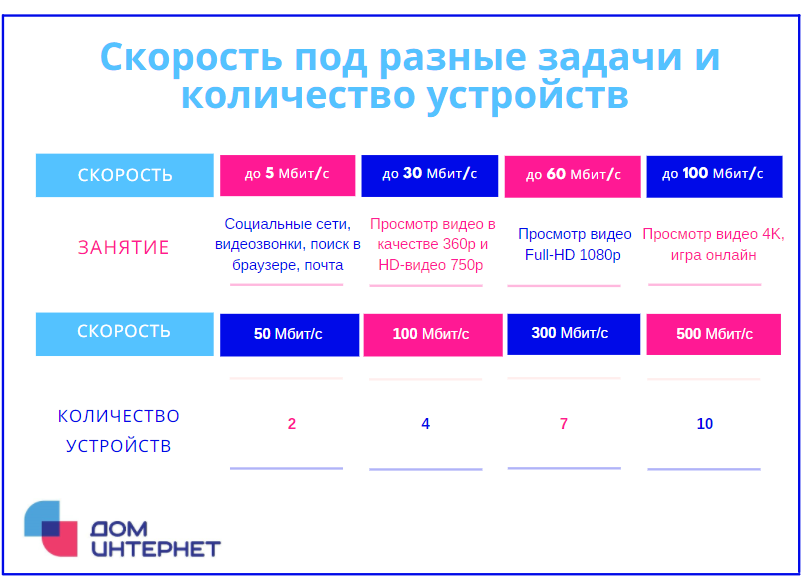
Показатели скорости в зависимоти от типа задач и количества устройств
Тип подключения интернета
Есть несколько вариантов подключения к сети, самые популярные из них:
А всего есть 10 типов подключения интернета.
Рекомендуем использовать проводной тип, он самый стабильный и надежный. Единственный минус — сам провод. При нормальной работе интернета показатели меняются от 90% до 110% вашего тарифного плана.
Обычно подобное соединению используют на:
Если подключаете кабель, кроме вас интернетом никто не пользуется. Провайдер выдает необходимую скорость и роутер работает корректно. Реальная скорость равна тарифному плану. Средние показатели — 95-110% от него
Более удобный тип подключения — беспроводной, при котором сигнал передается по Wi-Fi, но необходимо учитывать функциональные возможности роутера, его удаленность от устройств и диапазон частот.
Характеристики маршрутизатора напрямую влияют на скорость интернета — диапазон частот Wi-Fi модуля (2.4 ГГц, 5 ГГц), количество и коэффициент усиления антенн, мощность передатчика и т. д. Их важно проверить перед выбором тарифа, если пропускная способность ниже скорости, заявленной по тарифу, то вы не сможете воспользоваться предложенным значением скорости в полной мере.
Роутер, расстояние и расположение
Также рекомендуем проверить параметры Wi-Fi адаптера на устройствах. Некоторые устройства работают только на 2.4 ГГц диапазоне и не видят беспроводную сеть на 5 ГГц.
Основные отличия частот роутера:
Также важный параметр — расстояние между роутером и устройством и наличие препятствий между ними. Рядом с роутером скорость выше, на расстоянии нескольких метров скорость уменьшается. За перегородками, стенами скорость еще меньше.
Правильное расположение роутера в квартире:
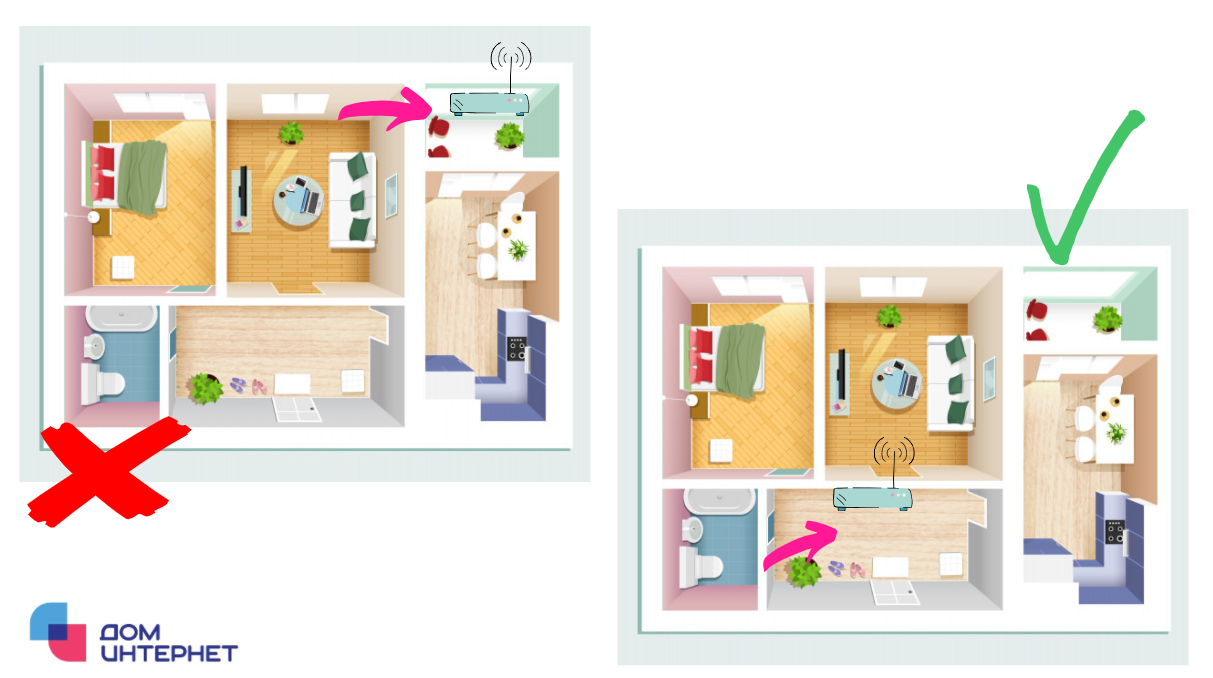
В 2-3-комнатных квартирах рекомендуем использовать несколько роутеров или установить Mesh-систему.
Если используете беспроводное соединению к роутеру, который находится в соседней комнате., то кроме вашего устройства могут быть подключены и другие, ведь другие члены семьи также пользуются интернетом. Реальная скорость постоянно меняется, будет ниже тарифного плана. Необходимо учитывать больше факторов, влияющих на скорость. Wi-Fi может пропадать, а скорость опускаться до 5-10% от тарифа
Еще один параметр, влияющий на скорость, — удаленность сервера. Сервисы для контента используют специальные хранилища — серверы. Чем популярнее контент, тем меньшей скорости интернета нужно. Если вы пользуетесь большой платформой, по типу YouTube или Netflix, то даже при скорости 10 Мбит/с вы сможете смотреть Full HD качество без зависаний, потому что у подобных платформ хорошо развита серверная архитектура (к примеру, сервер находится в России).
Если скорость ниже чем заявлено в тарифе?
Вы закрыли все приложения и вкладки, отключили лишние гаджеты от Wi-Fi, расположили ноутбук рядом с роутером, а скорость всё равно ниже той, за которую вы платите? Так бывает по следующим причинам:
Какая скорость интернета нужна для работы и других задач
Каждая фотография или картинка в интернете — это набор пикселей. В зависимости от разрешения, формата и детализации, их вес и время загрузки меняется. Несколько примеров:
Разрешение: HD, 1280×720. Вес: 0,2—0,65 МБ. При тарифе в 5 Мбит/с время загрузки 1 файла менее 1 секунды.
Разрешение: Full HD, 1920×1080. Вес: 0,4—1,2 МБ. При 10 Мбит/с время загрузки 1 файла менее 1 секунды.
Разрешение: Ultra HD (4k), 3840×2160. Вес: 2,2—3 МБ. При 10 Мбит/с время загрузки 1 файла менее 2,5 секунд.
Видео — онлайн-кинотеатры, YouTube, Twitch
Большая часть видео все еще с разрешением от SD (360p) до Full-HD (1080p). Динамический диапазон — SDR, 30 кадров в секунду. Для подобных параметров достаточно 10 Мбит/с входящей скорости. Для 4K в 60FPS с HDR рекомендуется 66-85 Мбит/с — подобного контента крайне мало.
Таблица со средними значениями в зависимости от разрешения:
Разрешение (30 FPS, SDR) и входящая скорость
Рекомендуемое среднее значение — 15-35 Мбит/с для просмотра кино и сериалов.
Smart TV и IPTV
В последнее время технология заменила многим походы в кинотеатр.
Рекомендуемая скорость — 20 Мбит/с входящей скорости, 2,5 Мбит/с — исходящей, пинг от 50 до 120 мс.
Smart TV — технология, которая дает возможность пользоваться интернетом с помощью телевизора. Фактически, это компьютер, со своей операционной системой, только в другой форме.
Стриминг
Большинство популярных стримеров вещают в Full HD с разрешением 1920×1080 в 60fps. Для подобного разрешения нужно минимум 20 Мбит/с стабильной исходящей скорости, а в качестве 4k понадобится до 100 Мбит/с.
Сейчас основные платформы для стриминга — это Twitch и YouTube. У каждой есть свои рекомендации. Факторы, влияющие на скорость, также влияют на стриминг:
Рекомендации с официального сайта:
Разрешение, частота кадров (FPS) Битрейт, исходящая скорость
«Плавность» контента также влияет на необходимую скорость. Например, если вы стримите шутеры в качестве WXGA++ с разрешением 1600×900 — потребуется 6 Мбит/с. Тех же 6 Мбит/с хватит для Full HD с разрешением 1920×1080, если ваш контент более плавный, без резких переходов.
У YouTube более подробная инструкция:
Онлайн-игры
Во время игры, самое главное, обеспечить стабильное соединение без сбоев. Сама входящая скорость может быть минимальна. Скорость для уже загруженной игры может быть минимальной — 1 Мбит/с вполне хватит. Пинг более важный параметр. Основной параметр — это пинг. Он напрямую влияет на задержку, а она на плавность геймплея. Чем быстрее и динамичнее игра, тем более критичен пинг. Также для комфортной игры важно выбрать ближайший сервер. т.к. пинг зависит от местоположения игрока и игрового сервера. Для облачного гейминга нужно 10-30 Мбит/с входящей скорости, пинг не более 100 мс до сервера компании.
Сейчас все игры скачиваются с помощью специальных сервисов или приложений — Steam, Origin, Uplay или Battlenet.
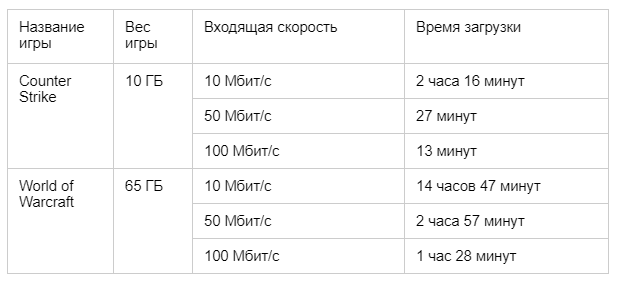
Время загрузки онлайн-игр
Видеозвонки
Для SD качества нужно 0,5 Мбит/с входящей и исходящей скорости. Для HD — 1,5 Мбит/с. Для группового видеозвонка более 7 человек — 8 Мбит/с входящей, 0,5 Мбит/с исходящей.
Раньше для видеозвонков и видеоконференций использовали Skype. Но со временем подобных специализированных платформ стало больше. К примеру, Zoom и Teams стали особенно востребованы в период пандемии.
Кому нужна скорость 1000 Мбит/с?
Сегодня провайдеры предлагают гигабитную скорость интернета. Нужна ли она в действительности?
Когда реально нужна скорость 500-1000Мбит:
Если вы приобретёте гигабитный тариф, вам ещё понадобится:
Чек-лист, как быстро выбрать скорость интернета для дома
На ДомИнтернет выбрать выгодный тариф с высокой скоростью просто и быстро. Введите свой адрес (город, улица и номер дома) и получите подборку актуальных тарифов.
Если необходима консультация по подбору тарифа, закажите обратный звонок (услуга бесплатна).
Если вы столкнулись с «особой» проблемой медленного интернета и никакие танцы с бубном вам не помогают, то это статья для вас.
Провайдер, роутер, интернет-кабели, RJ-45, обжимка, cat5e, порты, драйвера, программы уменьшающие скорость, утилиты, вирусы, настройки сетевого адаптера — это не какие-то страшные слова, на самом деле это всё не причина замедления интернета. В случае, если вы прошли всю эту цепочку и ничего не изменилось, тогда читайте дальше.
В этой статье я поделюсь своим «интересным» опытом, как я искал решение проблемы и о том, что Windows можно починить и не переустанавливать.
История
Вчера мне нужно было отправить 5 гиговый файл, зная что у меня интернет до 300 мбит/с, я начал отправку файла. Но на моё удивление, скорость выше 25 мбит/с (2 мбайт/с) не поднималась. Так к слову, в последнюю неделю я замечал, что интернет стал медленнее работать, но именно вчера, я начал искать причину такого поведения сети.
Стал проверять интернет-кабели в квартире идущие к моего компьютеру, порты, переподключать кабели в разные порты, копаться в роутере, менять настройки роутера, менять настройки сетевого адаптера в Windows, ставить разные версии драйвера для сетевухи (Realtek pcie Gbe), менял кабели местами, ставил второй роутер как отдельный маршрутизатор, ставил второй роутер как «продление» сети, вход в windows в безопасном режиме, сносил драйвер видеокарты (было подозрением, исходя из наблюдений «процессов» в диспетчере задач), проверял на вирусы, миллион раз перезагружался компьютер и роутер — всё бесполезно (даже если я что-то не озвучил здесь, то это тоже бесполезно).
Когда пришло понимание после всех методов проверок, что проблема не в провайдере, не в роутере, не в кабелях и прочее — появились два сомнения:
В приоритете был первый вариант, потому что материнка хоть и относительно новая (чуть более полгода), но вдруг может начудить???И к тому же, возиться с Windows — не царское это дело (не хочется)Появилась мысль о покупке сетевой карты, что я и сделал на следующий день.
Придя домой, поставил — ничего не изменилось.
Было полное разочарование и не понимание. А что делать тогда? Windows переустанавливать не вариант для меня, если оно «само» сломалось, значит его можно починить — подумал я и продолжил поиски. (оно действительно само сломалось, я ничего не делал для этого)
В ход пошёл радикальный метод — загрузка Windows из под флешки.
В простонародье это называют Live USB. Если коротко – на флешку закидывают как-бы «распакованный» образ Windows, чтобы флешку использовать как «жёсткий диск» и в компьютере запустить оттуда Windows. В основном используется для восстановления работы компьютеров и их диагностики.
А я однажды нашёл windows с драйверами DirectX и смог запустить GTA:SA на компе, где было не возможно как-либо что-то установить (винда на домене, частое явление в «каких-то» учреждениях), но это уже другая история.
Я зашёл в Windows с флешки, проверил скорость интернета — все 300 мбит/с. Сказать что я обрадовался, ничего не сказать, но в тот же момент стало грустно, так как надо в Windows найти решение, которое просто так ещё и не на гуглишь.
Вышел, зашёл в свою установленную Windows 10, откинулся (на кресле) и стал думать. Что у нас есть из наблюдений:
Прокручивал это в голове, но ни к чему это не приводило, до последнего момента в этой истории.
Я задаю себе неожиданно вопрос: «Обновление Windows может снизить скорость интернета?» — начал гуглить. И нашёлся ответ.Думаю о разнообразном снижении скорости понятно. Если у меня снизилась скорость в браузере при скачивании, а где-то была нормальной, то у кого-то может быть всё наоборот или иначе, но факт медленной скорости останется.
Суть проблемы: глючит Windows Auto-tuning.Это технология, которая обеспечивает оптимальное использование буфера для передачи данных между устройствами в сетевом соединении.
Причина, по которой он «сломался» сказать не смогу, но скажу решение:
На поиски решения проблемы ушло ~11 часов
p.s. Какое-то обновление Windows у меня было более месяца назад, думаю, что проблема с уменьшением скорости интернета появилась от чего-то, а от чего уже и не узнаю никак. Но, такой вопрос себе задать получилось только потому, что после обновлений Windows всегда что-то ломается.
p.s.s Я не системный администратор, всего лишь обычный юзер
Внимание! Обязательно ознакомьтесь с этой информацией:
Почему скорость интернета меньше чем должна быть Какая скорость интернета считается нормальной
В чем измеряется скорость интернета
✅Напишите нам свое мнение о сервисе здесь. Или в комментариях ниже. Для нас это важно.
✔Если Вы первый раз на сайте, тогда разрешите определить Ваше местоположение. Это даст возможность автоматически выбрать наиболее подходящий сервер для проверки скорости Вашего интернет подключения. В противном случае выберите сервер вручную.
✔Для Вашего удобства нами были созданы приложения для всех популярных видов устройств. Но, чтобы не потреблять лишние ресурсы Ваших гаджетов и получить наиболее точное измерение, мы все же рекомендуем осуществлять проверку только на сайте.
Вы можете проверить скорость интернета абсолютно бесплатно и неограниченное количество раз.
Если проверка скорости интернета дала результат намного меньше ожидаемого, тогда ознакомьтесь с рекомендациями Почему скорость интернета меньше заявленной провайдером Чтобы более корректно проверить скорость соединения, процедуру необходимо провести минимум три раза, а затем вычислить среднее значение измерений.
Мы даем возможность проверить как входящий трафик, так и исходящий, а также ping.
Проверить скорость интернета
Перед запуском теста скорости интернета необходимо закрыть все приложения, которые потребляют большое количество интернет трафика (торренты, загрузка в браузере, интернет-радио и т.п.)
При желании Вы можете нажать на настройки и выбрать удобные для Вас единицы измерения:
кб/с (кбит/с, kbit/s или kb/s) — килобит в секунду
мб/с (Мбит/с, Mbit/s или Mb/s) — мегабит в секунду
Если у Вас возникли вопросы или имеются предложения, тогда можете связаться с администрацией проекта при помощи этой страницы.
⭐Добавьте сервис в закладки, чтобы в следующий раз оперативно измерить скорость интернета.
Надеемся, наш проект Вам помог. Желаем Вам отличного времени суток и мирного неба над головой
Дополнительно о техподдержке
 9 приложений для монтажа видео на телефоне
 Быстрые решения проблем с Word: верните документ в нужное русло
 Разблокировка доступа к Wi-Fi: ваше основное пошаговое руководство
 Положите конец разочарованию: исправьте исчезновение рабочего стола Windows 10
 5 распространенных проблем со стиральными машинами: диагностируйте и решите прямо сейчас
 Uefi на компьютере fujitsu p 556
 Разархивирование ZIP-файла в Windows 10. Полное руководство по плавному и легкому извлечению файлов.
 РСА горячая линия: бесплатный номер телефона 8 800 по РФ