Решение проблем с приложением Dropbox для Android
В этой статье мы рассмотрим, как справиться с некоторыми распространенными проблемами, возникающими при использовании приложения Dropbox для Android.
Проблема с кэшированием файлов
Если у вас возникла проблема с кэшированием файлов, вам следует попробовать переустановить приложение Dropbox или очистить кэш вручную. Для этого:
- Откройте приложение Dropbox.
- Нажмите на значок меню (горизонтальные линии) в левом верхнем углу и выберите Настройки.
- Прокрутите вниз до раздела Расширенные функции и выберите Очистить кэш.
Иногда проблема может быть связана просто с необходимостью обновления кэша.
Ограничения на скачивание apk
Есть ограничения на скачивание apk файлов, однако точный лимит не указан. Если у вас возникают проблемы при скачивании, попробуйте узнать подробности на форуме или обратиться к технической поддержке.
Проблемы с загрузкой файлов
Если ваш клиент перестал скачивать файлы, возможно, есть проблемы с самим загрузчиком устройства. Убедитесь, что ваше устройство подключено к сети и попробуйте скачать файл через другой браузер или приложение.
Не удается открыть файлы
Если у вас возникают проблемы с открытием файлов, попробуйте экспортировать файл и открыть его в другом приложении. Если файл все равно не открывается, возможно, он поврежден. Убедитесь, что ваше устройство подключено к сети Wi-Fi или мобильному интернету.
Если у вас все еще остались проблемы с приложением Dropbox для Android, попробуйте выйти из аккаунта и войти снова.
Дата последнего обновления: текущая дата.
Ошибка Приложение Мои файлы остановлено
Если при использовании приложения Мои файлы у вас появилось сообщение Приложение Мои файлы остановлено, выполните следующие действия:
1. Попробуйте перезагрузить телефон.
Иногда простая перезагрузка может решить проблему — она очистит оперативную память устройства и исправит небольшие сбои в работе приложений.
2. Если у вас установлена SD-карта памяти, извлеките ее и проверьте работу смартфона.
3. Проверьте наличие обновлений для приложения Мои файлы.
Если они есть, установите их.
Если приложение Мои файлы открывается, следуйте инструкциям ниже:
Шаг 1.
Откройте приложение Мои файлы.
Шаг 2.
Нажмите на три точки в правом верхнем углу экрана.
Шаг 3.
Нажмите Настройки.
Шаг 4.
Перейдите в раздел О приложении Мои файлы.
Решение проблемы с приложением Мои файлы на смартфоне Samsung Galaxy
Если у вас возникли проблемы с открытием приложения Мои файлы на вашем смартфоне Samsung Galaxy, следуйте простым шагам ниже, чтобы исправить ситуацию:
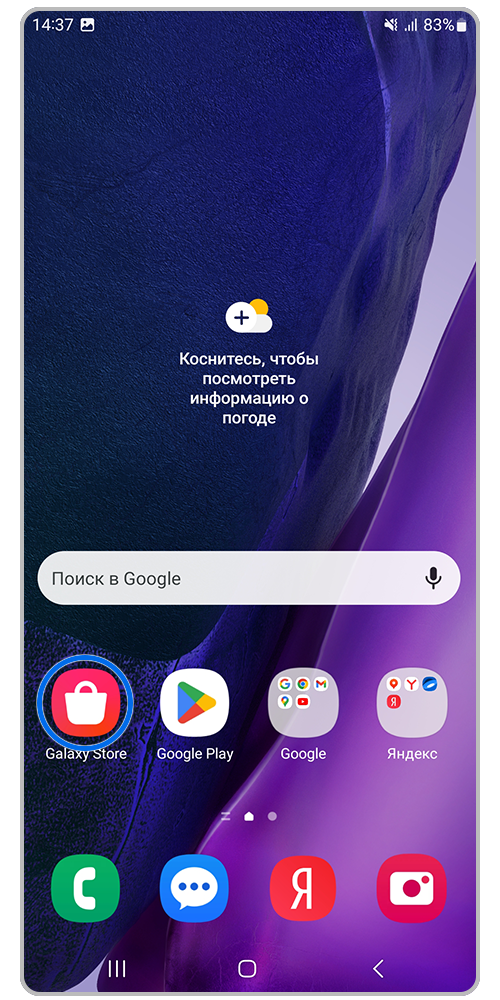
Шаг 1: Откройте приложение Galaxy Store
- Нажмите на иконку приложения Galaxy Store.
Видео-инструкции:
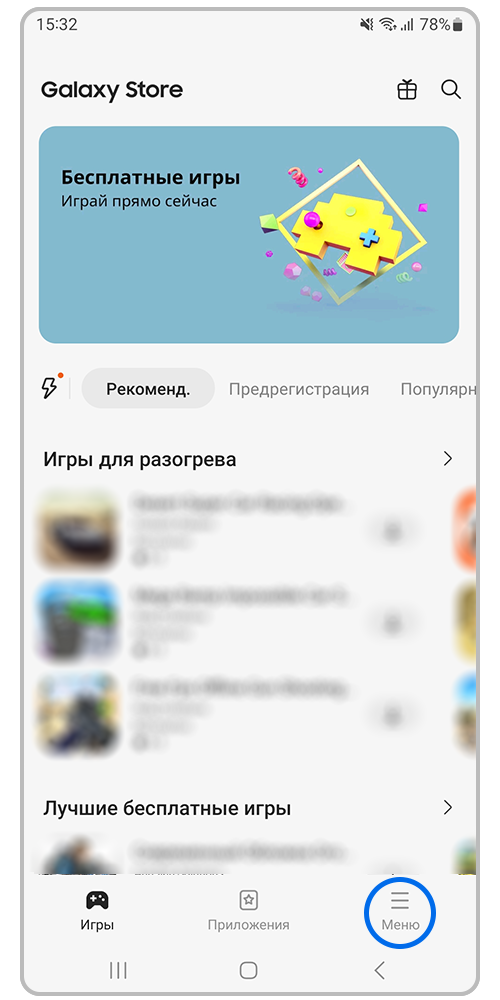
Шаг 2: Перейдите во вкладку Меню
- Перейдите во вкладку Меню в Galaxy Store.
Видео-инструкции:
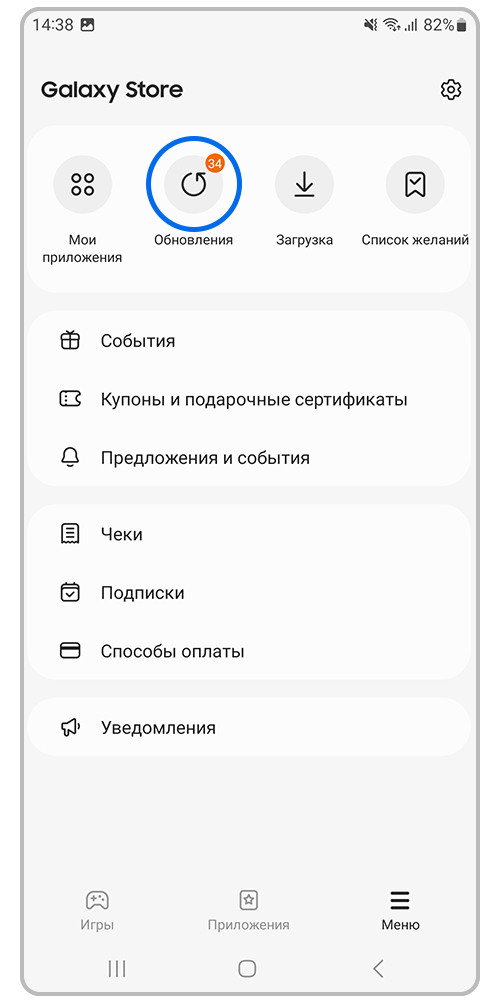
Шаг 3: Откройте список Обновлений
- Перейдите в список Обновления в Galaxy Store.
Видео-инструкции:
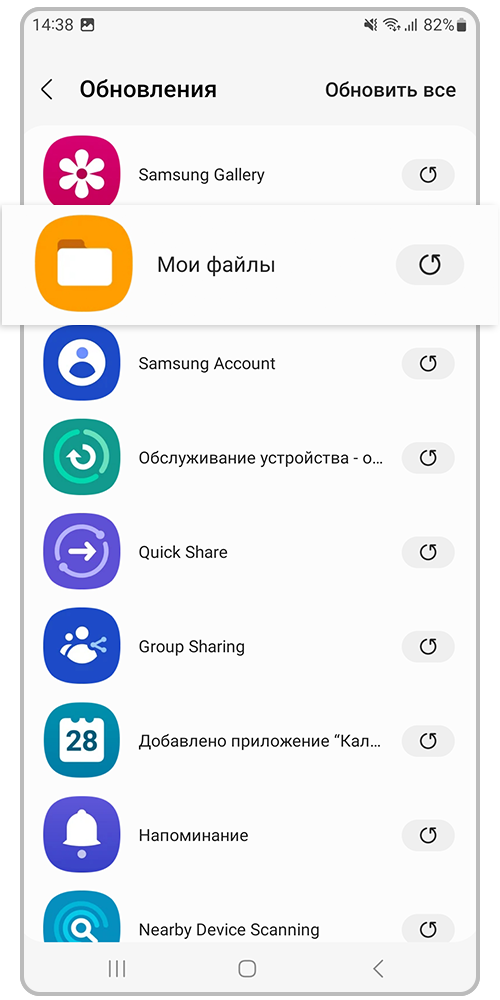
Шаг 4: Выберите приложение Мои файлы
- Найдите в списке приложение Мои файлы и выберите его.
Видео-инструкции:
Шаг 5: Обновите приложение
- Если есть доступные обновления, нажмите на кнопку Обновить. Если такой кнопки нет, значит, у вас установлена последняя версия приложения.
Видео-инструкции:

Если проблема не решена после обновления приложения, вы также можете попробовать:
- Очистить данные приложения Мои файлы. При этом настройки сбросятся, но данные не удалятся.
- Проверить наличие обновлений для смартфона. Некоторые обновления необходимы для корректной работы устройства.
- Проверить работу в безопасном режиме. Это позволит выявить проблемное приложение, если таковое имеется.
Следуйте этим рекомендациям, чтобы исправить проблемы с приложением Мои файлы на вашем смартфоне Samsung Galaxy.
Выполнение сброса настроек
Для того чтобы успешно передать файлы с телефона на планшет, необходимо выполнить сброс настроек на вашем смартфоне.
Сброс настроек приведет к удалению всех данных с вашего устройства. Поэтому настоятельно рекомендуем сделать резервную копию всех важных данных перед началом этого процесса.
Почему нужно передавать файлы с телефона на планшет
Возможно, у вас заканчивается место на телефоне и перенос некоторых файлов на планшет и последующее удаление их с телефона помогут решить эту проблему. Также, перенос файлов на планшет позволит вам иметь резервную копию важных данных, чтобы избежать их потери в случае каких-либо проблем с телефоном.
Преимущества передачи данных на планшет
Помимо предоставления доступа к файлам на разных устройствах, передача файлов на планшет способствует сохранению данных и обеспечивает безопасность информации. Существует множество инструментов и сервисов, которые помогут вам успешно осуществить этот процесс.
Основные шаги для передачи файлов
- Сделайте резервное копирование всех важных данных.
- Выполните сброс настроек на вашем смартфоне.
- Перенесите файлы с телефона на планшет с помощью выбранного инструмента или сервиса.
Пользуйтесь преимуществами передачи файлов, следуя этому руководству!
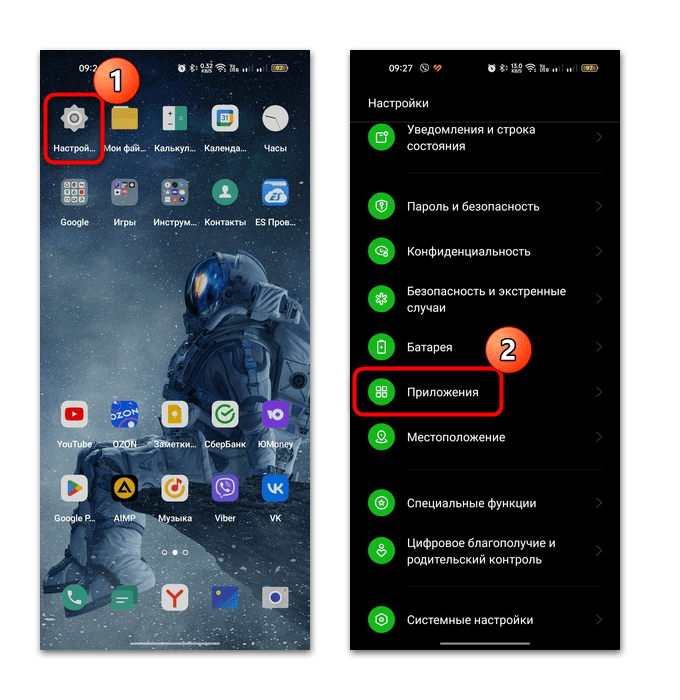
- Выберите �Управление приложениями�, чтобы открыть список установленного софта. Найдите в перечне используемый файловый менеджер и тапните по его названию.
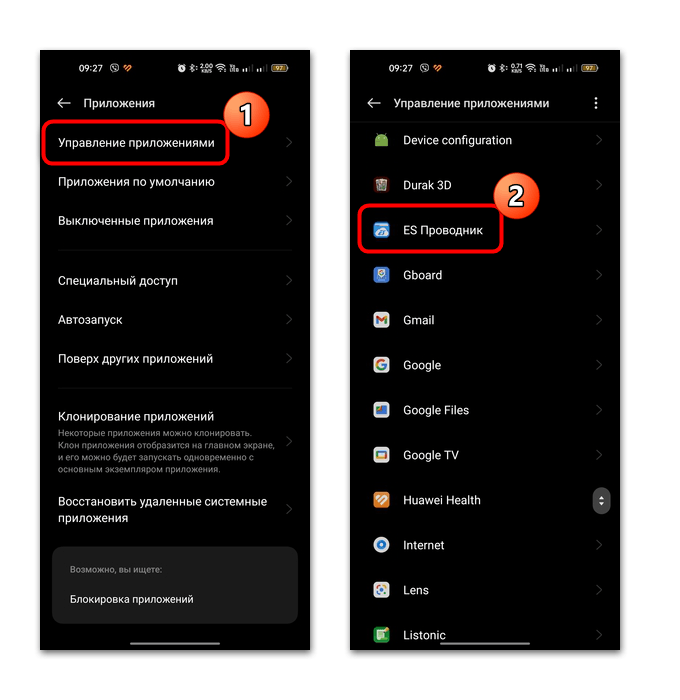
- Нажмите на строку �Использование памяти�, затем на кнопку �Очистить кэш�.
Когда все мусорные данные будут удалены, повторите установку APK-файла.
Конфликт ПО
В случае если у вас уже установлена версия того приложения, APK которого вы хотите инсталлировать, то, вероятно, происходит конфликт программного обеспечения, отчего новый софт не может быть установлен поверх старого. Причин тут может быть две:
вы пытаетесь установить старую версию приложения поверх уже установленной более новой;
у разных версий одного и того же приложения могут быть различные цифровые подписи.
В этих ситуациях потребуется выполнить чистую установку, предварительно удалив уже имеющуюся версию приложения.
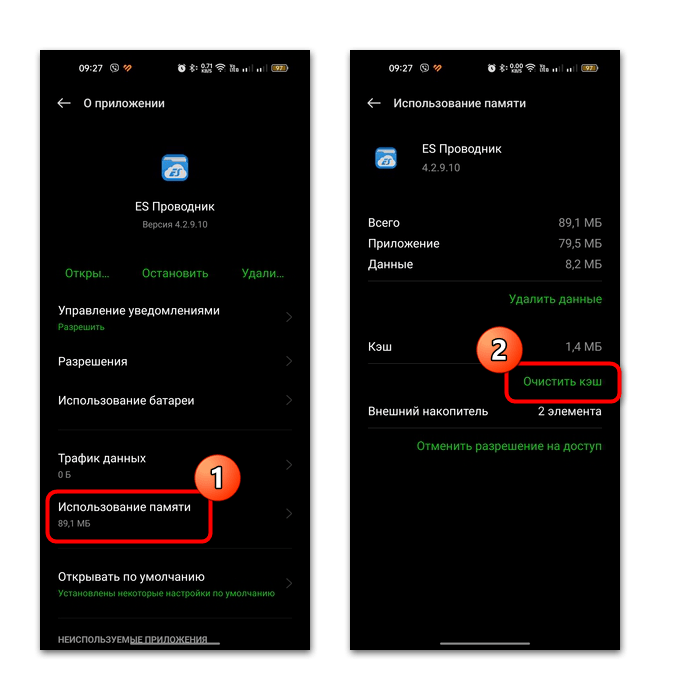
Существует несколько способов деинсталлировать установленный софт, в том числе и неудаляемый. Ознакомьтесь с нашими инструкциями, чтобы узнать, как это сделать. Как только вы избавитесь от программы, можно еще раз попробовать установить файл APK.
Подробнее:
Как удалять приложения в Android
Как удалять неудаляемые приложения в Android
Как очистить историю поиска?
Откройте приложение Dropbox.
Нажмите значок меню (горизонтальные линии) в левом верхнем углу, а затем Настройки.
Нажмите Очистить историю поиска.
Несовместимость с версией ОС
Часто с проблемой при установке APK-файлов сталкиваются владельцы устаревших мобильных устройств или версий ОС. Может быть, все дело попросту в несовместимости Android и приложения, которое вы пытаетесь инсталлировать. Чтобы проверить это, нужно сначала узнать версию своей операционной системы, а затем сопоставить сведения с техническими требованиями софта. Например, большинство приложений и игр уже не смогут запускаться на Android 4.0. Кстати, нередко их даже не найти в магазине Google Play именно по этой причине.
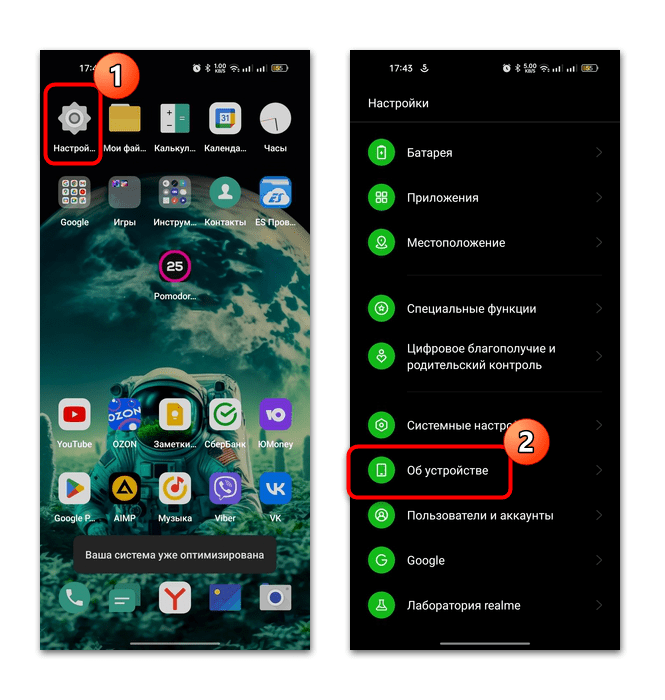
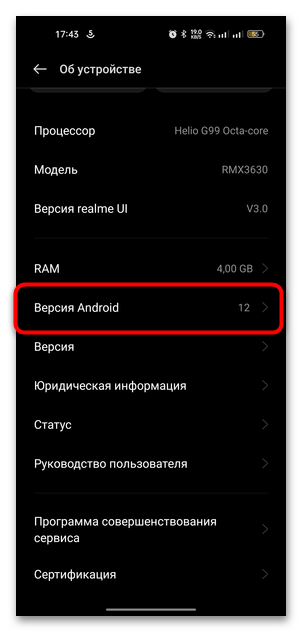
Чтобы узнать информацию о версии Андроид, потребуется проделать всего несколько простых шагов:
- Откройте �Настройки� и перейдите в раздел �Об устройстве�.
- Отобразится окно со сведениями о программном обеспечении. Отыщите строку �Версия Android�.
К слову, обычно через этот же раздел можно обновить версию ОС в соответствующем разделе вручную, если автоматическая загрузка апдейтов выключена. Иногда это необходимо, чтобы поддерживать устройство и его безопасность в актуальном состоянии, а также для возможности установки различных современных приложений.
Информацию о требованиях для програамы, как правило, можно найти на странице с описанием в том источнике, откуда вы скачивали APK-файл. Также есть информационные ресурсы с аналогичными сведениями, например 4PDA.
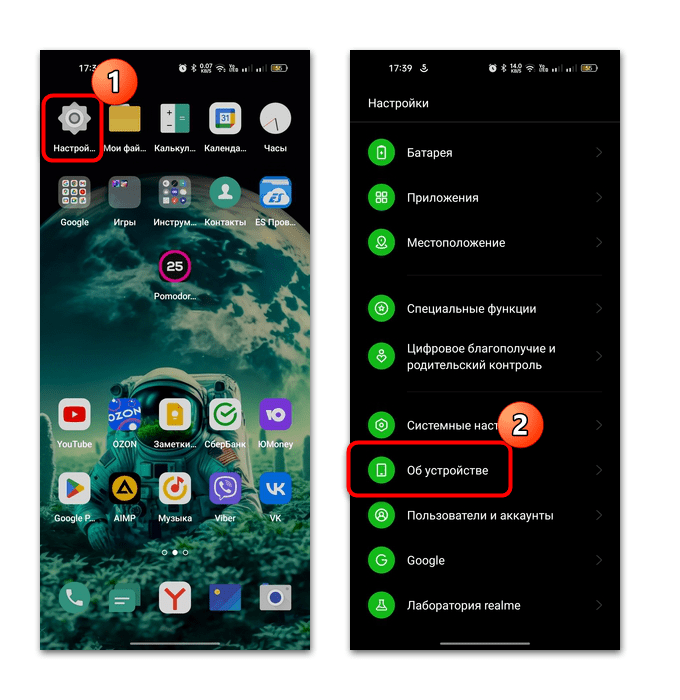
Недостаток свободной памяти
- Перейдите в �Настройки� и выберите раздел �Об устройстве� или «О телефоне». В некоторых версиях ОС сведения о памяти могут находиться в разделе �Память� или �Обслуживание устройства�.
- Далее можно увидеть, сколько всего места на накопителе и сколько занято. Тапните по соответствующей кнопке, чтобы узнать более подробную информацию. Чтобы удалить лишнее, перейдите к изучению файлов определенного типа, и оттуда сотрите ненужные данные.
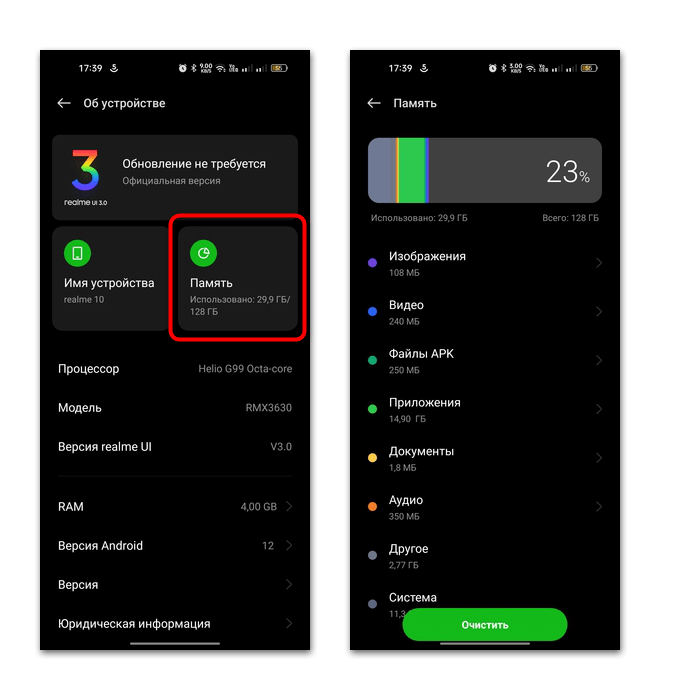
Чтобы освободить пространство, занятое вашей активностью, удалите неиспользуемые приложения и лишние файлы, например старые фотографии или видео.
Как решить проблемы с плавающими окнами в приложении Dropbox для Android?
Проблемы такого рода чаще всего вызваны другим приложением, установленным на вашем устройстве Android.
Попробуйте отключить приложение, вызывающее сбой в работе устройства. После этого вы сможете подключить свой аккаунт к приложению Dropbox, нажав кнопку Разрешить, а затем снова включить плавающее окно.
Часть 4. Часто задаваемые вопросы о передаче файлов с телефона на планшет
1. Можно ли передавать файлы с iPhone на планшет Android?
Это зависит от метода, который вы будете использовать. К сожалению, официального способа нет. перенос файлов с iPhone на планшет Android. Но если установить FoneLab HyperTrans на вашем компьютере, это поможет вам сделать это. Потому что эта программа не только передает файлы между устройствами Android. Он также перемещает файлы между iPhone и Android.
2. Можно ли передавать файлы с телефона на планшет по Bluetooth?
Да, ты можешь. Если ваш телефон совместим с планшетом, вы можете легко передавать файлы с помощью Bluetooth. Однако этот метод может занять некоторое время, поскольку он медленнее, чем большинство современных методов передачи.
3. Может ли FoneLab HyperTrans передавать контакты?
Да, оно может. FoneLab HyperTrans может быстро перенести ваши контакты с телефона на планшет, так как поддерживает различные типы данных. Помимо контактов, он также может передавать сообщения, фотографии, видео и музыка. Кроме того, поддерживается несколько форматов каждого типа файлов. Например, форматы изображений JPG, PNG, HEIC и другие.

Передача данных с iPhone, Android, iOS, компьютера в любое место без каких-либо потерь.
Перемещайте файлы между iPhone, iPad, iPod touch и Android.
Импортируйте файлы с iOS на iOS или с Android на Android.
Переместите файлы с iPhone / iPad / iPod / Android на компьютер.
Сохранить файлы с компьютера на iPhone / iPad / iPod / Android.
Вы дошли до конца обсуждения. Спасибо за усилия, которые вы приложили, читая эту статью. Вы можете поделиться своими мыслями по этому вопросу в поле ниже.
Влияет ли размер файла на возможность его скачать или загрузить?
Во время скачивания больших файлов с помощью приложения Dropbox для мобильных устройств действительно могут возникать проблемы. К сожалению, наши приложения для мобильных устройств не поддерживают функцию возобновления скачивания после прерывания связи. Это значит, что у вас могут возникнуть затруднения при скачивании больших файлов (обычно это файлы размером более 100 МБ). Чаще всего эта проблема возникает, если вы подключены к мобильному Интернету в зоне с нестабильной связью.
Поврежденный APK-файл
Иногда слишком длинное имя или наличие кириллицы в названии тоже становятся виновниками того, почему не устанавливается АПК-файл на Андроид. Переименуйте его, затем повторите инсталляцию. Для этого достаточно воспользоваться соответствующими функциями в файловом менеджере.
Помогла ли Вам статья?
Часть 2. Перенос файлов с телефона на планшет с помощью USB-кабеля
Если вы не хотите использовать сторонний инструмент, вы можете использовать USB-кабель для перемещения файлов с телефона на планшет. Обратите внимание, что вам по-прежнему нужен компьютер для работы с этим методом. Это легко, особенно если у вас есть два кабеля USB. Но если у вас есть только один, вы должны перенесите файлы на компьютер перед переносом их на планшет. Следовательно, это требует больше времени и усилий. Кроме того, некоторые определенные типы данных нельзя передавать по кабелю USB, например, контакты, сообщения и т. д.
Имейте в виду безболезненные инструкции ниже для передачи файлов с телефона на планшет с помощью USB:
Подключите телефон с помощью USB-кабеля к компьютеру. Разрешите все разрешения на доступ и просмотр файлов вашего устройства на вашем компьютере. Сделайте то же самое для планшета.
После успешного подключения обоих устройств просмотрите содержимое своего телефона на компьютере и выберите все файлы, которые хотите передать. После этого щелкните правой кнопкой мыши и выберите Копировать или вырезать из всплывающих опций.
Затем откройте файлы планшета на компьютере и выберите или создайте папку, в которой вы хотите хранить файлы. После этого щелкните правой кнопкой мыши в любом месте папки и нажмите Вставить для передачи файлов вашего устройства на планшет.
Системные сбои
Чаще всего причиной проблем с установкой APK-файлов являются системные сбои, исправить которые в большинстве случаев можно, просто перезагрузив мобильный девайс. Для этого нужно зажать кнопку питания и дождаться появления меню, где выбирается вариант перезагрузки.
У некоторых моделей по умолчанию настроен вызов меню питания одновременным нажатием на кнопки питания и увеличения громкости.
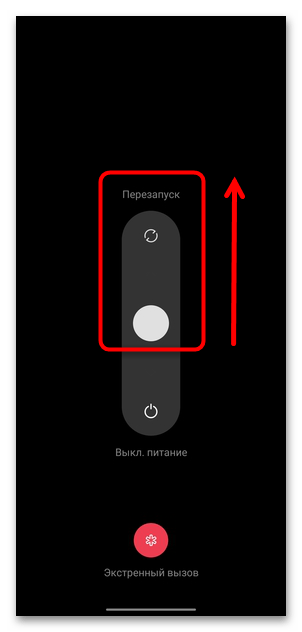
Как правило, несерьезные системные ошибки после перезагрузки сбрасываются, поэтому если дело в них, то после процедуры APK-файл должен установиться. При условии, что этого не произошло, проблема может оказаться намного глубже.
Ранее мы писали о том, какими способами можно перезагрузить мобильный девайс на базе Android, в том числе если с кнопкой питания есть физическая неполадка.
Подробнее:
Перезагрузка смартфона на Android
Перезагрузка Android-устройства без кнопки питания
Блокировка Play Защитой
В более новых версиях операционной системы, которые взаимодействуют с сервисами Google, предустановлена фирменная Play Защита, сканирующая файлы и приложения на наличие потенциально вредоносного софта. Может быть и так, что установку сторонних программ блокирует именно она, и особенно это касается взломанных версий или модов. Систему безопасности можно деактивировать, но делается это на ваш страх и риск, ведь так повышается вероятность, что потенциально опасный APK-файл нанесет вред устройству. Если вы полностью уверены в источнике, откуда был скачан APK-файл, следуйте нашей инструкции, чтобы отключить Play Защиту:
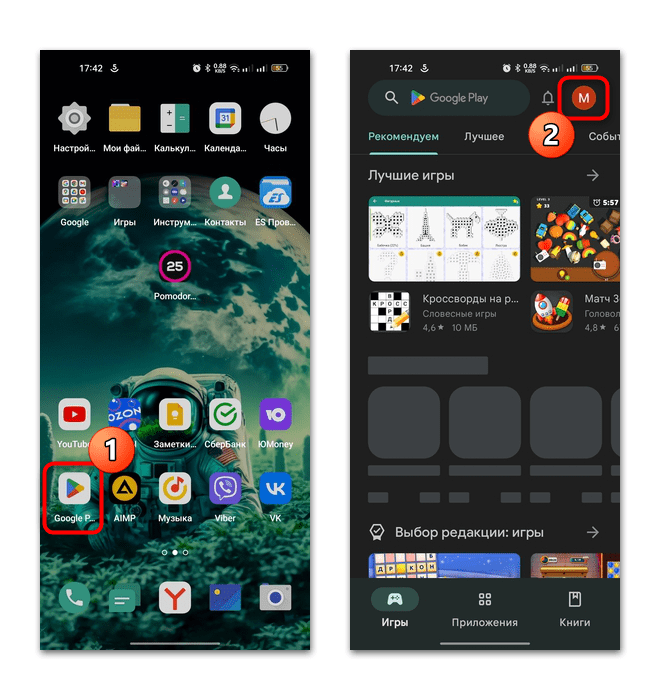
- Запустите официальный магазин Google Play Маркет, затем тапните по значку аватарки вверху.
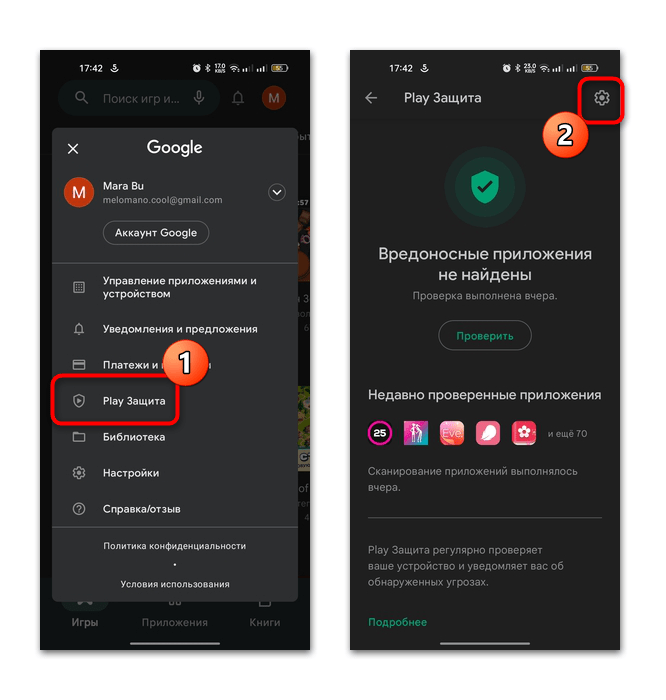
- В появившемся окне выберите пункт �Play Защита�, а потом перейдите в настройки средства, нажав на значок в виде шестерни.
- Выключите функцию �Сканирование приложений с помощью Play Защиты�, переведя тумблер в неактивное состояние.
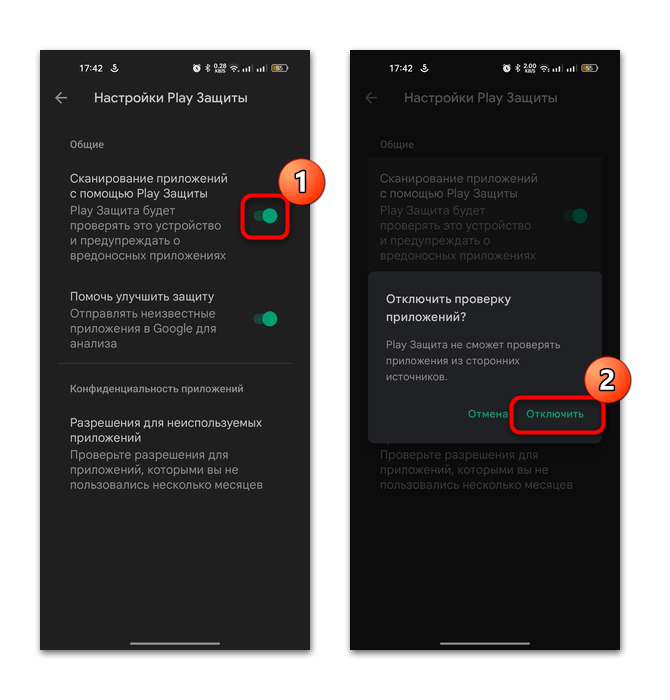
Проверьте, сработал ли способ, попытавшись снова установить APK. Если нет, то лучше снова включить Play Защиту, чтобы обеспечить безопасность устройства от подозрительных приложений.
Что делать, если у меня не получается обновить приложение Dropbox для Android до последней версии?
Некоторые пользователи сообщали нам о затруднениях, связанных с обновлением или автоматическим обновлением приложения Dropbox для Android из Google Play.
Инженеры Dropbox вместе с сотрудниками из службы поддержки Google работают над этой проблемой. А пока решение не найдено, вы можете избежать затруднений, предприняв следующие действия:
На своем устройстве с системой Android нажмите кнопку Домой или вторую справа кнопку в нижней части устройства (на ней изображен домик).
Откройте меню Приложения в нижней части экрана (его значок выглядит как сетка из маленьких квадратиков).
В списке приложений выберите Настройки.
В разделе Приложения выберите Управление приложениями.
Перейдите на вкладку Все.
В списке приложений найдите Google Play.
Нажмите Стереть данные.
Подтвердите, что вы удаляете все хранящиеся на устройстве данные (не волнуйтесь, это никак не повлияет на приложения на вашем устройстве или на ваш Dropbox).
При следующем запуске Google Play должен восстановить все необходимые ему данные. Тогда вы сможете без проблем обновить приложение Dropbox.
Как отменить процесс загрузки файла?
Найдите нужный файл.
Коснитесь стрелки справа от его названия.
Выберите Отмена.
Повторите действие для всех тех файлов, загрузку которых вы хотите остановить.
Часть 3. Перенос файлов с телефона на планшет с помощью Google Диска
Помните о безболезненных инструкциях ниже для передачи файлов с телефона на планшет с помощью Google Диска:
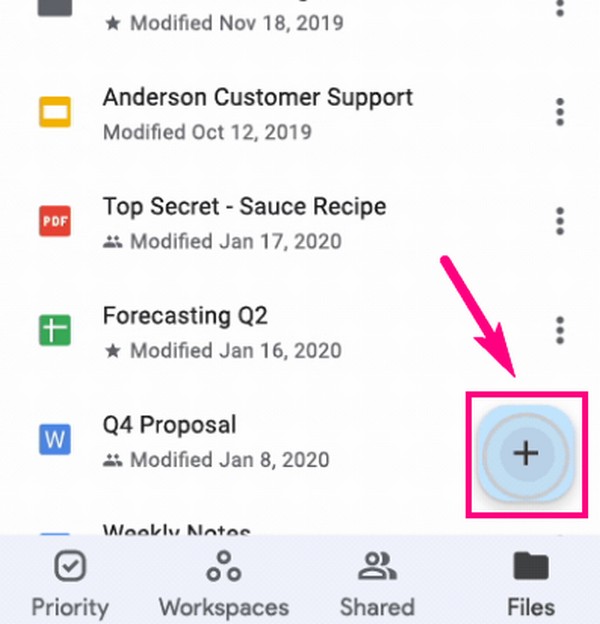
На большинстве телефонов Android уже установлено приложение Google Drive. Откройте его и коснитесь кнопки с символом плюса в нижней правой части экрана.
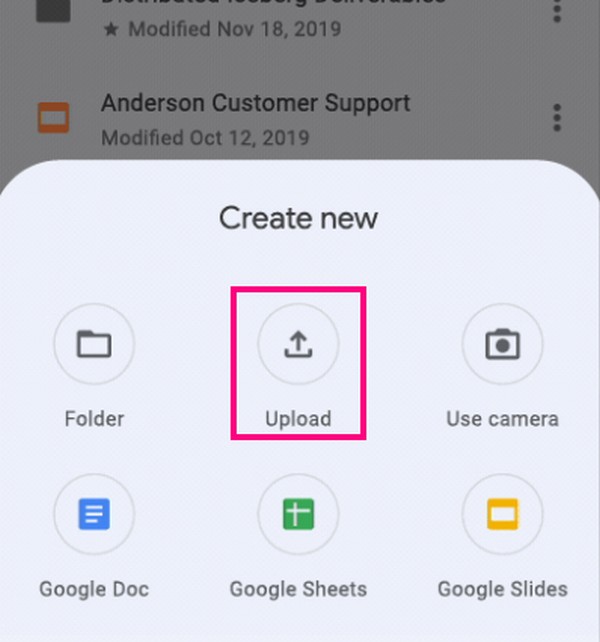
Нажмите загружать кнопка из вариантов. Выберите файлы, которые необходимо передать, затем коснитесь значка ОТКРЫТОЕ вкладку, чтобы загрузить файлы на Google Диск.
После загрузки файлов откройте приложение Google Диск на планшете. Войдите в учетную запись, которую вы использовали на своем телефоне. После этого вы увидите файлы на Google Диске вашего планшета.
Передача данных с iPhone, Android, iOS, компьютера в любое место без каких-либо потерь.
Перемещайте файлы между iPhone, iPad, iPod touch и Android.
Импортируйте файлы с iOS на iOS или с Android на Android.
Переместите файлы с iPhone / iPad / iPod / Android на компьютер.
Сохранить файлы с компьютера на iPhone / iPad / iPod / Android.
Часть 1. Перенос файлов с телефона на планшет с помощью FoneLab HyperTrans
FoneLab HyperTrans это идеальный инструмент для передачи файлов между различными устройствами. Он позволяет перемещать данные между телефоном Android, планшетом, iPhone, iPad и компьютером. Таким образом, он может легко передавать практически все популярные типы данных с телефона на планшет или наоборот. Кроме того, у вас не возникнет проблем с использованием этого инструмента благодаря его удобному интерфейсу. Это почти не требует пояснений, поэтому вы можете понять, как это работает, даже при первом использовании. Кроме того, FoneLab HyperTrans имеет бонусные функции, которые вы можете использовать, например конвертер формата изображения. Эта программа позволяет вам конвертировать форматы изображений HEIC в JPG или PNG. Установив инструмент на свой компьютер, вы обнаружите другие его бонусные функции.
Передача данных с iPhone, Android, iOS, компьютера в любое место без каких-либо потерь.
Перемещайте файлы между iPhone, iPad, iPod touch и Android.
Импортируйте файлы с iOS на iOS или с Android на Android.
Переместите файлы с iPhone / iPad / iPod / Android на компьютер.
Сохранить файлы с компьютера на iPhone / iPad / iPod / Android.
Имейте в виду безболезненные инструкции ниже для передачи файлов с телефона на планшет с помощью FoneLab HyperTrans:
Войдите на официальный сайт FoneLab HyperTrans и сохраните копию его установочных файлов, нажав кнопку Бесплатная загрузка кнопка. Как только вы откроете файл, начнется процесс установки. Это продлится более или менее минуты до контакт появляется кнопка. Нажмите на нее позже, чтобы запустить инструмент переноса на вашем компьютере.
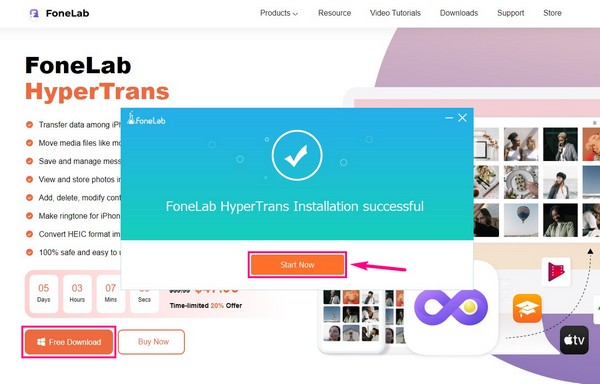
Свяжите свой телефон и планшет с компьютером, когда запустится основной интерфейс. В зависимости от ваших предпочтений, вы можете использовать кабель USB или сеть Wi-Fi. После успешного подключения устройств щелкните раскрывающуюся панель вверху. Когда появятся ваши устройства, выберите свой телефон, чтобы увидеть его содержимое.
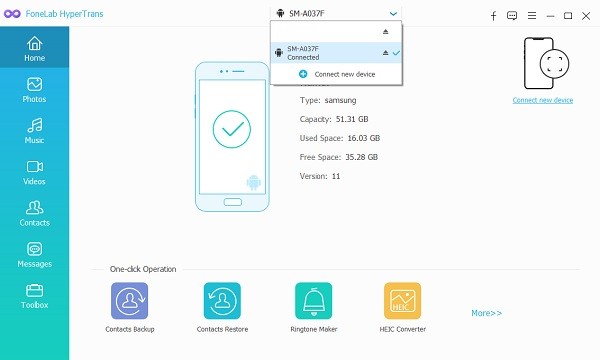
Если щелкнуть типы файлов в левом списке, появятся папки на телефоне, содержащие ваши файлы. Выберите папку, в которую должны быть переданы файлы, чтобы отобразить их в правой части интерфейса. Затем выберите их все или по отдельности, чтобы подготовить к передаче.
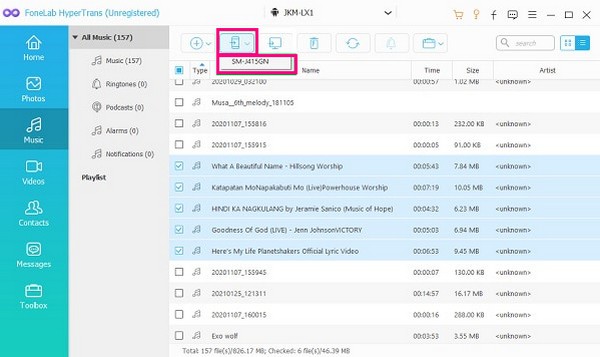
Нажмите кнопку со значком телефона, чтобы увидеть подключенные устройства. Щелкните свой планшет в списке, чтобы начать перенос на него выбранных файлов. Процесс будет длиться в зависимости от размера и количества ваших файлов. После этого вы, наконец, сможете наслаждаться ими на своем планшете.
Передача данных с iPhone, Android, iOS, компьютера в любое место без каких-либо потерь.
Перемещайте файлы между iPhone, iPad, iPod touch и Android.
Импортируйте файлы с iOS на iOS или с Android на Android.
Переместите файлы с iPhone / iPad / iPod / Android на компьютер.
Сохранить файлы с компьютера на iPhone / iPad / iPod / Android.
Что делать, если перестали скачиваться файлы из интернета?
Дата последнего обновления :
Если во время использования браузера вы столкнулись с проблемой, что он не скачивает нужные файлы (документы, фотографии или видео), выполните рекомендации ниже для ее решения.
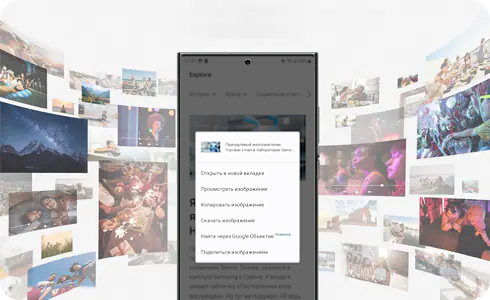
Проверьте загрузку файлов с других сайтов.
Возможно, неверно указан путь к файлам на конкретном сайте.
Если с других сайтов файлы скачиваются нормально — с устройством все в порядке, пользуйтесь им дальше.
Если файлы не скачиваются и с других сайтов — перейдите к следующей рекомендации.
Перезагрузите устройство.
Проблема могла возникнуть из-за сбоя подключения, и перезагрузка устранит этот сбой.
Если после перезагрузки файлы скачиваются — с устройством все в порядке, пользуйтесь им дальше.
Если файлы не скачиваются и после перезагрузки — перейдите к следующей рекомендации.
Проверьте другой источник интернета.
Если вы используете мобильный интернет — подключитесь к Wi-Fi или попробуйте SIM-карту другого оператора.
Если вы используете сеть Wi-Fi — попробуйте подключиться к другой точке доступа.
**Для Android 12 – 6: Проверьте, имеет ли браузер доступ к памяти смартфона.
Когда приложение скачивает файл, оно помещает его в память смартфона. Если у приложения нет разрешения на доступ к памяти — файлы скачиваться не будут.
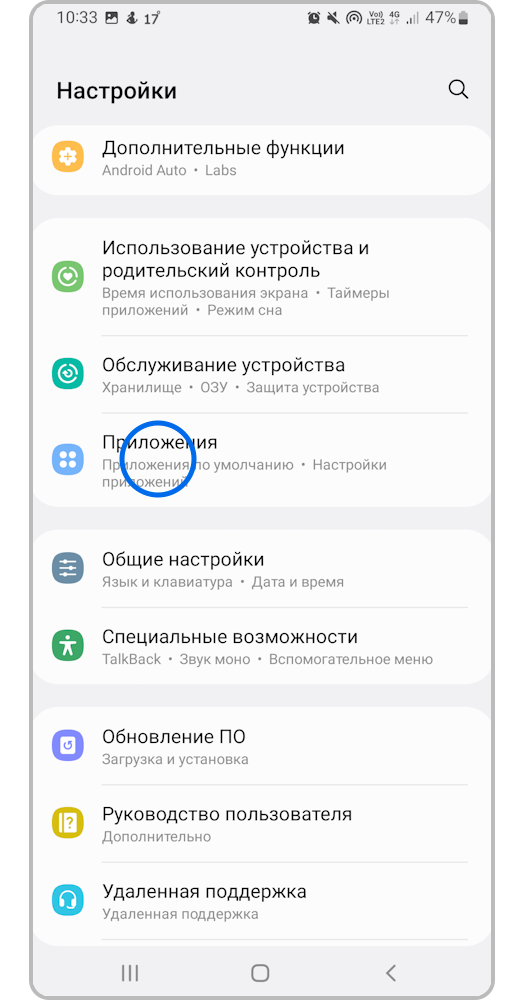
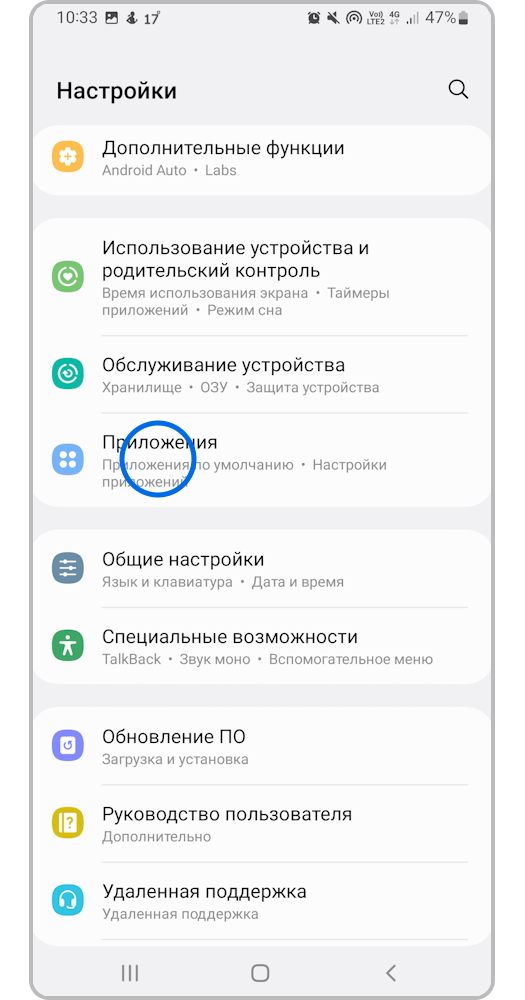
Шаг 1. Откройте Настройки и перейдите в раздел Приложения.
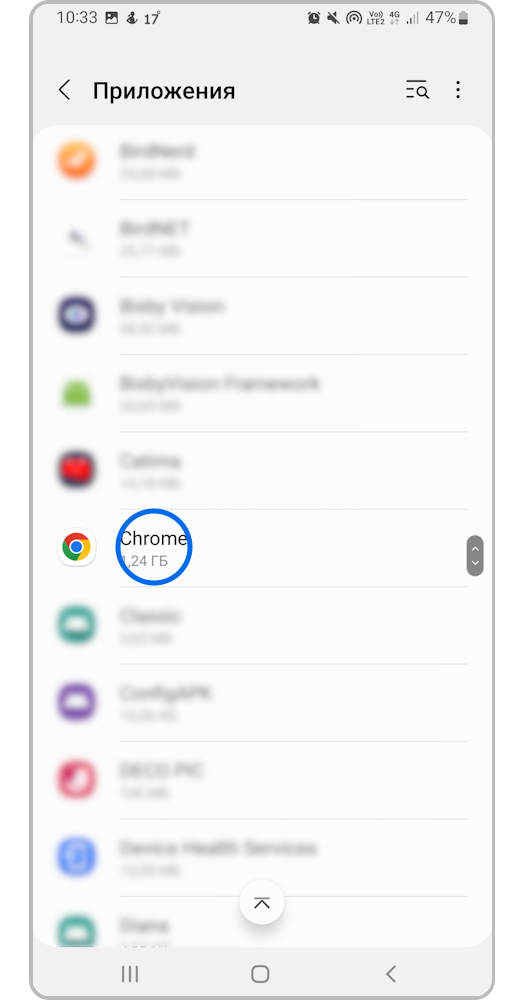
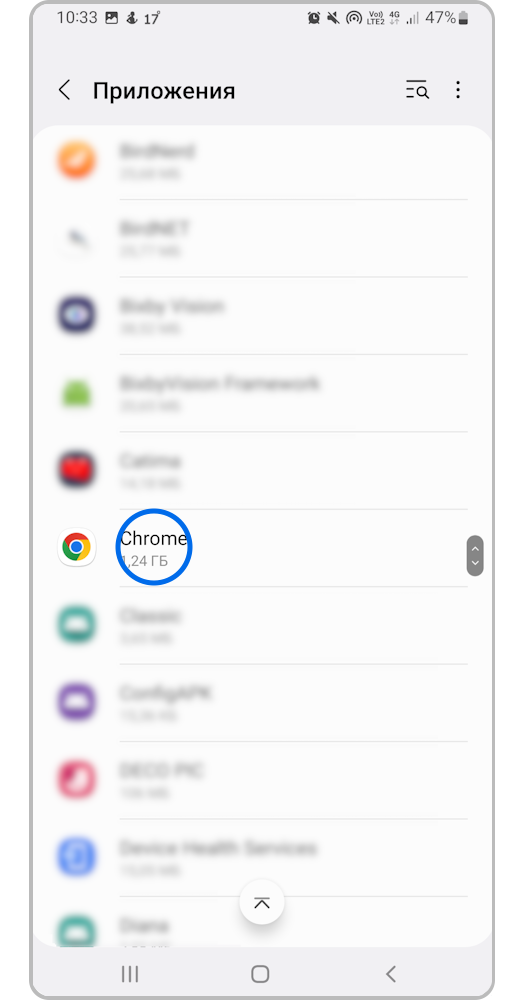
Шаг 2. Выберите браузер, который вы используете. Например, Google Chrome.
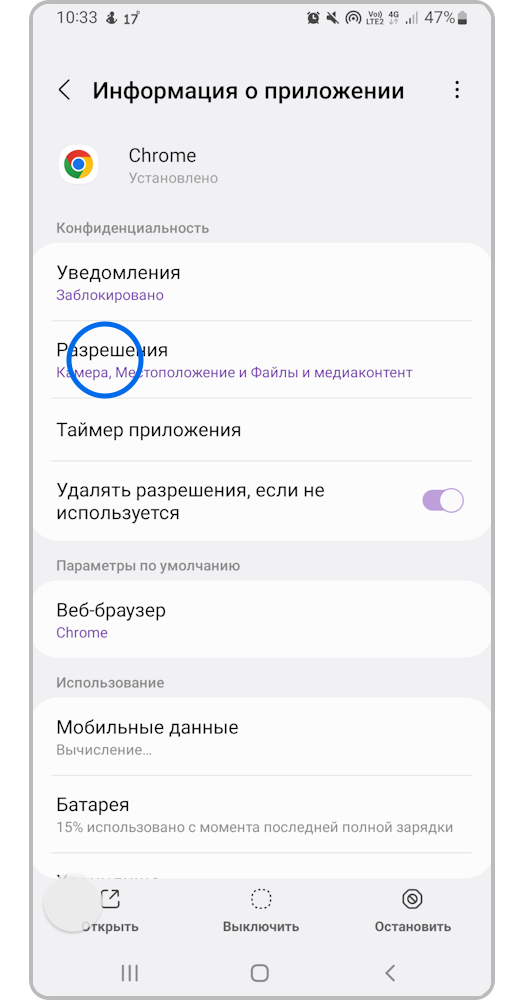
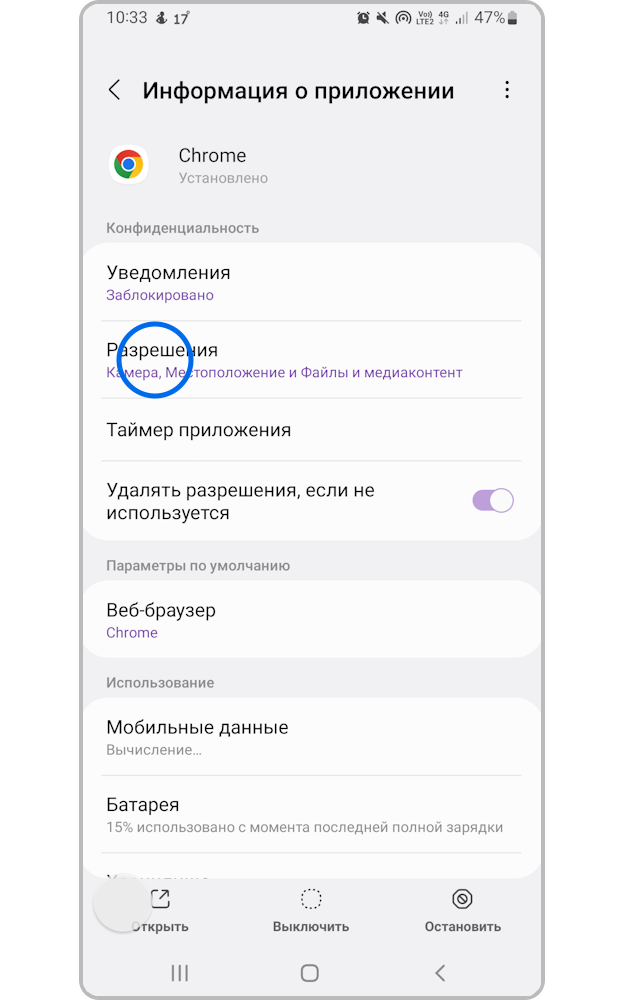
Шаг 3. Выберите пункт Разрешения.
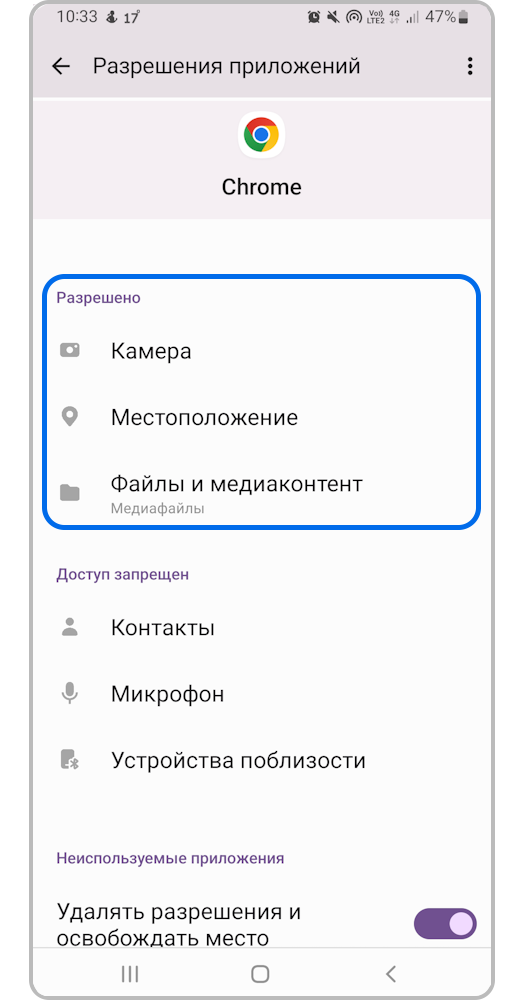
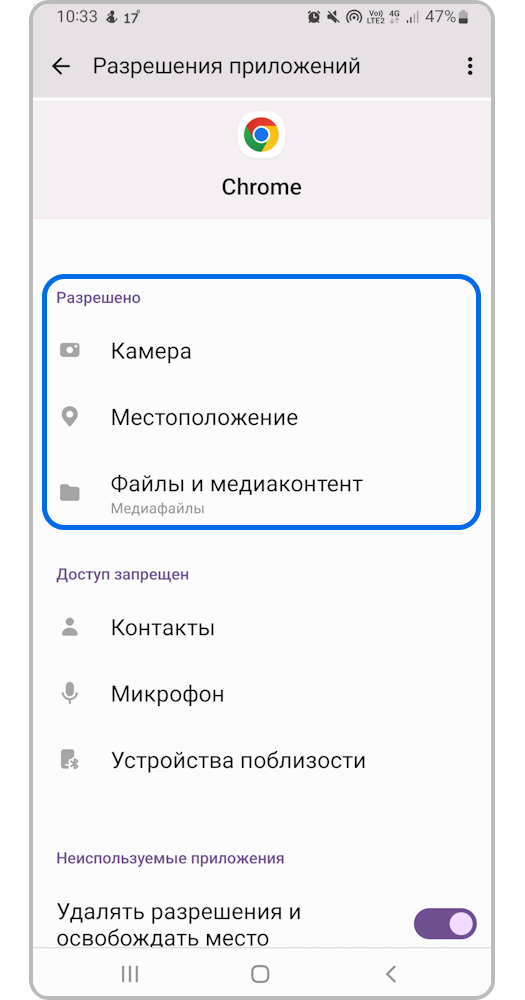
**Шаг 4.**Разрешение для Файлы и медиаконтент (Память) должен быть включено.
Проверьте наличие свободного места в памяти.
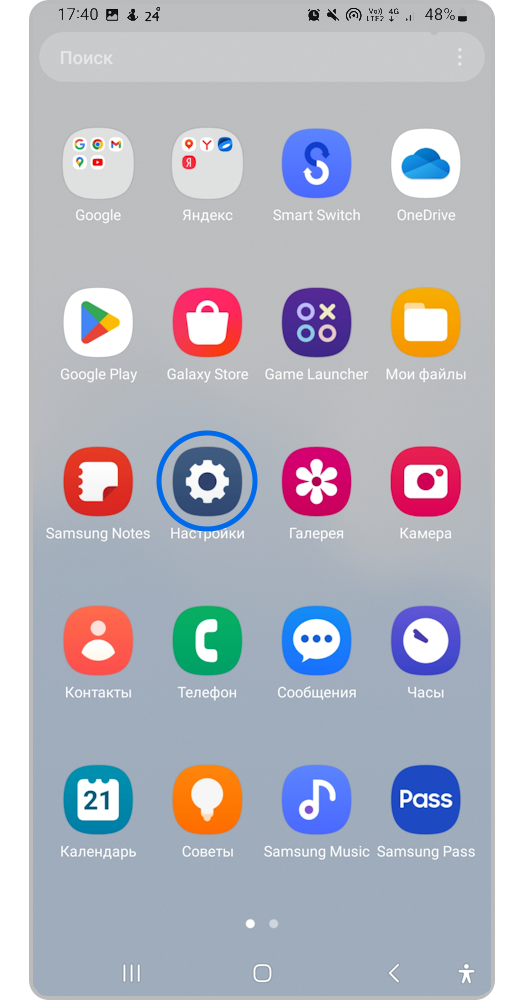
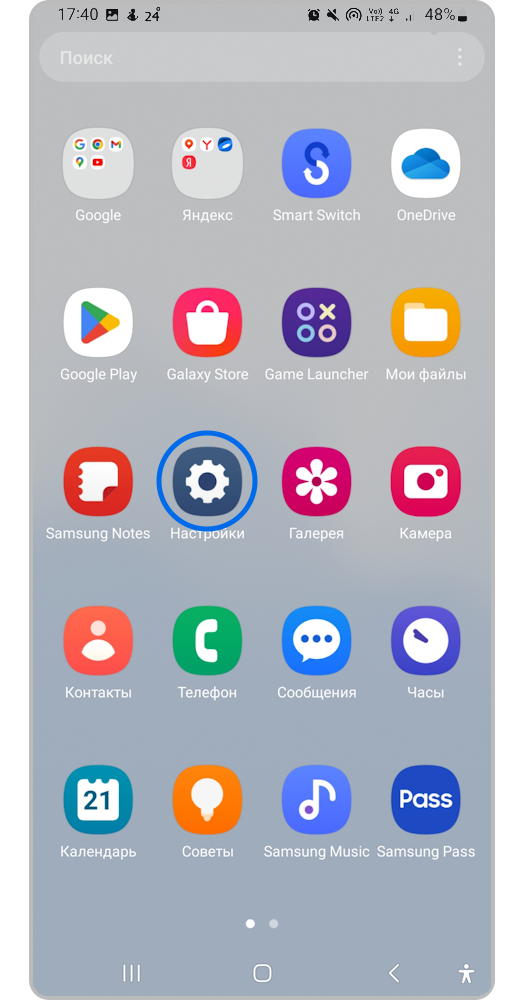
Шаг 1. Откройте Настройки.
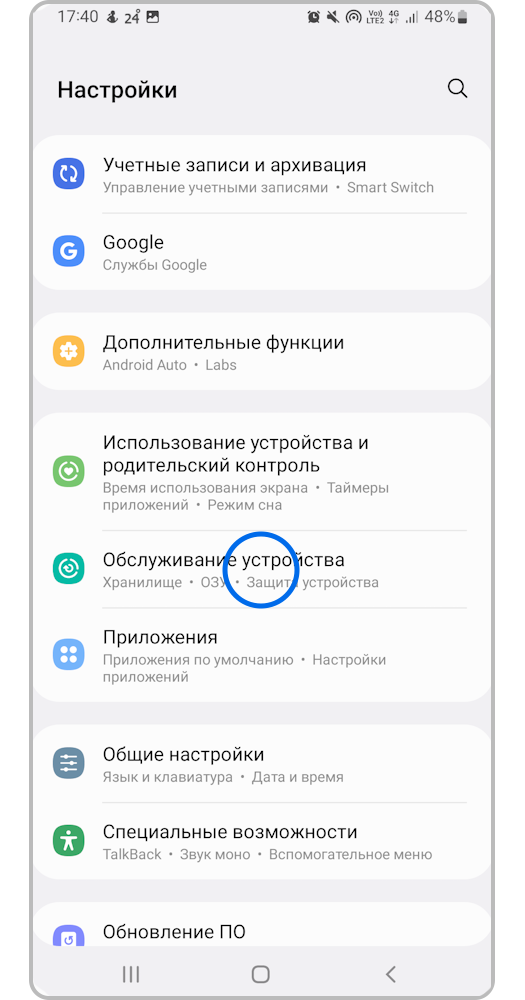
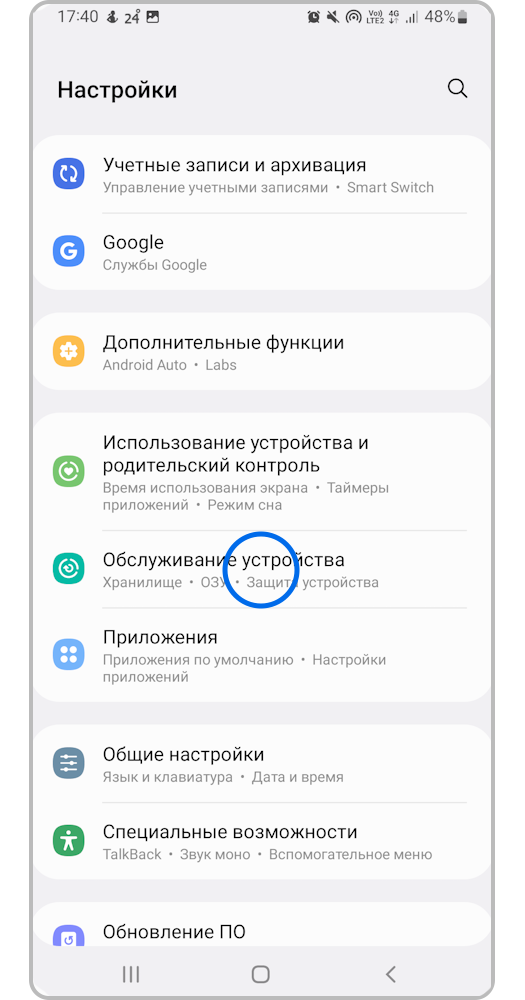
Шаг 2. Перейдите в раздел Обслуживание устройства.
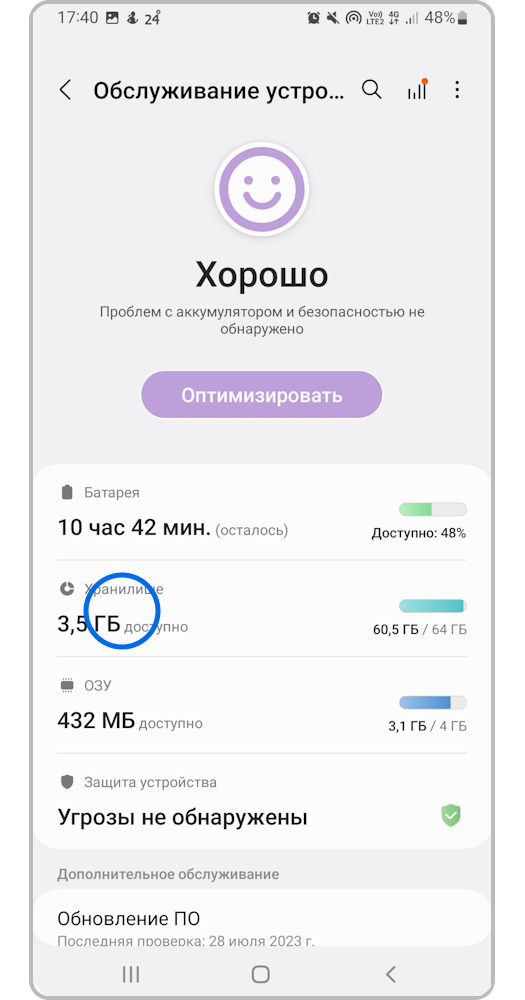
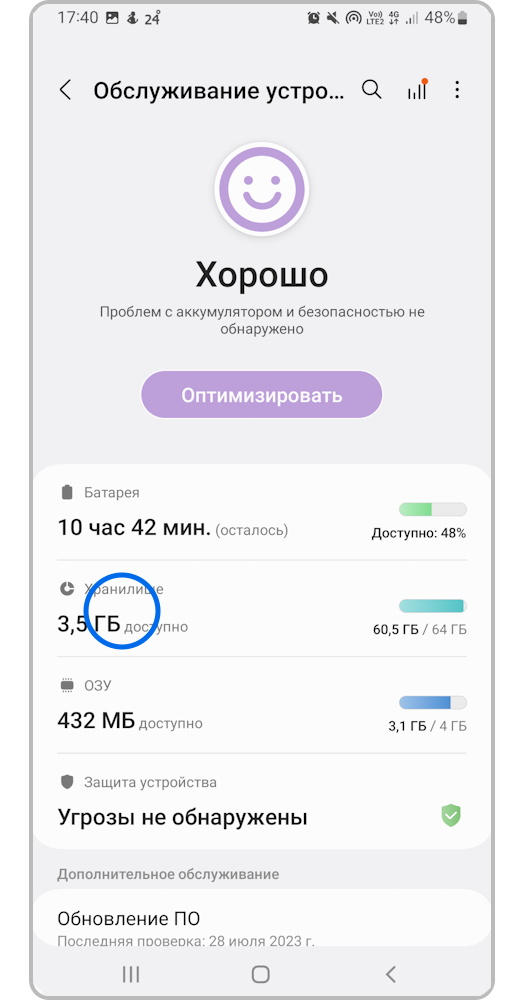
Шаг 3. Выберите Память (Хранилище).
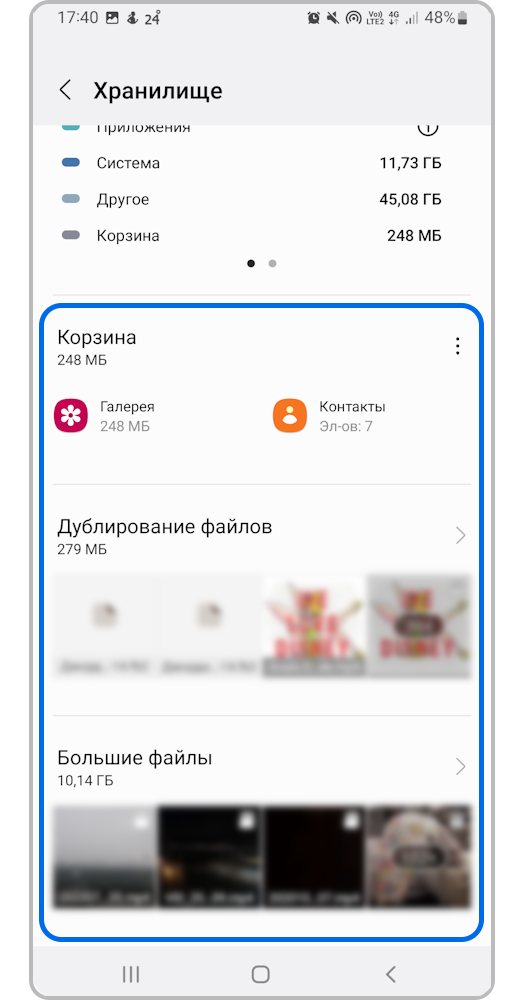
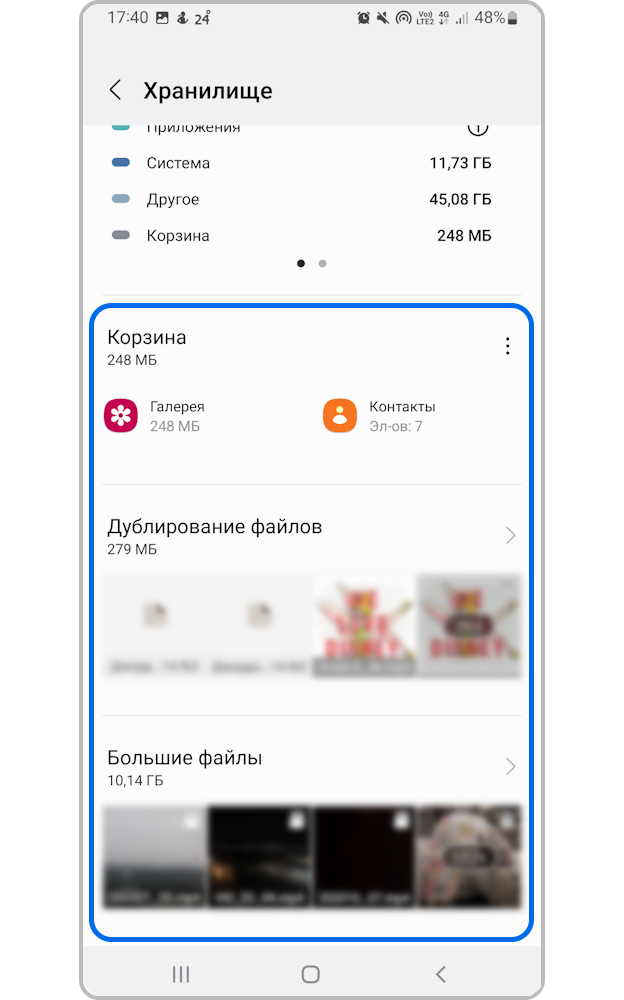
Шаг 4. Если памяти недостаточно, очистите Корзину и удалите дублирующиеся файлы.
Если памяти достаточной, перейдите к следующему пункту.
Очистите данные диспетчера загрузки.
Когда вы удаляете данные приложения, оно становится таким, как будто его запустили первый раз. Вместе с данными удаляются и ошибки, которые мешают работать приложению.
Проверьте работу смартфона в безопасном режиме.
Некоторые загруженные приложения могут мешать нормальной работе устройства. В безопасном режиме работают только системные приложения.
Если все предыдущие шаги не помогли, выполните сброс настроек смартфона.
Сброс настроек приведет к удалению всех данных с вашего устройства.
Мы настоятельно рекомендуем сделать резервную копию всех важных данных до сброса.
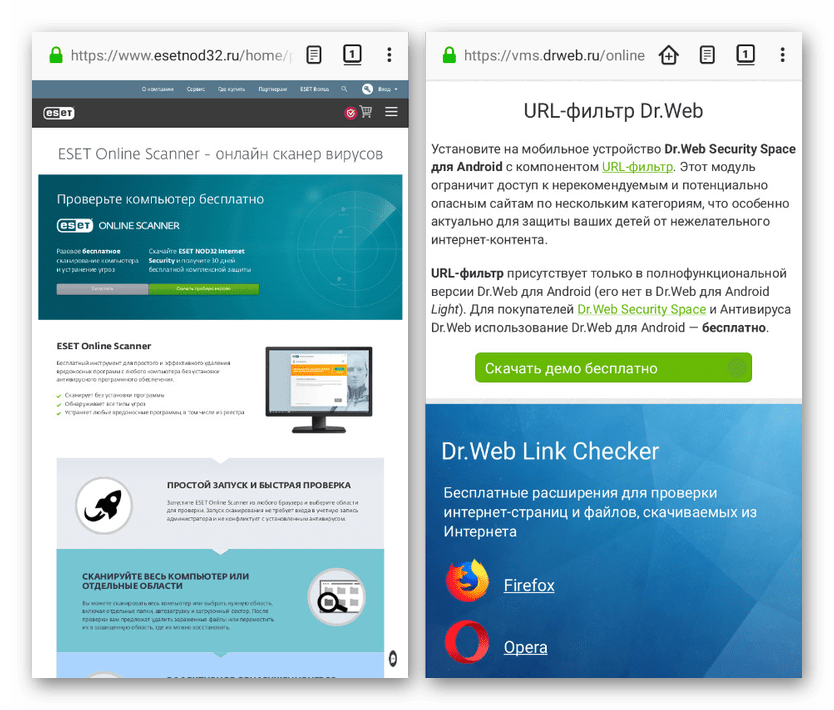
Деятельность вирусов
Подробнее: Способы поиска вирусов на платформе Android
Что делать, если я не могу войти в приложение Dropbox для Android?
Если у вас возникли проблемы со входом в систему Dropbox для Android или со скачиванием и загрузкой файлов, когда вы уже в системе, можно попробовать установить последнюю версию приложения для Android.
Благодарим за отзыв!
Справка и поддержка по продукту Справка и поддержка по продукту
Что делать, если появляется ошибка в приложении «Мои файлы» на Samsung Galaxy Что делать, если появляется ошибка в приложении «Мои файлы» на Samsung Galaxy
Благодарим за отзыв!
Справка и поддержка по продукту Справка и поддержка по продукту
Что делать, если перестали скачиваться файлы из интернета? Что делать, если перестали скачиваться файлы из интернета?
Дополнительно о техподдержке
 Демистифицируем GPT и MBR: какой из них выбрать?
 Любительский комплект для макросъёмки на телефон
 Узнайте, как легко добавить погоду на панель задач Windows 10 | Советы экспертов
 Основные причины, почему ваш пылесос плохо всасывает
 Что делать если не работает интернет
 Узнайте, как легко восстановить удаленные сообщения WhatsApp на устройствах Android.
 Пошаговое руководство Как удалить Java с компьютера с Windows 10
 Старый компьютер windows 7 1 гб оперативки firefox и интернет