
Как повысить FPS в играх на Windows: методы и рекомендации
FPS (frames per second) — этот параметр показывает, сколько кадров в секунду отображает ваш ПК в процессе игры. Чем он выше, тем лучше выглядит графика, а игра точнее откликается на действия игрока.
Повышение FPS в играх на Windows
Геймеры стремятся увеличить FPS в играх, чтобы получить максимальное удовольствие от любимых проектов. В статье рассмотрим, как ускорить игру и поднять FPS.
Оптимизация операционной системы Windows
Операционная система Windows – это не только геймерская, но и профессиональная платформа. В ней очень много функций и инструментов, которые дополнительно нагружают центральный процессор с оперативной памятью, снижая мощность ПК в играх. Далее мы расскажем, как оптимизировать операционную систему Windows, чтобы повысить быстродействие и производительность персонального компьютера.
Переключение настроек Windows для увеличения FPS
Стало известно о том, что был найден новый способ, как увеличить FPS в играх на Windows при помощи переключения одной настройки.
Отключение Безопасности на основе виртуализации
Сообщается, что одна стандартная функция операционной системы Windows способна понижать производительность ФПС в играх даже на самых топовых видеокартах, одной из которых является Nvidia RTX 4090. Речь идет о функции под названием Безопасность на основе виртуализации или Virtualization Based Security (VBS). Эксперты выяснили, что включенная VBS замедляет работу в играх примерно на 10 процентов.
Тесты производительности
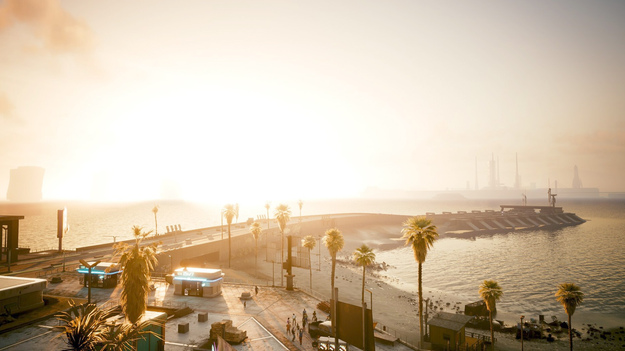
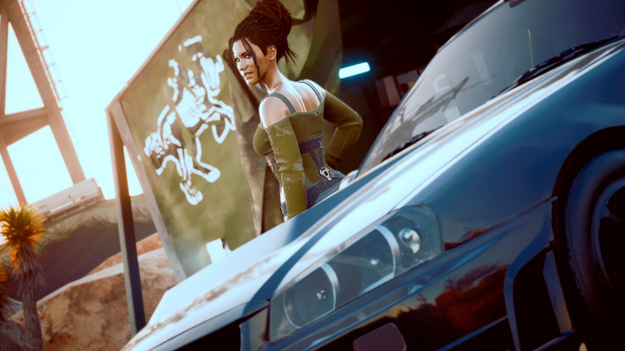
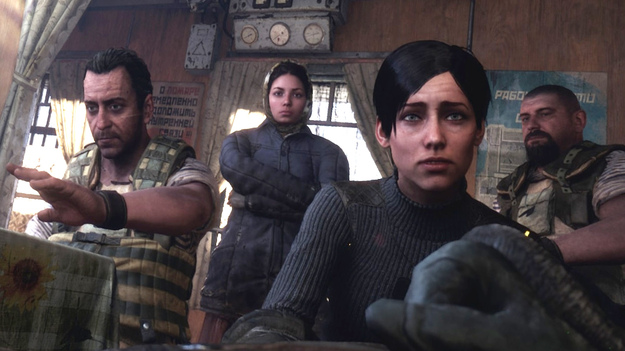
Журналисты проводили тесты в таких играх, как Cyberpunk 2077, Metro: Exodus (Метро: Исход), Control, Microsoft Flight Simulator, Far Cry 6, Red Dead Redemption 2 и прочих. В итоге, с отключенной функцией VBS в разных играх прибавилось до 10 FPS, а в некоторых даже больше.
Шаги по отключению VBS
Эксперты советуют тем, кто хочет повысить производительность ФПС в играх, проверить включена ли функция Безопасность на основе виртуализации. Проверить это можно в разделе Сведения о системе. Если напротив Безопасность на основе виртуализации стоит статус не включено, то все в порядке и ничего делать не надо. Если стоит статус включено, то необходимо проделать следующие шаги:
- Откройте Панель управления
- Выберите Программы
- Кликните на Включение или отключение компонентов Windows
- Уберите галочку напротив Безопасность на основе виртуализации
- Перезагрузите компьютер
Теперь ваш компьютер должен показывать улучшенные показатели FPS в играх. Наслаждайтесь лучшей графикой и более плавным игровым процессом!
Запуск дополнительных программ на компьютере может занимать дополнительные ресурсы системы, что приводит к снижению производительности игры. Перед запуском игры закройте все ненужные приложения и процессы в диспетчере задач, чтобы освободить память и процессор для игровых нужд.
Отключите службу виртуализации Hyper-V (VBS)
Некоторые пользователи отмечают, что отключение службы виртуализации Hyper-V (VBS) может помочь увеличить FPS в играх. Для этого выполните следующие шаги:
- Нажмите Win + R, чтобы открыть окно Выполнить.
- Введите appwiz.cpl и нажмите Enter, чтобы открыть окно Программы и компоненты.
- Нажмите на Включение или отключение компонентов Windows на левой панели.
- Снимите флажок напротив Подсистема виртуализации Hyper-V и нажмите OK.
- Перезапустите компьютер.
После выполнения этих шагов проверьте, как изменилась производительность в ваших любимых играх.
Итоги
Увеличение FPS в играх – задача, требующая определенных знаний и умений, но соблюдение простых советов и настроек может помочь вам достичь желаемых результатов. Помните, что каждая игра уникальна, и иногда нужно провести эксперименты с настройками, чтобы найти оптимальный баланс между производительностью и качеством изображения.
Оптимизация игровой системы для повышения производительности
Запуск слишком большого количества программ в фоновом режиме может сильно ухудшить быстродействие вашего компьютера и снизить ФПС при игре. Перед запуском компьютерной игры обязательно закройте все неиспользуемые программы и фоновые процессы.
Завершение ненужных процессов
Чтобы завершить ненужные программы, откройте диспетчер задач (нажмите Ctrl + Shift + Esc) и найдите программы или системные службы, потребляющие слишком много ресурсов процессора или оперативной памяти. Завершите эти процессы, чтобы освободить ресурсы и улучшить игровую производительность.
Разгон графической системы
Разгон видеокарты помогает увеличить мощность вашего оборудования и повысить FPS. Однако перед разгоном важно убедиться, что ваше оборудование подходит для этого и не нарушает гарантийные условия. Убедитесь, что ваша видеокарта не была разогнана производителем.
Для разгона видеосистемы используйте специальные утилиты, такие как MSI Afterburner или NVIDIA Inspector. При этом учтите возможности системы охлаждения и резерв мощности блока питания.
Кому помогут советы по оптимизации
Советы по оптимизации Windows 10 / 11 предназначены для владельцев слабых компьютеров и ноутбуков, у которых узким местом является процессор или оперативная память. Если вы сталкиваетесь с зависаниями и проблемами в играх, следующие советы могут вам помочь.
Игровой режим
Функция игрового режима в Windows оптимизирует систему для максимальной производительности при играх. Она останавливает некоторые службы, освобождает память и разгружает процессор от лишних задач. Активируйте игровой режим, чтобы улучшить игровой опыт и повысить производительность.
Следуя этим советам и оптимизируя вашу игровую систему, вы сможете наслаждаться плавным игровым процессом без лагов и проблем с низким FPS. Важно следить за обновлениями драйверов и выполнять регулярную оптимизацию вашего компьютера для наилучшего игрового опыта.
Как настроить ваш компьютер для оптимальной производительности
Чтобы гарантировать оптимальную производительность вашего компьютера, следует выполнить несколько несложных настроек. Ниже приведены основные рекомендации, которые помогут улучшить работу вашего устройства.
Включение игрового режима
- Нажмите Пуск и перейдите в Параметры.
- Зайдите в меню Игры и выберите Игровой режим.
- Передвиньте ползунок в положение Включить.
- Закройте меню, чтобы сохранить настройки.
Электропитание
Настройка электропитания важна для ноутбуков и стационарных ПК.
- Откройте Панель управления.
- Нажмите Система и безопасность.
- Зайдите в Электропитание и выберите Высокая производительность.
Гибернация
- Гибернация полезна для экономии заряда батареи ноутбука.
- Для отключения воспользуйтесь командой:
powercfg -h off.
Индексация дисков
- Индексация ускоряет поиск файлов.
- Отключите ее, чтобы сэкономить ресурсы компьютера.
Контроль учетных записей пользователей
- Ограничивает доступ к определенным функциям Windows.
- Часто мешает пользователям, можно отключить, но будьте осторожны.
Защита системы
- Создает точку восстановления для восстановления после сбоев.
- Эффективно восстанавливает работоспособность системы.
Следуя этим простым советам, вы сможете настроить ваш компьютер так, чтобы он работал быстрее и эффективнее. В случае затруднений, обращайтесь к специалистам.
Защита системы может очень помочь в неожиданных случаях. Например, когда дети случайно залезут в файлы ОС и вызовут критический сбой компьютера. Если такие случаи вам не страшны, можете смело отключать эту службу. Так вы не только освободите место в оперативной памяти, но и снимите нагрузку с центрального процесса.
Чтобы отключить службу, перейдите в «Панель управления», выберите пункт «Система и безопасность» и зайдите в меню «Система». Далее нажмите «Защита системы» и в появившемся меню кликните по диску, на котором установлена Windows. Далее нажмите «Настроить» и выберите пункт «Отключить защиту системы». Чтобы сохранить настройки, кликните «Применить» и «ОК».
Удаленный доступ
Функция удаленного доступа позволяет управлять компьютером на расстоянии через интернет или локальную сеть. Учитывая, что почти никто и никогда не пользуется этой службой, ее можно отключать.
Дефрагментация дисков
Эта очень важная функция, которая позволяет правильно распределять данные на накопителях. С ее помощью компьютеры быстрее считывают и открывают файлы.
Дефрагментация – это очень длительная процедура, которая запускается автоматически. Она нагружает сразу все комплектующие: процессор, накопитель и оперативную память. Для повышения производительности автоматический запуск дефрагментации нужно отключить и проводить эту процедуру самостоятельно, хотя бы один раз в месяц.
Нажмите кнопку «Поиск» слева от меню «Пуск» и введите «Оптимизация дисков». В меню «Оптимизация по расписанию» нажмите «Изменить параметры» и уберите галочку с пункта «Выполнять по расписанию».
Фоновые приложения
Это программы, которые запускаются без команды пользователя. Они работают на фоне других операций и съедают часть производительности компьютера. При этом вы даже не будете знать, что такие программы запущены и ваша система их обрабатывает.
Чтобы отключить фоновые приложения, перейдите в меню «Пуск», далее в «Параметры» и зайдите в меню «Конфиденциальность». Перейдите во вкладку «Фоновые приложения» и перед вами откроется длинный список программ. Отключите все приложения и закройте окно. Имейте в виду, что после каждого обновления Windows эту процедуру придется повторять. Некоторые программы могут автоматически запускаться в фоновом режиме.
Xbox Game Bar
Это утилита для записи видео и создания скриншотов в видеоиграх. Ее также можно использовать для общения с другими пользователи Windows во время игры. Если вы не пользуетесь этими функциями, отключайте утилиту, но имейте в виду, что некоторые игры Microsoft требуют ее запуска.
Для отключения Xbox Game Bar перейдите в «Параметры» и зайдите в меню «Игры». Передвиньте ползунок в положение «Откл» и закройте меню.
Визуальные эффекты
Эта настройка отвечает за плавность анимаций в интерфейсе Windows. При ее отключении на слабых системах может увеличиться производительность в играх.
Перейдите в «Этот компьютер» и кликните правой кнопкой мыши по свободной области. Выберите «Свойства» и нажмите «Изменить параметры» в правой части окна. Перейдите во вкладку «Дополнительно» и откройте «Параметры быстродействия». В этом меню выберите «Обеспечить наилучшее быстродействие». Галочки со всех пунктов удалятся, и теперь вам нужно нажать кнопку «Применить» и «ОК».
Удаление программ из автозагрузки
Некоторые программы открываются при запуске компьютера. Они занимают место в оперативной памяти и нагружают процессор с накопителем.
Чтобы отключить их, перейдите в «Диспетчер задач» и откройте вкладку «Автозагрузка». В появившемся списке отключите программы, которыми вы не пользуетесь при запуске ПК.
Как повысить фпс в играх для слабых ПК
Даже на не самых новых и мощных ПК все же можно поиграть в современные игры. Чтобы увеличить буст в играх, выполните следующее.
Обновление драйверов
Это программы, обеспечивающие взаимодействие между компьютером и оборудованием, в том числе GPU. Использование устаревших или несовместимых с игрой драйверов, приведет к снижению FPS. Для поднятия фпс обновляйте драйвера GPU как только появляются проблемы при использовании игры или нового ПО.
Настройка графики
Графические параметры влияют на FPS, потому что определяют уровень детализации изображения, эффектов, теней, освещения. Выше настройки — больше нагрузка на видеокарту и процессор, ниже FPS.
Для увеличения FPS в любой игре, оптимизируйте настройки графики под возможности ПК. Сделайте следующее:
Оптимизация работы компьютера
Если ПК перегружен ненужными приложениями и файлами, это замедлит его работу и снизит FPS. Очистить компьютер от мусора и ускорить его работу помогут такие методы.
Удаляем ненужные программы и файлы
Чем больше свободного места на HDD, тем лучше работает ПК. Например, на ноутбуке или ПК, работающих под управлением ОС Виндовс 10, нужно не менее двух гигабайт свободного места на диске с установленной системой.
Чтобы освободить место, удалите неиспользуемые приложения с помощью стандартных инструментов ОС. Нажмите «Win+I», далее «Приложения». Выберите неиспользуемую программу, нажмите на нее ЛКМ, выберите «Удаление».
Для удаления ненужных файлов Утилиту «Очистка диска» используйте. В Проводнике нажмите ПКМ на диск, где установлена система. Обычно это диск С. Выберите «Свойства». В новом окне выберите «Очистка».
Если не хотите выполнять очистку вручную, воспользуйтесь специализированным ПО. Например, CCleaner. Утилита автоматически найдет и удалит ненужные файлы, реестр, кэш, куки, историю браузера, а также отключит ненужные службы и программы, запускающиеся при старте системы.
Очищаем ОЗУ
Оперативная память используется ПК для хранения данных, нужных для работы приложений и игр. Чем больше оперативной памяти свободно, тем лучше работает компьютер и выше фпс в играх.
Чтобы не проседало фпс, используйте стандартный инструмент Виндовс «Диспетчер задач». На ПК, работающем под управлением Виндовс 10, нажмите «Win + X». Выберите соответствующий пункт. На вкладке «Процессы» посмотрите, что занимает больше всего ОЗУ. Закройте неиспользуемые в данный момент процессы, выбрав для каждого «Завершить задачу».
Важно. Не закрывайте процессы, относящиеся к системе или запускаемой игре.
Если описанные действия покажутся сложными, установите специальный софт для очистки ОЗУ. Например, Memory Cleaner. Утилита автоматически очистит оперативную память от ненужных процессов и оптимизируют ее работу.
Установите последние обновления ОС
Обновления могут повысить фпс в играх, так как в них могут содержаться улучшения для работы GPU и CPU. Чтобы проверить наличие обновлений для ОС Виндовс 10 нажмите комбинацию клавиш «Win+I» и выберите соответствующий пункт.
Апгрейд компьютера
Это процесс замены или добавления новых компонентов в ПК для улучшения его производительности, чтобы не было просадки фпс в играх. Для апгрейда нужно знать, какие компоненты влияют на FPS в играх, какие из них заменяются или добавляются.
Видеокарта
GPU отвечает за обработку графики и изображения на экране. Чем мощнее графический адаптер, тем выше FPS в играх. Поэтому, чтобы поднять фпс в играх, замените старую видеокарту на более мощную.
Для выбора модели просмотрите рейтинги и обзоры разных GPU на сайтах Tom’s Hardware или TechPowerUp. Также рекомендованные видеокарты для разных игр смотрите на сайтах типа Game Debate или Can You Run It.
Процессор
CPU отвечает за обработку логики и вычислений в игре. Чем мощнее — тем выше FPS в играх. Поэтому для увеличения фпс можно заменить старый процессор на новый, более мощный. Для этого нужно знать, какой CPU подходит для вашего ПК и как его установить.
Посмотрите рейтинги и обзоры разных процессоров на сайтах типа Tom’s Hardware или CPU Benchmark. Дополнительно посмотреть рекомендованные CPU для разных игр на сайтах типа Game Debate или Can You Run It.
Оперативная память
ОЗУ отвечает за хранение данных, нужных в процессе игры. Чем больше ее объем, тем больше данных она может обрабатывать, и тем выше фпс. Поэтому, чтобы игры не лагали, добавьте больше ОЗУ или замените старые планки памяти на новые, более быстрые. Для этого нужно знать, какая память подходит для ПК.
Совет тот же: посмотрите рейтинги и обзоры разных модулей оперативной памяти на сайтах типа Tom’s Hardware или RAM Benchmark или Game Debate или Can You Run It.
Компьютеры HYPERPC для стабильного FPS
Бывает так: вы оптимизировали ПК и настройки игры, обновили драйвера и используете специальные ПО для повышения фпс в играх, но результат всё равно не позволяет наслаждаться любимыми играми без просадок и лагов.
Ещё бывает, что геймер не хочет возиться с настройками вместо того, чтобы просто получать удовольствие от игрового процесса.
В обоих случаях ответ простой: доверьтесь профессионалам в сборке новых мощных игровых компьютеров, которые позволяют играть без просадки FPS даже на максимальных настройках графики .
Выберите разрешение Вашего монитора
На заказ, сроки 3 – 5 дней
На заказ, сроки 6 – 9 дней
На заказ, сроки 5 – 8 дней
HYPERPC TERRA ULTRA вы окунетесь в мир высокой детализации и плавности игр. Самые современные компоненты и оптимизированная система охлаждения обеспечивают стабильную работу даже при максимальных нагрузках.
На заказ, сроки 10 – 14 дней
Оптимизация работы видеокарты
Именно видеокарта в компьютере напрямую отвечает за количество ФПС. Поэтому очень часто геймеры, разбирающиеся в конфигурации и настройке ПК, проводят работы с графическими элементами. К слову, для видеокарт компании AMD и Nvidia рекомендации будут разными, в отличие от специфики программного обеспечения и наличия разных элементов в составе устройств.
Настройка видеокарты Nvidia
1.Кликаем на рабочем столе правой кнопкой мышки, выбираем пункт «Панель управления Nvidia.
2.Выбираем закладку «Управление параметрами 3D».
3.Выключаем тройную буферизацию.
4.Ставим параметр «наивысшая производительность» в фильтрации текстур.
5.Напротив масштабируемых текстур выбираем пункт «Нет».
6.Выключаем сглаживание и ограничение расширения.
7.Активируем отрицательное уклонение УД и фильтрацию текстур (последнее иногда носит название «анизотропная оптимизация»).
8.Выключаем анизотропную фильтрацию, трехлинейную оптимизацию и V-Sync (последнее иногда может носить название «вертикальная синхронизация»).
Настройка видеокарты AMD
В целом, процедура настройки здесь идентичная вышеописанному, но есть и определенные отличия.
1.Заходим в Catalyst Control Center с рабочего стола или с панели управления.
2.Уменьшаем до минимального значения уровень анизотропной фильтрации и сглаживания.
3.Выключаем искусственный интеллект.
4.Убираем до минимума адаптивное сглаживание, детализацию и вертикальную развертку.
5.Выключаем настройки OpenGL в закладке «OpenGL Settings».
Если данные настройки не повлияли существенно на ФПС, то необходимо заняться настройкой вашего программного обеспечения.
Дефрагментация системного диска
Иногда системный диск, куда устанавливаются все файлы и игры, и самой Windows, и других программ засоряется ненужными данными. Или же антивирусная система не обнаружила уязвимостей, но вы понимаете, что вирус присутствует на компьютере. В таких случаях поможет полная дефрагментация с удалением файлов с диска. Правда, в таком случае вам придется устанавливать все файлы заново, но это является самым действенным способом, который позволит избавиться от проблемы засорения жесткого диска.
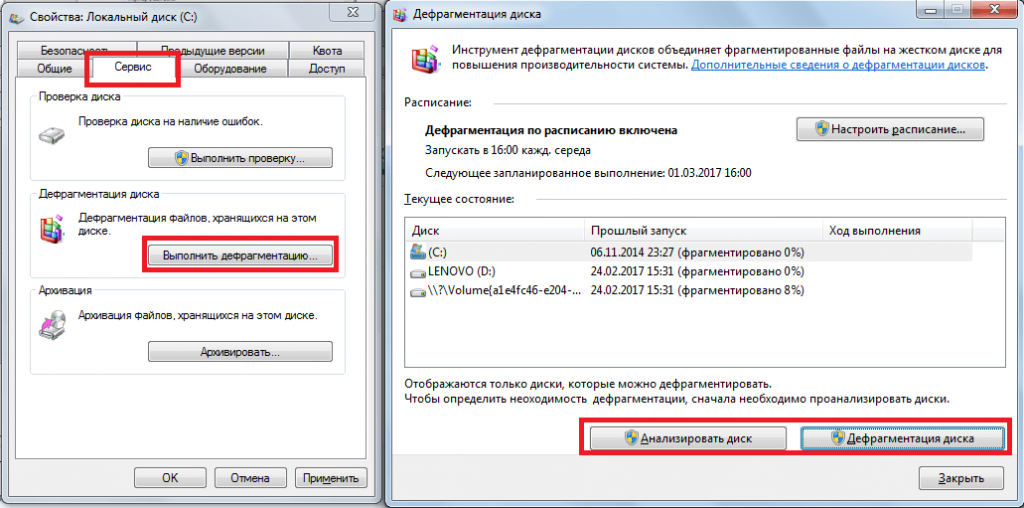
Чтобы выполнить дефрагментацию, сделайте несколько последовательных шагов:
1.Перейдите в «Мой компьютер» и нажмите правой кнопкой на выбранном диске.
2.Перейдите в «Свойства».
3.Кликние на «Очистке диска» и дождитесь, пока система проведен сбор данных и определит количество удаляемых файлов.
4.Нажмите «Ок» и дождитесь окончания процедуры.
5.Перейдите в следующие диски и повторите вышеописанные пункты (при необходимости очистить и их).
6.В открывшейся вкладке перейдите в «Сервис» и нажмите «Выполнить дефрагментацию».
7.В блоке «Текущее состояние» кликните на выбранном диске «Анализировать диск», а после – «Дефрагментация диска».
Если данная процедура не помогла, то попробуйте воспользоваться специальной утилитой под названием CCleaner. Если скачали программу, то просто перейдите в «Очистку» на панели справа, потом выберите «Анализ» и далее «Очистка». Софт автоматически все сделает сам, а вам остается лишь дождаться окончания процедуры. Способ этот по времени затратный, но весьма результативный.
Софт, улучшающий оптимизацию и производительность ПК
Некоторые геймеры предпочитают использовать дополнительные утилиты, которые улучшают работоспособность системы. Большая их часть направлена именно на оптимизацию функционирования ПК во время запуска популярных цифровых развлечений.
Из наиболее популярных программ можно выделить:
Но тут необходимо быть внимательным, скачивать софт необходимо только с официальных сайтов. На прочих ресурсах велик шанс получить не нужную программу, а еще одну проблему в виде вируса. Поражающего систему.
Оптимизация Windows в компьютерах HYPERPC
Геймерские компьютеры HYPERPC разрабатываются с учетом самых требовательных видеоигр, поэтому оптимизация операционной системы не требуется. Вам не придется вручную настраивать Windows, чтобы получить прибавку частоты кадров, потому что она максимальная прямо из коробки.
На заказ, сроки 2 – 7 дней
Ноутбук MSI Bravo 15 – мощная геймерская платформа. В ней сочетаются высокая производительность и технологичность, необходимые для преимущества на поле виртуального сражения.
На заказ, сроки 1 – 2 дней
Ноутбук HYPERPC PLAY 17 – производительный лэптоп, который можно взять с собой куда угодно для отдыха, работы и учёбы. Содержит установленную ОС Windows 11 Home.
Ноутбук HYPERPC PLAY 17 – мощный современный лэптоп, который без труда справиться с любыми современными играми, требовательными к качеству графики. Содержит установленную ОС Windows Home 11.
Что влияет на FPS в играх
Фпс зависит от двух факторов: характеристик ПК и внутриигровых настроек. Рассмотрим, какие параметры нужно изменить, чтобы не было просадки фпс.
Характеристики компьютера
Компоненты ПК, влияющие на FPS:
Чем мощнее эти компоненты, тем выше будет FPS в играх. На слабом ПК или ноутбуке старше 3—5 лет сильно повысить FPS возможно либо за счет апгрейда оборудования, либо используя другие методы, которые рассмотрим далее.
Настройки игры
Это параметры, изменяемые в меню игры или в файле конфигурации. Они определяют, как игра будет выглядеть на экране и как будет использовать ресурсы ПК:
Чем выше эти параметры, тем красивее будет игра, но ниже FPS. Поэтому, чтобы повысить FPS, придется понизить настройки игры до минимальных или оптимальных для ПК или ноутбука.
Boost FPS в игре на консоли
Затронем функцию Boost FPS, которая с 2021 года есть в консолях Xbox. Она работает на уровне системы и позволяет показывать в два раза больше кадров в секунду без обновления программного обеспечения.
Чтобы проверить, есть ли эта функция в игре, зайдите в меню «Управление игрой и надстройками».
Мониторинг Windows и жесткого диска на наличие вирусов
Большое количество вредоносного ПО способно замедлять работу ПК и пагубно влиять на производительность. Для решения данной проблемы используются многочисленные системы антивирусов, среди которых можно выделить парочку особо качественных и проверенных: Kaspersky Virus Removal Tool и Dr.Web Curelt.
Указанные выше антивирусы не требуют обязательной установки на компьютер, а проводят проверку в режиме онлайн. Просто зайдите на официальный сайт распространителя антивирусного ПО и запустите проверку, после чего проследите, не нашлось ли на вашем компьютере большое количество зараженных файлов.
AMD FidelityFX Super Resolution и DLSS от Nvidia
В последние годы для геймеров с не самыми мощными видеокартами появились решения, позволяющие им основательно улучшить производительность игровой графики. Первопроходцем в этом деле стала компания Нвидиа со своим DLSS. Deep Learning Super Sampling использует искусственный интеллект для увеличения разрешения изображения. Это позволяет игрокам запускать игры с более высокими графическими настройками, чем их графическая карта может потянуть, и при этом производительность сохранится на комфортном уровне. DLSS работает путем рендеринга изображения в более низком разрешении, а затем, при помощи искусственного интеллекта, увеличивает его. Недостаток технологии в том, что работает она только на картах Nvidia серии RTX. Старые видеоускорители, увы, остались за бортом.
AMD вскоре показала свою альтернативу – FSR (FidelityFX Super Resolution). Принцип ее действия также основан на машинном обучении и масштабировании картинки. Однако, в отличие от DLSS, FSR является проектом с открытым исходным кодом и куда более широкой областью применения. Вы сможете использовать его на любой видеокарте, вне зависимости от производителя. Даже если у вас компьютерное железо пятилетней давности, которое по тем временам относилось к средне-бюджетному ценовому сегменту, с помощью этой технологии можно поиграть с комфортом в FullHD разрешении, запуская практически все актуальные новинки. Для этого нужно перейти в опции игры, включить ползунок Fidelity Super Resolution и выбрать одну из доступных предустановок (здесь уж сами решайте, что для вас в приоритете – качество или производительность).
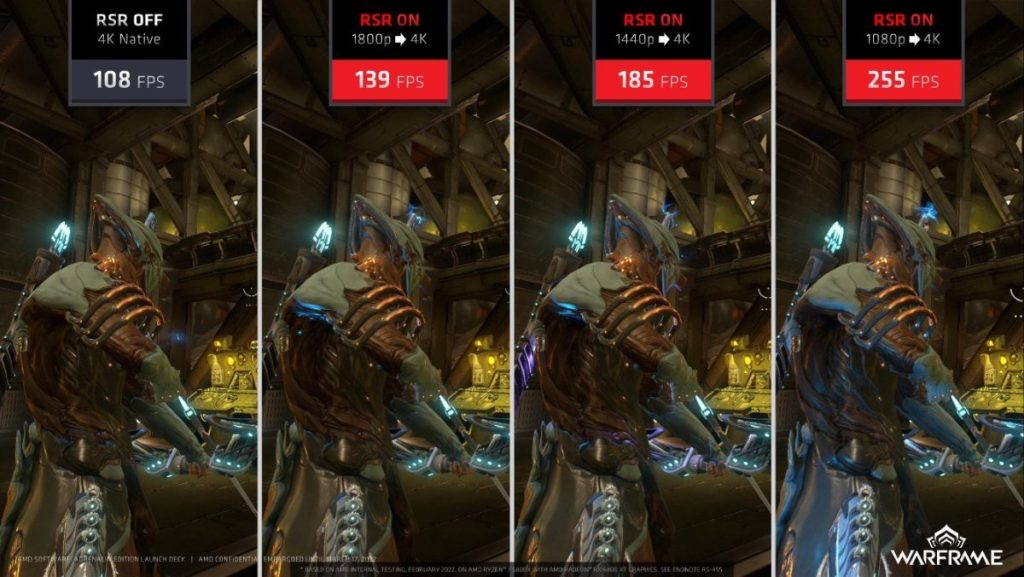
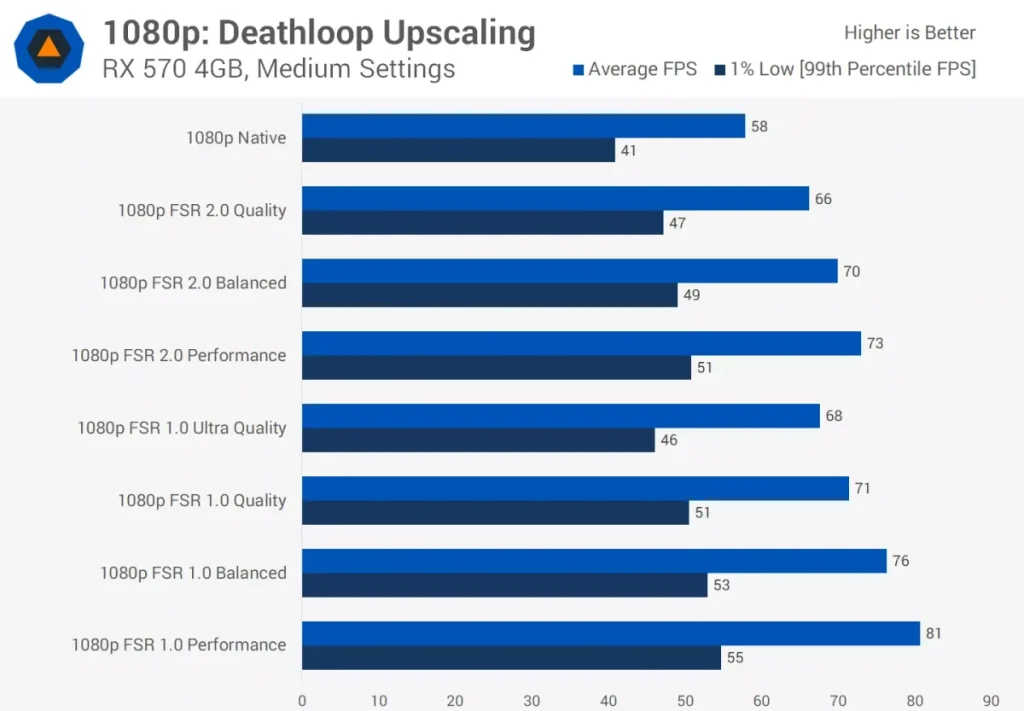
Ниже вы можете увидеть наглядный пример того, как современные технологии масштабирования картинки работают на практике. Допотопная видеокарта Radeon RX 570 с 4 гигабайтами памяти на борту (что по современным меркам ничтожно мало), даже на средних настройках вряд ли бы справилась с относительно свежим хитом Deathloop. Однако с помощью FSR мы получаем до 26% прироста производительности, что позволяет забыть о низкой частоте кадров. Единственный негативный нюанс – в некоторых играх могут наблюдаться малозаметные графически артефакты, гостинг и прочие огрехи. Но это, опять же, скорее частные случаи, чем закономерность.
Если описанные выше способы вам не помогли, попробуйте полностью переустановить Windows с очисткой всех дисков от файлов. В иных случаях не обойтись без замены некоторых (или всех) комплектующих, так как любой компьютер со временем устаревает или выходит из строя.
Как бы это банально не звучало, но обновление драйверов до актуальной версии способно решить массу проблем. В том числе, улучшить производительность вашего компьютера, так как более свежие настройки содержат в себе файлы, улучшающие взаимодействие железа ПК с игрой.
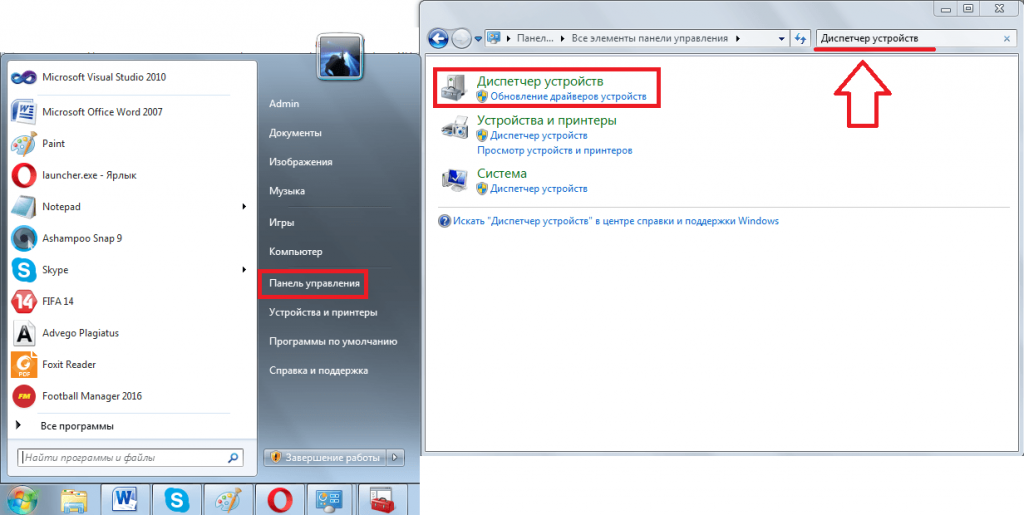
Чтобы выполнить обновление драйверов, проследуйте следующей инструкции:
Дальше ваш ПК выполнит автоматический поиск новых драйверов и установит их, после чего вам лучше всего опять перезагрузить компьютер и проверить, повысится ли счетчик ФПС в игре.
Оптимизация работы Windows
Как правило, больше всего проблем нашему ПК доставляет большое количество лишних и ненужных приложений, которые работают параллельно с игрой. Соответственно, нам необходимо минимизировать количество запускаемых со стартом Windows приложений, что существенно снизит нагрузку на ПО и сам компьютер.
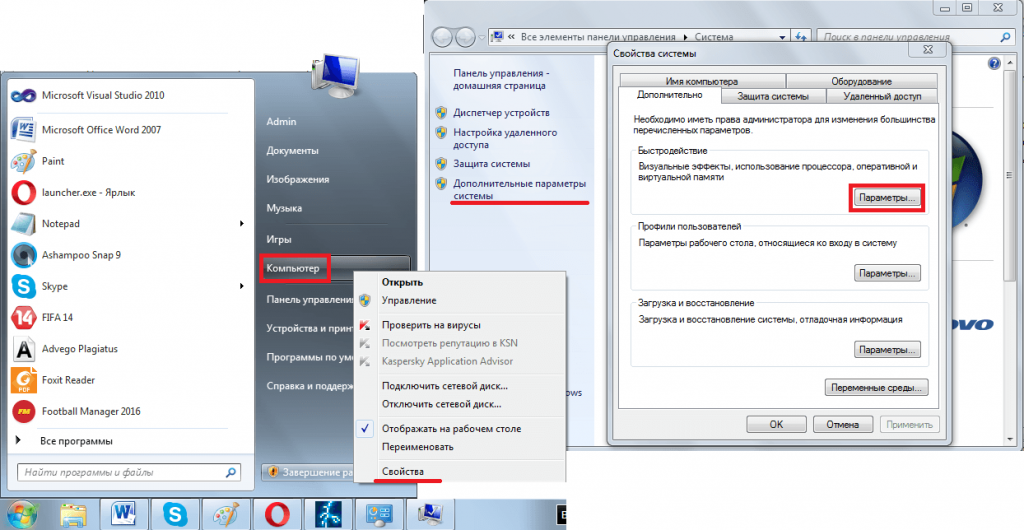
Идем дальше, отключаем визуальные эффекты Windows, которые не несут в себе никакой пользы:
1.Правой кнопкой мышки нажимаем на «Мой компьютер» и переходим в «Свойства.
2.Выбираем пункт «Дополнительные параметры системы».
3.Переходим в «Быстродействие» и выбираем «Параметры».
4.Напротив пункта «Обеспечить наилучшее быстродействие» ставим галочку.
5.Нажимаем ОК и выходим из настроек.
Теперь необходимо перезагрузить ПК, чтобы изменения вступили в силу. Запустите игру и проверьте, улучшилась ли работоспособность игры.
Итоги
Для оптимизации Windows и повышения производительности в играх, нужно отключить следующие функции:
Также нужно убрать фоновые приложения, настроить электропитание и включить игровой режим в параметрах Windows.
Если перечисленные рекомендации вам не помогли, значит, ваш компьютер очень слабый и его мощность совсем не подходит под системные требования игры. Также проблема может быть в банальной поломке или неправильной работе системного блока. Чтобы разобраться в этом, обратитесь в ремонтную мастерскую HYPERPC.
Дополнительно о техподдержке
 Раскройте секреты карт памяти: все, что вам нужно знать
 Быстрый adblock browser
 Эффективное руководство: как вручную очистить реестр Windows 10
 Узнайте, как легко восстановить заводские настройки iPad для достижения оптимальной производительности.
 Устранение неполадок: устранение проблем с настройками на вашем устройстве
 Как передать данные через bluetooth на android фото файлы контакты или приложения
 Решения для мерцания экрана телефона. Советы по устранению раздражающей проблемы
 Проблемы с мобильным интернетом Билайн? Узнайте, как устранить неполадки