
Как быстро перенести все контакты с одного Андроид-смартфона на другой?
Хотите перенести все контакты с одного Андроид-смартфона на другой смартфон-телефон? В этой инструкции вы узнаете как сохранить все контакты со смартфона в одной файле.
Шаги по переносу контактов:
- Откройте список контактов на вашем устройстве.
- Выделите один контакт (обычно долгое нажатие на название контакта в списке).
- Найдите слово Все и нажмите возле него галочку, чтобы выделить все контакты.
- Нажмите на слово Отправить (Поделиться), программа соберет все контакты в один файл в формате VCF.
- Выберете способ отправки файла с контактами, рекомендуется выбрать Bluetooth.
- Найдите устройство, на которое хотите перенести контакты по Bluetooth и отправьте файл Контакты.VCF.
- На принимающем устройстве примите и загрузите файл Контакты.VCF.
- Откройте файл Контакты.VCF на новом устройстве и подтвердите установку всех контактов.
Заключение:
Не забудьте сохранить файл Контакты.VCF на компьютере или флеш-карте, чтобы иметь резервную копию контактов. Теперь у вас все контакты на новом устройстве!
Дополнительные советы:
- Файл Контакты.VCF можно также отправить через соц.сети, мессенджеры и другие приложения для хранения всех контактов в одном файле.
Перенос контактов с одного телефона на другой (Андроид в формате VCF)
Хотите быстро перенести контакты с одного телефона на другой? Воспользуйтесь отправкой всех контактов с Андроид-смартфона в виде файла Контакты.vcf.
Необходимо как можно быстрее передать контакты с iPhone на iPhone. Одно из решений – использовать способ отправки контактов в формате VCF.
Часть 2. Перенос контактов через iCloud
Другой способ передачи контактов с iPhone на iPhone – использовать iCloud. Это бесплатный способ переноса данных между устройствами Apple, который может быть полезен, если у вас нет доступа к компьютеру. Вот как перенести контакты через iCloud:
Убедитесь, что у вас есть резервная копия контактов на iCloud. Для этого перейдите в Настройки на своем iPhone, нажмите на свое имя в верхней части экрана, затем iCloud -> iCloud Backup -> Back Up Now.
На новом iPhone войдите в iCloud с тем же аккаунтом, что и на предыдущем устройстве. Переключите параметр Контакты в положение включено.
Дождитесь синхронизации и обновления данных через iCloud. Ваши контакты должны появиться на новом iPhone в течение некоторого времени.
Часть 3. Перенос контактов через Bluetooth
Если у вас нет доступа к Интернету или компьютеру, можно воспользоваться функцией Bluetooth для передачи контактов с одного iPhone на другой. Вот как это сделать:
На обоих устройствах включите Bluetooth и убедитесь, что они видят друг друга.
На отправителе откройте свою контактную книгу, выберите контакты, которые вы хотите отправить, и нажмите Отправить через Bluetooth.
На получателе примите входящие контакты через Bluetooth и добавьте их к своей контактной книге.
Заключение
Перенос контактов с iPhone на iPhone возможен несколькими способами, включая использование специализированных программ, iCloud и Bluetooth. Выберите подходящий для вас метод и следуйте инструкциям для удачной передачи контактов между устройствами. Следуйте нашим советам, и ваш процесс передачи контактов будет легким и эффективным.
Выберите **Контакты** вкладка в левом списке интерфейса программы. Контакты на вашем iPhone-отправителе отобразятся в правой части. Оттуда вы можете начать выбирать контакты, которые хотите передать.
Установите флажок рядом с каждым или нажмите кнопку **Отметить все** вариант выше, чтобы выбрать все ваши контакты.
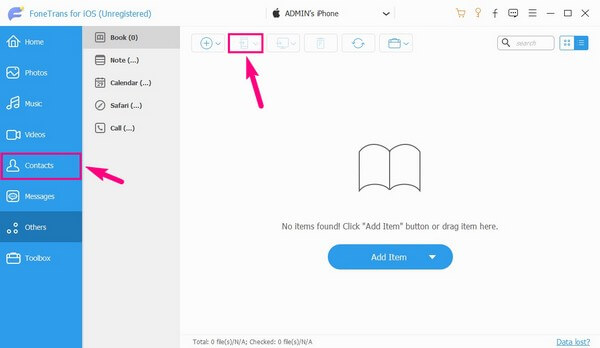
После этого выберите кнопку с **Телефон** значок из списка элементов управления в верхней области. Он покажет устройства, которые вы подключили к компьютеру, включая ваши iPhone.
На этот раз выберите принимающий iPhone, чтобы передать на него выбранные вами контакты. Немного подождите, пока процесс передачи не завершится. Затем вы можете наслаждаться своими контактами на обоих ваших iPhone.
## Часть 2. Перенос контактов с iPhone на iPhone через iCloud
Если вы переносите свои старые контакты iPhone на новое устройство, iCloud — эффективный метод, который вы можете использовать в этом случае. Этот облачный сервис, созданный Apple, предназначен не только для хранения, но и для синхронизации или передачи данных.
Благодаря функции резервного копирования вы можете сохранить свои контакты на новом iPhone во время начальной настройки.
Следуйте простым шагам ниже, чтобы узнать, как перенести контакты с iPhone на iPhone без iTunes через iCloud:
1. Войдите на свой старый iPhone в учетную запись iCloud и подключите его к Интернету. На **Настройки**, коснитесь своего профиля в верхней части экрана. Затем коснитесь **iCloud** вкладка. Как только вы войдете в iCloud, вы увидите данные, которые вы можете перенести или создать резервную копию.
2. Найдите **Контакты** вариант и переместите ползунок вправо. Если вы хотите передать другие данные, вы также можете нажать на их ползунки. После этого выберите **Восстановление** вариант, включите iCloud Backup на экране, затем коснитесь **Создать копию**.
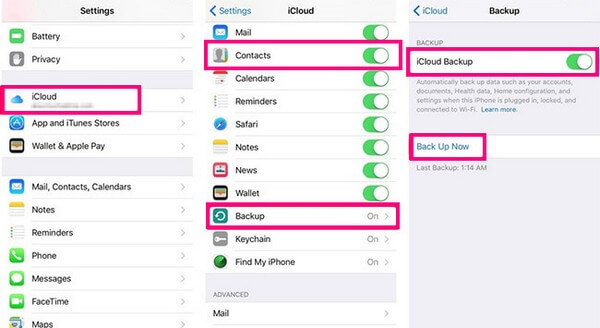
Вы можете повторить предыдущие шаги на новом устройстве для автоматической синхронизации контактов. Кроме того, вы можете сделать это вручную при настройке нового iPhone при запуске.
Когда вы достигнете **Приложения и данные** экран, выберите **Восстановление из резервной копии iCloud** вариант. Затем завершите настройку, а затем найдите свои старые контакты iPhone на новом.
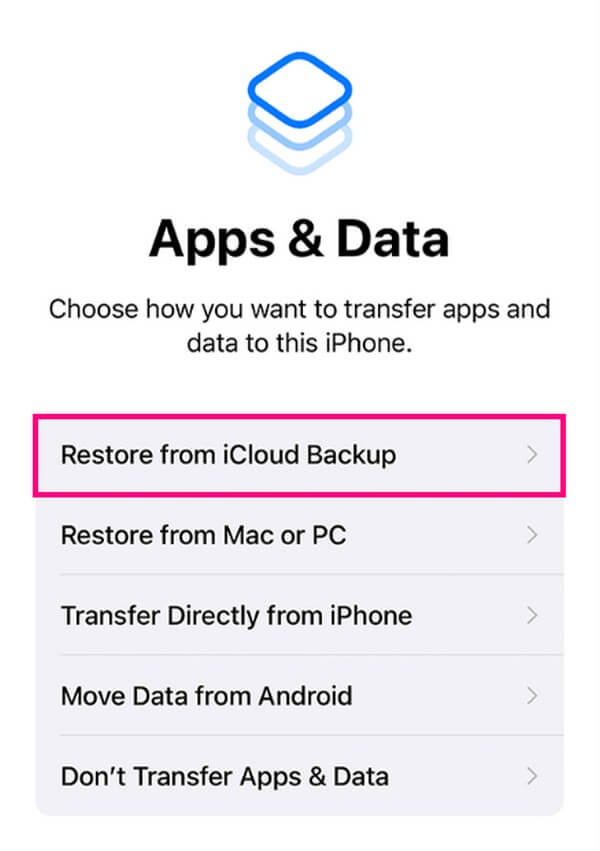
Однако, если вы используете этот метод для передачи данных с другого устройства, обратите внимание, что он может хранить только до 5 ГБ свободного места. Вы можете получить больше места для хранения, если готовы платить, но вы также можете попробовать другие методы.
## Часть 3. Перенос контактов с iPhone на iPhone с помощью iTunes
iTunes — это еще один способ перенести ваши контакты с одного iPhone на другой.
Как перенести контакты с iPhone на iPhone без iCloud с помощью iTunes
Соблюдайте безболезненные инструкции ниже, чтобы понять, как переносить контакты с iPhone на iPhone без iCloud с помощью iTunes.
Перенос контактов с помощью iTunes
- Запустите iTunes на своем компьютере Mac или Windows и убедитесь, что у вас установлена его последняя версия.
- Подключите свой старый или отправляющий iPhone с помощью USB-кабеля к компьютеру.
- Щелкните на значок iPhone в левом верхнем углу интерфейса программы.
- Перейдите к разделу Итоги. Отметьте Этот компьютер под Резервные копии в нижней части экрана.
- Нажмите кнопку Создать копию справа для резервного копирования вашего старого iPhone на компьютер.
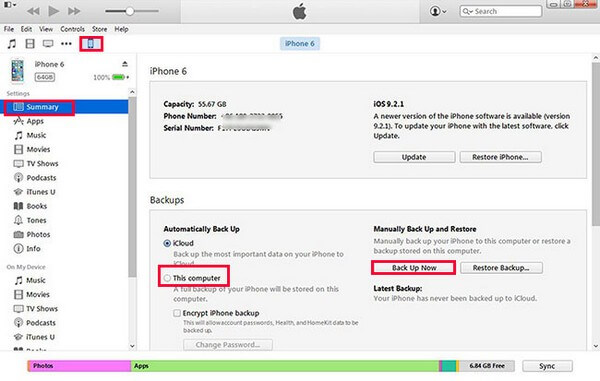
iTunes теперь доступен только в Windows и более старых версиях macOS. Вы можете использовать Finder в качестве альтернативы, если у вас более поздняя версия macOS. Или выберете предыдущие методы в этой статье.
Часто задаваемые вопросы о переносе контактов с iPhone на iPhone
Могу ли я отправить по AirDrop сразу все свои контакты?
Нет, вы не можете. AirDrop позволяет передавать контакты только один за другим. Попробуйте использовать FoneTrans для iOS, чтобы перенести все ваши контакты с iPhone на iPhone.
Как перенести контакты с Android на iPhone через Bluetooth?
Bluetooth на iPhone предназначен только для передачи между устройствами iOS. Используйте сторонний инструмент, например, FoneLab HyperTrans, чтобы перенести контакты с Android на iPhone без проблем с совместимостью.
Перенос контактов и других данных является важным при переходе на новый iPhone. Инструменты и методы, описанные выше, помогут вам безопасно передать данные на ваше новое устройство.
Как перенести данные с Android на Android
Аналитики уверяют, что смартфоны обновляются все чаще. Переезд на новое устройство может быть испытанием из-за большого объема информации на старом гаджете.
Несмотря на то, что некоторые пользователи начинают все с нуля, существует четкий алгоритм для переезда на новый Android, который займет всего 5-10 минут.
Максимально простой способ
- …
- …
- …
Статья подготовлена профессиональным SEO копирайтером и экспертом по контенту.
Если вы только купили новый телефон и еще не включали его, то перенос осуществляется сразу при первом запуске. Такая опция доступна на всех устройствах, сертифицированных Google.
В ходе настройки на экране будут появляться указания, которые помогут не сбиться с пути. Когда настройка нового смартфона завершится, подождите минут пять: Android установит все приложения со старого девайса.
Определенные сложности могут возникнут в том случае, если одно из ваших устройств не сертифицировано компанией Google, например, Huawei. В этом случае описанный выше способ переноса данных с одного устройства Android на другое не сработает.
Что делать, если смартфон уже был включен
В этом случае можно выполнить сброс до заводских настроек и повторить процесс активации, согласно указанной выше инструкции. Однако стоит понимать, что это приведет к удалению всей информации, которую вы уже успели загрузить на новое устройство. Если не хотите ничего сбрасывать, войдите в тот же аккаунт Google, что и на старом смартфоне:
Таким образом, вы сможете перенести данные, связанные с вашим аккаунтом Google, включая контакты, настройки, данные приложений и фотографии, при условии, что у вас включена синхронизация с "Google Фото". То есть на новом устройстве окажется отнюдь не все, что было на старом. Как минимум, приложения придется загружать снова.
Далее можно либо передать файлы с телефона на телефон вручную, либо воспользоваться, пожалуй, лучшим способом перенести данные на новый телефон Андроид.
Приложения для переноса данных с Андроида на Андроид
Если предыдущие методы вам не подходят, можно рассмотреть вариант переноса данных через специальное приложение. В качестве примера рассмотрим суперпопулярное приложение Mi Mover, у которого более 100 млн загрузок.
По окончании процесса переноса на новом смартфоне появятся все выбранные данные, включая контакты, сообщения, приложения и другая информация.
во время переноса данных необходимо сохранять оба устройства подключенными к Wi-Fi. Не отключайте их от интернета до завершения процесса.
Ранее УНИАН также делился лайфхаком, который позволит реже заряжать ваш смартфон. И рассказывали о важной процедуре на смартфоне, которую многие игнорируют, но которую нужно выполнять раз в неделю.
В настоящее время карточки контактов устарели, поскольку почти все наши контакты, а также нашу собственную контактную информацию можно легко найти и систематизировать на наших телефонах. Следовательно, всякий раз, когда мы решаем купить новое устройство, нам необходимо перенести все наши контакты из старого. Более того, очень удобно иметь возможность обменяться контактной информацией непосредственно между устройствами для облегчения деловых процедур.
Именно с учетом этих потребностей крупные производители Android, такие как Samsung, предоставили своим устройствам возможность передавать контакты между ними по Bluetooth. В этой статье мы покажем вам, как именно следует осуществлять этот процесс. Мы также представим вам некоторые альтернативные способы на случай, если Bluetooth на вашем телефоне Samsung сломан или недоступен.

Как перенести контакты с Samsung на Samsung через Bluetooth
Телефоны Samsung, в отличие от других брендов Android, значительно упрощают перенос контактов, поскольку вы можете это сделать. оптом. Помимо того, что вам не нужны сторонние инструменты, вам также не придется кропотливо выбирать и отправлять контакты по одному.
Для передачи контактов с помощью Bluetooth между телефонами Samsung. Выбор контакты необходимо экспортировать в VCF или файл виртуального контакта. Только тогда вы сможете отправлять по БТ. Вот как это сделать:
Активируйте Bluetooth на обоих телефонах Samsung. Затем установите видимость «Устройства поблизости»/«Все рядом». После этого выполните сопряжение обоих устройств, коснувшись одним из них настроек BT другого.

После сопряжения перейдите к исходному телефону Samsung и перейдите в приложение «Контакты». Там отметьте контакты, которые хотите перенести, и нажмите кнопку «Поделиться». Затем выберите «Файл Vcard (VCF)» и выберите «Bluetooth» среди вариантов.

Наконец, нажмите имя целевого устройства при обнаружении для начала передачи. Принять запрос передачи Bluetooth для получения VCF. После этого просто открытый файл на целевом телефоне, чтобы сохранить его локально.
Расположение параметров, упомянутых в приведенных выше шагах, может различаться в зависимости от модели и версии Android используемых телефонов Samsung. Тем не менее, применяется общая процедура.
Универсальный перевод по телефону
Передача данных с телефона и ПК в один клик
(iOS и Android) Передача данных с одного телефона на другой
Резервное копирование телефона Android в Компьютер (ПК/Mac), Один щелчок для переноса обратно
Массовый выбор и перенос с помощью удобных шагов
Какие еще способы переноса контактов с Samsung на Samsung
Если вы используете тот же номер телефона на своем новом телефоне Samsung, вы можете просто экспортировать контакты на SIM-карту вы сейчас используете. Таким образом, вы автоматически получите свои контакты, как только вставите их на новое устройство. Однако SIM-карты могут вмещать только до максимум 250 контактов. Если у вас больше контактов, это может быть для вас немного затруднительно.
На исходном телефоне go в приложение «Контакты» и нажмите опция «3 точки» или «3 линии» в верхней левой части интерфейса. Там, выберите Управление контактами и укажите Экспорт контактов.

Тогда, удар вариант SIM-карты и клещ все контакты, которые вы хотите экспортировать. После этого нажмите Готово, чтобы завершить действие. Удалить SIM-карта и вставить это на новый телефон. Повторите описанный выше процесс, но выберите вместо этого выберите «Импортировать контакты», чтобы сохранить контакты локально.
Перенос контактов с Samsung на Samsung через Quick Share

Продолжить на исходный телефон и запустите приложение «Контакты». Там, клещ контакты, которые вы хотите отправить, и нажмите Vcard (VCF). На экране будет куча вариантов. Выберите Быстрый обмен и нажмите имя/значок целевого телефона при обнаружении.
На целевом телефоне появится запрос на быструю отправку. Принять это и открытый файл для сохранения контактов во внутреннюю память телефона.
Перенос контактов с Samsung на Samsung через MobileTrans
Если вы переносите контакты вместе с другими данными телефона, такими как текстовые сообщения, фотографии, видео, музыкальные файлы, заметки и т. д., вам нужен мощный инструмент для передачи данных с телефона на телефон для этого. Одним из самых надежных на сегодняшний день является MobileTrans. Что делает его хорошим выбором для тех, кто переносит данные телефона со старого телефона Samsung на новый, так это то, что он может перенести все данные вашего телефона оптом всего за одним щелчком мыши.
Все, что вам нужно сделать, это установить MobileTrans на Окна/Маc компьютером и использовать USB-кабели для передачи данных подключите оба телефона Samsung к компьютеру. После этого вы можете начать использовать программу переноса для переноса контактов и любых данных телефона, которые пожелаете. Если захочешь, можно даже клонируйте свой старый телефон на новое устройство, перенося все так, как будто вы вообще никогда не переходили на новый телефон. Как это круто?
Если вы хотите попробовать MobileTrans для передачи контактов и других данных телефона, вам необходимо выполнить следующие действия:
В основном интерфейсе выберите вкладка «Передача по телефону» и нажмите на Телефон на телефон. Свяжитесь сразу после этого оба телефона Samsung к компьютеру.

Нажмите параметр «Перевернуть», если источник/назначение неверны. Затем, клещ данные, которые вы хотите передать. Не забудьте выбрать Контакты. Окончательно, удар кнопку «Пуск», чтобы начать передачу. Подождите, пока индикатор выполнения не заполнится, прежде чем отключать устройство.

Заключение
Контактная информация очень важна по множеству причин, и в настоящее время мы можем найти всю такую информацию на наших устройствах Android. В этой статье мы показали вам, как передавать эти данные при покупке нового устройства или по служебным причинам через Bluetooth. В частности, мы создали учебник специально для устройств Samsung. Однако процесс должен быть аналогичным и для других брендов Android.
Если вам требуется предать какие-то файлы или данные с одного Android устройства на другое, это можно сделать различными способами, в том числе и по Bluetooth — этим способом можно отправить фотографии и картинки, произвольные файлы, например музыку, контакты или даже приложения.
Отправка фото и файлов
В большинстве случаев требуется передача файлов фото или других изображений или каких-либо иных файлов.
Чтобы отправить фото или файлы с Android по Bluetooth, достаточно выполнить следующие простые шаги:
В редких случаях возможна ситуация, когда при отправке по Bluetooth не удается найти телефон — в списке при поиске он не отображается. В этом случае попробуйте отключить Bluetooth на целевом телефоне, затем снова включить, а на телефоне, с которого производится отправка вновь выполнить поиск доступных для отправки Bluetooth-устройств.
Отправка приложений Android по Bluetooth
Встроенных средств отправки приложений на Android устройствах не предусмотрено, но вы можете использовать следующих подход:
Для отправки отдельного контакта с вашего телефона на другой телефон по Bluetooth вы можете использовать следующие простые шаги:
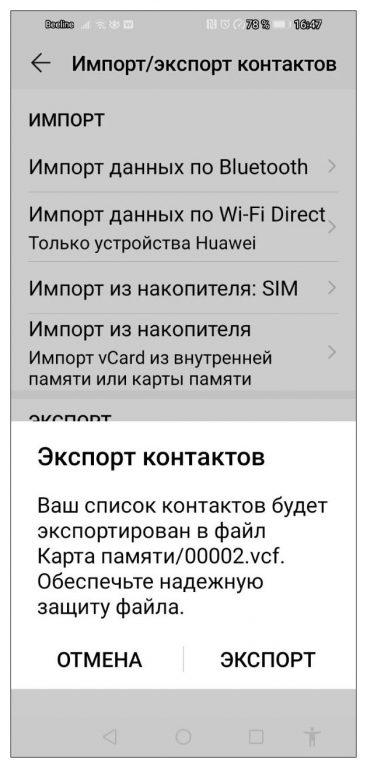
Для отправки всех контактов, используйте функцию экспорта в файл, которая обычно располагается на главном меню настроек приложения «Контакты», в разделе «Управление контактами» или аналогичном.

Выполните экспорт контактов в файл (все контакты будут сохранены в файл .vcf на вашем устройстве), а затем отправьте полученный файл по Bluetooth через файловый менеджер с помощью кнопки «Поделиться».
При открытии файла на целевом устройстве вам будет предложено импортировать контакты из него в локальный список контактов.
Эксперты подсчитали, что россияне меняют сотовые телефоны в среднем раз в 1,5 – 2 года. Одни делают это по необходимости, другие в погоне за выходами новых моделей. В любом случае первый вопрос, который возникает после покупки нового гаджета с ОС Android: как перенести контакты с Андроида на Андроид, или с Айфона на Андроид? Существует несколько достаточно простых способов решения этой задачи. Рассмотрим их подробнее.
Синхронизация через Google-аккаунт
Компания Гугл предусмотрела простой и надежный способ сохранения информации, находящейся на устройствах Андроид через облачное хранилище Google Диск. Метод хорош тем, что настраивается как в ручном, так и автоматическом режиме. К тому же, в облаке можно сохранять практически всю информацию, находящуюся на гаджете, а не только контакты.
Примечание. При синхронизации устройств с разными версиями ОС Андроид данные могут копироваться не полностью, либо отображаться некорректно. Особенно это касается очень старых релизов и последней десятой версии операционки. Также могут отличаться названия пунктов меню.
Использование SIM-карты для переноса контактов в смартфонах с Андроид
Перенос контактов через ПК
Способ хорош тем, что позволяет резервировать и переносить практически 100% данных с одного андроид-устройства на другое. При этом не требуется соединение с интернетом, вся информация находится под физическим контролем пользователя.
Как перенести контакты с iPhone на Android
То, что операционные системы от Apple и Google, мягко говоря, между собой не дружат, знают все. Однако существует несколько способов, которые позволяют устройствам на альтернативных ОС синхронизировать между собой данные, в том числе контакты.
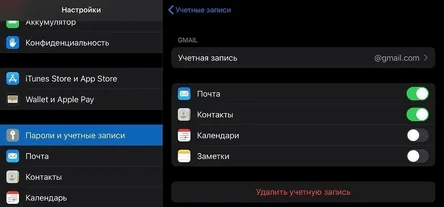
Из всех вышеописанных методов переноса контактов с одного андроид-устройства на другое, очевидно, оптимальным является синхронизация через облако Гугл. Альтернативным способом можно считать использование специальных программ, доступных в Google Play Market.
Некоторые производители смартфонов на базе ОС Android предлагают собственные решения для импорта/экспорта данных. Например, владельцы девайсов Xiaomi могут воспользоваться транзитом через облачный сервис Mi Cloud. У Huawei можно клонировать телефон, и передать образ через блютуз на смартфон того же бренда. Причем данное приложение одинаково доступно и на Android, и на iOS.
Каждый из методов имеет свои плюсы и минусы. Надеюсь, моя статья поможет подобрать оптимальное решение для переноса контактов между устройствами Андроид.

Со временем технологии развивались семимильными шагами., такой, что не нужно будет вручную переносить информацию с одного телефона на другой. Ситуация изменилась, потому что на вашем устройстве доступно множество опций, и все это без необходимости использования кабеля, и этот метод также действителен в этом смысле.
Возможность подключения — это параметр, которым вы можете воспользоваться, будь то кабель USB-C, Bluetooth, HFC или другие, доступные на смартфоне. Второй из них ценен, как для передачи конкретного файла как что-то особенное в устройстве, всегда на значительной скорости передачи, которая составляет от 24 до 50 мегабайт в секунду.
Мы покажем как перенести контакты с одного мобильного телефона на другой через Bluetooth, это делается удобно и уже через несколько секунд вы будете иметь полный список. Вам просто нужно выполнить несколько шагов, чтобы отправить те, которые есть у вас в записной книжке, они будут сохранены с именами и номерами, связанными с каждым из них, как они были у вас в предыдущем.
Различные способы переноса контактов

Bluetooth — не единственный метод, хотя он и безопасен, поскольку передается используя этот тип подключения, один из них также является любимым для многих — использование Google Диска. Возможность подключения использовалась для всеобщего блага: представьте, что вам нужно передать музыкальный файл и не использовать хостинг для загрузки.
При вышеупомянутом подключении (Bluetooth) есть возможность отправить один контакт, два и максимум (допускается более 200 для каждой отправки. Это будет зависеть от номеров, которые вы возьмете, если вы будете проходить по одному, это будет медленнее, Если вы решите сменить терминалы, лучше всего скопировать все и поделиться через Bluetooth.
Определенные приложения тоже выполняют эту работу, через них это легко, тем более, что вы выбираете конкретный контакт и нажимаете «Отправить». Есть некоторые, которые делают это всего за два или три шага, что очень важно, если вы хотите успешно пройти их все, а это именно то, что вам нужно.

Перенести контакты с одного мобильного телефона на другой через Bluetooth теоретически просто., хотя, если вы хотите сделать это с несколькими, вам будет лучше сделать это, а не следующее. Из-за их объема иногда он становится перегруженным и занимает несколько минут, но если вы решите передать кому-то один или два, этот подойдет.
Вам не понадобится ничего, кроме телефона Android, а также приложения «Контакты», которое обычно устанавливается по умолчанию и откуда мы и собираемся работать. Старайтесь не отправлять неправильный контакт, так как вы отправите как имя, так и имя. как номер, который обычно состоит из девяти цифр вместе с префиксом +34, если он находится в Испании.
Если вы хотите перенести контакт с одного мобильного телефона на другой через Bluetooth, Сделайте следующее:
Как поделиться всеми контактами с одного мобильного телефона на другой через Bluetooth

Передать все контакты одним махом будет хорошо Если это с телефона, который старше нового, идеально подходит для их сброса. Для этого вам рекомендуется принять посылку, что является одной из вещей, которые вы сможете сделать аналогично предыдущему, но вам потребуется выбрать все это, что в конце дня – это то, что вы ищете, чтобы пройти все это за короткое время, больше минуты, вам не нужно намного больше времени.
Поделившись информацией, вы можете быть уверены, что список будет полным, включая те, которые не были сохранены с указанием имени, что иногда может случаться с нами. Вам также не нужно ничего большего, чем телефон, чтобы иметь достаточно аккумулятора. в обоих и выполните предыдущий шаг, но на этот раз выбрав каждый из контактов.
Если вы хотите перенести контакты с одного мобильного телефона на другой (все), сделайте это шаг за шагом:
Перенос контактов с одного мобильного телефона на другой через Bluetooth с помощью приложения
Заявление, которое действительно Чтобы сделать это быстро, используйте «Копировать мои данные: перенести контент»., в настоящее время делает это с помощью Bluetooth. Желательно предоставить соответствующие разрешения, если вы хотите использовать его конкретно и правильно, а также вы можете передать один или все контакты сразу.
Вы заинтересованы в:
Как удалить вирусы на Android
Дополнительно о техподдержке
 Узнайте, как решить проблемы с жестким диском Windows 10
 Более громкий усилитель звука
 Можете ли вы обновить старый компьютер до Windows 10? Узнайте сейчас!
 Повышение производительности ноутбука: простые советы по работе с Windows
 Все виды онлайн страхования от СК Согласие
 Как исправить ошибку 0x80073701 при обновлении Windows 10 — советы и решения экспертов
 Выпуск Miui 13 Redmi Note 8 Pro: последние обновления можно найти здесь!
 Раскройте весь потенциал Windows 10: эффективная оптимизация после установки