Восстановление удаленной истории звонков на iPhone и Android
История звонков на наших смартфонах содержит важную информацию о нашем общении с друзьями, семьей и коллегами. Случайное удаление журнала вызовов часто может быть неприятным, особенно когда вам нужны контактные данные или важная информация.
В этом посте мы обсудим пять способов восстановить удаленную историю звонков на телефонах iPhone и Android, с резервной копией или без нее. Выполните следующие действия, чтобы восстановить удаленные журналы вызовов и облегчить свои заботы.
Восстановление истории звонков на iPhone
Утром мне позвонил незарегистрированный номер на мой iPhone. Но когда человек на другой линии заговорил, я узнал, что это мой старший брат. Он сказал, что это его новый номер. Я хочу сохранить его в своих контактах, но случайно удалил звонок из истории звонков на iPhone. Могу ли я восстановить удаленную историю звонков на iPhone? Да, конечно! Продолжайте чтение, чтобы узнать как.
Как восстановить историю звонков на iPhone
- Подключите ваш iPhone к компьютеру с помощью USB-кабеля.
- Запустите программу UltData и дождитесь, пока она идентифицирует ваше устройство.
- Выберите способ восстановления: с устройства, из резервной копии iTunes или iCloud.
- Отметьте История вызовов и нажмите Сканировать.
- Дождитесь окончания сканирования и выберите нужные вызовы для восстановления.
Восстановление истории звонков на Android
История звонков на устройствах Android также очень важна. Если вы случайно удалили журнал звонков на Android, не отчаивайтесь – мы вам поможем.
Как восстановить историю звонков на Android
- Используйте приложение для восстановления данных, такое как Dr.Fone или PhoneRescue.
- Подключите ваше устройство к компьютеру и запустите выбранное приложение.
- Следуйте инструкциям приложения, чтобы начать сканирование вашего устройства.
- После завершения сканирования, выберите историю звонков для восстановления.
Следуя этим простым шагам, вы сможете легко восстановить удаленные истории звонков на вашем устройстве iPhone или Android. Надеемся, что эта информация была полезной для вас!
Надежное программное обеспечение для восстановления данных iPhone 13
Смартфон фиксирует все действия пользователя. Допустим, позвонили вы кому-то, а информация о разговоре (время звонка, продолжительность и номер собеседника) сразу сохранилась в журнале вызовов на Андроид. Это очень полезный инструмент, помогающий не только вспомнить, с кем мы в последнее время беседовали по телефону, но и найти номер, который не был внесен в список контактов. Осталось только выяснить, как посмотреть журнал звонков.
Как посмотреть историю звонков
Информация о последних звонках хранится в приложении Телефон, которое мы используем для исходящих и входящих вызовов. Его ярлык находится на рабочем столе смартфона. А для того, чтобы посмотреть историю вызовов, нужно:
- Открыть приложение Телефон.
- Найти раздел с историей вызовов.
Звонки группируются по контактам, что удобно для быстрого поиска нужной информации.
Приведенная выше инструкция актуальна для приложения Google Телефон, установленного в качестве стандартной звонилки на большинстве мобильных устройств. В этой программе недавние вызовы и журнал звонков — не одно и то же. В первом случае информация о разговорах группируется по номерам, а во втором излагается в хронологическом порядке без объединения. Чтобы открыть журнал звонков в Google Phone, необходимо:
- Открыть приложение Google Телефон.
- Найти раздел со списком всех звонков.
Здесь вызовы отсортированы по времени совершения звонка, что поможет легко находить нужные данные.
Как удалить звонок на Андроид
Историей звонков телефона можно управлять. О том, что этот раздел позволяет набрать человека, чей номер не сохранен в контактах, мы уже сказали. Теперь предлагаю узнать, как удалить звонок на телефоне, а точнее информацию о нем:
- Найдите нужный звонок в журнале вызовов.
- Нажмите на опцию Удалить.
- Подтвердите удаление.
После этого сведения о совершенном звонке исчезнут, но в то же время останется доступна вся остальная история вызовов Андроид. То есть информация о других разговорах с тем же абонентом не удалится. Имейте это в виду.
❗ Поделись своим мнением или задай вопрос в нашем телеграм-чате
Как удалить историю звонков
При желании вы можете удалить всю историю звонков с отдельно взятым контактом или вовсе очистить журнал вызовов, чтобы в нем ничего не осталось. В первом случае действуйте следующим образом:
- Откройте журнал вызовов.
- Найдите контакт, историю звонков которого нужно удалить.
- Выберите опцию Удалить историю звонков с контактом.
После выполнения этих шагов вся история звонков с выбранным номером исчезнет, оставив место для новых записей.
В отличие от способа, описанного ранее, исчезнет весь чат с выбранным номером. При этом сам контакт не исчезнет, как и сведения о разговорах с другими абонентами. Для полного удаления журнала звонков понадобится:

---

## Инструкция по удалению журнала звонков

🔥 Загляни в телеграм-канал Сундук Али-Бабы, где мы собрали лучшие товары с АлиЭкспресс

---

### Как восстановить удаленные звонки

После очистки журнала вызовов перед вами может встать вопрос, как посмотреть удаленные звонки. К сожалению, сделать это не получится. Можно лишь попытаться восстановить журнал вызовов:

1. История восстановится только при наличии резервной копии
2. Вернуть удаленные звонки можно только при наличии бэкапа
3. Если нет бэкапа, можно попробовать способы восстановления контактов или заказать детализацию звонков у оператора

Помогите пожалуйста! Я случайно удалил весь свой журнал вызовов, что очень важно для меня. Можно ли его восстановить? Если да, то как восстановить журнал звонков на Android?

---

## Восстановление журнала звонков на Android

Журналы вызовов хранят ценные данные о каждом входящем и исходящем вызове, поэтому важно знать, как восстановить удаленные звонки на Андроиде.

---

### Как восстановить журнал звонков на Андроиде без компьютера

#### Способ 1: Восстановление из локальной резервной копии

Большинство производителей Android-смартфонов предоставляют инструменты резервного копирования. Если у вас есть локальная копия данных телефона, вы можете восстановить удаленные журналы вызовов на Андроиде.

#### Способ 2: Восстановление с помощью Google Диска

Используйте резервное копирование Google Диска, чтобы восстановить журнал звонков на Андроиде без компьютера.
Восстановление удаленных звонков на Android
Служба резервного копирования Google встроена в каждый телефон Android. С помощью этой услуги вы можете восстановить удаленную историю звонков на Android, при условии, что вы ранее создали резервную копию своего устройства в своей учетной записи Google.
Чтобы восстановить журналы вызовов из резервной копии Google Диска, вам необходимо сначала перезагрузить устройство, а затем восстановить журналы вызовов из резервной копии Google во время первоначальной настройки телефона.
Как восстановить удаленные вызовы на Андроиде
- Перезагрузите устройство
- Восстановите журналы вызовов из резервной копии Google
Восстановление удаленных звонков на Android с помощью компьютера
Как ведущий инструмент для восстановления данных Android с функцией Не требуется root, UltData for Android позволяет восстанавливать различные типы данных, включая историю звонков, контакты, фото и видео на вашем телефоне Android после случайного удаления. В дополнение к этому, он способен восстановить удаленные сообщения WhatsApp на Android без резервного копирования.
Процесс восстановления звонков на Android с компьютера:
- Загрузите и установите UltData for Android на свой компьютер
- Запустите программу и выберите Восстановить потерянные данные
- Подключите телефон Android к компьютеру с помощью USB-кабеля
- Включите отладку по USB на вашем телефоне Android
- Выберите категорию История звонков и начните сканирование
- Выберите нужные звонки для восстановления и нажмите Восстановить
Восстановление журнала звонков на Samsung через Smart Switch
Если вы используете устройство Samsung, вы также можете восстановить журнал звонков через Smart Switch. Просто подключите свое устройство к компьютеру, запустите Smart Switch и выберите возможность восстановления данных.
Теперь, следуя этим шагам, вы сможете легко восстановить удаленные звонки на своем устройстве Android без проблем.
Для пользователей Samsung, которые сделали резервную копию содержимого своего смартфона Samsung Galaxy на компьютере с помощью Samsung Smart Switch, восстановление удаленных журналов вызовов на Android будет проще.
Вот как восстановить журнал вызовов на Самсунге через Samsung Smart Switch.
Способ 5. Получите резервную копию журнала вызовов Android от поставщика услуг телефонной связи
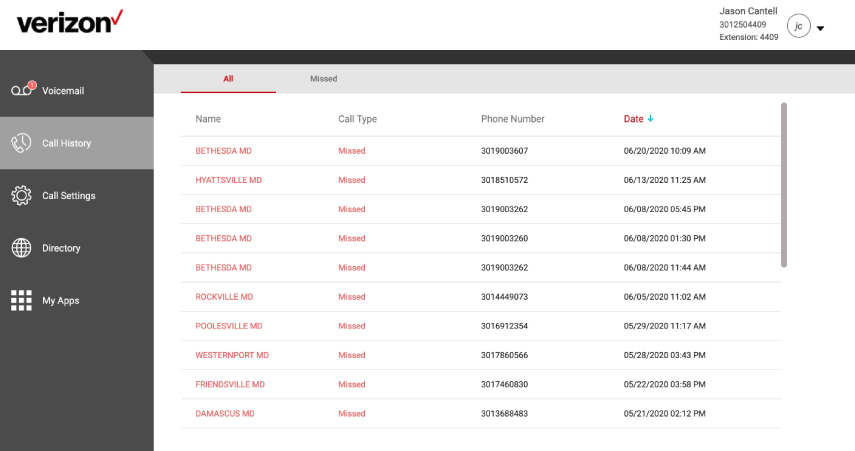
Заключение
Лучшая программа для восстановления WhatsApp на Android без рута
Присоединяйтесь к обсуждению и поделитесь своим голосом здесь
Историей звонков телефона можно управлять. О том, что этот раздел позволяет набрать человека, чей номер не сохранен в контактах, мы уже сказали. Теперь предлагаю узнать, как удалить звонок на телефоне, а точнее информацию о нем:
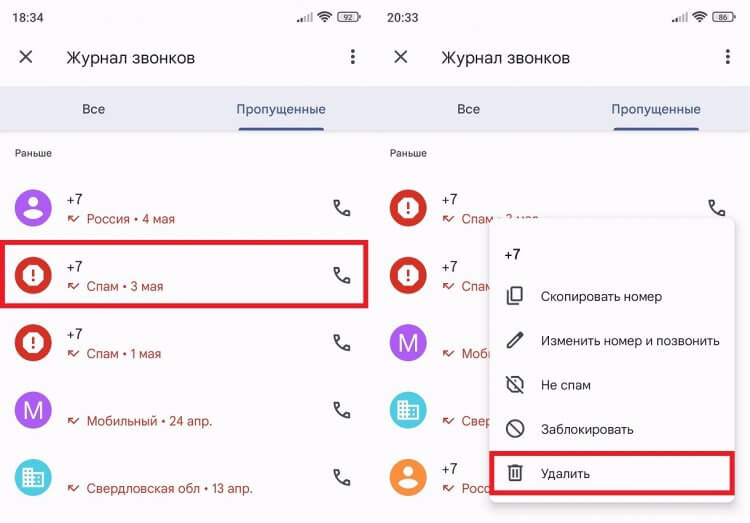
Удалится вызов, но не весь чат
После этого сведения о совершенном звонке исчезнут, но в то же время останется доступна вся остальная история вызовов Андроид. То есть информация о других разговорах с тем же абонентом не удалится. Имейте это в виду.
Часть 3. Восстановить удаленную историю звонков на iPhone с помощью iCloud
Описанные выше методы предназначены для восстановления истории звонков с помощью вашего компьютера. Вопрос: как восстановить удаленную историю звонков на айфоне без компьютера?
К счастью, да! Вы можете использовать резервную копию iCloud. Но для этого процесса понадобится ваш iPhone как новый. Это означает только то, что вам нужно удалить весь контент или данные вашего iPhone с помощью сброса настроек.
Вы хотите выполнить этот метод? Пожалуйста, будьте осторожны и убедитесь, что все ваши данные сохранены. Продолжить.
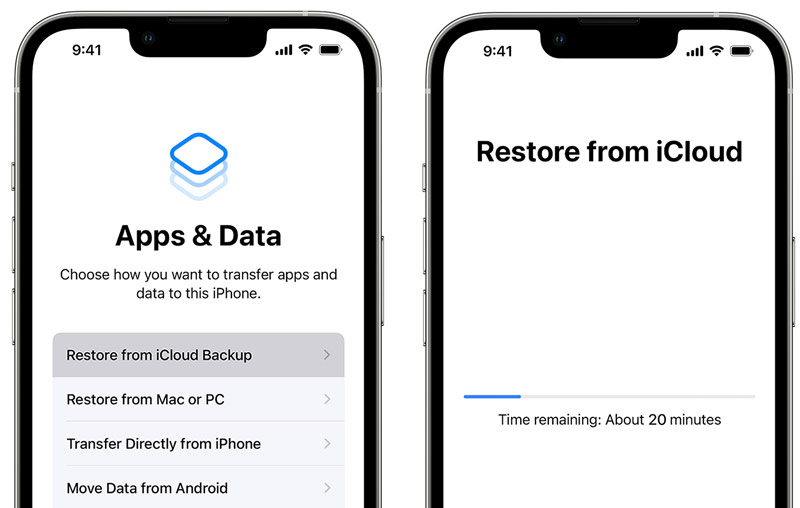
Как только вы удалите все данные на своем iPhone, включите его и подключите к Wi-Fi. Вы увидите Приложения и данные экран. Вверху коснитесь значка Восстановление из резервной копии iCloud кнопка. Войдите или войдите, используя свою учетную запись iCloud, используя свой Apple ID. После этого выберите резервную копию, которую вы хотите восстановить.
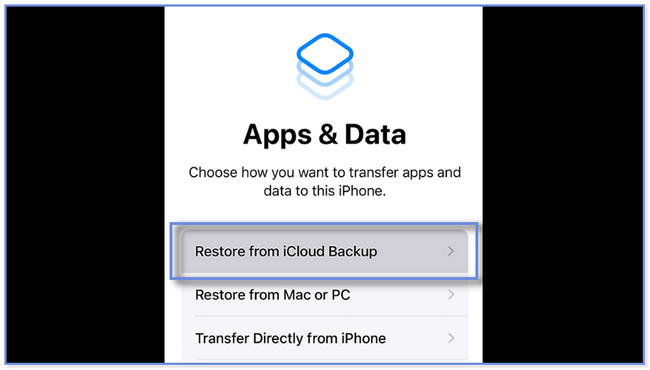
Телефон направит вас к Восстановить из iCloud экран. Процесс восстановления будет длиться несколько минут или часов. Это по-прежнему зависит от скорости интернет-соединения и размера резервной копии.

FoneLab для iOS
С помощью FoneLab для iOS вы сможете восстановить потерянные / удаленные данные iPhone, включая фотографии, контакты, видео, файлы, WhatsApp, Kik, Snapchat, WeChat и другие данные из резервной копии iCloud или iTunes или устройства.
Часть 1. Восстановление удаленной истории звонков на iPhone с помощью FoneLab iPhone Data Recovery
Можно ли восстановить удаленную историю звонков на iPhone без потери данных? Да! Вы можете использовать сторонний инструмент восстановления, например FoneLab iPhone Восстановление данных. Этот инструмент может восстановить историю звонков, даже если на вашем телефоне нет резервных копий. Кроме того, он также может восстанавливаться из резервной копии iCloud и iTunes.
Кроме того, вам не нужно беспокоиться о том, какой iPhone вы используете. Это программное обеспечение может восстанавливать данные на всех устройствах и версиях iOS. Кроме того, он предлагает функцию предварительного просмотра, чтобы вы знали, какие именно данные вы восстановите.
Готовы ли вы узнать, как восстановить удаленные журналы вызовов на iPhone? Пожалуйста, ознакомьтесь с подробными, но быстрыми шагами ниже.
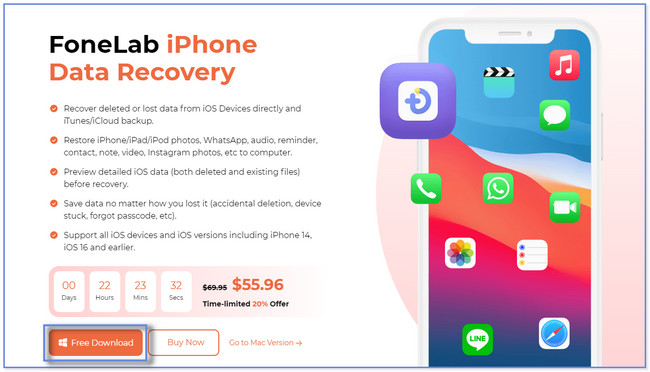
Посетите официальный сайт FoneLab iPhone Data Recovery. После этого нажмите значок или кнопку «Бесплатная загрузка», чтобы получить инструмент восстановления на свой компьютер. Настройте программное обеспечение и затем нажмите кнопку «Установить», чтобы оно автоматически запустилось на вашем компьютере. Появятся 4 функции программного обеспечения. Пожалуйста, выберите Восстановление данных iPhone .
Слева вы увидите и заметите 3 функции восстановления программного обеспечения. Он включает в себя восстановление из iCloud, восстановление из файла резервной копии iTunes и восстановление с устройства iOS. Пожалуйста, выберите Восстановление с устройства iOS кнопка. После этого подключите iPhone к компьютеру.
Примечание. Единственный способ сделать это — через USB-кабель. После подключения телефона к программе восстановления нажмите кнопку Начать сканирование чтобы продолжить.
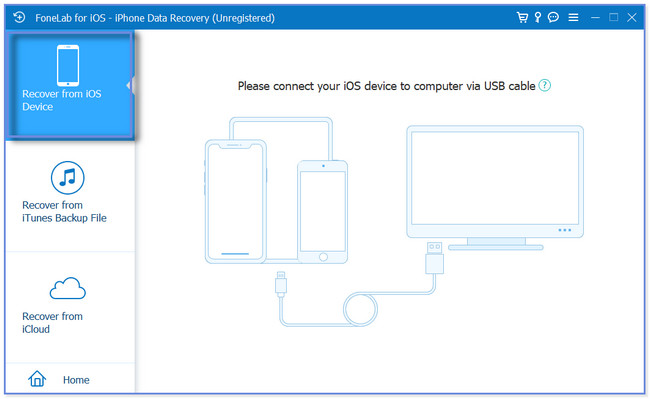
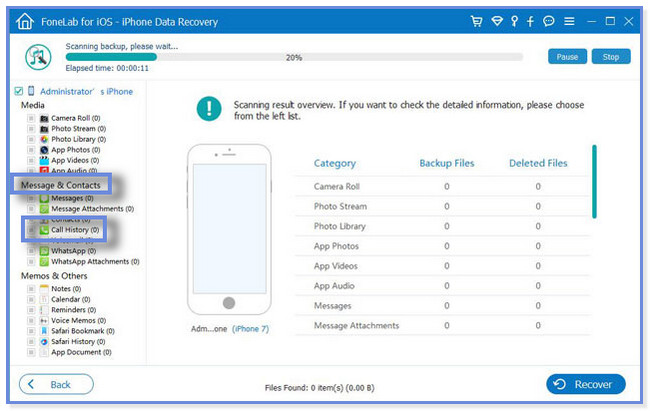
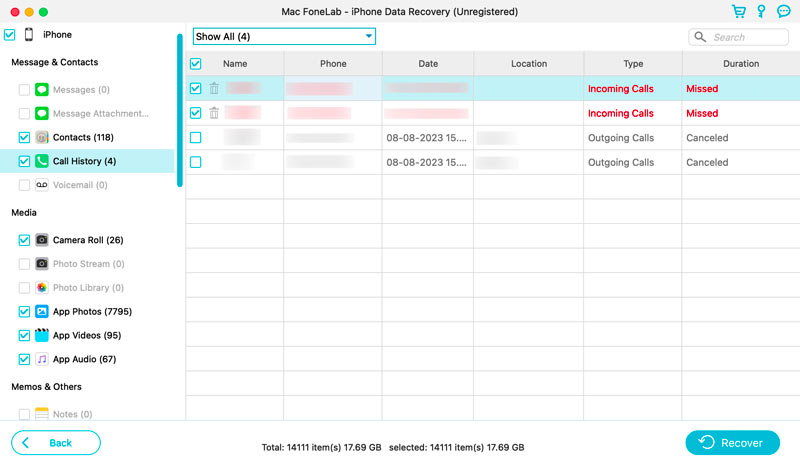
Результат процесса сканирования появится в правой части инструмента. Пожалуйста, перейдите на Сообщение и контакты раздел слева. Позже нажмите кнопку История звонков раздел. Содержимое раздела появится в правой части программного обеспечения.
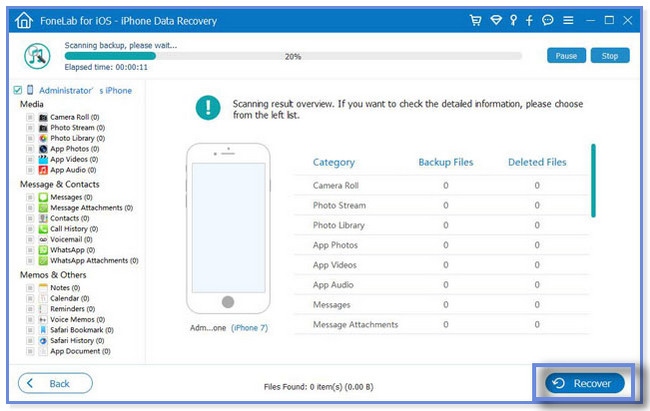
Если вы закончили выбирать историю вызовов, которую хотите получить, нажмите кнопку Recover кнопка. Он размещен или расположен в нижней части программного обеспечения. Вы будете ждать процесса восстановления как минимум несколько секунд или минут. Это все еще зависит от размеров файлов, которые вы извлекаете. После этого отключите или отсоедините USB-кабель от компьютера, чтобы отключить iPhone.
FoneLab iPhone Восстановление данных выше может восстановить историю звонков на iPhone с резервной копией или без нее. В этом посте также рассказывается, как напрямую восстановить историю звонков из iTunes, Finder и iCloud. Но вы не сможете использовать их все, если забудете создать резервную копию истории звонков, используя их. Чтобы узнать о каждой из их процедур, прокрутите вниз.
При желании вы можете удалить всю историю звонков с отдельно взятым контактом или вовсе очистить журнал вызовов, чтобы в нем ничего не осталось. В первом случае действуйте следующим образом:
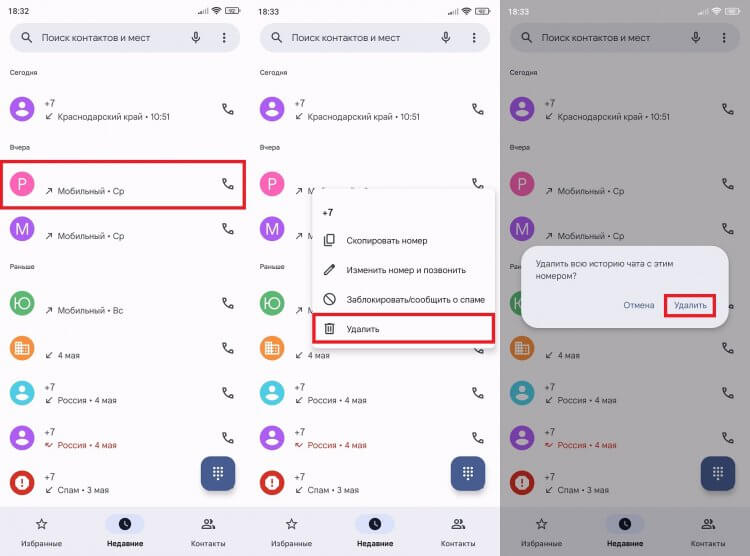
Вся история звонков с выбранным номером исчезнет
В отличие от способа, описанного ранее, исчезнет весь чат с выбранным номером. При этом сам контакт не исчезнет, как и сведения о разговорах с другими абонентами. Для полного удаления журнала звонков понадобится:
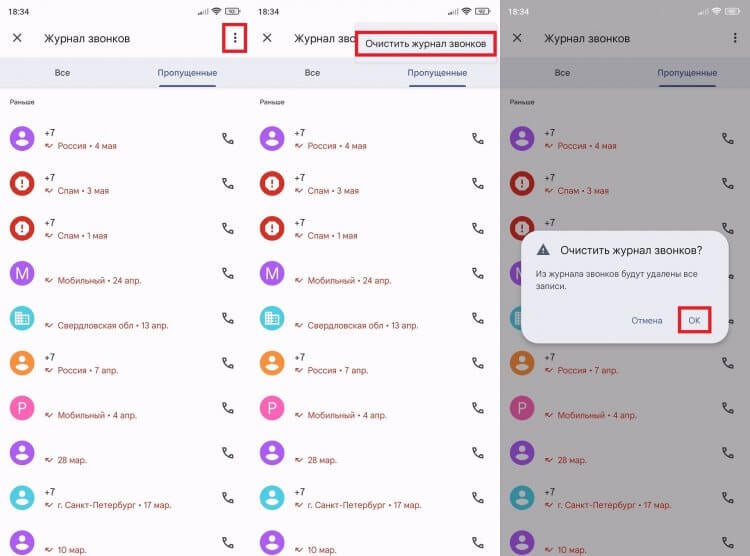
И вот теперь исчезнут абсолютно все вызовы. Они не будут отображаться ни в журнале, ни в списке последних звонков на Андроид. А при попытке их восстановить вы наверняка столкнетесь с целым рядом трудностей.
После очистки журнала вызовов перед вами может встать вопрос, как посмотреть удаленные звонки. К сожалению, сделать это не получится. Можно лишь попытаться восстановить журнал вызовов:
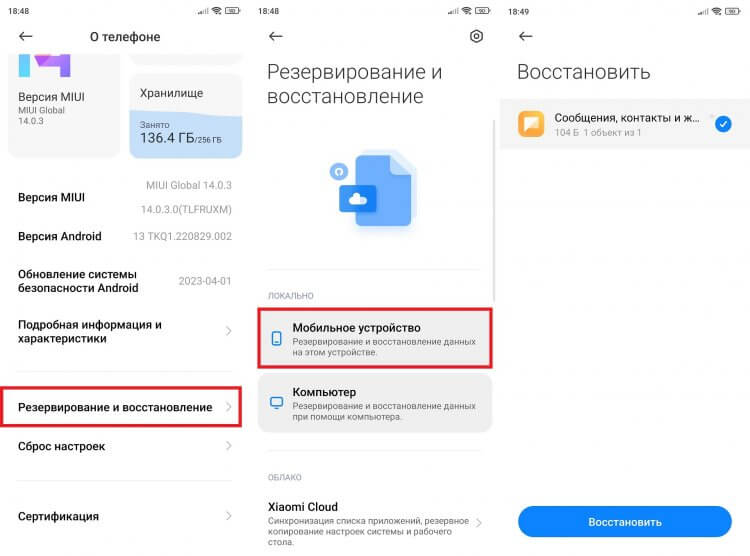
История восстановится только при наличии бэкапа
Вернуть удаленные звонки получится только в том случае, если ранее вы позаботились о создании резервной копии. Если нет бэкапа, то попробуйте один из способов, описанных в материале, как восстановить контакты, и при необходимости закажите детализацию звонков у своего оператора. Только так получится посмотреть удаленные звонки.
Часть 1. Как восстановить удаленную историю звонков на вашем iPhone
Существуют методы восстановления удаленной истории звонков на вашем iPhone, независимо от того, есть ли у вас резервная копия или нет. В этой части мы поможем вам восстановить удаленную историю звонков тремя способами.
Восстановить удаленную историю звонков на вашем iPhone без резервной копии
Вы можете использовать надежный инструмент восстановления, если у вас нет подходящей резервной копии iCloud или iTunes, чтобы восстановить удаленную историю звонков. Здесь мы рекомендуем простой в использовании Aiseesoft Восстановление данных iPhone чтобы восстановить удаленную историю звонков на вашем iPhone.
Восстановление истории звонков iPhone
Загрузите и установите рекомендуемое программное обеспечение для восстановления истории вызовов iPhone. Откройте его и подключите свой iPhone. Выберите режим восстановления для Восстановление с устройства iOS.
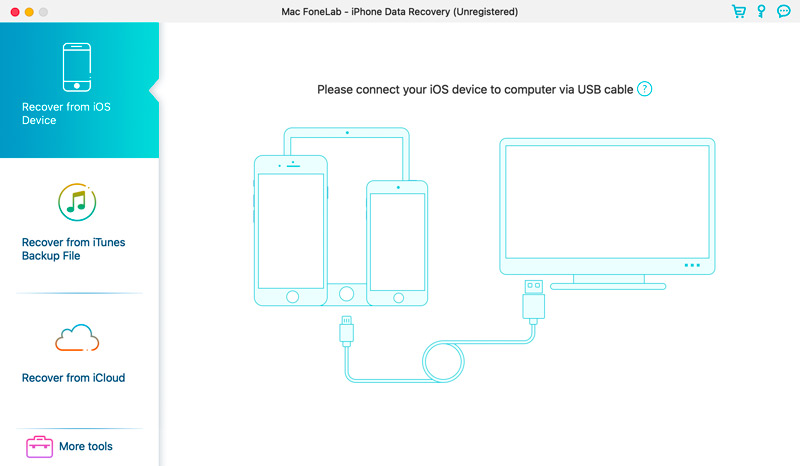
Нажмите для сканирования существующих и удаленных данных iOS, включая историю звонков, фотографии, контакты, сообщения, заметки и другие. На этом этапе вам может потребоваться нажать «Доверие» на экране вашего iPhone, чтобы продолжить. Программное обеспечение проанализирует ваш iPhone и отобразит восстанавливаемые данные красным цветом.
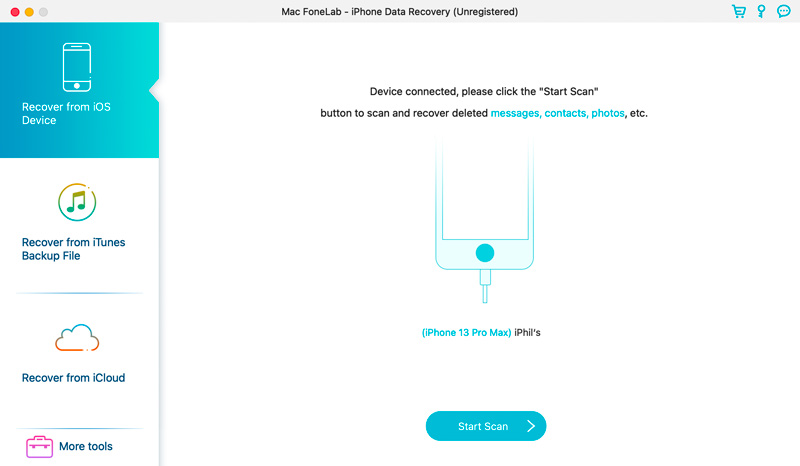
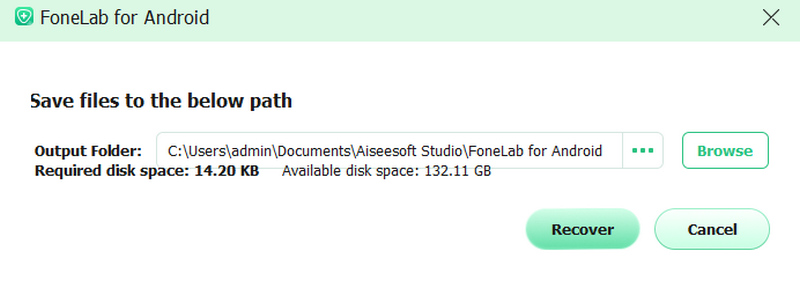
После завершения сканирования перейдите к категорию на левой панели. Просмотрите восстановленную историю вызовов и выберите элементы, которые хотите восстановить. Нажмите и Показать только удаленные чтобы быстро найти конкретные журналы вызовов, которые вы хотите восстановить. Нажмите на и выберите место на вашем компьютере для сохранения восстановленных журналов вызовов.
Получить удаленную историю звонков на iPhone с помощью резервной копии iCloud
Если последние резервное копирование ICloud содержит вашу удаленную или потерянную историю звонков, вы можете восстановить заводские настройки iPhone и восстановить его из резервной копии iCloud во время настройки.
Перейдите в раздел «Основные» в приложении «Настройки», выберите Перенос или сброс iPhone вариант, нажмите Стереть контент и настройкии нажмите в Стереть этот iPhone экран. Введите пароль своего iPhone и следуйте инструкциям, чтобы сбросить его.
Восстановите свой iPhone из последней резервной копии iCloud в процессе установки. Войдите в свою учетную запись iCloud и дождитесь завершения процесса восстановления. После восстановления ваша удаленная история вызовов должна быть доступна на вашем iPhone.
Восстановить удаленную историю звонков на iPhone из резервной копии iTunes
Если у вас есть правильная резервная копия iTunes, подключите iPhone к компьютеру и выберите восстановление из него удаленной истории звонков.
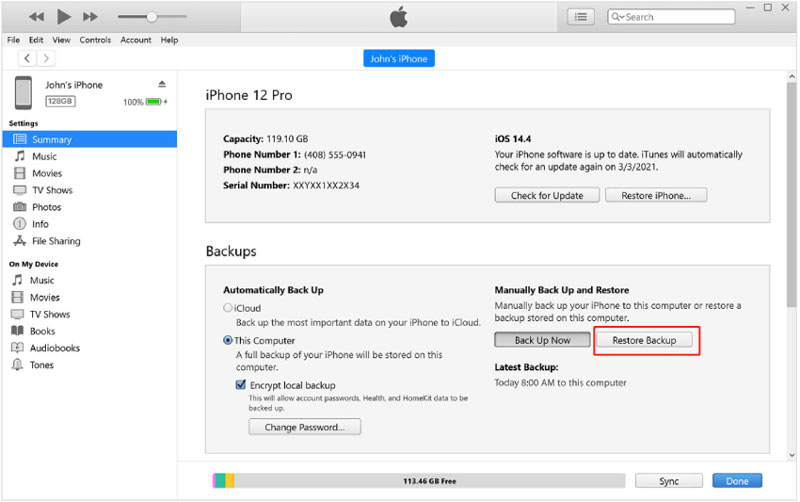
Запустите iTunes, подключите iPhone и выберите свое устройство. Нажмите на Восстановить из копии и выберите последний файл резервной копии. После завершения восстановления история вызовов вашего iPhone должна быть восстановлена.
Часть 2. Восстановить удаленную историю звонков на iPhone с помощью iTunes / Finder
Вы также можете использовать приложение iTunes на своем компьютере, чтобы восстановить удаленную историю вызовов iPhone. Но большинство пользователей Mac знают, что последняя версия macOS заменила iTunes. Вы можете использовать его только в более поздних операционных системах macOS и Windows. К счастью, вы можете использовать Finder на своем Mac в качестве альтернативы. У них примерно такая же процедура. Только у них разные кнопки.
Убедитесь, что вы создали резервную копию истории звонков с помощью Finder или iTunes. В противном случае вы не сможете использовать этот метод. У вас есть резервная копия iTunes или Finder для удаленной истории звонков? Пожалуйста, имитируйте шаги ниже для достижения наилучших результатов.
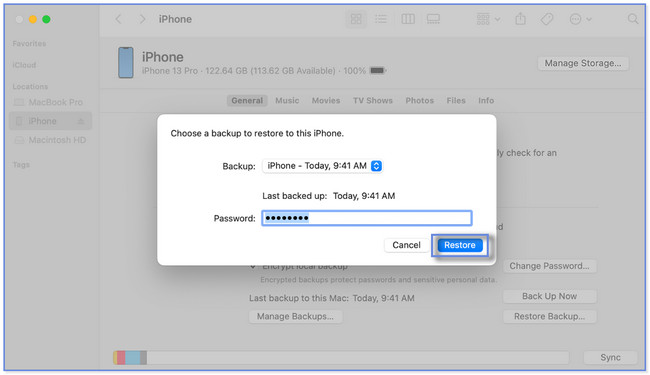
Пожалуйста, запустите или откройте Finder или iTunes на вашем компьютере. Это зависит от того, что вы использовали для резервного копирования истории вызовов iPhone. После этого подключите iPhone к компьютеру. Нажмите Доверять этому компьютеру кнопку на вашем iPhone после этого. В этом случае телефон предоставит компьютеру доступ для сканирования его содержимого. Позже, пожалуйста, нажмите на свой iPhone в левой части экрана.
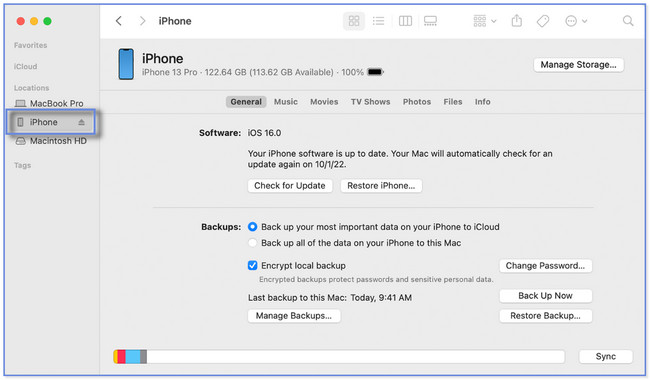
Выберите Общие or Итоги кнопка с правой стороны. Позже нажмите кнопку Восстановить из копии кнопку внизу справа. Вы увидите доступные резервные копии, которые вы можете выбрать в процессе. Пожалуйста, выберите или щелкните наиболее подходящий. Нажмите на Восстановить кнопку потом. Пожалуйста, не прерывайте процесс, пока он не будет выполнен.
Как посмотреть историю звонков на Android и очистить ее
Смартфон фиксирует все действия пользователя. Допустим, позвонили вы кому-то, а информация о разговоре (время звонка, продолжительность и номер собеседника) сразу сохранилась в журнале вызовов на Андроид. Это очень полезный инструмент, помогающий не только вспомнить, с кем мы в последнее время беседовали по телефону, но и найти номер, который не был внесен в список контактов. Осталось только выяснить, как посмотреть журнал звонков.
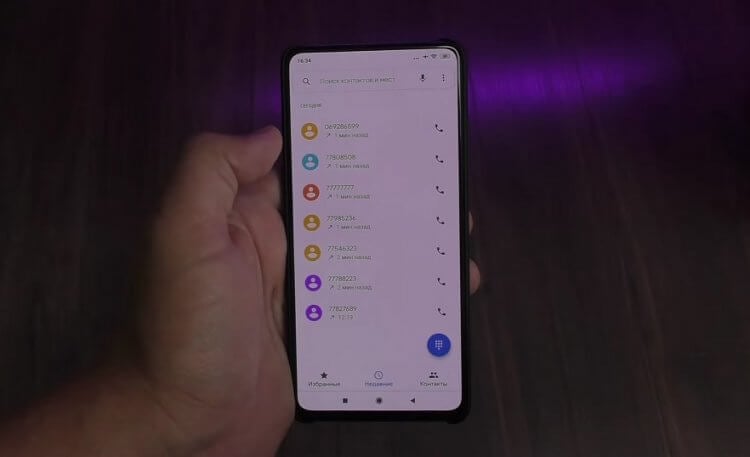
Журнал поможет вспомнить о каждом разговоре по телефону
Часть 2. Как восстановить удаленную историю звонков на вашем телефоне Android
Когда ты осознаешь свою история звонков удалена, вы должны немедленно прекратить пользоваться телефоном. Это помогает предотвратить перезапись удаленных журналов вызовов новыми данными, увеличивая шансы на успешное восстановление.
Восстановить удаленную историю звонков из Google
Откройте приложение «Настройки» на своем телефоне Android. Перейдите к or и . Убедитесь, что ваша учетная запись Google синхронизирована для резервного копирования истории звонков.
Резервное в , а затем выбрать , Нажмите , наведите на , затем выберите Стереть все данные (сброс настроек) вариант. После завершения сброса войдите в свою учетную запись Google и восстановите свой телефон Android из резервной копии учетной записи Google.
Восстановите удаленную историю звонков на вашем телефоне Android с помощью приложения для восстановления
Вы можете загрузить и установить надежное приложение для восстановления истории звонков, чтобы восстановить удаленную историю звонков на устройстве Android. Доступно несколько доверенных приложений. Выберите тот, который соответствует вашим потребностям, и установите его на свое устройство. Вот возьмем популярную Aiseesoft FoneLab Android Восстановление данных в качестве примера, чтобы показать вам, как восстановить удаленную историю звонков на Android.
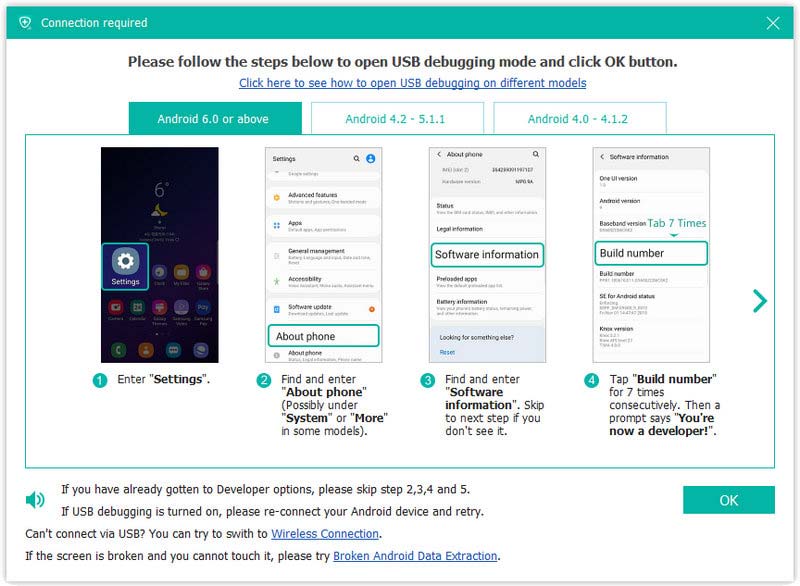
Откройте установленное приложение для восстановления истории вызовов Android и подключите телефон. Следуйте инструкциям, чтобы переключить соединение USB на or режим. Затем Включить отладку USB как подсказывает.
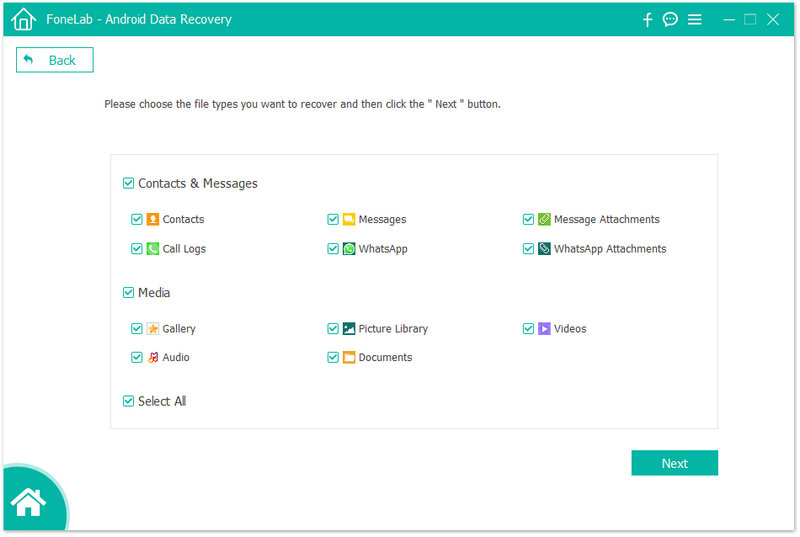
Выберите типы данных, которые вы хотите восстановить. Помимо истории звонков, вы также можете восстановить удаленные контакты, сообщения, фотографии, видео и документы.
После сканирования перейдите к и выберите удаленную историю звонков, которую хотите восстановить. Нажмите на кнопку, чтобы получить их. Выбрать функция, если вы не найдете журналы вызовов, которые вам нужны.
Часть 3. Часто задаваемые вопросы о том, как восстановить удаленные телефонные звонки
Как я могу увидеть свою историю звонков на моем iPhone за месяц назад?
Чтобы просмотреть историю звонков на iPhone за месяц назад, вы можете открыть приложение «Телефон», коснуться вкладки «Последние», а затем прокрутить вниз, чтобы просмотреть более раннюю историю звонков. Если ваш iPhone показывает звонки только за последние 30 дней, вы можете использовать представленную Aiseesoft Восстановление данных iPhone чтобы проверить старые журналы вызовов с вашего устройства iOS или файл резервной копии.
Как я могу увидеть полную историю звонков на моем iPhone?
Чтобы просмотреть полную историю вызовов на iPhone, откройте приложение «Телефон» и коснитесь «Недавние». Вы увидите список ваших последних вызовов, упорядоченный по дате и времени. Чтобы просмотреть всю историю вызовов, коснитесь вкладки «Все» в верхней части экрана. Прокрутите всю историю звонков, включая входящие и исходящие звонки.
Как восстановить удаленные сообщения на вашем iPhone?
После удаления сообщений iPhone они будут перемещены в папку «Недавно удаленные». Вы можете легко восстановить их в течение 40 дней. Если вы не можете восстановить там удаленные сообщения, рассмотрите возможность использования одного из указанных выше способов.
Потеря истории звонков может вызывать беспокойство, но шансы на ее восстановление высоки с помощью вышеуказанных методов. В этом посте мы рассмотрели пять эффективных методов восстановить удаленную историю звонков на вашем iPhone и телефоне Android. Независимо от того, есть у вас резервная копия или нет, вы можете восстановить важные журналы вызовов.
Что вы думаете об этом посте.
Информация о последних звонках хранится в приложении «Телефон», которое мы используем для исходящих и входящих вызовов. Его ярлык находится на рабочем столе смартфона. А для того, чтобы посмотреть историю вызовов, нужно:
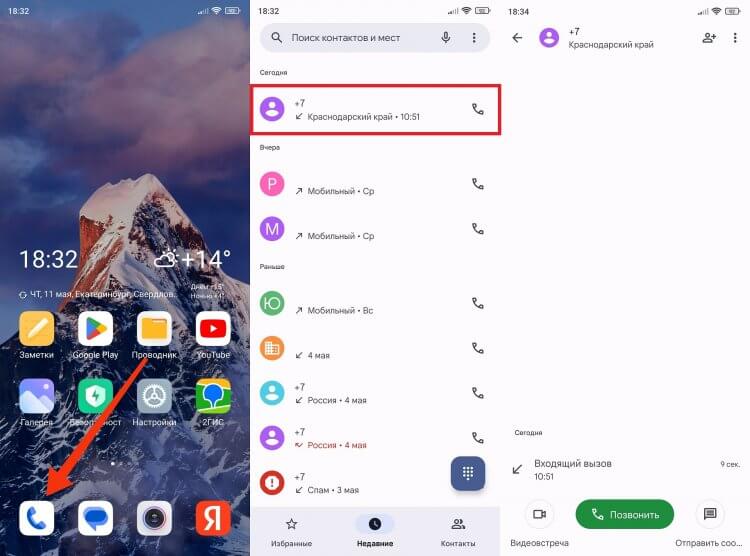
Звонки группируются по контактам
Приведенная выше инструкция актуальна для приложения Google Телефон, установленного в качестве стандартной звонилке на большинстве мобильных устройств. В этой программе недавние вызовы и журнал звонков — не одно и то же. В первом случае информация о разговорах группируется по номерам, а во втором излагается в хронологическом порядке без объединения. Чтобы открыть журнал звонков в Google Phone, необходимо:
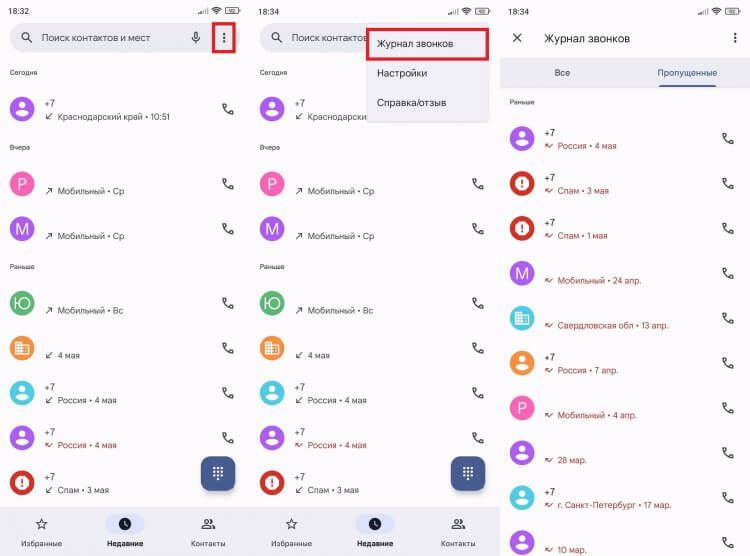
Здесь вызовы отсортированы по времени совершения звонка
Несмотря на то, что сейчас эта разница может показаться несущественной, далее, когда мы начнем говорить об очистке журнала звонков, открытый список будет играть принципиальную роль. И сейчас вы в этом убедитесь.
Часть 4. Часто задаваемые вопросы о том, как восстановить удаленную историю звонков на iPhone
1. Насколько давно iPhone хранит историю звонков?
iPhone может хранить только 100 журналов вызовов. И, к сожалению, iPhone не имеет возможности изменять и настраивать ограничения вашей истории вызовов. Но если вы хотите просмотреть более раннюю версию, проверьте журнал вызовов своего оператора сотовой связи или платежную ведомость.
2. Как получить историю звонков за последние два года?
Если вы используете свой iPhone ежедневно, восстановление истории звонков за последние два года может оказаться невозможным. Одна из причин заключается в том, что iPhone хранит только 100 журналов вызовов. Но вы можете использовать сторонний инструмент для восстановления истории вызовов iPhone, например FoneLab iPhone Восстановление данных.
Мы были бы рады, если бы помогли вам восстановить историю удаленных вызовов вашего iPhone. Среди всех методов этого поста, FoneLab iPhone Восстановление данных выделяется. Он может восстанавливаться из iTunes, резервных копий iCloud или вашего iPhone. Пожалуйста, загрузите программное обеспечение, если вам интересны другие его функции. Получить его сейчас на вашем компьютере!
Ниже приведен видеоурок для ознакомления.

Дополнительно о техподдержке
 Преодоление языкового барьера: советы экспертов по устранению языковых проблем
 Почта Банк – телефон горячей линии
 Горячая линия по вопросам защиты прав потребителей продолжает работу
 Как легко подключить колонку к Интернету за считанные минуты
![Передача данных через Wi-Fi без усилий: с компьютера на [ключевое слово]](https://tekhpoddergka.ru/wp-content/uploads/2023/10/hq720-296-150x150.jpg) Передача данных через Wi-Fi без усилий: с компьютера на [ключевое слово]
Передача данных через Wi-Fi без усилий: с компьютера на [ключевое слово] Откройте для себя преимущества визуального контента для SEO: объяснение видео и фотографий
 Повышение производительности ноутбука: простые советы по работе с Windows
 Обращения граждан — Список статей — Главная — Официальный сайт Министерство здравоохранения Свердловской области