Как отформатировать жесткий диск через командную строку

Введение
Форматирование жесткого диска — это важный процесс для его подготовки к использованию или удаления всех существующих данных. Если вы хотите переустановить операционную систему, продать свой компьютер или решить проблемы с производительностью, форматирование жесткого диска обеспечит чистый лист. Хотя существует несколько способов выполнить эту задачу, форматирование с помощью командной строки обеспечивает больший контроль и гибкость. В этой статье мы шаг за шагом покажем вам, как отформатировать жесткий диск с помощью командной строки.
1. Понимание командной строки
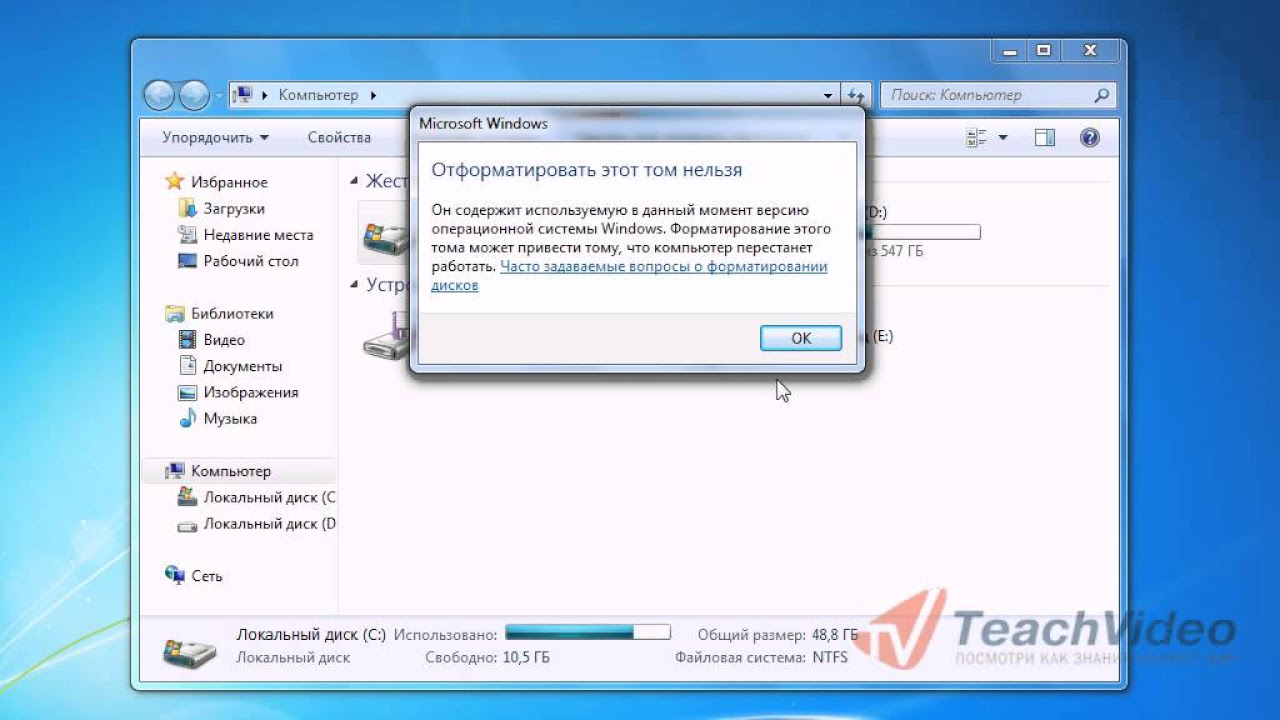
Прежде чем мы углубимся в процесс форматирования жесткого диска, давайте разберемся с командной строкой. Командная строка, также известная как CMD или Command Shell, представляет собой интерпретатор командной строки, который позволяет пользователям выполнять различные команды и задачи. Он обеспечивает прямой доступ к операционной системе, минуя графические интерфейсы пользователя.
2. Создайте резервную копию своих данных
При форматировании жесткого диска стираются все хранящиеся на нем данные. Поэтому крайне важно создавать резервные копии важных файлов и документов, чтобы предотвратить любые потери. Перенесите необходимые файлы на внешнее запоминающее устройство, в облачное хранилище или другой компьютер, чтобы обеспечить их сохранность.
3. Открытие командной строки
Чтобы открыть командную строку, выполните следующие действия:
- Нажмите клавиши Windows + R на клавиатуре, чтобы открыть диалоговое окно «Выполнить».
- Введите в поле cmd или cmd.exe и нажмите «ОК».
- На вашем экране появится окно командной строки.
4. Diskpart: Утилита разбиения диска

Diskpart — мощная утилита для разметки диска, которая позволяет управлять дисками, разделами и томами и манипулировать ими с помощью инструментов командной строки. Он обеспечивает полный контроль над процессом форматирования. Выполните следующие действия, чтобы открыть Diskpart:
- В окне командной строки введите diskpart и нажмите Enter.
- Утилита Diskpart запустится.
5. Список доступных дисков

Чтобы вывести список всех доступных дисков на вашем компьютере, используйте следующую команду:
list disk
Эта команда отобразит список дисков, подключенных к вашему компьютеру, вместе с соответствующими номерами дисков. Определите целевой диск, который вы хотите отформатировать.
6. Выбор целевого диска
Чтобы выбрать диск, который вы хотите отформатировать, используйте команду:
select disk [disk_number]
Замените [disk_number] номером, связанным с вашим целевым диском. Будьте осторожны при выборе диска, так как форматирование неправильного диска может привести к потере данных.
7. Очистка диска
Очистка диска удаляет все существующие разделы и форматирование томов, подготавливая его к новому запуску. Выполните следующую команду, чтобы очистить диск:
clean
Перед выполнением этой команды убедитесь, что вы выбрали правильный диск, поскольку ее невозможно отменить.
8. Создание нового раздела
После очистки диска пришло время создать новый раздел, выполнив следующие действия:
— Введите команду ниже, чтобы создать раздел:
create partition primary
– После создания раздела выберите его:
select partition 1
– Отформатировать раздел, используя файловую систему NTFS:
format fs=ntfs quick
Параметр Quick обеспечивает более быстрое форматирование. Вы можете заменить ntfs на fat32, если предпочитаете эту файловую систему.
9. Назначение буквы диска
Чтобы назначить букву диска вновь отформатированному разделу, используйте команду:
assign letter=[drive_letter]
Замените [буква_диска] на нужную букву, которая будет присвоена разделу. Эта буква будет служить идентификатором накопителя.
10. Проверка процесса форматирования
Чтобы проверить успешность процесса форматирования, используйте том списка команд. Он отобразит все тома, имеющиеся на вашем компьютере. Убедитесь, что новый созданный вами том появился в списке.
Заключение
Форматирование жесткого диска с помощью командной строки обеспечивает полный контроль и гибкость процесса, позволяя начать все сначала или устранить проблемы с производительностью. Не забудьте создать резервную копию данных, прежде чем продолжить, и соблюдайте осторожность при выборе и очистке диска. Следуя пошаговым инструкциям, изложенным в этой статье, вы сможете легко и уверенно отформатировать жесткий диск.
Часто задаваемые вопросы
Q1. Могу ли я отформатировать жесткий диск без потери данных?
А1. Нет, форматирование жесткого диска стирает все хранящиеся на нем данные. Обязательно создайте резервные копии важных файлов перед началом процесса форматирования.
Q2. Могу ли я отформатировать жесткий диск с помощью стороннего программного обеспечения?
А2. Да, существует несколько вариантов стороннего программного обеспечения, предлагающих интуитивно понятный интерфейс для форматирования жестких дисков. Однако метод командной строки обеспечивает больше контроля и гибкости.
Q3. Сколько времени занимает форматирование жесткого диска?
А3. Время, необходимое для форматирования жесткого диска, зависит от различных факторов, таких как размер диска и выбранная файловая система. В среднем это может занять от нескольких минут до нескольких часов.
Q4. Можно ли отформатировать жесткий диск с битыми секторами?
А4. Не рекомендуется форматировать жесткий диск с поврежденными секторами, так как это может привести к дальнейшей потере данных. В таких случаях желательно обратиться за профессиональной помощью или заменить неисправный диск.
Q5. Удаляет ли форматирование жесткого диска вирусы?
А5. Форматирование жесткого диска удаляет все данные, включая вирусы и вредоносное ПО. Однако после форматирования всегда рекомендуется выполнить проверку новой системы на вирусы, чтобы обеспечить полную защиту.
Дополнительно о техподдержке
 Руководство по устранению неполадок: проблема с черным экраном в Windows 10
 Что делать если перестали скачиваться файлы из интернета
 Где проверить температуру процессора: простые шаги и инструменты
 Горячая линия банка Санкт-Петербург.
 Почему мой компьютер не распознает подключенные устройства? Найдите решения здесь
 Эффективные способы перезагрузки планшета Lenovo: устранение неполадок без проблем
 Анализ веб-сайта: как определить факторы, влияющие на трафик
 Как перезагрузить зависший смартфон samsung galaxy