
Как разблокировать зависший телефон Samsung
Если ваш телефон Samsung завис и не реагирует на кнопки, есть несколько способов, которые можно попробовать, чтобы разблокировать его.
Мягкий сброс
Чтобы выполнить мягкий сброс телефона Samsung, удерживайте кнопку питания и кнопку уменьшения громкости одновременно в течение 10-15 секунд, пока экран не погаснет. Затем отпустите обе кнопки и нажмите кнопку питания, чтобы включить телефон.
Жесткий сброс
Если мягкий сброс не помогает, можно попробовать выполнить жесткий сброс. Для этого зайдите в режим восстановления, удерживая кнопку питания, уменьшения громкости и кнопку домой до появления логотипа Samsung. Затем выберите опцию wipe data/factory reset и подтвердите выбор. Это удалит все данные с телефона, так что будьте осторожны.
Безопасный режим
Если проблема не решается, можно попробовать перезагрузить телефон в безопасном режиме. Удерживайте кнопку питания и выберите Safe mode. Это поможет определить, вызывает ли проблемы какое-то из установленных приложений.
Если все вышеперечисленные способы не помогают, рекомендуется обратиться в сервисный центр для диагностики и ремонта телефона.
Перезагрузка Samsung Galaxy
Чтобы перезагрузить Samsung Galaxy, можно просто удерживать кнопку питания некоторое время. На некоторых моделях может потребоваться также удержание кнопки уменьшения громкости. После этого выберите пункт Перезагрузить и подтвердите.
Надеемся, эти советы помогут вам разблокировать ваш телефон Samsung и продолжить пользоваться им без проблем!
Как перезагрузить Samsung Galaxy A33: Полезные советы
Перезагрузка смартфона может быть необходима по разным причинам, например, если устройство начинает работать медленно или зависает. В данной статье мы расскажем вам, как перезагрузить Samsung Galaxy A33.
Шаг 1: Простая перезагрузка
Существует несколько способов перезагрузить устройство. Самый простой способ – это нажать и удерживать кнопку включения/выключения на некоторое время. Эта кнопка обычно находится на правой стороне или сверху смартфона. Удерживайте кнопку включения/выключения до появления меню с опциями перезагрузки.
Шаг 2: Перезагрузка с комбинацией клавиш
Другой способ перезагрузки – использование комбинации клавиш. Нажмите и удерживайте одновременно кнопку включения/выключения и кнопку громкости вверх или вниз. Удерживайте их до появления меню с опциями перезагрузки.
Шаг 3: Жесткая перезагрузка
Если ваш смартфон полностью завис и ни один из перечисленных выше способов не помогает, вы можете воспользоваться более жестким вариантом перезагрузки. Найдите отверстие сброса, которое обычно находится сбоку или снизу устройства, и вставьте в него острую металлическую иглу или штырь. Нажмите на эту кнопку до тех пор, пока смартфон не перезагрузится.
Отзывы и благодарности
Мы надеемся, что наша статья помогла вам разобраться с процессом перезагрузки Samsung Galaxy A33. Перезагрузка смартфона может быть ключом к устранению многих проблем, с которыми вы можете столкнуться. Не забывайте периодически перезагружать устройство для оптимальной работы и избежания зависаний. Если у вас остались вопросы или нужна помощь – обращайтесь!

Как перезагрузить Samsung Galaxy A33: руководство для пользователей
Для включения устройства Samsung Galaxy A33 необходимо нажать и удерживать кнопку питания, которая обычно располагается на правой панели. После некоторого времени на экране появится логотип Samsung, а затем произойдет загрузка операционной системы.

Выключение устройства
Чтобы выключить Samsung Galaxy A33, нужно нажать и удерживать кнопку питания до появления меню на экране. Затем следует выбрать опцию “Выключить” или “Выключить устройство”. Подтвердите свое решение, нажав на кнопку подтверждения. Через несколько секунд устройство полностью выключится.
Перезагрузка устройства
Если устройство Samsung Galaxy A33 перестало реагировать на нажатия кнопок или работает некорректно, можно выполнить перезагрузку. Для этого нужно удерживать кнопку питания в нажатом состоянии до появления меню на экране. Затем следует выбрать опцию “Перезагрузка” или “Перезагрузить устройство”. После этого устройство перезагрузится и, возможно, проблемы будут устранены.
Однако, перед тем как проводить перезагрузку, рекомендуется сохранить все важные данные, так как перезагрузка может привести к потере данных, которые не были сохранены.
Использование кнопок громкости и питания
Если ваш Samsung Galaxy A33 завис или перестал отвечать на команды, вы можете перезагрузить устройство с помощью комбинации кнопок громкости и питания.
- Находясь в нерабочем состоянии устройства, одновременно нажмите и удерживайте кнопку питания и одну из кнопок громкости.
- Удерживайте обе кнопки нажатыми, пока на экране не появится логотип Samsung.
- Когда логотип появится, отпустите все кнопки и дождитесь, пока устройство полностью перезагрузится.
Теперь ваш Samsung Galaxy A33 должен работать нормально. Если проблема сохраняется, попробуйте повторить процесс перезагрузки или обратитесь в сервисный центр для получения дополнительной помощи.
Принудительная перезагрузка
Принудительная перезагрузка Samsung Galaxy A33 может потребоваться в случаях, когда устройство зависло или не отвечает на команды. Этот метод позволяет быстро перезагрузить устройство, не прибегая к полной выключении и включении.
Чтобы выполнить принудительную перезагрузку Samsung Galaxy A33, следуйте следующим шагам:
Принудительная перезагрузка может помочь восстановить нормальную работу вашего Samsung Galaxy A33, если оно зависло или не реагирует на команды. Если проблема сохраняется, возможно, потребуется связаться с сервисным центром для получения дополнительной помощи.
Использование настроек устройства
Чтобы перезагрузить смартфон Samsung Galaxy A33, следуйте следующим шагам:
- Откройте меню устройства.
- Выберите раздел Обновление и безопасность.
- Нажмите на Перезагрузка или Перезапуск.
- Подтвердите действие.
После этого ваш Samsung Galaxy A33 перезагрузится. Пожалуйста, имейте в виду, что все несохраненные данные в приложениях, открытые файлы или процессы могут быть потеряны.

Как сбросить Samsung Galaxy A33 до заводских настроек
Сброс до заводских настроек – это процесс, при котором все данные и настройки на устройстве будут удалены, и оно вернется к состоянию, в котором оно было на момент покупки. Это может быть полезно, если у вас возникли проблемы с устройством или если вы хотите передать его другому человеку.
Прежде чем сбрасывать устройство до заводских настроек, важно создать резервную копию важных данных, таких как контакты, фотографии и файлы. Вы можете использовать облачные сервисы или подключить устройство к компьютеру и перенести данные на него.
Как выполнить сброс настроек на Samsung Galaxy A33
Шаг 1: Перейдите в меню “Настройки”
Откройте главный экран устройства и найдите иконку “Настройки”. Нажмите на нее, чтобы открыть меню настроек.
Шаг 2: Найдите раздел “Общие управление”
Прокрутите вниз по меню настроек и найдите раздел “Общие управление”. Нажмите на него, чтобы открыть дополнительные настройки.
Шаг 3: Выберите опцию “Сброс”

В разделе “Общие управление” найдите опцию “Сброс”. Нажмите на нее, чтобы открыть настройки сброса.
Шаг 4: Выберите опцию “Сбросить все данные”

В настройках сброса найдите опцию “Сбросить все данные”. Нажмите на нее, чтобы начать процесс сброса до заводских настроек.
Важно помнить, что сброс до заводских настроек удалит все данные с устройства, включая установленные приложения, фотографии, музыку и другие файлы. Поэтому перед выполнением сброса рекомендуется создать резервную копию всех важных данных.
После выполнения сброса до заводских настроек устройство перезагрузится и вернется к исходному состоянию, готовому для настроек и использования.
Что делать, если завис Android и не реагирует ни на что? В этой статье мы посмотрим четыре простых способа как выполнить принудительную перезагрузку и вывести Android смартфон из зависания, который не реагирует на действия. Обычно после зависания смартфон и планшеты могут сильно нагреваться, экран не работает, сенсор не откликается на прикосновение и кнопки тоже не функционируют. Также телефон может не включаться после зарядки, во время зарядки или без видимой причины, при этом индикатор может мигать или просто гореть.
Если ваш зависший Андроид смартфон или планшет со съемной батареей, то чтоб вернуть его к жизни достаточно выключить и включить его просто вытащив и вновь установив аккумулятор. Если же аккумулятор не съемный то проблему нужно решать иным способом, то есть с помощью кнопок телефона. Не ждать же сутками пока он сам разрядится и выключится, тем более, если он нужен по работе или вам нужно постоянно быть на связи. Многие так сильно нервничают, когда виснет телефон, что готовы добить его, бросив о стену или пол, я и сам такой же и еле сдерживаюсь, но сделав это, мы лишь усугубим ситуацию. Лучше немного проявить терпение и сделать принудительную перезагрузку одним из указанных ниже способов. Это даже лучше чем сразу бегать в сервисные центры, так как это иногда может занять чуть ли не месяц, пока заберут на проверку и вынесут решение о причинах зависания. Так же за ремонт мастера могут попросить хорошую оплату, хотя вполне возможно они воспользовались одним из четырех простых способов описанных ниже.
Ниже вы найдете несколько способов как вывести Android из зависания или что делать, если телефон или планшет не включается. Если один из способов не прокатил, то попробуйте другой способ. Просьба оставлять отзывы, какой из способов подошел к вашему смартфону или планшету и указывать модель вашего устройства чтоб и другим осталась от вас полезная информация.
Первый способ подходит к смартфонам и планшетам Meizu, Xiaomi, Digma и многим подобным. – Чтоб вывести Андроид из зависания достаточно нажать и держать кнопку "Включения/Питание" секунд 20, после чего смартфон либо перезагрузится либо выключится. Если не получилось, то можно попробовать еще раз, но держать кнопку нажатым дольше. А если и это не помогло, то попробуйте способы ниже.
Второй способ позволяет перезагрузить зависшие Samsung, Sony и подобные Андроид устройства. – Нажмите и удерживайте одновременно на зависшем телефоне кнопку "Включения/Питание" и кнопку "регулировки громкости" с обеих сторон около 10 – 20 секунд, после чего ваш смартфон или планшет должен перезагрузиться. (Для тех кто не понял, держать нужно все три кнопки – кнопку которым мы включаем телефон и обе стороны регулировка звука + и -". Если Android не отвис и не выключился, то попробуйте снова, но держите кнопку дольше до 1-ой минуты. Так же можно попробовать и другие способы выше или ниже.
Третий способ позволяет вывести из зависания смартфоны и планшеты Нокиа ну и подобные устройства. – На зависшем смартфоне нужно нажать и удерживать нажатыми одновременно две кнопки, кнопку "Включения/Питание" и кнопку "Увеличения громкости" на 10 – 20 секунд. Не помогло? попробуйте еще раз или удерживайте кнопки нажатыми дольше до одной минуты.
Четвертый способ позволяет вернуть к жизни смартфоны, которые не включаются после полной разрядки аккумулятора, во время зарядки, после зарядки или другой причины когда телефон или планшет не хочет включатся. – На некоторых устройствах если батарея полностью разрядилась, то чтоб запустить его нужно заряжать некоторое время, даже если не горит индикатор и на экране вы не видите, что зарядка подключена и началась. – Если даже после подключения зарядного устройства например в течении 10 минут телефон не поддает признаки жизни и не хочет включатся, то не отключая зарядку нажмите и удерживайте кнопку "Включения/блокировки" секунд 20. Обычно такой способ помогает вернуть к жизни Android планшеты и смартфоны, которые не включаются. Если не получилось, то можно так же попробовать подержать телефон на зарядке дольше и удерживать кнопку включения дольше до 1 минуты. Иногда можно несколько раз включать и отключать зарядное устройство и повторять попытки снова.
Надеюсь, один из способов помог вам оживить ваш гаджет. Не забудьте оставить отзыв, указать модель устройства и способ который помог вам перезагрузить телефон. Если вы решили проблему с зависанием и не включением Андроида иным способом, то просим поделиться информацией добавив ниже свой отзыв. Возможно, инфа оставленная вами окажется самой полезной. Спасибо за отзывчивость и взаимную помощь!
Отзывы о зависании Андроид смартфонов и планшетов
Добавить отзыв или поделиться полезной информацией по теме страницы.
ОБНОВИТЬ СТРАНИЦУ С ОТЗЫВАМИ
Бесплатно телефон по акции. Бесплатные телефоны, смартфоны сенсорные и кнопочные как брендовых производителей Samsung, iPhone так и малоизвестных.
Причины потемневшего экрана
«Черный экран смерти» может появиться по таким причинам:
Если темнеет экран телефона Самсунг, почти всегда удается быстро привести его в рабочее состояние. Рекомендуем попробовать все способы по порядку.
Режим «Чтение с экрана»
У телефонов марки Samsung есть такая функция – «Чтение с экрана» или Voice Assistant. Режим предназначен для слабовидящих и предполагает озвучку всех действий пользователя.
В данном режиме есть особая настройка – функция отключения экрана. Перейдите в раздел Talkback настроек вашего телефона и убедитесь, что она отключена.
Полный сброс настроек
Ещё один вариант решения проблемы с экраном вашего Samsung – сброс устройства до заводских настроек. При этом все данные, которые имеются на вашем смартфоне будут удалены. Поэтому перед проведением операции не забудьте выполнить резервное копирование файлов.
Выполнить сброс данных можно через меню или с помощью кнопок. В первом случае вам потребуется:
Варианты решения проблемы
Выполните принудительный перезапуск устройства. Для этого:
«Черный экран» может указывать на сбой в работе отдельных приложений. Это случается, если устанавливали программы с неподходящими требованиями к системе, или выполняли загрузку из непроверенных источников. Удалите эти приложения, перезагрузите смартфон и проверьте, устранена ли проблема.
Темный экран может появиться еще и потому, что внутренняя память устройства переполнена. Для ее очищения проведите сброс в режиме Recovery: он удалит с телефона временные файлы, но оставит фотографии, контакты и другую важную информацию. Алгоритм действий следующий:
Подождите несколько минут, пока кэш очистится. После этого перезагрузите устройство и запустите его в обычном режиме.
Если вы не смогли выяснить, почему у телефона Samsung черный экран и что делать, рекомендуем обратиться в сервисный центр. Ведь есть вероятность, что у смартфона вышел из строя аккумулятор или материнская плата. Здесь сможет помочь только квалифицированный мастер. Он проведет диагностику и определит причины неисправностей.
Если ваш смартфон не включается и не реагирует на команды, рекомендуем выполнить несколько действий для диагностики вашего гаджета.
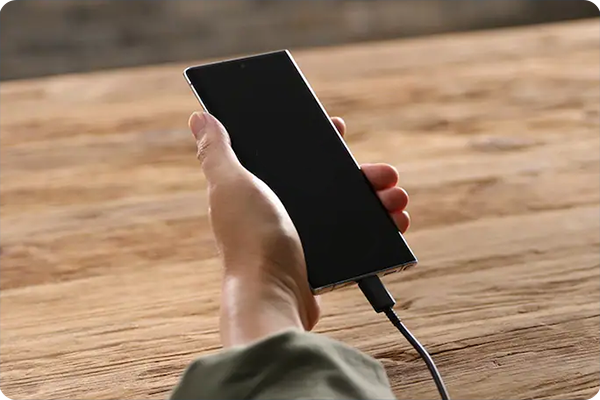
Что делать, если смартфон не включается
Проверьте уровень заряда аккумулятора.
Ваш телефон мог разрядиться. Подключите его к зарядному устройству. Если аккумулятор был разряжен полностью и длительное время находился в таком состоянии, до начала зарядки может пройти несколько минут. Подождите пока на экране не появится информация о зарядке.
Если не включается новый телефон (из коробки), устройство может быть разряжено. Подключите его к зарядному устройству на 10-20 минут и потом повторите попытку.
Выполните принудительную перезагрузку смартфона Samsung Galaxy.
Перезагрузите ваш смартфон, так как телефон мог зависнуть. Если ничего не происходит, то подключите зарядное устройство и повторите ещё раз.
Что делать, если смартфон включается, но не загружается дальше загрузочного экрана
Извлеките карту памяти и SIM-карты, отключите все внешние устройства.
Отключите от телефона все внешние устройства: адаптеры, наушники. Извлеките SIM-карты и карту памяти microSD. После этого подключите телефон к зарядному устройству и перезагрузите его.
Сделайте сброс настроек телефона с помощью кнопок через меню Recovery.
При сбросе смартфона все данные на вашем телефоне будут удалены!
Если все предыдущие шаги не помогли, рекомендуем обратиться в сервисный центр.
Last Update date :
Если ваш смартфон Samsung Galaxy перестал отвечать на запросы во время использования, можно попробовать перезагрузить его для стабильной работы. В этой статье вы узнаете несколько способов перезагрузки смартфона Samsung Galaxy, если приложения на нем зависают.
Обновите ПО смартфона Samsung Galaxy
Прежде чем выполнить приведенные ниже рекомендации по перезагрузке устройства, убедитесь, что программное обеспечение вашего смартфона и соответствующие приложения обновлены до актуальной версии. Чтобы обновить программное обеспечение вашего мобильного устройства, выполните следующие действия:
Шаг 2. Нажмите «Загрузка и установка».
Шаг 3. Следуйте инструкциям на экране.
Чаще всего достаточно просто перезагрузить смартфон, чтобы Samsung Galaxy снова заработал стабильно, а приложения перестали зависать. Для этого воспользуйтесь одним из вариантов перезагрузки ниже.
При стандартном способе перезагрузки через меню необходимо разблокировать экран.
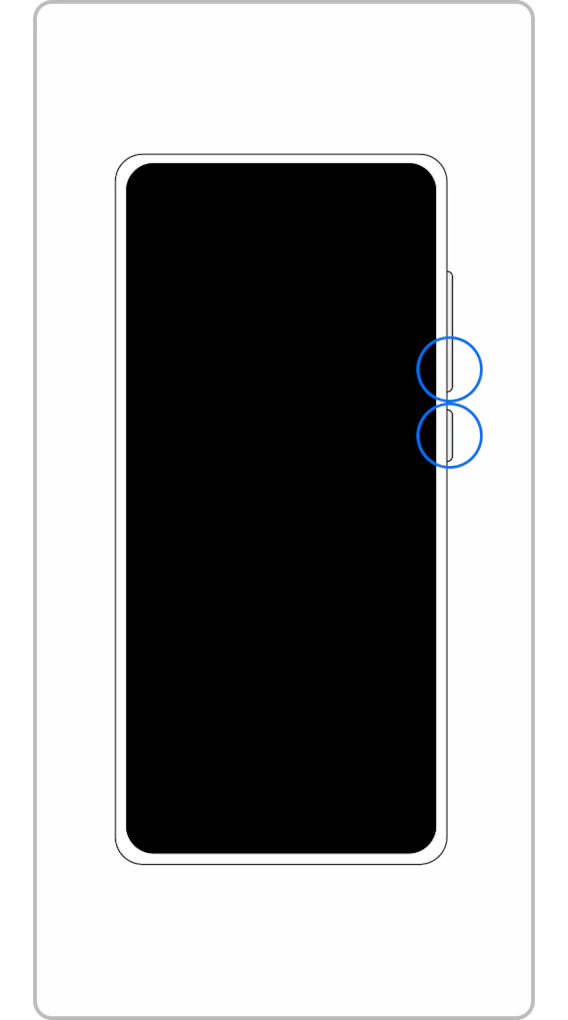
Шаг 1. Нажмите и удерживайте одновременно клавиши Питания и Уменьшение громкости 2 секунды (или только клавишу Питания на ранних моделях)
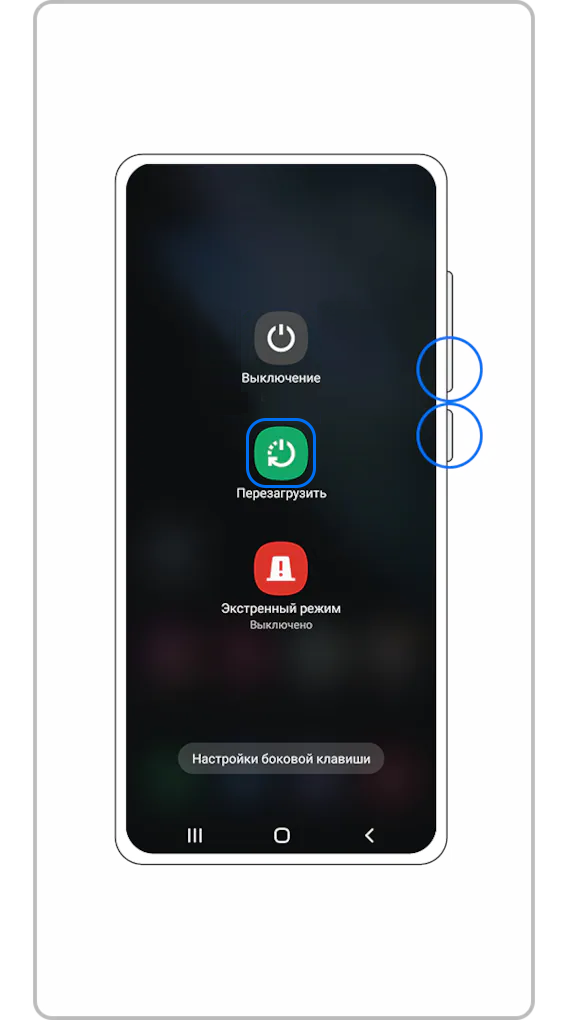
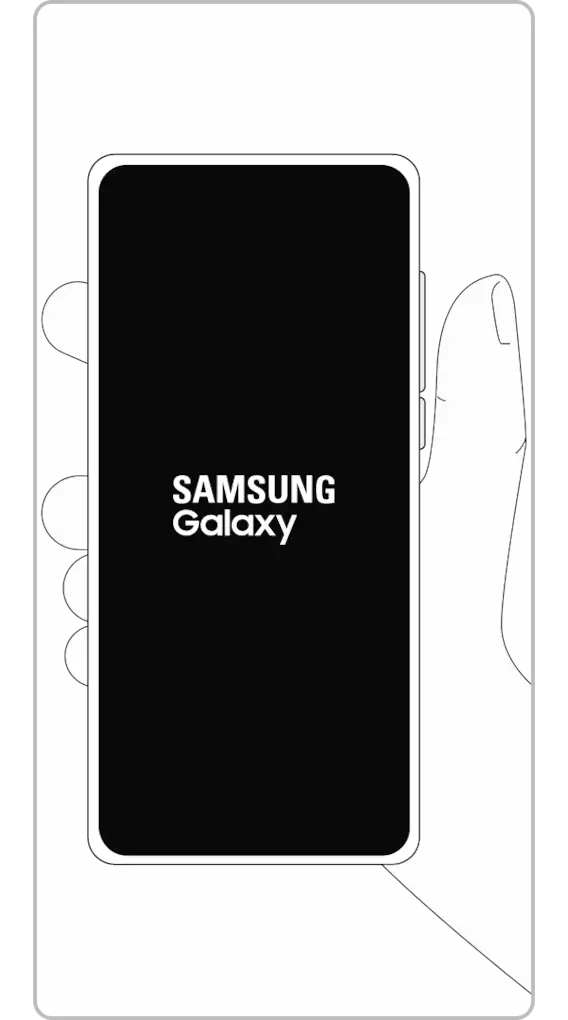
Если зависло не только приложение, но и экран в целом, используйте принудительную перезагрузку. При экстренной перезагрузке смартфон Samsung Galaxy работает с заблокированным экраном.
Нажмите и удерживайте одновременно клавиши Питание и Уменьшение громкости в течение десяти секунд (на ранних моделях только кнопку Питание). Телефон перезагружается без предупреждения и сразу.
Если вы видите меню с выключением и перезагрузкой, это означает, что вы не удерживали кнопки нужное время.
Если при использовании комбинаций для перезагрузки вы не получили отклик от смартфона, поставьте его на зарядку на 20-30 минут. После этого повторите процедуру перезагрузки.
Если рекомендации выше не помогли решить проблему с зависанием смартфона, советуем обратиться в ближайший сервисный центр.
Дополнительно о техподдержке
 Выбор идеального имени для Wi-Fi роутера: простые советы и идеи
 Скрыть каналы Telegram: пошаговое руководство
 Шаг за шагом: подключение принтера Canon MG3640 стало проще
 Microsoft запретила активировать windows 11 ключами от старых версий
 Устранение неполадок: текстовый документ Windows 10 не открывается – простые исправления
 Почему мой ноутбук не подключается к Интернету через телефон? | Советы по устранению неполадок
 Устранение проблем с зарядкой планшета Lenovo стало проще
 Делитесь Интернетом с легкостью: распределяйте подключение со своего телефона