
Wi-Fi адаптеры: что это такое и как они работают
Wi-Fi адаптеры представляют собой устройства, которые позволяют вашему компьютеру подключаться к беспроводным сетям. Они обеспечивают связь между вашим устройством и роутером, что позволяет получать доступ к Интернету.
Какие бывают Wi-Fi адаптеры
Существует несколько типов Wi-Fi адаптеров, которые могут быть использованы для подключения устройств к сети:
- USB Wi-Fi адаптеры: это компактные устройства, которые подключаются к USB-порту вашего компьютера и позволяют ему получить доступ к Wi-Fi сети.
- PCI Express (PCI-E): эти адаптеры устанавливаются непосредственно на материнскую плату компьютера и обеспечивают более стабильное подключение к сети.
- M.2: эти адаптеры используют интерфейс M.2 для подключения к компьютеру и обеспечивают высокую скорость передачи данных.
Как выбрать подходящее устройство
При выборе Wi-Fi адаптера важно обратить внимание на следующие параметры:
- Совместимость с вашим компьютером: удостоверьтесь, что выбранное устройство совместимо с вашей операционной системой.
- Скорость передачи данных: выберите адаптер с поддержкой высокой скорости передачи данных, чтобы обеспечить быстрый доступ в сеть.
- Диапазон сигнала: учтите, на какой расстояние устройство будет использоваться, и выберите адаптер с соответствующим диапазоном сигнала.
Как подключить и настроить адаптер
Подключение Wi-Fi адаптера к компьютеру довольно просто. Для этого достаточно вставить его в соответствующий порт (USB, PCI-E или M.2) и установить необходимые драйвера. После этого вы сможете настроить соединение с беспроводной сетью в настройках вашего компьютера.
Популярные модели Wi-Fi адаптеров
Некоторыми из популярных моделей Wi-Fi адаптеров являются:
- Mercusys MW150US
- TP-Link TL-WN722N
- TP-Link TL-WN781ND
- TP-Link Archer T3U
- TP-Link Archer T5E
- ZYXEL NWD6605
- TP-Link Archer TX3000
Эти устройства обеспечивают надежное и стабильное подключение к Wi-Fi сети и могут быть использованы с различными типами компьютеров.
Заключение
Wi-Fi адаптеры представляют собой необходимые устройства для обеспечения беспроводного доступа к Интернету. Их установка и настройка довольно просты, и они могут значительно улучшить функциональность вашего компьютера. Если у вас возникли проблемы с беспроводным подключением, обратитесь к специалистам для быстрого и качественного решения.
Решение проблемы с Wi-Fi на ноутбуке
Если вы столкнулись с проблемой подключения ноутбука к Wi-Fi, не отчаивайтесь. Существует несколько способов решить данную ситуацию:
Перезагрузка роутера
Самый простой способ исправить положение — перезагрузить роутер. Выключите его питание, подождите 20 секунд и снова включите. Подождите 5 минут и проверьте подключение.
Проверка подключения
Чтобы выяснить, в чем заключается проблема, подключитесь к интернету с другого устройства. Если и смартфон не подключается к сети, проблема может быть в роутере. Если другие устройства подключаются, а ноутбук – нет, ищите причину в нем.
Проверка драйверов
Проблемы с Wi-Fi на ноутбуке могут возникнуть из-за устаревших или некорректно установленных драйверов. Обновите драйвера на своем устройстве.
Помимо перечисленных способов, возможны и другие причины проблем с Wi-Fi на ноутбуке.
Советы по ремонту ноутбуков
Если у вас возникли проблемы с ноутбуком, обратитесь к профессионалам. Мы предлагаем качественный ремонт ноутбуков всех брендов. Звоните и закажите ремонт до конца дня, чтобы получить скидку.
Не откладывайте решение проблемы с Wi-Fi на вашем ноутбуке, обратитесь к специалистам и наслаждайтесь стабильным интернет-соединением.
Проблема с отключением Wi-Fi на Windows 10-11 из-за энергосбережения
Похоже, что многие пользователи сталкиваются с проблемой, когда Wi-Fi адаптер на их устройствах внезапно пропадает. В данной статье мы разберем, почему это происходит и как можно попытаться решить данную проблему.
Почему Wi-Fi адаптер отключается
По моему опыту, проблема может возникнуть из-за настроек энергосбережения в Windows 10-11. Как правило, система может автоматически отключать устройства, чтобы сэкономить энергию. Давайте рассмотрим несколько способов, как можно попытаться исправить данную проблему.
Изменение настроек энергосбережения
Попробуйте проверить настройки энергосбережения на вашем устройстве. Обычно в панели управления можно найти опцию сбалансированный режим, однако, в Windows 11 есть дополнительные опции, такие как энергосбережение и максимальная производительность. Попробуйте изменить настройки энергосбережения и проверить, повлияет ли это на работу Wi-Fi адаптера.
Проверка в диспетчере устройств
Если у вас пропал раздел Энергосбережение в опциях устройства в диспетчере устройств, возможно, дело в другом. Попробуйте обратить внимание на наличие обновлений драйверов для Wi-Fi адаптера или попробуйте отключить и снова включить адаптер в диспетчере устройств.
Проверка на предмет неисправности адаптера
Если ничего из вышеперечисленного не помогает, возможно, проблема кроется в самом адаптере. Попробуйте запустить Ubuntu Live USB и проверить, будет ли Wi-Fi адаптер работать стабильно. Это может помочь определить, в чем именно проблема.
Вывод
В заключении, проблема с пропажей Wi-Fi адаптера на устройствах под управлением Windows 10-11 может быть вызвана различными причинами, начиная от настроек энергосбережения и заканчивая неисправностью самого адаптера. Рекомендуется провести дополнительные исследования и эксперименты, чтобы найти оптимальное решение проблемы и вернуть Wi-Fi функциональность вашему устройству.
Решение проблемы с Wi-Fi адаптером
К сожалению, часто проблема с исчезновением Wi-Fi адаптера связана с поломкой самого модуля. Если обычные рекомендации не помогают, то можно подумать о замене встроенного Wi-Fi модуля.
Изчезновение Wi-Fi адаптера
Когда иконка Wi-Fi отсутствует и в диспетчере устройств нет адаптера Беспроводная сеть, то проблема скорее всего серьезная.

Открыв вкладку Сетевые адаптеры в диспетчере устройств, вы, вероятно, не найдете адаптера с названиями Wireless, WLAN, Wi-Fi.

Если в разделе Другие устройства есть что-то вроде Сетевого контроллера, возможно, это и есть ваш беспроводной адаптер с проблемами драйверов.
Возвращение Wi-Fi адаптера
В основном, восстановить Wi-Fi адаптер можно лишь заменив его физически, так как программные настройки обычно не помогают. Попробуйте переустановить драйвер, возможно, это решит проблему, если модуль исправен.
Подробные инструкции по установке драйверов можно найти здесь:
Если все вышеописанные способы не помогли, можно рассмотреть приобретение USB Wi-Fi адаптера как временное решение.
Выбор Wi-Fi адаптера
На рынке представлено множество моделей Wi-Fi адаптеров, от дешевых до дорогих. Выбор оптимального устройства зависит от ваших потребностей. Ниже представлены несколько популярных вариантов:
- Модель 1
- Модель 2
- Модель 3
Надеемся, что данная информация поможет вам решить проблему с Wi-Fi адаптером на вашем ноутбуке.
Компактная модель всего 19 мм в длину и стоимостью меньше 500 рублей. Адаптер Mercusys MW150US по размеру как самая крошечная флешка. Такой гаджет можно взять с собой, подключить к ноутбуку или ПК в поездке, в командировке. Максимальная скорость 150 Мбит/с. Этого достаточно для быстрой работы в интернете, загрузки файлов и т.д.
Как и предыдущая модель, имеет частотный диапазон 2.4 Ггц и максимальную скорость 150 Мбит/с. Также является внешним адаптером, но больше по размеру. Отличное решение для тех, кто боится потерять маленький девайс. При этом устройство всё равно не займёт много места. Есть антенна. Адаптер TP-Link TL-WN722N обеспечит качественное подключение даже через 1-2 комнаты от роутера.
Модель с разъёмом PCI Express дешевле 1 000 рублей. Также работает в частотном диапазоне 2.4 ГГц, обладает высокой пропускной способностью. Имеет одну антенну, которая увеличивает радиус подключения к беспроводной сети.
TP-Link Archer T3U
Компактный адаптер размером со стандартную флешку, без антенн. Цена — чуть больше полутора тысяч рублей. Работает в обоих частотных диапазонах (2.4 и 5 ГГц). На 2.4 Ггц обеспечивает максимальную скорость соединения 400 Мбит/с, а на 5 Ггц — до 867 Мбит/с. Устройство обеспечивает быструю загрузку потокового видео, онлайн-игр, файлов большого размера.
TP-Link Archer T5E
Модель с разъёмом PCI Express, которая обеспечивает и Wi-Fi, и Bluetooth подключение. Есть две антенны, работает в обоих частотных диапазонах. Но при 2.4 Ггц максимальная скорость соединения чуть ниже, чем у предыдущей модели: 300 Мбит/с вместо 400 Мбит/с.
Мощный, стильный гаджет, обеспечивающий подключение в двух частотных диапазонах. Максимальная скорость соединения на 2.4 Ггц 300 Мбит/с, а на 5 Ггц — 867 Мбит/с. Интерфейс USB 3.0 гарантирует высокую скорость сетевого соединения. Прибор подходит для потоковой загрузки видео, крупных файлов, игр.
TP-Link Archer TX3000
Самый необычный гаджет из подборки, который отличается качественной работой и стильным дизайном. Это устройство с разъёмом PCI E и двумя антеннами. Обеспечивает Wi-Fi (стандарт 5 — 802.11ac, 4 — 802.11n, 6 — 802.11ax) и Bluetooth подключение (версия 5.2). Эта модель обеспечивает максимально высокую скорость подключения. Например, на частоте 5 Ггц она составляет до 1773 Мбит/с.
Надеемся, что этот материал поможет вам разобраться, для чего нужны такие приборы. Подобрать подходящую модель не очень сложно. Для этого нужно определиться с разъёмом и основными характеристиками.
Вопрос-ответ
Вопрос. Сергей. Нужна ли диагностика при замене Wi-Fi модуля на ноутбуке? Ответ. Во-первых, отсутствие беспроводной сети не является доказательством неисправности. Например, устройство может включаться утилитой, которая отсутствует. Или же WiFi включается переключателем, который забыли включить. Мы подключаем модуль и определяем, работает он или нет.
Вопрос. Александр. Можно ли самому купить любой вай фай адаптер и самостоятельно установить его в ноутбук? Ответ. Это сделать, конечно, можно. Но маловероятно, что Wi-Fi заработает. Потому что адаптер должен поддерживаться программным обеспечением ноутбука. В первую очередь на уровне BIOS. Если поддержка конкретного модуля отсутствует в БИОСе, то и появиться в диспетчере устройств ноутбука он не сможет.
Еще можно прочесть:
Не работает Wi-Fi на ноутбуке
Почему не работает Wi-Fi на ноутбуке, что делать, как устранить неисправность. В статье 2023г. анализируем основные причины и способы восстановления беспроводного интернета.
Сразу скажем, что программные настройки WiFi для Windows 7, 9 и 10 практически одинаковые.
Как выбрать подходящее устройство
Первый шаг — выбрать интерфейс подключения. Это три варианта, описанные выше. Это момент, который отвечает за удобство использования. Кому-то просто установить внутренний модуль. А кто-то предпочитает внешний.
Также стоит обратить внимание на:
– скорость передачи. Чем она выше, тем лучше;
– стандарт подключения. Самые часто используемые — 802.11n и 802.11ac. Разница: с маркировкой «n» работает только на частоте 2.4 Ггц, с маркировкой «ac» может подключиться к сетям на обеих частотах 2.4 и 5 Ггц. При выборе стоит посмотреть на характеристики роутера. Если он поддерживает только стандарт 802.11n и вы не планируете менять роутер, то двухдиапазонный адаптер не сможет продемонстрировать весь свой потенциал. В этом случае проще взять устройство с поддержкой 802.11n;
– совместимость в операционной системой. Сейчас с такой проблемой уже практически невозможно столкнуться. Большая часть устройств поддерживает работу с последними версиями Windows, Mac OS, Linux. Это значит, что компании сделали драйвера для этих систем. И установка, запуск не займут много сил и времени. Но если у вас стоит древняя операционная система или вы сомневаетесь в совместимости железа и адаптера, лучше уточнить эту информацию. Указана она чаще всего в характеристиках самого адаптера;
– наличие антенны. Каждая модель имеет антенну, которая выглядит как небольшая «дорожка» на плате. Но даже такой маленькой детали достаточно, чтобы обеспечить хорошее подключение в пределах одной комнаты. Если же планируете разместить компьютер далеко от роутера, а преградой будут толстые стены, лучше отдать предпочтение моделям с дополнительной внешней антенной.
Решения проблем с Wi-Fi на ноутбуке
Если у вас возникли проблемы с Wi-Fi на ноутбуке, есть несколько способов их решения. Ниже приведены наиболее эффективные из них:

Замена Wi-Fi модуля
Перед тем, как начать замену Wi-Fi модуля в ноутбуке, необходимо подготовиться. Сначала выключите ноутбук и отключите его от зарядного устройства. Затем откройте крышку, чтобы получить доступ к модулю. Если вы не знаете, где он находится, обратитесь к инструкции пользователя или найдите информацию в Интернете.
Вытащите модуль
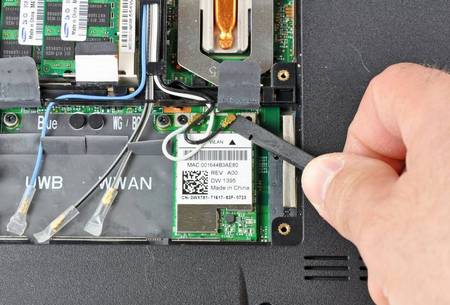
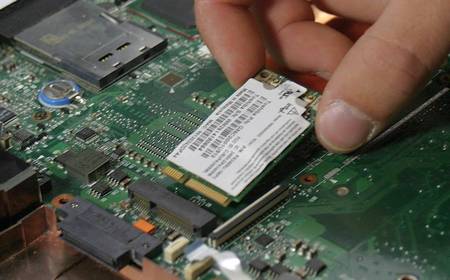
Обычно он находится на небольшой плате, подключенной к ноутбуку. Чтобы его заменить, необходимо отключить кабель Wi-Fi антенны и провод, подключающий модуль к материнской плате. Затем аккуратно вытащите модуль из слота, удерживая его за боковые края.
Вставьте модуль
После того как старый модуль будет извлечен, можно приступить к установке нового. Вставьте его в слот и подключите кабели. Обратите внимание, что провода подключаются только в одном направлении.
Закрепите модуль
После того как новый модуль установлен и подключен, закрепите его в слоте. Убедитесь, что он установлен правильно и находится на месте. Затем закройте крышку ноутбука.
Проверьте модуль
После того как новый компонент установлен, включите ноутбук и проверьте его работу. Проверьте, что Wi-Fi работает должным образом, и что у вас появился доступ к Интернету.
См. также: замена матрицы ноутбука

Консультация по телефону +375 25 710 96 73
С устройствами работают опытные инженеры, которые исправят поломку практически
Цены на ремонт можно посмотреть на странице . Они ориентировочные и зависят от модели ноутбука. Точная цена ремонта после диагностики. Диагностика бесплатная.
Как добраться в наш сервисный цент, смотрите
Остались вопросы? Звоните! Мастер все расскажет.Или задайте вопрос в форме:
Минск, пр. Независимости 155/1.
Отдельный Вход сзади с правой стороны здания.
Проспект Независимости 91, Вход с проспекта Вывеска «Фото центр»
Делаем срочные ремонты – от 1 часа! Большинство устройств ремонтируется за 1-3 дня
Стоимость ремонта не завышена, чиним только то, что действительно вышло из строя
На все работы и детали даем официальную гарантию. Срок до 36 месяцев
У деталей низкий процент брака, следовательно, меньше вероятность возврата, а срок службы дольше
Включение Wi-Fi на ноутбуке
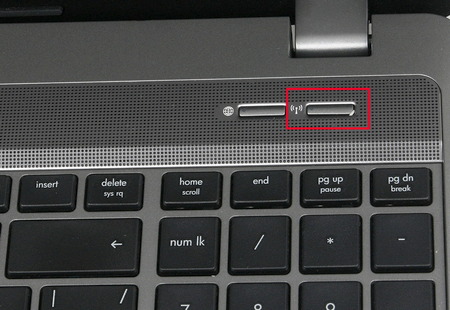
Чаще всего решение проблемы с отсутствующим интернетом на ноутбуке заключается в банальном включении модуля беспроводной сети. Ведь он может отключиться вследствие каких-либо действий пользователя. Включить Wi-Fi можно разными способами. Первый из них – активация модуля путем нажатия комбинации клавиш. Второй – включение специальной кнопкой на корпусе. Третий – в настройках операционной системы. Далее поговорим об этом подробнее.
Когда вайфай модуль ноутбука отключен, то в панели, скорее всего, будет виден значок сети с красным крестом.
На всех версиях Windows, начиная с «семерки» беспроводной интернет включается в сетевых настройках. Для начала открываем «Центр управления сетями и общим доступом». Там находим «Изменение параметров адаптера» и переходим в этот раздел. Появится новое окно, где находим пункт «Беспроводная сеть» (может называться «Беспроводное сетевое соединение»), нажимаем на него правой кнопкой мыши, и выбираем в меню «Включение». Далее обращаем внимание, какая иконка стала отображаться в системном трее. Если на значке беспроводной сети пропал красный крест, а вместо него появилась желтая звездочка, то система обнаружила точки доступа и может к ним подключиться.
Бывает так, что в настройках не удается включить беспроводную сеть, или же пользователь просто не может найти нужный пункт. Есть более простой, но менее универсальный способ – аппаратная активация Wi-Fi модуля. В таком случае на подавляющем числе ноутбуков предусмотрено сочетание клавиш на клавиатуре. Значительно реже производители для этого предусматривают отдельные кнопки на корпусе ноутбуков.
Особенность этого метода заключается в том, что сочетания клавиш на разных ноутбуках различаются. В большинстве случаев для активации беспроводной сети нужно нажать кнопку «Fn», а вместе с ней одну клавишу из ряда F1-F12. Вот примеры частых сочетаний клавиш у популярных производителей ноутбуков:
Программные проблемы с беспроводной сетью в Windows
Сетевые проблемы могут возникнуть из-за вирусов, повреждения системных файлов, жесткого диска.
Вредоносные программы — вирусы, шпионы, трояны
Например, существуют вирусы, после активации которых перестает работать сеть. Вирус можно удалить антивирусом, но беспроводная сеть не появится,пока не устраним причину. Как правило, помогает лишь переустановка Windows.
Такая же проблема с сетью может появиться из-за повреждения системных файлов Windows на HDD. Решение возможно переустановкой Windows.
Доступ к интернет блокирует антивирус
Чтобы проверить это, отключите антивирус или брандмауэр на время. Если не помогло, верните назад.
Не установлен драйвер беспроводной сети
Без драйвера ни одно устройство компьютера не будет работать. Проверить наличие драйверов можно в диспетчере устройств.
Проверка: кликаем правой кнопкой мыши кнопку Пуск в левом нижнем углу, выбираем в открывшемся меню Диспетчер устройств. В разделе Сетевые адаптеры ищем устройства со словом Wireless. Если драйвер WLAN установлен, в строке нет восклицательного знака. При отсутствии драйвера скачиваем его на сайте производителя и устанавливаем. Если на сайте несколько драйверов, выбираем драйвера самой последней версии.
Сеть не восстанавливается после спящего режима
Если сеть исчезает при выходе из спящего режима, это может быть из-за неправильной настройки энергопотребления.
Нажимаем правой кнопкой мыши Свойства беспроводного устройства в Диспетчере устройств и переходим на вкладку Управления электропитанием.
Снимаем галочку в пункте Разрешить отключение этого устройства для экономии энергии. Жмем Ок и перезагружаем компьютер.
Проблема с Windows
Неполадки с беспроводной сетью могут возникнуть из-за операционной системы. Например, в Windows 10 она включается не всегда. Особенно, если Windows 10 получили путем апгрейда из Windows 7. Причины неизвестны, но при установке Windows 10 с нуля таких глюков обычно нет. В этом случае помогает включить эту сеть вручную — вызвать Параметры сети и нажать на значок Wi-Fi.
Если индикатор в трее ноутбука показывает беспроводную сеть, но вы не можете к ней подключиться, значит вы вводите неправильный пароль.
Подключение Wi-Fi вручную
Подключитесь вручную. Кликните на иконку беспроводной сети.
Нажмите в открывшемся меню кнопку Wi-Fi.
Кликните еще раз ту же радио кнопку.
Настройка автоматического подключения Wi-Fi
В последнем окне кликните на Параметры сети интернет.
Выбираем Беспроводное сетевое соединение, Свойства беспроводной сети, ставим галочку Подключаться автоматически.
Настройка сетевого адаптера
В этом случае можно отменить обновление, чтобы вернуть старые настройки. Либо удалить соединение Wi-Fi в Центре управления сетями и общим доступом, а затем заново создать его.
Проверка наличия Wi-Fi адаптера и драйверов
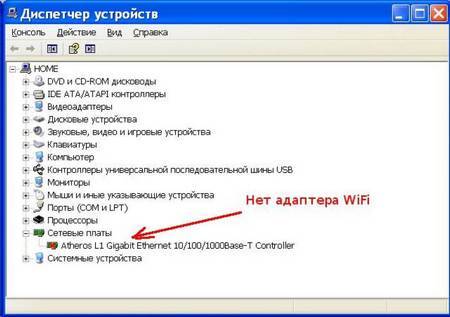
Первое что нужно сделать – проверить работает ли адаптер беспроводной сети. Для этого нужно убедиться, что он физически есть и подключен, а также на него установлены драйверы. Возможны следующие проблемы:
Проверка беспроводного адаптера ноутбука – дело несложное. В поиске меню «Пуск» находим «Диспетчер устройств». Также его можно вызывать, одновременно нажав клавиши «Win» и «R», после чего ввести «devmgmt.msc» и нажать «Ввод».
В «Диспетчере устройств» переходим во вкладку «Сетевые адаптеры». В ней должен быть пункт с адаптером, в названии которого есть «Wi-Fi» или «Wireless» – это и есть нужное нам оборудование.
Если же в перечне беспроводного адаптера не оказалось, то, вероятно, что нужно установить драйвер на ноутбук. Для этого переходим на сайт производителя и находим там нужную модель (чтобы долго не искать по порталу, можно воспользоваться поиском). Далее переходим в меню загрузки драйверов и скачиваем нужный под установленную систему. После этого запускаем программу установки.
Но бывает так, что беспроводной адаптер есть, а Wi-Fi – нет. В таком случае делаем следующее:
Если эти действия не помогают, то, скорее всего, драйвер работает неправильно. Если проблема возникла после его обновления, то пробуем откатить все обратно.
Пункт поиска проблем с адаптером идет первым, потому что, если элемента не будет в диспетчере устройств, то и в области уведомлений ему тоже взяться неоткуда.
Как подключить и настроить адаптер
Тонкости настройки могут отличаться, но механизм действий схож для большинства моделей.
Ноутбук видит Wi-Fi, но не подключается
Операционная система обычно пишет сообщение «Без доступа в интернет», ни один сайт не открывается в браузерах.
В этом случае могут быть следующие проблемы:
Чаще всего пользователь набирает неправильный пароль, т.н. ключ безопасности, например, не в том регистре или на другом языке.
Плохую связь можно проверить встроенной в Windows утилитой CMD. В поиске набираете cmd и запускаете эту программу в командной строке. Далее пингуем — вводим с клавиатуры, например, ping ya.ru и смотрим прохождение пакетов. Обычная задержка варьируется от 5 до 20 мс. Если задержки большие или пакеты пропадают, обращаемся к провайдеру в проблемой, что Wi-fi плохо работает на ноутбуке. Просим устранить проблему связи.
Неправильные настройки беспроводной сети могут быть как со стороны роутера и провайдера, так и в параметрах настройки беспроводного модуля. Например, проблемный DNS. Этот сервис ставит в соответствие название сайта его IP адресу. Меняем настройки IP версии 4. Выбираем пункт Использовать следующие адреса DNS серверов — вписываем гугловский DNS 8.8.8.8. Если помогло, можем оставить так, в противном случае звоним провайдеру интернета.
Если не смогли сами решить проблемы беспроводного интернета, обратитесь в Комплэйс, где сделают диагностику, подбор, установку платы и драйвера, а также проверку. В наличии есть большое количество беспроводных адаптеров. Очень большая вероятность, что подберем подходящий.
Аппаратные неисправности
Существует несколько основных аппаратных причин.
Не работает модуль Wi-Fi на ноутбуке
О внешних и программных причинах отсутствия связи по Wi-Fi не пишет только ленивый. Но аппаратные неисправности описывают редко. Аппаратные неисправности беспроводной сети возникают по двум причинам. Во-первых, при поломке модуля или окислении контактов. Во-вторых, при неправильном подсоединении антенны, либо ее отключении. А также, при неисправной материнской плате или замене ее прошивки на неправильную. Решение обычно связано с подбором подходящей прошивки.
Как определить, что адаптер не работает? Сначала заходим диспетчер устройств Windows (кликаем правой кнопкой мыши на Мой компьютер, выбираем Свойства левой кнопкой, выбираем Диспетчер устройств). Заходим в и ищем Wireless network adapter. Если Wi-Fi нет в диспетчере, то это проблема беспроводного адаптера компьютера. Пробуем почистить адаптера контакты, повторяем процедуру и снова проверяем.
Неправильно подключены антенны
У модуля обычно два входа (MAIN и AUX) и к ним подходит две разные антенны — основная и второстепенная.
Если подсоединить неправильно, то WiFi может не работать. Иногда достаточно одного провода, но его также нужно присоединить к правильной клемме.
Ко второму входу желательно подсоединять внешнюю дополнительную антенну. Но это только догадки, потому что многое зависит от BIOS ноутбука, который и определяет алгоритм его действия.
Неисправность материнской платы
Поломка материнской платы может быть причиной отсутствия беспроводного соединения. Например, попадание жидкости на слот для установки адаптера. Обычно это PCIe.
Преимущества ремонта ноутбука в СЦ «Руки из плеч»
Сервисный центр «Руки из плеч» это:
Какие бывают Wi-Fi адаптеры
Все модели можно разделить на три основные категории по типу разъёма. Сейчас подробнее расскажем о каждом варианте.
USB Wi-Fi адаптер
Самая распространённая категория. Модели, которые в неё входят, очень компактные, похожи на стандартную флешку. Но по размеру могут быть больше, чем она. Также есть совсем небольшие и очень компактные модели. Есть варианты с длинными антеннами и без них. Так как категория самая популярная, то в ней можно найти варианты на любой вкус. Маленькие, большие, бюджетные, мощные, с ярким необычным дизайном, в лаконичном строгом корпусе и т.д.
Такой USB-адаптер, как следует из названия, можно подсоединить через USB. Это его главное достоинство. Потому что подключить его можно к ноутбуку, ПК, отдельным моделям телевизоров и приставок. Различные гаджеты с помощью такого небольшого устройства можно сделать немного умнее и подключить к сети.
Важно: не вся техника, у которой есть USB разъём, поддерживает работу адаптера. Если вы хотите подключить устройство к ТВ или приставке, заранее убедитесь, что эту возможность поддерживают оба гаджета.
PCI Express (PCI-E)
Второй по популярности вариант. Это внутренний приёмник, который внешне напоминает сетевую карту. Его особенность в том, что подключается он через порт PCI Express на материнской плате ПК.
Что нужно, чтобы поставить такой прибор? Нужен свободный PCI Express в компе. Для установки придётся вскрывать системный блок.
Основная часть гаджета находится внутри компьютера, поэтому такая модель очень компактна. Снаружи видны только антенны. По дизайну модели практически идентичны. Может немного отличаться внешний вид самих антенн, но не более.
Ещё одно достоинство таких вариантов — не занимают USB-порт. А это особенно важно, если на ПК таких разъёмов мало или часть не работает.
Современное решение, которое позволяет подсоединить Wi-Fi+Bluetooth модуль к материнской плате ПК. Используется для ноутбуков и стационарных компьютеров. Может работать, только если есть M.2 Key A или Key E разъёмы. Если подключаете к стационарному ПК, можете столкнуться с проблемой. Компьютер устройство видит, а Wi-Fi не подключается. Ситуация чаще всего решается покупкой антенн.
Не включили Wi-Fi на ноутбуке
В большинстве случаев Wi-Fi не работает, потому что его не включили. В старых устройствах для включения и выключения использовали переключатель.
Сейчас это происходит программно. Включение/отключение адаптера производится либо драйвером, либо специальной утилитой от производителя.
Не работает центр управления включением Wi-Fi
В некоторых ноутбуках, например, Sony и Lenovo, включением устройств заведует центр управления. Без его установки и команды беспроводная сеть не включится. В частности центр управления. Обычно нужно вызвать эту утилиту и включить WiFi. Если это не работает, то поможет переустановка утилит управления сетью.
Часто эти программы управляются от клавиш Fn и помечены соответствующим значком.
Решение — переустановить драйвер, утилиту управления, включить модуль. Например, нажать клавишу Fn и соответствующую кнопку в вернем ряду клавиатуры. Это запустит программу беспроводной сети и включит сеть.
Включен режим «Экономии энергии» или «В самолете»
В настройке режима питания ноутбука беспроводной сетевой адаптер может быть отключен. Интернет не подключается в целях экономии энергии. Нужно зайти в настройки режима питания и снять галочку отключения адаптера.
Если включен режим В самолете, то это отражается иконкой самолета в трее.
Чтобы отключить, кликаем на иконку самолета и в открывшемся окне и отключаем этот режим.
Решение проблем с подключением к Wi-Fi
Разберем самые популярные ошибки, которые возникают при подключении ноутбука к беспроводному интернету.
«Несовпадения ключа безопасности сети». Причиной такого сообщения в большинстве случаев становится неверно введенный пароль. Мобильный компьютер – это машина, которая делает только то, что ей говорят. В свое оправдание он выдумать ничего не может, значит, если пароль неверный, то он неверный. Решение:
«Параметры сети, сохраненные на этом компьютере, не соответствуют требованиям этой сети». Нужно повторно подключиться к точке доступа. Для этого удаляем сеть из ноутбука.
Дополнительно о техподдержке
 Номер телефона ☎️ горячей линии Магнит
 Раскрываем тайну: роль карт памяти в вашем устройстве
 Овладейте искусством активного слушания, чтобы слышать собеседника без особых усилий.
 Безотказная настройка принтера по Wi-Fi: комплексное руководство для всех пользователей
 <strong>как создать логотип с начала и до конца: полное руководство</strong>
 Яндекс Такси Пермь: ✆ ➠ (342) 290 00 00 номер телефона заказа такси, рассчитать стоимость поездки онлайн
 Устранение проблем с подключением к Интернету и Wi-Fi на вашем iPhone. Подробное руководство
 Легко увеличьте скорость подключения к Интернету между телефоном и компьютером