
Использование метаданных SAML XML для настройки IdP
При возникновении вопросов по использованию файлов метаданных SAML XML для настройки вашего IdP, рекомендуется обратиться напрямую к своему IdP за инструкциями, которые могут различаться в зависимости от конкретного IdP.
Зачем нужен каталог System Volume Information?
Windows автоматически создает скрытый системный каталог System Volume Information в корне любого диска с файловой системой NTFS. Часто размер этого каталога может достигать десятков или сотен гигабайт, занимая значительное пространство на диске. Далее мы рассмотрим, зачем необходим данный каталог, что в нем содержится, и как правильно его очистить.

Восстановление обновлений Windows и устранение неполадок
При обновлении Windows могут возникать сбои, в результате чего система может повреждаться. Важно по возможности оперативно решить эти проблемы. Обновления Windows могут не работать наилучшим образом, поэтому рекомендуется внимательно следить за журналом CBS после обновлений и исправлять обнаруженные ошибки.
Данная статья предоставляет некоторые рекомендации по восстановлению. Каждая статья в базе знаний Microsoft содержит специфические сведения и рекомендации, которые рекомендуется использовать в качестве основы для действий.
Перед началом процедуры устранения проблем, выполните следующие базовые действия:
- Проверьте наличие обновлений Microsoft
- Убедитесь, что пользователь с правами администратора вошел в систему
- Проверьте возможность установки обновлений
- Установите последний стек обслуживания или удалите его, если необходимо
Проверка жесткого диска на ошибки файловой системы
Команда CHKDSK предназначена для проверки и исправления ошибок на жестком диске. Ниже приведены шаги для выполнения данной операции:
Запуск Командной строки от имени Администратора
- Нажмите комбинацию клавиш Windows + X и выберите соответствующий пункт меню
- Подтвердите запрос на запуск Командной строки от имени Администратора
- Убедитесь, что в окне Командной строки указано Администратор: Командная строка
Ввод команды CHKDSK
- Введитe команду
chkdsk, за которой следует буква диска, который требуется проверить или восстановить (например,chkdsk C:)
Параметры CHKDSK для восстановления жесткого диска
/f: Используется для исправления обнаруженных ошибок/r: Осуществляет поиск дополнительных секторов на диске/x: Позволяет размонтировать диск перед выполнением операции
Следуйте инструкциям и рекомендациям для успешного восстановления жесткого диска с помощью CHKDSK.
Запуск команды CHKDSK в Windows 10
Обычный запуск команды CHKDSK в Windows 10 просто покажет статус диска и не будет устранять никаких ошибок раздела. Для того чтобы команда исправляла ошибки на диске, необходимо задать её соответствующие параметры.
После буквы диска, наберите следующие параметры, каждый через пробел после предыдущего: /f /r /x.
Параметры команды CHKDSK
/f– исправлять все найденные ошибки/r– находить на диске битые (bad) сектора и восстанавливать читабельную информацию/x– останавливает диск до начала процесса
Для более специализированных заданий присутствуют также и дополнительные параметры.
Пример команды
В нашем случае это будет выглядеть так:
chkdsk C: /f /r /x
CHKDSK должен иметь возможность блокировать диск, поэтому не должен использоваться для проверки загрузки системы во время его работы. Если нужный диск является внешним или не загрузочным диском, процесс CHKDSK начнётся сразу же после запуска команды.
Однако, если диск является загрузочным, то система попросит подтверждения запуска команды перед следующей загрузкой. Выберите Да (или Y) и перезагрузите компьютер, чтобы команда запустилась перед запуском операционной системы.
Выполнение команды
Выполнение команды CHKDSK может занять какое-то время, особенно при проверке диска большого объёма. После завершения процесса, она предоставит суммарный результат, включая объём диска, распределение байтов и исправленные ошибки.
Команда CHKDSK работает на всех версиях Windows, включая последние 7, 8 и 10. Для запуска команды в старых версиях операционных систем, пользователи могут использовать Командную Строку, доступную через меню Пуск / Выполнить, и набрав cmd.
После запуска Командной Строки, кликните правой кнопкой мышки и выберите Запустить от имени Администратора для получения необходимых прав.
Чтобы убедиться, что жесткий диск функционирует должным образом и исправить возможные ошибки, выполните команду CHKDSK с необходимыми параметрами. Это поможет сохранить целостность данных и обеспечить более стабильную работу системы.
Восстановление лицензии 1С
При возникновении ошибок с лицензированием программы 1С, важно понять причину и оперативно исправить ситуацию.
Понимание причин потери лицензии
При запуске программы, если не найдена ни одна лицензия, появляется сообщение об ошибке. Для выяснения причины следует открыть журнал с информацией об ошибке, где указаны изменения в компьютере после активации текущей лицензии.
Основные причины слетания лицензии 1С
Параметры, которые могут привести к потере лицензии:
- Название операционной системы
- Версия операционной системы
- Серийные номера операционной системы
- Имя сервера
- Материнская плата
- Объем оперативной памяти
- Обновление BIOS
- Изменение процессоров
- Смена сетевой карты
- Изменение списка жестких дисков
- Виртуальные сервера и машины
Процесс привязки программной лицензии
При активации лицензии происходит привязка к следующим параметрам компьютера:
- Название ОС
- Версия ОС
- Серийный номер ОС
- Дата установки ОС
- Имя компьютера
- Модель материнской платы
- Объем оперативной памяти
- Тип и версия BIOS
- Список процессоров
- Список сетевых адаптеров
- Список жестких дисков
Восстановление лицензии
Если хотя бы один ключевой параметр компьютера изменится, лицензия слетит. Для восстановления работы программы необходимо повторно активировать лицензию с новым пин-кодом.
Имейте в виду, что увеличение объема оперативной памяти не повлияет на лицензию. При возникновении ошибки 1С: Не обнаружено свободной лицензии следует переактивировать лицензию.
Восстановление лицензии 1С с программной защитой
Иногда при запуске программы 1С:Предприятие может возникнуть ошибка, связанная с отсутствием свободных лицензий. Если вы столкнулись с подобной проблемой, не отчаивайтесь, в этой статье мы расскажем вам, как восстановить лицензию с программной защитой после изменения параметров компьютера.
Ошибка при запуске программы
Чтобы получить подробный отчет об ошибке, достаточно нажать на кнопку Подробно. Этот отчет поможет определить, какие лицензии распознает приложение, какие из них подходят, а какие – нет, и почему.
Шаги по восстановлению лицензии
Получение новой программной лицензии
Чтобы начать процесс восстановления системы, необходимо получить новую программную лицензию с помощью резервного пин-кода. Для этого в окне ошибки при запуске 1С нажмите кнопку ОК.
Регистрация комплекта
Затем выберите опцию Получить лицензию и введите регистрационный номер комплекта 1С и резервный пин-код, который использовался при активации текущей лицензии.
Восстановление лицензии
После этого выберите вариант Восстановление и укажите, были ли изменены параметры компьютера. Если параметры остались прежними, система попытается получить программную лицензию с сохраненными данными.
Проверка данных организации
В случае изменения параметров компьютера нужно будет ввести резервный пин-код. После этого система проверит данные организации – они могут быть заполнены автоматически или требуют ручного ввода.
Дополнительные инструкции
Если вам необходимо восстановить данные, которые использовались при первичной активации лицензии, рекомендуем воспользоваться утилитой Ring или обратиться на портал 1С:ИТС, заполнив соответствующую форму.
Необходимо запомнить, что при заполнении данных организации необходимо указать их точно также, как это было сделано при первичной активации. В противном случае система может выдать ошибку повторного получения лицензии.
Важно: если у вас нет информации о данных организации, использованных при первичной регистрации, обратитесь за помощью на указанные ресурсы.
Восстановить лицензию 1С с программной защитой после изменения параметров компьютера – задача не из простых, но с нашими подсказками вы справитесь!
Если информация была указана правильно, то на указанный e-mail из Центра лицензирования 1С будет выслано электронное письмо с теми данными о владельце лицензии, которые указывались при первичной активации программной лицензии с помощью первого пин-кода из комплекта данного программного продукта.
- Восстановление данных, путем обращения на почту lic@1c.ru
В письме необходимо указать следующие данные:
регистрационный номер комплекта программного продукта 1С:Предприятие,
наименование организации,
причину запроса.
Если регистрационный номер, е-mail и данные о организации были указаны правильно, то в ответ по электронной почте Вам будет выслано письмо с данными о владельце лицензии, которые указывались при первичной активации программной лицензии с помощью первого пин-кода из комплекта данного программного продукта.
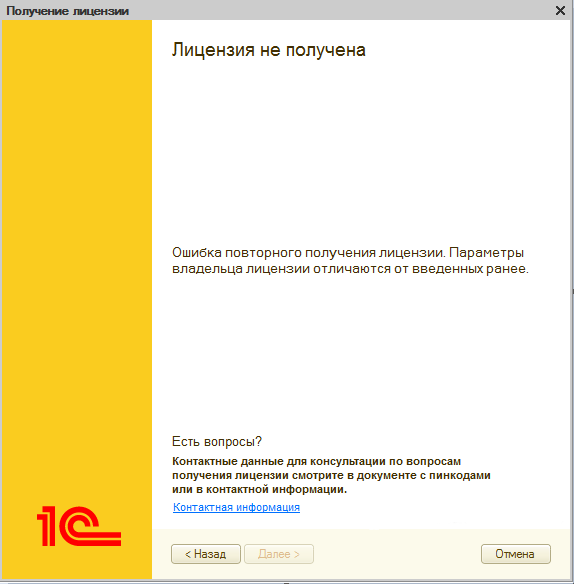
Если все исходные данные были введены правильно, компьютер подключен к интернет и вы не отключали автоматическое получение лицензии на предыдущем шаге в окне "Регистрация комплекта", то система автоматически формирует запрос в центр лицензирования 1С и переходит к финальному шагу – получение лицензии.
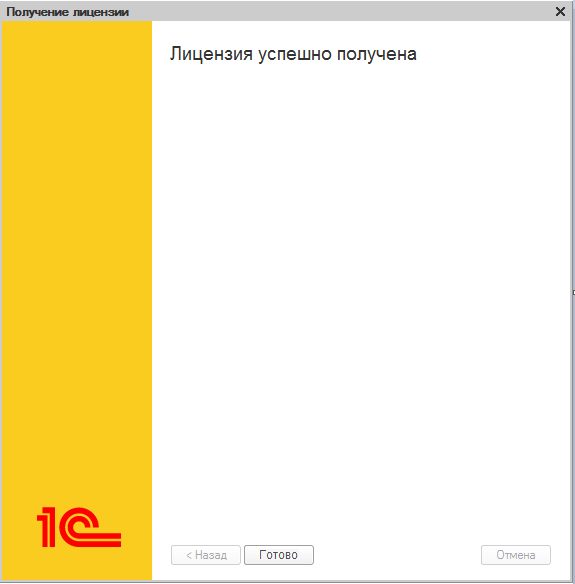
Поздравляем, Вы восстановили программную лицензию 1С и можете снова работать в программе!
При покупке программы, в поставке программы идет комплект пин-кодов, в том числе резервные.
При активации лицензии, отмечайте какие пин-коды вы уже активировали, укажите дату активации.
В письме необходимо указать название Вашей организации, ИНН, регистрационный номер Вашего программного продукта. Обычно регистрационный номер программы можно найти в поставке программы или в файле с расширением lic.
Использование утилиты RING для проверки информации о программных лицензиях.
Для чего это может понадобиться?
У вас есть сохраненные файлы лицензий, но вы забыли какой из них от какой организации.
Вам необходимо переактивировать лицензии на сервере или рабочей станции, но вы не помните какой пин-код вводили последний, а проверять все по очереди не самый быстрый способ.
Даже этих причин достаточно, чтобы разобраться с утилитой RING и настроить ее на вашем компьютере. Итак, приступим к установке и разбору.
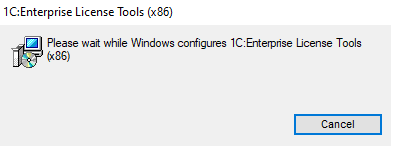
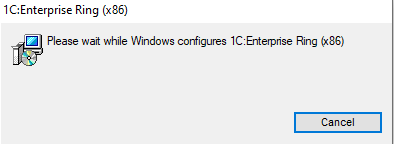
1. Устанавливаем утилиты. При установке обеих будет выводится такие окна:
2. Устанавливаем Java
Скачиваем с сайта: java.com
Устанавливаем, прописываем переменные окружения (Этот компьютер – Свойства – Дополнительные параметры системы)
JAVA_HOME = C:\Program Files\Java\jre1.8.0_271 (создаем новую переменную)
PATH = C:\Program Files\Java\jre1.8.0_271\bin (Добавляем путь)
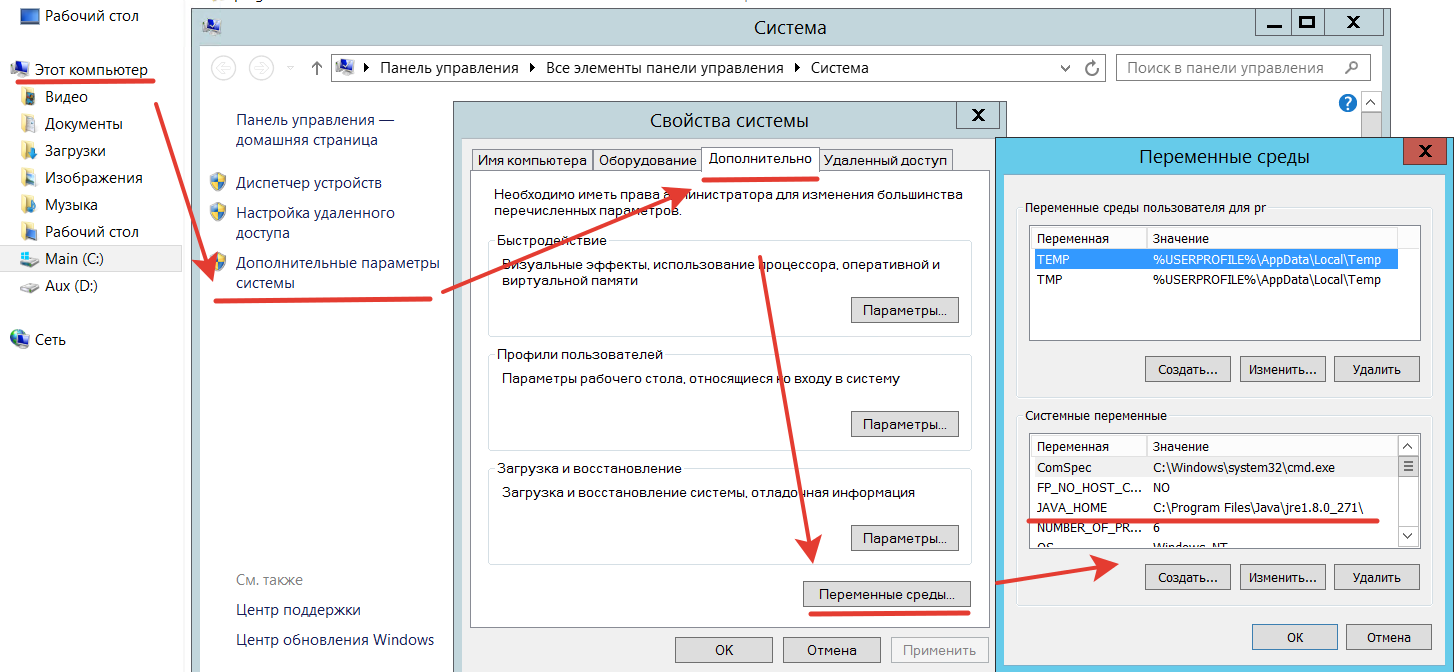
Перезагружаем или перезаходим в Windows, проверяем работу Java в командной строке: “java -version”
3.Проверяем папки с лицензиями
Файлы с лицензиями могут находится в разных местах, 1С при проверке лицензии ищет их в разных каталогах. Желательно для порядка хранить их в одном месте, например в «C:\ProgramData\1C\licenses»
Описание каталогов, где хранятся лицензии есть на сайте ИТС: //its.1c.ru/db/v8311doc#bookmark:adm:TI000000326
4. Выполняем проверку лицензий
В командной строке переходим в каталог «C:\Program Files\1C\1CE\components\1c-enterprise-ring-0.19.5+12-x86» и запускаем команду “ring” с параметрами:
ring license list – список файлов лицензий
ring license info –name 488888806583092-8666999979 – информация о владельце лицензии
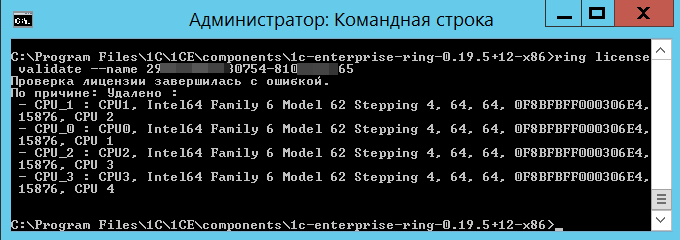
ring license validate –name 29888866630754-8187878665 – информация о соответствии лицензии конфигурации компьютера.
C:\Program Files\1C\1CE\components\1c-enterprise-ring-0.19.5+12-x86>ring license
validate –name 2888888888754-818888885
Проверка лицензии завершилась с ошибкой.
По причине: Удалено :
– CPU_1 : CPU1, Intel64 Family 6 Model 62 Stepping 4, 64, 64, 0F8BFBFF000306E4,
15876, CPU 2
– CPU_0 : CPU0, Intel64 Family 6 Model 62 Stepping 4, 64, 64, 0F8BFBFF000306E4,
15876, CPU 1
– CPU_2 : CPU2, Intel64 Family 6 Model 62 Stepping 4, 64, 64, 0F8BFBFF000306E4,
15876, CPU 3
– CPU_3 : CPU3, Intel64 Family 6 Model 62 Stepping 4, 64, 64, 0F8BFBFF000306E4,
15876, CPU 4
Более подробное описание процесса есть на сайте ИТС: its.1c.ru/db/v838doc#bookmark:adm:TI000000674.
Статья подготовлена специалистом нашей Линии консультаций. Если у вас остались вопросы, звоните, поможем разобраться: +7(343) 288-75-45
Ошибка «Сбой входа в Inbound SAML с сообщением
Проверьте последовательность действий при входе в систему. Если вы можете получить доступ к странице входа на другом компьютере или сети, но не внутри системы, возможно, имеется блокирующая строка агента. Кроме того, запустите трассировку SAML и убедитесь, что имя, фамилия и имя пользователя присутствуют в теме SAML в качестве правильно отформатированного адреса электронной почты.
Ошибки «Нет связи с ЕГАИС» и «Не удалось подключиться к УТМ»
Магазины и общепит, торгующие алкоголем, обязаны работать с ЕГАИС через универсальный транспортный модуль (УТМ). Это программа, которую скачивают в личном кабинете ЕГАИС и устанавливают на компьютер в торговой точке.

Причины ошибок
Причина появления данных ошибок — отсутствие соединения с Универсальным Транспортным Модулем (УТМ) на данном рабочем месте. Например:
К рабочему месту не подключен носитель JaCarta/Рутокен ЭЦП 2.0 или он определяется некорректно.
Закончился срок действия сертификата электронной подписи для ЕГАИС или RSA-сертификата.
УТМ не смог запуститься автоматически.
В политиках безопасности системы ограничена возможность автоматического запуска служб на компьютере, из-за чего УТМ не может запуститься самостоятельно.
К компьютеру подключено несколько USB-носителей.
Компьютер использует Помощник УТМ.
Как исправить
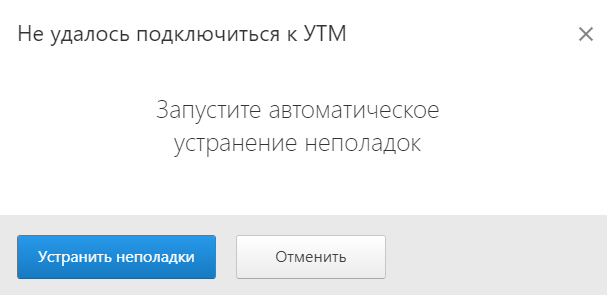
- Запустите автоматическое устранение неполадок, нажав на кнопку «Восстановить соединение» или «Устранить неполадки» в сообщении «Нет связи с ЕГАИС». Начнется установка и запуск компонентов для работы с ЕГАИС.
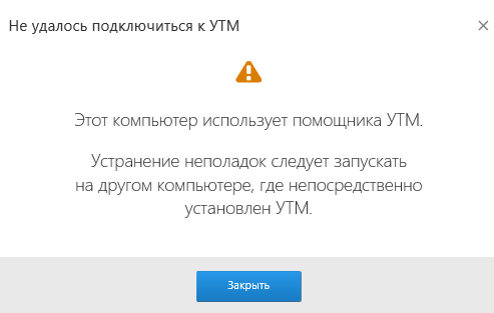
Если в процессе установки появляется сообщение «Этот компьютер использует помощника УТМ» нужно выполнить следующие шаги:
Отключить Помощника УТМ по инструкции.
- Запустить автоматическое устранение неполадок с компьютера, на котором установлен УТМ и к которому подключен носитель (Рутокен/JaCarta).
- Обновить страницу веб-браузера, нажав на клавишу «F5» на клавиатуре, и запустить заново автоматическую диагностику.
Если ошибка сохраняется, действуйте по нижеприведенному алгоритму.
После запуска служб необходимо подождать 3—5 минут и проверить подключение к ЕГАИС в сервисе Контур.Маркет. Для этого обновите страницу веб-браузера, нажав клавишу «F5» на клавиатуре.
Проверьте, что на рабочем месте подключен один носитель JaCarta/Рутокен ЭЦП 2.0 и он корректно определяется операционной системой. Если к вашему компьютеру подключено несколько носителей, то нужно отключить лишние, а носитель для работы с ЕГАИС переподключить к компьютеру.
Для проверки корректности отображения носителя запустите:
Приложение «Единый клиент JaCarta» — для носителя JaCarta
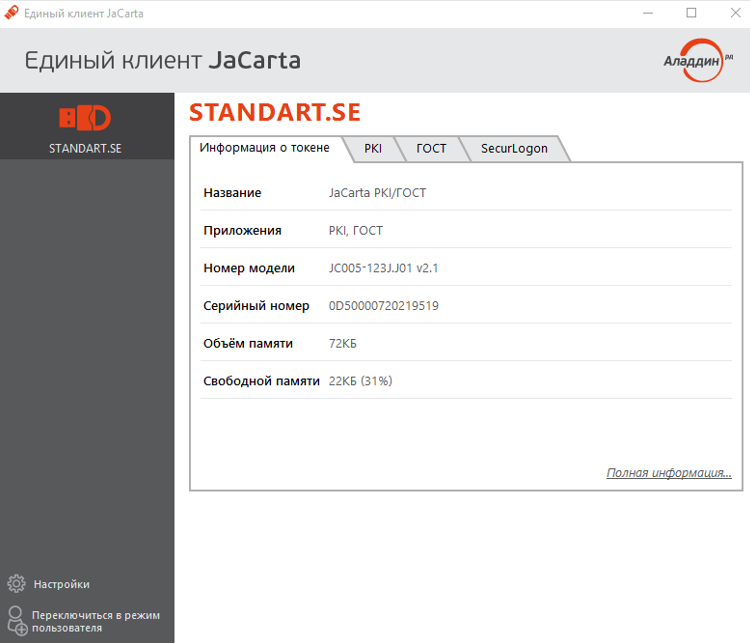
Если в «Едином Клиенте Jacarta» отображается сообщение «Не обнаружено поддерживаемых моделей токенов», необходимо попробовать подключить носитель в другой USB-порт компьютера.
Нужно проверить, что на токен записан действующий ГОСТ-сертификат. Перейдите в раздел «ГОСТ» и дважды нажмите на ГОСТ-сертификат. Откроется окно с информацией о сертификате и его сроке действия. Если ГОСТ-сертификат истек, то необходимо выпустить новый сертификат по инструкции.
Проверьте, что на токен записан действующий RSA-ключ. Перейдите в раздел «PKI» и нажмите дважды на сертификат RSA. Откроется окно с информацией о сертификате и его сроке действия. Перезапросите RSA-ключ с портала ЕГАИС.
Исходя из технических особенностей носителей JaCarta и Рутокен ЭЦП 2.0, на один носитель может быть установлен только один RSA-ключ, так как предыдущий удаляется. Также обратите внимание на то, что если повторно запросить RSA-ключ на другой носитель для одной и той же точки, то предыдущий будет автоматически отозван.
Приложение «Панель управления Рутокен» — для носителя Рутокен ЭЦП 2.0
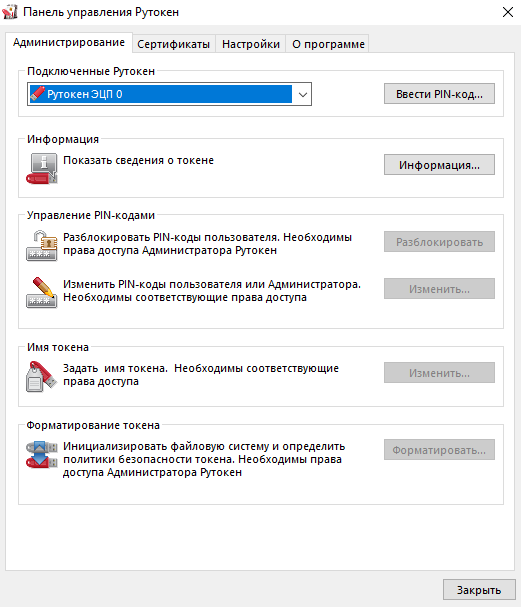
Если в разделе «Подключенные Рутокен»пусто, необходимо переподключить носитель или воспользоваться другим USB-портом.
Нужно проверить, что на токен записан действующий ГОСТ-сертификат. Перейдите в раздел «Сертификаты» и нажмите дважды на сертификат. Откроется окно с информацией о сертификате и его сроке действия.
Если ГОСТ-сертификат истек, необходимо выпустить новый сертификат.
Проверьте, что на токен записан действующий RSA-ключ. Перейдите в раздел «Сертификаты» и нажмите дважды на сертификат RSA. Откроется окно с информацией о сертификате и его сроке действия.
Исходя из технических особенностей носителей JaCarta и Рутокен ЭЦП 2.0, на один носитель может быть установлен только один RSA-ключ, так как предыдущий удаляется. Также обратите внимание на то, что если повторно запросить RSA-ключ на другой носитель для одной и той же точки, то предыдущий будет автоматически отозван.
- Если УТМ установлен не локально (адрес не localhost:8080), например, на кассе или другом компьютере. Вместо адреса «http://localhost:8080», нужно указать внутренний IP-адрес и порт компьютера в локальной сети, к которому осуществляется подключение — основного компьютера. Уточнить эти данные вы можете у системного администратора. Либо в командной строке (cmd) выполните команду «arp -a» без кавычек и посмотреть динамические адреса — один из них тот, который вам нужен. Затем нажать «Подключиться».
Для изменения адреса выполните следующие шаги:
- Перейдите в Маркете в раздел «Настройки и оплата» → «Настройки».

На вкладке «Госсистемы» найдите блок «ЕГАИС».
Наведите курсор на поле «Адрес УТМ» и нажмите «Изменить».
Откроется окно изменения адреса.
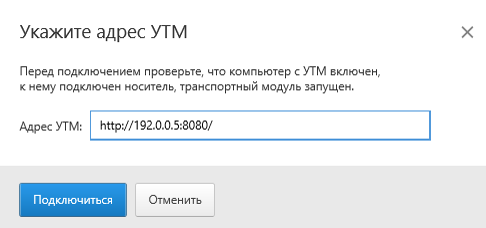
Проверить, что вы указали нужный адрес, можно, открыв новую страницу в браузере, и в адресной строке указать адрес подключения (пример: http://192.0.0.5:8181/).
Должна открыться домашняя страница УТМ.
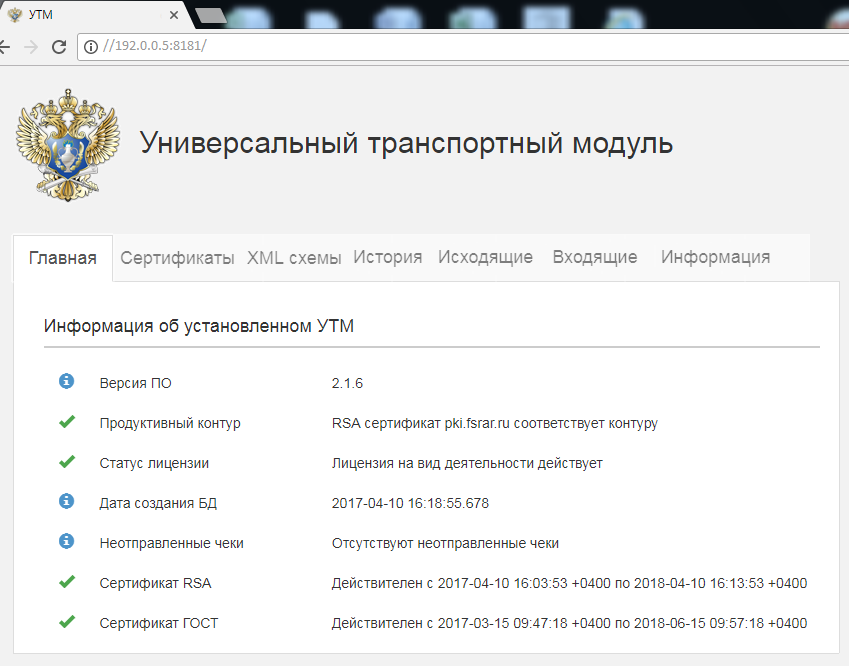
Если на странице появляется сообщение «Не удается отобразить эту страницу», проверить, правильно ли указан адрес подключения. Уточнить его можно у системного администратора.
Если адрес указан верно, проверьте соединение с УТМ на основном компьютере.
Ошибка «Публикатор в ответе SAML не соответствует публикатору, настроенному для поставщика удостоверений»
Публикатор IDP в утверждении SAML отличается от настроенного в Inbound SAML. Проверьте наличие опечаток (например, http вместо https). При проверке строки «Публикатор IDP» с помощью системы клиента SAML вы ищите ТОЧНОЕ соответствие с предоставленной строкой. Эта проблема иногда возникает из-за отсутствия косой черты в конце.
Если требуется помощь в устранении этой ошибки, предоставьте трассировку SAML и значения, которые вы ввели на панели управления Adobe.
Удалить теневые копии в папке System Volume Information
Чаще всего проблема большого размера каталога System Volume Information вызван файлами теневых копий, которые создала служба VSS. Чем чаще создаются теневые копии и чем чаще изменяются файлы на диске, тем быстрее растет размер этого каталога.
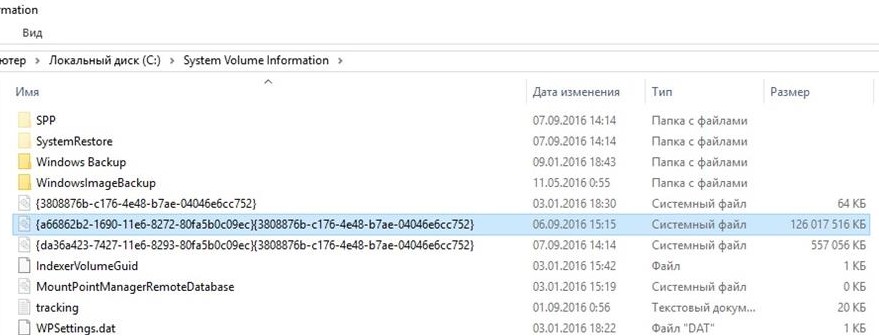
На скриншоте ниже видно, что в папке System Volume Information есть системный файл размером больше 120 Гб.
Для быстрой очистки каталога System Volume Information можно удалить старые теневые копии. Чтобы вывести информацию о дисках, для которых служба VSS создает теневые копии, выполните:
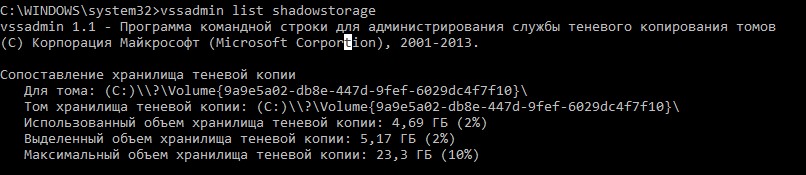
vssadmin 1.1 – Программа командной строки для администрирования службы теневого копирования томов
(C) Корпорация Майкрософт (Microsoft Corportion), 2001-2013.
Сопоставление хранилища теневой копии
Для тома: (C:)\?\Volume{9a9e5a02-db8e-447d-9fef-6029dc4f7f10}\
Том хранилища теневой копии: (C:)\?\Volume{9a9e5a02-db8e-447d-9fef-6029dc4f7f10}\
Использованный объем хранилища теневой копии: 4,69 ГБ (2%)
Выделенный объем хранилища теневой копии: 5,17 ГБ (2%)
Максимальный объем хранилища теневой копии: 23,3 ГБ (10%)
Утилита покажет текущий и максимальный размер данных теневой копии для каждого диска. По умолчанию для хранения данных теневых копий резервируется 10% диска.
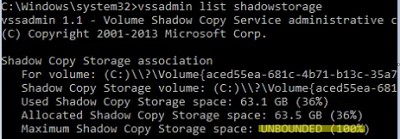
На скриншоте ниже видно, что максимальный размер теневых копий (Maximum Shadow Copy Storage space: UNBOUNDED (100%)) не ограничен. В этом случае файлы теневых копий VSS могут занять весь диск.
Настройки квот VSS на дисках могут изменить программы резервного копирования, которые вы устанавливали на компьютер.

Успешно изменен размер для соответствия хранилища теневой копии
После этого (в Windows 10 и 11) выведите список имеющихся теневых копий для системного диска C: с датами их создания:
Чтобы освободить место, удалите самую старую теневую копию:

Можете удалить все VSS снимки:
Также вы можете изменить настройки службы восстановления Windows, которая создает точки восстановления из панели управления System Protection (Защита системы). Выполните командуsystempropertiesprotection, выберите системный диск и нажмите на кнопку Configure (Настроить).
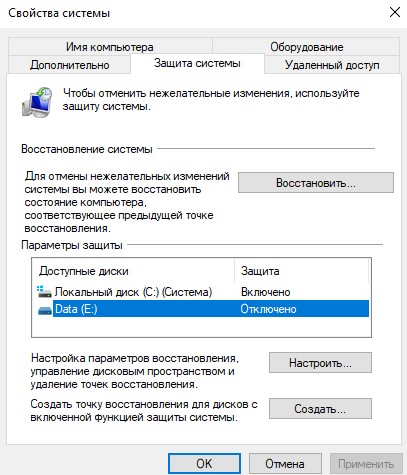
Включить/отключить защиту системы;
Узнать текущий размер места под хранение резервных копий образа;
Изменить настройки квот для хранения точек восстановления;
Удалить все имеющиеся точки восстановления.
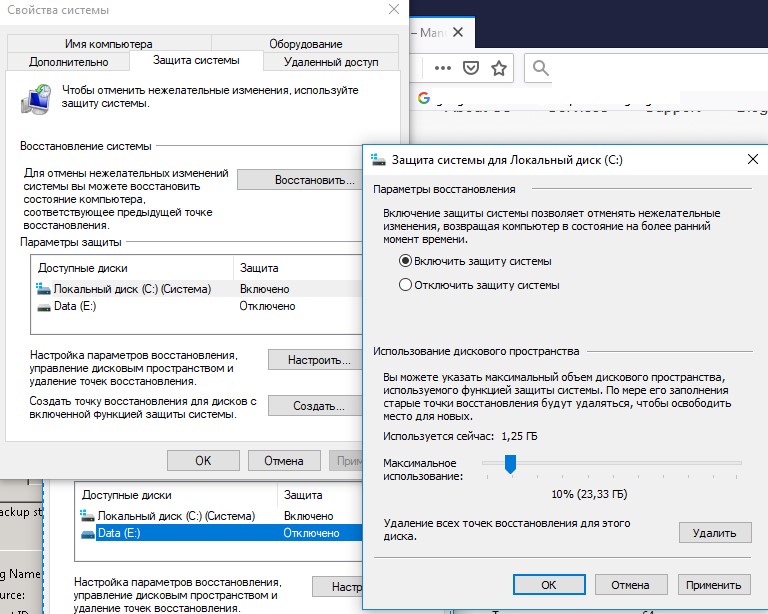
Также для уменьшения размера каталога System Volume Information вы можете:
Перенести данные VSS снимков на другой NTFS диск (
vssadmin add shadowstorage /for=c: /on=d: /maxsize=30%);Отключить/перенастроить функцию История файлов Windows;
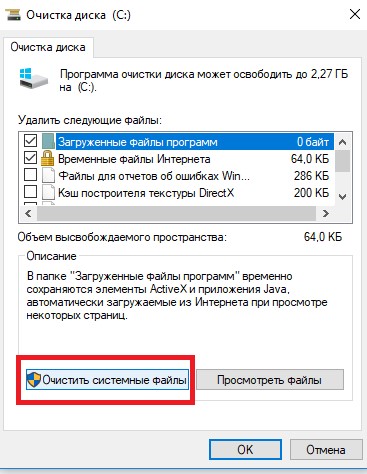
Выполнить очистку системных файлов на диске с помощью встроенной утилиты cleanmgr.exe (свойства диска -> Очистка диска).
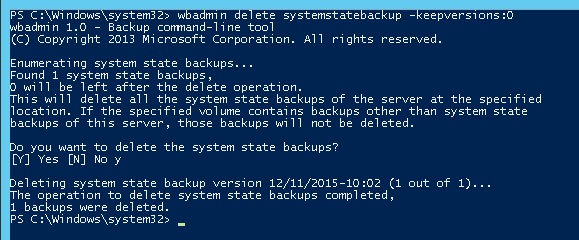
В Windows Server для резервного копирования состояния системы обычно используется Windows Server Backup (WSB). Можно удалить старые версии копий system state с помощью команды:
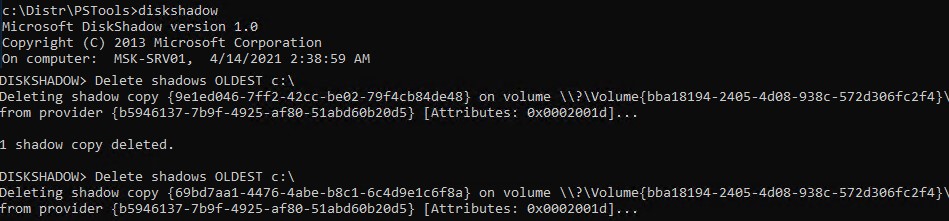
Для быстрой очистки старых версий резервных копий состояния системы (system state) и снапшотов в Windows Server используйте утилиту diskshadow:
`DiskShadow
Delete shadows OLDEST c:`
При каждом запуске команды удаляется самая старая теневая копия (снапшот) диска.
Очистка System Volume Information после удаления файлов на томе с дедупликацией
При анализе содержимого каталога System Volume Information в Windows Server вы можете заметить, что много места занимает каталог Dedup\ChunkStore. Это означает, что на диске включена дедупликация файлов.
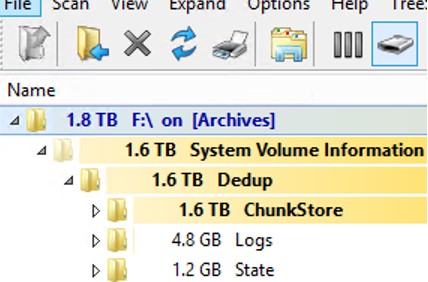
Служба дедупликации при нахождении одинаковых чанков в файлах заменяет их на ссылку на уникальный чанк, который сохраняется в каталог System Volume Information. Если вы переместили или удалили оптимизированные файлы с дедуплицированного тома, старые чанки не удаляются немедленно. Эти блоки удаляются специальным заданием сбора мусора (GarbageCollection), которое запускается раз в неделю.
Не отключайте полностью дедупликацию для тома (Start-DedupJob -Volume D: -Type Unoptimization), пока не убедитесь что на диске достаточно достаточно свободного места для хранения де-оптимизированных файлов.
Чтобы немедленно запустить процедуру удаления неиспользуемых чанков, выполните команду PowerShell:
start-dedupjob -Volume C:-Type GarbageCollection
Следующее задание проверит целостность оставшихся чанков:
start-dedupjob -Volume C: -Type DataScrubbing
Для мониторинга этих задач используйте командлет:
После окончания задач неиспользуемые чанки в каталоге System Volume Information будут удалены.
No 5. Скрытые повреждения и общедоступные места
В этом разделе описываются места, в которых существует повреждение. Это только образовательный процесс. Рекомендации по поиску и устранению неисправностей см. в следующем разделе.
Повреждение может быть результатом сбоя обновления окна. Проблемы можно устранить, проверив правильность и соответствие компонентов. В этом разделе объясняется, какие места находятся в ремонте.
Логическая замена поврежденных данных в этих местах может устранить проблему обновления. Изменения в реестре могут привести к сбойу компьютера. Dell Technologies не рекомендует вносить изменения. Это объясняется только в образовательных целях.
Возьмите на себя ответственность за загруженный hive и обеспечьте, чтобы для этого компонента было достаточно разрешений для отображения результатов мониторинга процесса в месте сбоя.
Hive можно смонтировать и выполнить шаги 1–3. Возможно, вы сможете увидеть, где происходят изменения.
Компонент Hive находится в папке C:\Windows\System32\config.
Убедитесь, что в этой папке есть разрешения на файл «Компоненты».
Откройте Regedit от имени администратора.
Файл — загрузка> Hive
Откройте файл Component.
Используйте альтернативное имя, например comp1 (см. рис. 1).
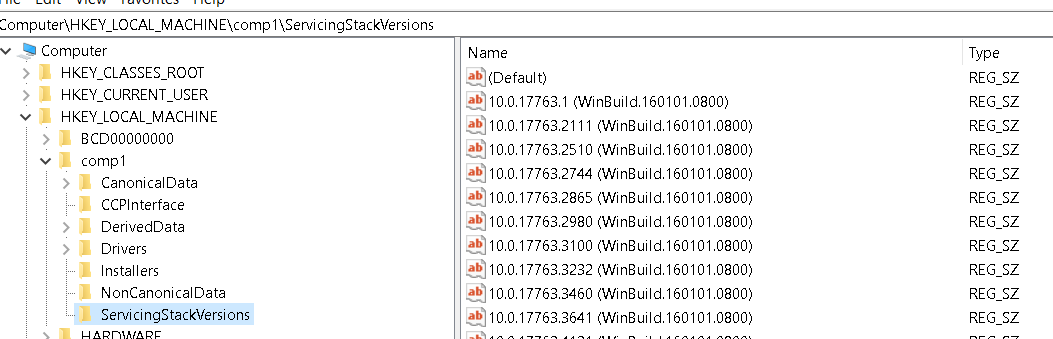
Рис. 1 Хранилище компонентов в реестре
Выполните эту команду из командной строки администратора и загрузите hive. Затем выполните шаги 1–3 еще раз.
reg load HKLM\COMPONENTS C:\WINDOWS\SYSTEM32\CONFIG\COMPONENTS
Это загружает hive и, возможно, делает его доступным для ремонта. Документирование изменений и использование PERFMON для документирования сбоев. Возможно редактирование вручную.
Возможны другие варианты, например замена компонентов рабочими компонентами. Лучше всего объединить только поврежденные папки. Сохраните резервное копирование и восстановление, если любое из них влияет на результат.
Цель состоит в том, чтобы сравнить Hive, Manifest и Store. Попробуйте найти отличия. Попробуйте сопоставить их. Попробуйте устранить повреждение трех логических компонентов.
- Хранилище компонентов обновления Windows находится в папке c:\Windows\WinSxS
Ошибка 400 «Неверный запрос»/ошибка «Состояние запроса SAML не было успешным»/сбой проверки сертификата SAML
Убедитесь, что отправляется соответствующее утверждение SAML.
Отсутствие элемента NameID в теме. Проверьте, чтобы элемент Subject содержал элемент NameID. Он должен быть равен атрибуту Email, который должен содержать адрес электронной почты пользователя, который хочет пройти проверку подлинности.
Опечатки, особенно часто допускаемые ошибки вроде https вместо http.
Проверьте, правильно ли указан сертификат. Поставщики удостоверений должны быть настроены для использования несжатых запросов и ответов SAML.
Такие программы, как SAML Tracer для Firefox, могут помочь в распаковке утверждений и их отображении для проверки. В случае обращения в службу поддержки клиентов Adobe вам понадобится этот файл. Дополнительные сведения см. в разделе Как выполнить трассировку SAML.
Демонстрационный пример, описанный ниже, может помочь правильно отформатировать утверждение SAML.
С Microsoft ADFS
Каждая учетная запись Active Directory должна иметь адрес электронной почты, указанный в Active Directory для успешного входа в систему (журнал событий: ответ SAML не содержит NameId в утверждении). Сначала проверьте это.
Доступ к панели инструментов.
Перейдите на вкладку «Удостоверение» и выберите домен.
Нажмите «Изменить конфигурацию».
Найдите привязку поставщика удостоверений. Установите «HTTP-POST» и сохраните.
Протестируйте вход в систему.
Если это работает, но вы предпочитаете предыдущую настройку, просто установите обратно «HTTP-REDIRECT» и повторно загрузите метаданные в ADFS.
С другими поставщиками удостоверений
Появление ошибки 400 означает, что ваш поставщик удостоверений отклонил успешный вход в систему.
Найдите в журналах IdP причину ошибки.
Устраните проблему и повторите попытку.
Рекомендуемые шаги Advanced и Microsoft 4
Выполните шаги, которые смыслят в том, что является повреждением ОС или данных.
Шаги 1–3 можно повторить после любого из дополнительных действий. Выполните любой из действий, приведенных по ссылкам ниже.
И следите за результатами в журнале CBS. Вернитесь к шагам 1–3, чтобы завершить восстановление.
Ошибка «Другой пользователь в настоящее время вошел в систему»
Ошибка «Другой пользователь в настоящее время вошел в систему» возникает, когда атрибуты, отправленные в утверждении SAML, не соответствуют адресу электронной почты, используемому для запуска процесса входа в систему.
Убедитесь, что адрес электронной почты пользователя для входа соответствует следующему:
адрес электронной почты пользователя, указанный в Admin Console;
имя пользователя, переданное обратно в поле NameID утверждения SAML.
Ошибка «Отказано в доступе» при входе в систему
Возможные причины этой ошибки
Имя или адрес электронной почты пользователя, отправляемые в утверждении SAML, не соответствуют сведениям, введенным в Admin Console.
Пользователь не связан с нужным продуктом, или продукт не связан с соответствующим правом.
Имя пользователя SAML воспринимается как нечто иное, чем адрес электронной почты. Все пользователи должны находиться в домене, заявленном вами в процессе настройки.
Ваш клиент SSO использует JavaScript как часть процесса входа в систему, и вы пытаетесь войти в клиент, который не поддерживает JavaScript (например, Creative Cloud Packager).
Как решить проблему
Проверьте конфигурацию панели управления для пользователя: информацию о пользователе и профиль продукта.
Запустите трассировку SAML и убедитесь, что отправляемая информация соответствует данным информационной панели, а затем исправьте все несоответствия.
Ошибка «Текущее время предшествует диапазону времени, указанному в условиях утверждения»
Сервер IdP на базе Windows
1. Убедитесь, что системные часы синхронизированы с сервером точного времени.
С помощью этой команды проверьте точность системных часов относительно времени вашего сервера; значение «Сдвиг фазы» должно составлять небольшую долю секунды:
w32tm /query /status /verbose
Можно выполнить немедленную повторную синхронизацию системных часов с сервером времени с помощью следующей команды:
Если системные часы установлены правильно и указанная выше ошибка по-прежнему отображается, может потребоваться отрегулировать настройку временного сдвига, чтобы увеличить допустимую разницу между часами сервера и клиента.
2. Увеличьте допустимую разницу в системных часах между серверами.
Определите текущую настройку временного сдвига для соответствующего отношения доверия с проверяющей стороной с помощью следующей команды:
Отношение доверия с проверяющей стороной определяется URL-адресом, представленном в поле «Идентификатор» выходных данных предыдущей команды для данной конкретной конфигурации. Этот URL-адрес также отображается в служебной программе управления ADFS в окне свойств для соответствующего отношения доверия с проверяющей стороной на вкладке «Идентификаторы» в поле «Отношение доверия с проверяющей стороной», как показано на снимке экрана ниже.
Установите временной сдвиг равным 2 минутам с помощью следующей команды, подставив соответствующий адрес идентификатора:
Сервер IdP на базе UNIX
Убедитесь, что системные часы установлены правильно с помощью службы ntpd, вручную с помощью команды ntpdate из корневой оболочки или с помощью команды sudo, как показано ниже (обратите внимание, что если время смещено более чем на 0,5 с, то изменение в системные часы будет внесено не сразу, а постепенно). Убедитесь, что временная зона также настроена правильно.
# ntpdate -u pool.ntp.org
Это работает с поставщиками удостоверений, такими как Shibboleth.
Эта ошибка возникает, когда приложение не поддерживает федеративный вход и следует входить в систему под Adobe ID. FrameMaker, RoboHelp и Adobe Captivate — примеры приложений с таким требованием.
No 6 в области исправлений поврежденных обновлений
Следующие примеры исправления приведены в порядке от меньшего до более влиятельного. Любой из шагов A-E можно использовать в сочетании с 1–6 этапами. Удаление обновлений является последним шагом, но это последний шаг в этих инструкциях.
Приведенный ниже порядок находится в наиболее консервативном порядке. Сначала удалите неисправную статью базы знаний, а затем выполните очистку. Это может быть или не является нужным заказом. Анализ трех хранилищ для поиска оптимальных действий.
Winsxs is cleaned by Dism. SSU is checked for integrity by SFC. But SSU and LCU are not cleaned out by either.
Скорее всего, в хранилище компонентов отсутствует что-то. Это верно, так как очищается только WINSXS. Скорее всего, повреждение обнаружено в результате несоответствия в манифесте компонента или в Hive компонента. Данные Hive и manifest могут быть повреждены, так как хранилище компонентов не установлено, но не отражается в этом хранилище. Возможность удаления статьи базы знаний зависит от данных, которые называются поврежденными.
Только если удаление невозможно, файл Hive и Component по-настоящему поврежден и требует удаления. Удалите статью базы знаний, а затем перейдите к манифесту «Компонент».
Рекомендуется установить для обновления съемный модуль и выполнить очистку после удаления. Это задокументированное решение ниже. ИТ-службы — это последний этап.
Описанные здесь шаги перейдите от наименее сложных к самой сложной.
Б. Попробуйте восстановить Защитника.
"%PROGRAMFILES%\Windows Defender\MPCMDRUN.exe" -RemoveDefinitions -All
"%PROGRAMFILES%\Windows Defender\MPCMDRUN.exe" -SignatureUpdate
Uninstall-WindowsFeature -Name Windows-Defender
Uninstall-WindowsFeature -Name Windows-Defender-Gui
install-WindowsFeature -Name Windows-Defender
install-WindowsFeature -Name Windows-Defender-Gui
C. Очистка компонентов
Чтобы очистить папку WINSXS, выполните очистку компонента. Это может сработать после шагов A и B.
dism /online /cleanup-image /startcomponentcleanup
Г. Удалите последнее обновление.
Если успешного решения не было, можно просто удалить последнее рабочее обновление. Как правило, это хороший способ вернуться к моменту работы обновлений. Вы по-прежнему можете использовать сценарий или вручную удалить любые обновления, которые могут привести к ошибке.
Ниже приведен пример.
wusa /uninstall /kb:3177467 /quiet /norestart
E. Проблемы с языком
Проблемы с языком могут привести к сбою установки исправления. Убедитесь, что языковые настройки правильные для языка установки по умолчанию.
При обнаружении ошибок языкового пакета в журнале CBS. Выполните следующие действия, чтобы удалить языковой пакет, затем вернитесь к верхней части статьи и выполните шаги 1–3. Если не удается выполнить восстановление, перейдите к дополнительным шагам.
bcdedit /set {current} locale en-US
bcdedit /set {bootmgr} locale en-US
Также необходимо проверить клавишу установки, приведенную ниже. Используйте правильный код для вашего языка.
https://docs.microsoft.com/en-us/openspecs/windows_protocols/ms-lcid/70feba9f-294e-491e-b6eb-56532684c37f
HKEY_LOCAL_MACHINE\SYSTEM\CurrentControlSet\Control\Nls\Language
InstallLanguage
По-прежнему можно использовать средство создания носителя и выполнить установку для восстановления. Это может работать или не работать с какой-либо заданной версией ОС. Проверьте документацию для конкретной ОС.
Загрузите официальный mediaCreationTool и запустите его. Выберите Upgrade this PC Параметр:
Доступны ссылки на другие языки. Ниже приведены некоторые примеры.
Пошаговое руководство: Создайте образ восстановления Windows.
Языковой пакет отображается как проблема в журнале CBS
Удаление языкового пакета Не удается удалить языковой пакет после обновления от апреля2018 года — сообщество Microsoft.
F. Обновления, которые не будут удаляться.
Редактирование файла ПАРАМЕТРОВ в папке C:\Windows\servicing\Packages может разрешить удаление обновления. Это происходит, когда в обновлении была подозрение, что проблема в этом.
Сначала проверьте хранилище «Manifest», «Component Hive» и «Component Store».
При необходимости рассмотрите возможность добавления отсутствующих обновлений.
Последним местом для удаления статьи базы знаний будет «Manifest» и хранилище компонентов.
- Если клавиатура удалена и установлена, она больше не будет снята.
Порядок операций должен быть:
1. Найдите журнал CBS, связанный с конкретной статьей базы знаний.
2. По возможности добавьте ссылки на местоположения, чтобы попытаться исправить повреждение.
3. Если обновление необходимо удалить, сначала экспортировать реестр и выполнить резервное копирование ОС.
4. В крайнем случае удалите статью базы знаний.
Процесс удаления обновления
На основе этого документа
https://docs.microsoft.com/en-us/answers/questions/283013/how-to-uninstall-kb5001078.html
T o удалить неустранимые обновления — используйте файл Manifest и измените (пример Powershell).
as admin
Notepad.exe
#Open C:\Windows\servicing\Packages – find here your update (name or/and kb number)
need .mum file
#Example : C:\Windows\servicing\Packages\Package_for_KB5001078~randomnubmers~.mum || or can contain name without kb number)
Find and replace | permanence="permanent" | TO -> | permanence="removable" | in all files with your update name/numbers
Do | wusa /uninstall /kb:5001078 | in powershell.
В заключение следует посмотреть на три компонента и привести их соответствие. Используйте edit find для поиска.
Ошибки в журналах могут помочь полностью устранить поврежденный элемент. Найдите смонтированные «Component Hive», «Component Store» и «Manifest». Исправьте, удалите или измените необходимые элементы.
В этой статье содержится 6 основных разделов и пять разделов letter A-E. Запустите восстановление в разделах 1–6, так как каждый из разделов A-E будет рассмотрен. Эти шаги можно выполнять в течение perpetuity до тех пор, пока повреждение не будет устранено. Если более короткий путь установки исправления имеет смысл, начните этот процесс.
Для установки восстановления создайте резервную копию любого сервера печати, будьте готовы повторно создать сетевые папки. Не выполняйте операции на контроллере домена SQL или Exchange Server.
Чтобы выполнить установку для восстановления, вставьте исходный носитель и посмотрите на экран ниже. Если этот экран не отображается, установка исправления недоступна. Перейдите к обычной установке Windows.
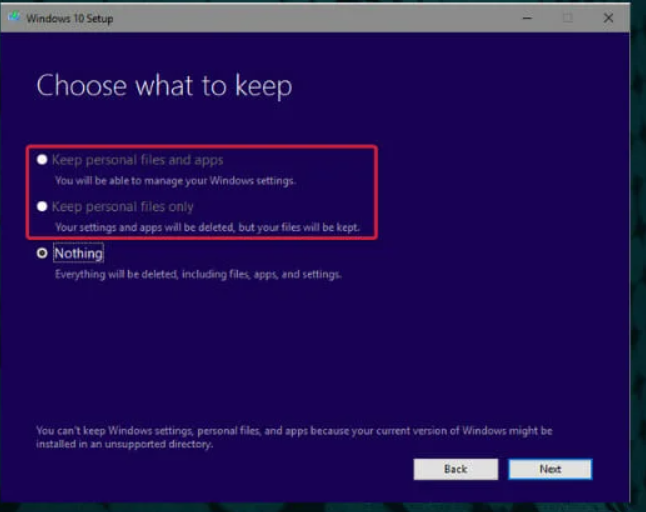
Рис. 2 Установка для восстановления
## No2 Другие сообщения, которые показывают, что у клиента обновления возникли проблемы.
Для устранения других проблем и других проблем следуйте приведенным ниже инструкциям. Руководство по ремонту клиентских устройств
Попробуйте выполнить эту команду и проверьте журнал CBS после на наличие результатов.
Затем выполните те же команды восстановления.
Dism /online /cleanup-image /checkhealth
Dism /online /cleanup-image /restorehealth
Примеры команд восстановления:
#outside the OS
sfc /scannow /offbootdir=d:\ /offwindir=d:\windows
dism /Online /Cleanup-Image /restorehealth /source:wim:C:\Users*\Desktop\install.wim:1 /limitaccess
No 3 дополнительные прединициалы
Повреждение может быть вызвано антивирусом или Защитником. Эти причины могут привести к постоянномуотказу. Установка для восстановления или чистая установка Windows может быть менее трудоемкой работой.
Определите, сколько времени нужно потратить. Описанные ниже действия могут быть трудоемкими и могут привести к снижению отдачи от выполнения.
Ожидаемый путь развития — внести несколько небольших инкрементных изменений, а затем выполнить те же действия по ремонту. Рекомендуется выполнить установку для восстановления, если:
Сервер не является контроллером домена
И если сетевые папки можно легко создать повторно.
И если шаги не будут устранены в разумные сроки.
Fltmc отображает драйверы фильтра и количество запущенных экземпляров. Более 10 могут быть подозрительными. Откройте командную строку windows cmd -> fltmc. Удалите защитник или антивирус и повторите шаги 1–3.
Установите защитник еще раз после завершения процедуры.
Что хранится в каталоге System Volume Information?
Системный каталог System Volume Information находится в корне любого диска Windows и скрыт по умолчанию. Чтобы увидеть этот каталог, разрешите отображать защищенные системных файлов в проводнике Windows: Options -> View -> снимите чекбокс на пункте Hide protected operation system files (Recommended).
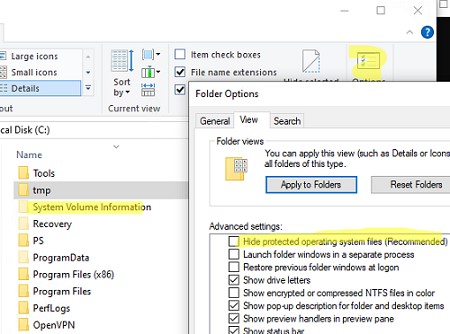
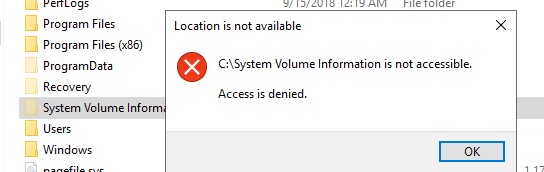
Доступ к этому каталогу есть только у системы (учетная запись NT AUTHORITY\SYSTEM ). Даже встроенный администратор Windows не может открыть и просмотреть содержимое каталога System Volume Information. При его в проводнике появится ошибка доступа:
Расположение недоступно
Нет доступа к C:\System Volume Information
Отказано в доступе
Чтобы открыть каталог System Volume Information можно назначить свою учетную запись владельцем и предоставить NTFS права. Например, с помощью команд:
`takeown /f "C:\System Volume information"
icacls "C:\System Volume Information" /grant Corp\kbuldogov:F`
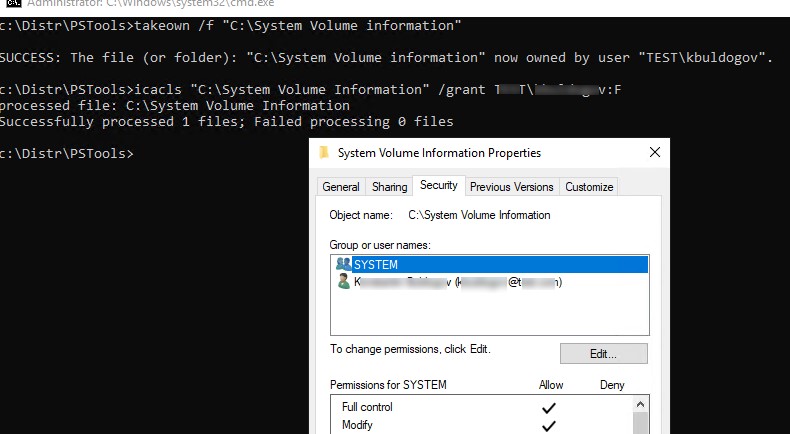
Но особого смысла в этом нет. Кроме того, вы можете по неосторожности удалить в папке важные файлы.
Восстановить исходные права доступа на каталоге System Volume Information:
`icacls "C:\System Volume Information" /setowner "NT Authority\System"
icacls "C:\System Volume Information" /remove corp\kbuldogov`
Для просмотра содержимого каталога System Volume Information нужно запустить консоль PowerShell с правами SYSTEM;
PsExec.exe -i -s powershell.exe
Вывести содержимое каталога и отсортировать файлы в порядке уменьшения размера:

Размер каталога можно получить такой командой PowerShell:
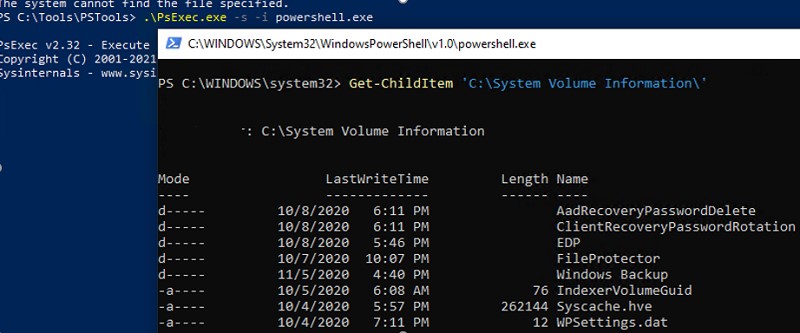
Что же хранится в каталоге System Volume Information? Мне удалось найти информацию о следующих службах, хранящих свои файлы в этой папке (список не является исчерпывающим):
WindowsImageBackup — данные точек восстановления системы на клиентских системах или резервные копии System State, сделанные через Windows Server Backup (wbadmin), на серверных ОС;
База данных службы индексирования (Indexing Service), используемая для быстрого поиска файлов (в том числе для поиска в Outlook);
База данных Distributed Link Tracking Service;
Снапшоты (теневые копии) дисков, создаваемые службой Volume Shadow Copy , которые можно использовать для восстановления старых версий файлов. Для каждого снапшота создается отдельный файл без расширения с длинным ID;

Настройки дисковых квот NTFS;
База и чанки службы дедупликации файлов;
База репликации DFSR (dfsr.db);
Файл WPSettings .dat службы хранилища (StorSvc);
На USB накопителях в этом каталоге хранится файл IndexerVolumeGuid, в котором хранится уникальная метка диска, используемая службой поиска Windows;
AppxProgramDataStaging , AppxStaging – резервные копии UWP приложений Windows (можно использовать для восстановления после удаления приложений Microsoft Store);
Лог утилиты проверки диска CHKDSK
AadRecoveryPasswordDelete и ClientRecoveryPasswordRotation – служебные каталоги BitLocker, используемые при хранении ключа восстановления BitLocker в AD или Azure Entra ID
Примечание. Не удаляете вручную файлы в каталоге System Volume Information, т.к. в нем хранится важная информация, в том числе необходимая для восстановления системы.
No 1 выполните поиск отсутствующих или побитых файлов.
Ниже перечислены инструменты, которые используются для этой работы.
C:\windows\logs\cbs\cbs.log
Dism /online /cleanup-image /checkhealth
Dism /online /cleanup-image /restorehealth
Попробуйте сопоставить ошибки журнала CBS с конкретными обновлениями. Можно уместить отсутствующие файлы обновления и добавить, чтобы ОС была в исправном режиме.
Ошибка «Цифровая подпись в ответе SAML не подтверждена сертификатом поставщика удостоверений»
Например, если вашим IdP является Microsoft AD FS, выполните действия, описанные ниже.
Ошибка «Произошла ошибка» с кнопкой «Повторить попытку»
Эта ошибка обычно возникает после того, как аутентификация пользователя прошла успешно и Okta успешно отправила ответ при аутентификации в Adobe.
На вкладке «Удостоверение»:
- убедитесь, что связанный домен был активирован.
На вкладке «Продукты»:
убедитесь, что пользователь связан с правильным псевдонимом продукта в домене, который, как заявлено, будет настроен как Federated ID;
убедитесь, что для псевдонима продукта назначены соответствующие права.
На вкладке «Пользователи»:
- убедитесь, что имя пользователя имеет форму полного адреса электронной почты.
Дополнительно о техподдержке
 Расшифровка последствий наличия
 Создавайте уникальные стикеры для WhatsApp: простое в использовании приложение
 Читать удаленные сообщения
 Как связаться с оператором билайн напрямую — Техподдержка — билайн Дзержинск
 Раскрываем причины отсутствия мобильного интернета у Билайн
 Улучшите свои уведомления: создание Flash-эффекта
 Не можете включить планшет Lenovo? Ознакомьтесь с этими решениями
 Раскрытие секретов кнопки Print Screen и других функций клавиатуры