Перейдите на вкладку Дополнительно и в разделе Виртуальная память нажмите на кнопку Изменить.
Снимите флажок с опции Автоматически управлять размером файла подкачки для всех дисков.
Выберите диск C и установите размер файла подкачки, например, равный объему оперативной памяти компьютера.
Нажмите на кнопку Установить и подтвердите изменения, нажав ОК.
Эти действия помогут создать файл подкачки на системном диске и уменьшить нагрузку на жесткий диск.
Перезагрузка службы Sysmain
Иногда перезапуск службы помогает временно устранить проблему с высокой загрузкой диска. Для этого выполните следующие действия:
- Нажмите Win и R на клавиатуре одновременно.
- Введите services.msc и нажмите Enter.
- Найдите службу Sysmain в списке служб.
- Кликните ПКМ по ней и выберите Перезапустить.
Удаление временных файлов
Для улучшения производительности системы и снижения загрузки диска рекомендуется регулярно очищать временные файлы. Для этого можно воспользоваться встроенной утилитой Очистка диска или сторонними программами, такими как CCleaner.
Обновление драйверов
Иногда проблемы с загрузкой диска могут быть вызваны устаревшими или некорректно работающими драйверами. Регулярно обновляйте драйвера на вашем компьютере, чтобы избежать подобных проблем.
Заключение
Высокая загрузка диска службой Sysmain может быть раздражающей проблемой для пользователей Windows. Однако с помощью вышеуказанных методов вы можете устранить эту проблему и вернуть нормальную производительность вашей системе. Не забывайте регулярно проверять состояние вашего компьютера и обновлять необходимое программное обеспечение для бесперебойной работы.
## Отключение Sysmain в Windows 10

### Шаг 1: Отключение через Диспетчер задач

1. Нажмите Ctrl + Shift + Esc, чтобы открыть Диспетчер задач.
2. Найдите процесс Sysmain (ранее Superfetch) в списке процессов.
3. Щелкните правой кнопкой мыши и выберите Завершить задачу.
4. Подтвердите действие и закройте Диспетчер задач.

### Шаг 2: Изменение настроек службы

1. Нажмите Win + R, чтобы открыть окно Исполнить.
2. Введите services.msc и нажмите Enter.
3. Найдите Sysmain (Superfetch) в списке служб.
4. Нажмите дважды на службу и выберите Отключено в поле Состояние службы.
5. Нажмите Применить и ОК.

### Шаг 3: Перезагрузка компьютера

После завершения процедуры отключения Sysmain рекомендуется перезагрузить компьютер для полного применения изменений.

Отключение Sysmain в Windows 10 может помочь улучшить производительность системы и уменьшить нагрузку на диск. Однако, пожалуйста, помните, что отключение критически важных служб Windows может быть связано с определенными рисками, поэтому будьте осторожны при произведении изменений в системе.
Решение проблемы с Modern Setup Host в Windows
В большинстве случаев повышенная загрузка диска процессом Modern Setup Host не требует действий со стороны пользователя, если проблема не вызвана другими причинами. Очистка кеша может помочь, а также временное отключение стороннего антивируса или брандмауэра.
Диагностика жесткого диска
Если проблема с Modern Setup Host сохраняется, стоит проверить жесткий диск на наличие ошибок файловой системы. Это можно сделать через специальный инструмент в Windows 10.
Процесс Хост-процесс для задач Windows
Если вы замечали один или несколько процессов Хост-процесс для задач Windows в Диспетчере задач, не беспокойтесь. Это официальный процесс, который является базовым для запуска служб в операционной системе.
Что это за процесс?
Хост-процесс для задач Windows создается для каждой службы, запускаемой через DLL-файл. Количество процессов зависит от количества запущенных служб в системе. Вы можете просмотреть детали процесса через специальное приложение.
Для решения проблем и оптимизации процессов в Windows, вы можете воспользоваться инструментами, предоставленными операционной системой. Следуйте указанным рекомендациям для улучшения производительности и стабильности работы вашего ПК.
Если проблемы сохраняются, рекомендуем обратиться к специалисту или провести дополнительную диагностику системы.
Спасибо за внимание!
Статья оказалась полезной? Поддержите нас!
Отслеживание процессов Хост-процесс для задач Windows в Windows
Просматривая детали данного процесса в нижней панели, можно более подробно узнать какие именно DLL-файлы запущены, их место расположение, а также компанию-производитель. В моём случае, это список стандартных системных служб операционной системы, производитель – Microsoft, и мне нечего переживать.
Почему эти процессы расходуют так много ресурсов при запуске Windows?
Как правило, расход ресурсов процессора (CPU) и оперативной памяти у каждого экземпляра Хост-процесса для задач Windows различается, это зависит от того, какую именно службу запускает процесс и используется ли она в данный момент. Естественно, что каждая служба будет потреблять ресурсы вашего компьютера, необходимые для выполнения своей работы, а затем потребление уменьшиться и опуститься до базового уровня. Если вы заметили, что определённый экземпляр Хост-процесса для задач Windows постоянно использует гораздо большее количество ресурсов, чем нужно, то вам необходимо будет отследить, какая именно служба подключена к этому процессу, и устранить ошибку связанную с ней.
Сразу после запуска ПК, потребление ресурсов всеми экземплярами Хост-процесса для задач Windows может выглядеть так, как будто они потребляют слишком много, особенно ресурс процессора CPU. Но это нормально и потребление скоро должно быстро прийти в норму. Когда вы запускаете ОС Windows, Хост-процесс для задач Windows проверяет записи в реестре и создает список служб на основе DLL-файлов, которые необходимо загрузить. Затем он загружает каждую из этих служб, и как можно увидеть, в это время он потребляет достаточно большой объём ресурсов процессора.
Можно ли его отключить?
Полностью нет, вы не сможете отключить данный процесс. На самом деле это и не требуется. Очень важно, для правильной работы ОС, иметь возможность подгружать службы на основе DLL-файлов и, в зависимости от того, какие службы выполняются в данный момент, отключение Хост-процесса для задач Windows может нарушить их работу.
Возможно это вирус?
Сам процесс является официальным компонентом ядра операционной системы Windows. Хотя существует возможность, что вирус заменил реальный исполняемый файл taskhostw.exe данного процесса собственным вредоносным EXE-файлом. В сети пока не встречаются сообщений о вирусах, которые захватывают или маскируются под Хост-процесс для задач Windows. Если вы желаете быть полностью уверенным, что это не вирус, то необходимо проверить месторасположение основного исполняемого файла taskhostw.exe. Для этого, откройте Диспетчер задач, найдите строчку Хост-процесс для задач Windows, щелкните по ней правой кнопкой мыши и выберите опцию Открыть расположение файла.
Если файл taskhostw.exe хранится в каталоге с установленной ОС Windows, по умолчанию это С:WindowsSystem32, то вы можете быть уверены, что данный файл не является вирусом.
Тем не менее, если вы хотите ещё больше обезопасить свой ПК , или вы видите, что этот файл запущен из другого каталога, то обязательно проведите полное сканирование системы вашим антивирусом. Береженого Бог бережет!
Читайте о том, какие функции на самом деле выполняет «rundll32.exe», и почему их так много работает одновременно.
За что отвечает «rundll32.exe»?
Если вы работали в операционной системе Windows в течение некоторого времени, то обязательно видели тонны файлов с расширением «*.dll» (Dynamic Link Library) в каждом каталоге с установленным ПО. Они используются для хранения общих частей логики программных функций, к которым можно получить доступ из любого приложения.
Поскольку «DLL-файлы» не являются исполняемыми сами по себе, то стандартное системное приложение «rundll32.exe» используется для подключения и запуска функций, хранящихся в этих файлах. Этот исполняемый файл является неотъемлемой частью ОС Windows и не может представлять угрозу для вашего ПК.
Примечание: сам исполняемый файл обычно располагается в каталоге «С:WindowsSystem32 undll32.exe». Были замечены случаи, когда вредоносное программное обеспечение использует имя этого файла и пытается запустить его из другого каталога, чтобы замаскироваться. Если у вас возникли подозрения, то проведите полное сканирование системы с помощью антивирусного ПО, но мы можем точно узнать что происходит.
Проведем исследование с программой «Process Explorer» для Windows 10, 8, 7, Vista и т. д
Теперь, когда вы наведете курсор мыши на любой процесс в списке, выпадет всплывающая подсказка с описанием данного процесса.
Или можно щелкнуть правой кнопкой мыши по процессу и выбрать «Properties», чтобы увидеть всю доступную информацию о нем. На вкладке «Image» можно проверить полный путь к исполняемому файлу, а также узнать родительский процесс (поле «Parent»), который в этом случае является командной строкой Windows (cmd.exe ).
Также можно узнать все сведения о данном файле, как и в «Диспетчере задач».
Как отключить процесс Rundll32 в Windows 7?
В большинстве случаев данный процесс не нужно отключать, но если это потребуется, то вам понадобится завершить родительский процесс, который запустил эту утилиту. В данном конкретном случае нужно завершить процесс «cmd.exe». Это легко можно сделать в «Диспетчере задач», откройте его, найдите процесс «cmd.exe», щелкните правой кнопкой мыши на нём и выберите пункт «Снять задачу».
Иногда «rundll32.exe» фактически не имеет родительского процесса (он не отображается в свойствах процесса), и в этом случае вам придется выяснять откуда именно он был запущен. Например, если вы откроете «Свойства экрана» в операционной системе Windows XP, то, запустив «Диспетчер задач», увидите еще один процесс «rundll32.exe» в списке, потому что эта версия ОС сама использует «rundll32.exe» для запуска этого диалога.
Отключение «rundll32.exe» в Windows 8 или 10
В Windows 8 или 10, чтобы завершить выполнение родительского процесса, также открываете «Диспетчер задач», выделяете процесс и жмёте «Снять задачу».
Для отключения приложения, которое запускается автоматически при перезагрузке Windows и является родительским процессом для «rundll32.exe», необходимо открыть «Диспетчер задач» и перейти на вкладку «Автозагрузка», чтобы отключить его. Потом перезагрузите компьютер, и этого приложения как не бывало.
Интересные фишки Диспетчера задач Windows 7 и Vista
Одной из замечательных особенностей «Диспетчера задач» в Windows 7 или Vista является возможность увидеть полную информацию для любого запущенного процесса. Например, можно убедится, что в моем списке есть два процесса «rundll32.exe»:
Теперь можно увидеть название исполняемого процесса и полный путь к файлу (не всегда), и аргумент – это и есть DLL-файл, он фактически является тем куском кода, который именно выполняется в данный момент.
Теперь нужно посмотреть в каком каталоге находится сам подключаемый модуль, запускаем поиск на ПК по названию, в нашем примере это «shwebsvc.dll».
Кликаем правой кнопкой мыши и выбираем «Свойства», после чего переходим на вкладку «Подробно». В описании файла сказано, что это компонент «Веб-службы оболочки Windows», авторское право принадлежит компании Microsoft. Следовательно, этот процесс не нужно завершать, так как он является частью операционной системы.
То есть, когда вы узнали, какой именно файл подключает «rundll32.com», и какой системный процесс его запустил, то сами будете решать нужен он вам или нет. Если вы не смогли найти информацию о подключаемой библиотеке, то всегда можно воспользоваться «Google» и найти ответ.
Если и так вы ничего не нашли, то мы очень рекомендуем сделать полное сканирование системы с помощью вашего антивируса. Как вариант, задайте вопрос на каком-либо специализированном форуме, возможно кто-то уже встречался с подобной проблемой и может дать вам дельный совет.
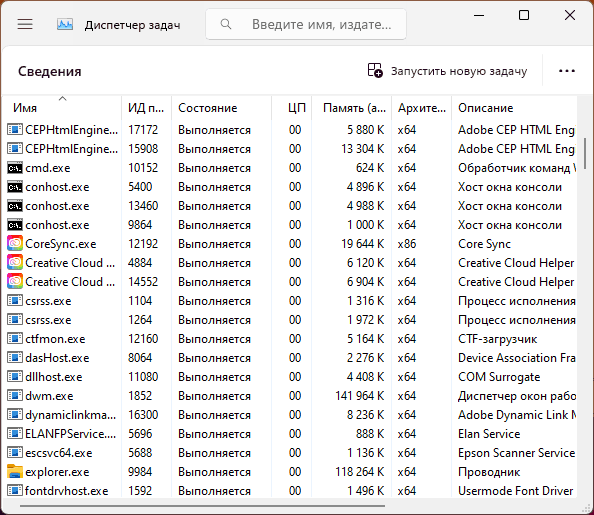
Просматривая диспетчере задач на наличие подозрительных процессов, пользователи могут обратить внимание на один или множество процессов conhost.exe «Хост окна консоли», некоторые из них могут заметно нагружать процессор или памяти.
В этой статье подробно о том, что такое conhost.exe в Windows 11 и Windows 10, почему таких процессов может быть более одного, как проверить, не вирус ли это и определить, к какой программе относится указанный процесс.
Назначение conhost.exe
Процесс conhost.exe или Хост окна консоли — специальный процесс, который может создаваться программами или операционной системой и представляет собой консоль или окно командной строки как с отображением соответствующего окна, так и без него, в случае, когда программа использует Windows Console API в работе.

В большинстве случаев какой-либо угрозы процесс не представляет, а высокая нагрузка может быть объяснена тем, что в настоящий момент программа, создавшая экземпляр conhost.exe выполняет задачи с использованием этого процесса.
Однако, в некоторых случаях запуск хоста окна консоли возможен и со стороны вирусов на компьютере. Если у вас есть основания полагать, что какие-то из экземпляров conhost.exe относятся к вредоносным процессам, это можно проверить.
Как определить, к какой программе относится процесс
Для того, чтобы проанализировать, что вызывает запуск conhost.exe используйте следующие шаги:
Учитывайте, что оригинальный файл процесса conhost.exe находится в папке C:WindowsSystem32 и при отличающихся расположениях имеет смысл проверить файл на вирусы. Посмотреть расположение файла можно в Process Explorer, дважды нажав по соответствующему процессу или в диспетчере задач: правый клик мышью — открыть расположение файла.
Хост окна консоли грузит процессор или память
Если вы столкнулись с тем, что процесс conhost.exe значительно нагружает процессор, возможные следующие варианты решения и способы разобраться с проблемой:
Надеюсь, материал пригодился. Если же остаются вопросы, касающиеся рассмотренного процесса, вы можете задать их в комментариях ниже, подробно описав ситуацию.
Что такое хост-процесс окна консоли
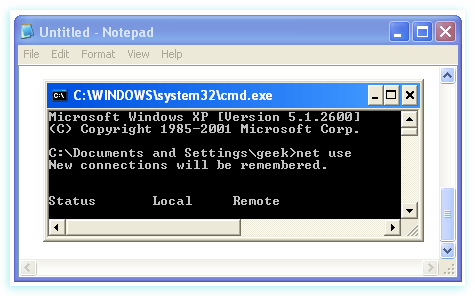
Понимание процесса консоли Windows требует немного истории. В дни Windows XP командная строка обрабатывалась процессом с именем ClientServer Runtime System Service (CSRSS).
Как следует из названия, CSRSS был сервисом системного уровня. Это создало пару проблем. Во-первых, сбой в CSRSS мог привести к сбою всей системы, что создавало возможные уязвимости безопасности. Вторая проблема заключалась в том, что CSRSS не мог быть тематическим, потому что разработчики не хотели подвергать риску код темы для запуска в системном процессе. Таким образом, командная строка всегда имела классический вид, а не использовала новые элементы интерфейса.
Обратите внимание на скриншот Windows XP ниже: командная строка не имела даже того стиля, какой уже был у приложения «Блокнот».
В Windows Vista была представлена Desktop Window Manager – служба, которая «отрисовывает» составные части окон на вашем рабочем столе, но не позволяет каждому отдельному дескриптору приложения работать самостоятельно.
Благодаря этому, командная строка получила некоторые поверхностные темы (например, стеклянную рамку, присутствующую в других окнах), но это произошло за счет возможности перетаскивания файлов, текста и т.д. в окно командной строки.
Тем не менее, эта стилизация не зашла далеко. Если вы посмотрите на консоль в Windows Vista, то заметите, что она использует ту же тему, что и все остальные окна, но полосы прокрутки по-прежнему используют старый стиль. Это связано с тем, что диспетчер окон рабочего стола обрабатывает заголовки и рамки окон, но внутри всё ещё находится старое окно CSRSS.
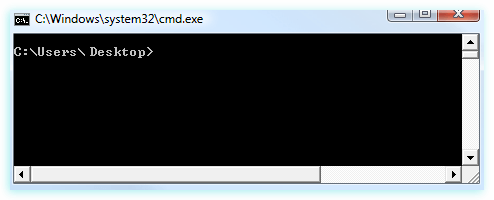
В Windows 7 появился процесс узла окна консоли Windows. Как следует из названия, это хост-процесс для консольного окна. Процесс находится посередине между CSRSS и командной строкой (cmd.exe), что позволяет Windows исправлять обе предыдущие проблемы – элементы интерфейса, такие как полосы прокрутки, и вы можете перетаскивать файлы в командную строку. Это метод всё еще используется в Windows 8 и 10, позволяя добавлять новые элементы интерфейса и стили, которые появились вместе с Windows 7.
Несмотря на то, что диспетчер задач представляет консольный Window Host как отдельный объект, он все еще тесно связан с CSRSS. Если вы проверите процесс conhost.exe в Process Explorer, то увидите, что он действительно работает под процессом csrss.exe.
В конце концов, консольный Window Host является чем-то вроде оболочки, которая поддерживает возможность запуска службы на системном уровне, такой как CSRSS, но при этом предоставляет возможность интегрировать современные элементы интерфейса.
Почему запускается несколько процессов conhost.exe
Вы часто можете видеть несколько экземпляров процесса консоли Windows (conhost.exe), запущенных в диспетчере задач. Каждый экземпляр командной строки запускает свой собственный процесс Host Window консоли.
Кроме того, в других приложениях, использующих командную строку, будет создан собственный процесс консоли, даже если вы не увидите для них активного окна.
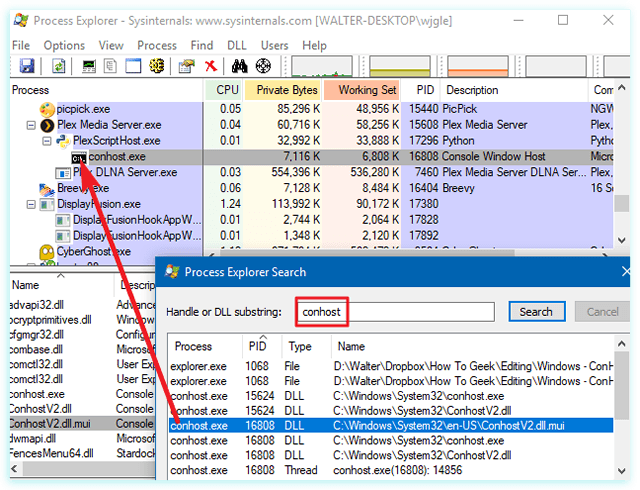
Хорошим примером этого является приложение Plex Media Server, которое работает как фоновое приложение и использует командную строку, чтобы сделать её доступной для других устройств в вашей сети.
Многие фоновые приложения работают таким образом, поэтому нередко можно увидеть несколько экземпляров процесса консоли Windows. Это нормальное поведение. По большей части, каждый процесс должен занимать очень мало памяти (обычно менее 10 МБ) и почти нулевой ЦП, если процесс не активен.
Тем не менее, если заметили, что конкретный экземпляр Console Window Host или связанный с ним сервис вызывает проблемы, такие как постоянное чрезмерное использование ЦП или ОЗУ, вы можете проверить конкретные приложения. Это может дать Вам представление о том, где начать поиск и устранение неисправностей.
К сожалению, сам диспетчер задач не предоставляет хорошую информацию об этом. Хорошей новостью является то, что Microsoft предоставляет отличный инструмент для работы с процессами в составе линейки Sysinternals. Просто загрузите Process Explorer и запустите его – это портативное приложение, поэтому нет необходимости его устанавливать. Process Explorer предоставляет расширению информацию по всем процессам.
Самый простой способ отслеживать эти процессы в Process Explorer – нажать + , чтобы начать поиск. Найдите «conhost», а затем щелкните результаты. Вы увидите изменение основного окна, которые покажут Вам приложение (или службу), связанное с этим конкретным экземпляром консоли Windows.
Может ли процесс conhost.exe быть вирусом
Сам процесс является официальным компонентом Windows. Хотя возможно, что вирус заменил реальный консольный Window Host собственным исполняемым файлом, но это маловероятно.
Если Вы хотите быть уверенным, вы можете проверить базовое расположение файла процесса. В диспетчере задач щелкните правой кнопкой мыши любой процесс conhost.exe и выберите опцию «Открыть расположение файла».
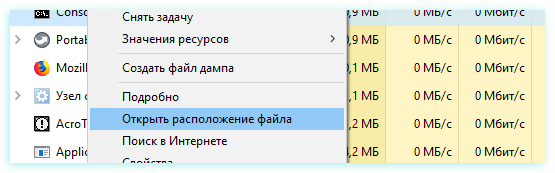
Если файл хранится в папке WindowsSystem32, то Вы можете быть уверены, что не имеете дело с вирусом.
Троян используется для захвата вашего компьютера в целях добычи криптовалюты, что можно заметить по растущей нагрузке на память и ЦП (часто выше 80%).
Использование хорошего антивирусного сканера – лучший способ предотвратить заражение вредоносным ПО!
Пользователи Windows 11 и Windows 10 могут столкнуться с тем, что Служба узла SysMain, наблюдаемая в диспетчере задач активно нагружает процессор, вплоть до 100%, в некоторых случаях также можно заметить повышенную нагрузку на диск. Сценарий может отличаться: это может быть повышенная нагрузка каждый раз при входе в систему в течение некоторого времени, случайные всплески активности или другие варианты.
В этой инструкции подробно о том, за что отвечает служба SysMain, что делать, если она вызывает повышенную нагрузку на ресурсы компьютера, о возможных причинах такого поведения и дополнительная информация, которая может оказаться полезной в контексте рассматриваемой темы.
Назначение службы SysMain

Служба SysMain в Windows присутствует уже давно, но ранее называлась SuperFetch. Назначение службы — увеличивать скорость загрузки системы, запуска приложений и общую отзывчивость системы по мере использования.
Это достигается следующими методами:
Обычно служба узла SysMain не вызывает повышенной нагрузки ни в отношении процессора, ни для других ресурсов компьютера, за исключением кратковременных скачков при штатном выполнении тех или иных операций.
Как исправить высокую нагрузку SysMain
В некоторых случаях, особенно на старых и ограниченных в ресурсах компьютерах, эффект от работающей службы может быть обратный заявленному: вместо повышения производительности — постоянная или очень продолжительная нагрузка, обычно — на процессор, со стороны SysMain, не позволяющая нормально работать за компьютером.
Возможные причины высокой нагрузки на CPU, RAM и диск
Это может быть вызвано следующими факторами:
Отключение службы SysMain
Самый простой и быстрый способ снизить нагрузку службы SysMain, а точнее — полностью устранить её — отключить эту службу. Служба не является обязательной и её отключение не приведёт к неполадкам, однако, в зависимости от конкретной системы может привести как к ухудшению общей производительности, так, иногда — и к её улучшению.
Примечание: в общем случае, при отсутствии проблем с работой службы SysMain её отключение не рекомендуется, в том числе и для современных ПК и ноутбуков с SSD.
Для отключения службы SysMain вы можете использовать один из следующих способов:
Отключение компонентов SysMain
Вторая возможность — отключение отдельных компонентов SysMain, сделать это можно с помощью Windows PowerShell:
Назначение компонентов SysMain:
В случае, если высокая нагрузка на процессор вызвана работой конкретного компонента, его отключение должно решить проблему без необходимости полного отключения службы SysMain.
Дополнительно о техподдержке
 Овладейте искусством подключения Интернета к домашнему телефону
 Как отформатировать жесткий диск: простое пошаговое руководство
 Освойте искусство переноса изображений с компьютера с легкостью
 Получите бесплатный брандмауэр для вашей ОС Windows 10
 Увеличьте скорость работы вашего ноутбука в Windows: простые шаги для повышения производительности
 Взломайте код: раскрываем секретные возможности чипа Poco X3 Pros
 Узнайте, как отключить ускорение мыши в Windows 10. Пошаговое руководство.
 Освойте искусство восстановления удаленных фотографий на Android: пошаговое руководство