В каком формате форматировать жесткий диск: подробное руководство
Введение
В современную цифровую эпоху хранение данных играет жизненно важную роль в нашей жизни. Независимо от того, являетесь ли вы энтузиастом технологий или обычным пользователем компьютера, в какой-то момент вам может потребоваться отформатировать жесткий диск. Но что именно означает форматирование жесткого диска и, что более важно, какой формат выбрать? В этой статье мы углубимся в различные форматы жестких дисков, их преимущества и недостатки, а также предоставим вам пошаговое руководство по форматированию жесткого диска. Итак, начнем!
Содержание

- Что такое форматирование жесткого диска?
- Важность выбора правильного формата
- Понимание различных форматов жестких дисков
- 3.1 FAT32
- 3.2 NTFS
- 3,3 exFAT
- 3.4 HFS+, APFS и macOS Extended (журналируемый)
- 3,5 Ext4
- Факторы, которые следует учитывать при выборе формата
- 4.1 Совместимость
- 4.2 Ограничения размера файла
- 4.3 Безопасность и шифрование
- 4.4 Особенности ОС
- Пошаговое руководство по форматированию жесткого диска
- 5.1 Резервное копирование важных данных
- 5.2 Выбор формата
- 5.3 Форматирование жесткого диска
- Общие проблемы и их устранение
- 6.1 Невозможно отформатировать жесткий диск
- 6.2 Потеря данных после форматирования
- Часто задаваемые вопросы
- Могу ли я выбрать разный формат для разных разделов на одном жестком диске?
- Необходимо ли форматировать новый жесткий диск?
- Могу ли я переключаться между разными форматами без потери данных?
- Можно ли отформатировать жесткий диск без операционной системы?
- Какой вариант форматирования самый быстрый?
- Заключение
1. Что такое форматирование жесткого диска?

Прежде чем мы углубимся в детали, давайте разберемся, что на самом деле означает форматирование жесткого диска. Форматируя жесткий диск, вы, по сути, готовите его к хранению и организации данных. Форматирование предполагает создание файловой системы, которую операционная система может использовать для чтения и записи данных. Думайте об этом как о подготовке чистого холста для записи и организованного доступа к вашим данным.
2. Важность выбора правильного формата

Выбор правильного формата жесткого диска имеет решающее значение, поскольку он напрямую влияет на совместимость, емкость хранилища, скорость и безопасность. Каждый формат имеет свои преимущества и ограничения, и выбор наиболее подходящего зависит от ваших конкретных требований. Мы подробно рассмотрим эти форматы в следующих разделах.
3. Понимание различных форматов жестких дисков
Для форматирования жесткого диска доступно несколько форматов, каждый из которых имеет свои уникальные характеристики. Давайте подробнее рассмотрим некоторые из наиболее часто используемых форматов:
3.1 FAT32
- Широко поддерживается различными операционными системами, включая Windows, macOS и Linux.
- Не имеет ограничений на размер файла для чтения, но ограничен максимум 4 ГБ для записи.
- Подходит для USB-накопителей или внешних жестких дисков.
3.2 NTFS
- В основном используется в системах Windows.
- Поддерживает файлы большого размера и имеет расширенные функции безопасности.
- Ограниченная совместимость с macOS и Linux.
3,3 exFAT
- Разработано Microsoft для преодоления ограничений размера файлов FAT32.
- Обеспечивает совместимость как с Windows, так и с macOS.
- Подходит для внешних устройств хранения данных, к которым может потребоваться доступ из нескольких операционных систем.
3.4 HFS+, APFS и macOS Extended (журналируемый)
- Предназначен для операционных систем macOS.
- HFS+ — более старый формат, а APFS и macOS Extended (Journaled) — более новые варианты.
- APFS обеспечивает улучшенную производительность и является форматом по умолчанию для macOS.
- Совместимость с системами сторонних производителей может быть ограничена.
3,5 Ext4
- Обычно используется в системах Linux.
- Поддерживает файлы большого размера и обеспечивает ведение журнала для обеспечения целостности данных.
- Ограниченная поддержка в Windows и macOS.
4. Факторы, которые следует учитывать при выборе формата
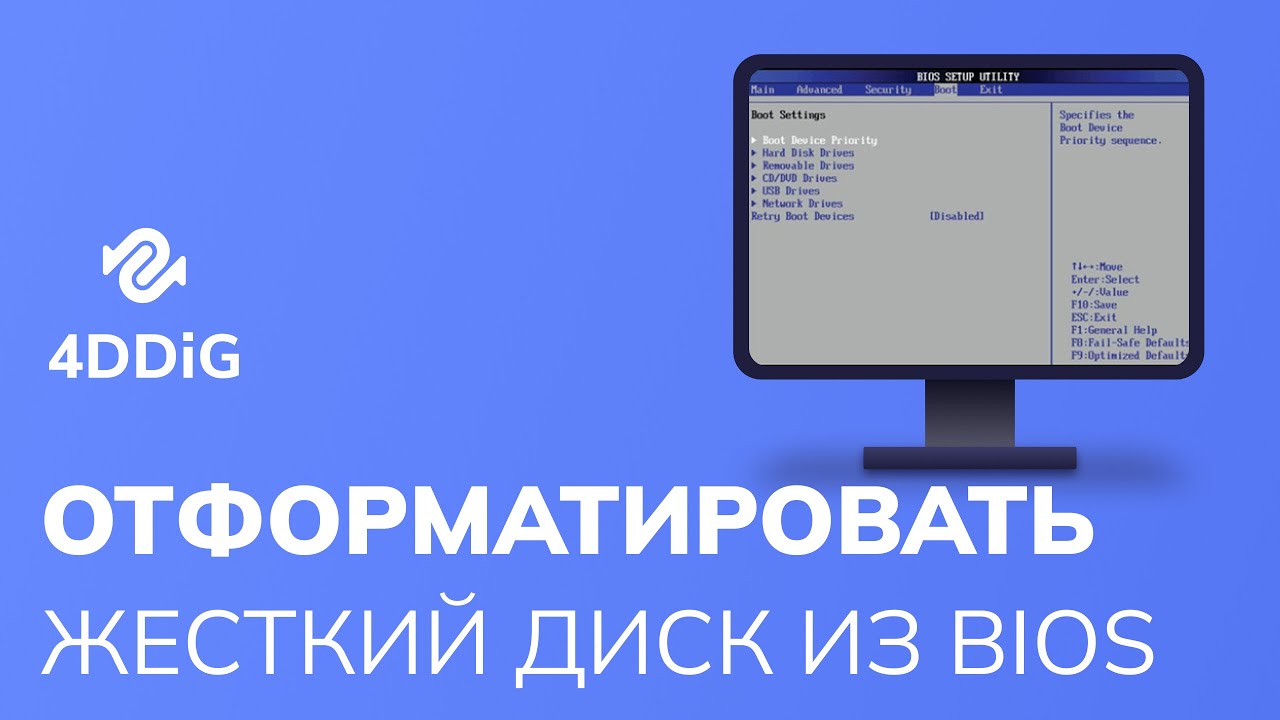
При выборе формата жесткого диска важно учитывать следующие факторы:
4.1 Совместимость
Убедитесь, что выбранный вами формат совместим с вашей операционной системой и любыми устройствами, к которым вы планируете подключить жесткий диск.
4.2 Ограничения размера файла
Учитывайте максимальный размер файла, который может поддерживать формат. Это особенно важно, если вы регулярно работаете с большими файлами, такими как видео или образы дисков.
4.3 Безопасность и шифрование
Если безопасность данных вызывает беспокойство, выберите формат, который предлагает варианты шифрования для защиты вашей конфиденциальной информации.
4.4 Особенности ОС
Для мультизагрузочных систем или общих дисков разных операционных систем выберите формат, обеспечивающий совместимость между платформами.
5. Пошаговое руководство по форматированию жесткого диска
Теперь, когда мы хорошо понимаем различные форматы жестких дисков и факторы, которые следует учитывать, давайте пройдемся по процессу форматирования жесткого диска:
5.1 Резервное копирование важных данных
Перед форматированием убедитесь, что вы сделали резервную копию всех важных данных, хранящихся на жестком диске, поскольку форматирование сотрет все существующие данные.
5.2 Выбор формата
Основываясь на ваших требованиях и соображениях, обсуждавшихся ранее, выберите формат, который лучше всего соответствует вашим потребностям.
5.3 Форматирование жесткого диска
Выполните следующие действия, чтобы отформатировать жесткий диск в системе Windows:
- Подключите жесткий диск к компьютеру.
- Откройте утилиту «Управление дисками».
- Найдите жесткий диск в списке доступных дисков.
- Щелкните диск правой кнопкой мыши и выберите параметр «Форматировать».
- Выберите нужный формат из доступных вариантов.
- При необходимости настройте параметры формата.
- Нажмите «Форматировать», чтобы начать процесс форматирования.
Для систем macOS или Linux процесс форматирования может немного отличаться, но общие этапы остаются одинаковыми.
6. Общие проблемы и их устранение
Хотя форматирование жесткого диска обычно представляет собой простой процесс, вы можете столкнуться с некоторыми проблемами. Вот несколько распространенных проблем и их решения:
6.1 Невозможно отформатировать жесткий диск
Если вам не удается отформатировать жесткий диск, убедитесь, что он не используется другими приложениями или процессами. Закройте все открытые файлы и приложения и повторите попытку.
6.2 Потеря данных после форматирования
Всегда создавайте резервные копии данных перед форматированием жесткого диска, чтобы избежать возможной потери. Если вы случайно отформатировали диск без резервного копирования, программное обеспечение для восстановления данных может помочь восстановить потерянные файлы.
Заключение
Правильное форматирование жесткого диска необходимо для обеспечения оптимальной производительности и совместимости с вашей операционной системой. Выбрав правильный формат и следуя пошаговому руководству, представленному в этой статье, вы сможете уверенно и без проблем отформатировать свой жесткий диск. Принимая решение, не забудьте учитывать совместимость, ограничения размера файла, безопасность и шифрование. Приятного форматирования!
Часто задаваемые вопросы
Могу ли я выбрать другой формат для разных разделов на одном жестком диске?
- Да, можно выбрать разные форматы для разных разделов на одном жестком диске.
Необходимо ли форматировать новый жесткий диск?
- Нет необходимости форматировать новый жесткий диск, если вы не хотите изменить его формат или удалить любое предустановленное программное обеспечение.
Могу ли я переключаться между разными форматами без потери данных?
- Переключение между разными форматами обычно требует переформатирования диска, что приводит к потере данных. Прежде чем продолжить, сделайте резервную копию данных.
Можно ли отформатировать жесткий диск без операционной системы?
- Да, можно отформатировать жесткий диск без операционной системы, используя загрузочный USB-накопитель или специальный инструмент для форматирования.
Какой вариант форматирования самый быстрый?
- Самым быстрым вариантом форматирования обычно является функция быстрого форматирования, предлагаемая большинством операционных систем. Он пропускает процесс проверки диска на наличие поврежденных секторов, что приводит к сокращению времени форматирования.
Дополнительно о техподдержке
 Написать письмо в тинькофф банк
 Упрощенные способы легкого доступа к Интернету с ноутбука
 Для нижегородцев в «Нижновэнерго» работают круглосуточные горячие линии
 Руководство по устранению неполадок: устранение проблем с SIM-картой Tele2
 Водоканал Ростова-на-Дону | адрес, телефон, официальный сайт, часы работы | Ростов-на-Дону г., Баррикадная 1-я ул., 23
 Почему браузер присылает уведомления от сайтов и как отключить спам на android
 Выяснение причины остановки воспроизведения видео в WhatsApp
 Горячая линия СтолПлит: телефоны, как связаться с поддержой?