Как отключить уведомления от приложений на смартфоне
Дата последнего обновления:
Большинство приложений умеет показывать уведомления в верхней части экрана. Например, приложения интернет-магазинов или почтовые клиенты.
Вы можете отключить уведомления от магазинов и игр, чтобы не пропустить уведомления от важных приложений например, от банков. Если не хотите видеть уведомления и слышать от них звуки, их можно отключить.
Как отключить уведомления на Android
Если вы не можете получать уведомления о новых сообщениях от сторонних приложений, работающих в фоновом режиме, или после выключения экрана телефона, выполните следующие действия для решения проблемы.

Если после включения или перезапуска телефона вы не получаете уведомления, это нормально. Это связано с тем, что приложение еще не было запущено после перезагрузки телефона. Нажмите на значок приложения, чтобы открыть его и получать уведомления.
Если проблема не решена
Если проблема не устранена, она может быть связана с внутренними процессами в системе Android и работой стороннего приложения. Если приложение не работает в фоновом режиме в течение длительного периода времени, уведомления могут задерживаться из-за особенностей спящего режима системы Android, а также из-за политики энергосбережения стороннего приложения. Это нормальное явление, которое не указывает на проблему в работе телефона.
Мы также работаем над оптимизацией пользовательского опыта в данной области. Благодарим за понимание.
Спасибо за ваш отзыв.
Уведомления на смартфоне: что нужно знать
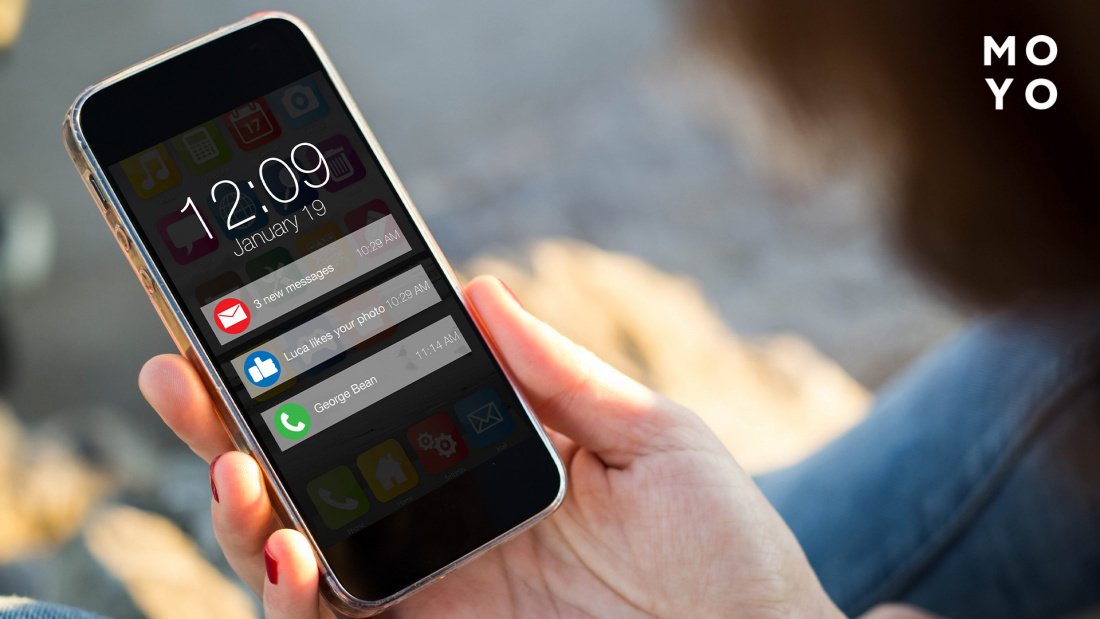
Уведомления стали частью повседневной жизни, они оповещают о событиях, сообщениях, обновлениях, новостях.
Push-уведомления — это короткие сообщения, которые отображаются на смартфоне от приложений, чтобы донести пользователю разную информацию. Работают через веб-браузеры и утилиты на всех ОС.
После установки приложения или перехода на веб-сайт, программа запрашивает разрешение на отправку уведомлений. Если пользователь выбирает Разрешить, сервер формирует сообщение и отправляет на устройство.
Как отключить push-уведомления
Однако push-уведомления можно настроить и выбрать список тех, что будут отображаться на смартфоне. В этой статье мы рассмотрим, как отключить пуш-уведомления на Android, iOS и в веб-браузере.
Управление оповещениями в Google Chrome
Оповещения – это прекрасный способ быть в курсе событий и получать информацию от интересующих вас сайтов. Однако, важно знать, как управлять этой функцией в браузере Google Chrome.
Как работают уведомления в Google Chrome
По умолчанию оповещения от веб-сайтов, приложений и расширений ОТКЛЮЧЕНЫ и появляются в Chrome лишь только после вашего разрешения.
Изменение настроек уведомлений
Для изменения настроек уведомлений перейдите в раздел Конфиденциальность и безопасность в Настройках браузера.
Выберите Настройки сайтов.
В разделе Уведомления добавьте сайты, оповещения которых хотите получать, или заблокируйте сайты, чьи оповещения вас не интересуют.
Блокировка или разрешение уведомлений
Чтобы заблокировать уведомления от определенного сайта, выберите опцию Не разрешать сайтам отправлять уведомления.
Чтобы разрешить сайту присылать уведомления, добавьте его в раздел специальных настроек.
Использование тихого режима уведомлений
Чтобы избежать назойливых уведомлений, вы можете использовать тихий режим для уведомлений.
Управление оповещениями на мобильных устройствах
Настройки уведомлений также доступны на Android и iOS устройствах:
Для отключения всплывающих окон на Android, следуйте инструкции в настройках браузера.
Для устройств iOS, чтобы отключить всплывающие окна, зайдите в соответствующие настройки.
Web push уведомления
Web push уведомления представляют собой запросы на подписку от сайтов и рассылку push уведомлений. Они могут появляться вверху или внизу окна браузера.
Чтобы включить или отключить push уведомления, перейдите в раздел Настройки сайтов в Настройках браузера.
Добавьте или заблокируйте сайты для получения уведомлений.
Управление уведомлениями в Google Chrome позволяет вам контролировать информацию, которую вы получаете от веб-сайтов. Настройте оповещения так, чтобы они не отвлекали вас, и наслаждайтесь удобством браузера Chrome!
Как включить и отключить push уведомления в Google Chrome
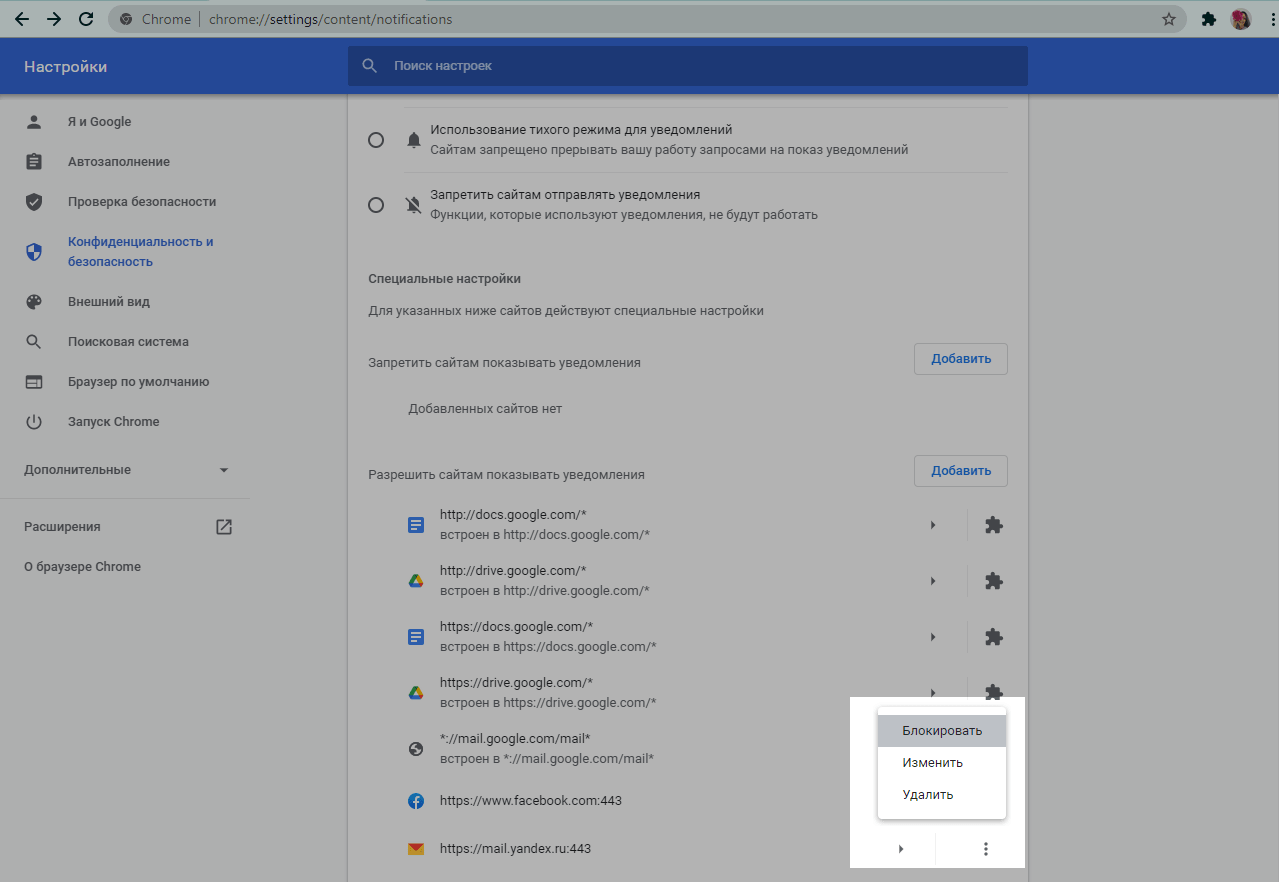
Также, вы можете отключить уведомления для конкретного сайта через настройки самого сайта. Для этого напротив нужного сайта в выпадающем меню нажмите Блокировать. Если вы удалите сайт, вам снова придет запрос на разрешение отправки уведомлений.
А для того, чтобы ваши уведомления не блокировали, отправляйте их только тем пользователям, которые дали согласие на их получение.
Обновлено:
Оцените, насколько полезна статья Как включить и отключить push уведомления в Google Chrome.
Популярное в нашем блоге
Почему браузер присылает уведомления от сайтов, и как отключить спам на Android
Уведомления на Андроид — очень полезная функция. Она помогает нам не пропустить важное сообщение или новость. Но вместе с тем на смартфон могут поступать уведомления от сайтов, причем не обязательно информационные. Бывает, браузер присылает самый настоящий спам, который прячется среди действительно важных оповещений. И как убрать уведомления от сайтов, не отказываясь при этом от полезных сообщений?
От этих навязчивых уведомлений можно избавиться.
Почему браузер показывает уведомления от сайтов
Прежде всего мы должны выяснить, откуда берутся спам-уведомления на Андроид. Как ни странно, их получение одобряете вы сами, когда впервые посещаете сайт в браузере. Многие интернет-ресурсы заинтересованы в привлечении аудитории через оповещения, а потому всегда предлагают их разрешить.
Так выглядит типичный запрос на отправку уведомлений.
Иногда разрешения на показ уведомлений от сайтов выглядят иначе. Все зависит от того, каким браузером вы пользуетесь, и какие ресурсы посещаете.
Некоторые сайты делают свои всплывающие окна.
Как бы то ни было, нажатие кнопки Разрешить или Принять приводит к тому, что на телефон приходит спам. Отказаться от уведомлений можно, выбрав вариант Отклонить или Блокировать. Но как быть, если спам уже активирован?
Как отключить уведомления от сайтов
Каждый браузер позволяет пользователю отключить уведомления от сайтов. На примере Chrome, который стоит почти на каждом Android-смартфоне, рассмотрим, как это делается:
- Запустите браузер.
- Откройте его настройки, нажав на три точки в правом верхнем углу.
- Перейдите в раздел Настройки сайтов, а затем — Все сайты.
В Chrome нужные настройки прячутся далеко.
- Найдите информационный ресурс, присылающий оповещения.
- Нажмите кнопку Удалить данные и сбросить разрешения, после чего подтвердите свое действие.
Вы отключите не только все уведомления, но и покинете свой аккаунт.
Обратите внимание, что нажатием на эту кнопку вы не только блокируете уведомления, но и удаляете данные о своей учетной записи на выбранном сайте. Если интернет-ресурс для вас важен, в отличие от его оповещений, то действовать нужно немного иначе:
- Выполните шаги 1-4 из предыдущей инструкции.
- Нажмите на адрес сайта.
## Как отключить уведомления на Андроид: инструкция для пользователей

3. Откройте вкладку Уведомления.
4. Деактивируйте переключатель, разрешающий отправку оповещений от сайта.

Таким образом, вы отключите только оповещения.

❗ Поделись своим мнением или задай вопрос в нашем телеграм-чате

Кроме того, вы можете отключить уведомления от всех сайтов сразу. Для этого нужно:

1. Открыть настройки сайтов в Google Chrome.
2. Перейти в раздел Всплывающие окна и переадресация.
3. Отключить функцию показа уведомлений.

После выполнения этих шагов ни один сайт не будет отправлять вам свои оповещения.

## Отключение уведомлений от сайтов в различных браузерах

Как быть, если поступают уведомления от других приложений, например, от сайтов Яндекс?

1. Запустите Яндекс Браузер.
2. Откройте настройки приложения.
3. Перейдите в раздел Уведомления, а затем — Уведомления от сайтов.

Алгоритм отличается в зависимости от браузера. Здесь вы сможете отключить спам всех сайтов одновременно или каждого ресурса по отдельности.

В завершение, универсальная инструкция по отключению уведомлений от сайтов в любом браузере:

1. Откройте настройки Андроид.
2. Перейдите в раздел Приложения.
3. Выберите нужный браузер.
4. Откройте вкладку Уведомления.
5. Пролистайте список до пункта Сайты.
6. Отключите функцию Показывать уведомления, если хотите убрать все оповещения интернет-ресурсов.
7. Если хотите отключить уведомления от конкретного сайта, нажмите на его адрес.

Эта инструкция подходит для всех браузеров и приложений. Не забывайте, что настройки уведомлений могут отличаться в зависимости от браузера и приложения.

## Как отключить уведомления приложений на Андроид

Вы можете отключить все уведомления браузера, включая и те, которые поступают не от конкретных сайтов, а от приложения. Сделать это можно двумя способами. Если вы получили оповещение, задержите на нем палец и нажмите кнопку Запретить.

Еще один вариант – через настройки смартфона:

1. Перейдите в раздел Приложения.
2. Выберите свой браузер.
3. Откройте вкладку Уведомления.
4. Отключите функцию Показывать уведомления.

Таким образом, можно отключить уведомления без ожидания их поступления.

## Заключение

Мы рассмотрели различные способы отключения уведомлений от сайтов на телефоне и в браузерах. Если у вас остались вопросы, задавайте их в телеграм-чате AndroidInsider.ru. Там же вы найдете другие интересные публикации и сможете поделиться своим мнением.

* Новичкам в Android
* Приложения для Андроид

## Проверьте наличие доступных обновлений

* Перейдите на официальный веб-сайт приложения, чтобы обновить его до последней версии.
* Проверьте наличие обновлений для телефона:
  * Откройте Плей Маркет, выполните поиск по названию приложения и откройте страницу.
  * Если обновление доступно, обновите приложение.

## Выключите функцию оптимизации батареи
Возможно, вы закрыли приложение, когда на экране телефона отобразилось уведомление функции Сообщать об энергоемкости. Когда на экране отображается уведомление функции Сообщать об энергоемкости, игнорируйте его, чтобы приложение продолжало работать.
Выключите или
Перейдите в и выключите или .
Включите опцию Игнорировать оптимизацию батареи
- Magic UI 4.0 . Откройте , выберите раздел Оптимизация работы батареи, нажмите на значок треугольника, выберите раздел , найдите нужное приложение и выберите опцию .
Как выключить уведомления на iPhone
Система iOS также обеспечивает удобный контроль над уведомлениями. Существует три типа оповещений: значки иконок, баннеры и уведомление, что отображается в центре экрана.
Как отключить push-уведомления на iPhone:
Открыть настройки.
Нажать в левой части экрана на «Уведомления».
Провести пальцем вверх до появления списка приложений.
Выбрать программу, у которой нужно отключить уведомления.
Чтобы выключить, нужно нажать «Нет».
Для отключения красных значков на иконках программ, щелкнуть «Выкл.» возле пункта «Значки».
Как прекратить поток уведомлений на iPhone 12 и более поздних моделях:
Вызвать «Центр уведомлений», проведя пальцем вниз от верхней части экрана.
По одному из уведомлений смахнуть влево и выбрать «Управление».
Появится два варианта:
«Доставить тихо» — оповещения будут попадать в «Центр уведомлений» и не будут отвлекать звуками и картинками.
«Выключить» — функция полностью отключит все уведомления.
На панели «Уведомлений» есть опция «Группировка уведомлений», где можно самостоятельно выбирать и группировать оповещения на главном экране или в «Центре уведомлений».
Как отключить оповещение во время вождения:
Открыть настройки.
Перейти в режим «Не беспокоить».
Пролистать список вниз до пункта «Не беспокоить водителя».
Щелкнуть кнопку «Активация».
Выбрать из трех пунктов один, по которому будет включаться функция.
Также на iPhone можно изменить тип push-уведомлений. Для этого нужно:
Перейти в настройки.
Нажать «Уведомления».
Выбрать приложение, для которого необходимо изменить тип оповещений.
На следующем экране проверить, что выбран параметр «Баннеры» и щелкнуть «Стиль баннера».
Подобрать тип «Временный» (блокирует оповещения) или «Постоянный» (позволяет следить за всеми уведомлениями).
Полезный совет: Как сделать клон приложения на Android: особенности для 3 моделей и 3 утилит
Удалите приложение и установите его повторно
- Удалите сторонние диспетчеры телефона
Сторонние диспетчеры телефона могут управлять приложениями в соответствии со своими правилами. Убедитесь, что на вашем телефоне не установлен сторонний диспетчер телефона. Если да, удалите сторонний диспетчер телефона или добавьте в его список надежных приложений нужное приложение.
- Удалите приложение и установите его повторно
Сделайте резервную копию данных приложения и удалите его. Загрузите приложение повторно с официального веб-сайта приложения и предоставьте ему необходимые права.
Как отключить уведомления на Android
На Android широкий выбор настроек уведомлений. Можно выбрать, какие приложения будут оповещать, а какие нет.
Как отключить push-уведомления для приложений:
Открыть настройки.
Перейти в раздел «Приложения» или «Приложения и уведомления».
Из списка установленных приложений, выбрать те, у которых необходимо отключить сообщения.
В настройках приложения нажать «Уведомления».
Среди разных типов уведомлений, выбрать те, которые нужно выключить.
Как отключить сообщения на панели уведомлений:
Опустить панель уведомлений пальцем вниз.
Нажать и удерживать навязчивое сообщение.
Выбрать в левом нижнем углу «Отключить уведомления».
Если установлено «По умолчанию», нажать «Без звука».
Данный способ применим для Android версии 10 и 11.

Назойливые уведомления можно отключить режимом «Не беспокоить». Функция будет блокировать звук вызовов и сообщений.
Как отключить оповещения с помощью режима «Не беспокоить»:
Свайпнуть по экрану сверху вниз.
Найти режим «Не беспокоить» на панели быстрых настроек
Нажать на иконку.
Удерживать кнопку «Не беспокоить», чтобы открыть меню.
Настроить отключения уведомлений в назначенное время.
Щелкнуть «По расписанию», а затем «Добавить».
Поставить «Начало» и «Окончание» режима.
Подтвердить действие нажатием галочки в верхнем правом углу.
Установить утилиту из Google Play.
Щелкнуть «Clean Now» и дать доступ приложению к уведомлениям.
Включить переключатель через «Notification Cleaner».
Нажать на значок «шестеренки» и выбрать приложения, у которых нужно заблокировать уведомления.
На заметку: Лучшие приложения для учета финансов в 2023 году: 9 интерфейсов для точного планирования каждой копеечки
Проверьте интернет-соединение
- Выключите функцию
Вы не сможете получать уведомления от приложения, если у приложения нет прав на сетевое подключение или вы включили функцию .
Откройте приложение , перейдите в раздел , найдите нужное приложение и включите функцию или .
Откройте приложение , перейдите в раздел (Умная экономия трафика) и выключите функцию (Умная экономия трафика). Либо вы можете оставить функцию (Умная экономия трафика) включенной, найти приложение в списке и перевести переключатель рядом с названием приложения в положение «включено».
- Включите опции Переключение Wi-Fi/моб. передача и Подключение к сети, когда устройство в спящем режиме
Проблема может возникать из-за того, что рядом нет доступной сети Wi-Fi, а телефон не переключился автоматически на мобильную передачу данных, или он отключился от сети, находясь в спящем режиме.
Чтобы включить функцию Переключение Wi-Fi/моб. передача, выполните следующие действия.
- Magic UI 4.0 . Откройте , выберите раздел /Моб. передача данных, перейдите в и нажмите Переключиться на мобильную передачу данных.
Включите функцию Подключение к сети, когда устройство в спящем режиме.
- Magic UI 4.0 . Откройте , выполните поиск по запросу Подключение к сети, когда устройство в спящем режиме и включите эту функцию.
Как убрать звук уведомлений
Отключить звук у конкретных приложений через настройки
Функция отключения звука уведомлений у конкретных приложений отдельной настройкой доступна на устройствах с версией Android 13-12.
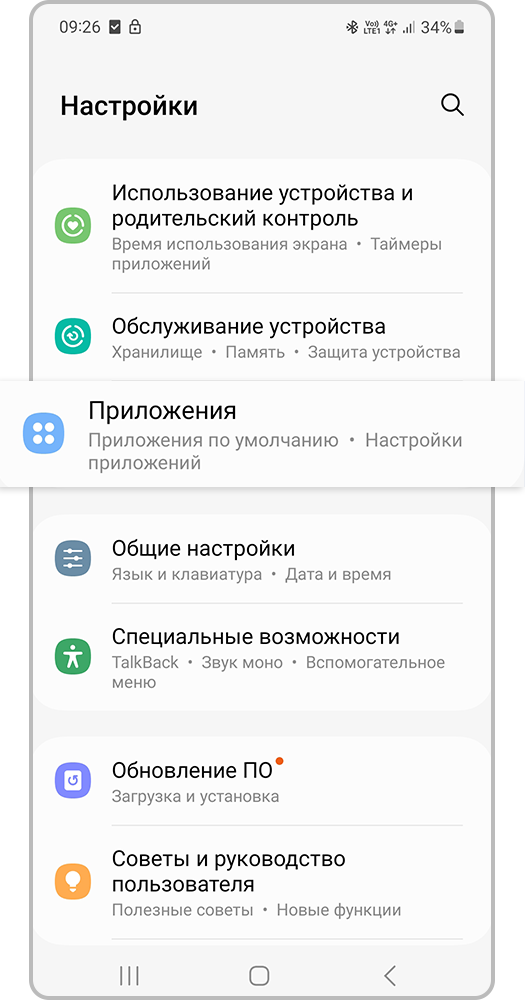
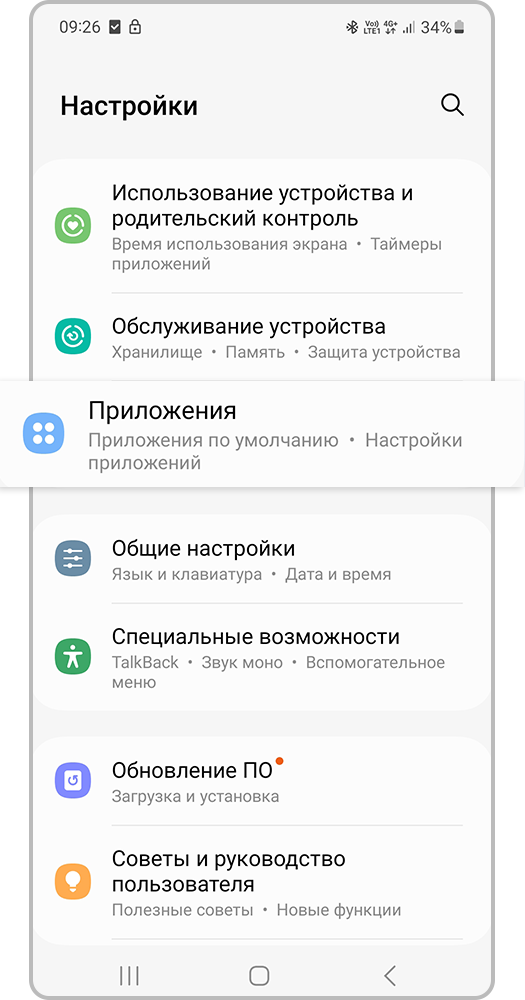
Шаг 1. В меню настроек выберите вкладку Приложения.
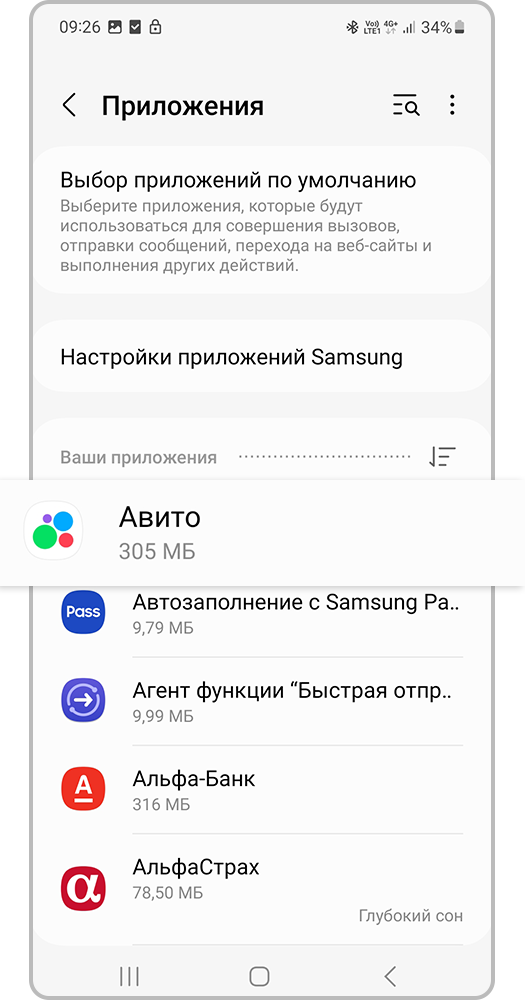
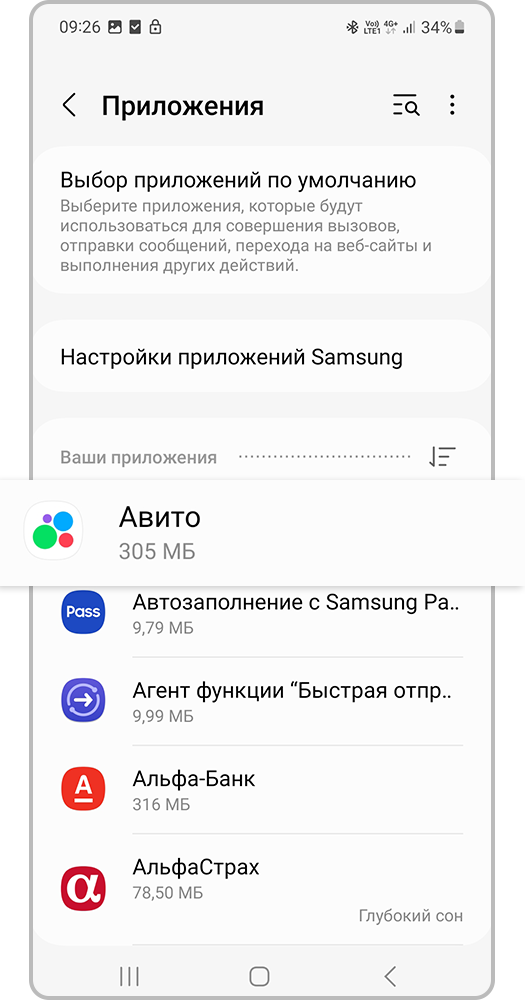
Шаг 2. Выберите приложение, в котором хотите отключить уведомления.
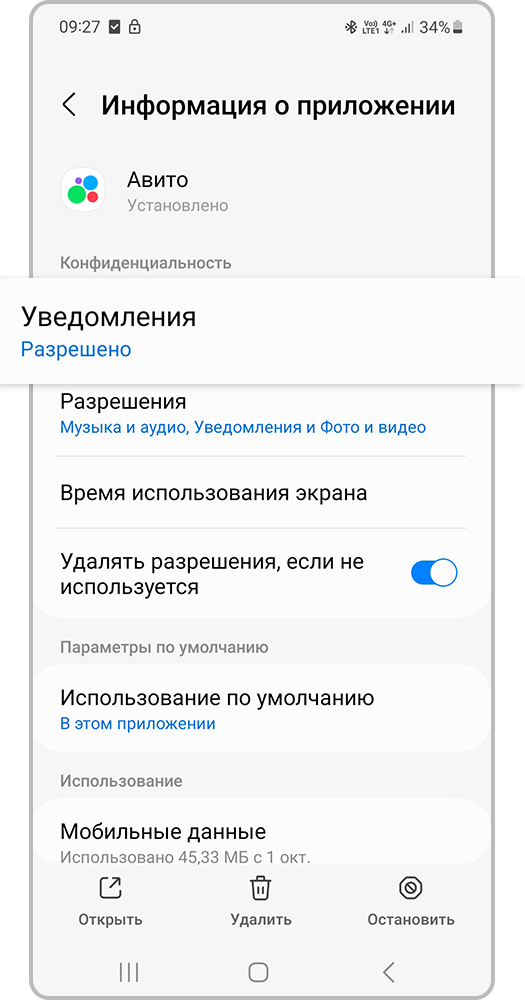
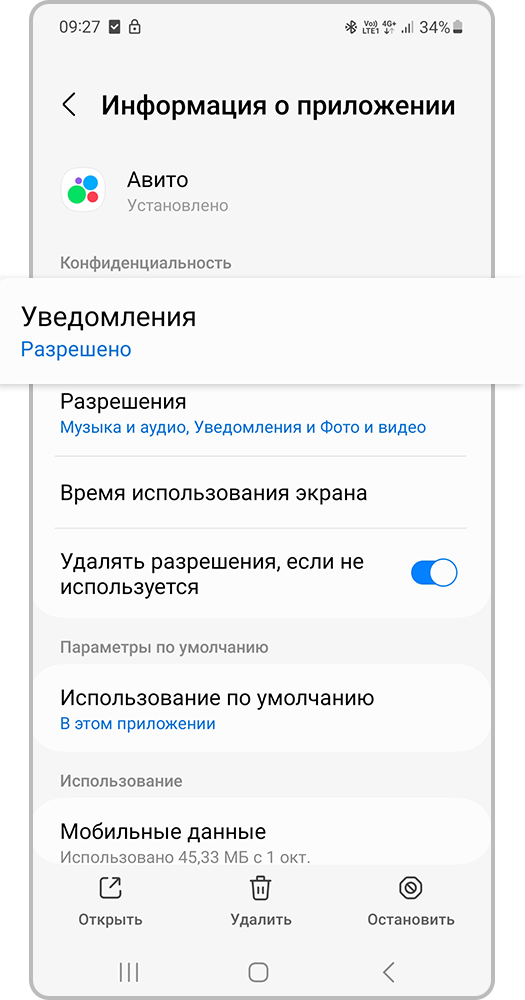
Шаг 3. Нажмите Уведомления.
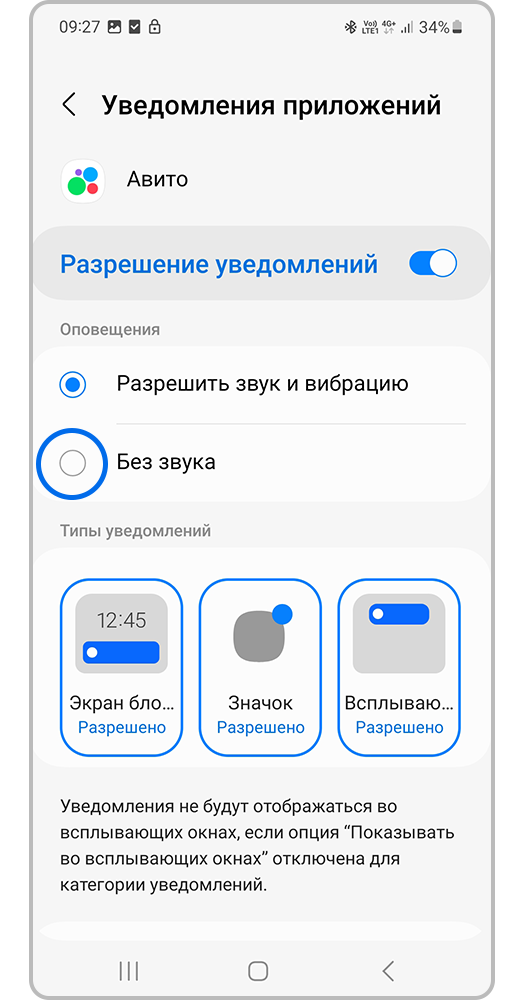
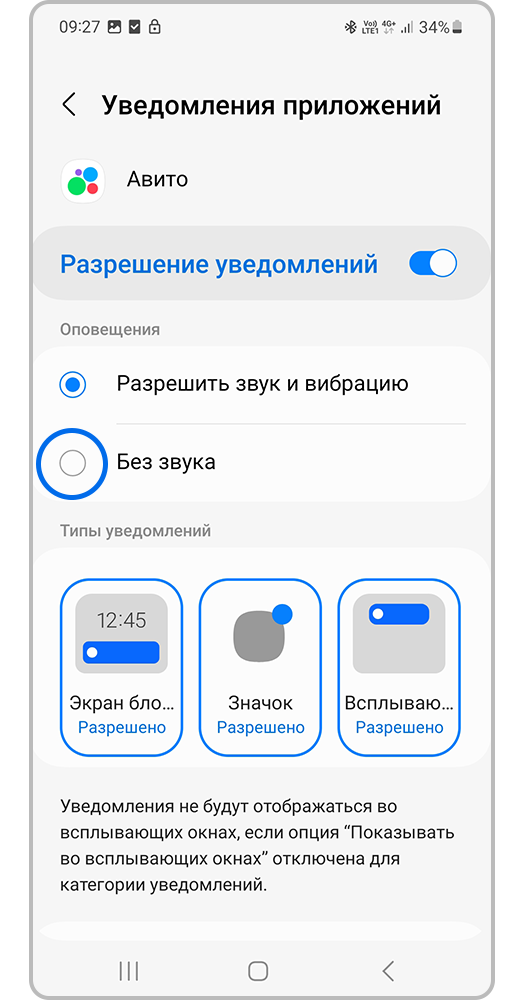
Шаг 4. Выберите Без звука или Доставка без сигнала, чтобы убрать звук извещения об уведомлении.
При отключении звука у всех уведомлений, мелодия звонка по-прежнему будет доступна.
Отключить звук у конкретных приложений через шторку
Функция отключения звука уведомлений у конкретных приложений через шторку доступна на устройствах с версией Android 11-10.
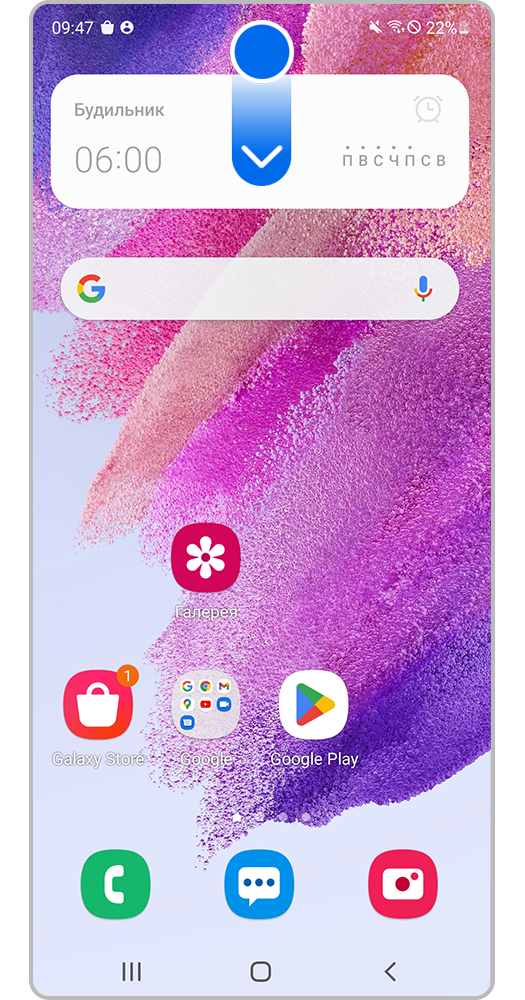
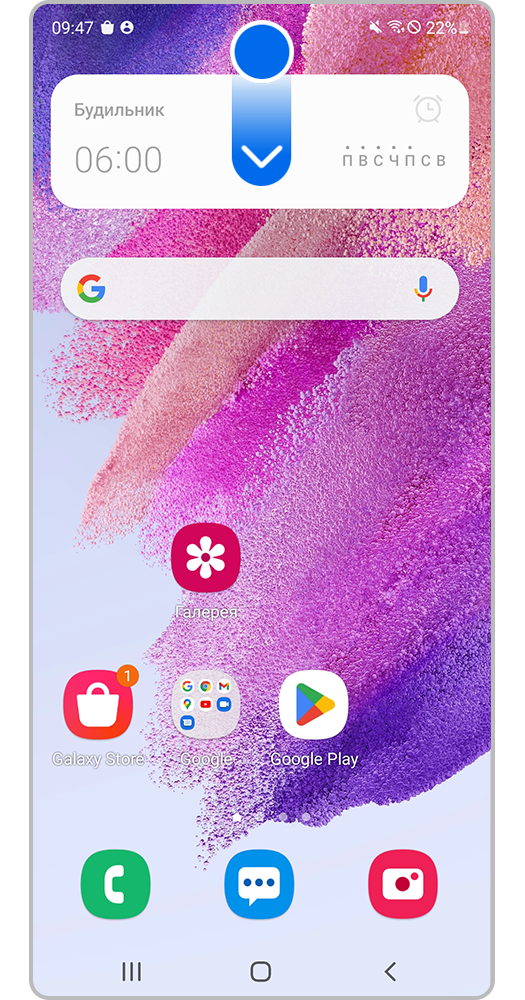
Шаг 1. Проведите по экрану сверху вниз, чтобы открыть меню доступа быстрых настроек (шторку).
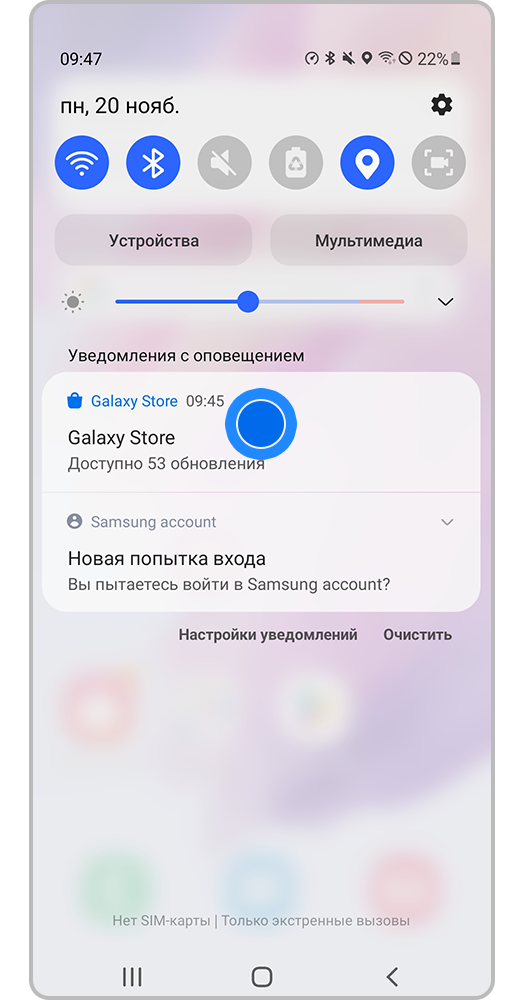
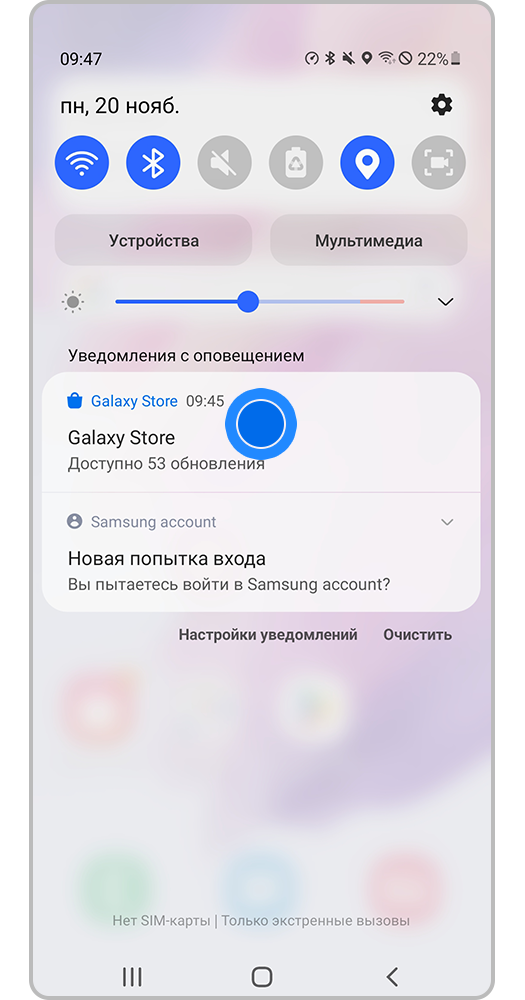
Шаг 2. Удерживайте уведомление, которое вы хотите отключить, несколько секунд.
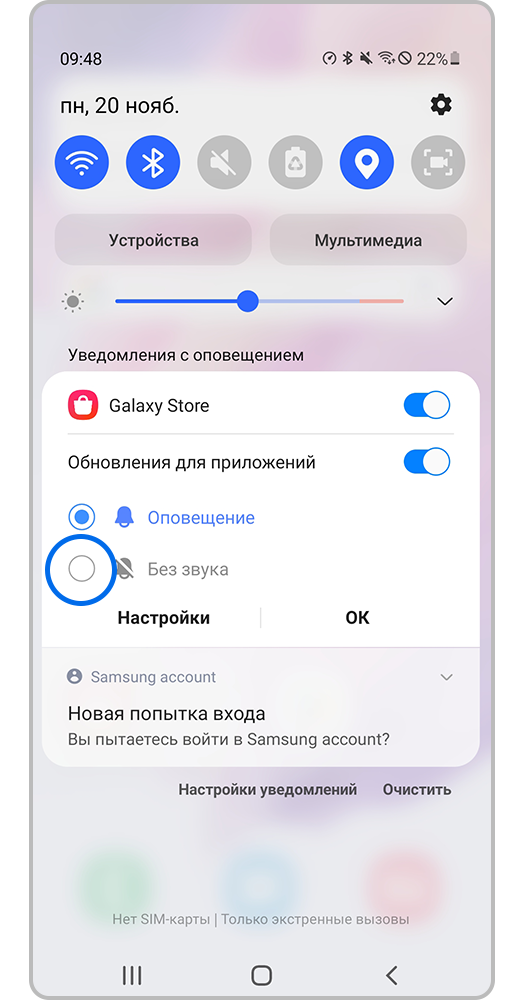
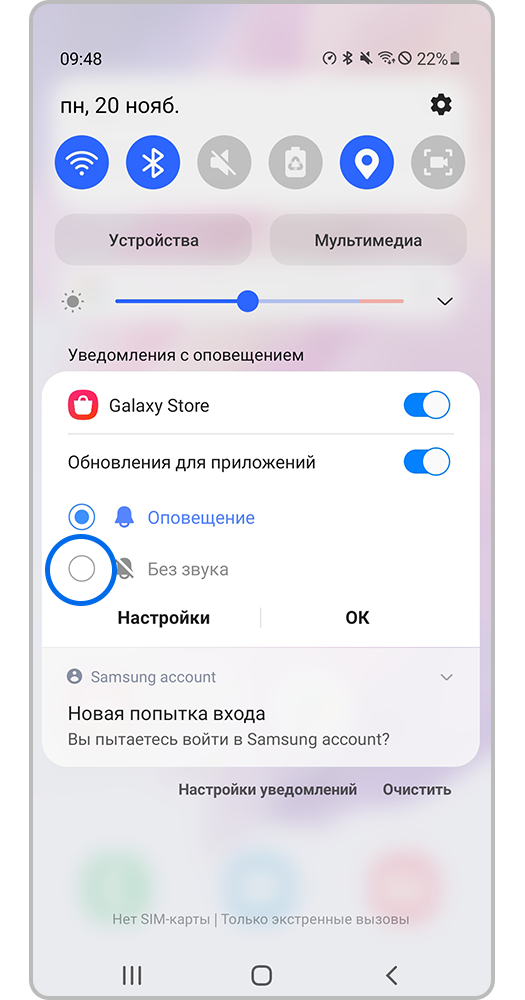
Шаг 3. Если вы хотите, чтобы уведомление от выбранного приложения отображалось, но приходило без звука, выберите настройку Без звука и нажмите ОК.
Отключить звук у всех уведомлений
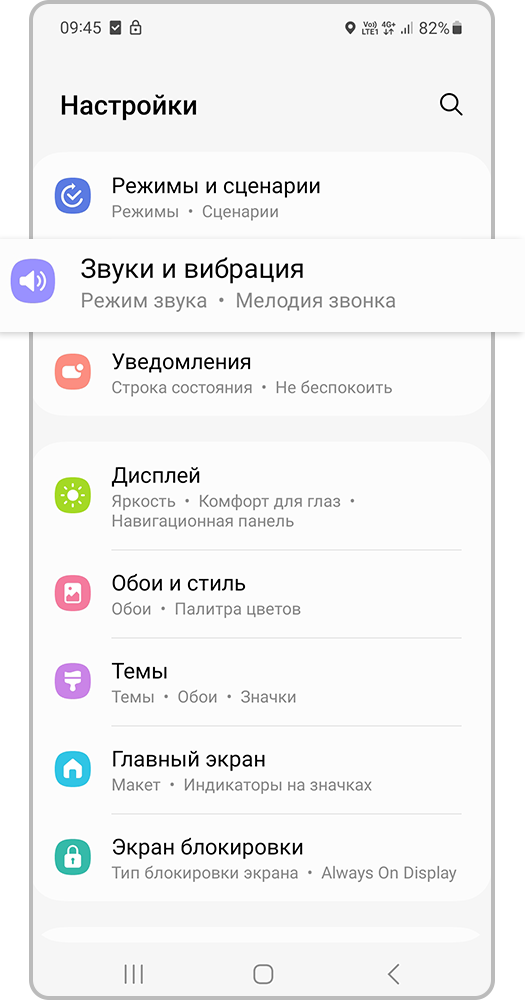
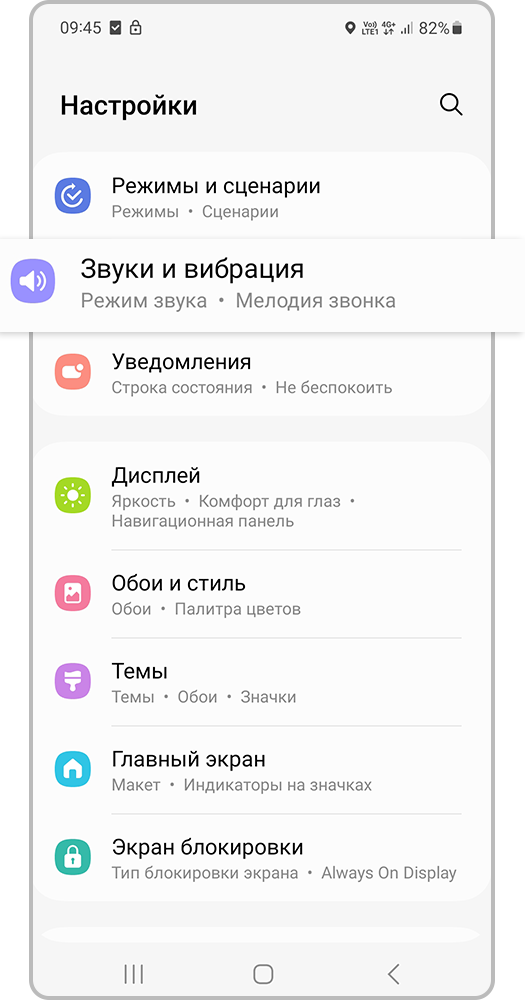
Шаг 1. В настройках выберите пункт Звуки и вибрация.
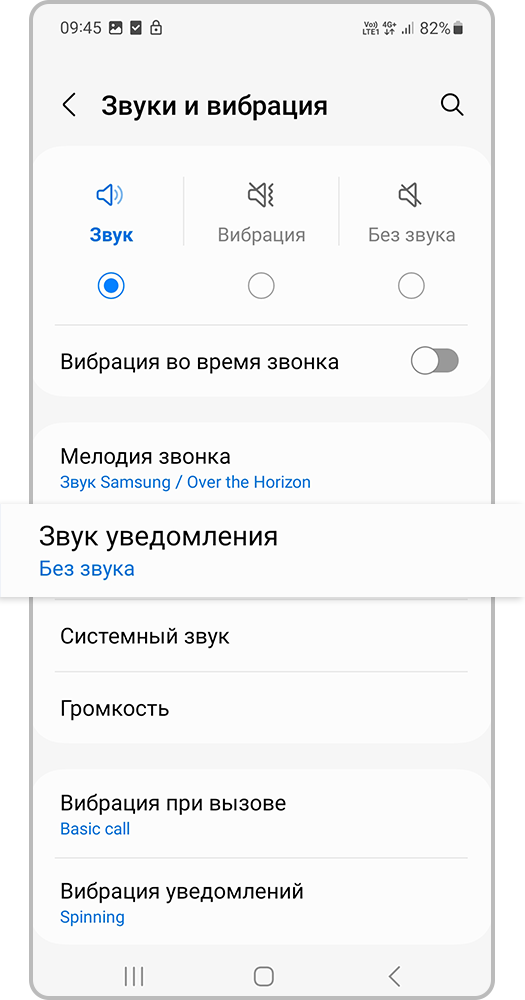
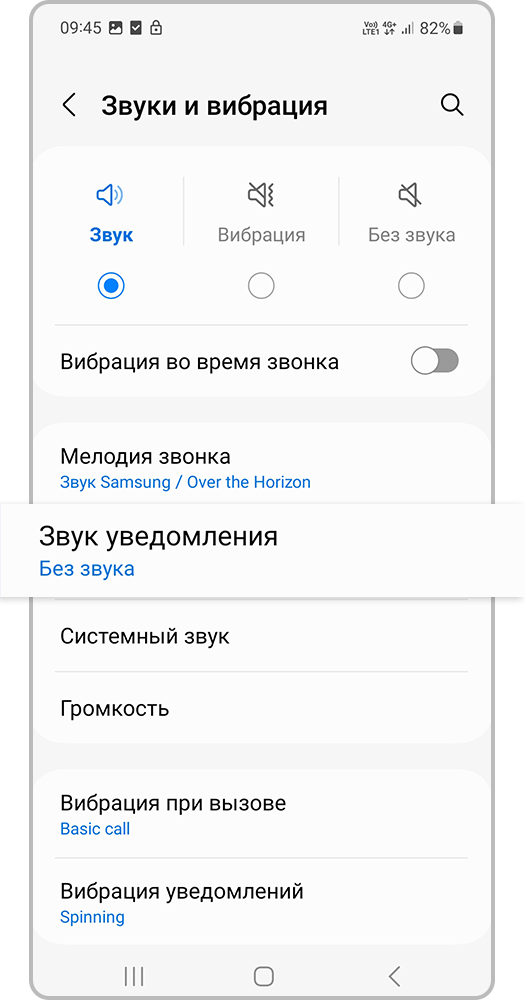
Шаг 2. Перейдите во вкладку Звук уведомления.
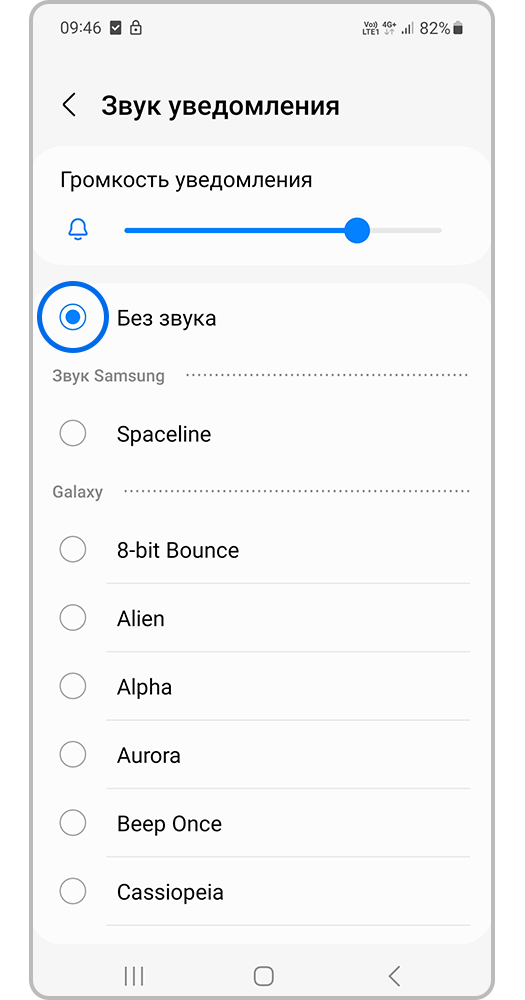
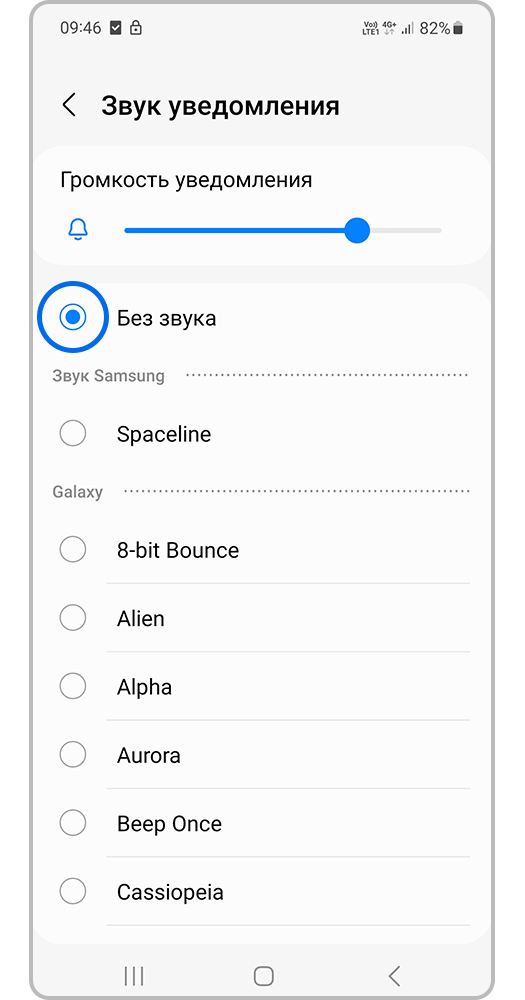
Шаг 3. Отметьте Без звука, чтобы отключить звук у всех уведомлений.
Как включить или отключить уведомления для определенного сайта на Android
чтобы совершить настройки придется открыть тот сайт, по отношению которого требуется установить разрешения.
запускаем приложение на телефоне или планшете Android.
открываем требуемый сайт.
слева в адресной строке жмем на значок и .
в меню, выбираем нужный для нас пункт.
как отключить всплывающие окна на Android
запускаем Chrome на устройстве Android.
тюкаем значок с тремя точками / затем
переходим в Н и потом Всплывающие окна и переадресация.
устанавливаем переключателем требуемые значения.
Устройства iOS и оповещения от сайтов
Все дело в том, что на устройствах iPhone и iPad уведомления, при использовании Chrome, не поддерживаются.
И, если в Chrome появляются оповещения, то очень возможно, а, скорее наверно — в браузере включены всплывающие окна.
чтобы отключить всплывающие окна в iOS
в запущенном приложение Chrome на устройствах iPhone или iPad.
нажимаем на значок с три точи; далее .
непременно выбираем и потом Блок. вспл. окна.
https://youtube.com/watch?v=KDUedkt5Kqg%3Ffeature%3Doembed%3D0%26showinfo%3D0
Включите опцию уведомлений
- Разрешите приложению отправлять уведомления
Перейдите в , найдите нужное приложение, включите опцию , включите все требуемые опции, включая , Отображать в строке состояния, и Уведомления на экране блокировки.
- Включите уведомления в приложении
Перейдите в меню настроек приложения и включите уведомления.
Некоторые приложения не будут отправлять уведомления на телефон, если выполнен вход в версию приложения для ПК.
Как отключить уведомления для веб-браузеров на смартфоне
Один из самых популярных браузеров — Google Chrome. Многие пользователи, при переходе на веб-сайты, давали разрешение на отправку уведомлений. Теперь необходимо отключить оповещения Chrome. Для этого нужно:
Запустить Google Chrome на устройстве.
В верхнем правом углу окна браузера, нажать на три точки.
В меню перейти в настройки.
Пролистать до раздела «Конфиденциальность и безопасность».
Перейти в «Настройки сайта» и выбрать «Уведомления».
Откроется список разрешенных сайтов для оповещений.
Нажать на сайт и выбрать «Запретить».
Чтобы заблокировать запрос разрешений на отправку push-уведомлений, нужно:
Открыть Хром и перейти в его настройки.
Открыть раздел «Конфиденциальность и безопасность».
Выбрать параметр «Настройки сайта».
В разделе «Настройки разрешений», нажать «Уведомления».
Найти параметр, где сказано «Сайты могут запрашивать отправку уведомлений».
Нажать «Добавить» и Chrome заблокирует уведомления.
Если полистать экран вниз, можно внести белый список веб-сайтов. Таким образом они перестанут отправлять запросы на разрешения, а после внесения некоторых URL-адресов в белый список, можно будет видеть только их оповещения

Как отключить push-уведомления в Safari:
Открыть Сафари на смартфоне.
Перейти на панель «Safari», а затем «Настройки».
В настройках выбрать вкладку «Уведомления».
Будет показан список разрешенных сайтов для push-уведомлений.
Нажать «Удалить» и уведомления отключатся.
Как отключить push-уведомления в других браузерах, смотрите таблицу:
| | 1. Открыть браузер. 2. В верхнем правом углу нажать троеточие. 3. В меню выбрать «Настройки». 4. Пролистать до «Конфиденциальность и безопасность». 5. В разделе «Разрешения» перейти в «Уведомления». 6. Нажать кнопку «Настроить» и удалить сайты из списка разрешенных |
| ————————————————————————————————————————————————————————————————————————————————————————————————— |
| | 1. Запустить браузер. 2. Нажать на три точки и запустить меню. 3. Выбрать настройки. 4. В левой боковой панели выбрать «Конфиденциальность, поиск и услуги». 5. В разделе «Разрешения» перейти в «Уведомления». 6. Щелкнуть «Просмотреть разрешение» и удалить сайты из списка разрешенных |
Следуя этим шагам, сможете настроить уведомления под себя. Теперь они не будут отвлекать. К тому же, увеличится работоспособность батареи и улучшится производительность устройства.
Полезная статья: Как отключить безопасный режим на телефоне: 5 рабочих фишек и инструкция для 7 смартфонов
https://youtube.com/watch?v=7Wo_5kLF0WA%3Fsi%3DDPwjpGU3O0UFL4T2
Измените правила в меню
Включите функцию в разделе . Выполните следующие действия, чтобы очистить данные в приложении .
Откройте приложение , нажмите на значок
 в верхнем правом углу и включите функцию .
Откройте и найдите раздел . Выберите приложение , затем перейдите в раздел . Убедитесь, что телефон подключен к сети, затем откройте приложение . Подождите, пока на экране приложения не отобразятся данные, затем перезагрузите телефон.
- Предыдущее действие восстановит все прочие настройки приложения . После этого рекомендуется повторно настроить параметры.
Как отключить уведомления через настройки приложений на Samsung Galaxy
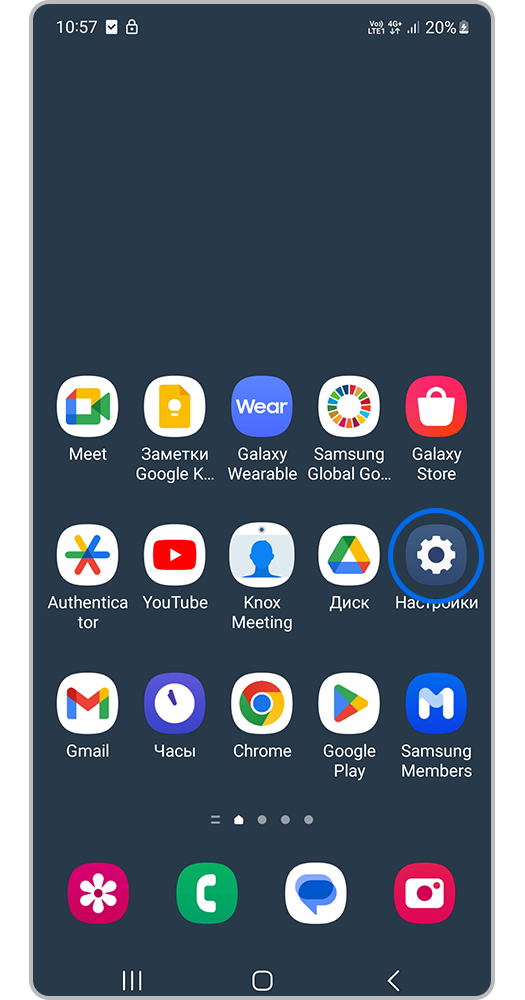
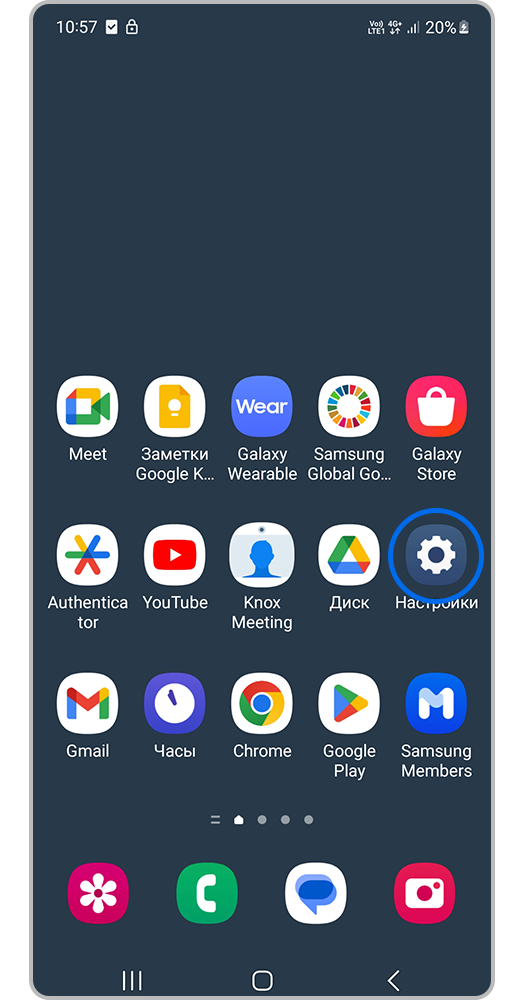
Шаг 1. Откройте Настройки.
Шаг 2. В меню настроек выберите вкладку Приложения.
Шаг 3. Выберите приложение, в котором хотите отключить уведомления.
Шаг 4. Нажмите Уведомления.
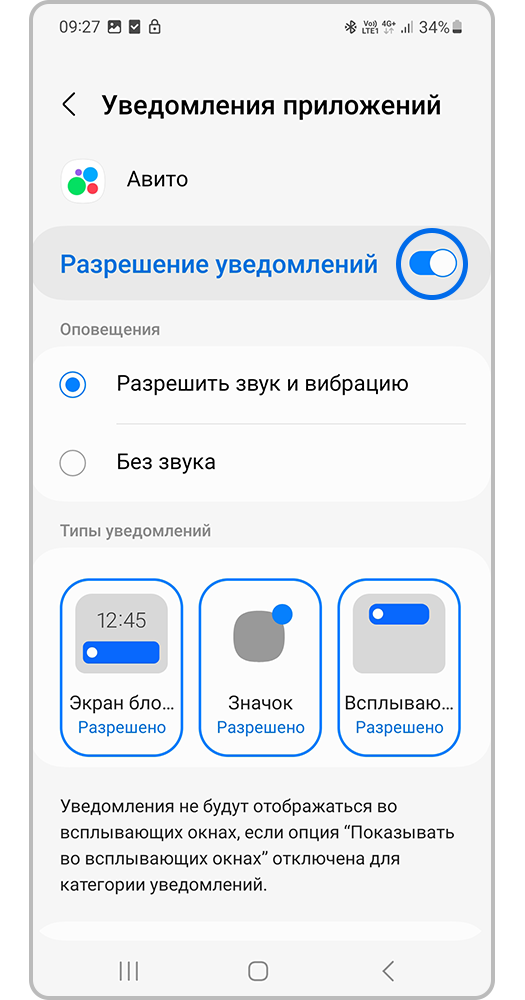
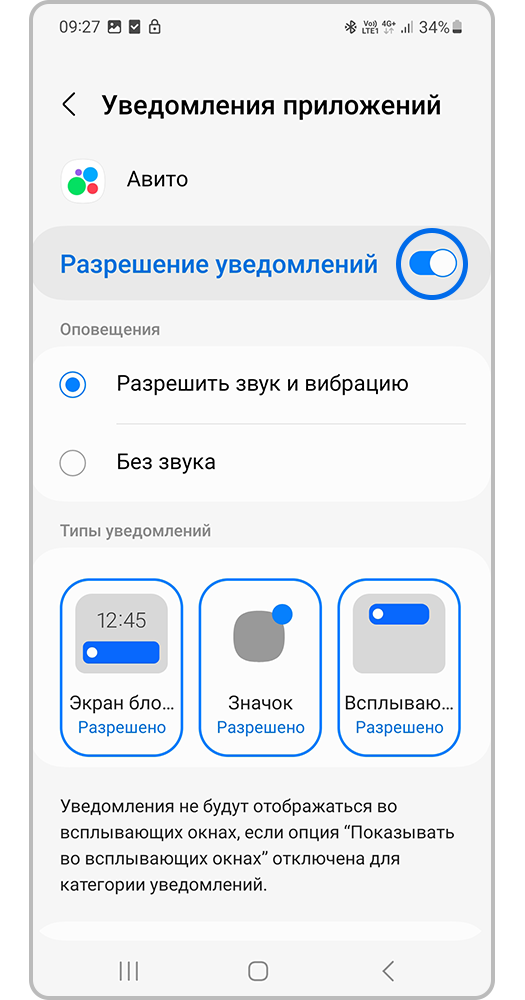
Шаг 5. Нажмите на кнопку, чтобы выключить все уведомления от этого приложения.
Как отключить уведомления от системных приложений?
У некоторых системных приложений отключить уведомления нельзя. Они необходимы для нормальной работы устройства.
Шаг 1. Откройте Настройки.
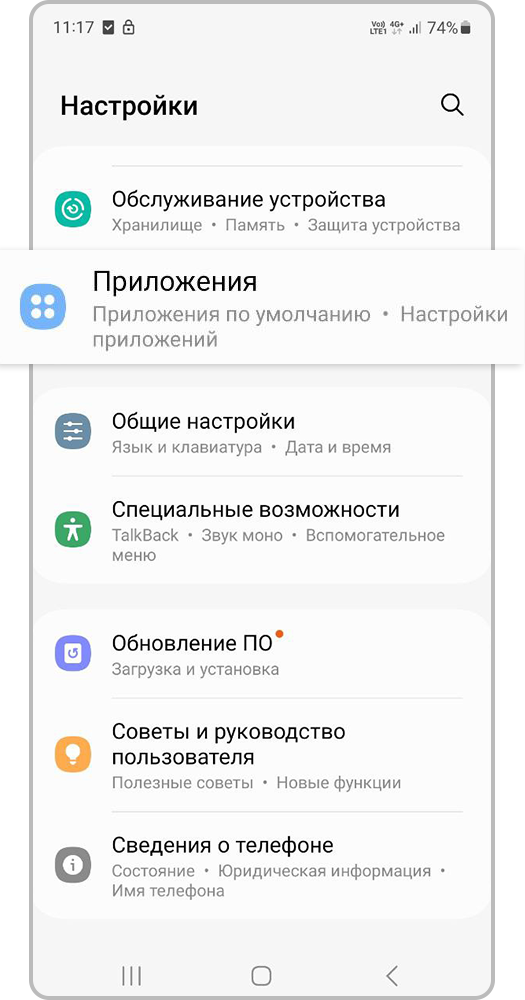
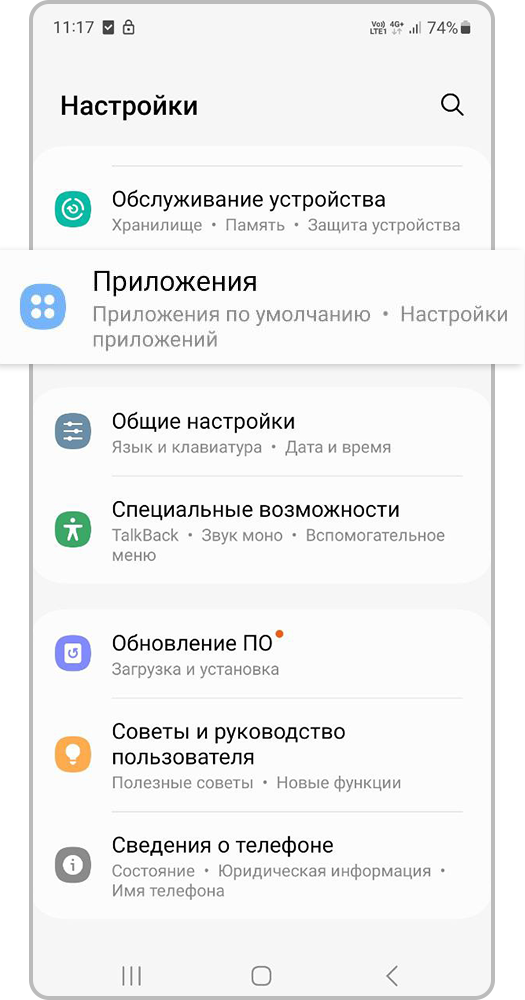
Шаг 2. Откройте Настройки и выберите вкладку Приложения.
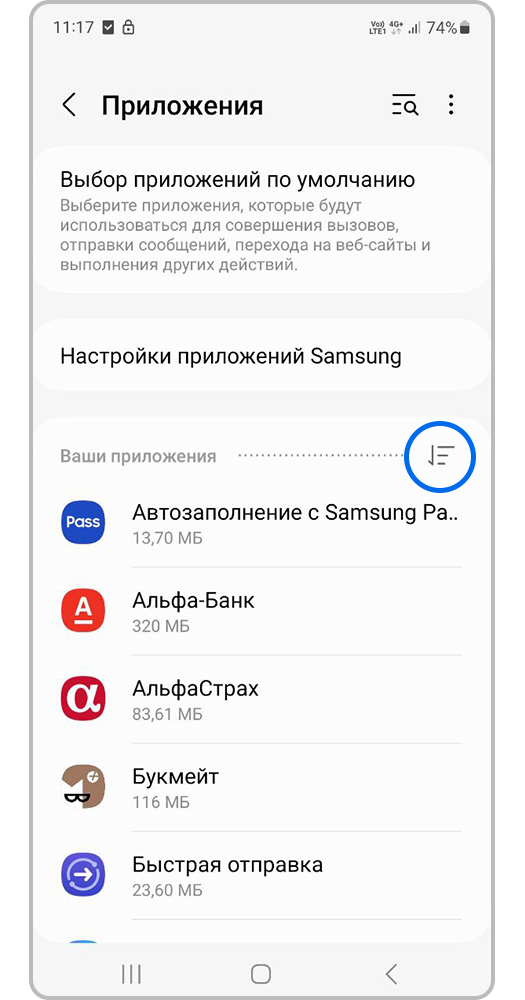
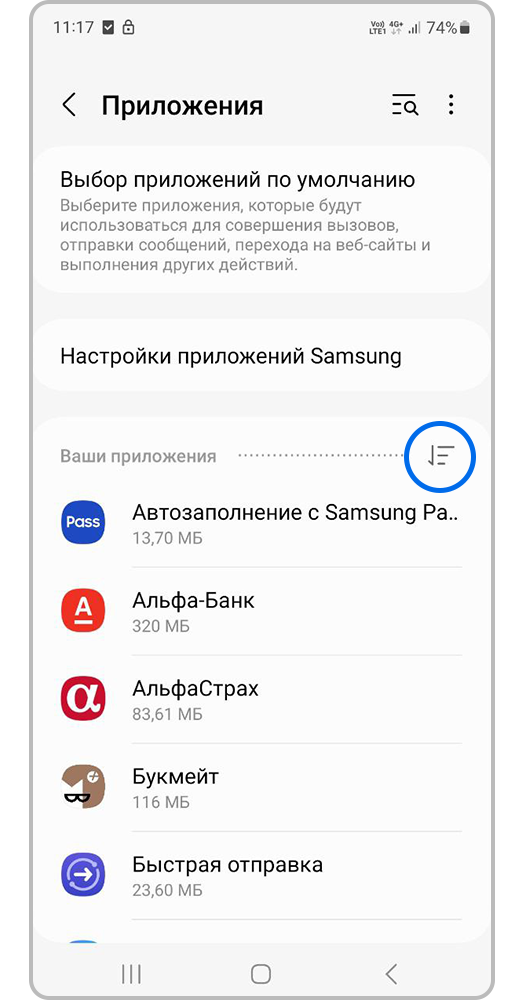
Шаг 3. Откройте Опции (три полоски или три точки).
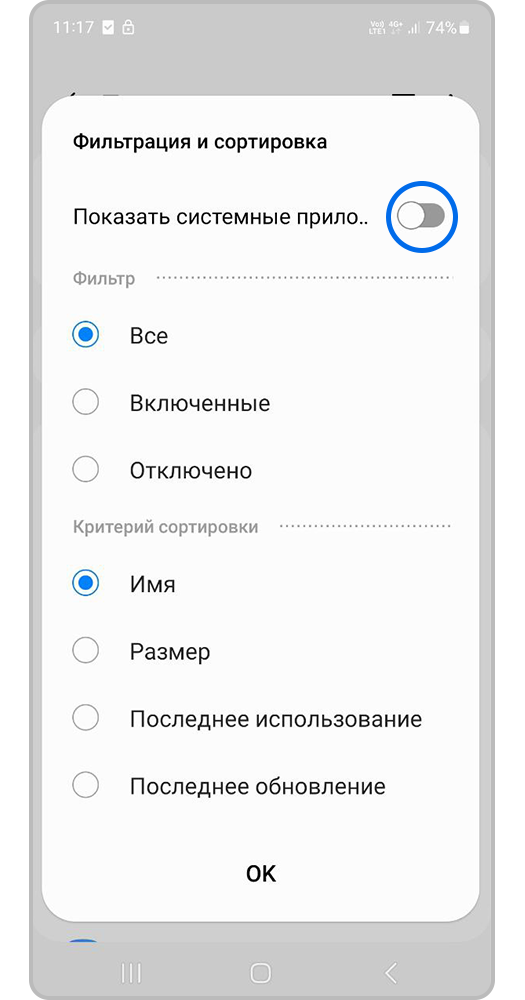
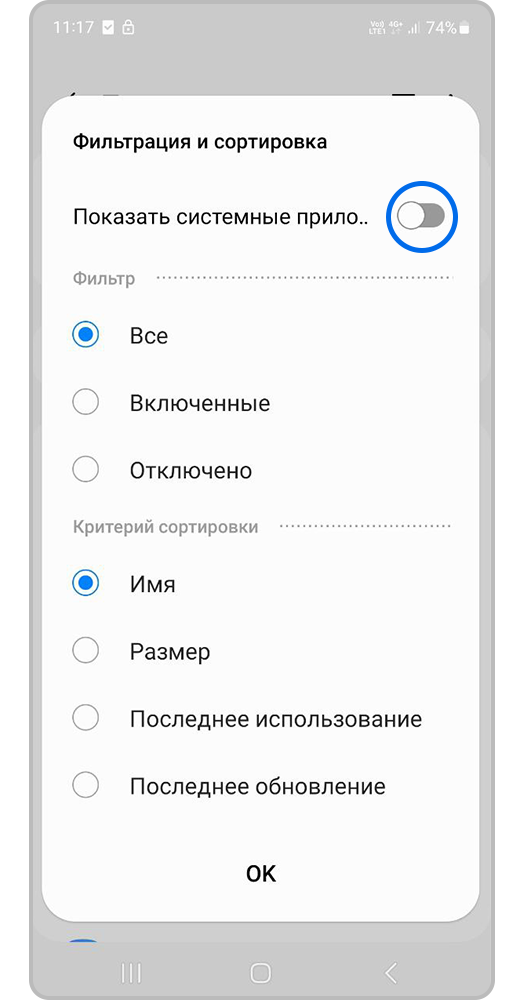
Шаг 4. Включите Показать системные приложения.

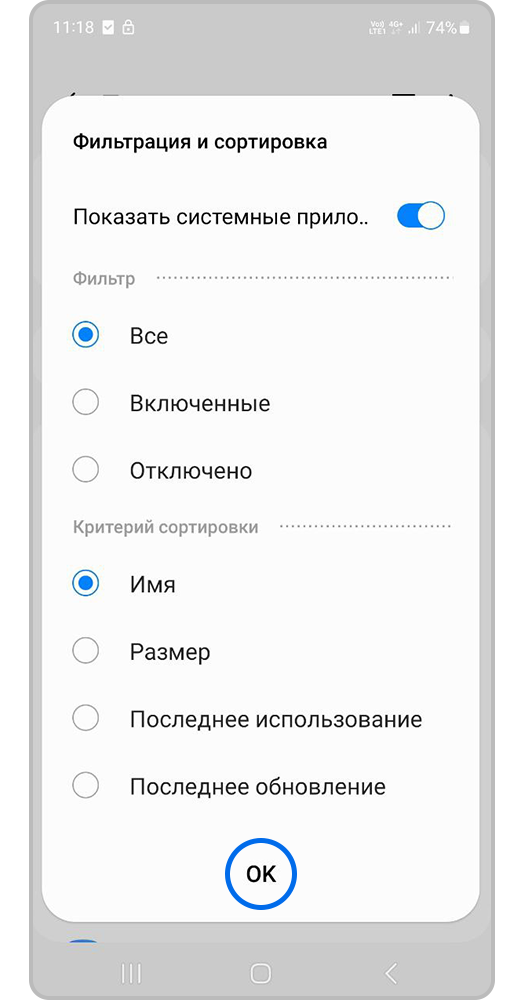
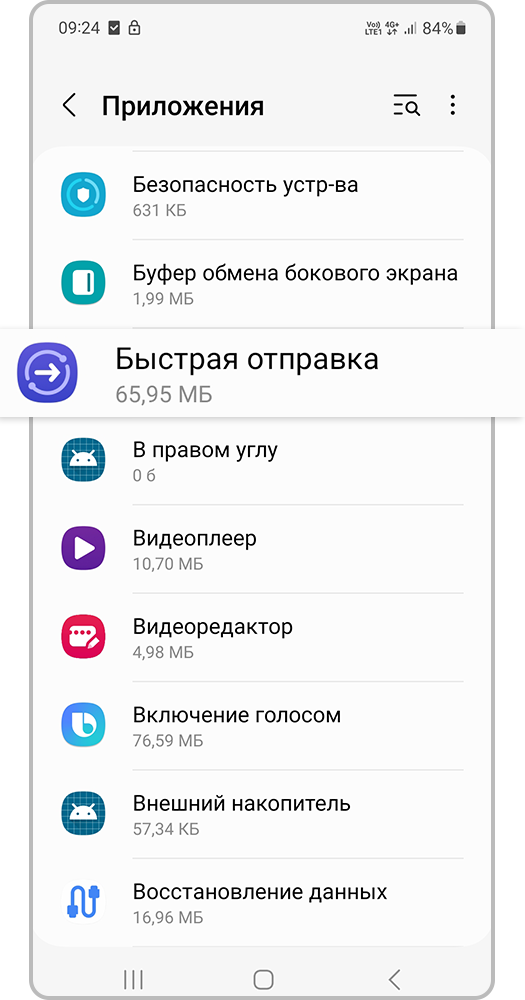
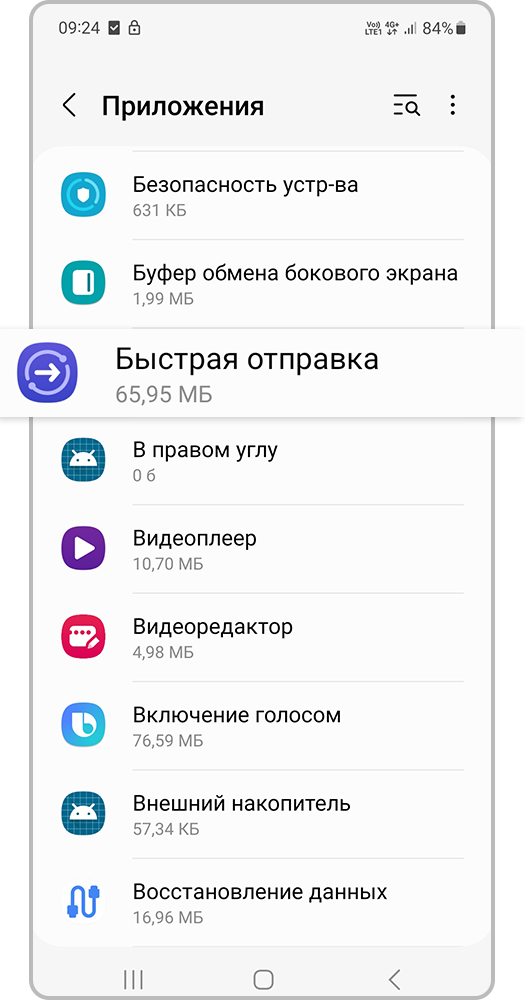
Шаг 6. Выберите системное приложение, чьи уведомления вы хотите отключить.
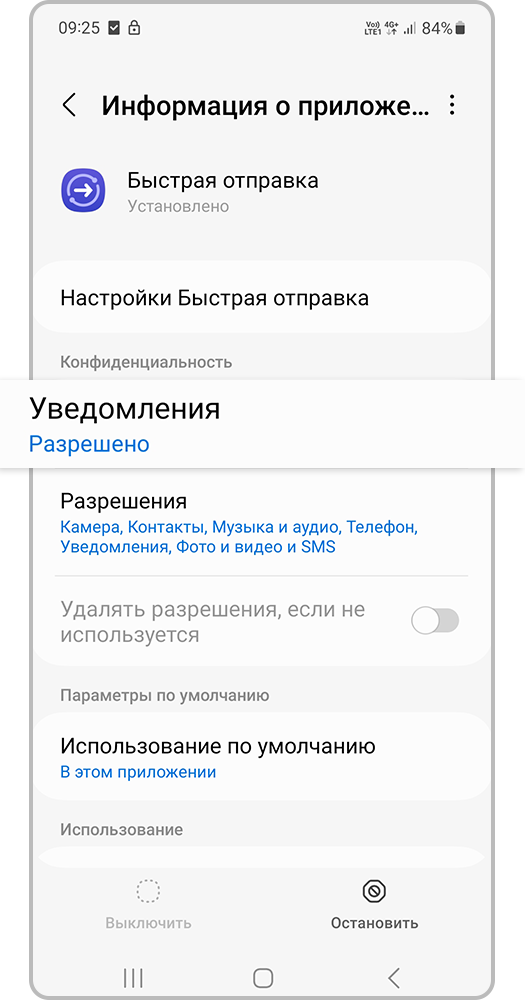
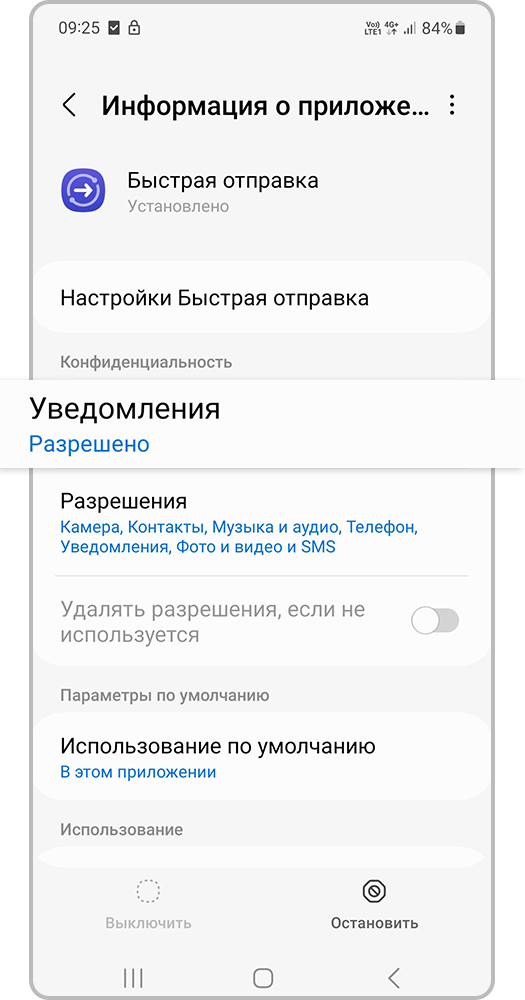
Шаг 7. Перейдите в пункт Уведомления.
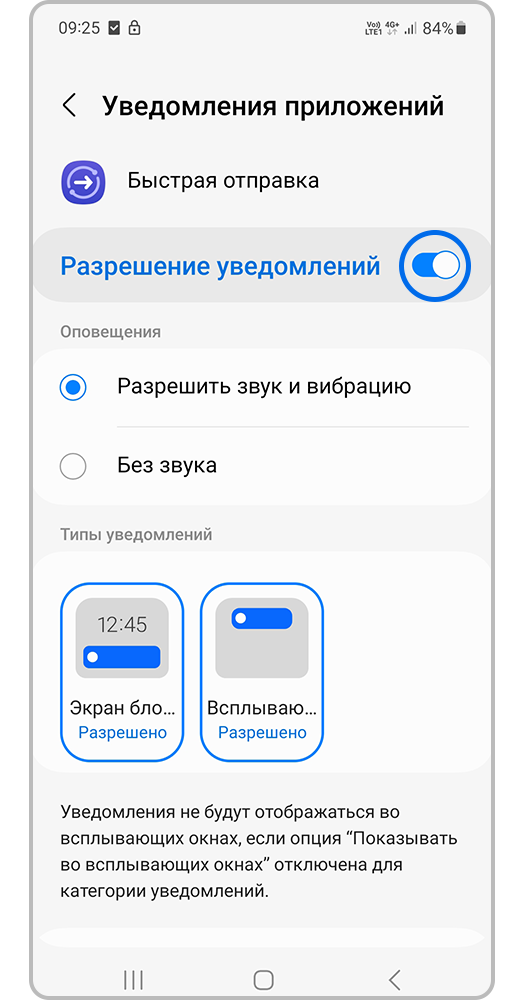
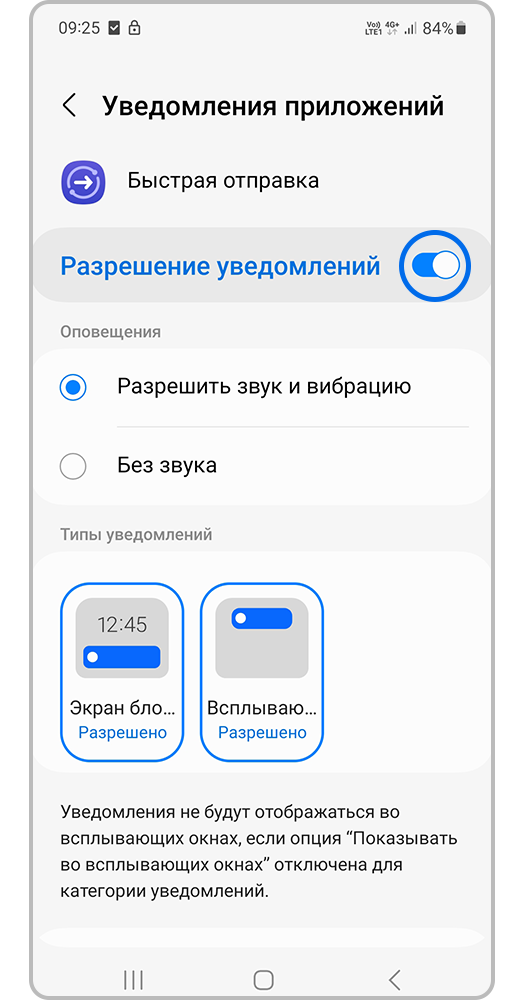
Шаг 8. Отключите разрешение уведомлений с помощью кнопки.
Как включить или отключить уведомления для всех сайтов на Android
Запускаем браузер и переходим в его настройки:
справа от адресной строке жмем значок три точки / Настройки.
переходим в / .
устанавливаем переключатель в нужное вам положение.
А вот для того, чтобы использовать тихий режим для уведомлений, нужно выбрать опцию: Не прерывать мою работу при запросе разрешения на показ уведомлений (или что-то подобное в зависимости от версии устройства).
Важно! браузер Chrome (как и в десктопном варианте) может блокировать уведомления от ненадежного сайта.

Как отключить уведомления от приложений через шторку
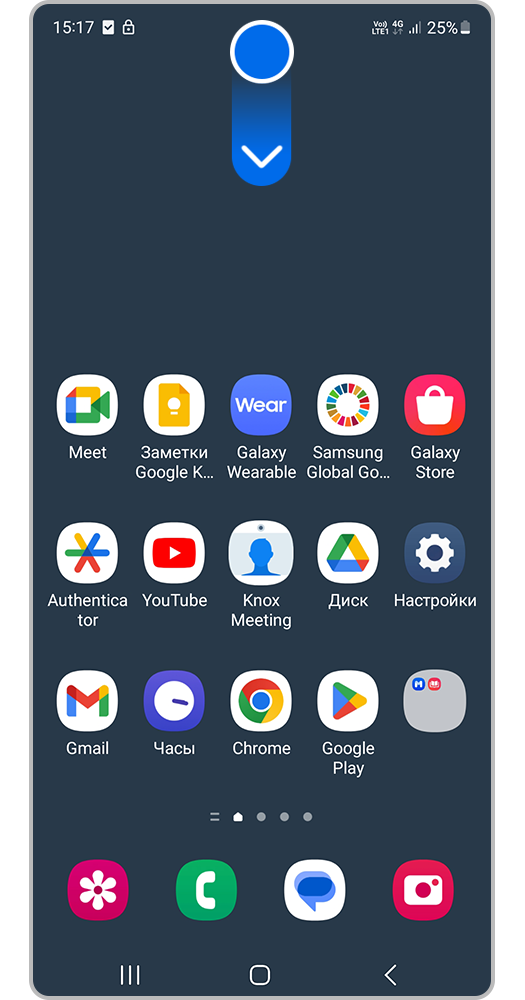
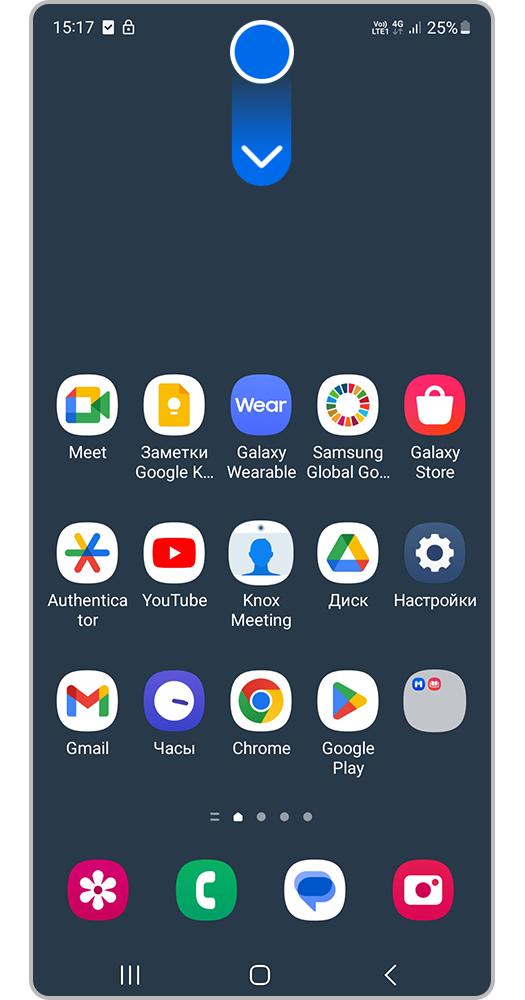
Шаг 1. Проведите по экрану сверху вниз, чтобы открыть меню доступа быстрых настроек (шторку).
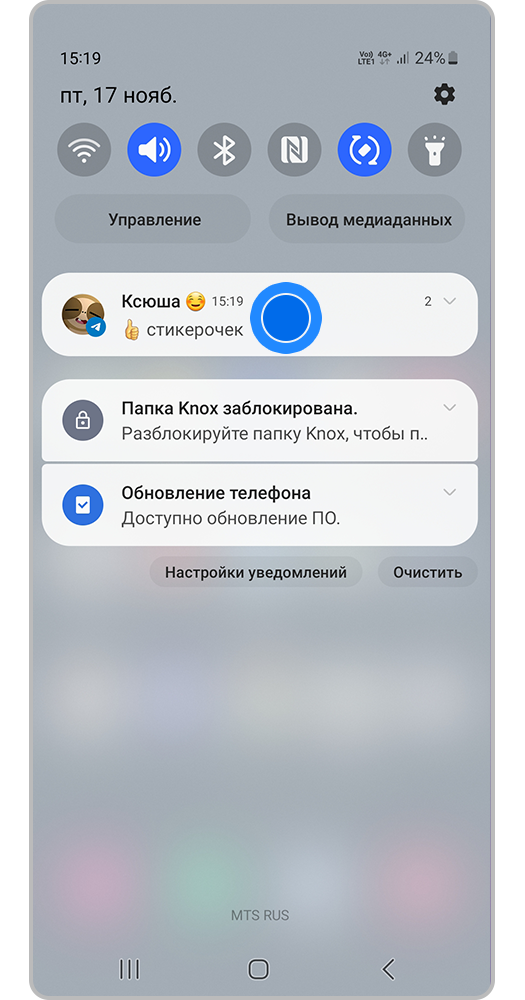
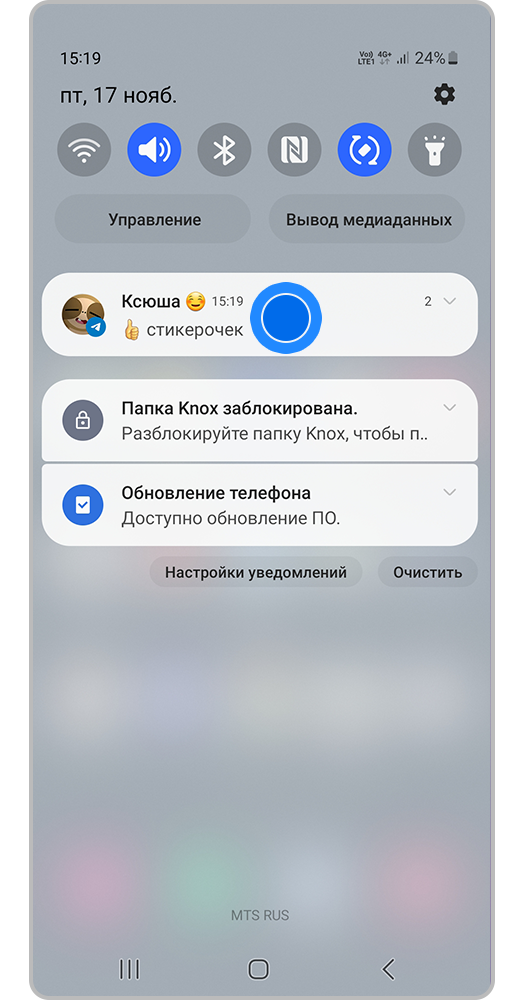
Шаг 2. Удерживайте уведомление, которое вы хотите отключить, несколько секунд.
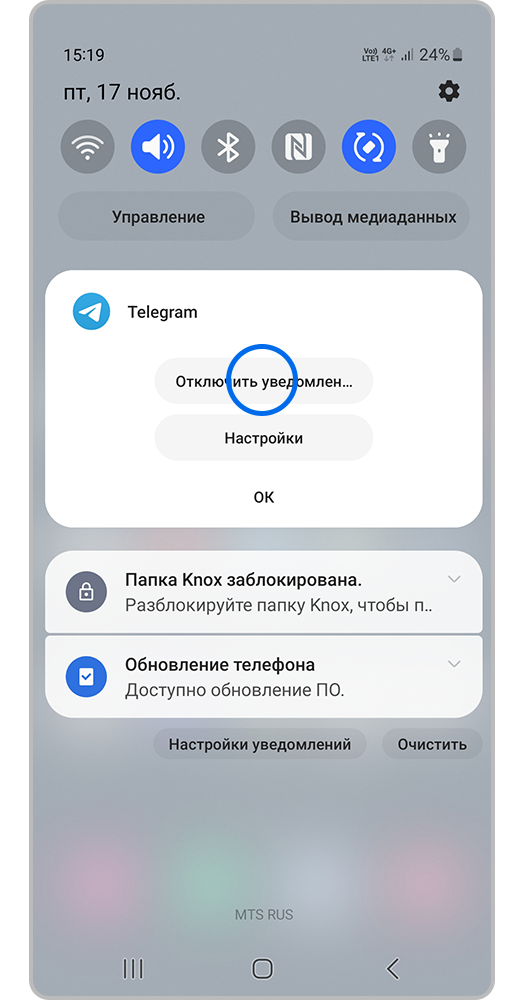
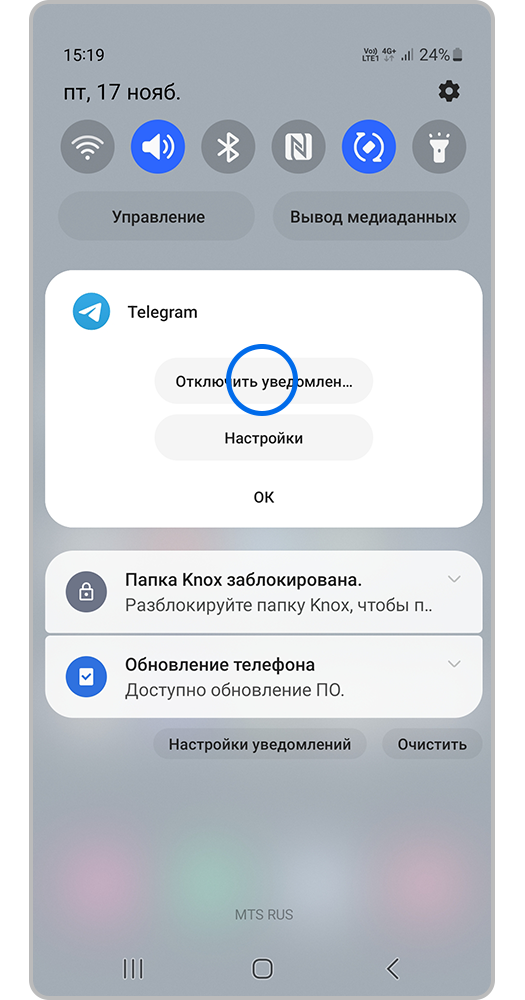
Шаг 3. Выберите Отключить уведомления. Это действие отключит все уведомления от выбранного приложения.
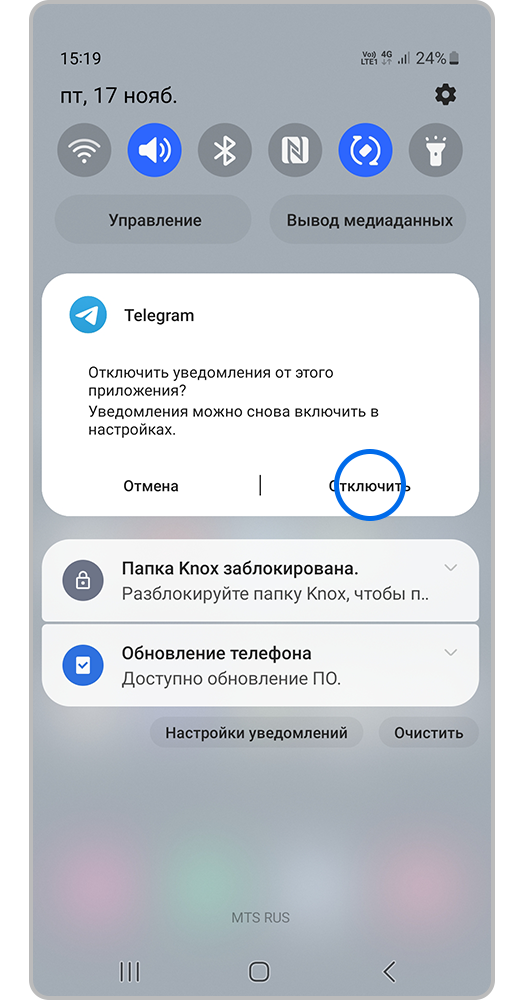
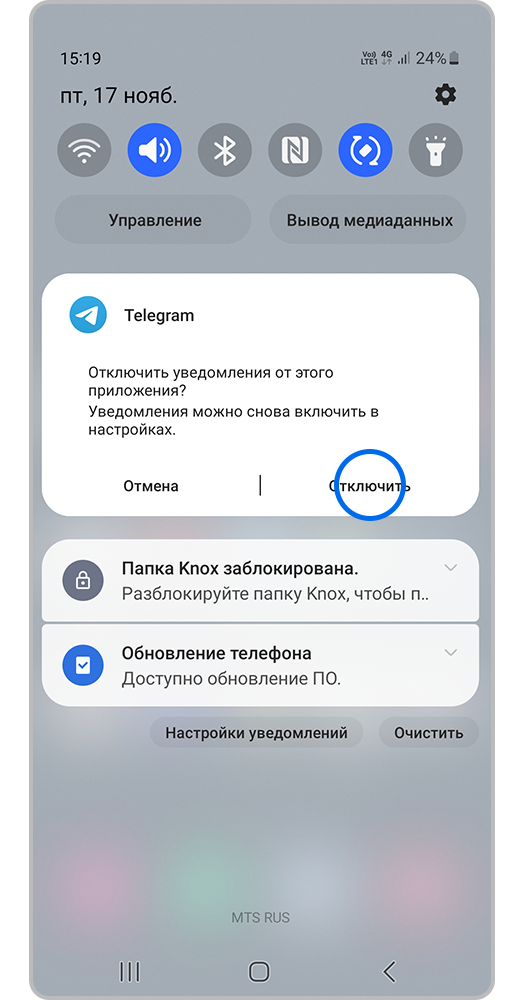
Шаг 4. Нажмите Отключить.
Шаг 1. Проведите по экрану сверху вниз, чтобы открыть меню доступа быстрых настроек (шторку).
Шаг 2. Удерживайте уведомление, которое вы хотите отключить, несколько секунд.
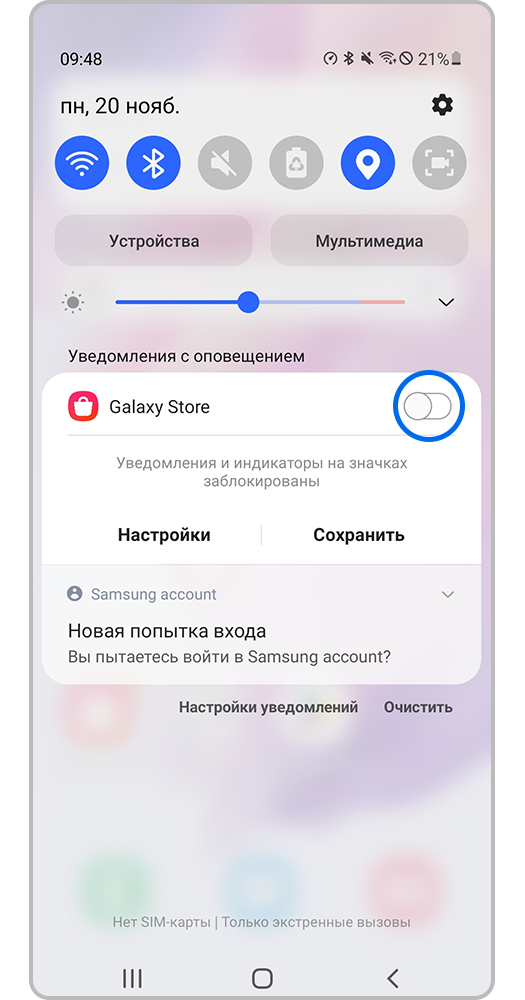
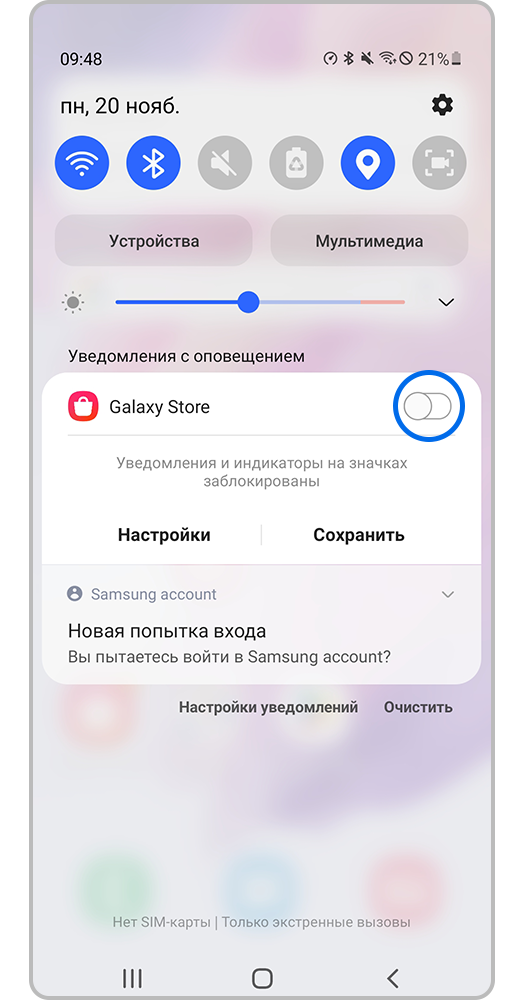
Шаг 3. Нажмите на кнопку рядом с названием приложения, чтобы отключить полностью все уведомления от выбранного приложения. Затем нажмите Сохранить.
Как изменить настройки уведомлений по умолчанию
Запускаем браузер Chrome Chrome.
В правом верхнем углу окна браузера нажимаем на значок «три вертикальные точки» выбираем в списке опций .


Думаю, более подробно описывать действия этого шага не стоит — и так все ясно.
чтобы заблокировать уведомления от определенного сайта:
Чтобы заблокировать уведомления (оповещения) от того, или иного доменного имени, то здесь все просто:
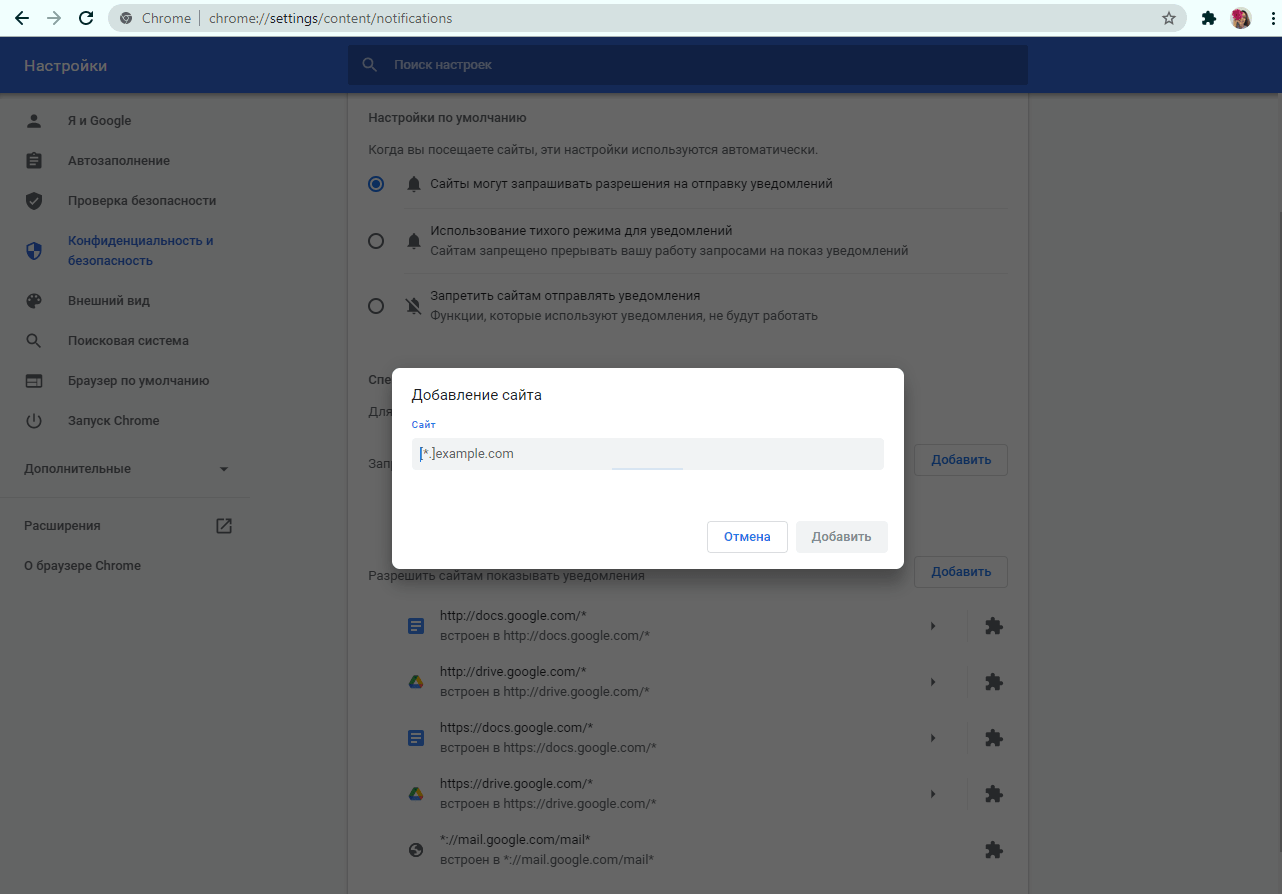
в специальных настройках рядом с надписью «Запретить сайтам показывать уведомления» (картинка выше) нажмите кнопку Добавить.
впишем адрес сайта.
непременно тюкаем .
чтобы разрешить сайту присылать уведомления:
аналогично описанному выше:
в разделе «Разрешить сайтам показывать уведомления» тюкаем кнопку Добавить.
вписываем адрес сайта.
жмем Добавить.
для того, чтобы использовать тихий режим для уведомлений:
разрешаем сайтам запрашивать разрешения на отправку уведомлений.
выставим радиокнопку в режим Использование тихого режима для уведомлений. В этом случае настроек перестанут приходить уведомления от сайта.
Chrome самостоятельно может блокировать уведомления от того или иного сайта, который сочтет ненадежным, даже в том случае, если вы ранее разрешили. В случае данных настроек браузер будет требовать у сайта запрашивать ваше разрешение на отправку push-уведомлений!
Как отключить уведомления от приложений через настройки уведомлений на Samsung Galaxy
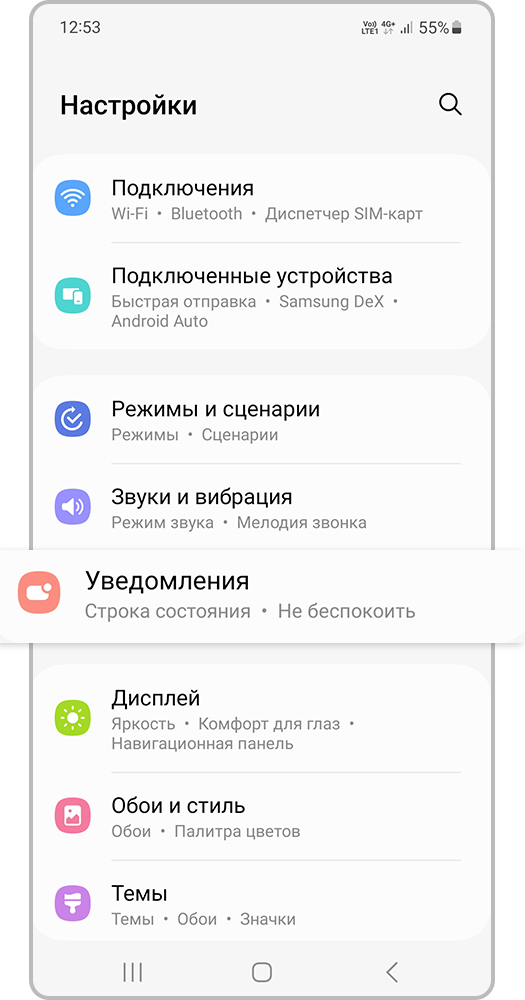
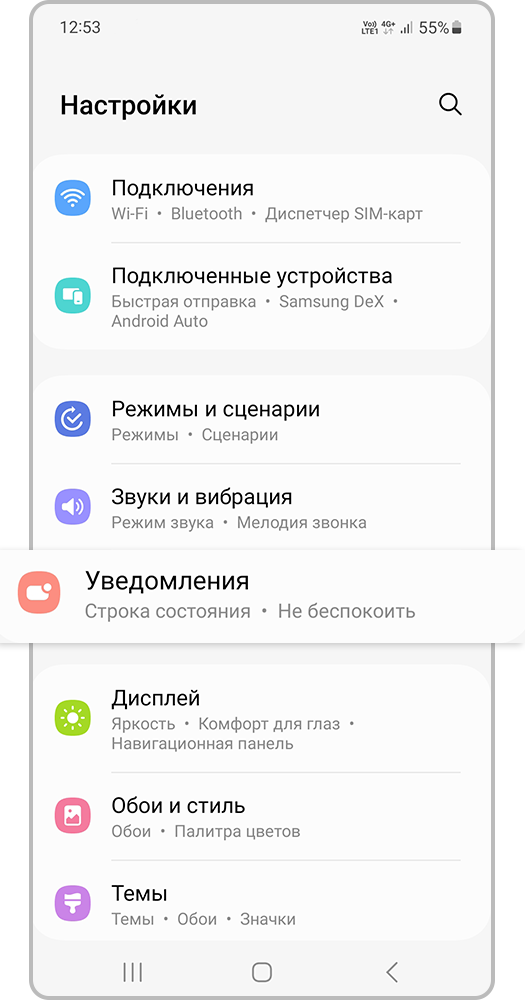
Шаг 1. В меню настроек откройте вкладку Уведомления.
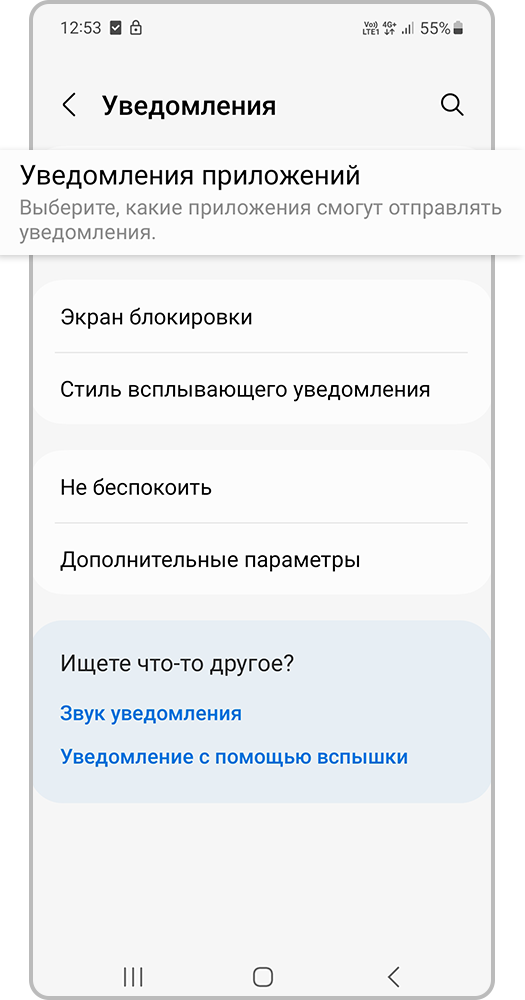
Шаг 2. Перейдите во вкладку Уведомления приложений.
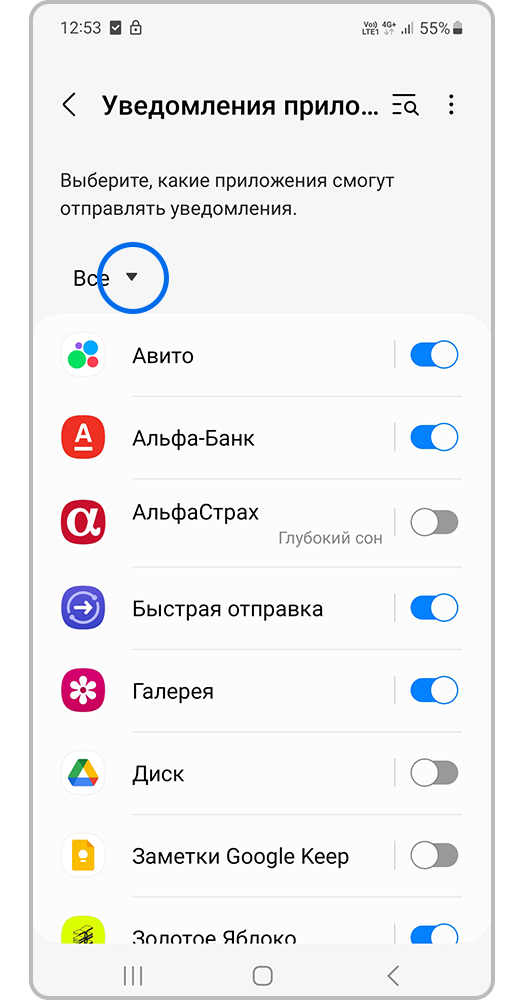
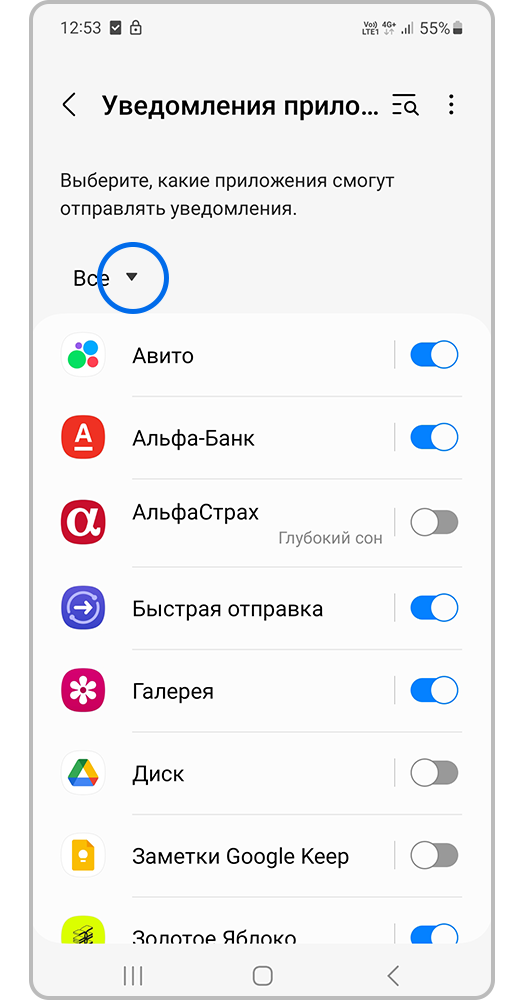
Шаг 3. Перед вами откроется список всех приложений, которые могут отправлять уведомления. Чтобы открыть список приложений, которые отправляли вам уведомления недавно, нажмите на стрелочку.
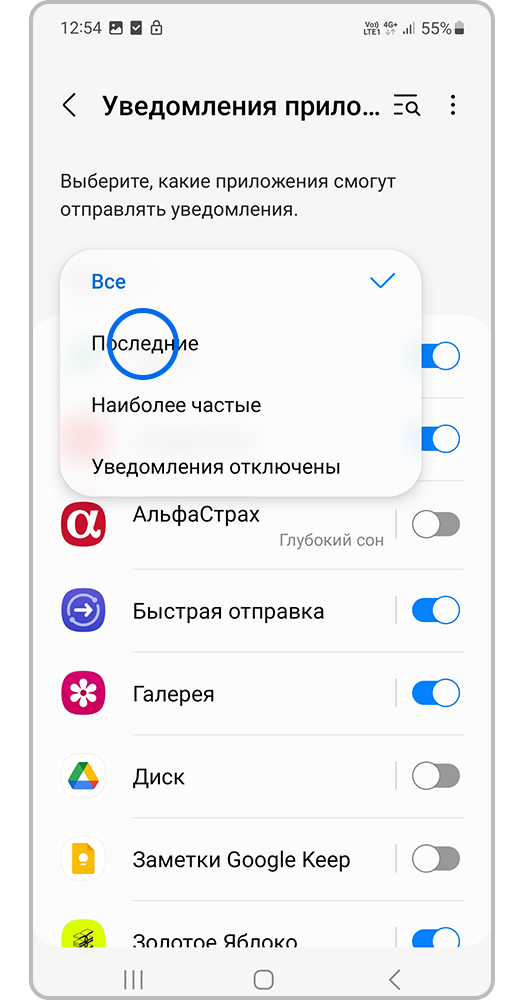
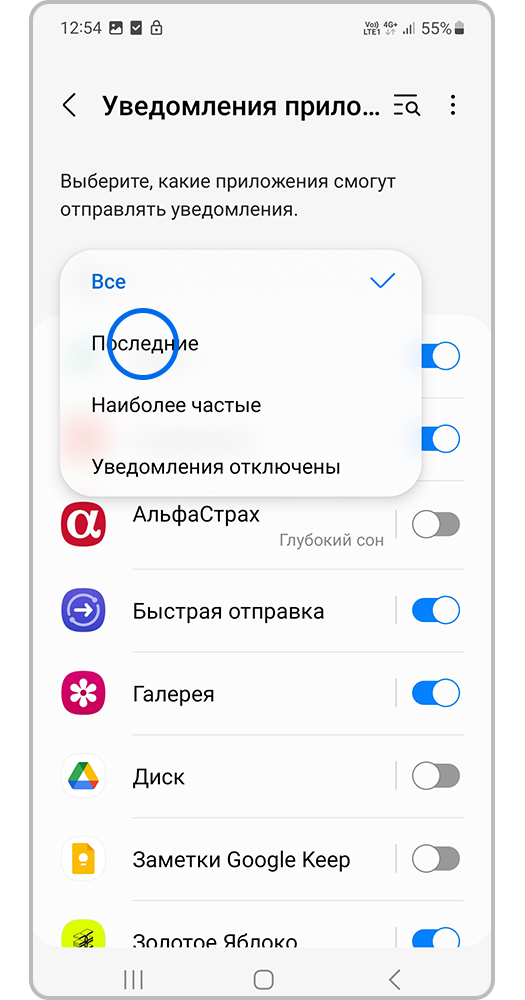
Шаг 4. Во всплывшем меню, выберите категория приложений, которые хотите посмотреть. Например, Последние.
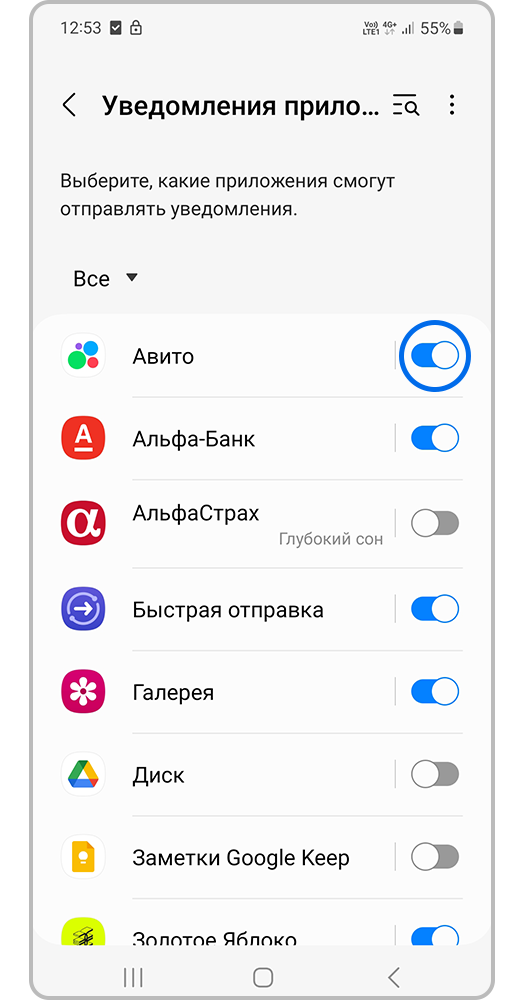
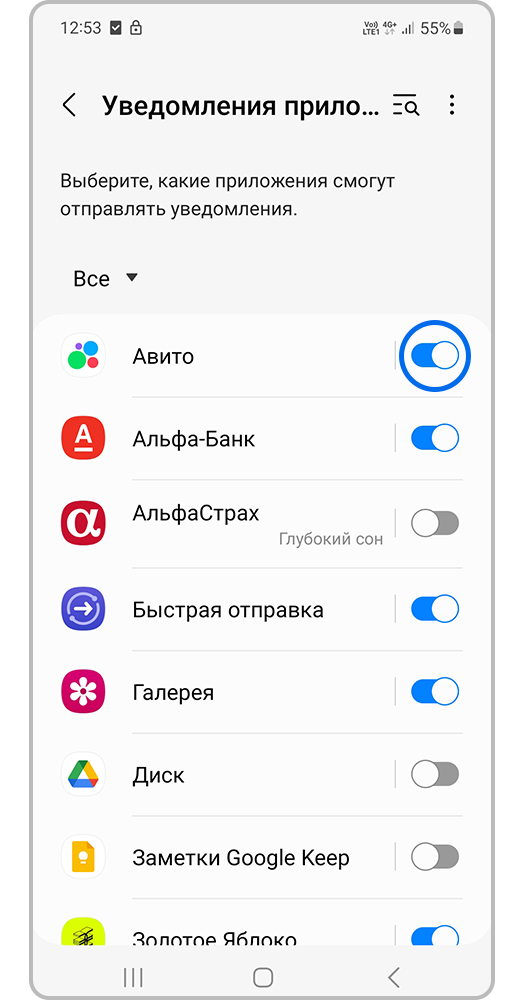
Шаг 5. С помощью кнопки выключите уведомления приложения.
Как отключить уведомления от системных приложений?
У некоторых системных приложений отключить уведомления нельзя. Они необходимы для нормальной работы устройства.
Шаг 1. В меню настроек откройте вкладку Уведомления.
Шаг 2. Перейдите во вкладку Уведомления приложений.
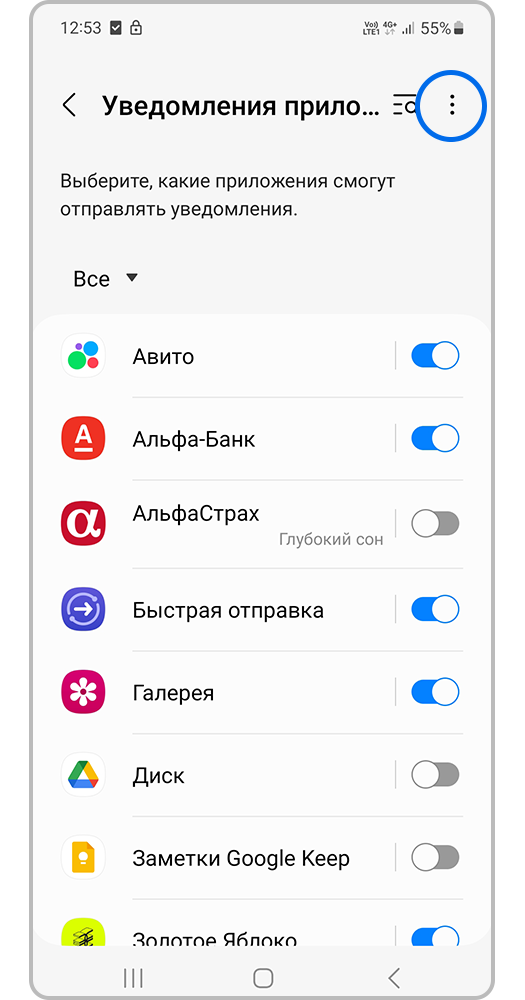
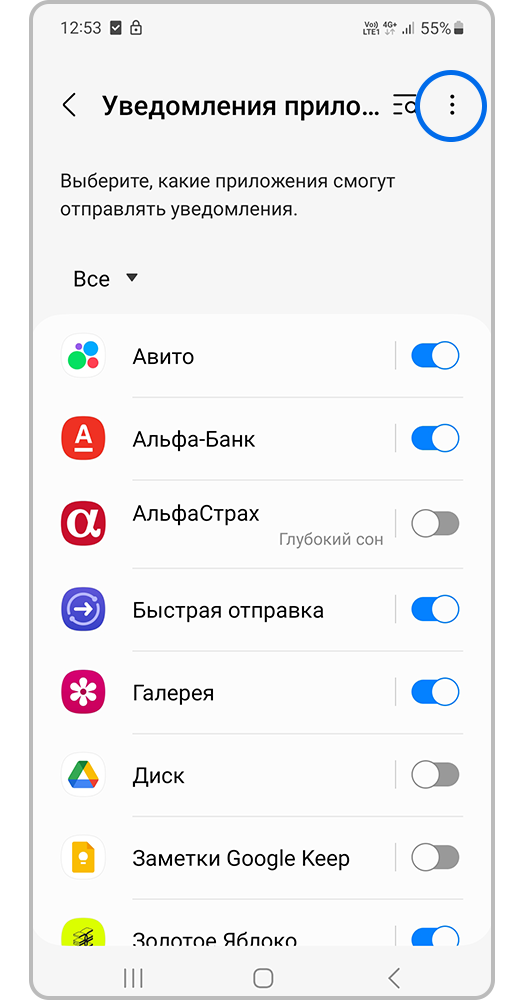
Шаг 3. Нажмите Опции (три точки).
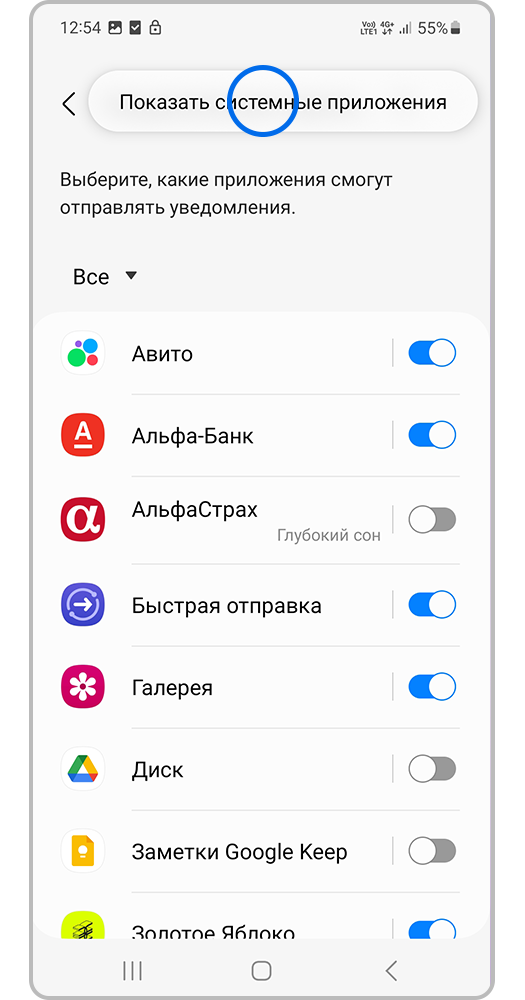
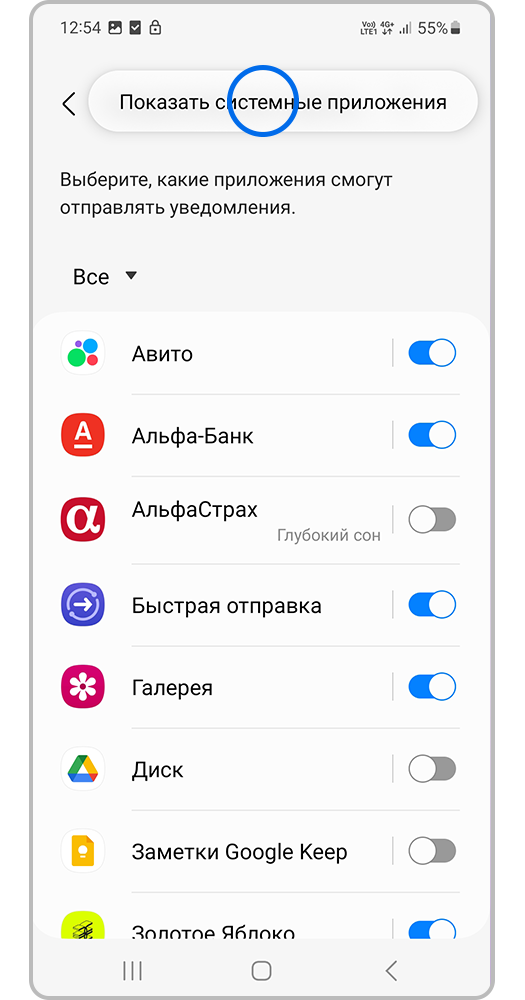
Шаг 4. Выберите Показать системные приложения.
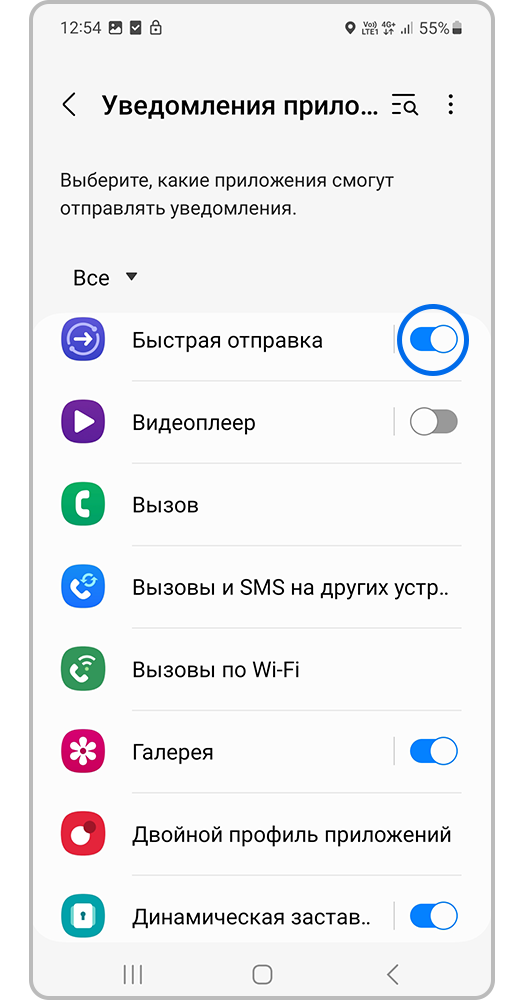
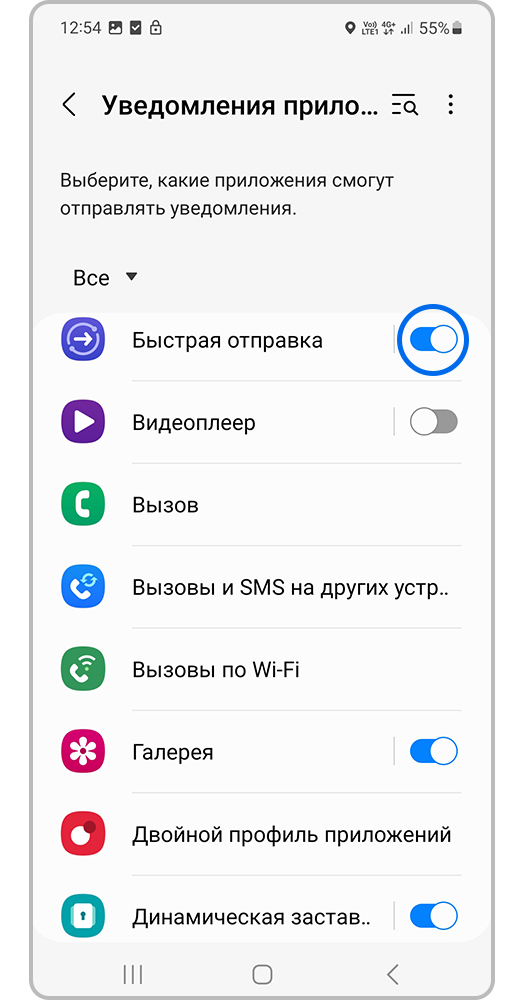
Шаг 5. С помощью кнопки выключите уведомления у приложения.
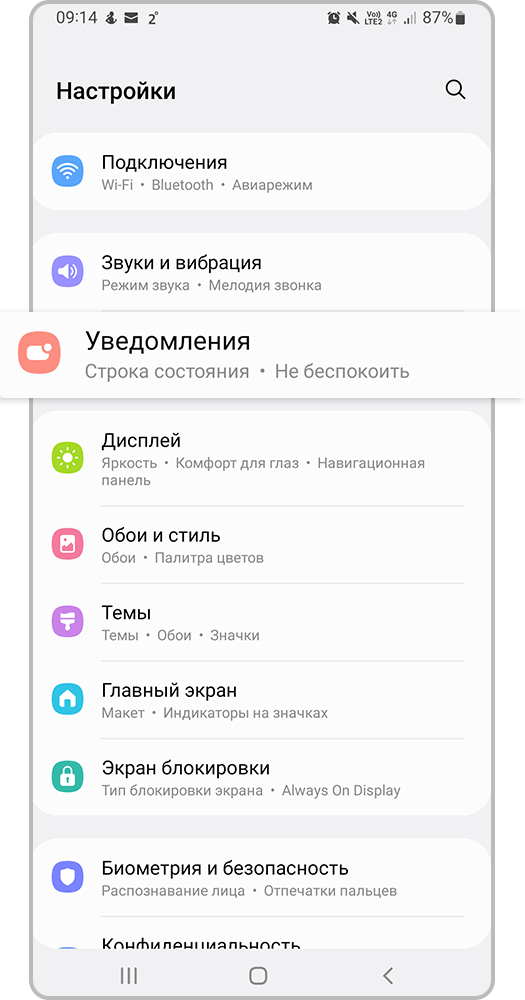
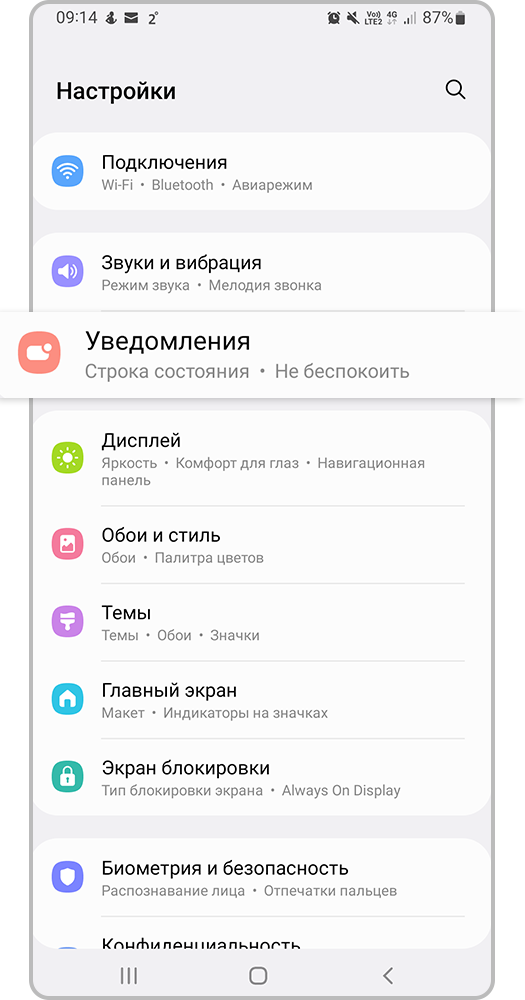
Шаг 1. В меню настроек откройте вкладку Уведомления.
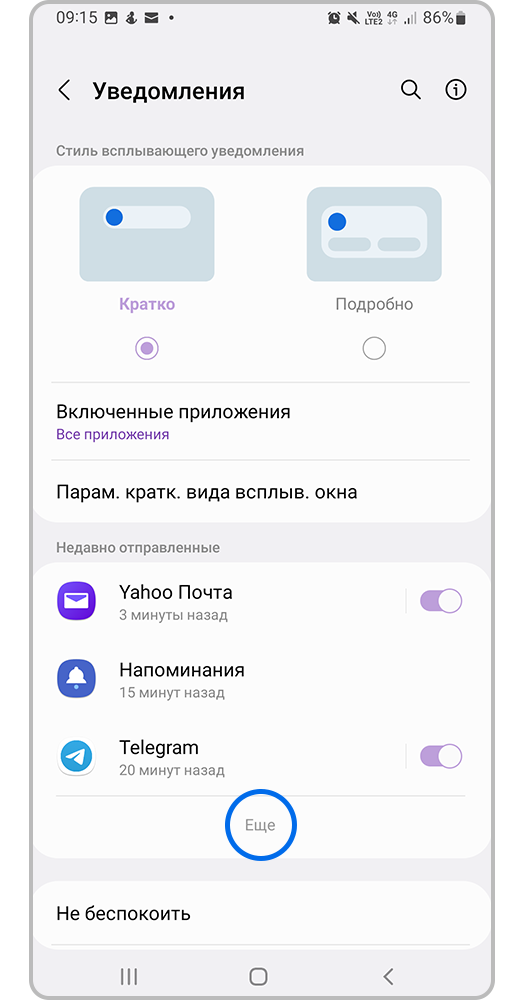
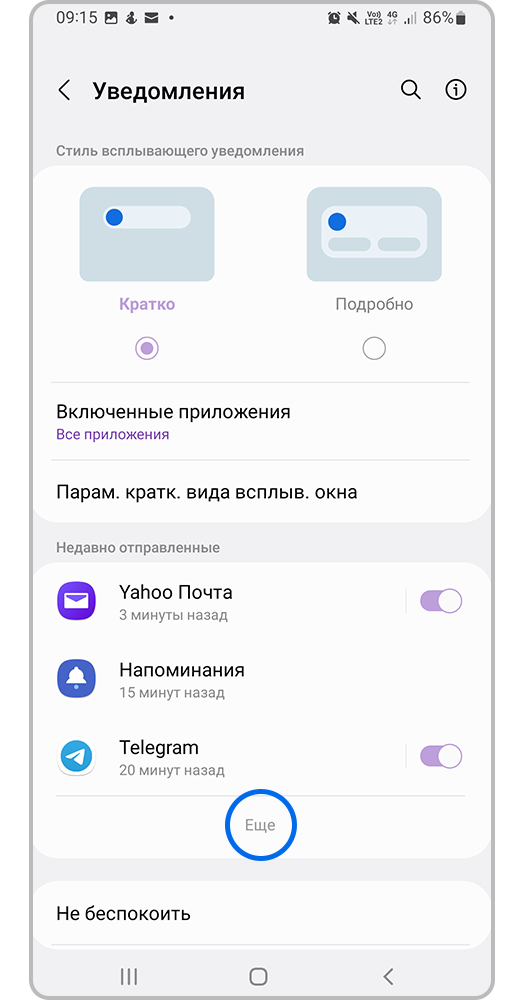
Шаг 2. Нажмите Еще или Посмотреть все.
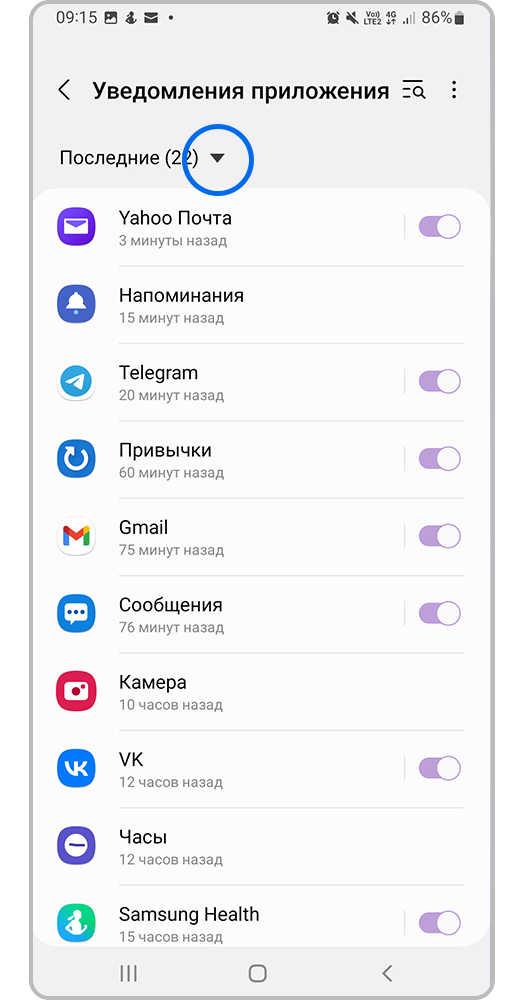
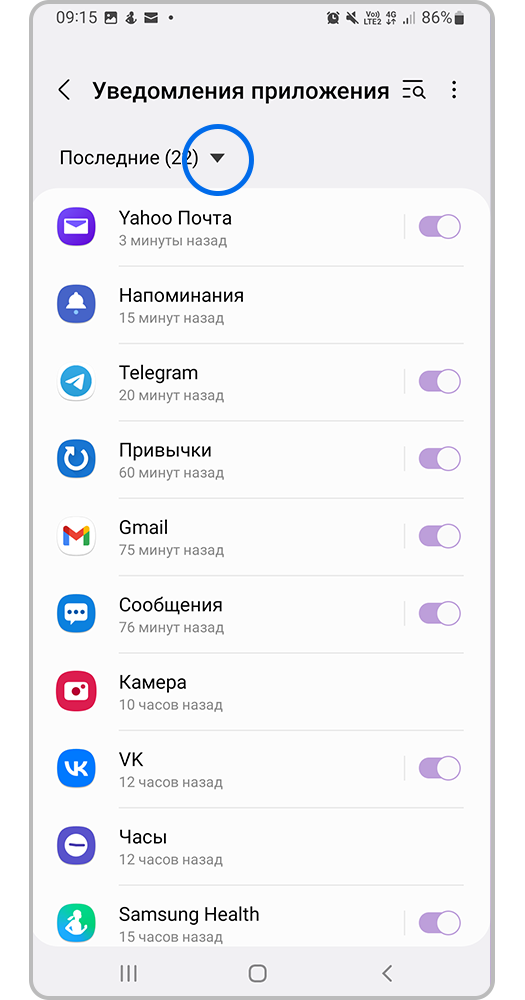
Шаг 3. Перед вами будет список приложений, от которых приходили уведомления в последнее время. Нажмите стрелочку, чтобы увидеть полный список приложений.
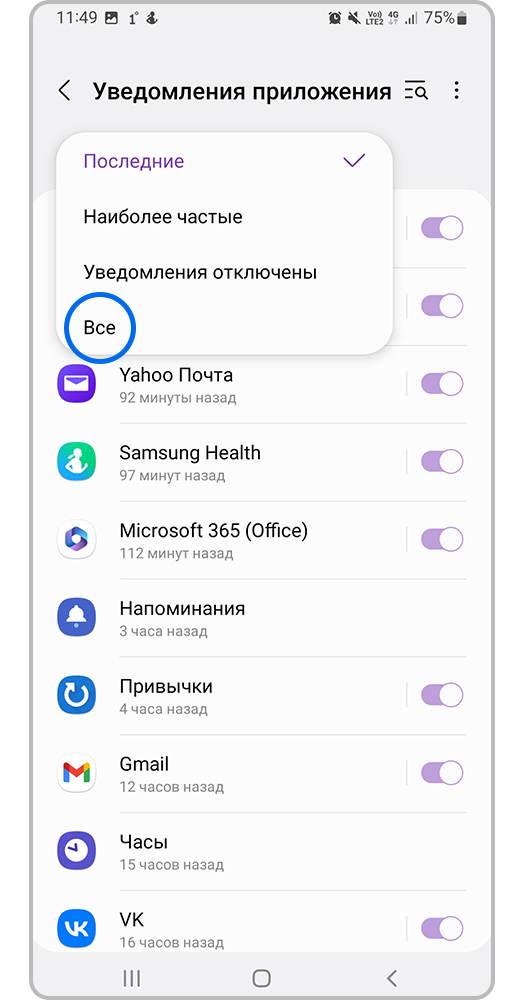
Шаг 4. Во всплывающем меню выберите Все.
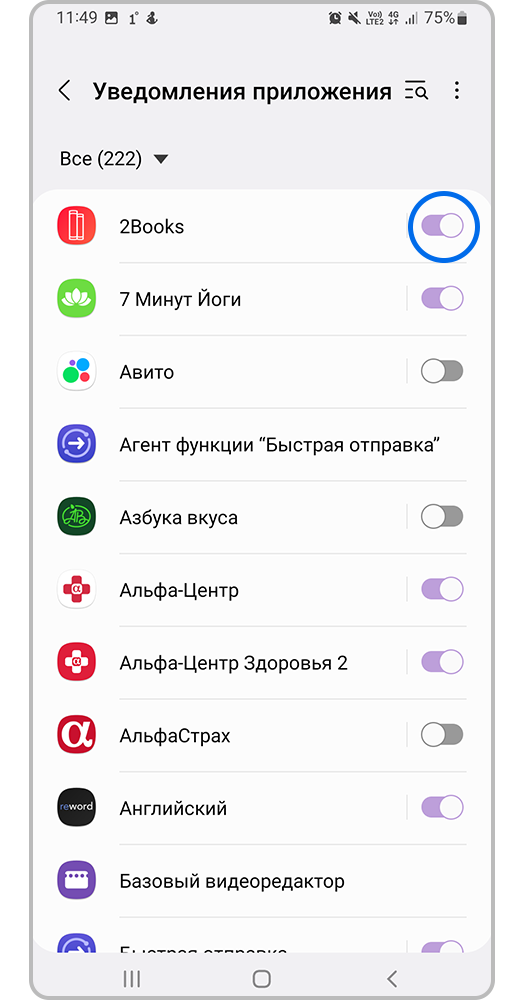
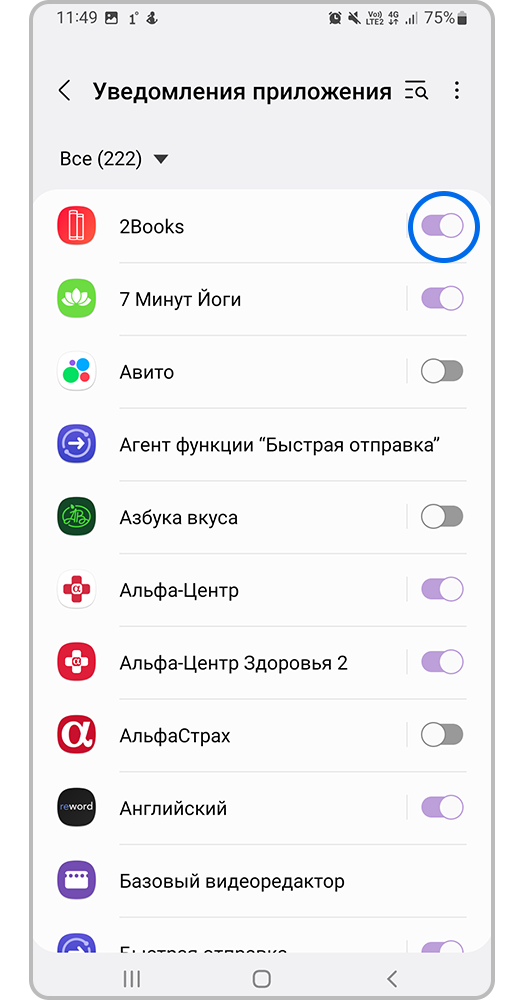
Шаг 5. С помощью кнопки отключите уведомления у приложения.
Как отключить уведомления от системных приложений?
У некоторых системных приложений отключить уведомления нельзя. Они необходимы для нормальной работы устройства.
Шаг 1. В меню настроек откройте вкладку Уведомления.
Шаг 2. Нажмите Еще или Посмотреть все.
Шаг 3. Перед вами будет список приложений, от которых приходили уведомления в последнее время. Нажмите стрелочку, чтобы увидеть полный список приложений.
Шаг 4. Во всплывающем меню выберите Все.
Шаг 5. С помощью кнопки отключите уведомления у приложения.
Предоставьте разрешение на работу приложения в фоновом режиме
Если приложение не может работать в фоновом режиме или было закрыто и удалено из списка фоновых приложений, то уведомления от этого приложения отображаться не будут.
- Предоставьте приложению право автоматического запуска и работы в фоновом режиме
- Перейдите в , найдите нужное приложение, выключите опцию и включите опции , и Работа в фоновом режиме.
- Закрепите приложение на экране недавно использованных приложений
- Magic UI 4.0 . Откройте экран недавно использованных приложений, найдите нужное приложение и проведите вниз по карточке приложения. Если в верхнем правом углу приложения отобразится значок замка, это значит, что приложение закреплено. Чтобы открепить приложение, повторно проведите по нему вниз.
Благодарим за отзыв!
Справка и поддержка по продукту Справка и поддержка по продукту
Как отключить уведомления от приложений на смартфоне Samsung Galaxy Как отключить уведомления от приложений на смартфоне Samsung Galaxy
Дополнительно о техподдержке
 Овладейте искусством определения числа с помощью этих простых шагов
 Как оптимизировать настройки bios вашего компьютера
 О работе консультационного центра и пунктов правовой поддержки потребителей в Республике Карелия
 Роспотребнадзор – справочник адресов и телефонов государственных органов, учреждений в Нижнем Новгороде и Нижегородской области |
 Увеличьте скорость Интернета на ноутбуке при раздаче Интернета с телефона
 Краткое руководство: поиск ключа сетевой безопасности для вашего устройства
 ООО «Сетелем банк» (Cetelem bank): бесплатный номер телефона горячей линии для связи с оператором 8800, как связаться | ООО “Сетелем банк”
 Проблемы с всасыванием пылесоса? Узнайте, как легко их исправить