
Подключение принтеров в Windows vs Linux: инструкция для начинающих
В Windows подключение принтера часто сводится к простому соединению его с USB-портом ПК и пары кликов мышки в приложении разработчика. В современной Windows 11 это процесс стал еще более удобным, иногда вообще не требуется никаких дополнительных действий, и можно сразу начинать печатать.
В дистрибутивах Linux процесс подключения принтера может быть несколько сложнее. Обычно необходимо добавить принтер в систему, а также установить соответствующий драйвер. Однако, с появлением универсальных протоколов для работы с принтерами, печать без установки родных драйверов стала возможной.
Примеры установки принтера в Linux Mint и Astra Linux/Debian
Пример 1: типовой вариант
В этом примере покажем типовой способ установки принтера.
Пример 2: установка стороннего драйвера
Здесь мы рассмотрим установку принтера с использованием стороннего драйвера.
Как обеспечить общий доступ к принтерам в Astra Linux
После завершения всех необходимых шагов, принтеры в Astra Linux станут доступны для всех пользователей, подключенных к серверу. Важно обеспечить настройки безопасности сервера печати и возможность быстрого восстановления в случае сбоя.
Astra Linux – российская операционная система на базе Linux, созданная для использования в государственных организациях. Она отличается высоким уровнем безопасности и дает возможность кастомизации по своим нуждам.
Преимущества Astra Linux:
- Высокий уровень безопасности
- Гибкие настройки и кастомизация
- Соответствие государственным стандартам
Добавление принтера через web-интерфейс службы печати CUPS
- Подключите принтер к USB-порту компьютера и включите оба устройства.
- Откройте контрольную панель вашей версии Linux и найдите раздел Printers.
- Нажмите кнопку Add для добавления принтера.
Подключение принтера к компьютеру – это важный этап, который позволит использовать печать в операционной системе Linux без проблем. Воспользуйтесь нашей инструкцией, чтобы быстро настроить свой принтер и начать его использовать.
Установка принтера в операционной системе Linux
Для того чтобы успешно установить принтер в операционной системе Linux, необходимо выполнить несколько простых шагов. В этой статье мы рассмотрим процесс установки принтера с помощью стандартных средств операционной системы.
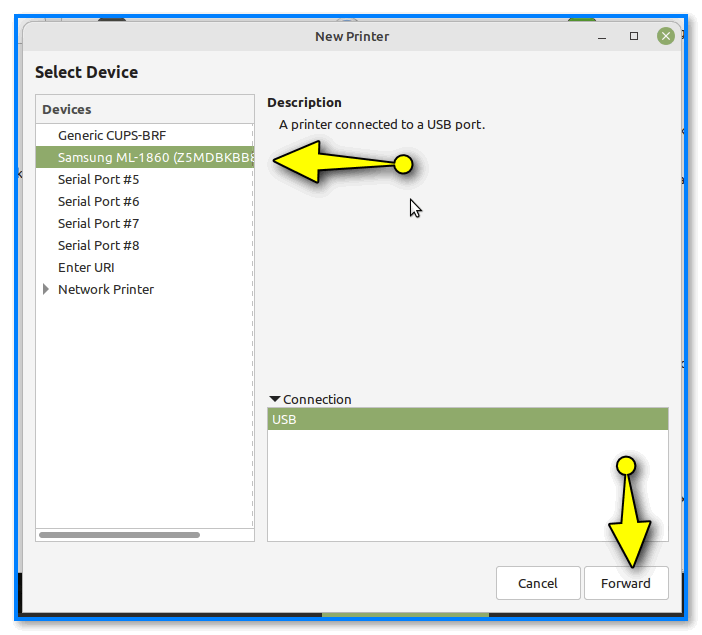
Выбор принтера
Из списка доступных принтеров нужно выбрать тот, который подключен к вашему USB-порту. Обычно модель принтера отображается в списке доступных устройств.
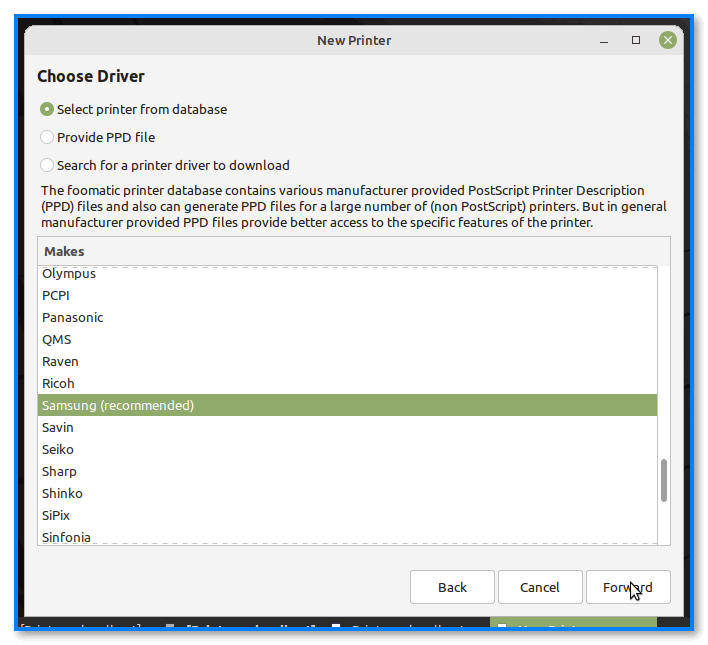
Установка драйвера
После выбора принтера, необходимо согласиться с рекомендованным драйвером из базы дистрибутива и нажать Установить.
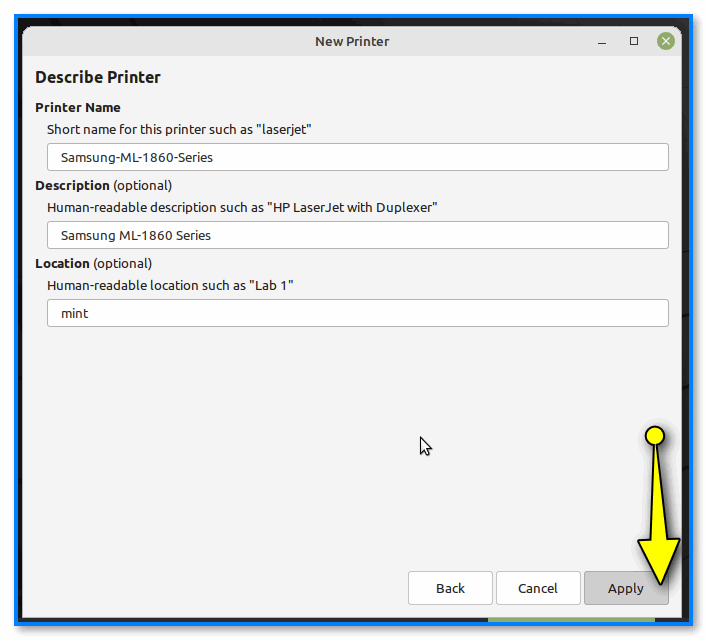
Если установка прошла успешно, вы увидите окно о корректном подключении принтера. Теперь вы можете провести тестовую печать.
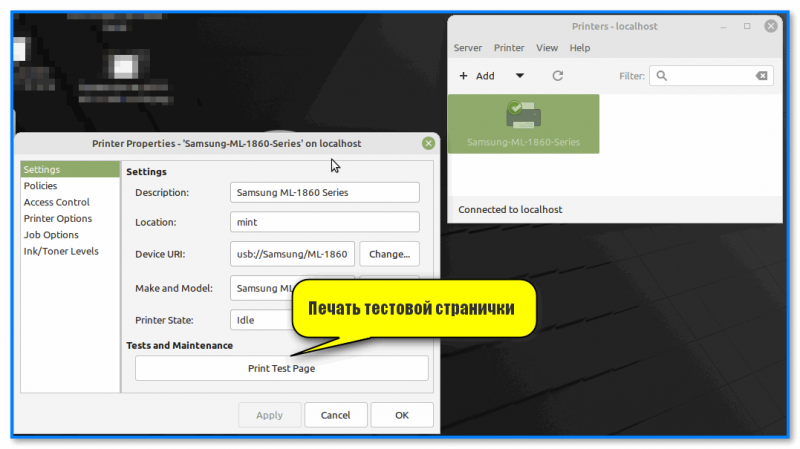
Печать тестовой страницы
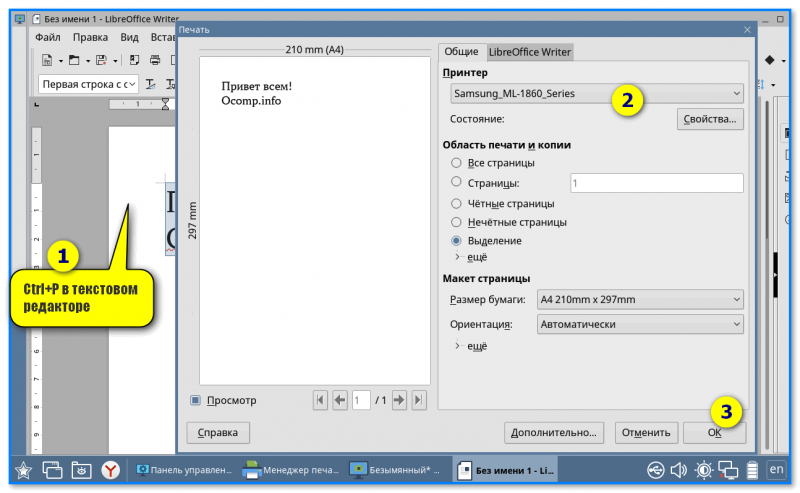
Если окно с тестовой печатью не появилось, попробуйте открыть любой текстовый редактор и воспользоваться сочетанием Ctrl+P. Выберите свой принтер из списка и согласитесь на печать.
Установка стороннего драйвера
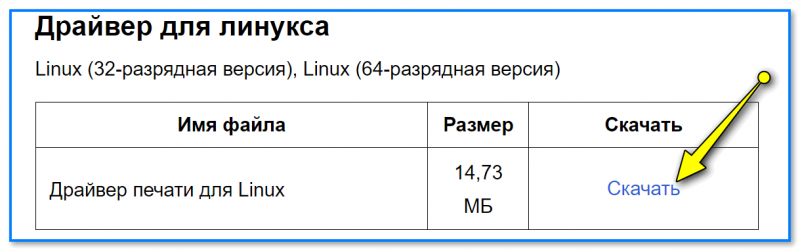
Если в вашем дистрибутиве отсутствует подходящий драйвер, вам потребуется установить его вручную. В этом случае необходимо найти драйвер для вашего принтера на официальном сайте производителя.
Возможно, вам понадобится использовать Vendor ID, который можно узнать, выполнив команду $ lsusb в терминале.
После загрузки и установки необходимого драйвера, завершите процесс установки, указав файл PPD с нужной версией драйвера.
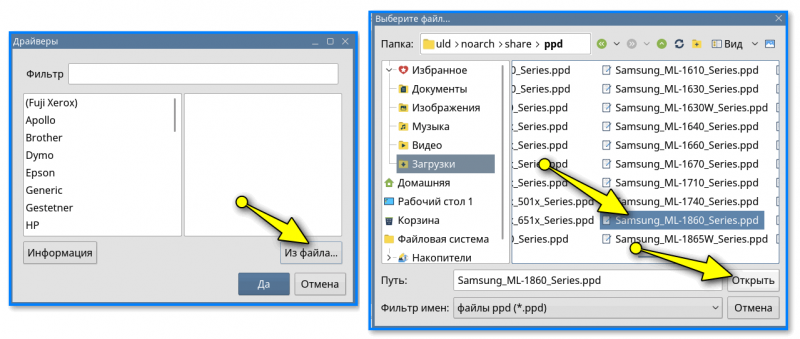
Завершите установку принтера, следуя инструкциям на экране.
Установка принтера в операционной системе Linux может показаться сложной задачей, но при следовании инструкциям и использовании правильных драйверов, вы сможете легко настроить печать на своем устройстве.
## Как подключить и настроить принтер в Astra Linux
Если все прошло корректно — то можно будет печатать из любой программы (нажав Ctrl+P), предварительно выбирая наш принтер в качестве основного. См. скриншот ниже. 👇
### Установка printer-driver-all
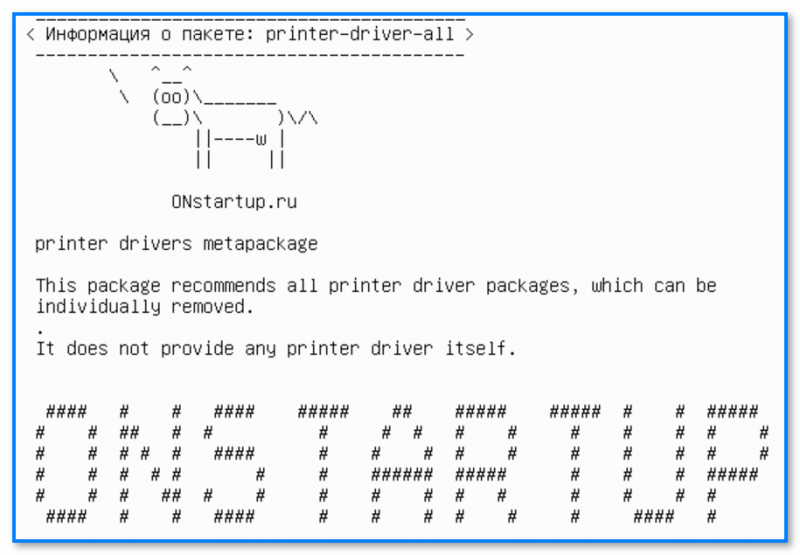
Если у вас возникла проблема с поиском драйвера принтера и вручную найти не получается, можно воспользоваться пакетом, в котором собраны практически все доступные драйвера для принтеров.
Для установки printer-driver-all в дистрибутивах Ubuntu, Mint, Debian необходимо ввести следующие команды в Терминале:
```bash
sudo apt update
sudo apt install printer-driver-all
После завершения установки утилита попросит подключить принтер, необходимо будет указать вариант через USB и нажать Enter.
Автоматическое добавление сетевых принтеров в Astra Linux
Чтобы добавить сетевые принтеры автоматически, можно воспользоваться пакетом cups-browsed. Cups-browsed – это компонент CUPS, который автоматически обнаруживает доступные принтеры в локальной сети и добавляет их в систему.
Для настройки автоматического добавления оборудования выполните следующие шаги:
sudo apt install cups-browsed
sudo systemctl start cups-browsed
Для использования автоматически добавленных принтеров откройте веб-интерфейс CUPS (введите веб-адрес http://localhost:631 в адресной строке браузера). Войдите в CUPS с правами администратора. На вкладке Принтеры вы увидите список доступных принтеров, добавленных cups-browsed.
Вы можете использовать автоматически добавленные сетевые принтеры в системе. Они будут доступны в приложениях, их можно использовать для печати документов без необходимости вручную настраивать каждый принтер.
Как добавить принтер через графический инструмент fly-admin-printer

Подключение к принтерам на сервере CUPS
Чтобы подключиться к принтеру на сервере печати CUPS, выполните следующие шаги:
- Панель управления – Принтеры
- Добавить новый принтер
- Выберите протокол принтера
Для работы ОС Astra Linux вам подойдет любой VDS-сервер от RU-CENTER. Выбирайте подходящую конфигурацию из широкой тарифной линейки.
Если вам необходима помощь при выборе тарифа, обратитесь за помощью в нашу службу поддержки.
Установка и настройка принтера в ОС Astra Linux представляют собой простой и интуитивно понятный процесс, который не требует особых навыков и знаний. Пользователи могут использовать графический интерфейс установки принтера или командную строку для более продвинутых настроек. Astra Linux предоставляет удобные инструменты для подключения и настройки принтера, обеспечивая удобство и гибкость в использовании.
Дополнительно о техподдержке
 Повысьте свою производительность: изучите команды Windows 10 для оптимизации задач
 Телефон «МТС» – Как позвонить оператору «МТС» с мобильного Мегафон, Билайн и Теле2 | Бесплатный телефон «Горячей линии» 8800 – Служба техподдержки «8800»
 Советы по устранению неполадок экрана iPhone. Устранение неполадок экрана на не отвечающих экранах
 Краткое и простое руководство: удаление ненужных папок обновления Windows 10
 Open source нейросеть для создания музыки в любых жанрах
 Не можете подключиться к сети? Быстрые решения для пользователей iPhone
 Устранение неполадок 0xc0000001 Ошибка загрузки Windows 10 — экспертное руководство по исправлению
 Научите свой планшет распознавать устройства с помощью простых решений