
Как включить видеокарту из меню BIOS
Выберете одну из следующих категорий, если вы знаете, к какой из них относится ваш вопрос
В современных компьютерах могут использоваться две разновидности видеокарт – интегрированные или отдельные, которые также называются дискретными. Интегрированные видео ускорители раньше были чаще всего распаяны на материнской плате компьютера, а сегодня зачастую они встраиваются в процессор.
Переключение видеокарты
Существует несколько вариантов выхода из строя видеокарты от изменения BIOS. Практически все из них подразумевают, что первичная система ввода-вывода работает. Проблемы начинаются ПОСЛЕ старта инициализации видеокарты.
Говоря понятным языком – компьютер видит, что стоит устройство, но не до конца понимает, что с ним делать. Такая ситуация возникает в 99% случаев неудачных манипуляций. Все исправляется в домашних условиях в пару кликов.
Включение встроенной видеокарты
Рассказываем, как включить видеокарту из меню BIOS и зачем это делать именно там.
Для начала давайте разберемся, чем именно мотивирована попытка включить видеокарту именно через BIOS. Начнем с того, что на некоторых моделях ноутбуках и в некоторых настольных компьютерах используются сразу две видеокарты. Одна из них интегрирована в центральный процессор и нужна для выполнения базовых задач. А другая является самостоятельным устройством, необходимым для работы со сложной графикой и видеоиграми.
Так вот, процесс переключения между ними должен выполнять автоматически (это в идеале). Но это не всегда работает. Или не всегда работает так, как нам надо. В таком случае приходится вручную лезть в меню BIOS и включать дискретную видеокарту, чтобы повысить производительность.
GeForce GTX 900-й серии (Maxwell)
Начиная GeForce GTX 900-й серии (Maxwell) компания NVIDIA использует в своих видеокартах встроенный сопроцессор безопасности под кодовым именем Falcon. Он предотвращает загрузку GPU с неавторизованной прошивкой BIOS. Как пишет портал TechPowerUp, два энтузиаста независимо друг от друга разработали инструменты, которые позволяют прошить практически любой BIOS на практически любую видеокарту NVIDIA GeForce, обходя защиту от неавторизованной модификации.
Источник изображения: Toms Hardware
Инструменты называются OMGVflash и NVflashk. Возможности этих утилит практически безграничны. Например, с их помощью можно установить BIOS видеокарты с заводским разгоном на модель, в которой такого разгона нет. Помимо изменения тактовых частот GPU, модификация BIOS позволяет повышать максимальный порог энергопотребления, что оказывает более существенное влияние на производительность, поскольку увеличивает разгонный потенциал.
OMGvflash от Veii в работе. Источник изображения: Veii / TechPowerUP
Для получения дополнительной информации, прочитайте полную версию статьи.
Как оптимизировать работу видеокарты с помощью изменения BIOS
Кроме того, модификация BIOS позволяет управлять напряжениями GPU, охлаждением и кривой работы вентилятора, что позволяет сделать видеокарту более тихой, если только кулер способен удержать GPU от тепловых ограничений, которые также можно регулировать.
Например, можно восстановить напряжение 1,1 В на графическом процессоре у флагманской GeForce RTX 4090. Изначально такое напряжение было зарезервировано для ранних серийных RTX 4090. Однако с появлением графического процессора AD102-301 максимальное напряжение было установлено на уровне 1,07 В.
Разработка утилиты OMGVflash
Создатель инструмента OMGVflash, энтузиаст с псевдонимом Veii, опубликовал на форуме TechPowerUp обширную тему, в которой сообщается о первой публичной бета-версии утилиты, истории её разработки, инструкциях по использованию и некоторых способах устранения неполадок.
Аналогичную тему на форуме TechPowerUp создал автор утилиты NVflashk.
Компьютер или ноутбук не видит видеокарту — как исправить?
Некоторые пользователи сталкиваются с тем, что ПК или ноутбук не видит видеокарту в диспетчере устройств, чаще всего речь идёт о дискретном видеоадаптере NVIDIA или AMD. Это, в свою очередь, приводит к невозможности нормально использовать игры и приложения, требующие ускорения графики.
В этой инструкции о том, что делать, если вы столкнулись с тем, что видеокарты нет в диспетчере устройств Windows 11 или Windows 10, чем это может быть вызвано и дополнительная информация на тему, которая может оказаться полезной при решении проблемы.
Как именно не определяется видеокарта
Прежде чем приступить к выбору способов решения, обратите внимание, что видеокарта может быть не видна по-разному и в зависимости от конкретного случая, первоочередные действия будут отличаться.
Наиболее распространенные варианты:
- Видеокарта отображается как Базовый видеоадаптер Майкрософт или Стандартный VGA графический адаптер.
- Драйвер видеокарты не установлен или установлен неправильно.
- Драйвер чипсета не установлен.
Решение проблемы
В зависимости от вашей ситуации вы можете использовать следующие подходы к решению проблемы.
Драйвер видеокарты
Если дискретная видеокарта отображается как Базовый видеоадаптер Майкрософт или Стандартный VGA графический адаптер, вам, по всей вероятности, достаточно установить необходимые драйверы для неё. Сделать это можно следующими способами:
- Загрузить драйверы с официального сайта производителя видеокарты.
- Обновить драйвер через меню Управление устройствами Windows.
Драйверы чипсета
Отсутствие оригинальных драйверов чипсета может приводить к проблемам в работе подключенного оборудования, в том числе видеокарты. Решение — установка всех драйверов из раздела Чипсет с сайта производителя материнской платы или ноутбука.
Важно помнить, что правильная настройка видеокарты и драйверов играет ключевую роль в работе компьютера. Следуйте рекомендациям выше, чтобы исправить проблему с определением видеокарты на вашем устройстве.
УСТАНОВКА И ОТЛАДКА ВИДЕОКАРТЫ
В случае, если речь идет о ноутбуке, дополнительно может потребоваться установка драйвера управления электропитанием – Power Management, ACPI или аналогичного, который доступен на официальном сайте производителя.
ПОДКЛЮЧЕНИЕ
Если нет признаков видимости дискретной видеокарты в диспетчере устройств, проблема может быть в подключении:
НАСТРОЙКИ БИОС/UEFI
Если ПК или ноутбук не видит интегрированную графику, то, возможно, она отключена в настройках БИОС или UEFI. Найдите соответствующую опцию, которая может называться IGFX, Internal Graphics и т.д.
Настройки Видеокарты
Для дискретной видеокарты – проверьте настройки интерфейса PCIe.
ИСПРАВЛЕНИЕ
Отвал чипа через прошивку BIOS:
Посмотреть видео прошивки BIOS
Не загружается Windows:
Исправляется из-под DOS.
Включение дискретной графики в Windows:
- Для видеокарт AMD – переключение на дискретную графику.
РЕШЕНИЕ ПРОБЛЕМ
Проблемы можно решить, восстановив прошивку через Windows или используя инструмент восстановления системы Windows. В случае необходимости, можно попробовать использовать BIOS от другой видеокарты.
Восстановление Windows:
Для восстановления работоспособности системы, можно воспользоваться инструментами встроенного раздела восстановления Recovery. Не самый удобный способ, но функциональный и доступный.
Восстановление системы через BIOS
Восстановление системы автоматически запустится, если ваш компьютер несколько раз не смог загрузиться. Вы можете вызвать эту процедуру, нажав кнопку RESET и перезагрузив компьютер во время загрузки.
Использование дополнительных параметров
В меню BIOS выберите опцию Поиск и устранение неисправностей. Это позволит вам иметь доступ к инструментам для восстановления операционной системы.
Предисловие
Для многих компьютерных энтузиастов важно иметь возможность самостоятельно решать проблемы с оборудованием компьютера. Одной из частых проблем, с которой можно столкнуться, является неопределение видеокарты компьютером.
Видеокарта не определяется в диспетчере устройств
Встречается нечасто, но может возникнуть ситуация, когда ваша видеокарта не определяется в диспетчере устройств. Покупка программатора в Китае и использование его – не самое разумное решение. Возможно, что произошло что-то необычное с видеокартой. В этом случае рекомендуется обратиться за помощью к профессионалам.
Использование командной строки
В операционной системе без графического интерфейса некоторым придется овладеть базовыми командами. Скопировать, переместиться в другую директорию, просмотреть содержимое папки, запустить нужное приложение – вот основные команды. После копирования чистого дампа в папку с утилитой для прошивки, запустите процесс прошивки.
Инструкция по включению дискретной видеокарты в BIOS
Если вы решили переключиться на дискретную видеокарту через BIOS, следуйте инструкциям:
- Зайдите в меню BIOS.
- Найдите раздел с настройками видеокарт.
- Выберите опцию, связанную с дискретной графикой.
- Сохраните изменения и перезагрузите компьютер.
Если изменения не применились, попробуйте выбрать другой интерфейс (например, PCI вместо PCI-E) или проверьте подключение видеокарты.
Второй способ включения
В некоторых версиях BIOS процедура включения дискретной видеокарты немного отличается. Если предоставлен список доступных видеокарт, выберите нужную и укажите режим работы (Enabled/Disabled).
Получите удовольствие от возможности управлять видеокартой через BIOS и наслаждайтесь улучшенным качеством графики на вашем компьютере!
Отключение интегрированной видеокарты
Если вы хотите отключить встроенный графический видео-адаптер, то для этого потребуется проделать все те же самые операции, как и при его включении, только в пункте «Основной дисплей» («Primary Display») нужно будет установить значение «PCIE» и сохранить настройки.
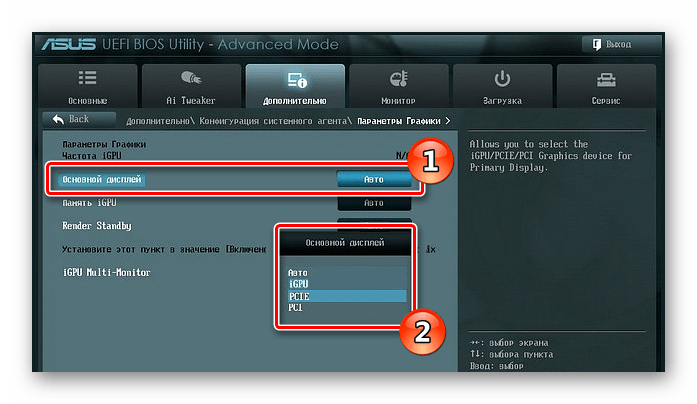
Включение интегрированного видео ускорителя
Вне зависимости от того, какого типа у вас интегрированная видеокарта, распаяна ли она на материнской плате или встроена в процессор, включаться она будет при помощи настройки соответствующего параметра в программе управления материнской платой, именуемой также БИОСом.
Обычно для того чтобы активировать интегрированный графический адаптер достаточно физически отсоединить дискретную видеокарту от системы, подсоединить шнур монитора к разъему на материнской плате и включить компьютер.
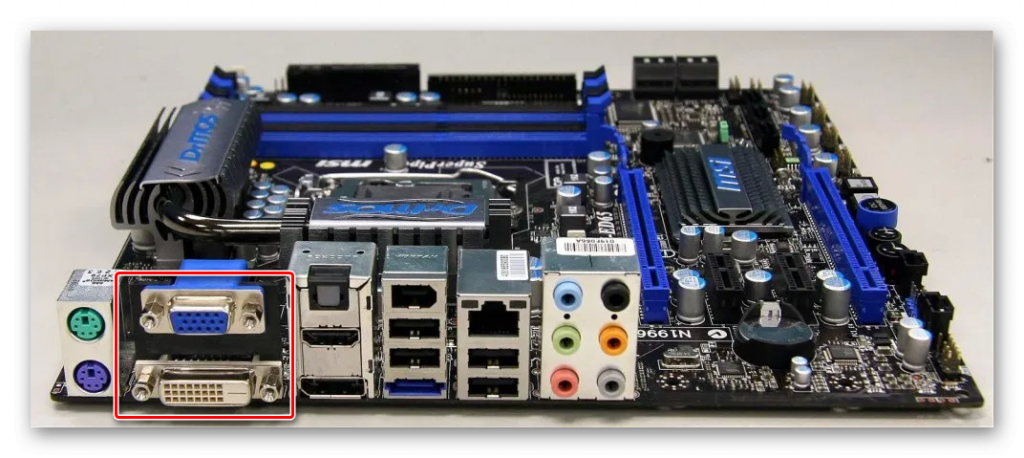
БИОС материнской платы автоматически активирует встроенный видео адаптер. В некоторых случаях автоматическое подключение не срабатывает и приходится выставлять настройки вручную.
Примечание: возможна даже такая ситуация, что, отключив дискретную видеокарту и подсоединив шнур к разъёму монитора на материнской плате вы не получите изображение на мониторе. В таком случае потребуется вставить обратно дискретную видеокарту, зайти в БИОС материнской платы, установить там настройку, которая переключит программу на использование интегрированной графики и после этого опять отсоединить дискретный видео адаптер.
Итак, чтобы переключить на встроенную видеокарту ваш компьютер потребуется установить соответствующую настройку в БИОСе системы. БИОСы бывают различных типов, мы для примера возьмем самый распространенный вариант на сегодняшний день — UEFI BIOS с графическим интерфейсом.
Как в БИОСе включить встроенную видеокарту? Чтобы попасть в настройки интегрированной графики нужно сделать следующее:
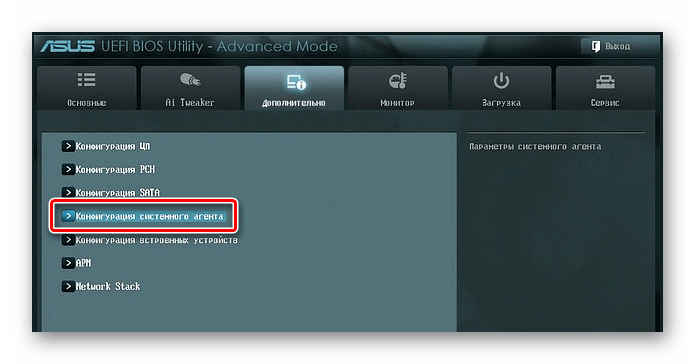
Все, теперь интегрированная видеокарта активирована и при следующей загрузке системы компьютер будет её использовать. После того как Windows запустится, желательно обновить драйвер встроенной видеокарты, загрузив его установочный пакет с сайта производителя.
Спускаемся по одному-единственному варианту. Запутаться в меню невозможно.
Ошибка в диспетчере устройств
Тут возможны три варианта:
Тут все просто. Как говорили классики:
Устройство работает, значит с ним возможны манипуляции. Стандартная прошивка. Все три варианта часто встречаются у карт AMD.
Возможные проблемы на ноутбуках
Видеоадаптеры на ноутбуках, в отличие от полноценных компьютеров, могут быть распаяны прямо на материнской плате. И для работы сразу с несколькими видеокартами там используется система автоматического переключения. В BIOS она может быть помечена как Auto. А возможности выставить приоритет может и не быть вовсе. В таком случае придется воспользоваться утилитой для выбора видеокарт, уже находясь в Windows.
Послесловие
У вас в голове всегда должен быть план: "Что вы будете делать, если накосячите". За несколько лет своей "шаловливой" деятельности убил десятки устройств. Больше всего досталось планшетам.
И было только одно устройство, которое не смог восстановить программными средствами. Во всех остальных вариантах все работает стабильно и радует окружающих. Главное в этом деле — не нервничать и делать все уверенной рукой.
Проблемы с BIOS
Можно разделить на пять категорий по их тяжести. Если вы делаете все поступательно, осознавая риски, вас коснутся только первые две. Крайне редко бывает третья, а уж про остальные и речи быть не может:


https://www.youtube.com/embed/JqqcPdsQiJQ?&wmode=opaque&rel=0Устройство работает, значит с ним возможны манипуляции. Стандартная прошивка. Все три варианта часто встречаются у карт AMD.
Заключение
Мы узнали, как включить встроенную видеокарту на компьютере на примере материнской платы с UEFI BIOS компании Asus, а как включить встроенную видеокарту на ноутбуке? Существует множество разновидностей БИОСов, и на других материнских платах, к примеру, Gigabyte, Asrock или ноутбуках, настройки и разделы БИОСа скорее всего будет иметь другое название, но при этом смысл останется прежним – вам нужно будет отыскать настройку видеоадаптера и активировать в ней использование встроенной видеокарты. Из-за большого количества разновидностей БИОСов, к сожалению, нельзя использовать одну универсальную инструкцию по активации встроенного видео ядра.
Дополнительно о техподдержке
 Роспотребнадзор Барнаул – бесплатный номер телефона горячей линии
 Узнайте, как использовать Microsoft Office Word и активировать его бесплатно
 Найдите удаленные файлы: найдите мусорную корзину для быстрого восстановления
 Полное руководство по хранению карт памяти: что вам нужно знать
 Простые шаги: подключите Wi-Fi к ноутбуку за считанные минуты!
 Официальный сайт Алтайского края – Правительство Алтайского края – Куда обращаться жителям Алтайского края в период действия ограничительных мероприятий: горячие линии ведомств
 Максимизируйте производительность вашей точки доступа: советы экспертов по оптимальной мощности сети
 Найдите идеальный драйвер для установки Windows 10 на SSD-диск