Как полностью отключить интернет на Айфоне и зачем это делать

Даже со включенными сотовыми данными интернет на смартфоне можно выключить полностью.
Однако иногда экономия трафика или просто необходимость ограничить ребенку доступ в сеть требуют более радикальных решений. Именно поэтому мы решили провести ликбез. Рассказываем про все способы, как можно отключить интернет на Айфоне.
Как отключить приложение от интернета

Отключите тумблер напротив нужной игры или программы
Если вы столкнулись с тем, что любимая игра бесконечно крутит вам рекламу, а использовать наш способ с DNS вам не хочется или боитесь что-то сделать не так, то для вас есть отличный выход. Просто отключите интернет именно для этого приложения, и все проблемы будут решены:
- Откройте настройки и перейдите в раздел “Сотовая связь”;
- Пролистайте до большого списка приложений с переключателями;
- Найдите здесь программу, которой хотите запретить доступ в сеть, и отключите возле нее тумблер.
❗️ПОДПИСЫВАЙСЯ НА ТЕЛЕГРАМ-КАНАЛ СУНДУК АЛИБАБЫ. РЕБЯТА ЗНАЮТ ТОЛК В КРУТЫХ ТОВАРАХ С АЛИЭКСПРЕСС
Теперь выбранная игра или приложение не сможет получить доступ в сеть через мобильного оператора. Но помните, что при использовании Wi-Fi все будет работать, как и прежде. Поэтому если вы решите поиграть в игру и хотите, чтобы не было рекламы, то обязательно выключайте Wi-Fi на Айфоне.
Как отключить Вай-Фай на Айфоне

Через настройки Wi-Fi отключается полностью
Кстати, по поводу Wi-Fi. Это один из способов доступа в сеть. Поэтому иногда выключить надо и его. Только имейте в виду, что самый простой способ для этого — Пункт управления не отключает Wi-Fi полностью, а только отсоединяет его от текущей сети и запрещает поиск новых до конца дня. Иногда такой вариант не подходит, и требуется отключить Вай-Фай на Айфоне полностью. Для этого придется зайти в настройки:
- Откройте настройки и перейдите в раздел “Wi-Fi”;
- Отключите переключатель Wi-Fi.
- Зайдите в настройки и выберите раздел “Сотовая связь”;
- Включите переключатель “Роуминг данных”.
Теперь ваш телефон будет оставаться доступным для звонков и СМС-сообщений, но интернет не будет работать. Это отличное решение, если вам не нужно подключаться к интернету за пределами вашей страны.
Следует отметить, что эти методы помогут вам выключить интернет на Айфоне временно, поэтому если вам нужно полное отсутствие доступа в сеть, вам лучше обратиться к оператору связи для отключения интернета совсем. Не забудьте включить интернет обратно, когда вам это понадобится. Всегда лучше быть подготовленным!
Как отключить мобильный интернет на iPhone
Для отключения мобильного интернета на iPhone можно воспользоваться несколькими способами. В этой статье рассмотрим наиболее эффективные.
Отключение интернета через оператора
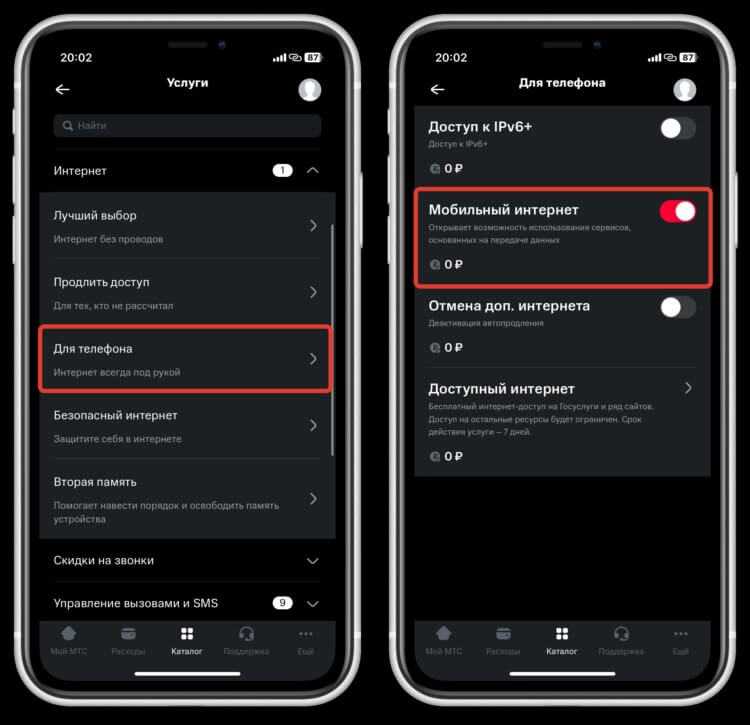
Самый радикальный и эффективный способ отключить интернет – это сделать это на уровне сотового оператора. Для примера рассмотрим, как это можно сделать на сети МТС:
Загрузите приложение Мой МТС из App Store и авторизуйтесь под своим номером.
Перейдите в раздел Мои услуги и выберите Каталог услуг.
В блоке Мобильная связь выберите Услуги и найдите раздел Интернет.
Выберите пункт Для телефона и отключите переключатель Мобильный интернет.
После этого дождитесь СМС-сообщения с подтверждением отключения мобильного интернета. Теперь вы можете быть уверены, что интернет не будет использоваться без вашего разрешения.
Заблокировать доступ к Интернету через Windows Firewall
Современная жизнь немыслима без интернета, однако иногда необходимо заблокировать доступ к Интернету определенным приложениям. Для этого можно воспользоваться Windows Firewall:
Откройте Панель управления и найдите раздел “Windows Defender Firewall”.
Нажмите на “Дополнительные настройки” и выберите “Создать правило”.
Выберите тип правила (входящее или исходящее) и укажите программу, к которой хотите применить правило.
Выберите действие, которое нужно применить к приложению (разрешить или запретить доступ к Интернету).
После создания правила выбранное приложение не сможет использовать интернет без вашего разрешения.
Воспользуйтесь этими методами, чтобы быть уверенными в безопасности использования интернета на ваших устройствах.
Блокировка входящего и исходящего трафика в Windows Firewall
Для чего это может понадобиться? Блокировка входящего трафика позволяет отключить ненужные обновления ПО, назойливую рекламу или экономить трафик. Блокировка исходящего трафика может предотвратить распространение конфиденциальной информации. Возможно, вам захочется ограничить доступ вашего ребенка к нежелательному контенту или ограничить время, проведенное им за онлайн играми. В данной статье мы рассмотрим, как заблокировать входящий или исходящий трафик для любого приложения с помощью Windows Firewall – наиболее простого и гибкого способа блокировки доступа.
Начало работы с Windows Firewall
Давайте начнем с запуска расширенного интерфейса межсетевого экрана. Для этого перейдите в Панель управления, выберите режим отображения крупные значки и кликните на Брандмауэр Windows.
Если вы не видите этот пункт, вы можете вызвать Панель управления, кликнув правой кнопкой мыши по кнопке Пуск и выбрав нужный пункт меню, или нажав Пуск и введя Панель управления. Далее, в окне брандмауэра кликните на Дополнительные параметры.
Создание правил брандмауэра
После открытия расширенного интерфейса брандмауэра, перейдите к созданию нового правила. В левой панели выберите Правила для исходящих подключений. Затем в правой панели кликните на Создать правило.
На следующем шаге вам будет предложено создать правило для программы – подтвердите свой выбор, нажав на кнопку Далее.
Укажите путь к файлу программы
На следующем шаге вам нужно указать путь к исполняемому файлу программы, которую вы хотите заблокировать. Например, для браузера Opera, вам нужно указать путь к файлу opera.exe.
Вы можете ввести путь вручную или воспользоваться кнопкой Обзор, чтобы найти файл на вашем компьютере. Система автоматически заменит часть пути на переменную окружения, что облегчит процесс.
Важные моменты
- Убедитесь, что правильно указали путь к файлу, иначе правило не сработает.
- Для блокировки доступа к интернету достаточно заблокировать исполняемый файл программы, но в некоторых случаях, например, для онлайн игр, может потребоваться блокировать другие файлы, связанные с приложением.
- После указания файла, нажмите Далее для завершения создания правила.
Следуя этой инструкции, вы сможете блокировать входящий и исходящий трафик для любого приложения с помощью Windows Firewall.
На следующем шаге подтвердите выбор «Блокировать подключение» нажав кнопку Далее.
На следующей шаге необходимо выбрать, когда применяется правило (по умолчанию все элементы отмечены). Эти элементы определяют, применяется ли правило в зависимости от того, подключен ли компьютер к сети, которую вы определили, как общедоступную или частную сеть.
Важно: Если вы выберите параметр Частный и снимете выбор с Публичный, это не будет означать, что программа будет иметь доступ к ресурсам локальной сети, но не будет иметь доступ в интернет.
Допустим вы используете ноутбук дома (в сети, которую вы определили, как конфиденциальную), на работе (в сети под управлением домена) и в кафе (сеть, которую вы определили, как общедоступную). Если вы хотите, чтобы правило применялось и в кафе, и на работе, и дома, выберите все 3 опции. Если вы хотите, чтобы правило применялось только в одном из 3 случаев, укажите соответствующую опцию.
Если вы сомневаетесь в выборе, оставьте все варианты блокировки включенными по умолчанию. Подтвердите выбор нажав кнопку «Далее».
На последнем шаге необходимо назвать правило. Дайте этому правилу осознанное имя, что бы вы могли легко найти его в дальнейшем. Здесь же вы можете указать описание вашему правилу, что бы вы могли вспомнить причину его создания через продолжительное время. ОС Windows создает множество правил для брандмауэра автоматически, все они имеют довольно экзотические имена.
Для того, чтобы выделить наше правило, назовем его «Блокировка браузера Opera». Завершите мастер, нажав кнопку Готово.
Теперь в списке блокировки исходящих правил появился новый пункт. Вы можете дважды кликнуть по нему для редактирования. На пример вы можете указать пользователей, для которых будет действовать (или не будет действовать) это правило, или блокировать только определенный протокол – TCP и т.д.
Тестирование блокировки
Блокировка вступает в силу сразу после создания, вам не нужно выходить из системы или перезагружать компьютер. Запустите приложение Opera и перейдите на сайт https://www.google.com, что бы убедиться в блокировке.
Если вам понадобится отключить блокировку, необходимо будет вернуться в интерфейс расширенных настроек Windows Firewall, выделить правило левой кнопкой, затем либо выключить, либо удалить его. Используйте для этого соответствующие пункты в правой панели Брандмауэра.
Дополнительно о техподдержке
 Как правильно настроить wi fi
 Пошаговое руководство Как установить Windows 10 на старый ноутбук
 Устранение ошибки ограниченного доступа при раздаче Интернета с телефона
 Закрепляем вкладки в браузере internet explorer
 Жалоба в министерство здравоохранения Нижегородской области
 <strong>сравнение samsung galaxy a 54 и samsung galaxy note 10 lite</strong>
 Справочная служба и горячие линии | Гражданам | Министерство здравоохранения Кировской области
 ТК DPD – отзывы о транспортной компании ДПД | Контакты (телефон, адрес), реальные отзывы на портале «КупилCказал»