
Технология Wi-Fi: как выбрать роутер и усилитель Wi-Fi
сентября 2023
Технология Wi-Fi использует для беспроводной передачи данных два диапазона радиочастот 2.4 ГГц и 5 ГГц. Но мало кто из пользователей понимает разницу этих стандартов и не знает, на что влияет этот параметр. В этой статье постараемся ответить на этот вопрос.
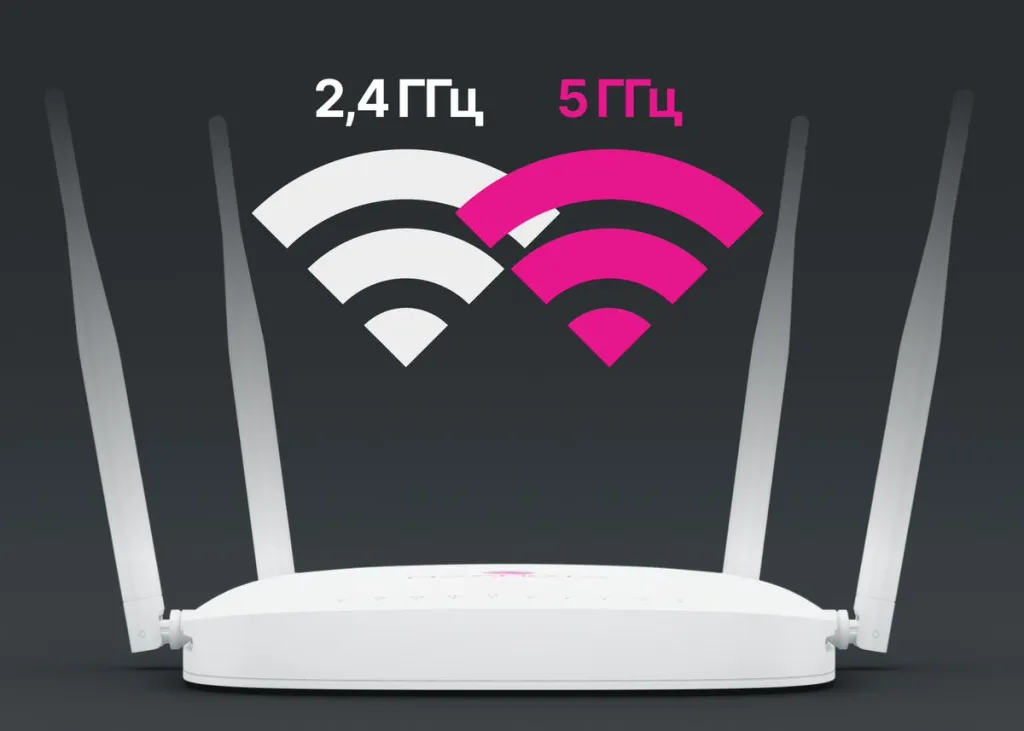
Для мощного и стабильного сигнала Wi-Fi одного роутера может быть недостаточно. Увеличить зону покрытия и повысить скорость позволяет усилитель Wi-Fi. В этой статье разбираем, какие устройства справляются с задачей лучше и на что обратить внимание при покупке.
Что такое 2.4 ГГц, где и для чего используется?
Лет 5–10 назад 2.4 ГГц был самым распространенным вариантом беспроводной передачи данных по Wi-Fi сети. Эта частота имеет большую пропускную способность по сравнению с 5 ГГц, поэтому может использоваться для покрытия больших помещений, в том числе офисов, магазинов, административных зданий. Теоретическая скорость составляет 300 Мбит/с, но в реальности параметр куда ниже.
Диапазон 2,4 ГГц более узкий, здесь часто происходят помехи и потеря скорости. Особенно часто проблемы наблюдается при просмотре потокового видео. Частоту 2,4 ГГц можно поделить только на три канала. То есть если вы живете в многоквартирном доме и у хотя у двух соседей работают роутеры на том же стандарте, скорость будет в разы меньше, а могут случаться и разрывы. На 2,4 ГГц работают не только Wi-Fi-роутеры, но и Bluetooth-устройства, микроволновые печи и другая излучающая техника.
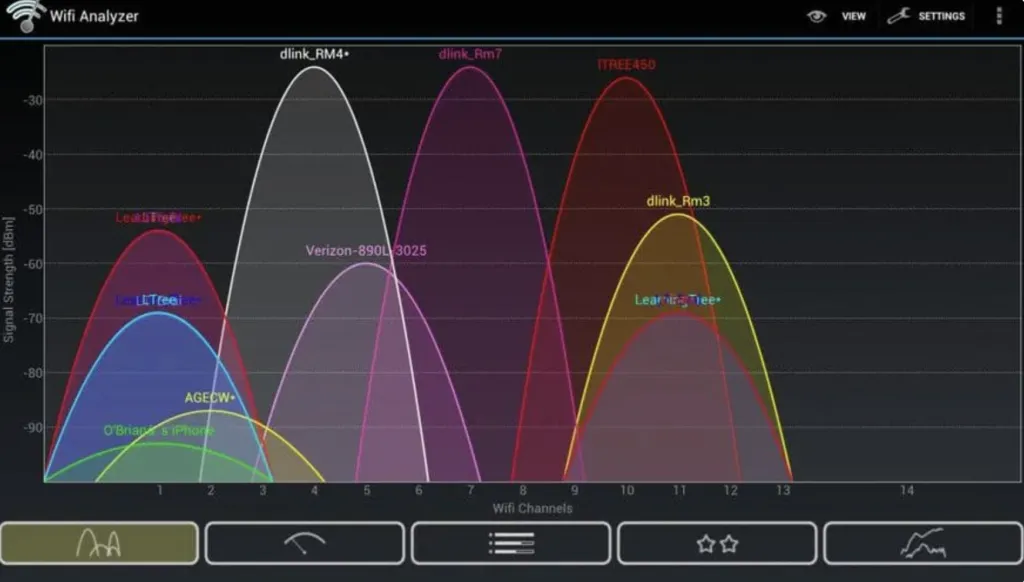
В частном доме или в угловой квартире маршрутизатора 2.4 ГГц вполне достаточно, а вот использовать стандарт при высокой плотности излучателей сигнала нецелесообразно.
Если вы хотите купить 2.4 ГГц роутер в Казахстане, обратите внимание на Tp-Link TL-WR820N и Tenda FH303.
Роутер Tp-Link TL-WR820N
- Надежная, бюджетная модель.
- Может использоваться как в домах и на дачах, так и небольших офисах и мастерских.
- Оснащена 2 антеннами и 3 портами Ethernet с пропускной способностью до 100 Мбит/с.
- Обеспечивает скорость подключения до 300 Мбит/с.
- Мощности вполне хватает для серфинга в интернете, подключения игровых консолей.
Выбор диапазона роутера: 2,4 ГГц или 5 ГГц?
Многие пользователи, выбирая новый роутер для дома, часто сталкиваются с характеристикой диапазон роутера. Давайте разберемся, какие бывают диапазоны и в чем их различия.
Частоты Wi-Fi: 2,4 ГГц и 5 ГГц
Частоты 2,4 ГГц и 5 ГГц – это частоты радиосигнала, по которым передаются данные в Wi-Fi сети. Основное различие между этими частотами заключается в скорости передачи данных. 2,4 ГГц может обеспечить скорость до 600 мбит/с, тогда как 5 ГГц поддерживает до 1300 мбит/с.
Радиус действия и проникающая способность
Диапазон 2,4 ГГц имеет больший радиус действия и может проникать сквозь более толстые стены благодаря более длинным волнам. Сравнительно, диапазон 5 ГГц более подходит для использования в условиях с большим количеством роутеров и других устройств.
Двухдиапазонные и трехдиапазонные роутеры
Большинство современных роутеров являются двух- или трех-диапазонными. Двухдиапазонный роутер может передавать сигналы 2,4 ГГц и 5 ГГц одновременно, обеспечивая две Wi-Fi сети. Трехдиапазонные роутеры могут транслировать три сигнала одновременно – два на 5 ГГц и один на 2,4 ГГц.
Как выбрать между 2,4 ГГц и 5 ГГц?
- Если вам важна высокая скорость интернета, выбирайте 5 ГГц.
- Если нужен больший радиус действия и проникновение сквозь стены, 2,4 ГГц подойдет лучше.
- Распределите устройства между сигналами для получения стабильного соединения.
- Помните, что проводное соединение также может быть хорошим вариантом для стабильного подключения.
Как выбрать подходящий диапазон?
При выборе частоты сигнала учитывайте следующие факторы:
- Ваши потребности в скорости интернета.
- Размер помещения и проникновение сигнала через стены.
- Количество устройств, использующих Wi-Fi.
- Существующая интерференция от других сетей Wi-Fi.
Не забывайте, что наши специалисты могут помочь в подборе и настройке роутера. Обратитесь к нам в любой удобный момент!
Напоминаем, что для получения более детальной информации о скорости интернета можно обратиться за консультацией к нашим специалистам.
Двухдиапазонные роутеры: Все, что вам нужно знать
Решено подготовить небольшую статью по двухдиапазонным роутерам. Рассказать, что это за устройства, чем они отличаются от обычных роутеров, что такое Wi-Fi 5GHz, и стоит ли сейчас покупать двухдиапазонный маршрутизатор.
Думаю, эта статья сейчас как никогда будет актуальна, так как Wi-Fi 5GHz только начинает входить в нашу жизнь. Практически все новые устройства (смартфоны, планшеты, ноутбуки и т. д.) уже имеют поддержку новых сетей 5GHz. А производители сетевого оборудования уже выпустили несколько моделей двухдиапазонных маршрутизаторов. И главное, уже есть модели по очень доступной цене.
Что такое двухдиапазонный роутер?
Двухдиапазонный роутер – это обычный устройство, которое просто может транслировать две Wi-Fi сети (Dual-Band). Как и все обычные маршрутизаторы, он раздает Wi-Fi на частоте 2.4ГГц, но также транслирует Wi-Fi сеть на частоте 5ГГц. Это ключевое отличие двухдиапазонного роутера от обычного.
Что такое Wi-Fi 5GHz?
Wi-Fi 5GHz – это новая частота, на которой работают современные беспроводные сети. Переход на 5GHz частоту позволяет увеличить скорость Wi-Fi и снизить возможные помехи, обеспечивая стабильное соединение. Этот диапазон поддерживает стандарты 802.11n и 802.11ac, что позволяет достичь высоких скоростей передачи данных.
Как работает двухдиапазонный роутер?
Двухдиапазонный роутер работает как обычный маршрутизатор, но транслирует две Wi-Fi сети. Устройства, способные работать на 5ГГц частоте, могут подключиться к новой сети и получить преимущества, такие как повышенная скорость. Для устройств, поддерживающих только 2.4ГГц, остается возможность подключения к сети на этой частоте.

Если у вас много соседних Wi-Fi сетей или вы хотите повысить скорость и стабильность вашей беспроводной сети, переход на двухдиапазонный роутер с поддержкой 5GHz может быть правильным решением.
С учетом растущей популярности устройств с поддержкой новых сетей, приобретение двухдиапазонного роутера представляется актуальным и удобным выбором для современных пользователей.
Переход на Wi-Fi 5GHz: с чего начать?
Если вы решили перейти на использование Wi-Fi 5GHz, вам понадобится роутер, поддерживающий два диапазона, а также устройства, способные работать с dual-band Wi-Fi. Проверьте характеристики вашего смартфона, планшета и других устройств.
Оборудование для перехода на Wi-Fi 5GHz
- Двухдиапазонный роутер
- Устройства с поддержкой dual-band Wi-Fi
Если не все ваши устройства поддерживают работу с двумя диапазонами, не беспокойтесь – они автоматически подключатся к сети 2.4GHz.
Выбор двухдиапазонного роутера
На рынке представлено множество моделей двухдиапазонных роутеров различных производителей и ценовых категорий. Например:
- Tp-Link Archer C20i
- Xiaomi Mini Wifi
- Netis WF2710
- Belkin Wireless N450 Dual-Band Router F9K1105ru
- Asus RT-AC51U
- TP-LINK Archer C50
- D-Link DIR-825/AC
- Zyxel Keenetic Extra
- Asus RT-N56U
Почему стоит переходить на Wi-Fi 5ГГц?
Автор считает, что при покупке роутера стоит обращать внимание на наличие поддержки сетей 5ГГц. Это поможет использовать более актуальное оборудование в будущем и избежать дополнительных затрат на замену устройства.
Заключение
Если у вас нет проблем со скоростью и качеством Wi-Fi, можете отложить покупку нового роутера на потом. Но если хотите быть готовыми к переходу на более современные технологии, стоит обратить внимание на двухдиапазонные роутеры. Поделитесь своим мнением о Dual-Band маршрутизаторах в комментариях.
Читайте о том, как подключить два и более роутеров в одну сеть, как усилить сигнал вашей Wi-Fi сети или создать ещё одну точку доступа внутри сети. Рассмотрим два способа – соединение роутеров кабелем или по Wi-Fi.
Зачем соединять несколько роутеров в одну сеть
В некоторых ситуациях, для постройки сети или качественного Wi-Fi покрытия, одного роутера может не хватать. В том смысле, что он не сможет обеспечить желаемый радиус покрытия Wi-Fi сети или необходимое количество портов для сетевых устройств. К каким-то комнатам или помещениям может не доставать сигнал Wi-Fi. Это знакомо тем, кто делал Wi-Fi сеть в большом доме, квартире или многокомнатном офисе. В такой ситуации нужно устанавливать дополнительное оборудование и каким-то образом расширять сеть. Сделать это не сложно.
Есть несколько вариантов, которые мы и рассмотрим в данной статье:
Итак, у нас есть главный роутер, к которому подключен Интернет, и он раздает Wi-Fi сеть. Нам нужно установить еще один роутер, например, в другой комнате или на другом этаже. Этот второй роутер будет как-бы усиливать Wi-Fi сеть основного роутера и служить для расширения одной сети в удалённых помещениях.
Второй роутер мы можем подключить к первому по кабелю или по Wi-Fi.
Давайте теперь детально рассмотрим оба способа соединения.
Как соединить роутеры по Wi-Fi
Чаще всего, роутеры связывают именно по Wi-Fi. Это понятно, ведь не нужно долбить стены и прокладывать кабель.
У меня в роли главного роутера выступает TP-link TL-WR841N. Он раздает Wi-Fi сеть с названием “hetmansoftware”.
Обратите внимание, что роутер, к которому мы будем подключаться в режиме моста, должен быть настроен. То есть, Интернет должен работать, он должен раздавать Wi-Fi сеть.
О том, как сделать такие настройки у нас есть отдельная статья и детальное видео. Можете ознакомиться с ними.
Если у вас, например, в качестве основного роутера так же TР-Link, то канал можно сменить в настройках, на вкладке «Wireless» (или «Беспроводной режим»). В поле «Канал» («Channel») укажите статический канал. Например: 1, или 9, любой. И сохраните настройки.
Статический канал установили. Из настроек основного маршрутизатора можно выходить.
Переходим к настройке роутера, который будет у нас настроен в режиме моста – WDS. У меня это модель TР-Link Archer C20. Заходим в настройки роутера.
Почему так? Нужно знать, какой IP адрес у главного роутера, к которому мы собрались подключатся. Если у него 192.168.1.1, то на роутере, который хотим подключить по WDS меняем адрес на 192.168.1.2. А если у главного адрес 192.168.0.1, то второму задаем 192.168.0.2. Важно, чтобы они были в одной подсети.
Перейдите на вкладку «Беспроводной режим» / «Основные настройки». В поле «Имя беспроводной сети» можете указать имя второй беспроводной сети. А в поле «Канал» обязательно укажите такой-же канал, который установили в настройках главного роутера. У меня – это 9-ый канал.
Дальше, установите галочку возле «Включить WDS». И нажмите на кнопку «Поиск».
Выберите из списка нужную сеть, с которой роутер будет получать Интернет. Напротив нужной сети нажмите на ссылку “Подключить”.
Нам осталось только в поле «Пароль» указать пароль к этой основной сети. Введите его и для сохранения, нажмите на кнопку «Сохранить».
После перезагрузки, снова заходим в настройки второго роутера. И прямо на главном экране (вкладка Состояние), смотрим раздел «Беспроводной режим». Напротив «Состояние WDS» должно быть написано «Включено». Это значит, что наш второй роутер уже подключится к главному роутеру и должен раздавать Интернет по Wi-Fi.
Но, Интернет будет работать только по Wi-Fi, а при подключении к роутеру (который в режиме WDS) устройств по кабелю, Интернет работать не будет.
Поэтому, переходим в меню DHCP второго роутера и отключаем данную функцию.
На этом соединение двух роутеров по Wi-Fi закончено.
Выберите правильное место для установки второго роутера, чтобы он был в радиусе действия главного. Установите на нём желаемое имя беспроводной сети и пароль. О том, как сделать это, мы уже детально рассказывали в статье о настройке беспроводного Wi-Fi режима роутера.
Как создать сеть из нескольких роутеров соединенных кабелем
Есть два способа соединить несколько роутеров в одной сети с помощью сетевого кабеля. Это:
Давайте рассмотрим их детально.
LAN/LAN подключение
При LAN/LAN подключении, берем два роутера, и определяем для себя, который из них будет первым. Обычно это тот роутер, к которому приходит кабель с Интернетом от провайдера.
Соединяем сетевым кабелем LAN порты основного роутера, с дополнительным.
Подключаемся к первому устройству
Затем подключаемся ко второму устройству.
После перезагрузки второго роутера он должен работать в сети с первым. Получать от него Интернет, и работать как беспроводная точка доступа.
LAN/WAN подключение
Второй способ соединения двух роутеров в одну сеть, с помощью сетевого кабеля.
При LAN/WAN подключении, соединяем сетевым кабелем LAN порт основного роутера, с WAN/Internet портом второго.
Подключаемся к первому устройству:
После этого на каждом из роутеров может быть запущена отдельная точка доступа. Если все сделано верно, оба роутера будут подключены к Интернет, будут находиться в одной сети и иметь доступ к сетевым устройствам.
Это были все способы подключения нескольких роутеров в одну сеть: проводную или беспроводную.
Если в процессе настройки подключения нескольких роутеров в одну сеть у вас возникли какие-то вопросы, то можете задавать их в комментариях.
Какие виды усилителей бывают
Представленные на рынке модели отличаются друг от друга конструкцией, мощностью и габаритами. Условно можно выделить три категории усилителей:
Если вы выбираете устройство для квартиры или небольшого дома, оптимальным вариантом станут портативные или домашние усилители. Производственные и офисные помещения лучше оборудовать мощными моделями с несколькими антеннами.
При этом стоит учитывать, что высокая стоимость не гарантирует качественный сигнал. Большая часть возможностей усилителя для офиса будет бесполезна в рамках одной квартиры.
Особености 5 ГГц
Частота 5 ГГц присутствовала и в первых моделях роутера, но на тот момент такая большая скорость еще не была востребована и производители вернулись к стандарту 2,4 ГГц. В последние несколько лет ситуация кардинально изменилась, теперь лидирующие позиции занимает 5 ГГц, встречается почти во всех современных роутерах.
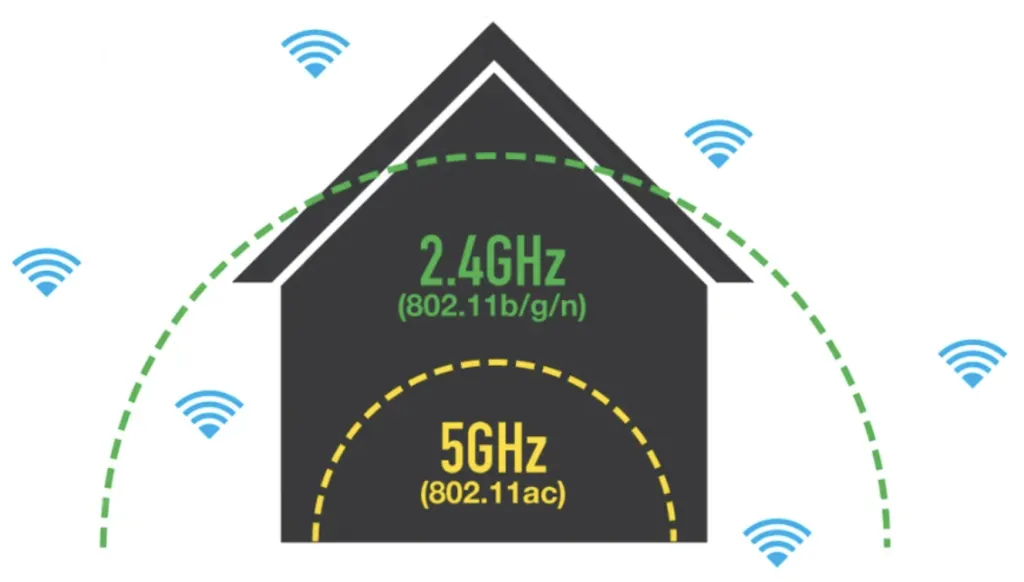
Пропускная способность диапазона 5 ГГц в пике составляет 1200 МГц, а 33 канала обеспечивает стабильное подключение при любых сценариях использования. Несмотря на то, что у стандарта меньшая пробивающая способность, но за счет большого количества каналов вероятность разрыва или помех минимальна.
Если вы хотите купить 5 ГГц роутер в Казахстане, обратите внимание на TP-Link Archer C24 Archer и Tenda AC7.
TP-Link Archer C24. Современный высокотехнологичный Wi-Fi-роутер. Поддерживает одновременно два диапазона, то есть подойдет для подключения новых и старых устройств. Скорость подключения достигает 750 Мбит/с. Модель имеет 5 стандартных выхода Ethernet.
Tenda AC7. Маршрутизатор способен развивать скорость до 1 Гбит/с и больше. Плюс поддерживает возможность подключения десятков смарт-устройств.
Сколько усилителей нужно для стабильного сигнала
Среднестатистический усилитель рассчитан на покрытие зоны до 15–20 метров. Если на пути устройства есть преграды, расстояние сокращается. В небольшой квартире достаточно установки одного репитера. Если речь идет о многоэтажном доме и офисных помещениях, усилители следует ставить на каждом этаже и у входа в каждый офис.
Определить, где лучше устанавливать усилитель, можно при помощи смартфона. Подключитесь к Wi-Fi и пройдитесь по всей территории, которую следует обеспечить сетью. В местах, где сигнал слабее всего или вовсе отключается, можете ставить усилитель.
Что учитывать при выборе роутера?
Большинство современных роутеров работают одновременно в двух диапазонах, то есть использовать все возможности обеих частот. Так что при выборе нужно учитывать следующие моменты:
Для многоквартирного дома лучше выбирать роутер с 5 ГГц, чтобы исключить любые помехи извне. А вот в больших помещениях, где рядом нет дополнительных источников излучения, можно брать модели с 2,4 ГГц, так как у них больше площадь покрытия. А вот в крупных офисах, двух- и трехэтажных домах понадобятся дополнительные репитеры или Mesh-сеть на 5 ГГц.
Еще один важный момент. Если вы планируете покупать устройства, относящиеся к системе «Умный дом» с интеллектуальными функциями, перед выбором обязательно проверьте совместимость оборудования с 5 ГГц. Не все модели поддерживают технологию.
В нашем интернет-магазине вы найдете роутеры с любым способом подключения от топовых мировых производителей. Доставка оборудования осуществляется по всей России. Уточнить условия заказа можно по телефону или на сайте.
Особенности помещения, слишком толстые стены, массивная мебель, неудачное расположение роутера и помехи от бытовой техники — все это может стать причиной плохого сигнала беспроводной сети. С помощью усилителя, или, как его еще называют, ретранслятора, можно точечно улучшить связь.
Чаще всего усилитель используется за городом на участках и в больших домах, где покрытие Wi-Fi — довольно затратная задача. Устройство передает сигнал на более дальние расстояния. По сути, усилитель помогает добиться уверенного приема сигнала там, где роутер это сделать не в состоянии.
На что обращать внимание при выборе
Чтобы подобрать оптимальный усилитель под ваши задачи и не ошибиться, обратите внимание на несколько параметров. Разберем основные из них.
1. Частота работы передатчика
Первая и основная характеристика. Так же, как и роутеры, ретрансляторы могут работать с одним или двумя диапазонами. Рекомендуем выбирать двухдиапазонные модели: частота передатчика усилителя должна соответствовать частоте передатчика роутера. Вы получите передачу интернета на частоте 5 ГГц, даже если ваш роутер поддерживает только 2,4 ГГц.
Если выбрать однодиапазонную модель, то ретранслятор на частоте 2,4 ГГц не будет работать в связке с роутером на частоте 5 ГГц и наоборот. Более того, придется менять усилитель при покупке нового роутера.
2. Скорость беспроводного соединения
Чтобы скорость была выше, роутер и усилитель должны поддерживать актуальные протоколы соединения. Хорошо, если оба поддерживают самый новый – 802.11ax. Если одно из устройств его не поддерживает, то скорость будет ниже.
Чаще всего, на усилителях присутствует 1-2 порта Ethernet. Количество разъемов зависит от производителя. Их используют для создания точки доступа и прямого подключения компьютера к усилителю. Так можно подключить ПК к сети, если он не ловит Wi-Fi. Для офисных помещений приобретаются репитеры с 4-6 портами.
Модели, которые предназначены для работы со смартфонами, лишены LAN-разъемов. В них установлены USB-порты.
Чтобы создать бесшовную сеть Wi-Fi, то есть не разрывающуюся при переключении устройств, была разработана технология Mesh.
Дословно название переводится с английского как «ячейка». Сеть на основе этой технологии покрывает пространство именно по такому принципу. Если какой-то модуль сети выходит из строя, оставшиеся распределяют нагрузку равномерно между собой. По этой причине технология полезна в больших помещениях с преградами.
Благодаря системе Mesh каждую точку доступа можно настраивать отдельно. Более того, приоритет устройств определяется автоматически. Единственный минус моделей с поддержкой данной технологии – высокая цена ввиду относительно недавнего появления на рынке.
Ошибочно считается, что чем больше антенн у усилителя, тем лучше сигнал. На деле их количество не влияет на качество и дальность сигнала.
Однако если роутер поддерживает технологию MU-MIMO, которая позволяет раздавать сигнал одновременно нескольким устройствам, в антеннах появляется смысл — их можно направить на конкретный гаджет и тем самым увеличить скорость интернета.
Бюджетные усилители не рассчитаны на широкий функционал: их задача крайне проста — усилить пойманный сигнал. Более дорогие модели дают ряд возможностей:
Как работает усилитель Wi-Fi-сигнала
Иногда усилитель называют репитером (в переводе repeater — повторитель), и его принцип действия очень хорошо выражен этим словом. Устройство принимает сигнал роутера и повторяет его, увеличивая охват.
Самое главное правило для подключения усилителя Wi-Fi — расположение в зоне хорошего приема сигнала от роутера. Если установить репитер слишком далеко, скорость и качество связи не станет лучше.
Рейтинг усилителей
Чтобы вам было проще ориентироваться в усилителях, мы собрали список самых популярных моделей.
TP-Link RE220
Роутеры и усилители этой фирмы отличаются качеством, простотой использования и доступной ценой. RE220 получил три встроенные антенны, поддержку двух диапазонов и протокола безопасности WEP.

Mercusys ME30
Сетевое оборудование Mercusys рассчитано на конечных пользователей и представителей малого бизнеса. Модель оснащена поддержкой новейшего протокола соединения и кнопкой WPS для быстрой настройки.

Xiaomi Mi Wi-Fi Amplifier Pro
Эта компания делает устройства, отличающиеся качеством и надежностью. Усилитель Amplifier Pro работает от сети и совместим с любой точкой доступа.

ASUS RP-N12
ASUS — одна из популярных компаний, специализирующихся на производстве компьютерной электроники. Ее продукция отличается надежностью, качеством и функциональностью.

Keenetic Buddy 5 (KN-3310)
Keenetic создает простые и производительные устройства. Репитер Buddy 5 (KN-3310) поддерживает технологию Mesh и использует новейшие протоколы соединения.

Выводы
Прежде чем покупать усилитель, определите условия, при которых он будет использоваться. В первую очередь учитывайте размеры помещения — чем больше площадь, тем мощнее репитер должен быть. Обязательно подбирайте устройство с тем же диапазоном, что и ваш роутер. Помните, что необязательно переплачивать: получить стабильный сигнал можно и с бюджетным усилителем.
Дополнительно о техподдержке
 Служба поддержки Букинг: телефоны, как написать жалобу?
 Разблокировка распространения через Интернет: объяснение распространенных препятствий
 Устранение проблем с питанием телевизора Samsung: простые решения для выключения и включения
 Создайте свои собственные живые обои всего за несколько простых шагов
 Освоение безопасности электронной почты: руководство для начинающих по просмотру паролей на Android
 7200 об/мин против 5400 об/мин: кто лучше
 Легкое подключение к телевизору: руководство для начинающих по подключению устройств
 Обновление функций до Windows 10 версии 20H2 — устранение ошибки 0xc190011f