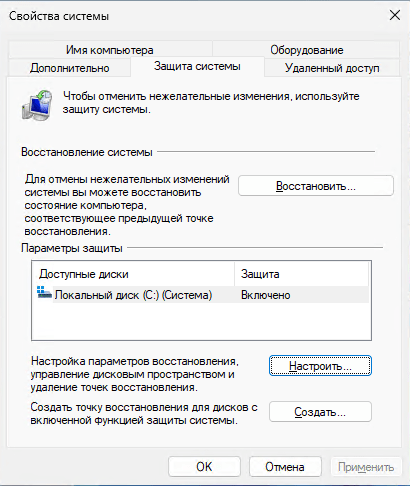
Для решения данной проблемы необходимо установить правильное значение параметра MaxSize для службы теневого копирования томов Windows. Для этого выполните следующие действия:
Откройте командную строку от имени администратора.
Введите следующую команду и нажмите Enter:
vssadmin resize shadowstorage /for=C: /on=C: /maxsize=10%
После выполнения этой команды параметр MaxSize будет установлен на 10% для тома C:. Вы можете указать другой процент вместо 10%, в зависимости от ваших потребностей.
Перезагрузите компьютер для применения изменений.
После выполнения указанных шагов объем занимаемого места на жестком диске должен уменьшиться, а проблема с изменением параметров защиты системы Windows должна быть устранена.
Выводы
Таким образом, точка восстановления в Windows – это механизм, который позволяет вернуть систему к предыдущему состоянию в случае возникновения проблем. Важно регулярно создавать точки восстановления и следить за объемом используемого пространства на диске, чтобы избежать проблем с защитой системы Windows. Используя указанные инструкции, вы сможете эффективно управлять точками восстановления и предотвращать возможные проблемы с системой.
Выводы
Выбор оптимального способа управления свободным местом на жестком диске зависит от предпочтений и опыта пользователя. Для менее опытных пользователей рекомендуется использовать первый вариант, установив ползунок Использование дискового пространства > Максимальное использование в настройках защиты системы Windows на 2%. Для более опытных пользователей предлагается изменить параметр VSS MaxSize с значения unbounded на 2%.
Следует также помнить, что точки восстановления Windows 10 могут использоваться для восстановления системы и исправления ошибок. Однако при применении точки восстановления все программы, установленные после её создания, будут удалены.
Неважно, какой вариант выберет пользователь, важно регулярно проверять состояние свободного места на жестком диске и при необходимости принимать меры по его оптимизации.
Восстановление системы в Windows: как работает и как использовать точки восстановления
Физически файлы точки восстановления системы находятся в корневом каталоге системного диска (как правило, диск С:), в папке System Volume Information. Однако пользователям по умолчанию не предоставляется доступ к содержимому данной папки. Чтобы попасть внутрь каталога его сначала нужно сделать видимым, а затем получить особые права.
Файлы и папки, которые здесь находятся, нельзя удалить вручную, так как они защищены системой. Если вы хотите очистить директорию System Volume Information, то воспользуйтесь стандартными методами, позволяющими удалить точки восстановления Windows.
Точка восстановления системы не создаётся. Что делать?
Проверьте состояние службы Windows Теневое копирование тома. Для этого выполните следующие шаги:
- Откройте Пуск и введите services.msc в строке поиска.
- В списке служб найдите службу Теневое копирование тома.
- Убедитесь, что статус службы – Запущено, а тип запуска – Автоматически.
Точки восстановления системы могут не создаваться на компьютере, на котором установлено две операционные системы или операционная система повреждена вредоносным программным обеспечением или вирусами.
Как восстановить Windows 10 из точки восстановления с помощью командной строки
Если возникают проблемы с запуском Windows 10 в обычном режиме, то восстановить её работоспособность путём запуска точки восстановления можно из Командной строки.
Как восстановить удаленные точки восстановления?
Точки восстановления Windows 10 сохраняются системой на жестком диске компьютера. Под них выделяется определенная его часть, по мере заполнения которой более давние точки восстановления удаляются и на их место сохраняются новые.
Также точки восстановления можно удалять вручную – об этом более подробно описано выше.
Часто восстановление Windows приводит к утере важных файлов. Восстановление Windows с помощью точки восстановления, откат к более ранней версии операционной системы, возврат компьютера в исходное состояние, ошибки в работе программ для резервного копирования, повреждение или перезапись системных файлов, ошибки файловой системы или наличие битых секторов диска – это не полный список причин удаления данных.
Консоль восстановления Windows вернет работоспособность операционной системы, но может привести к потере личных файлов. Не всегда имеется возможность восстановить работоспособность Windows без чистой установки операционной системы, что также может повлечь за собой утерю файлов.
Загрузите бесплатно и просканируйте компьютер с помощью Hetman Partition Recovery. Ознакомьтесь с возможностями программы и пошаговой инструкцией.
Операционная система Windows 10 восстановлена из точки восстановления? Оставляйте отзывы и задавайте ваши вопросы в комментариях.
Защита системы создает точки восстановления, в которых сохраняются системные параметры и предыдущие версии файлов. Используя восстановление системы, вы сможете исправить проблемы в Windows, например, в случае неполадок из-за установки программ, кодеков и драйверов, сбоя в ассоциациях файлов и неправильной работы после чистки реестра.
[+][^footnote1]: Сегодня в программе
[^footnote1]: Сегодня в программе будут рассмотрены дополнительные методы восстановления данных и действий при сбоях системы.
- Неожиданного торможения или зависания системы
- Появления новых программ или драйверов, влияющих на стабильность работы ОС
- Изменения настроек, приводящих к ошибкам в системе
Сравнительная таблица средств восстановления Windows
| Средство восстановления | Краткое описание | Механизм работы | Подробная статья |
|---|---|---|---|
| Восстановление системы | Позволяет откатить систему к предыдущей рабочей точке | Создает точку восстановления и восстанавливает систему | Ссылка |
| Восстановление из образа | Восстанавливает систему из резервного образа | Использует образ для восстановления системы | Ссылка |
| Восстановление bootloader | Восстанавливает загрузчик операционной системы | Восстанавливает bootloader для корректной загрузки | Ссылка |
В Windows можно использовать различные средства для восстановления системы в случае возникновения проблем. Умение правильно использовать эти инструменты поможет вам быстро и эффективно восстановить работоспособность операционной системы.
Не отключайте защиту системы, так как она является важным инструментом восстановления Windows. И помните, что правильное использование средств восстановления поможет вам избежать многих проблем и сохранить стабильность работы вашего компьютера.
Проблемы с загрузкой, пожалуй, самые неприятные для пользователей. В современных Windows их можно преодолеть двумя путями из среды восстановления Windows RE. Она имеет специальную функцию восстановления загрузки, а также позволяет восстановить систему, вернувшись к контрольной точке, что также может помочь загрузить систему. При этом теперь даже не требуется установочный диск — можно воспользоваться предустановленной на жесткий диск средой Windows RE или загрузиться в нее с помощью заранее созданного диска восстановления.
Таким образом, отключая восстановление системы вы ничего не выигрываете, а наоборот лишаетесь удобного средства, позволяющего восстановить не только систему, но и душевное спокойствие.
Как работает защита системы
Защита и восстановление системы реализованы с помощью службы теневого копирования тома.
Служба и защищаемые файлы
Служба теневого копирования тома отслеживает изменения по всему разделу, и в этом большое отличие от Windows XP, где службой восстановления системы отслеживался лишь ключевой набор файлов системы и приложений.
Однако пользовательские файлы (за исключением этих типов) не включаются в точки восстановления системы, поэтому возврат к предыдущей точке не приведет к потере документов и других файлов в вашем профиле. Тем не менее, служба теневого копирования тома следит за изменениями в пользовательских файлах, и вы можете восстановить их предыдущие версии.
Состояние защиты системы по умолчанию
В Windows 7, 8 и 8.1 защита системы включена сразу после установки системы. В Windows 10 поведение описывает KB3209726, и с моими уточнениями ситуация такая:
Сколько места выделяется изначально под теневые копии
Объем дискового пространства, выделяемого для службы теневого копирования тома (и хранения точек восстановления в том числе), зависит от емкости системного раздела. В соответствии с документацией, если раздел имеет объем менее 64 Гб, службе теневого копирования тома выделяется 3%. Если раздел имеет объем более 64 Гб, предыдущим версиям файлов и точкам восстановления системы будет выделено 5% дискового пространства или 10 Гб (используется меньшее из этих значений).
Когда заканчивается дисковое пространство, выделенное для службы теневого копирования тома, старые точки восстановления удаляются и замещаются новыми. В Windows имеется возможность управления пространством, выделяемом для защиты системы, и об этом как раз пойдет речь дальше.
Настройка защиты системы вручную
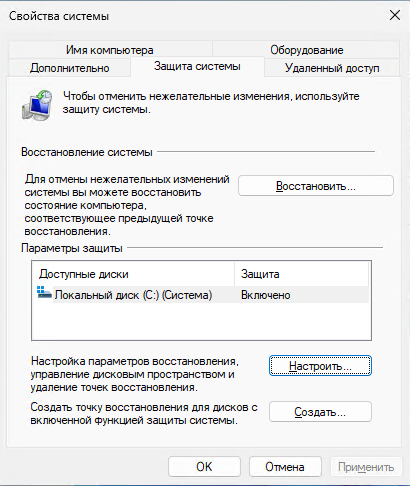
Из этого окна вы можете:
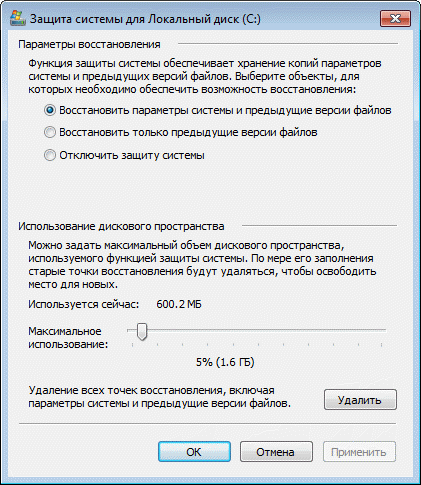
В Windows 7 появилась кнопка Настроить, открывающая параметры восстановления системы для диска.
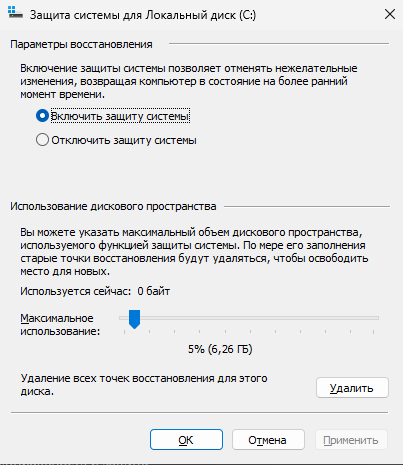
В этом окне вы можете:
Давайте рассмотрим эти возможности подробнее.
На первый взгляд, в Windows 7 просто вернули возможность управления дисковым пространством, отведенным восстановлению системы, которая существовала еще в Windows XP, но исчезла в Windows Vista.
Результат будет примерно таким:
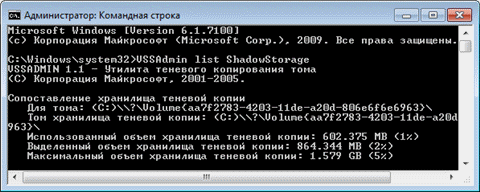
Вы можете задавать максимальный объем дискового пространства для теневых копий из командной строки:
Удаление точек восстановления
Удаление всех точек восстановления появилась в Windows 7. В Windows XP и Vista удаление абсолютно всех точек было возможно лишь путем отключения защиты системы. (Возможность удалить все точки кроме последней есть во всех ОС Windows при запуске очистки диски с правами администратора.) Теперь удалить все точки можно, не отключая защиту системы. При этом удаляются не только точки восстановления, но и все содержимое хранилища теневых копий.
Однако даже после удаления всех точек, вы сможете использовать восстановление системы для возврата к точке, в качестве которой используется резервный образ системы. Это является новой возможностью Windows 7, и о ней вы узнаете ниже из рассказа о процессе восстановление системы, в котором также произошли изменения к лучшему.
Параметры восстановления (только Windows 7)
Возможность сохранять предыдущие версии файлов отдельно, при этом не защищая системные параметры есть только Windows 7. Если вы установите этот параметр, эффективность восстановления системы будет несколько снижена. Поэтому я рекомендую оставить значение по умолчанию.
Возможность восстановления предыдущих версий файлов впервые появилась в Windows Vista. Причем ее можно было рассматривать не обособленно, а в сочетании с резервным копированием средствами Windows 7. Дело в том, что различные версии файлов сохранялись не только с помощью службы теневого копирования тома, но и при использовании архивации Windows. В свойствах файла на вкладке Предыдущие версии указывалось расположение: Точка восстановления или Архивация.
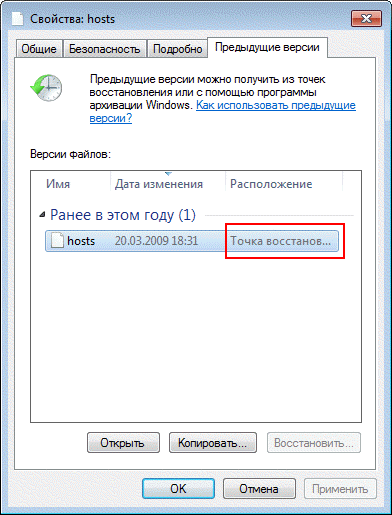
Помимо предыдущих версий отдельных файлов, служба теневого копирования тома позволяла вам восстанавливать предыдущие версии папок и их содержимого. Подробнее о предыдущих версиях рассказывается в статье Восстановление данных из резервных и теневых копий в Windows.
Запуск восстановления системы вручную
Запустить восстановление системы можно различными способами. В связи с частой сменой графического интерфейса я оставил один: в меню Пуск, командной строке или в окне Выполнить (Win + R) введите rundll32.exe shell32.dll,Control_RunDLL sysdm.cpl,,4. Кроме того, восстановление системы можно запустить из среды Windows RE. Вам нужно будет выбрать контрольную точку.
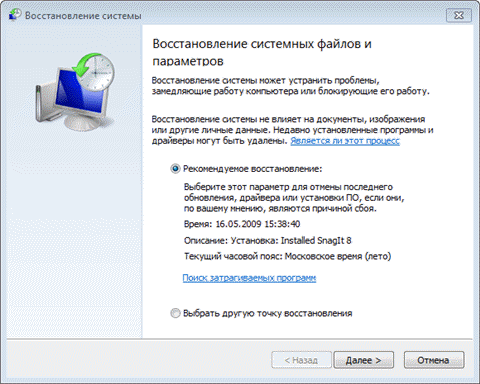
Вы можете вернуться к последней созданной точке или выбрать любую другую из имеющихся.
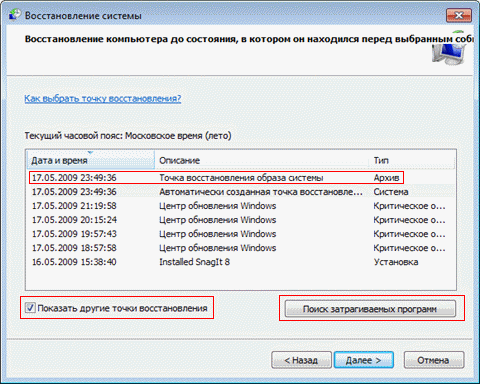
На рисунке выше выделены возможности восстановления системы, появившиеся в Windows 7. Если у вас создан резервный образ системы, вы можете использовать его в качестве точки восстановления. Чтобы увидеть эту точку, отметьте флажок Показать другие точки восстановления.
Кроме того, теперь вы можете узнать, каких программ коснутся изменения при восстановлении. Выберите точку восстановления и нажмите кнопку Поиск затрагиваемых программ.
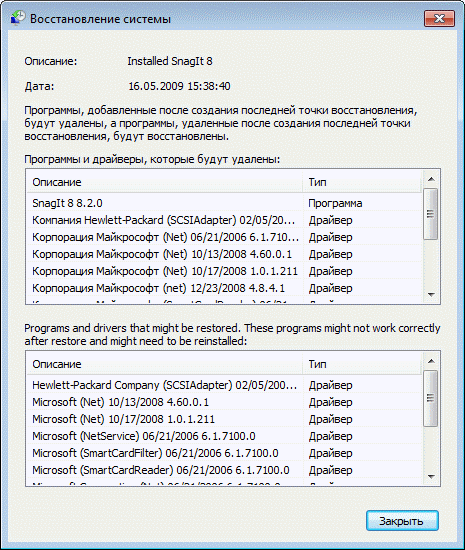
Впрочем, поиск затрагиваемых программ можно выполнить, не открывая окно выбора точки восстановления. Прежде чем приступить к операции восстановления, Windows отображает окно со сводкой, где ссылка Поиск затрагиваемых программ также доступна.
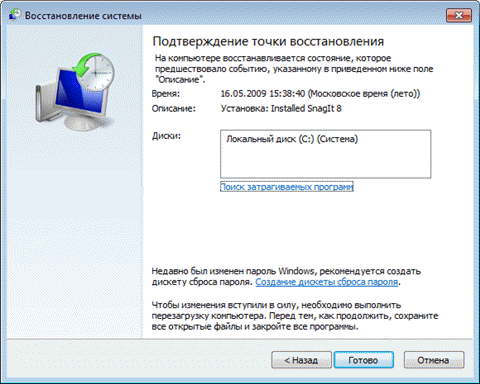
Остается нажать кнопку Готово, и процесс восстановления системы будет запущен.
Отмена восстановления системы
Вы можете отменить последнее восстановление системы, если вы случайно выбрали не ту точку, либо восстановление не принесло желаемых результатов. Это возможно, благодаря тому, что перед восстановлением Windows создает контрольную точку. Чтобы отменить восстановление системы, запустите его снова.
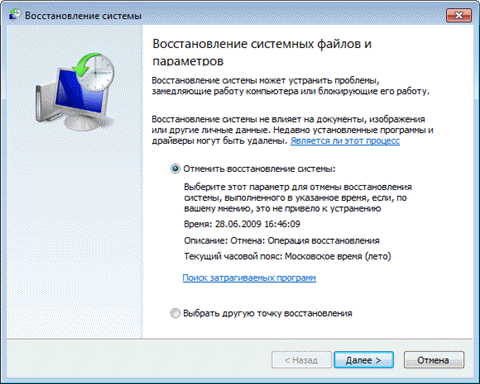
Система предложит вам отменить восстановление системы или выбрать другую точку восстановления.
Автоматизация включения защиты, ее настройки и создания точек
Вы можете создать точку восстановления вручную в любой момент. В этом разделе рассматриваются различные аспекты автоматического создания точек.
Включение защиты и создание точки из PowerShell
Это может пригодиться для автоматизации в Windows 10 и новее на дисках объемом менее 120GB. Выполните команды ниже в PowerShell от имени администратора. Первая включает защиту системы, вторая выделяет 5% диска, а третья создает точку.
См. также выполнение скриптов PowerShell.
Автоматическое создание точек системой
Автоматически точки восстановления создаются при:
В Windows 8 появился дополнительный нюанс — система не создает новую точку, если старая была создана в пределах 24 часов (исключение — ручное создание в панели управления). Чуть ниже я покажу, как обойти это ограничение, хотя практического смысла в этом уже нет.
Тонкости запланированного задания
Точки восстановления также создаются по расписанию. За регулярностью их создания следит Планировщик заданий, являющийся оснасткой консоли управления Microsoft (MMC). Задание по проверке и созданию точек восстановления расположено в папке Библиотека планировщика заданий — Microsoft — Windows — SystemRestore.
Windows 8 и новее
У запланированного задания нет триггеров. Это означает что оно запускается в рамках автоматического обслуживания. В этом можно также убедиться экспортом в XML. Задание запускается не чаще чем раз в три дня. Однако это не означает, что точка оздается при каждом запуске, поскольку уже могут быть недавние точки.
Запуск задания осуществляется ежедневно в 00:00 и при включении компьютера.
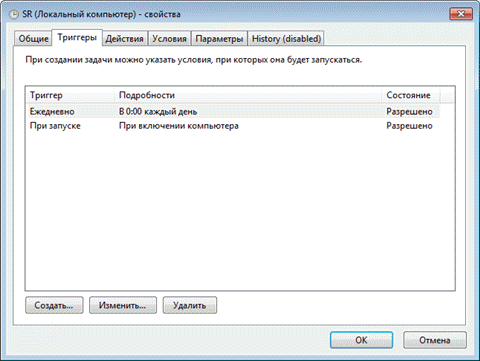
Несмотря на внешнюю схожесть этого задания с тем, что было в Windows Vista, в Windows 7 имеется существенное отличие. В Windows Vista задание проверяло, создавались ли точки в течение последних 24 часов, и если таковых не оказывалось, создавало новую точку. В Windows 7 этот интервал расширен до 7 дней.
На практике это означает, что если не происходит ежедневной установки приложений, драйверов и обновлений Windows, точки восстановления создаются не чаще раза в неделю. Это позволяет эффективнее использовать дисковое пространство и обеспечивать более широкий интервал времени для восстановления системы.
Создание теневых копий и точек восстановления с помощью своего запланированного задания
Некоторые люди предпочитают создавать теневые копии чаще, чем предусмотрено системой, с целью сохранения рабочих файлов в теневых копиях. Этим пользуются в качестве краткосрочного резервного копирования. Автоматизировать создание точек восстановления и теневых копий можно разными способами.
Эта команда создает теневую копию, но не точку восстановления. Зато из этой теневой копии можно извлечь пользовательские файлы в отличие от сломанных ныне теневых копий точек восстановления.
wmic shadowcopy call create Volume=’C:’
Повторю, что теневые копии точек восстановления больше не годятся для извлечения файлов.
Примечание. В Windows 8 и новее, чтобы обойти 24-часовое ограничение на создание точек восстановления, создайте параметр DWORD с именем SystemRestorePointCreationFrequency и значением 0 в разделе
Точка восстановления создается одной командой.
powershell -ExecutionPolicy Bypass -noprofile -WindowStyle Hidden -command Checkpoint-Computer -Description ‘Ваше описание точки тут’
VBS
Скрипт для создания точки восстановления.
В планировщике для этого проще всего запускать команду wscript, указав в качестве аргумента полный путь к VBS-файлу.
Рекомендации по защите и восстановлению системы
Главная рекомендация — не отключайте защиту системы. Этому вопросу я уделил отдельный раздел статьи, поэтому не буду повторяться.
Не задавайте для восстановления системы самый минимум дискового пространства. Это ограничит ваши возможности по восстановлению предыдущих версий файлов и уменьшит временной диапазон для возврата системы к контрольной точке.
Если у вас нет установочного диска Windows, обязательно создайте диск восстановления системы. Это следует сделать, даже несмотря на то, что в среду восстановления Windows RE можно загрузиться с жесткого диска. Если служебный раздел с Windows RE окажется поврежден, вы сможете загрузиться с диска восстановления и вернуть систему к точке, созданной до возникновения проблемы.
Создавайте точки восстановления вручную перед изменением системных файлов и чисткой реестра. Когда после чистки реестра возникает проблема,самостоятельно устранить ее пользователи, как правило, оказываются не способны. Создание точки восстановления занимает пару минут, и возврат к ней позволит вам легко решить проблему без посторонней помощи.
Как работают точки восстановления Windows?
Сами по себе точки восстановления не работают никак, ведь они — это всего лишь хранилище с инструкциями (если их так можно назвать) по отмене изменений системы. Всю работу "на земле" выполняет специальная системная программа. Возвращаясь к нашему примеру, ее можно сравнить с тем самым библиотекарем, расставляющим книги по своим полкам. В задачу этой программы в основном входит:
Одна из важных особенностей работы механизма отката изменений Windows — сохранение пользовательских файлов, созданных с момента создания точки восстановления. Даже если в ходе восстановления будут удалены какие-либо приложения, то созданные с их помощью файлы будут сохранены на диске в том же месте, где они и находились (отсюда вывод — папки удаляемых программ также сохраняются).
Как пользоваться точками восстановления и откатить систему?
Создавать точки восстановления мы умеем, теперь разберемся, как их использовать, т.е. откатывать систему до предыдущего состояния:
1. Открываем окно "Свойства системы" по предыдущей инструкции.

3. Откроется новое окно, жмем в нем кнопку "Далее".

4. На экране отобразится список доступных точек восстановления. По каждой из них можно получить дополнительную информацию касательно программ и драйверов, которые будут удалены или восстановлены (зависит от того, какие драйверы и/или программы были удалены/установлены после создания точки восстановления). Для уточнения этой информации выделите одну из точек восстановления в списке и нажмите кнопку "Поиск затрагиваемых программ".

5. Чтобы приступить к восстановлению, нажмите кнопку "Далее", предварительно выбрав одну из точек восстановления.
6. Последний шаг — нажмите кнопку "Готово" в новом окне. Система приступит к откату, что потребует перезагрузку компьютера.

Как пользоваться точками восстановления, если Windows не загружается?
Механизм отката изменений в Windows 10 также может помочь восстановить работоспособность системы, нарушенная (вообще не загружается) по причине удаления/повреждения системных файлов, неправильной установкой какого-нибудь драйвера и т.д. Однако для этого потребуется загрузочная флешка или диск с установочным дистрибутивом Windows 10 той же версии (Pro, Enterprise и т.д.) и разрядности (32-бит/64-бит), что установлена на компьютере. Как создать такую флешку, можно почитать в другой нашей статье — Как записать Windows 10 на USB-флешку?
Дальнейшие действия следующие:
1. Загружаемся с загрузочной флешки. Если с этим у вас возникнут проблемы, предлагаем к прочтению статью — Как установить Windows 10 с USB-флешки?, первая половина которой как раз посвящена вопросу загрузки компьютера с USB-носителей.
2. После выбора языка системы в программе установки Windows на экране отобразится следующее окно (кликаем в нем по элементу "Восстановление системы"):

3. Запустится среда восстановления Windows 10. Выберите в разделе "Выбор действия" пункт "Поиск и устранение неисправностей".

4. Откроется раздел "Дополнительные параметры". Перейдите в нем в подраздел "Восстановление системы".

5. Далее вы увидите на экране окно "Восстановление системы". Нажмите в нем "Далее". Остальные шаги по откату системы аналогичны тем, что описаны в предыдущей главе данной статьи.

Как включить и настроить автоматическое создание точек восстановления Windows 10?
Если просто включить защиту (механизм отката) у диска, это еще не означает, что точки восстановления будут создаваться автоматически. Это точно можно будет сделать вручную, они также будут создаваться какими-либо программами по обслуживанию системы и т.д. Если в вашей сборке Windows механизм отмены изменений по умолчанию был выключен, тогда вполне возможно, что и отключена функция создания точек восстановления в автоматическом режиме. Рассмотрим, как обратно включить и заодно настроить эту функцию.
1. Для начала вам потребуется запустить системное приложение "Планировщик заданий". Просто впишите его название в поисковую строку Windows, что находится рядом с меню "Пуск":

2. Приложение "Планировщик заданий" будет запущено.


4. В центральной части окна должна будет присутствовать задача под названием "SR". Если ее текущее состояние "Отключено", просто кликните по заданию правой кнопкой мыши, затем выберите пункт меню "Включить".

5. Чтобы настроить автоматическое создание точек восстановления, кликните по заданию "SR" два раза мышью. Откроется окно свойств выбранного задания.

6. Во вкладке "Условия" настраиваются основные параметры автоматического выполнения задания.

7. По умолчанию точки восстановления создаются при простое компьютера в течение 10 минут (при этом сам простой должен продолжаться в течение часа). Если параметр "Ожидать простоя в течение" изменить на "Не ждать", тогда точки восстановления будут создаваться каждые 10 минут (или с другим интервалом, указанным в параметре "Запускать задачу").
8. Но более интересные параметры автоматизации задания находятся во вкладке "Триггеры". Перейдите в нее, затем нажмите кнопку "Создать", чтобы открыть новое окно "Создание триггера".

9. В выпадающем списке "Начать задачу" можно выбрать один из триггеров, при срабатывании которого будет автоматически создаваться точка восстановления. Например, выберем триггер "По расписанию". В блоке "Параметры" переведем переключатель на "Ежедневно". Останется выставить дату начала задания, установить конкретное время его запуска и выбрать периодичность выполнения (каждый день, два и т.д.).

Как создать точку восстановления?
Вообще, точки восстановления создаются системой в автоматическом режиме (этот вопрос будет рассмотрен ниже), но это может сделать и сам пользователь в любой момент. К примеру, есть необходимость переустановить какой-нибудь драйвер, но как после этого будет вести себя система или само устройство — неизвестно. Перед этим мероприятием можно создать точку восстановления, а затем при необходимости вернуть систему в предыдущее состояние.
Здесь все так же просто:
1. Выполните начальные 3 шага из первой инструкции в данной статье, чтобы открыть окно "Свойства системы".

Создание точки восстановления займет какое-то время.
Как удалить точки восстановления и отключить механизм отката?
В зависимости от настроек точки восстановления могут занимать довольно значительный объем дискового пространства. Если пользователю срочно понадобились дополнительные гигабайты свободного пространства, их поиски можно начинать с удаления точек восстановления. Делается это просто:
1. Выполните первые 4 шага из инструкции выше.
2. В открывшемся окне "Параметры восстановления" кликните по кнопке "Удалить", затем — "Продолжить".

3. Далее отключите защиту диска, переведя переключатель в этом же окне в положение "Отключить защиту системы".

Как включить механизм отката изменений в Windows 10?
В некоторых сборках ОС Windows 10 (как правило, нелегальных копиях) механизм отката изменений отключен по умолчанию в целях увеличения производительности работы системы. К счастью, эту функцию легко включить:
1. На рабочем столе или в "Проводнике" кликните по значку "Этот компьютер" правой кнопкой мыши и выберите из выпадающего меню пункт "Свойства".
2. Перейдите в левой части окна по ссылке "Защита системы".

3. Откроется окно "Свойства системы". Во вкладке "Защита системы" в блоке "Параметры защиты" будут перечислены локальные диски и текущий статус их защиты от изменений (т.е. состояние работы механизма отката для каждого из дисков).

5. В новом окне "Параметры восстановления" переведите переключатель в положение "Включить защиту системы" и укажите объем дискового пространства, которое будет выделено для хранения точек восстановления (обычно хватает 4%, но можно и больше или меньше).

6. Нажмите "Применить" для сохранения настроек.
То же самое можно проделать с любым локальным диском. Изменения будут регистрироваться только на тех дисках, на которых включена функция защиты. Если же вам требуется защитить от изменений только тот диск, где расположена система, включите защиту только на нем, а на всех остальных отключите.

Точку восстановления невозможно создать или использовать — что делать?
Во всех редакциях (кроме Home) операционных систем Windows 10 присутствует инструмент "Редактор групповой политики" (он же — GPEDIT), при помощи которого выполняются тонкие настройки системных параметров, включая работу функции восстановления. При попытке создать точку восстановления или воспользоваться ею для отката стандартным способом пользователи могут наблюдать следующую картину:

Если в окне "Свойства системы" ни одна из кнопок не активна (не нажимается), вероятно, в "Редакторе групповой политики" отключена функция восстановления системы. Чтобы вновь задействовать ее, выполните следующее:
1. Откройте средство запуска системных приложений (нажмите клавиши "Win + R"), впишите в него команду — gpedit.msc — затем нажмите "ОК".


3. Обратите внимание на параметр "Отключить восстановление системы". Если его состояние "Включено", значит, функция восстановления системы в данный момент не работает.

4. Кликните два раза мышью по этому параметру. Откроется новое окно. В левой его части переведите переключатель в положение "Не задано" или "Отключено", затем нажмите "ОК".

5. Вновь откройте окно свойств системы. Теперь во вкладке "Защита системы" должны будут активны все кнопки управления точками восстановления.

Дополнительно о техподдержке
 800070035 Ошибка доступа к сети Windows 10 | Решения для устранения неполадок
 Как исправить невозможность поиска беспроводных наушников на телефонах
 Узнайте, как установить рингтон на ваш iPhone
 Освоение Windows 10: легко отключить динамики и наушники одновременно
 Упрощенная электронная почта: начните использовать электронную почту на своем устройстве сегодня
 Как подключить интернет от роутера к компьютеру ноутбуку по сетевому кабелю
 Как подключить мобильный интернет к компьютеру ноутбуку через телефон
 Разгадка тайны: почему на мобильных телефонах замедляется скорость Интернета?