Как установить рингтон на iPhone

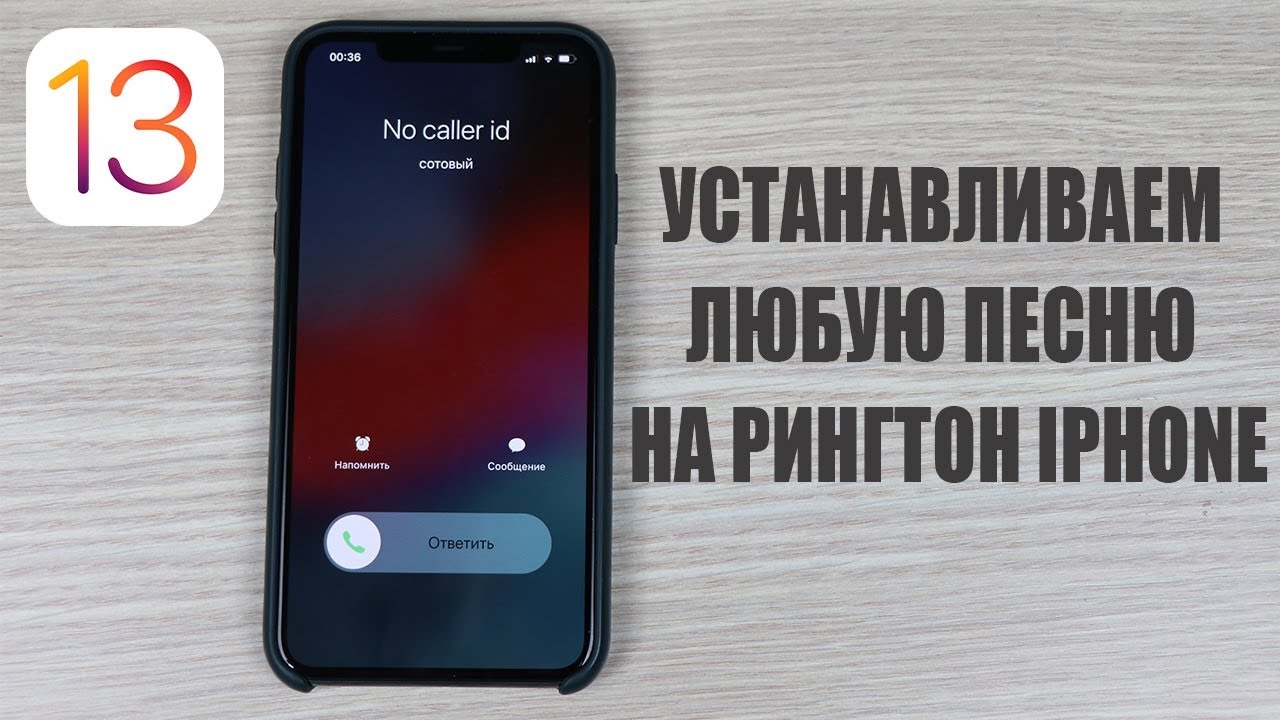
Вы устали слышать одну и ту же мелодию звонка по умолчанию на своем iPhone? Хотите персонализировать свое устройство, установив уникальную мелодию звонка? Что ж, вам повезло! В этой статье мы расскажем вам, как установить рингтон на ваш iPhone. Хотите ли вы использовать песню из своей музыкальной библиотеки или собственный тон, мы предоставим вам все необходимое. Итак, давайте начнем и придадим вашему iPhone индивидуальность!
Изменение мелодии звонка с помощью встроенных тонов
Шаг 1 – Доступ к настройкам
Для начала вам нужно открыть приложение «Настройки» на вашем iPhone. Вы можете легко найти это приложение на главном экране; у него есть значок, напоминающий шестеренки. Нажмите на значок «Настройки», чтобы открыть приложение.
Шаг 2. Поиск опции «Звуки и тактильные ощущения»
Зайдя в приложение «Настройки», прокрутите вниз и найдите параметр «Звуки и тактильные ощущения». Обычно он находится в третьей или четвертой группе настроек. Нажмите на него, чтобы получить доступ к настройкам звука вашего iPhone.
Шаг 3 – Выбор нового рингтона
В меню «Звуки и тактильные ощущения» вы найдете различные разделы, относящиеся к различным звукам на вашем iPhone. Найдите раздел «Звуки и образцы вибрации». В этом разделе нажмите на опцию «Рингтон», чтобы получить доступ к доступным мелодиям на вашем устройстве.
Шаг 4 – Выбор мелодии звонка
Теперь вы увидите список предустановленных рингтонов, которые есть в вашем iPhone. Пролистайте варианты и найдите тот, который вам больше всего понравится. Чтобы прослушать мелодию перед ее выбором, просто нажмите на нее. Найдя идеальную мелодию звонка, нажмите на нее, чтобы установить ее в качестве мелодии по умолчанию.
Использование песни из музыкальной библиотеки в качестве мелодии звонка
Шаг 1. Выберите песню
Если вы хотите установить песню из своей музыкальной библиотеки в качестве мелодии звонка, первым делом выберите нужную песню. Откройте приложение «Музыка» на своем iPhone и найдите песню, которую хотите установить в качестве мелодии звонка. Имейте в виду, что песня должна быть сохранена локально на вашем устройстве, а не доступна только в потоковом режиме.
Шаг 2 – Редактирование песни
После того, как вы выбрали песню, вам нужно будет отредактировать ее, чтобы выбрать нужный раздел в качестве мелодии звонка. Для этого нажмите на песню, чтобы открыть ее, а затем нажмите на значок меню из трех точек. В появившемся меню выберите опцию «Изменить».
Шаг 3 – Выбор раздела мелодии звонка
В редакторе песен вы увидите волновое представление песни. Перетащите ползунки на обоих концах сигнала, чтобы выбрать фрагмент песни, который вы хотите использовать в качестве мелодии звонка. Имейте в виду, что длина мелодии не должна превышать 30 секунд.
Шаг 4 – Сохранение мелодии звонка
После выбора нужного раздела для мелодии звонка нажмите кнопку «Сохранить». Появится меню, в котором вы сможете дать название мелодии звонка. Вы можете дать ему уникальное имя или оставить его в качестве оригинального названия песни. Нажмите «Сохранить» еще раз, чтобы сохранить настроенную мелодию звонка на свой iPhone.
Использование сторонних приложений
Шаг 1. Загрузка приложения для рингтонов
Если вам нужны еще больше возможностей настройки мелодии звонка, вы можете изучить сторонние приложения, доступные в App Store. Существует множество приложений, предлагающих широкий выбор мелодий звонка и функций настройки. Просто откройте App Store на своем iPhone, найдите приложения для рингтонов и просмотрите доступные варианты.
Шаг 2 – Выбор приложения для рингтона
Загрузив приложение для рингтонов, откройте его, чтобы изучить его функции и предложения. Уделите некоторое время изучению отзывов и оценок пользователей, чтобы убедиться, что вы выбрали надежное и удобное приложение.
Шаг 3 – Выбор и загрузка мелодии звонка
В приложении рингтонов вы найдете обширную коллекцию рингтонов, сгруппированных по жанрам, исполнителям и темам. Просмотрите доступные варианты и выберите мелодию звонка, которая привлечет ваше внимание. Сделав свой выбор, следуйте инструкциям в приложении, чтобы загрузить рингтон прямо на свой iPhone.
Шаг 4. Установка пользовательского рингтона
После загрузки пользовательской мелодии звонка приложение предоставит инструкции, как установить ее в качестве мелодии звонка по умолчанию. Обычно это включает в себя переход в настройки вашего iPhone, доступ к меню «Звуки и тактильные ощущения» и выбор мелодии звонка из коллекции приложений.
Заключение

Установка мелодии звонка на iPhone — это простой процесс, который позволяет придать вашему устройству индивидуальность. Независимо от того, выбираете ли вы встроенный мелодию, песню из своей музыкальной библиотеки или настроенную мелодию звонка из стороннего приложения, шаги, описанные в этой статье, помогут вам в этом. Итак, вперед и выразите свою индивидуальность с помощью рингтонов на iPhone!
Часто задаваемые вопросы
В1: Могу ли я установить разные мелодии звонка для каждого контакта на моем iPhone?
О: Да, вы можете назначить персональные мелодии звонка определенным контактам на вашем iPhone. Просто откройте приложение «Контакты», выберите нужный контакт, нажмите «Изменить» и прокрутите вниз, чтобы найти опцию «Рингтон». Отсюда вы можете выбрать мелодию звонка, которая будет уникальной для этого контакта.
В2: Могу ли я использовать песню, купленную в iTunes, в качестве мелодии звонка?
О: Да, вы можете использовать песни, купленные в iTunes, в качестве мелодий звонка на своем iPhone. Однако вам нужно будет преобразовать песню в формат рингтона с помощью iTunes на вашем компьютере, прежде чем переносить ее на iPhone.
В3: Существуют ли приложения для рингтонов, предлагающие бесплатные рингтоны?
О: Да, многие приложения для рингтонов предлагают набор бесплатных мелодий. Эти приложения также могут предлагать премиум-опции для дополнительных функций настройки и еще больший выбор мелодий звонка.
В4: Могу ли я установить другую мелодию звонка для текстовых сообщений на своем iPhone?
О: Да, вы можете установить другую мелодию звонка специально для текстовых сообщений на вашем iPhone. В меню «Звуки и тактильные ощущения» приложения «Настройки» найдите параметр «Тон текста» и выберите тон из доступных вариантов или из своей собственной коллекции.
В5: Как удалить собственный рингтон с iPhone?
О: Чтобы удалить собственный рингтон с вашего iPhone, перейдите в приложение «Настройки», откройте меню «Звуки и тактильные ощущения» и нажмите «Рингтон». Оттуда проведите пальцем влево по мелодии звонка, которую хотите удалить, и нажмите появившуюся опцию «Удалить».
Дополнительно о техподдержке
 От чего зависит скорость интернета в москве
 Как перенести данные на новый телефон android
 Пошаговое руководство: как перепрошить телефон Android самостоятельно
 Простая передача документов: пошаговое руководство по беспрепятственному обмену файлами
 Разблокировка бесплатного Windows Word: выучите его быстро и легко
 “Горячая линия” Министерства здравоохранения Бурятии – 8 (3012) 37-95-32 | Новости Улан-Удэ – БезФормата
 Кто производит смартфоны Tcl? Получите внутреннюю информацию!
 Решите проблему: почему ваш новый телевизор Samsung не включается?