
ЧАСТО ЗАДАВАЕМЫЕ ВОПРОСЫ
Почему телефон показывает зарядку, но не заряжается?
- Возможные причины: неисправный кабель, порт зарядки, зарядное устройство, проблемы с программным обеспечением.
Что делать, если телефон не заряжается даже при показе зарядки?
- Попробуйте использовать другой кабель и зарядное устройство, перезагрузите телефон, очистите порт зарядки от пыли.
Почему телефон начинает заряжаться после подключения к другому источнику питания?
- Возможно, проблема была в изначальном источнике питания, а не в самом телефоне.
Когда следует обратиться к профессионалам?
- Если ни один из предыдущих шагов не помог решить проблему, рекомендуется обратиться к специалистам в сервисном центре.
Какие действия предпринять, если телефон Xiaomi не включается?
- Попробуйте перезагрузить устройство, подключить его к другому источнику питания, проверить состояние порта зарядки и зарядного устройства.
Не забудьте проверить каждый из этих шагов, чтобы найти и исправить причину проблемы. Если не удается решить проблему самостоятельно, обратитесь к профессионалам для дальнейшей диагностики и ремонта телефона.
Как исправить неисправные зарядные устройства
Если ваш телефон не заряжается из-за неисправности зарядного устройства, вот что можно сделать:
Замените кабель – если у вас съемный кабель, попробуйте использовать другой кабель, чтобы убедиться, что проблема не в нем.
Проверьте адаптер питания – если кабель исправен, возможно, проблема в самом адаптере питания. Попробуйте использовать другой адаптер.
Проверьте розетку – иногда проблема может быть в самой розетке. Подключите другое устройство, чтобы убедиться, что она работает.
Обратитесь в сервисный центр – если все вышеперечисленное не помогло, возможно, у вашего зарядного устройства серьезная неисправность. Обратитесь в сервисный центр для ремонта.
Будьте внимательны к зарядным устройствам и следите за их состоянием, чтобы избежать проблем с зарядкой вашего телефона.
Почему телефон перестал заряжаться: 8 причин и их решение
1. Проблема с зарядным устройством
Если адаптер съемный, его необходимо заменить на другой. Также стоит попробовать зарядить другой телефон этим же устройством для проверки.
2. Вода попала в разъем
Убедитесь, что в разъеме нет влаги. В случае контакта с водой, можно постучать телефон об ладонь и дать ему высохнуть. Если проблема остается, обратитесь в сервисный центр.
3. Удары и падения
Падения могут повредить материнскую плату, что вызовет проблемы с зарядкой. Рекомендуется пройти диагностику в сервисном центре.
4. После ремонта
После ремонта в сервисном центре, пользователь имеет право вернуть телефон для бесплатной доработки, если гарантия действует.
5. Шатается зарядка
Проверьте, не шатается ли зарядка в разъеме. Попробуйте приподнять зубчики внутри входа.
6. Программные сбои
Возможны проблемы из-за сбоев в программном обеспечении. При необходимости, сбросьте телефон до заводских настроек.
7. Температурный режим
Устройство может не заряжаться при сильных перепадах температуры. Дайте ему время вернуться к нормальной.
8. Изношенный аккумулятор
Если аккумулятор утратил свою емкость, замените его в сервисном центре или самостоятельно.
9. Сильное разряжение
После сильной разрядки, телефон может не заряжаться. Подключите устройство к зарядке и подождите 30-40 минут.
Будьте внимательны к состоянию зарядки и телефона, чтобы избежать проблем с зарядкой в будущем.
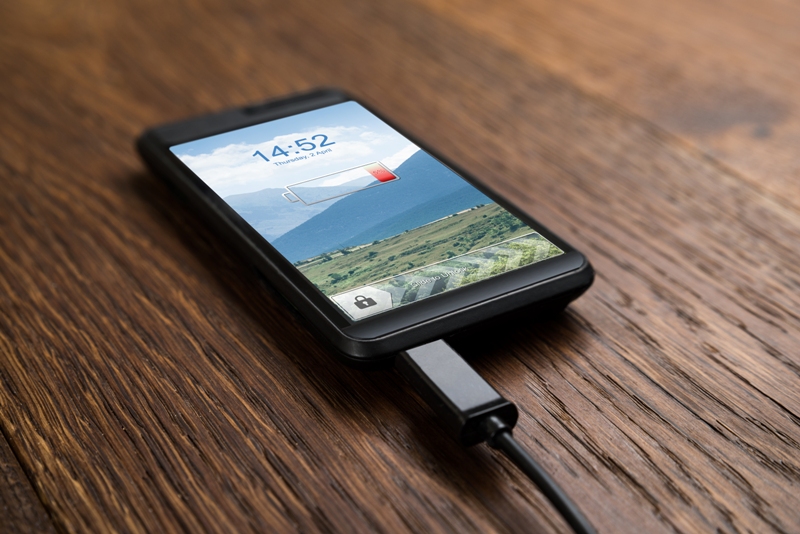
Расшатались контакты USB-разъема
Проверьте контакты разъема на предмет повреждений или загрязнений, очистите их при необходимости.
Различные проблемы с смартфонами и их решения
Разъем для зарядки также может расшататься, из-за чего провод будет входить неплотно или болтаться. Проверить это легко: необходимо вставить в телефон другое зарядное устройство и убедиться, что оно испытывает ту же проблему с зарядкой.
Неисправен контроллер питания
Частая поломка, которую можно выявить только на диагностике. Чаще всего характеризуется теми же признаками, что и неисправный аккумулятор: телефон быстро разряжается и неправильно показывает уровень заряда батареи. Исправляется ремонтом или заменой.
Решения проблемы
Если не удается справиться самостоятельно — может потребоваться обратиться в сервис. Различные проблемы с современными смартфонами нуждаются в поиске решений – можно использовать безопасный режим или другие лайфхаки.
Принудительная перезагрузка
Поддержка Google предлагает несколько вариантов решения проблемы для смартфонов на Android. Первым шагом должна быть принудительная перезагрузка – удерживать кнопку питания нужно 5-7 секунд. После нее нужно проверить исправность зарядного кабеля или розетки, а также чистоты телефона.
Дополнительные шаги
Чтобы проверить исправность экрана, нужно держать кнопку питания в течение 30 секунд, подождать несколько минут и позвонить на устройство с другого телефона. Если на экране ничего не появилось, то эксперты советуют выполнить следующие действия.
Профилактические меры
Ранее Телеграф рассказывал, что сохранить заряд в телефоне можно, включив определенные настройки в телефоне. При медленной или прерывистой зарядке следует проверить исправность устройства и зарядки.
Как восстановить работу смартфона
Время от времени смартфоны выходят из строя, и вы в любой момент можете столкнуться с ситуацией, когда телефон перестает реагировать на ваши действия.
Просушите смартфон
Если смартфон перестал работать после контакта с водой, попадания под дождь или падения в воду, его следует просушить. Гаджеты без водозащиты особенно подвержены риску повреждения от воды.
Мониторинг состояния вашего смартфона и поиск решений для обнаруженных проблем помогут вам продлить срок его использования и избежать серьезных проблем в будущем. В случае сильных повреждений лучше обратиться к специалистам для качественного ремонта.
В этом случае необходимо открыть крышку устройства, вынуть симку и карту памяти, протереть все детали сухой тканью и оставить сохнуть в разобранном виде. Сушить аппарат феном или прятать в рис мы не советуем. Впрочем, просушка может не помочь, или вызвать только временный эффект — контакты, которые контактировали с водой, могут окислиться, и телефон придет в негодность. Поэтому лучшим вариантом здесь станет обращение в сервисный центр.
Подробнее о том, что делать, если уронил смартфон в воду, мы рассказывали в отдельной статье. Также бывает, что “тонут” даже устройства, сертифицированные по IP68. Мы разобрались, можно ли починить их по гарантии:
Согрейте или остудите телефон
Иногда телефон не включается и не заряжается из-за воздействия неблагоприятных температур: например, если вы долго были на морозе или оставили устройство под солнцем в жаркий день. В первом случае он мог вырубиться из-за холода — некоторые телефоны все еще плохо переносят низкие температуры, особенно айфоны. Во втором сценарии аккумулятор не будет заряжаться, пока не остынет — это необходимо для защиты устройства от перегрева.
Попробуйте согреть или, наоборот, остудить телефон до комнатной температуры. Для этого не надо использовать холодильник или класть его на батарею — просто оставьте гаджет в помещении с постоянным климатом и немного подождите. Если сбой был связан с температурным режимом, то смартфон должен быстро прийти в себя и начать заряжаться. Обычно для этого требуется не более получаса. Если он все также не включается — попробуйте другие методы из нашего материала.
Подзарядите смартфон
Самая частая причина, по которой телефон выключился и не включается — это банальный разряд батареи. Если смартфон не падал в воду и не подвергался воздействию слишком низких или высоких температур, его можно сразу подключить к зарядному устройству. На всякий случай проверьте разные розетки и зарядки — возможно, из строя вышел адаптер или кабель, который вы используете со своим смартфоном.
И самое главное — не забудьте проверить разъем для зарядки у самого смартфона. При наличии механических повреждений или окислов он может перестать работать, и телефон не будет заряжаться даже при исправном адаптере питания. Исправить проблему можно, почистив контакты порта, но при серьезных повреждениях лучше всего обратиться в специализированный сервисный центр.
Извлеките карту памяти и SIM-карту
Часто телефон начинает виснуть или полностью перестает реагировать на действия пользователей из-за неисправной SIM-карты, карты памяти или повреждения соответствующих контактов у самого гаджета. Поэтому совсем не лишним будет извлечь SIMку и карту памяти и попробовать включить смартфон уже без них. Если устройство ожило, установите SIM-карту и включите телефон с ней, после чего повторите процедуру с картой памяти. Так вы определите, что из них вызывает сбой.
Дальше все просто. Если телефон не работает с установленной SIMкой, стоит обратиться в салон оператора мобильной связи для ее замены. А вот в случае с картой памяти, сначала стоит попробовать вставить в смартфон другую карту, например, позаимствовав ее у друга. Ведь проблема может быть в соответствующих контактах самого гаджета — замена карты памяти тут ничего не изменит: помогут лишь специалисты сервисного центра.
Проверьте аккумулятор
Как включить телефон, если он не включается и не заряжается ни с одним ЗУ? В этом случае стоит проверить, правильно ли подключен аккумулятор. Вспомните — роняли ли вы свое устройство в последнее время? При падении могла повредиться крышка, которая прижимает батарею к контактам. Это особенно актуально для старых моделей со съемными аккумуляторами, которые закреплены в корпусе не особо надежно.
Что касается современных телефонов, то они обычно используют неразборный корпус, и визуально оценить состояние аккумулятора вы просто не сможете. Точнее сможете лишь при сильном вздутии батареи, которое уже привело к деформации корпуса самого телефона. В этом случае без похода в сервисный центр точно не обойтись.
Если телефон не падал, а батарея не имеет никаких признаков повреждения, попробуйте перезагрузить или сбросить гаджет до заводских настроек.
Перезагрузите смартфон
Что делать, если не включается телефон на Андроид или айфон? Если вы перепробовали все способы, можно обратиться к еще одному — принудительной перезагрузке. Возможно, гаджет выключился и не хочет работать из-за последнего установленного приложения или обновления прошивки, которое привело к сбою в системе. Смартфон мог просто зависнуть и перестать реагировать на нажатия кнопок — из-за чего пользователю будет казаться, что он не включается.
Как перезагрузить Айфон
Чтобы перезагрузить старый iPhone (до шестой линейки), надо одновременно нажать и удерживать клавиши "Сон/Пробуждение" и "Домой”, пока на дисплее не появится логотип Apple. На айфонах седьмой серии стоит использовать другое сочетание: боковую кнопку включения и уменьшения громкости. Модели iPhone 8, iPhone 8 Plus, iPhone SE, а также все новые устройства без кнопки “Домой” перегружаются с помощью следующей комбинации:
Как перезагрузить Андроид
Android-устройства обычно не требуют таких танцев с бубнами — их можно перезагрузить долгим нажатием кнопки питания. Однако некоторые модели используют для принудительной перезагрузки сочетание клавиш: “Увеличение громкости”+”Включение” или “Уменьшение”+”Включение”. При необходимости попробуйте разные варианты.
Сбросьте смартфон к заводским настройкам
2. Войдите в режим восстановления, нажав соответствующую кнопку.
3. Восстановление работы можно провести двумя способами. "Стандартный" позволит сохранить все данные, но если он не помог, придется использовать "Глубокое восстановление" — в этом случае все данные будут уничтожены.
4. Останется только выйти из режима восстановления и попробовать использовать смартфон.
Samsung Galaxy может не заряжаться от проводного зарядного устройства по нескольким причинам. Как правило, наиболее распространенной причиной являются поврежденные или несовместимые с устройством кабели и адаптеры.
Если ваше проводное зарядное устройство работает медленно, рекомендуем воспользоваться статьей: Что делать, если на смартфоне Samsung Galaxy не работает быстрая зарядка
Если проводное зарядное устройство не заряжает ваш смартфон, воспользуйтесь рекомендациями из этой статьи.
Проверьте источник питания и зарядное устройство
Проверьте ваш адаптер или кабель зарядки на повреждения.
Убедитесь, что на адаптере или кабеле зарядки нет повреждений.
Если вы заметили трещины или оголенные провода, немедленно прекратите использование кабеля. Кабель зарядки должен плотно входить и самостоятельно удерживаться в разъеме зарядки телефона.
Отсоедините кабель от телефона, адаптер – от источника питания, затем подключите снова и проверьте подключение.
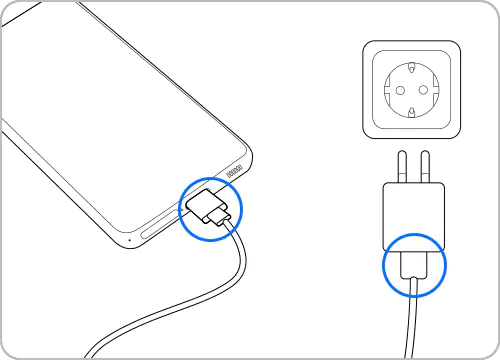
Подключите зарядное устройство к другому источнику питания.
Если зарядный кабель подключен к компьютеру или автомобилю, ему может не хватать энергии от USB-разъема для зарядки телефона.
Проблемы с зарядкой также могут возникать из-за неисправности бытовой розетки или сетевого фильтра.
Попробуйте подключить зарядное устройство напрямую к другой розетке и проверить его работу.
Если проблема сохраняется, перейдите к следующей рекомендации.
Убедитесь, что зарядное устройство сертифицировано компанией Samsung и совместимо с вашим устройством.
Используйте только совместимые с мобильными устройствами зарядные устройства и кабели, сертифицированные компанией Samsung.
Если вы используете зарядное устройство, которое не предназначено для зарядки смартфонов или не сертифицировано Samsung, это может привести к неправильной работе или выходу телефона из строя.
Попробуйте подключить к смартфону другой кабель или адаптер.
Проверьте разъем зарядки на телефоне
Убедитесь, что в разъеме зарядке нет грязи или посторонних объектов.
Одной из частых проблем с зарядкой является грязь, скопившаяся в разъеме зарядки. Если внутри разъема скопилась грязь, ворсинки или посторонние объекты, могут возникать проблемы с подключением зарядного кабеля.
Шаг 2. Используя фонарик, загляните внутрь разъема зарядки. Если на контактах есть пыль или грязь, требуется очистка.
Шаг 3. Аккуратно продуйте разъем зарядки, чтобы убрать пыль и грязь.
Шаг 4. Если разъем зарядки полностью заблокирован посторонними объектами, обратитесь в ближайший сервисный центр для получения профессиональной помощи.
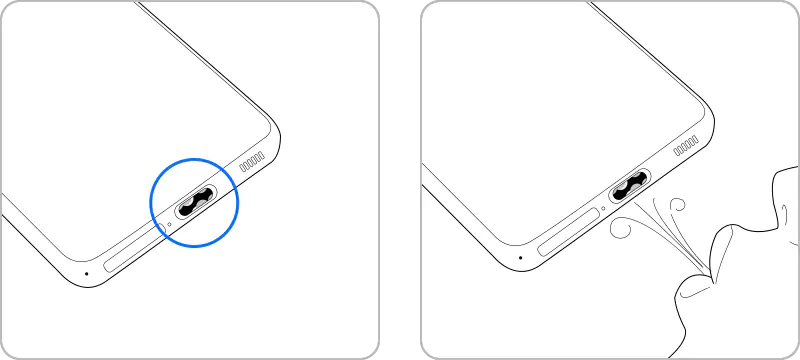
Убедитесь, что в разъем зарядки не попала влага.
Если на устройстве появилось предупреждение о влаге, значит в разъеме зарядки или в самом телефоне обнаружена вода.
Не подключайте телефон к проводному зарядному устройству до того, как влага просохнет, иначе может произойти короткое замыкание или коррозия компонентов.
Протрите устройство мягкой и чистой салфеткой или оставьте просушиться в хорошо проветриваемом месте.
Если проблемы при зарядке возникают даже после полного просушивания устройства, обратитесь в сервисный центр для диагностики.
Проверьте работу телефона
Очистите данные приложения USBSettings.
Чтобы исключить программные сбои в системных приложениях, очистите данные приложения USBSettings. Для этого выполните рекомендации из статьи ниже.
Проверьте работу смартфона в безопасном режиме.
На работу телефона может влиять одно из загруженных приложений. Чтобы проверить это, загрузите смартфон в безопасном режиме. В этом режиме все загруженные приложения отключаются и не влияют на работу устройства. Проверьте, возникают ли проблемы с зарядкой.
Если в безопасном режиме телефон заряжается от проводной зарядки, значит, проблема в каком-то из загруженных приложений. Удаляйте загруженные приложения по одному и проверяйте работу устройства. Лучше начать с тех, которые установили последними.
Выполните сброс настроек смартфона.
Полный сброс смартфона или планшета вернет его к заводскому состоянию и исключит программные сбои.
Сброс настроек приведет к удалению всех данных с вашего устройства. Мы настоятельно рекомендуем сделать резервную копию всех важных данных до сброса.
Если рекомендации выше не помогли устранить проблему, предлагаем вам обратиться в ближайший сервисный центр для диагностики вашего смартфона.
Номер статьи : 00237363 / Последнее изменение : 11.12.2023
Мой телефон не включается или не заряжается
Если ваш телефон не реагирует, когда вы пытаетесь его включить, и не заряжается, попробуйте выполнить следующие действия в указанном порядке.
Принудительный перезапуск/выключение
Выполните следующие действия для принудительного перезапуска/выключения
Включение устройства
Выполните следующие действия для включения устройства
Минутный перезапуск
Выполните следующие действия для выполнения 2-минутного перезапуска
Резервное копирование данных с помощью компьютера
Примечание. Для создания резервной копии данных на компьютере телефон необходимо включить.
Выполните следующие действия, чтобы сохранить резервную копию данных с помощью компьютера
Резервное копирование приложений, настроек телефона и списка вызовов
Примечание. Для создания резервной копии приложений, настроек телефона и списка вызовов телефон необходимо включить
Выполните следующие действия, чтобы выполнить резервное копирование и синхронизацию приложений, настроек телефона и списка вызовов
Восстановление программного обеспечения с помощью Xperia Companion
ВАЖНО. Для смартфонов Xperia, выпущенных начиная с 2019 года, нельзя использовать Xperia Companion для восстановления контента. Используйте Google Диск для резервного копирования и восстановления контента.
Выполните следующие действия, чтобы восстановить программное обеспечение устройства с помощью Xperia Companion
Примечание. Если вы попробовали выполнить перечисленные выше действия, но проблема все еще не решена, возможно, устройству требуется ремонт.
Один из главных страхов всех обладателей телефонов — остаться без зарядки на своем устройстве. Следующий страх — не понимать, почему так произошло. Иногда бывают ситуации, когда индикатор даже показывает, что процесс зарядки идет, но батарея все равно не становится зеленой. Причин, почему не идет зарядка, может быть несколько. В материале «Ленты.ру» разбираем основные из них.
Проблема в зарядном устройстве или в розетке
Чаще всего проблемы с зарядкой происходят из-за неисправности шнура. Чтобы убедиться в том, что это ваш случай, в первую очередь попробуйте проверить кабель. Нет ли на нем видимых механических повреждений: трещин, разрывов? Не протерлась ли оболочка? Если на первый взгляд все в порядке, попробуйте изменить положение шнура или подложить к месту соединения кабеля и телефона небольшой предмет. Если это сработало, и телефон начал заряжаться, дело точно в кабеле, и он требует замены.
Иногда проблема может заключаться в розетке — в таком случае стоит просто выбрать другую.
В разъем для зарядки попала грязь или пыль
Еще одна довольно распространенная проблема, особенно, у тех, чей смартфон часто лежит в кармане или на ворсистых поверхностях (на одежде, на пледе). Проверить разъем на наличие грязи можно, поднеся смартфон к свету или посветив в него фонариком. Лучшим выходом будет обратиться в сервисный центр — там разъем смогут аккуратно почистить, а заодно проверить, не попала ли пыль в другие места смартфона. Однако если справиться с проблемой нужно срочно, можно попробовать сделать это в домашних условиях.
Как почистить разъем для зарядки в домашних условиях?
Занесенный вредоносный вирус можно распознать по неработающему индикатору зарядки — при подключенном USB-проводе уровень заряда батареи не двигается, — а также по быстрой разрядке аккумулятора без видимых причин. Чтобы устранить проблему, попробуйте поставить качественную антивирусную программу (заранее почитайте отзывы и выбирайте проверенную, чтобы не занести еще один вирус), потом очистите кэш и удалите все загруженные приложения. Если и это не помогло, перенесите важные контакты и медиафайлы на другое устройство и отформатируйте смартфон.
Возникли сбои в работе программного обеспечения (ПО)
Чтобы выяснить, не связана ли проблема с программным обеспечением, попробуйте перезагрузить телефон, когда в нем еще есть заряд — для этого нажмите и удерживайте кнопку выключения. Потом подождите 10 секунд и подключите к телефону зарядное устройство.
Если индикатор показывает, что телефон заряжается, но на самом деле уровень заряда не меняется, это говорит о неполадках с ПО. Их причиной может быть недавнее обновление телефона. Чтобы убрать его, владельцы телефонов на базе Android могут воспользоваться функцией Recovery, а владельцы IPhone — выполнить следующие шаги.
Как откатить новое обновление iOS?
После этого запустится процесс восстановления прошивки. Затем будет необходимо ввести свой Apple ID и пароль, чтобы пройти процесс блокировки активации.
Проблема в неисправности аккумулятора
Если ничего из вышеперечисленного не помогло, скорее всего, причина в аккумуляторе. В этом случае однозначно придется идти в сервисный центр и обращаться к специалисту.
Для большей убежденности можно проверить состояние аккумулятора на телефоне — зайти в «Настройки», выбрать раздел «Аккумулятор» (или «Батарея») и посмотреть, сколько процентов там показано.
Ниже 50% — признак того, что пора менять аккумулятор или телефон в целом
Как правило, о своих проблемах аккумулятор «сообщает» заранее. Эксперты выделяют несколько сигналов, по которым можно определить, что батарею скоро придется обновлять.
Как определить, что батарею на смартфоне пора менять?
Если перезагрузить телефон оказалось недостаточно, а вся пыль из разъема уже убрана, придется обращаться в сервисный центр. Однако и здесь стоит быть начеку — многие центры выдают себя за профессионалов, но на самом деле могут оказаться мошенниками. Вот несколько советов, которые помогут выбрать компетентных мастеров:
Как предотвратить сбои в процессе зарядки и увеличить срок работы аккумулятора?
Телефон может перестать заряжаться в любой момент и у любого пользователя. Однако если внимательнее следить за своим смартфоном, можно попробовать избежать или отсрочить этот момент. Что можно сделать?
Дополнительно о техподдержке
 Повышение производительности графики: включение OpenGL в Windows 10
 Узнайте, как без проблем заблокировать номер телефона
 Экран телефона не работает? Узнайте, как это исправить!
 Узнайте, почему ваш Интернет не включается и как это исправить
 Компьютер не видит телефон через usb почему и как исправить
 RBT – интернет-магазин бытовой техники адреса, контакты, отзывы – Первый независимый сайт отзывов России
 Повысьте производительность ноутбука с Windows 10 с помощью проверенных стратегий
 Boost Cell Signal на Android: пошаговое руководство