Как поменять пароль на Wi-Fi роутере
Большинство современных людей имеют домашний интернет с возможностью беспроводного доступа по Wi-Fi. Чтобы уберечь свою сеть и не дать посторонним к ней подключиться, владельцы устанавливают код доступа (пароль). Иногда может возникнуть необходимость поменять его.
Почему важно менять пароль
Если ваше подключение незащищённо, к нему могут подключаться все ваши соседи и их гости. Чтобы предотвратить это, домашнее подключение обязательно должно быть защищено. У каждого роутера есть два параметра безопасности: один для доступа к веб-интерфейсу (пароль администратора) и второй для защиты самого подключения (сетевой пароль).
Как изменить пароль
Смена пароля на роутере TP-Link
Если вы используете роутер TP-Link, вот как поменять пароль:
- Зайти в адрес веб-интерфейса роутера.
- Перейти в раздел Системные инструменты.
- Найти опцию для изменения пароля и установить новые данные.
- Сохранить изменения.
Сброс до заводских параметров
Если вы не можете вспомнить свой текущий пароль администратора, можно сбросить устройство до заводских настроек. Это действие необратимо и вернет все параметры к исходным.
Установка нового пароля
Для того чтобы установить новый пароль, зайдите в настройки маршрутизатора, выберите Беспроводной режим, затем Защита беспроводного режима и введите новые данные в разделе Пароль. Не забудьте сохранить изменения.
Как выбрать надежный пароль
При выборе нового пароля сделайте его надежным, используя комбинацию букв, цифр и символов. Избегайте очевидных паролей, таких как 123456 или password. Чем сложнее пароль, тем безопаснее ваше подключение.
Следуя этим простым шагам, вы сможете легко поменять пароль на своем Wi-Fi роутере и обеспечить безопасность вашей домашней сети.
Как надежно защитить ваше подключение Wi-Fi
Чтобы надёжно защитить ваше подключение, стоит учитывать несколько моментов:
Выбор пароля
К выбору пароля стоит подходить внимательно и ответственно. Чем сложнее он будет, тем труднее кому-то постороннему будет его подобрать и взломать, а соответственно, получить доступ к вашей беспроводной сети.
Изменение пароля
В нашей статье мы рассказали, как сменить пароль на Wi-Fi. Надеемся, что теперь ваше соединение будет быстрым, надёжным и защищённым. Также рекомендуем ознакомиться с
списком тарифов на нашем сайте, где собраны все тарифы от интернет-провайдеров.
Дата публикации: 26.06.2023
Оборудование Arris
Arris International Limited — американская компания по производству телекоммуникационного оборудования. Он имеет дело с системами передачи данных, телефонии и видео для вашего бизнеса и дома. Когда дело доходит до выбора устройств для собственного дома, вы начинаете выбирать лучшие из множества. Если вы ищете инновации, то ваш единственный выбор — Arris. Это компания, которая создала цифровое телевидение и принесла в наши дома беспроводной интернет. Эта компания является настоящим лидером в предоставлении услуг.
Информация об устройствах Arris
Если вы хотите иметь отличный доступ в интернет, используйте модемы и маршрутизаторы Arris. Маршрутизаторы Arris используют специальные протоколы, обеспечивающие их подключение. Это обеспечивает дополнительную безопасность вашего устройства. Вы можете использовать беспроводные или проводные модели. Если вы используете маршрутизатор или модем Arris для подключения к интернету, вам необходимо ознакомиться с руководством по его настройке. Это можно сделать с помощью пароля или имени пользователя. Но если вы их не знаете, вы можете использовать настройки входа Arris по умолчанию.
Пароль по умолчанию и его функции
Они широко применяются во встроенных системах, интерфейсах удаленных терминалов и промышленных системах управления. Если вы оставите их без изменений, ваша рабочая и домашняя сеть могут стать легкой мишенью для злоумышленников.
Как получить доступ к настройке модема Arris
Если у вас возникли проблемы с маршрутизатором Arris, сбросьте настройки устройства до заводских. Для этого нажмите и удерживайте кнопку сброса. Это приведет к сбросу всех настроек по умолчанию, включая пароль Arris по умолчанию. Этот метод решит проблему.
Обеспечьте безопасность своей интернет-активности
Создавайте надежные пароли с помощью Passwarden и управляйте сетью.
Как избежать создания слабого пароля
Консультанты Москва On-line подскажут самый выгодный вариант подключения и ответят на все ваши вопросы – бесплатно!
+7 (495) 256-00-21
или пишите нам в
Arris International Limited.
Надежные пароли: защитите свои учетные записи
Надежный пароль чрезвычайно важен. Это может предотвратить несанкционированный доступ к вашим устройствам и учетным записям. Если ваш пароль длинный и сложный, хакерам будет сложно его взломать. Чем сложнее ваш пароль, тем большую безопасность он обеспечивает вашей учетной записи. Ваша учетная запись — это место, где вы храните конфиденциальную информацию. Вот почему так важно заботиться о своих паролях.
Что не должно включать ваш пароль:
- Имя пользователя
- Простые последовательности (123456, qwerty)
- Личные данные (дата рождения, номер телефона)
Создавайте надежные пароли с Passwarden
Passwarden — это безопасный менеджер паролей, который предлагает вам онлайн-генератор паролей. С нашим приложением вы получите сложные и уникальные коды доступа для всех ваших учетных записей за считанные секунды. Эта функция учитывает необходимую длину пароля, цифры, верхний/нижний регистр и символы.
Passwarden также предлагает безопасное хранилище для ваших конфиденциальных данных. Вы можете получить доступ к приложению из любой точки мира с любого устройства. Passwarden применяет симметричное шифрование и дешифрование с использованием AES-GCM. Он также использует самый сильный 256-битный алгоритм. Вам не придется беспокоиться о своей конфиденциальности.
Преимущества, которые вы можете получить с Passwarden
Passwarden работает на основных операционных системах, таких как macOS, Windows, Android, iOS, расширениях браузера. Также есть веб-версия приложения. Passwarden предоставляет клиентам наиболее удобный способ хранения конфиденциальной информации.
Passwarden синхронизирует информацию на всех ваших устройствах и облачных серверах. Ваши пароли и другие данные будут всегда доступны для вас, оставаясь защищенными от посторонних лиц. Чтобы гарантировать это, мы немедленно шифруем любые новые элементы, которые вы добавляете, чтобы они оставались нечитаемыми для третьих лиц без вашего мастер-пароля.
Часто задаваемые вопросы об использовании пароля Arris по умолчанию
Было ли это полезно?
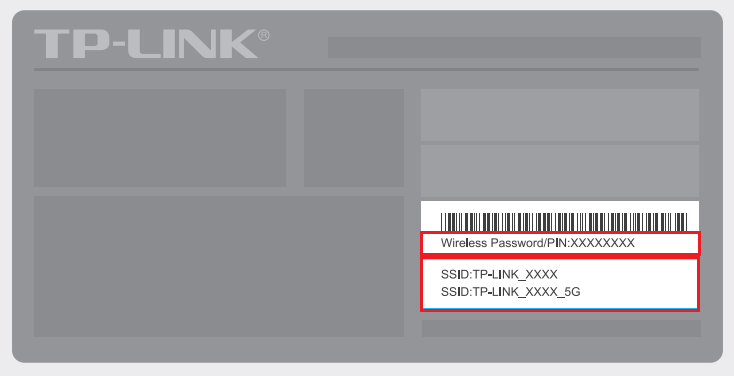
Имя беспроводной сети и пароль по умолчанию указаны на обратной стороне роутера:

Если данные по умолчанию не подходят, произведите следующие шаги:
Шаг 1: Подключение
Роутер должен быть подключен через кабель Ethernet к вашему компьютеру или устройству подключенному через беспроводную сеть.

Шаг 2: Вход в настройки
Процедура настройки роутера может отличаться в зависимости от модели. Ниже представлены примеры, где можно найти пароль сети для роутеров с разными меню настроек.
Пример настройки на роутере TL-WR740N
- Найдите категорию Защита беспроводного режима в меню
- Найдите пароль сети в этом разделе
Не забудьте сохранить настройки после изменений. Пароль должен быть не менее 8 знаков (английские буквы/цифры).
Изменение имени сети и пароля Wi-Fi
Wi-Fi сеть является одним из основных способов подключения к интернету. Чтобы обеспечить безопасность вашей сети, рекомендуется периодически изменять пароль Wi-Fi. В этой статье я расскажу вам, как изменить имя сети и пароль Wi-Fi на устройствах TP-Link с разными интерфейсами.
Голубой интерфейс на примере TL-WR841N
Шаг 1: Изменение имени сети
- Перейдите в раздел Настройки беспроводного режима.
- Выберите категорию Настройки беспроводного режима.
- Измените имя сети в соответствующем поле.
Шаг 2: Перезагрузка
- Сохраните настройки, нажав кнопку Сохранить.
- Если вы изменили пароль, перезагрузите маршрутизатор или точку доступа через раздел Системные инструменты – Перезагрузка.
Голубой интерфейс на примере Archer C59 (V1)
Шаг 1: Просмотр/изменение пароля Wi-Fi
- Перейдите в раздел Настройки беспроводного режима.
- Найдите текущий пароль в поле Пароль и измените его, если необходимо (минимум 8 знаков).
Шаг 2: Перезагрузка
- После изменения пароля, выполните перезагрузку устройства через Системные инструменты – Перезагрузить.
Бирюзовый интерфейс на примере Archer C6
- Измените имя сети в разделе Настройки беспроводного режима.
Бирюзовый интерфейс на примере Archer C54
- Измените имя сети в разделе Настройки беспроводного режима.
Шаг 2: Перезагрузка
- После изменения пароля Wi-Fi, перезагрузите устройство через Системные инструменты – Перезагрузка.
Получение пароля Wi-Fi
Если вы забыли пароль Wi-Fi, вы можете узнать его, имея доступ к роутеру через смартфон и функцию поиска пароля на устройстве.
Следуйте этим простым шагам, чтобы обеспечить безопасность вашей сети Wi-Fi на устройствах TP-Link.
Подключитесь к сети роутера с помощью функции . Эту функцию необходимо активировать сразу у двух устройств. У роутера и смартфона.
Найдите эту функцию в разделе настроек у смартфона, чаще всего она находится в разделе «
на корпусе роутера, она так и подписана “”. Чтобы её активировать достаточно щелкнуть кнопку
Чтобы устройства подключились друг к другу, активируйте функции на двух устройствах одновременно.


Откройте мобильное приложение . Дождитесь когда приложение покажите вам список устройств.


Нажмите на панель с роутером, пароль которого вы хотели бы узнать. Если роутер спросит локальный пароль, введите его.
Локальный пароль создаётся в момент самой первой настройки роутера после покупки, постарайтесь вспомнить этот пароль, если вспомнить его не удалось, выполните сброс настроек роутера по этой


чтобы пароль сети отобразился на экране.
Вы можете поделиться сетью, используя пиктограмму письма справа, напротив строчки с именем и паролем от вашей сети.

Чтобы получить подробную информацию о каждой функции и настройке оборудования, перейдите на страницу Загрузки для загрузки руководства пользователя к Вашей модели устройства.
Был ли этот FAQ полезен?
Ваш отзыв поможет нам улучшить работу сайта.
Что вам не понравилось в этой статье?
Как мы можем это улучшить?
Спасибо за обращениеНажмите здесь, чтобы связаться с технической поддержкой TP-Link.
1. Посмотреть пароль на компьютере который на данный момент подключён к сети или был подключён к ней ранее. 2. В настройках Роутера (маршрутизатора)
Вариант 1.
Пример для Windows 10
Вариант 2
Посмотреть пароль от сети на маршрутизаторе (роутере)
Маршрутизатор Tp-Link.
Последнее обновление: 12 апреля 2023
Из этого руководства вы узнаете, как найти учетные данные по умолчанию для входа в настройки роутеров Asus, Linksys, Netgear и ExpressVPN Aircove.
Asus Linksys Netgear ExpressVPN Aircove
Имя сети по умолчанию можно найти на наклейке снизу роутера Asus, в строке со словами 2.4GHz SSID и 5GHz SSID.
Пароль сети по умолчанию находится в строке PIN CODE. Обратите внимание, что эта информация может быть указана на другой наклейке.
Если PIN-код не напечатан на роутере, его можно найти в настройках роутера Asus:

Если вы не можете получить доступ к настройкам, сбросьте настройки роутера до заводских, чтобы восстановить пароль сети.
Пароль администратора роутера по умолчанию
Пароль администратора роутера по умолчанию можно найти на наклейке снизу роутера Asus.
Нужна помощь? Обратитесь в службу поддержки ExpressVPN.
Linksys
Имя сети по умолчанию находится на наклейке снизу роутера Linksys в строке Wireless Network.
Пароль сети по умолчанию находится на той же наклейке в строке Wireless Password.
Пароль администратора роутера по умолчанию можно найти на наклейке снизу роутера Linksys.
Netgear
Имя сети по умолчанию можно найти под строкой WiFi Network Name (SSID) на наклейке снизу роутера Netgear.
Пароль сети по умолчанию находится на той же наклейке под строкой Network Key (Password).
Пароль администратора роутера по умолчанию находится рядом со словом Password снизу роутера Netgear.
ExpressVPN Aircove
Имя и пароль Wi-Fi по умолчанию можно найти на наклейке снизу роутера Aircove.

После входа в сеть Wi-Fi перейдите на сайт expressvpnrouter.com для настройки Wi-Fi-роутера и пароля администратора.
Эта статья помогла вам?

Шаг 1. Предполагается, что маршрутизатор уже настроен и Вы подключены к нему через сетевой кабель или по Wi-Fi. Если это не так, то смотрите инструкцию в разделе здесь. Если Вы не можете подключиться к Wi-fi сети: роутер не выдает заводской Wi-Fi сети (обычно название и пароль указаны на этикетке на маршрутизаторе), то рекомендуем подключиться кабелем к роутеру или выполнить сброс настроек до заводских.
Шаг 3. Убедитесь, что включён режим Беспроводной роутер.

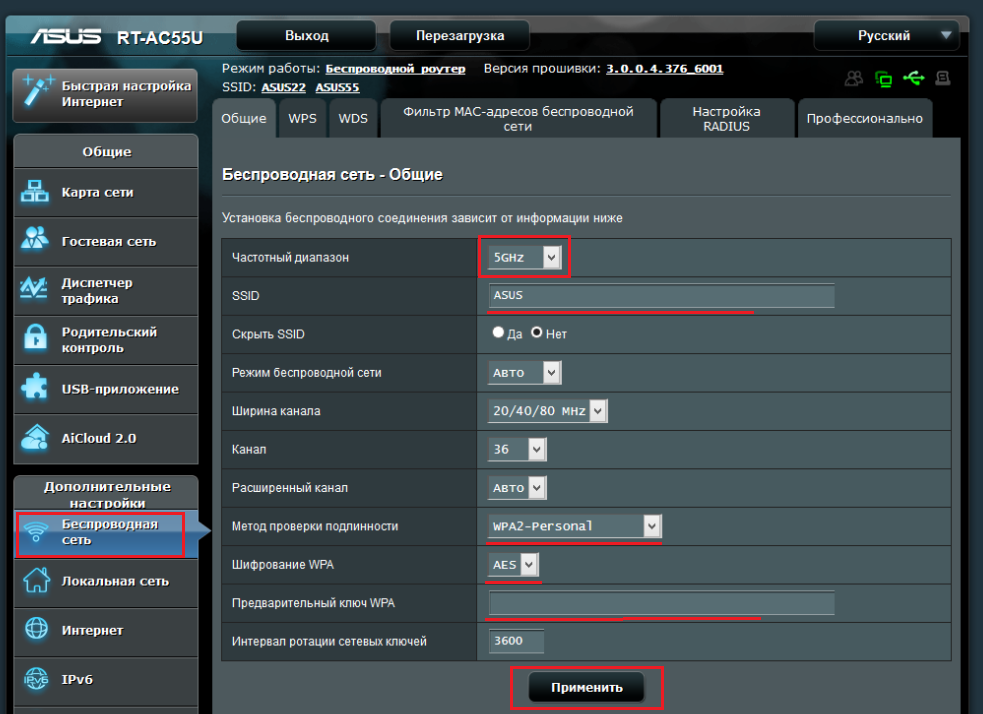
Для настройки беспроводной сети зайдите в раздел Беспроводная сеть. Если у Вас маршрутизатор использует 2 частоты: 2,4 ГГЦ и 5 ГГЦ, то Вы можете настроить параметры для каждой из них, выбрав соответствующую. В поле SSID укажите название вашей сети (латинскими буквами), в поле Метод проверки подлинности выберите тип шифрования WPA2-Personal, а в поле Предварительный ключ WPA напишите пароль, который может содержать латинские буквы и цифры – это пароль для доступа к Wi-Fi. Остальные параметры используйте по умолчанию. Нажмите Применить.
Настройка завершена. Приятного пользования!
Как узнать имя пользователя (логин) и пароль от роутера?
Решение проблемы в зависимости от ситуации:
Имя пользователя и пароль для входа в роутер
Если роутер у вас от интернет-провайдера, например от Ростелеком, то возможно там настройщики установили какой-то свой пароль. Если он не указан в договоре о подключении к интернету (не путать с паролем для подключения к интернету), то можно позвонить в поддержку Ростелеком и спросить, что делать в такой ситуации.
Заводской логин/пароль не подходит
Обратите внимание! Сброс настроек восстановит заводские настройки. Роутер будет как новый. Возможно, интернет через роутер перестанет работать. Нужно будет заново настроить подключение к интернету и Wi-Fi сеть.
Чтобы сбросить настройки роутера, нужно его включить и найти на корпусе кнопку Reset (так же может быть подписана RST, Default, Сброс).
Дальше нажимаем на эту кнопку и держим ее не менее 10 секунд. Обычно по поведению индикаторов можно увидеть, что произошел сброс. Я уже более подробно показывал как сбросить настройки на роутере TP-Link, ASUS, D-Link. Инструкции для других производителей можно найти через поиск по сайту.
После перезагрузки пробуйте снова зайти в настройки роутера, и если появится окно входа в учетную запись роутера – укажите заводское имя пользователя/пароль.
Если вы запутались во всех этих паролях и не смогли выполнить вход в настройки своего роутера, то напишите в комментариях. Только обязательно укажите модель роутера. Постараюсь что-то посоветовать, подсказать имя пользователя и пароль для вашего роутера.
Меняем пароль на роутере. Пошаговая инструкция для разных моделей устройства
Если у вас появились подозрения, что кто-то из ваших соседей подобрал пароль к сети Wi-Fi и пользуется вашим роутером, нужно срочно сменить пароль.
Как изменить пароль на Wi-Fi роутере, читайте в пошаговой инструкции в материале Фактов ICTV.
Процедура смены пароля отличается в зависимости от производителя роутера, модели и даже версии прошивки. Поэтому на разных устройствах процесс может отличаться.
Общий принцип замены пароля примерно одинаковый.
Сначала откройте любой браузер на гаджете, который подключен к сети (через компьютер, ноутбук или смартфон) и в поисковой строке введите адрес для входа в настройки маршрутизатора.
Обычно это комбинация цифр: 192.168.0.1 или 192.168.1.1.
При этом, у вас может не быть интернета, но роутер должен быть включен и подключен к устройству.
После входа в главное меню найдите в настройках раздел Сеть Wi-Fi или Беспроводная сеть (Wireless). Теперь укажите в соответствующем поле новый пароль для подключения и сохраните изменение.
После изменений придется переподключить беспроводные устройства к роутеру с помощью нового пароля.
Как изменить пароль на роутере D-Link
В основном, причины три:
Сделать сброс параметров к заводским не сложно. Найдите на корпусе своего роутера кнопку RESET. Она может быть утоплена в корпус, в таком случае, на нее нужно нажимать чем-то острым.

Так же, RESET может быть на одной кнопке с WPS.

Нужно нажать на кнопку RESET и подержать секунд 10, возможно дольше. Роутер должен перезагрузится. После этого, попробуйте зайти в панель управления. Если что-то не получается, то у нас на сайте есть инструкции по сбросу настроек для всех популярных роутеров.
Стандартные имя пользователя и пароль для разных роутеров


Если все сделаете по инструкции, то страница с настройками должна открыться.
Дополнительно о техподдержке
 Лента Ростов на Дону Номер Телефона | 📞 Горячая линия 8 800
 Москва: адреса магазинов на карте, часы работы
 Узнайте, как навсегда избежать перезагрузки телефона
 Пошаговое руководство по преобразованию mbr в gpt
 Загрузите самый легкий и быстрый браузер для удобного просмотра страниц на любом устройстве!
 Удаление Cortana Made Easy: вот как это сделать
 Наука компьютерного доступа: проблемы и решения
 Боксберри Волгоград адреса пунктов выдачи