
Настройка ПК для установки ОС на GPT-диск
Поскольку ПК приобретается раз в несколько лет, а его комплектующие периодически заменяются, программные и аппаратные компоненты порой плохо соответствуют друг другу. Сам ПК может быть достаточно старым, но вы укомплектовали его современным SSD. Уже не первый год доступна Windows 10, а вы до сих пор отдаете предпочтение привычной семерке.
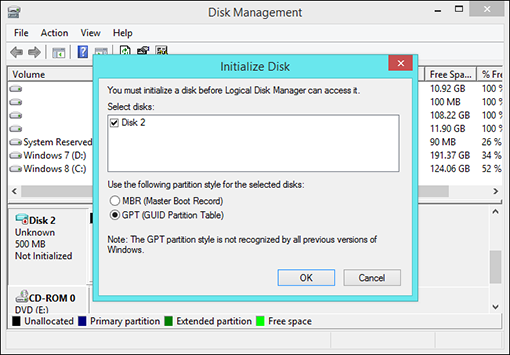
Проблема с установкой Windows из-за таблицы разделов HDD или SSD
Помимо таких заметных каждому вещей, как производительность процессора и интерфейс ПО, есть значимые характеристики, которые начинают представлять интерес только в тех случаях, когда становятся причиной сбоев.
К ним относится и формат таблиц разделов HDD или SSD. Вы могли и не слышать о существовании характеристики накопителя, которая неожиданно огорчила, препятствуя установке Windows 7, 10 или 8.
ПК говорит, что установка Windows невозможна. Причина: таблица разделов диска — GPT или MBR. Увы, технологии прошлого не всегда дружат с современными. К счастью, это легко исправимо.
Не получается поставить ОС на GPT-диск. Решения, которые помогут
Существуют две возможности:
Настоящее (UEFI и GPT) и прошлое (BIOS и MBR)
Раньше материнская плата ПК оснащалась ПО BIOS. Оно осуществляло диагностику и анализ железа, а затем загружало ОС, опираясь на загрузочную запись раздела MBR.
В более современных моделях роль BIOS выполняет UEFI. Загружается быстрее и поддерживает:
- Большую емкость накопителей (более 2 ТБ)
- Более надежное хранение загрузочной записи
- Загрузку нескольких ОС
GPT превосходит MBR по важным параметрам:
- Неограниченное количество разделов
- Защита от повреждения структуры данных
Решение проблемы установки Windows на GPT-диск
Пытаться все же установить систему на несовместимый HDD или преобразовать его в MBR и тем самым сделать так, что ошибка больше появляться не будет. В каждом случае решение зависит от ряда факторов:
- BIOS или UEFI
- Windows 7, 10 или 8
Когда вы заходите в BIOS и видите старомодный синий экран — перед вами традиционный BIOS. Если интерфейс с современной графикой и поддержкой мыши — это UEFI.
Сложности с установкой системы на GPT-диск с большей вероятностью возникают у пользователей, которые предпочитают Windows 7.
Для установки Windows на диск со стилем разделов GPT необходимо соблюсти два условия:
- Подходящее ПО (UEFI)
- GPT-диск
Не исключено, что будет достаточно поменять настройки BIOS. Зайдите в него, нажав предусмотренную для этого клавишу. Вы увидите, какую клавишу нажимать в процессе загрузки компьютера. В ноутбуках чаще всего применяется F2, в настольных моделях — Delete.
Настройки в BIOS для установки Windows на GPT-диск
Поменяйте загрузку CSM (Compatibility Support Mode) на UEFI.

В разделе SATA определите режим AHCI, а не IDE.

Для седьмой (и еще более древних) версий Windows нужно также выключить Secure Boot.
Изменение параметров BIOS для установки системы на GPT-диск
BIOS вашего компьютера может иметь различные наименования пунктов меню, но основной смысл сохраняется. После внесения изменений и сохранения новых параметров BIOS, вы сможете установить систему на GPT-диск без ошибок при установке с DVD.
Установка с USB-накопителя
При установке с USB-накопителя может возникнуть ошибка. В этом случае необходимо пересоздать установочную флешку для поддержки загрузки UEFI.
Если ваш накопитель поддерживает два метода загрузки, удалите файл bootmgr в корне флешки, чтобы предотвратить загрузку в режиме BIOS.
Преобразование GPT в MBR
Если у вас компьютер с классическим BIOS и вы планируете установить Windows 7, лучшим вариантом будет преобразование в MBR. В процессе преобразования вся информация на диске будет удалена.
- Откройте командную строку в процессе установки ОС нажав F10 и Shift.
- Введите последовательно следующие команды:
- diskpart
- list disk
- select disk N (где N – номер диска)
- clean
- convert mbr
- create partition primary
- active
- format fs=ntfs quick
- assign
- exit
Проблема с MBR-разделами
Если у вас появляется ошибка Установка Windows на данный диск невозможна…, значит вы пытаетесь установить систему в режиме EFI на диск с MBR-разделами. В таком случае, рекомендуется сделать преобразование MBR в GPT, с потерей всей информации на диске.
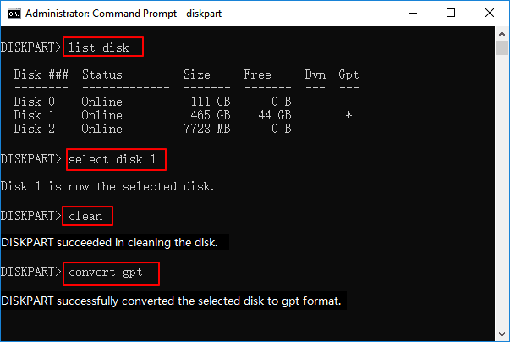
Преобразование MBR в GPT с потерей данных
Чтобы преобразовать MBR в GPT с потерей данных, выполните следующие шаги в установщике системы:
- Запустите командную строку
- Введите команды:
- diskpart
- list disk
- select disk N
- clean
- convert gpt
- exit
После выполнения этих команд информация на диске будет удалена и система будет готова к установке на GPT-диск.
Заключение
Следуя инструкциям по изменению параметров BIOS и преобразованию диска, вы сможете успешно установить операционную систему на GPT-диск, избегая ошибок и проблем при установке. Помните, что любые изменения в настройках BIOS могут повлечь за собой потерю данных, поэтому будьте внимательны и следуйте указанным шагам.
Если вам нужно восстановить загрузочный раздел, в случае использования MBR вам придется работать с утилитами, такими как Bootrec или BCDEdit. Эти инструменты могут быть достаточно сложными для начинающих пользователей.
С GPT восстановление проще. Windows имеет встроенную утилиту для восстановления загрузочной таблицы GPT.
Защита данных
GPT предлагает более надежные методы защиты данных, например, резервные копии таблицы разделов. Если она станет поврежденной, у вас все равно будет доступ к данным на диске.
MBR не обладает такой защитой, в случае повреждения таблицы данных вы рискуете потерять все данные.
Обратная совместимость
MBR имеет хорошую обратную совместимость с более старым оборудованием и операционными системами. GPT может вызвать совместимостные проблемы с более старыми системами или оборудованием.
Принятие решения
Если вам нужна обратная совместимость с более старым оборудованием, вам лучше использовать MBR. Если важна безопасность и надежность защиты данных, то лучше выбрать GPT.
Заключение
Оба метода разметки диска имеют свои преимущества и недостатки. Выбор между MBR и GPT должен зависеть от ваших потребностей и устройства, на котором будет установлена операционная система.
На практике большинство пользователей предпочитают использовать GPT для современных устройств и операционных систем, таких как Windows 10 и Windows 11, благодаря его надежности и безопасности данных.
Не забудьте делать регулярные резервные копии важных данных, чтобы избежать потери информации в случае аварии.
MBR vs GPT: Различия и совместимость
Мастер загрузочных записей (MBR) и таблица разделов GUID (GPT) – два различных метода хранения информации о разделах на жестком диске. Выбор между ними может существенно повлиять на производительность и безопасность вашей системы. Давайте рассмотрим основные различия между MBR и GPT.
MBR
MBR хранит все данные вместе. Это означает, что любое их повреждение может иметь катастрофические последствия. Если какие-либо данные будут повреждены MBR, скорее всего, вы узнаете об этом только тогда, когда ваша система не загрузится. Восстановление из MBR возможно, но не всегда приносит желаемый результат.
GPT
GPT хранит дубликаты загрузочных данных в нескольких разделах в начале и конце заголовков таблицы. Если один раздел поврежден, то для восстановления могут использоваться другие разделы. В таблице GPT также присутствует код обнаружения ошибок, что делает его более устойчивым к ошибкам по сравнению с MBR.
Совместимость
Важно помнить, что ваша возможность использовать схему разделов MBR или GPT будет зависеть от поддерживаемого интерфейса вашей системы. MBR хорош для старых операционных систем, в то время как GPT более подходит для современных компьютеров.
Вывод: GPT является более устойчивым и совместимым выбором по сравнению с MBR.
Когда использовать MBR и GPT
- MBR: Хотите запускать старые операционные системы.
- GPT: Современные операционные системы, такие как Windows 10 и 11 на SSD.
Итак, при выборе между MBR и GPT для SSD, GPT является более рациональным выбором, основанным на совместимости и устойчивости к ошибкам. Независимо от форм-фактора вашего SSD, GPT останется логичным выбором для обеспечения оптимальной производительности и безопасности вашей системы.
MBR vs GPT: В чем разница?
При установке Windows на GPT-диск по умолчанию создается большее количество разделов, чем на MBR-диске. Важно знать основные различия между MBR и GPT, чтобы принять обоснованное решение при выборе наиболее подходящего варианта для вашей системы.
Выбор между MBR и GPT может значительно повлиять на стабильность и производительность вашей системы. Подбирайте с умом!
В данной статье мы подробно рассмотрим различия между методами разделения MBR и GPT, а также преимущества и недостатки каждого из них. Независимо от того, являетесь ли вы опытным пользователем, системным администратором или разработчиком программного обеспечения, знание различий между MBR и GPT поможет вам сделать правильный выбор при разделении жестких дисков.
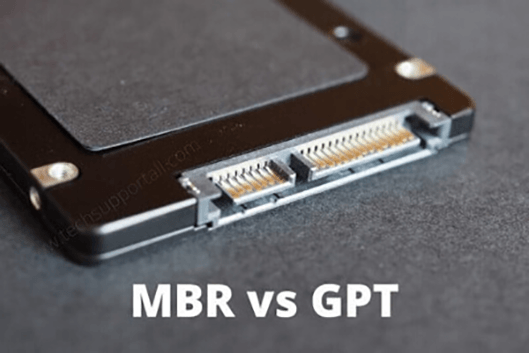
Перед использованием дискового накопителя его необходимо разбить на разделы. Существует два альтернативных способа хранения данных о разделении диска: MBR (Master Boot Record, или Главная загрузочная запись) и GPT (GUID Partition Table, или таблица разделов со статистически уникальным идентификатором). Операционная система может определить, какие сектора принадлежат каждому разделу и какой раздел является загрузочным, используя эту информацию, которая также указывает, где начинаются и заканчиваются разделы на диске.
С момента появления вычислительной техники существует метод разбивки на разделы, получивший название Master Boot Record, или Главная загрузочная запись (MBR). Используемая 32-битная таблица разделов MBR находится в начале диска. Расположение, размер и тип каждого раздела на диске указаны в таблице разделов. Каждый первичный раздел MBR может включать операционную систему, а также быть как первичным, так и расширенным.
Максимальное количество первичных разделов – четыре или три, а расширенных – один. Это ограничение может быть снято путем добавления логических разделов в расширенный раздел. Максимальный размер разделов MBR также составляет 2 Тбайт.
На замену MBR был создан более современный метод разделения, получивший название GUID Partition Table (GPT). Для разделения GPT используется 64-битная таблица разделов в начале и в конце диска. Расположение, размер и тип каждого раздела на диске указаны в таблице разделов.
Количество разделов GPT не ограничено, они могут быть как первичными, так и логическими. Разделы GPT подходят для больших дисков, поскольку их максимальный размер составляет 9,4 зеттабайта.
Различия между разделами MBR и GPT
Действительно ли GPT лучше MBR для SSD? В то время как MBR используется начиная с 1983 года, GPT стал стандартом лишь с 2006 года. MBR по-прежнему является отличным выбором для миниатюрных дисков, хотя GPT отличается большей надежностью и поддерживает диски большего размера. Далее мы сравним MBR и GPT для ssd и узнаем об их различиях:
Объем диска
Наибольший размер диска, который можно использовать с MBR, ограничен. Причиной такого ограничения является используемая в MBR 32-битная таблица разделов, которая может адресовать только до 2 Тбайт дискового пространства. Однако диски GPT имеют значительно больший максимальный объем – 18 ЭБ. Если жесткий диск имеет большой объем (3 Тбайт и более), его следует форматировать с использованием GPT, а не MBR.
Номера разделов
Максимальное количество основных разделов в MBR (Master Boot Record) – четыре. Если вам требуется более четырех разделов, создайте три основных раздела и один расширенный, который может быть разбит на логические разделы.
В GPT (GUID Partition Table) таких ограничений нет. Она позволяет создавать неограниченное количество логических разделов и до 128 основных разделов.
MBR VS GPT для SSD
Как правило, более новые версии Windows чаще всего поддерживают GPT, а старые – MBR.
Безопасность данных
В отличие от GPT, разделяющей данные и систему на множество разделов, MBR объединяет загрузочные данные и разделы. Восстановление данных с неисправного диска с ОС MBR опасно в случае повреждения системы.
GPT значительно превосходит MBR. При повреждении какого-либо раздела, другие разделы использовать можно. Кроме того, диски GPT позволяют повысить безопасность данных за счет применения кодов исправления ошибок (ECC). Таким образом, GPT обеспечивает лучшую защиту данных и большую производительность.
Как поменять MBR на GPT с помощью установочного диска Windows 11 или носителя
Наиболее оптимальным временем для смены BIOS компьютера с MBR на GPT является момент установки Windows 11. Однако данный способ больше подходит для опытных пользователей, которые хорошо знают и умеют работать с командной строкой. Поскольку первый способ более прост, начинающим пользователям лучше остановиться на нем. Далее представлена информация о том, как преобразовать MBR в GPT в Windows 11 без потери данных:
шаг 1: Прежде всего необходимо перейти в режим BIOS и выбрать меню загрузки. В зависимости от производителя вашего продукта, вы можете воспользоваться им, нажав F2/Del или другую комбинацию клавиш. После входа в BIOS будет удобно найти загрузочное меню, которое будет выглядеть следующим образом:
шаг 2: Затем выберите привод CD/DVD-ROM или USB, в котором находится установочный диск Windows 11.
шаг 3: Нажмите Enter, а затем любую клавишу, чтобы перезагрузить компьютер. После этого можно будет запустить установку Windows 11.
шаг 4: Чтобы запустить Командную строку, находясь на экране активации Windows 11, нажмите Shift + F10.
шаг 5: Осталось лишь набрать Exit, нажать Enter, а затем снова ввести эти слова.
шаг 6: Эти программы конвертируют диск в GPT, что позволит успешно установить Windows 11.
Как управлять разделами с помощью 4DDiG Partition Manager?
Возможно, вам потребуется замена диска MBR на диск GPT или наоборот. Например, если на диске объемом более 2 ТБ используется схема разделов MBR, то для использования всего объема памяти будет целесообразно преобразовать его в GPT. Диск с данными можно свободно конвертировать между MBR и GPT. Если вы пытаетесь конвертировать системный диск, убедитесь, что на вашем компьютере установлена необходимая прошивка, например BIOS для MBR или UEFI для GPT, в противном случае могут возникнуть проблемы с загрузкой. С помощью 4DDiG Partition Manager, вы можете переходить с MBR на GPT или с GPT на MBR без удаления данных на диске.
Стоит ли переходить с MBR на GPT?
Что выбрать для Windows 10 – GPT или MBR? Вы можете задуматься о переходе на более современный стандарт GPT, если на одном из ваших устройств все еще используется таблица разделов MBR. Пожалуй, не стоит. Как говорится, чинить что-то можно только в том случае, если что-то сломалось. MBR сектор диска запросто может быть поврежден, что приведет к невозможности последующей загрузки. Далее потребуется либо полностью стереть диск и переустановить операционную систему, либо сделать восстанавливающий USB-накопитель с Windows или Linux и попытаться восстановить MBR.
Существует множество различных ситуаций, когда переход с MBR на GPT является целесообразным. Например, вам может потребоваться более 26 разделов или вы хотите обновить диск объемом более 2 Тбайт. Но даже в этих случаях необходимо убедиться, что оборудование поддерживает UEFI BIOS и таблицу разделов GPT. Убедитесь, что вы создали резервную копию диска и всех важных данных, если вы решили выполнить эту задачу.
Заключение
Что же предпочесть для внешнего диска – MBR или GPT? Теперь, когда вы знаете основы разбивки на разделы MBR и GPT, вы можете эффективно их применять. В следующий раз вы сможете более грамотно выбрать компьютер или инициализировать диск, если не забудете эту информацию. Если вам потребуется дополнительная помощь, воспользуйтесь программой 4DDiG Partition Manager. Вы узнаете все о жестких дисках, разделении и восстановлении данных, потерянных при преобразовании MPR в GPT.
4DDiG Partition Manager – это простой и безопасный профессиональный инструмент для переноса системы, который может перенести ОС Windows на SSD в один клик без необходимости переустанавливать систему, эффективно клонировать весь жесткий диск для резервного копирования данных и многое другое. Он поддерживает безопасное перемещение установленных приложений, системных обновлений, драйверов, пользовательских настроек с одного ПК на другой.
Что это? Браузер является нашим окном в Интернет. Это то самое приложение, которое мы открываем, чтобы проверить электронную почту, пообщаться с друзьями в соцсетях, найти или купить что-нибудь в Сети. Проблема в том, что существует десятки самых разных интернет-обозревателей.
Какой? Чтобы понять, какой браузер лучше, необходимо, прежде всего, обозначить критерии выбора. Для одних пользователей важна конфиденциальность, для других – юзабилити, третьим – скорость работы. Выбирать лучший именно для вас браузер нужно под конкретные задачи.
В статье рассказывается:
История появления и развития браузеров
Вначале вкратце рассмотрим, как появились и развивались браузеры:

История появления и развития браузеров
Топ-30 самых востребованных и высокооплачиваемых профессий 2023
Поможет разобраться в актуальной ситуации на рынке труда
Подборка 50+ бесплатных нейросетей для упрощения работы и увеличения заработка
Только проверенные нейросети с доступом из России и свободным использованием
ТОП-100 площадок для поиска работы от GeekBrains
Список проверенных ресурсов реальных вакансий с доходом от 210 000 ₽
Уже скачали 26536
Как и где скачать браузер
Важно! Убедитесь, что скачиваете браузер с официального сайта. На ненадежных сайтах часто размещаются файлы с вредоносным содержимым.
Существуют версии браузеров для компьютеров и для мобильных устройств. Пользователь может установить себе сразу несколько обозревателей и запускать их одновременно.
На что обратить внимание при выборе браузера
Браузер как таковой представляет собой инструмент, обеспечивающий доступ пользователя к интернет-ресурсам. Он загружает с сайта исходный код, графику, видео и прочее содержание, после чего отображает веб-страницу в форме, пригодной для чтения.
Для любого браузера необходимо, чтобы передаваемые через него сведения были конфиденциальными. Консорциум Всемирной сети установил четкий регламент, в соответствии с которым браузеры должны отправлять данные о пользователях.
Наличие общих требований приводит к тому, что безошибочное получение информации из сети во всех браузерах происходит аналогично, независимо от типа устройства.

На что обратить внимание при выборе браузера
В настоящее время браузеры развиваются и приобретают новые функции, поскольку их создатели стремятся привлечь большее число пользователей.
Встает вопрос, какой браузер лучше установить. Здесь важны следующие критерии:
Топ-5 лучших браузеров
Далее рассмотрим, какие браузеры лучше для Windows 10.
Google Chrome
По праву считается самым лучшим браузером и занимает первое место среди всех популярных интернет-приложений для Windows. Большинство пользователей устанавливают на свои компьютеры именно его. При этом он обновляется чаще других браузеров.
Google Chrome – первый браузер, создатели которого предусмотрели возможность осуществлять поиск через адресную строку (т.н. «умная строка»).
К числу особенностей данного браузера относятся понятный интерфейс, строгое оформление, продуманная система навигации, быстрый запуск, отсутствие назойливого содержимого, а также большое количество поддерживаемых дополнений.

Стартовая страница браузера содержит минимальный набор элементов:
Хром способен воспринимать речь и переводить голосовые запросы в текст. Есть возможность работы в разных аккаунтах. Существует режим просмотра «инкогнито», при котором информация о пользователе будет скрыта, данные о посещенных страницах не будут сохраняться.
В браузере присутствует собственный диспетчер задач для контроля над использованием оперативной памяти, ресурсов компьютера и для завершения нежелательных процессов.
Возможности Google Chrome вполне устраивают как рядовых пользователей, так и требовательных юзеров, нуждающихся в широком функционале.
Яндекс Браузер
Поисковый сервис Яндекс, составляющий конкуренцию Google, предложил пользователям собственный браузер на основе открытого кода Chromium. Он приобрел большую популярность в русскоязычной среде и предоставляет доступ ко всем сервисам Яндекса.

По мнению экспертов, данный браузер лучше и быстрее других обозревателей загружает сайты на последних версиях Windows. Это следует из большого числа проведенных испытаний.
Весьма интересная особенность Яндекс.Браузера – режим «Турбо», при котором ускоряется загрузка страниц. Его суть в том, что содержимое сайта сжимается на серверах Яндекса и представляется пользователю в минимизированном виде. Это способствует предотвращению задержек при низкой скорости передачи данных.
Дарим скидку от 60% на курсы от GeekBrains до 25 февраля
Уже через 9 месяцев сможете устроиться на работу с доходом от 150 000 рублей


У браузера есть собственный механизм перевода страниц, который пригодится при просмотре иностранных сайтов. Также пользователь может проводить сравнение товаров и благодаря этому принимать решение об их приобретении.
Стоит упомянуть, что Яндекс.Браузер позволяет устанавливать расширения для браузеров Google Chrome и Opera. Имеется адресная строка с подсказками, основывающимися, в частности, на ранее посещенных страницах. Пользователь может синхронизировать данные с другими браузерами и переносить настройки.
По основным параметрам Яндекс.Браузер ничуть не уступает конкурентам. Пользователи обращают внимание на его удобный интерфейс.
Mozilla Firefox
Данный браузер обладает широким функционалом и предоставляет ряд специальных возможностей: гибкую настройку интерфейса, управление меню и установку расширений.
В Mozilla Firefox имеется встроенный механизм блокировки рекламных баннеров и всплывающих окон, поскольку создатели браузера поставили задачу добиться того, чтобы можно было целиком сосредоточиться на просмотре. Опытные пользователи это оценят.
К числу главных достоинств обозревателя относится поддержка огромного числа дополнений и инструментов для повышения удобства пользования. С новым движком Firefox Quantum качество работы улучшилось еще больше.
Стоит отметить такую особенность браузера, как удобная панель закладок, где можно проводить сортировку, создавать папки и добавлять теги. У Firefox имеется свой антивирус для безопасного скачивания файлов, открытия веб-страниц, передачи данных.
Opera

Браузер получил широкое распространение в России и странах СНГ. Это связано с тем, что в него встроен бесплатный VPN. Пользователи обращают внимание на наличие большого числа настроек, удобство работы в браузере, возможность изменять пункты меню, устанавливать положение закладок и указывать нужные социальные сети.
В дополнение к стандартному VPN в Опере присутствуют механизм блокировки рекламы и криптовалютный кошелек. Как и в Яндекс.Браузере, для ускоренной загрузки страниц применяется режим Турбо, однако появилась данная технология как раз в Opera.
При этом сжатие данных достигает 75 %, благодаря чему заметно снижается трафик и уменьшается время загрузки без какого-либо значительного ухудшения качества. Благодаря этому режиму браузер лучше работает в случае медленного сетевого соединения.
Наряду с быстрой загрузкой преимуществом Opera Turbo является обеспечение безопасности данных о пользователе (пароли, банковские карты и т.д.).
Чтобы выделить свой продукт на рынке и выпускать регулярные обновления, создатели реализовали собственный движок, в котором были исправлены многие выявленные недостатки. В новейших версиях браузера стали доступны голосовые команды.
Важной отличительной чертой обозревателя является хранилище данных, куда можно с легкостью отправить любой выделенный фрагмент страницы.
Только до 26.02
Чтобы получить файл, укажите e-mail:
Введите e-mail, чтобы получить доступ к документам
Подтвердите, что вы не робот,указав номер телефона:
Введите телефон, чтобы получить доступ к документам
Уже скачали 52300
Microsoft Edge
Новый продукт корпорации Microsoft призван заменить устаревший Internet Explorer и изначально входит в состав Windows 10. При создании браузера были приняты во внимание слабые стороны прежнего, в результате чего получилась качественная альтернатива. Правда, браузер все еще работает на старом движке.
По сравнению с предыдущим браузером Edge отличается быстрой загрузкой страниц. Он обладает аскетичным интерфейсом, характерным для большинства современных браузеров.
Создатели Microsoft Edge стремились дать пользователям надежный рабочий инструмент. К примеру, был реализован механизм хранения заметок и импорта сведений в Microsoft OneNote. Присутствует возможность добавления страниц в Избранное и автономного просмотра доступных для чтения данных.
Благодаря функции InPrivate пользователь может просматривать страницы анонимно и не оставлять следов на компьютере.
Привлекает мир кодирования и создания программ? На курсе программиста с нуля до Junior вы освоите основы, познакомитесь с языками и инструментами разработки, и станете готовы к созданию своих первых проектов в IT-индустрии.
Крутых альтернатив топовым браузерам
Браузер позволяет сохранять анонимность и получать вознаграждения за просмотр рекламы.
Браузер разработан компанией Brave Software и имеет открытый исходный код. О его выпуске было объявлено в 2016 году. Его автором является один из учредителей Mozilla Брендан Эйх, но работает данный браузер не на движке Gecko, как Firefox, а на Blink. В нем можно просматривать страницы конфиденциально и производить специальные настройки для улучшения безопасности. В частности, есть автоматическое перенаправление с http на https, механизм уменьшения вероятности идентификации устройства и т.д.
Следует обратить внимание на функцию приватного режима в окне браузера Tor с поисковой системой DuckDuckGo, позволяющем анонимно искать информацию и открывать недоступные сайты. Кроме того, авторы продумали необычный способ отображения рекламы.

Brave может скрывать рекламные объявления, но сообщает пользователю о возможности разрешить их периодический вывод. При нажатии на баннер пользователю начисляется бонус, который можно будет затем обменять на деньги или передать владельцу сайта.
Vivaldi
Браузер с удобной настройкой внешнего вида.
Vivaldi основан на движке Chromium, однако в целом не похож на творение Google. Его создатели поставили цель расширить функционал браузера, дать ему возможности, отсутствующие у других обозревателей. Характерной чертой браузера является настраиваемый интерфейс. Пользователь может перемещать вкладки, объединять их в группы, располагать по своему усмотрению, изменять другие элементы и т.д.
Дополнительно браузер поддерживает быстрые команды и жесты мыши. Пользователи, часто открывающие множество вкладок в одном окне, оценят наличие спящего режима для неактивных страниц, уменьшающего нагрузку на компьютер. Присутствует возможность синхронизации данных о пользователе и ее надежного шифрования.
Orbitum
Подобно другим обозревателям, Orbitum доступен на русском языке, создает все условия для эффективной работы в Интернете.
Основные достоинства браузера:
Данным браузером лучше пользоваться, если вы проводите много времени в социальных сетях. Благодаря использованию движка Chromium работа в браузере происходит почти так же, как и в Google Chrome, но имеются такие достоинства, как ускоренная загрузка страниц, надежная защита личной информации, полная интеграция с социальными сетями.
Вы получите удовольствие от нахождения в сети в стандартном режиме или же инкогнито, скрывая историю свои действий. Если вдруг потребуется, Orbitum может без проблем импортировать ваши закладки из другого браузера. В браузере присутствует огромное число настроек, от указания фона до выбора элементов поисковых систем.
Safari
Выпуском Safari занимается корпорация Apple. Существует версия для Windows, впрочем, она перестала поддерживаться еще в 2012 году. Соответственно, надежная работа данного браузера гарантируется только при его установке на Mac.
Браузер работает без задержек, блокирует опасные сайты и обеспечивает безопасность данных, позволяет синхронизировать настройки, поддерживает дополнения и имеет несложный интерфейс. В качестве инструмента для веб-серфинга его вполне можно порекомендовать пользователям Mac, iPhone и iPad.
UC Browser
Данная разработка китайской компании UCWeb основана на движке Chromium, позволяет быстро открывать сайты, скрывать рекламу и переходить в режим анонимности. Присутствует функция ночного режима, организовано хранение файлов в облаке.
Браузер совместим с расширениями Chrome, позволяет продолжать скачивание файлов без помощи специальных дополнений. Из недостатков следует обратить внимание на довольно громоздкий интерфейс и нечастые обновления – поддержка десктопной версии сейчас почти не осуществляется.
TOR Browser
Так как поддержка Tor осуществляется волонтерами, это может привести к утечке данных в случае, если настройка выходного узла проводилась участником с недобрыми намерениями. Чтобы этого избежать, можно подключить VPN, но результатом будет снижение быстродействия.
Браузер не собирает информацию о пользователях и позволяет открывать заблокированные сайты, но лучше пользоваться им совместно с основным браузером.

Итак, мы познакомились с самыми лучшими и популярными браузерами 2023 года, изучили их основные характеристики. Надеемся, что данный материал оказался вам интересен и поможет определиться с тем, какой интернет-браузер лучше для вас.
Дополнительно о техподдержке
 Руководство по устранению неполадок Исправление черного экрана на компьютере с Windows 10
 Распространенные причины и решения: устранение неполадок потери Wi-Fi на устройствах Windows
 Сеть ресторанов Domino’s Pizza – 13 ресторанов, фотографии, отзывы, адреса, цены – Рестораны – Москва –
 Сургутнефтегаз Страховая Компания Телефон Горячей Линии | 📞 Горячая линия 8 800
 Кредит Европа Банк: как связаться с оператором?
 Краткое руководство: поиск ключа сетевой безопасности для вашего устройства
 Прозрачный тб
 Решена есть подозрения в заражении компьютера вирусом