Как настроить уникальные мелодии для звонков на Samsung Galaxy
Дата последнего обновления:
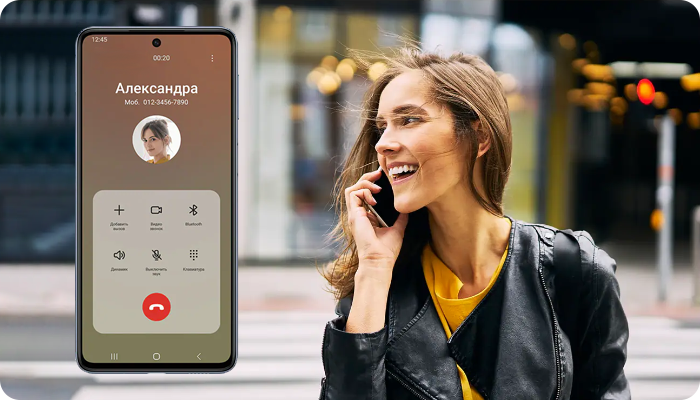
По умолчанию на многих моделях смартфонов и планшетов Samsung Galaxy на уведомления о звонке или сообщении установлен один и тот же звук.
Если вокруг вас много людей, то, услышав похожий звук, вы можете решить проверить входящие вызовы или сообщения. Или наоборот пропустить что-то срочное, решив, что звук был не от вашего устройства. Чтобы избежать таких ситуаций, вы можете настроить уникальный звук на входящие сообщения и вызовы.
Настройка мелодии для контактов на смартфоне Samsung Galaxy
Дата последнего обновления:
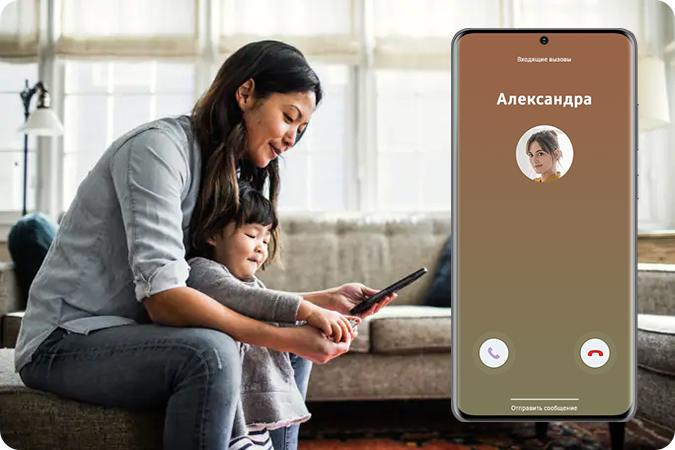
На смартфоне Samsung Galaxy вы можете поставить определенную мелодию на звонок от конкретного контакта. Когда человек будет звонить вам, заиграет именно та мелодия, которую вы для него установили.
Чтобы установить мелодию для контакта, его личная карточка должна быть сохранена в памяти телефона, аккаунте Samsung или Google. Для контактов, сохраненных на SIM-карте, персональную мелодию установить нельзя.
В зависимости от версии операционной системы Android, настройка мелодии для входящего вызова может отличаться. Проверьте версию Android на вашем смартфоне и раскройте соответствующую ему инструкцию.
На смартфонах с Android GO установить мелодию для контакта нельзя.
Как изменить рингтон в WhatsApp
Когда вы находитесь на публике и вам звонят в WhatsApp, вы никогда не узнаете, мобильный телефон или один другой человек это звон? Чтобы изменить мелодию звонка вашего WhatsApp и настроить собственные звуки как для голосовых вызовов, так и для сообщений, вам необходимо открыть приложение WhatsApp и перейти в настройки.
Там вы можете не только настроить собственные мелодии для звонков и уведомлений, но и выбрать мелодии для использования исключительно для контакта или группы. Таким образом, вы сразу узнаете, кто вам звонит или пишет, даже не доставая телефон из кармана.
Не обязательно быть экспертом в технологиях, чтобы освоить эти простые настройки. Вам потребуется всего пять минут свободного времени, чтобы изучить, как изменить рингтон в WhatsApp и настроить звуки по своему вкусу.
Если вы используете мобильный телефон на Android, вы также можете настроить аудиофайлы в качестве мелодии звонка. Не откладывайте это на потом и обновите свои звуковые уведомления прямо сейчас!
Конец статьи
Как сделать звонок в Ватсап
В последнее время мессенджер серьезно обновили. Некоторые пункты меню перенесли в другие разделы, поэтому не все пользователи могут сразу понять, как звонить в Ватсап. Есть несколько способов.
Позвонить в Ватсапе очень просто
- Зайдите в WhatsApp и выберите контакт из списка чатов или найдите через поисковую строку.
- Выберите его, после чего нажмите на значок камеры вверху (видеозвонок в Ватсапе) или на телефонную трубку (аудиозвонок).
Чтобы не заходить в приложение, вы всегда можете позвонить в Ватсапе через приложение Телефон. Дело в том, что при установке мессенджера данные синхронизируются в память Айфона и можно узнать, пользуется ли человек Ватсапом или нет.
Позвонить в Ватсап можно даже из приложения Телефон!
- Зайдите в приложение Телефон.
- Выберите пользователя из списка недавних или через вкладку Контакты.
- Вверху нажмите на значок FaceTime: у вас откроется список приложений, в которых можно позвонить пользователю. Выберите в списке WhatsApp, после чего начнется вызов.
Как свернуть видеозвонок в Ватсапе
Но есть у мессенджера один недостаток, который раздражает всех пользователей уже давно: дело в том, что если свернуть видеозвонок в Ватсапе у другого пользователя отображается надпись, что передача изображения приостановлена. Спустя годы эту проблему решили: в обновлении Ватсапа появилась возможность свернуть звонок в режим картинка-в-картинке. При этом собеседник по-прежнему будет видеть вас, а вы сможете пользоваться остальными функциями Ватсапа или другими приложениями в Айфоне.
- Откройте WhatsApp и выберите нужный контакт.
- Нажмите на значок с камерой, чтобы совершить видеозвонок.
- Когда соединение установится, просто свайпните экран вверх, чтобы свернуть видеовызов в Ватсапе.
- На экране Домой отобразится миниатюра с вашим звонком. Увеличьте ее двумя пальцами, если хотите сделать ее побольше.
⚡ Если находитесь в поисках хороших наушников для прослушивания музыки и звонков, присмотритесь к JBL Tune 510BT: это беспроводная гарнитура с надежной конструкцией, отличным звучанием и качественными микрофонами. Также, сейчас ее сложно найти в магазинах, но на Яндекс.Маркете она стоит дешевле, чем когда-либо!
Теперь можно запускать любое приложение, пока вы звоните по Ватсапу, не прерывая изображения. Не забудьте обновить Ватсап по ссылке ниже!
Как сделать групповой видеозвонок в Ватсапе
Если вам нужно создать групповой видеозвонок, не спешите скачивать приложение для конференций: оно требует регистрации и разобраться в нем не всегда просто. Используйте WhatsApp, ведь он наверняка есть у всех!
Групповой звонок в Ватсапе можно создать буквально в пару тапов
- Зайдите в Ватсап, нажмите вкладку Звонки внизу экрана.
- Нажмите на трубку в правом верхнем углу, после чего выберите Новый групповой звонок.
- Выберите участников из списка контактов и нажмите на значок камеры, чтобы начать вызов.
- Кстати, если во время разговора по Ватсапу вам потребуется добавить еще нескольких пользователей, просто смахните экран и нажмите Добавить участника.
Можно поделиться ссылкой на звонок, после чего разослать ее другим пользователям
Кроме того, можно поделиться ссылкой на видеозвонок в Ватсапе: для этого во вкладке Звонки просто нажмите Создать ссылку на звонок и выберите тип — видео или аудио. Вы сможете ее скопировать и переслать контактам в других приложениях.
Как на клавиатуре Айфона набирать текст свайпами на русском языке
В каком мессенджере лучше видеосвязь
Одна из главных задач Ватсап — сделать видеозвонок максимально удобным. Если ваш iPhone переключился с LTE на 3G, то картинка слегка ухудшится, но если вы начнете использовать домашний Wi-Fi, качество станет заметно лучше. Так минута звонка при хорошем качестве расходует около 10 Мб, поэтому нужно заранее озаботиться тем, достаточно ли у вас трафика в тарифном плане. Если вдруг захотите сэкономить трафик на Айфоне, то прочтите нашу статью о том, как это сделать.
Включите экономию данных, чтобы при звонках расходовать меньше трафика
Кстати, и в самом мессенджере есть настройка, позволяющая сократить объем данных: звонки станут чуть хуже по качеству видео и звука, зато вы точно не потратите на них весь месячный запас гигабайт.
- Зайдите в WhatsApp.
- Выберите Настройки, затем Данные и хранилище.
- Включите Экономия данных.
Даже при плохом сигнале сети звонок в Ватсапе продолжится, тогда как в FaceTime соединение начнет переподключаться заново, а в Telegram, скорее всего, просто зависнет.
❗ ПРИСОЕДИНЯЙТЕСЬ К НАШЕМУ ЧАТУ В ТЕЛЕГРАМЕ
Хотите заменить фотографию на крутой юзерпик? Прочтите о том, как в Ватсапе можно создать собственный аватар без использования сторонних приложений!
WhatsApp стал наиболее часто используемым мессенджером во всем мире. Однако похожие рингтоны WhatsApp для входящих звонков и уведомлений создают большую путаницу, особенно когда вы находитесь рядом с другими пользователями смартфонов.
В статье мы обсудим три многофункциональных сайта для загрузки рингтонов WhatsApp и простой способ создания персонализированных мелодий WhatsApp на вашем компьютере. Вы также узнаете, как настроить рингтоны WhatsApp на Android и iPhone.
В этой статье
Лучшие веб-сайты для загрузки рингтонов WhatsApp
Zedge
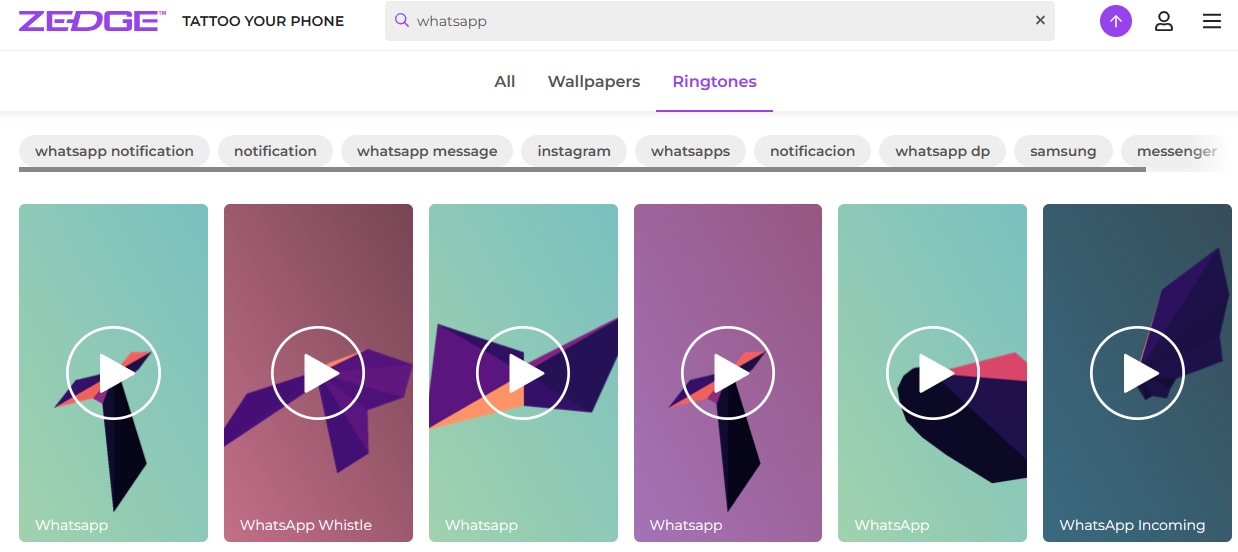
Благодаря бесплатным ресурсам, включая рингтоны WhatsApp, на Zedge уже 30 миллионов активных пользователей и более 436 миллионов установок. Пользователям также доступна функция фильтров для поиска контента для WhatsApp.
Насыщенность и доступ
Сайт прост в освоении, не содержит рекламы и предлагает множество рингтонов для WhatsApp. Осуществляется поддержка качественной загрузки и просмотра контента. Кроме того, некоторые знаменитости, такие как Ники Минаж и G-Eazy, загружают свой пользовательский контент на Zedge, что повышает ценность сайта.
- Привлекательные звуки WhatsApp
- Уведомление в WhatsApp
- Мессанджер
- Звуковой сигнал
- Рок
- Бхангра
- Громко
MoboCup
Насыщенность и доступ
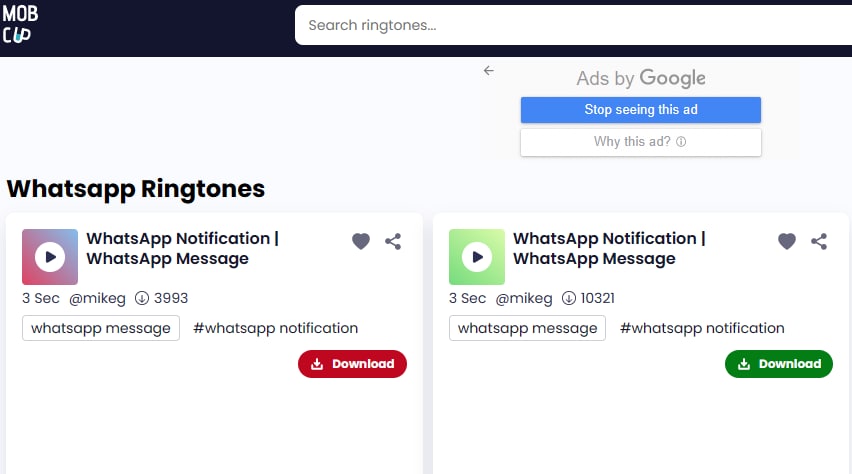
На сайте доступна огромная медиатека бесплатных рингтонов WhatsApp, где есть любые звуки – от мирного боя курантов до хард-рока. Вы можете найти мелодии и добавить их в “Избранное”, чтобы загрузить позже. Кроме того, вы можете сохранить полный список ваших любимых рингтонов WhatsApp.
- Электронный
- Pop
- Рок
- Тревога
- Сумасшедший
- WhatsApp фоновая музыка
- Забавно
- Классика
MP3 Ringtone
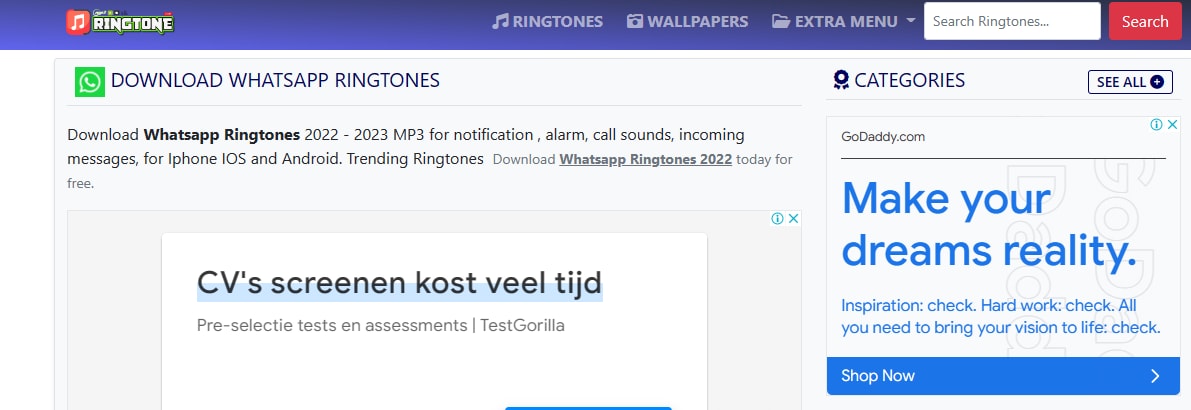
MP3 Ringtone – известный сайт для загрузки рингтонов WhatsApp бесплатно. Вы также можете напрямую загрузить мелодию звонка на свой телефон, посетив сайт и нажав на кнопку загрузки.
Насыщенность и доступ
На сайте доступно не так много вариантов жанров, а контент представлен в неудобном интерфейсе. Тем не менее на платформе вы найдете рингтоны высокого качества!
- Танцуй
- Рок-н-ролл
- Техно
- Удары
- Уведомление
Как создать мелодию привлекательную мелодию для WhatsApp с помощью Filmora?
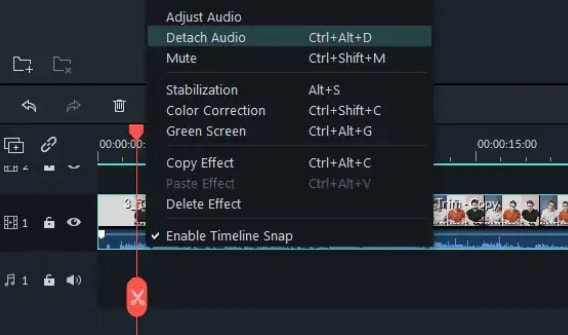
Перетащите видеоклипы на “Панель временной шкалы” внизу. Теперь щелкните правой кнопкой мыши песни и выберите “Отсоединить аудио”, чтобы извлечь аудио WhatsApp из видео. Затем аудиофайлы автоматически отобразятся на звуковой дорожке.
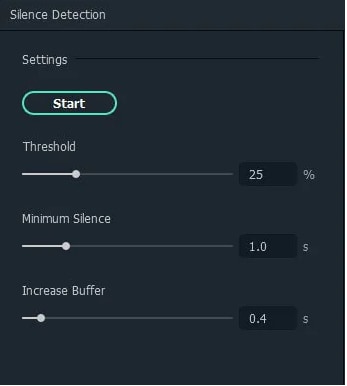
После щелкните правой кнопкой мыши только тот аудиофайл, тихие части которого вы хотите исключить, и выберите “Обнаружение тишины”. На вашем экране откроется окно с тремя параметрами; “Порог”, “Минимальная тишина” и “Буфер”, которые вы можете настроить с помощью ползунка.
Кроме того, вы также можете нажать “Пуск”, чтобы запустить автоматическое обнаружение тишины для удаления всех тихих отрывков из выбранного файла.
Далее выделите одну песню WhatsApp и разместите поверх другой. Для этого щелкните правой кнопкой мыши на определенной песне и выберите “Настроить звук”. Затем проверьте функцию “Отключение звука” и нажмите “ОК”, чтобы сохранить изменения. Вы также можете настроить интенсивность “Приглушения звука” , перемещая ползунок.

Далее уменьшите длину файла с функцией обрезки. Для этого нажмите на файл, перед вами появится двойная стрелка. Перетащите двойную стрелку, чтобы выбрать часть, которую вы хотите удалить. Затем нажмите “Разделить” , чтобы удалить данную часть.
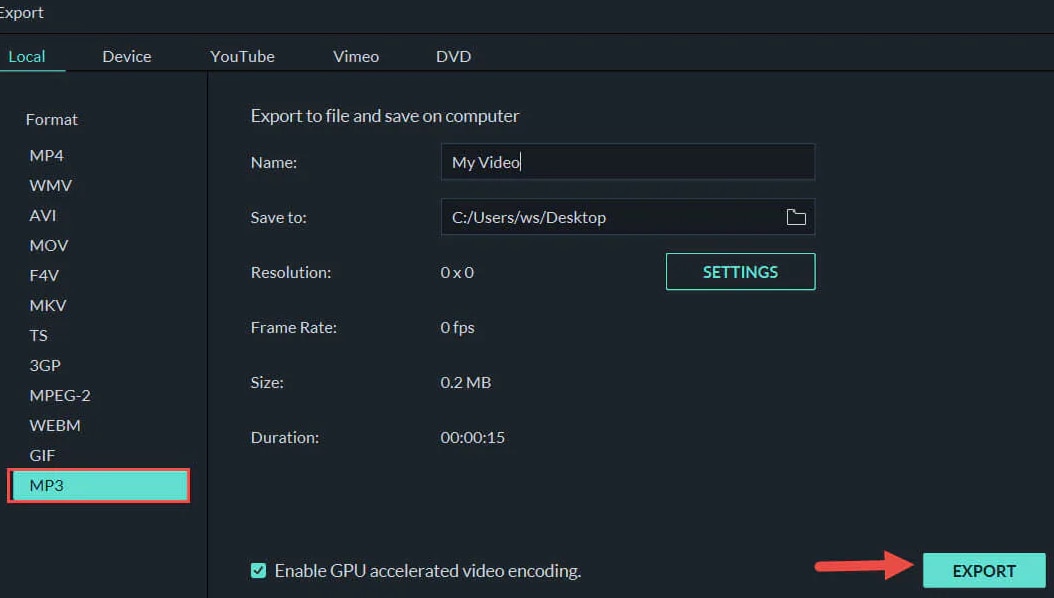
На последнем шаге нажмите “Создать” и кнопку “Экспорт”, чтобы сохранить настроенный файл. Рингтон WhatsApp будет сохранен на вашем компьютере. Наконец, перенесите файл на свой телефон с помощью USB-кабеля или используйте Google Диск или любое другое облачное хранилище для синхронизации со смартфоном.
https://youtube.com/watch?v=rMaII2z8nLs%3Fautoplay%3D0%26iv_load_policy%3D3%26loop%3D1%26modestbranding%3D1%26rel%3D0%26showinfo%3D0%26playlist%3DrMaII2z8nLs
Бонус: Как я могу настроить мелодию звонка WhatsApp на моем Android и iPhone?
После создания или загрузки подходящего трека вам может потребоваться инструкции по загрузки мелодии звонка в WhatsApp. Пожалуйста, выполните указанные ниже действия:
1. На Android
Как настроить мелодию звонка Whatsapp на Android – из настроек телефона
Откройте меню “Настройки” на главном экране вашего телефона Android и коснитесь “Приложения” раздел.
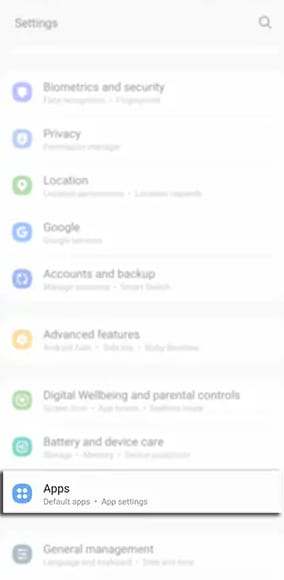
Прокрутите меню вниз до опции WhatsApp, нажмите, чтобы открыть ее, и выберите опцию “Уведомления” .

На следующем шаге прокрутите вниз и выберите “Уведомления о вызовах”. Затем нажмите “Звук” и выберите созданную мелодию звонка WhatsApp. Всё готово!
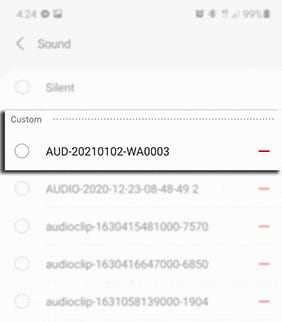
Как настроить мелодию звонка Whatsapp на Android – напрямую из Whatsapp
Кроме того, вы можете настроить Рингтоны WhatsApp на Android непосредственно из приложения, выполнив указанные ниже действия:
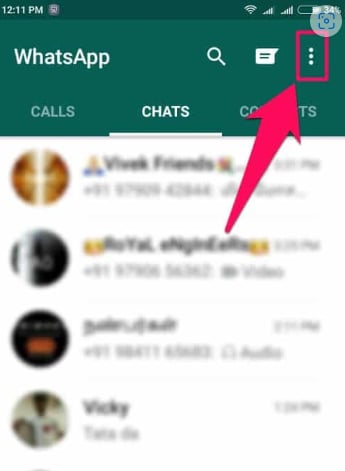
Перейдите в WhatsApp с главного экрана вашего телефона Android и коснитесь меню с тремя точками, доступного в правом верхнем углу экрана. Теперь выберите “Настройки” в меню.
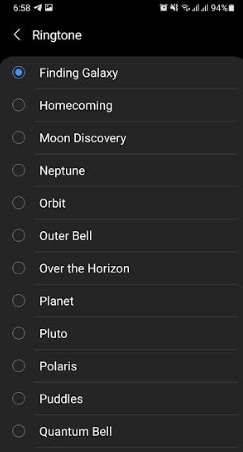
Далее нажмите “Уведомления”, прокрутите меню вниз и нажмите “Мелодия звонка".
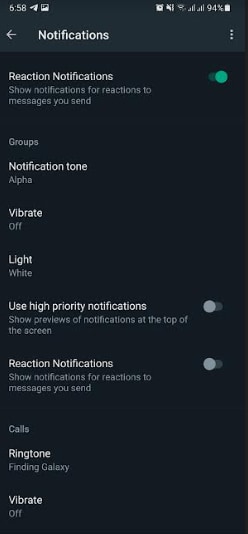
Выберите любую мелодию звонка из списка, и все готово!
2. На iPhone
По следующим шагам вы можете настроить рингтоны WhatsApp на iPhone:
Коснитесь значка “WhatsApp” на главном экране iPhone и нажмите “Настройки", доступные внизу- правый угол.
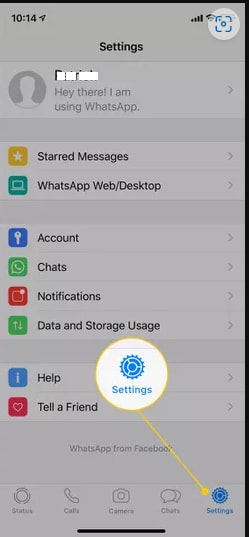
После нажмите “Уведомления” и получите доступ к опции “Звук”.
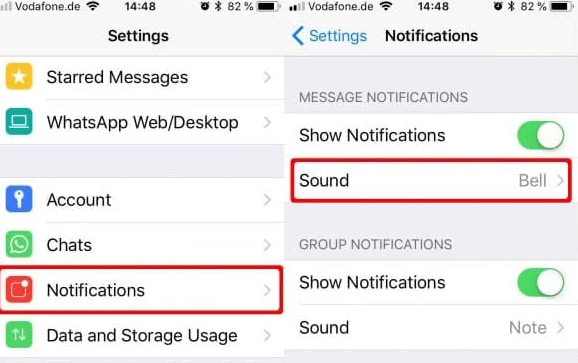
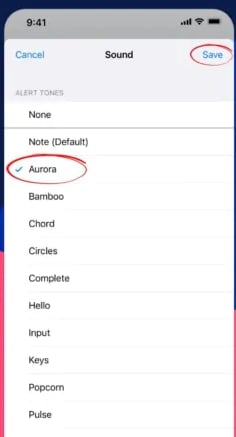
Наконец, выберите любой пользовательский тон WhatsApp, нажмите “Сохранить”, и готово!
Заключение
В статье представлен обзор высококачественных веб-сайтов для загрузки рингтонов WhatsApp.
Надеемся, вы нашли всю необходимую информацию и смогли с легкостью настроить мелодию звонка в WhatsApp самостоятельно!
Как записать разговор в WhatsApp Web
В мессенджере нет функции, которая позволяла бы сохранять аудио- и видеозвонки. Для этого придется использовать стороннее ПО для съемки экрана. Такой софт есть на всех современных десктопных и мобильных платформах.
На Windows
С задачей справится программа Экранная Камера. Она записывает происходящее на дисплее компьютера вместе со звуком. В приложении есть встроенный редактор. В нем можно обрезать материал по длине, добавить к нему заставки, а затем сохранить в любом из более чем 30 форматов.
Как записать разговор по Ватсапу:
- Скачайте Экранную Камеру с официального сайта и установите на компьютер.
Попробуйте прямо сейчас
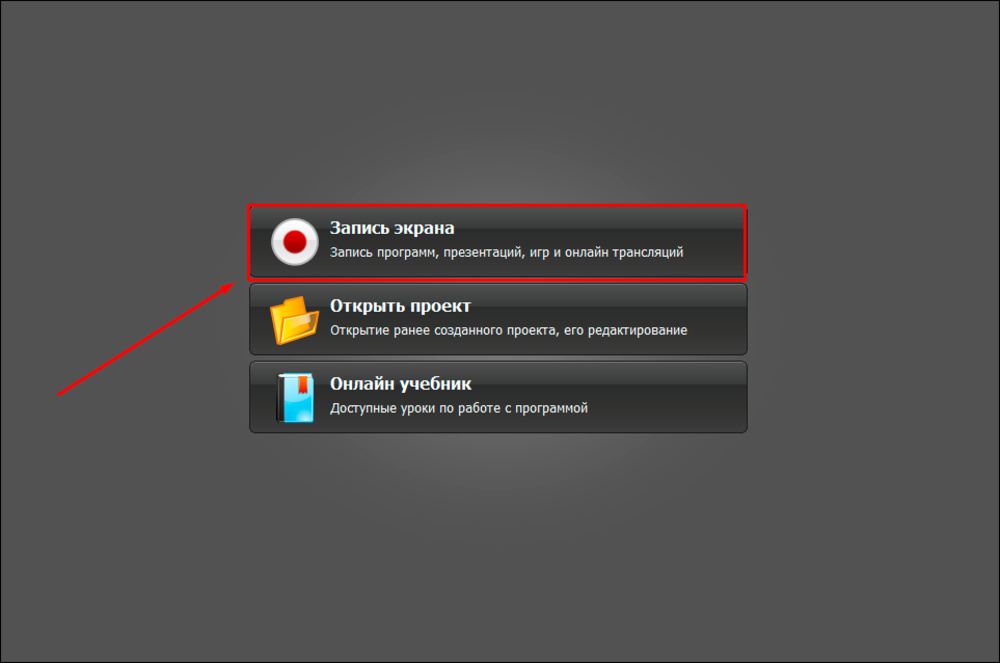
- Откройте приложение и на стартовом экране выберите «Запись экрана».
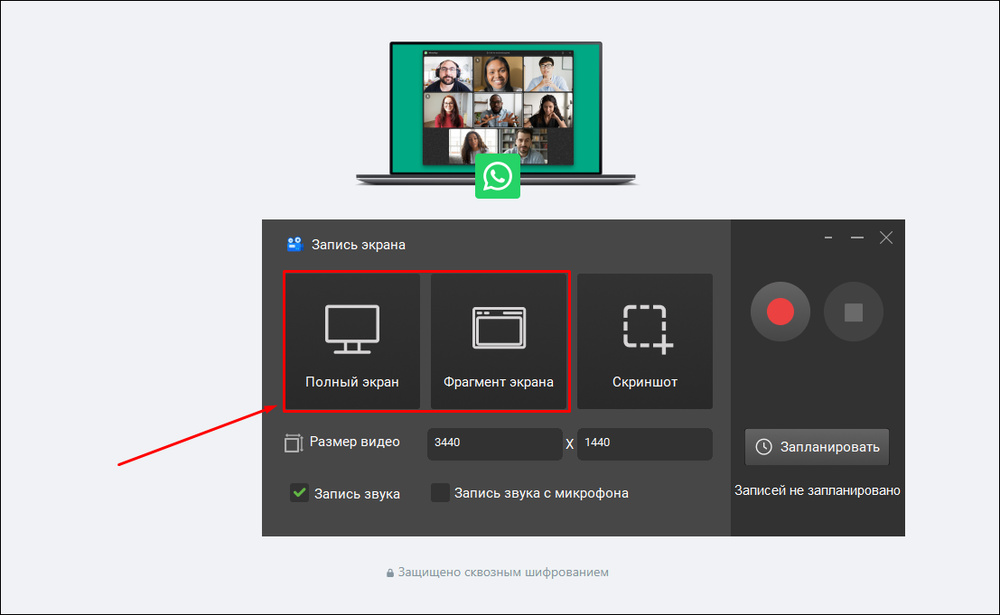
- Укажите режим захвата — полный экран или его фрагмент.
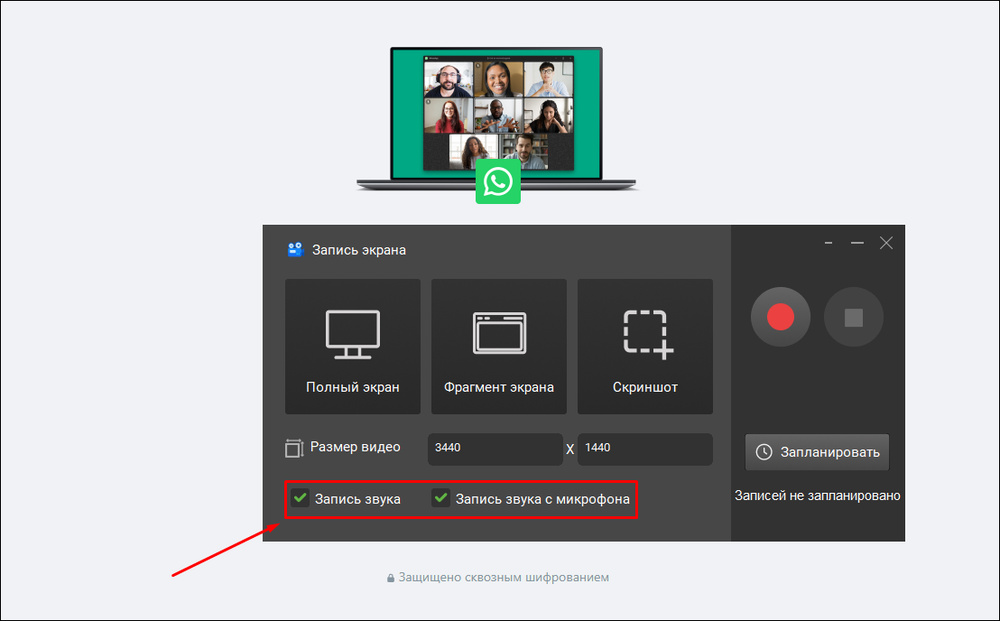
- Убедитесь, что включены опции для сохранения аудио.
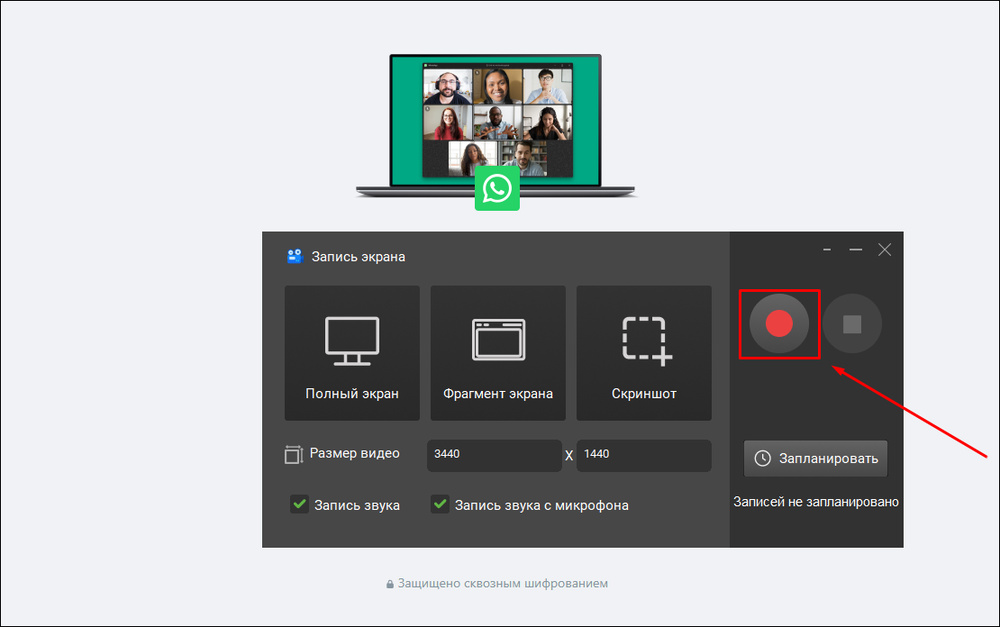
- Кликните красную кнопку, чтобы приступить к съемке.
- Функция аудио- и видеозвонков есть только в десктопной версии.
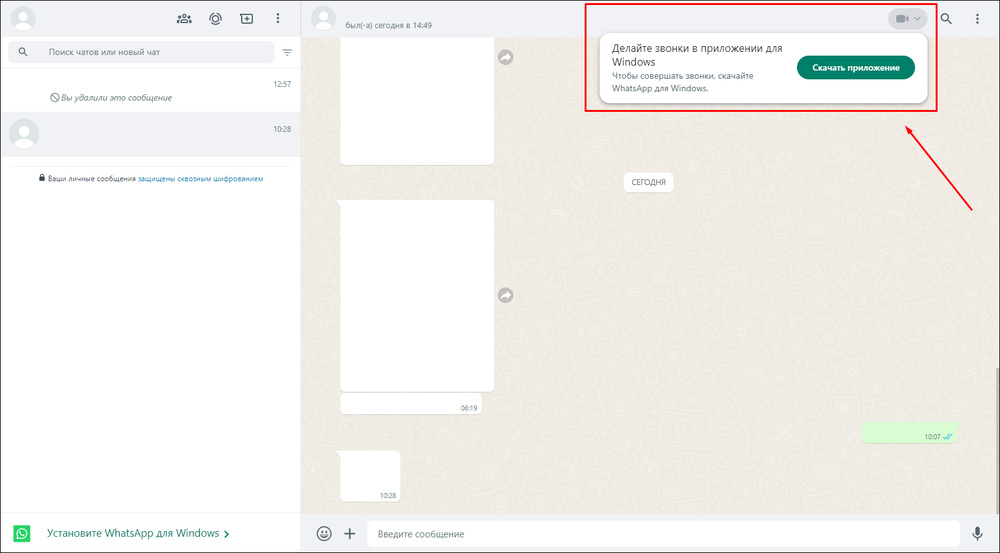
- Перейдите в десктопный WhatsApp и совершите звонок.
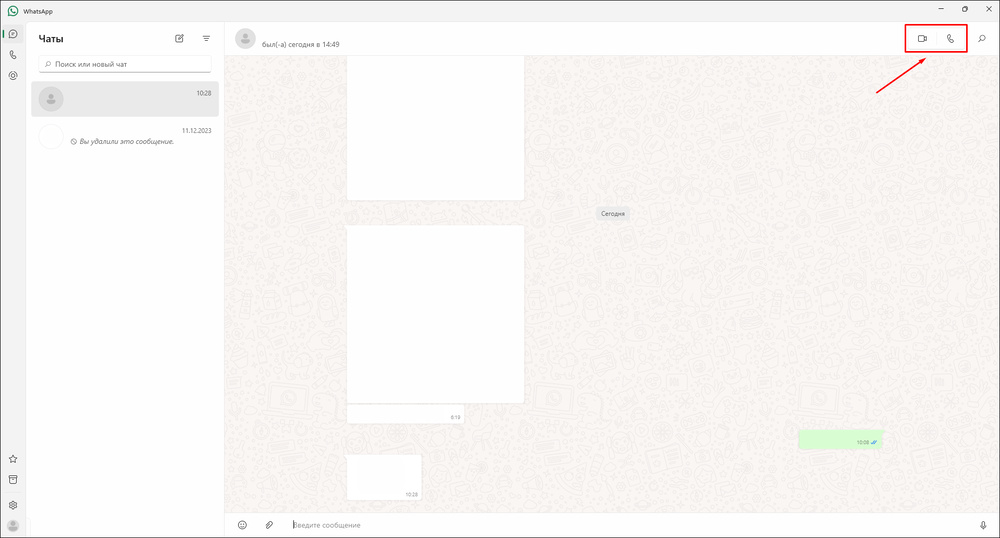
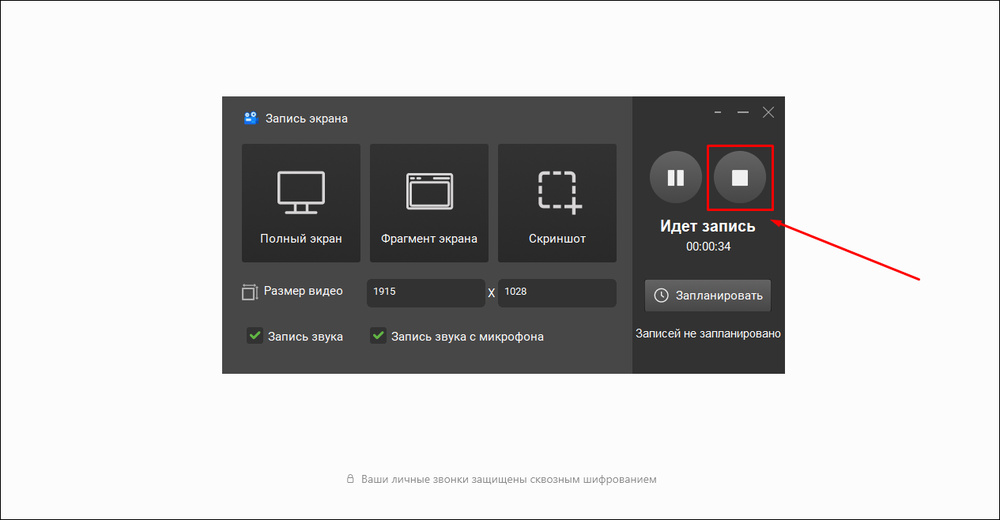
- Остановите съемку.
- Откроется окно предпросмотра. В нем можно сохранить видеофайл или перейти к его редактированию.
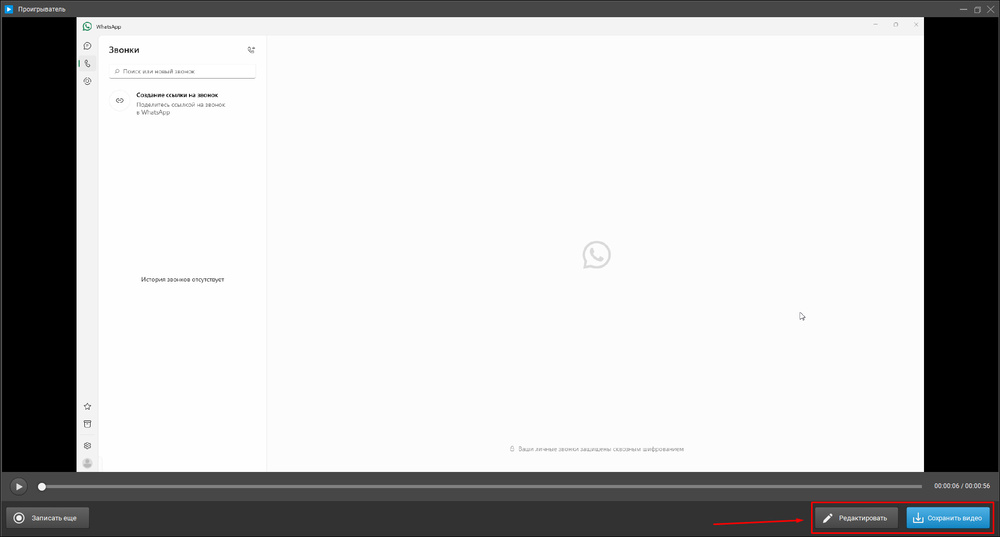
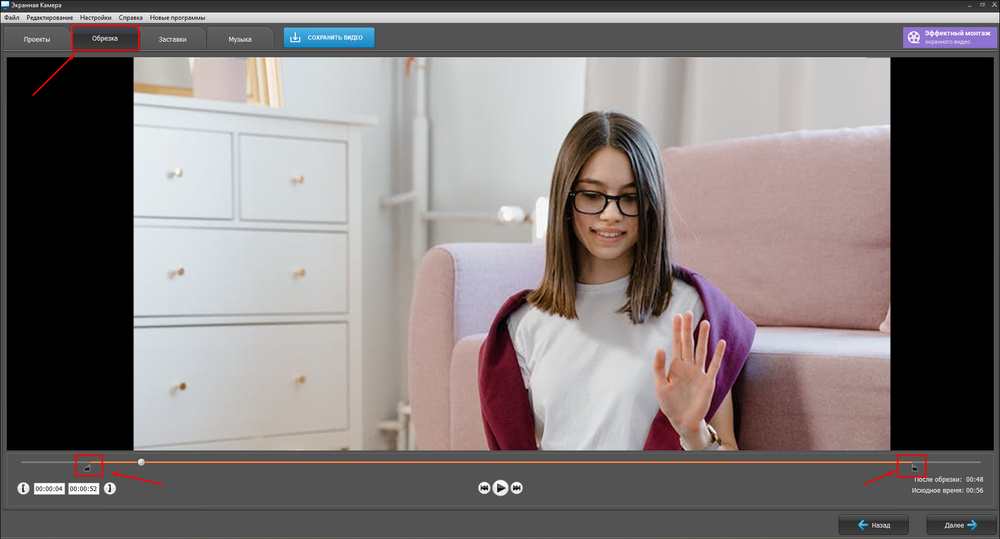
- В редакторе можно удалить фрагменты с предварительной настройкой и завершением звонка. Для этого переместите черные маркеры на таймлайне.
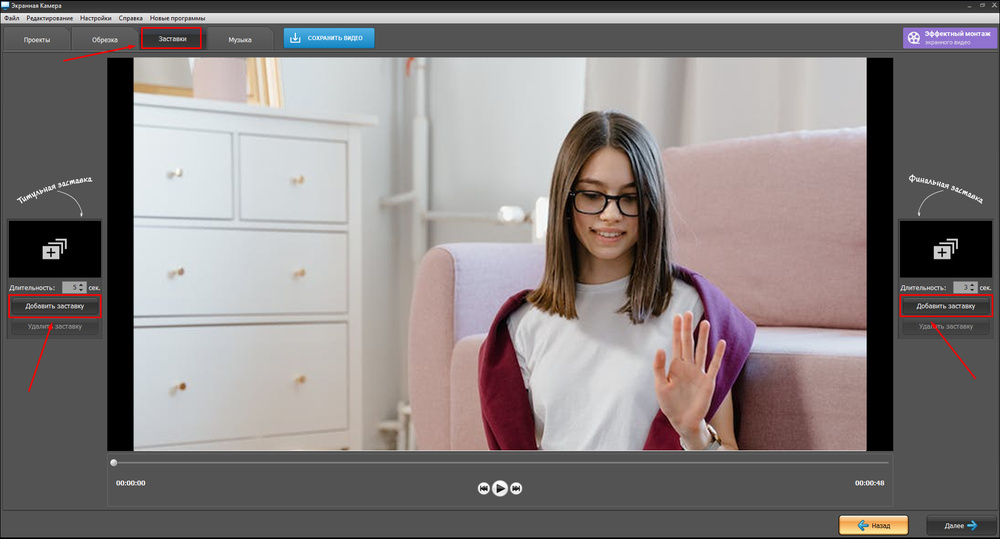
- При необходимости добавьте титульную и финальную заставку. Например, на них можно указать план и итоги записанного созвона с коллегами.
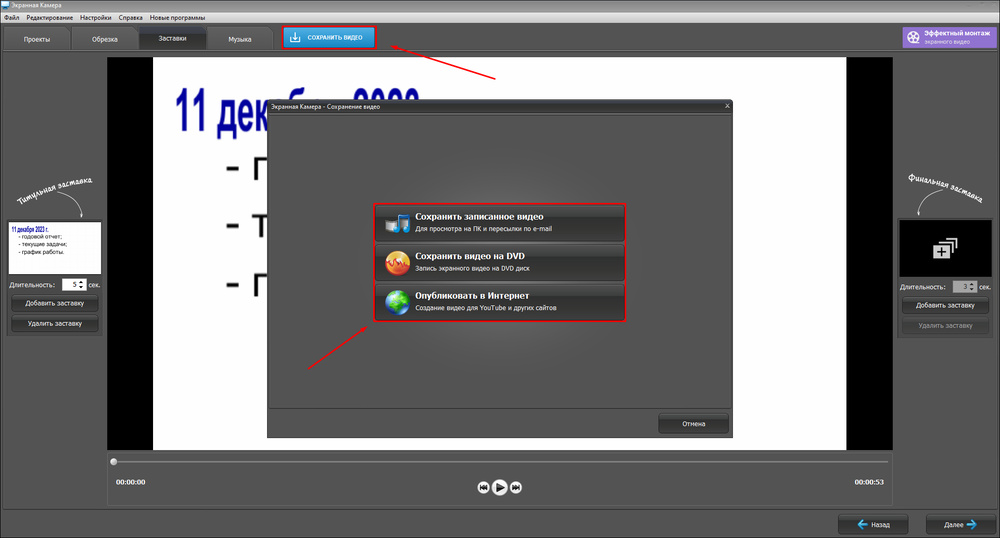
- Когда закончите с редактированием, нажмите «Сохранить видео». Выберите пресет настроек или задайте параметры кодеков вручную.
На Mac
В macOS есть встроенное приложение QuickTime Player с инструментами для видеосъемки экрана. Однако программа не захватывает системный звук. Предусмотрена только запись с микрофона. Вы можете активировать соответствующую опцию, а затем выводить аудиопоток через динамики. Таким образом микрофон будет улавливать ваш голос и фразы собеседника. Либо воспользуйтесь сторонним ПО с функцией диктофона.
Как записать видеозвонок в Ватсапе:
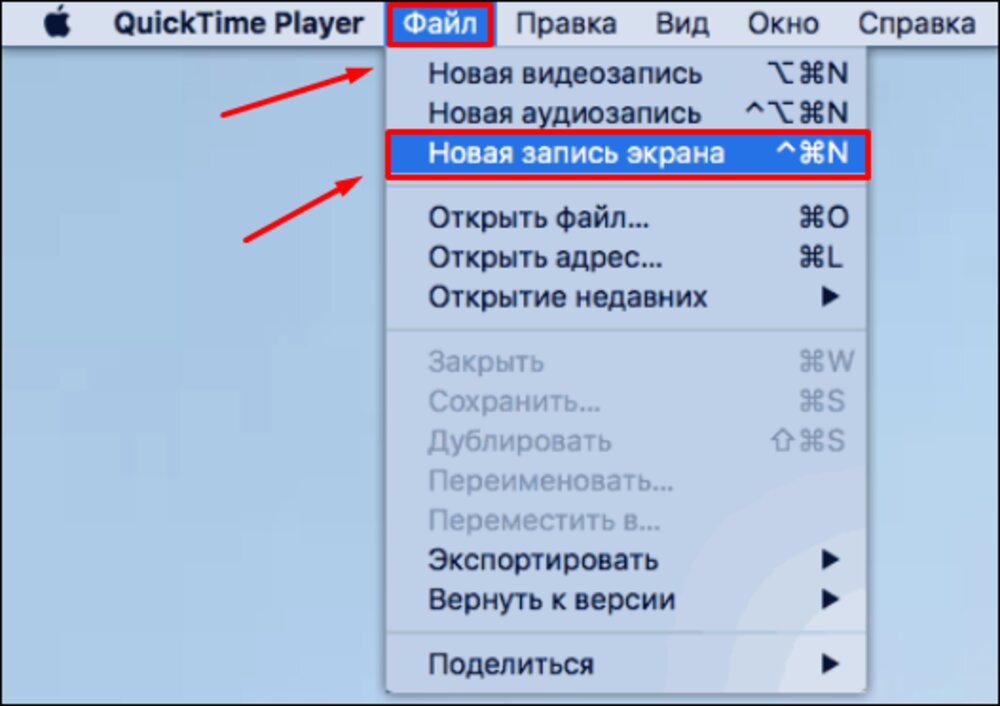
- Запустите QuickTime и в меню «Файл» выберите «Новая запись экрана».
- В панели «Запись экрана» раскройте список справа от кнопки, которая активирует съемку. В нем включите микрофон. Затем запустите захват.
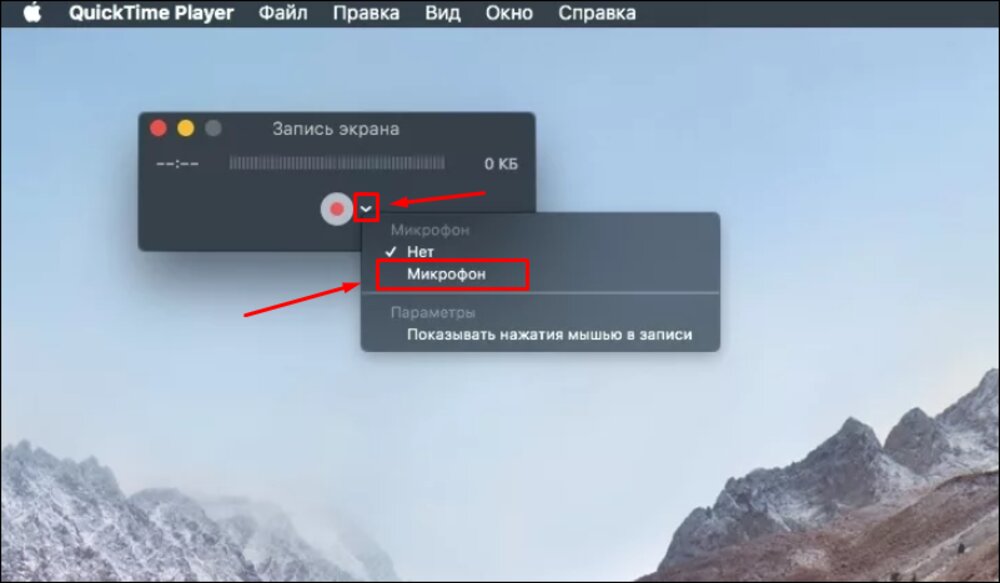
- Начните видеозвонок в мессенджере, а когда закончите, остановите запись дисплея кнопкой «Стоп». Также можно воспользоваться сочетанием клавиш Command + Control + Esc.
Онлайн
Бесплатный онлайн-сервис 123apps работает на всех платформах и даже на айфоне и телефонах с Андроид от Самсунг и других производителей. Чтобы сделать запись, вам не придется устанавливать какой-либо софт. Однако для быстрого доступа к функционалу сайта можно использовать специальное расширение браузера.
Как выполнить запись звонков Ватсап:
- Перейдите на сайт сервиса и зарегистрируйте аккаунт. Далее из списка «Видео инструменты» выберите «Запись экрана».
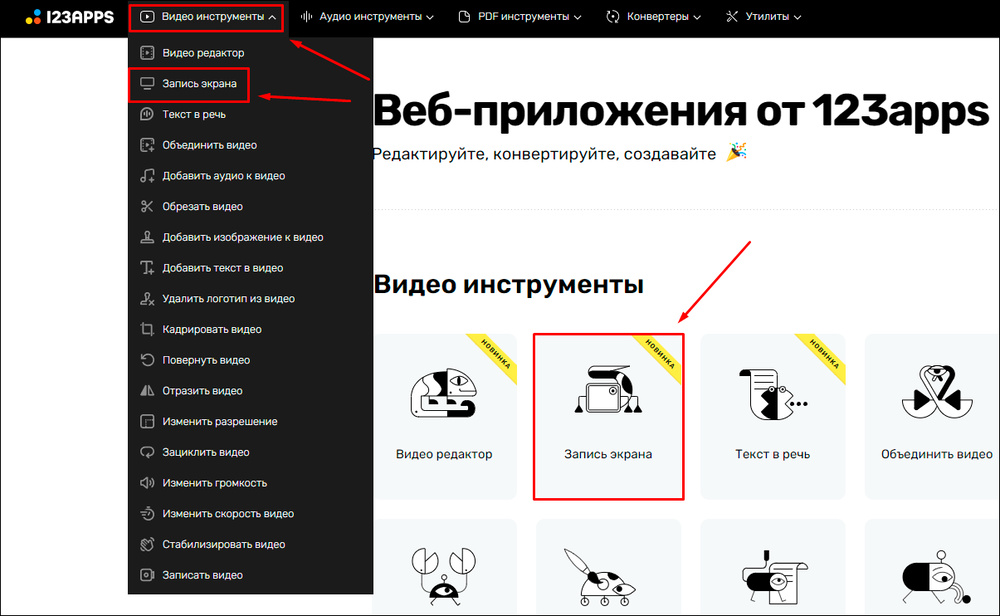
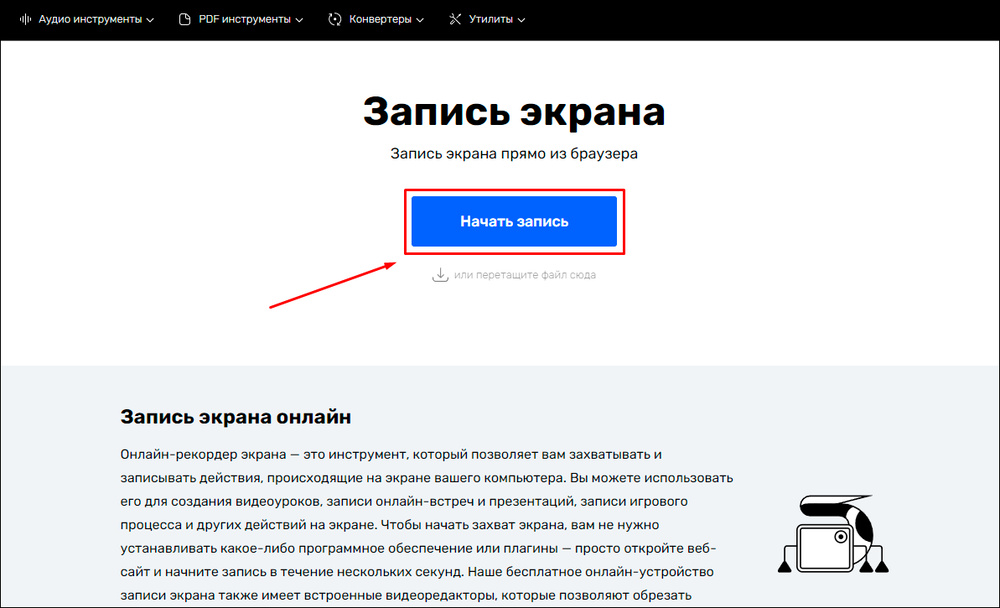
- Кликните «Начать запись».
- Включите опции «Микрофон» и «Экран», а после этого нажмите «Далее».
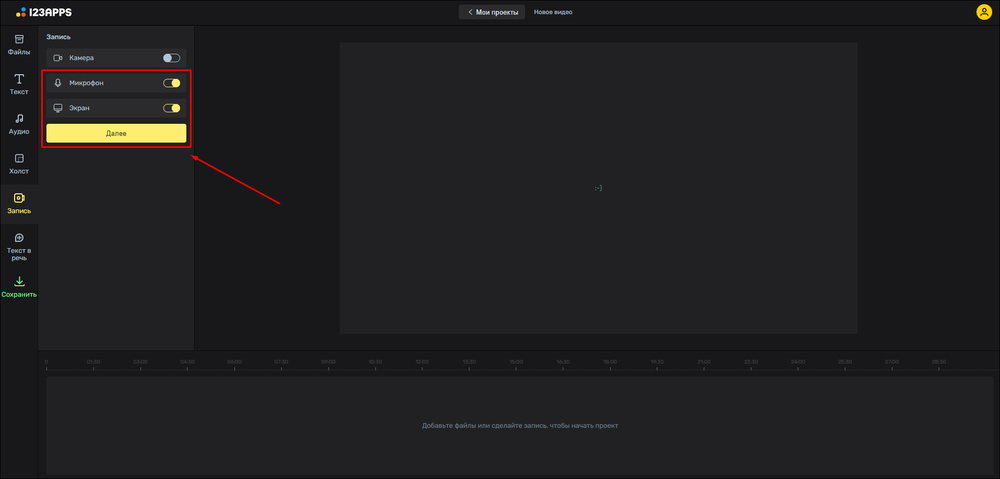
- Нажмите «Запись» и начните звонок в WhatsApp.
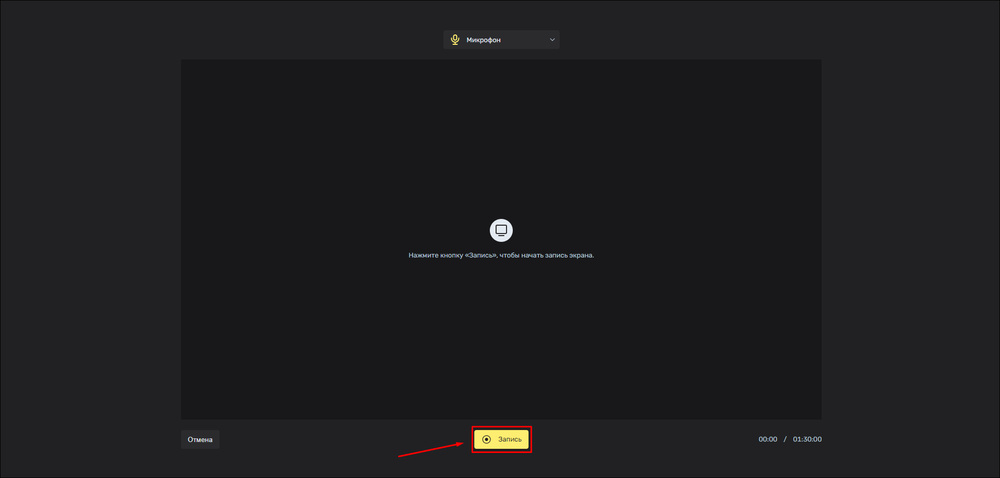
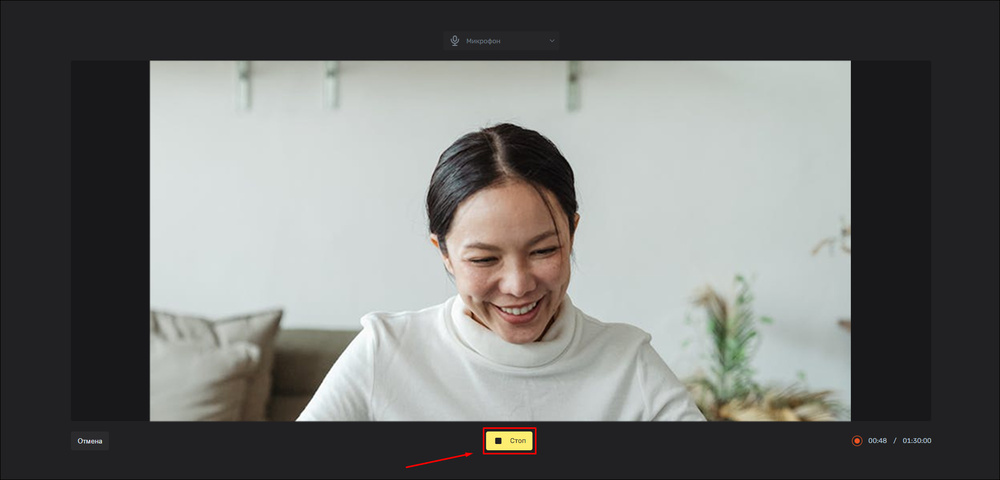
- Чтобы прекратить захват, кликните «Стоп», а затем — «Готово».
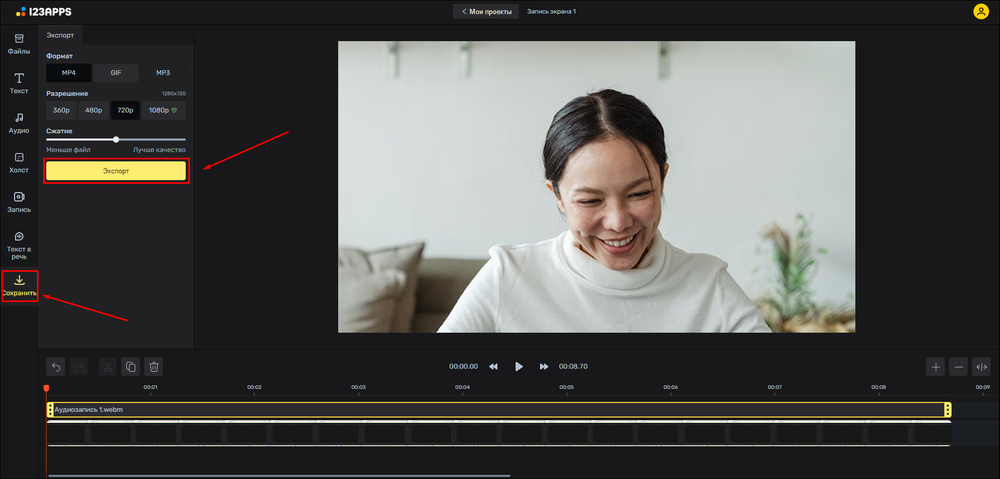
- Отредактируйте ролик с телефонной записью и нажмите «Сохранить». Выберите формат и подтвердите действие кнопкой «Экспорт». Параметры кодека подбираются автоматически по заданному уровню качества.
Как записать разговор по WhatsApp на Android
В Android есть встроенная функция съемки дисплея. Однако производители устройств могут вносить существенные изменения в операционную систему или создавать на ее основе собственные прошивки. Поэтому в вашем телефоне или планшете нужная функция может отсутствовать. В этом случае придется воспользоваться сторонним ПО.
Встроенными средствами
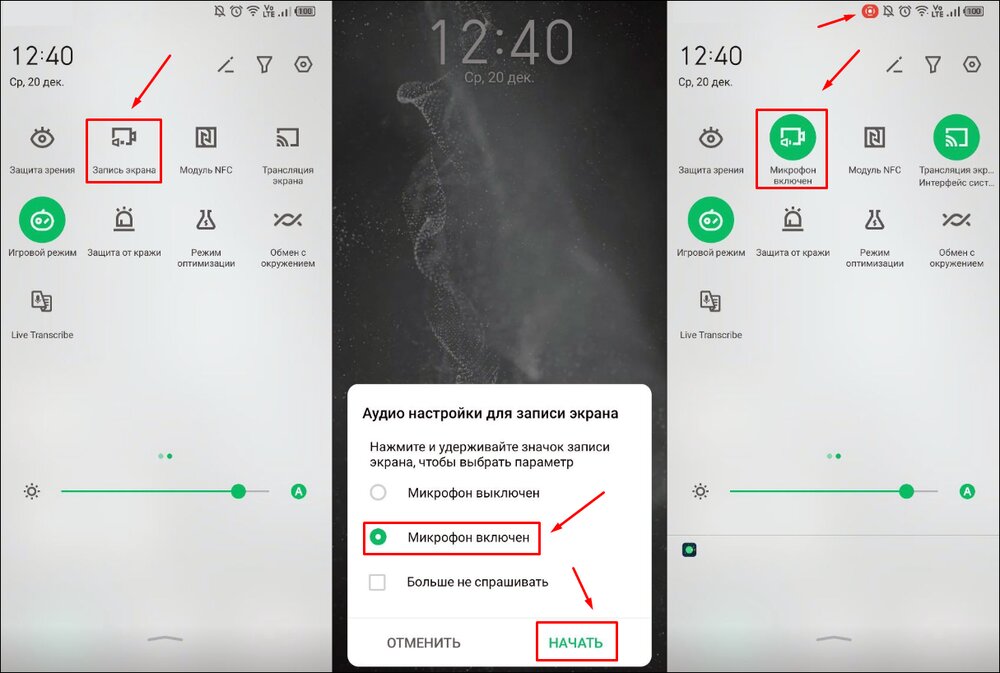
Откройте верхнюю шторку — проведите по дисплею сверху вниз. Выберите опцию «Запись экрана».
Включите микрофон в настройках аудио и нажмите «Начать». В верхней части экрана появится серый или красный значок. Он указывает, что съемка действительно ведется. Также в некоторых версиях Android сбоку дисплея может отображаться кнопка «Стоп» с таймером.
Запустите видеовстречу в WhatsApp.
Чтобы завершить съемку, еще раз нажмите кнопку из п. 1.
С помощью приложений
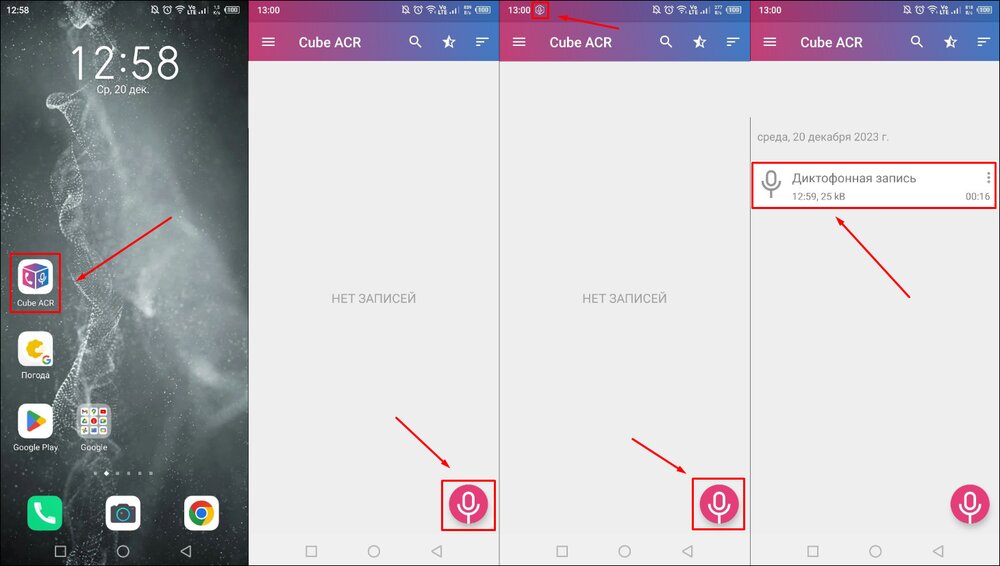
В Google Play есть десятки программ для записи звонков. Cube ACR разрабатывалась для того, чтобы сохранять аудиочаты в мессенджерах.
Откройте программу. При первом запуске нужно разрешить доступ к микрофону, контактам, файловой системе устройства и другим функциям.
Нажмите кнопку с изображением микрофона.
О начавшейся записи сигнализирует мигающий значок вверху дисплея.
Чтобы остановить процесс, снова воспользуйтесь кнопкой из п. 2.
Готовые аудиофайлы отображаются в основном разделе приложения.
«Запись звонков разговоров» — простое приложение, в котором можно менять параметры аудиокодеков и выбирать расположение записываемых файлов.
AZ Screen Recorder — мобильная программа для видеозахвата и онлайн-трансляций. Позволяет регулировать качество съемки. Параметр можно снизить, чтобы сэкономить место в памяти телефона.
Запись звонков WhatsApp на iPhone
Стандартные инструменты для видеозахвата есть в iOS 11 и в более новых версиях мобильной ОС от Apple. Если возможностей ПО окажется недостаточно, есть вариант установить другое приложение из App Store.
Встроенными средствами
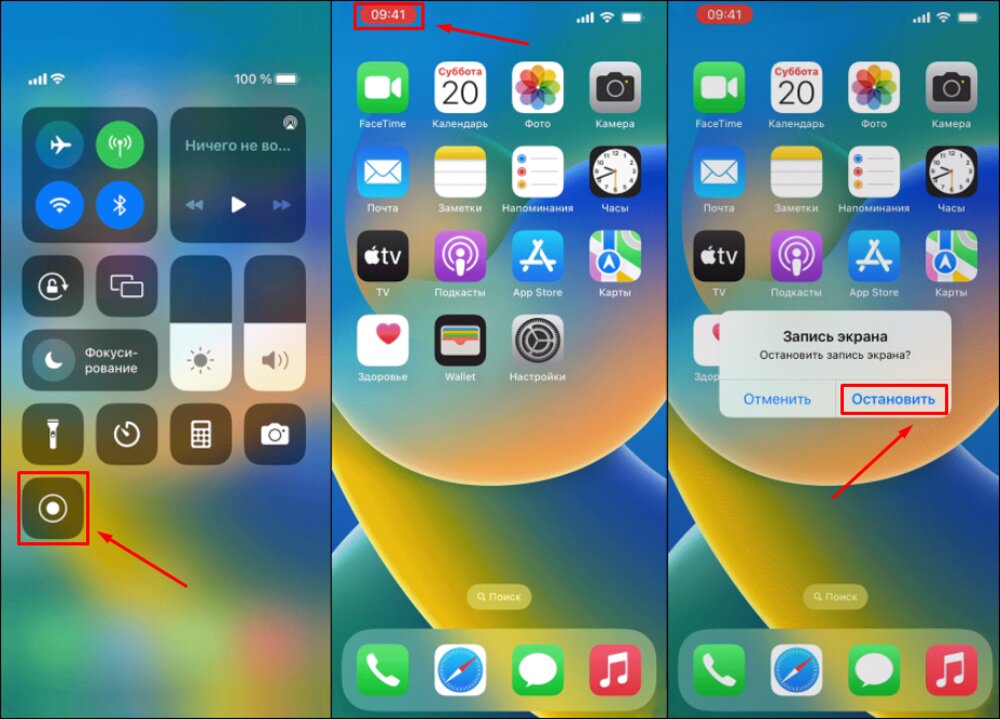
В «Пункте управления» нажмите кнопку с серым кругом. Сверху дисплея появится красный значок с таймером.
Позвоните собеседнику в WhatsApp или примите входящий вызов.
Чтобы прекратить видеозапись, повторно воспользуйтесь кнопкой из п. 1. Затем в диалоговом окне выберите «Остановить».
С помощью приложений
Call Recorder интересно тем, что автоматически отслеживает входящие и исходящие вызовы. После этого приложение включает функцию диктофона.
Начните звонок в мессенджере.
После перейдите в приложение Call Recorder и в разделе «Вызов» нажмите кнопку с телефонной трубкой.
В нужный момент еще раз нажмите ту же кнопку.
Готовые звуковые файлы находятся в специальном разделе программы.
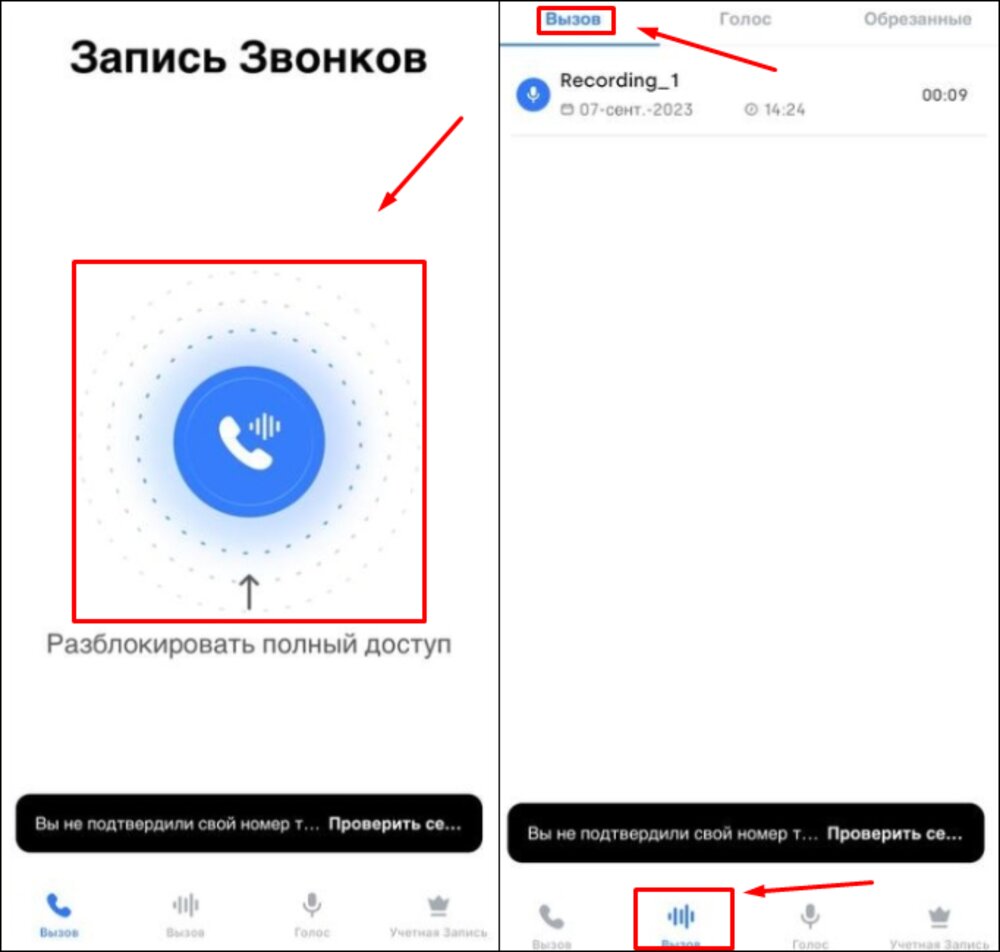
«Запись звонков разговоров» — приложение по функционалу и интерфейсу очень похоже на Call Recorder. Созданные аудиофайлы можно пересылать по электронной почте или через мессенджеры.
AZ Screen Recorder — позволяет сохранять видеозвонки. Затем готовые материалы можно редактировать, например вырезать ненужные фрагменты или кадрировать.
Эти статьи могут вам понравиться:
Нажмите здесь, чтобы раскрыть инструкцию для Android 14-13
• Как установить стандартную мелодию на входящий вызов от контакта
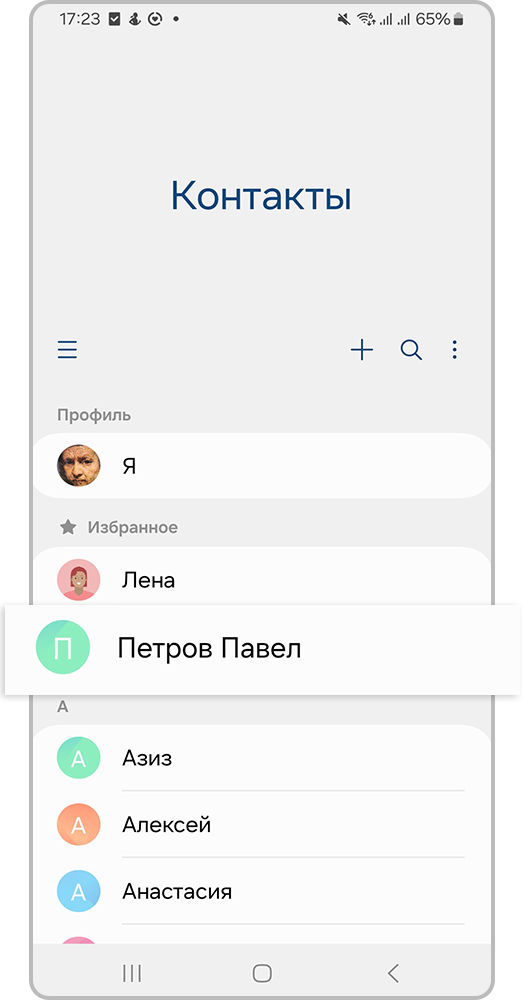
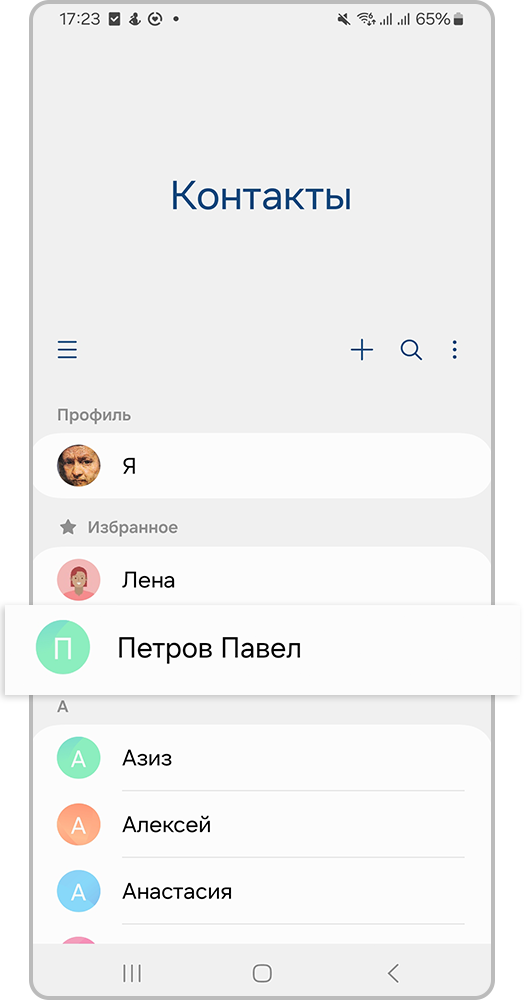
Шаг 1. Откройте приложение Контакты и нажмите на имя контакта, которому нужно изменить мелодию.
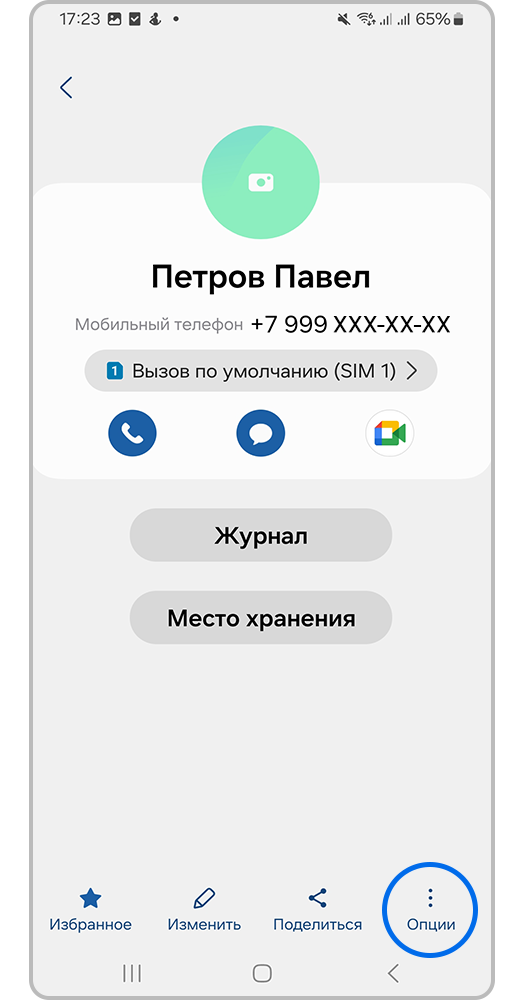
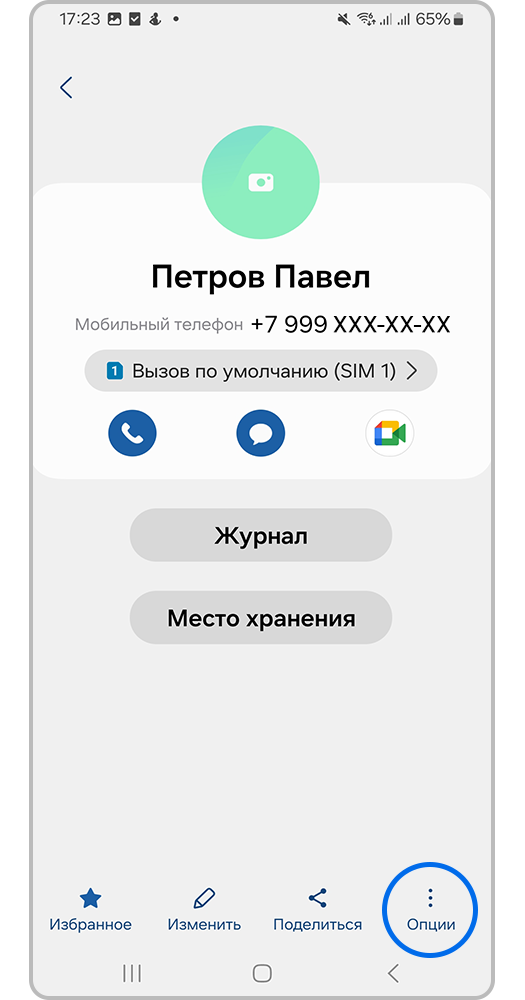
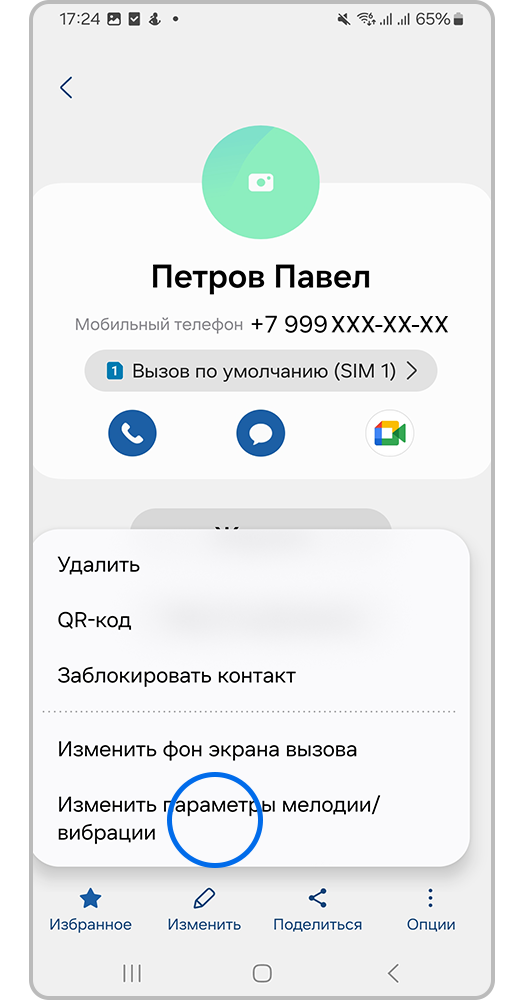
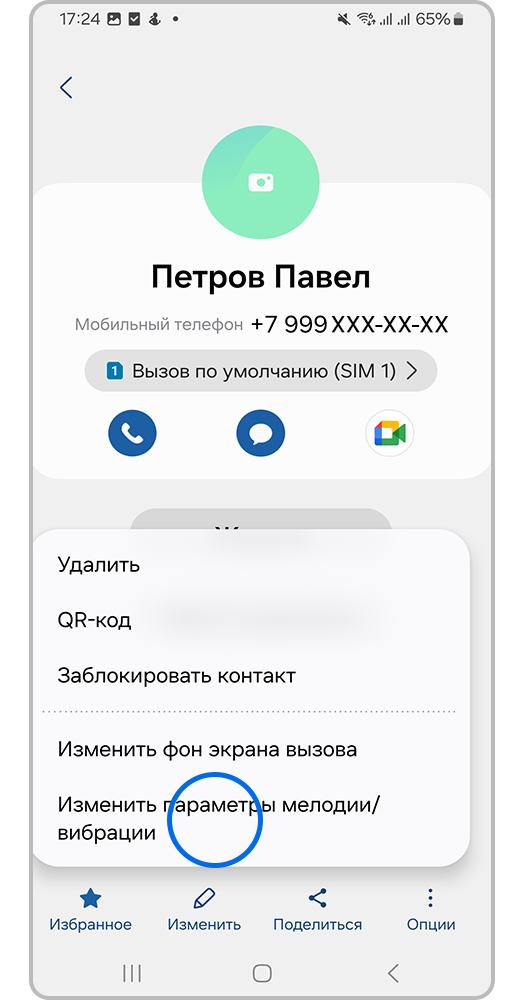
Шаг 3. Выберите Изменить параметры мелодии / вибрации.
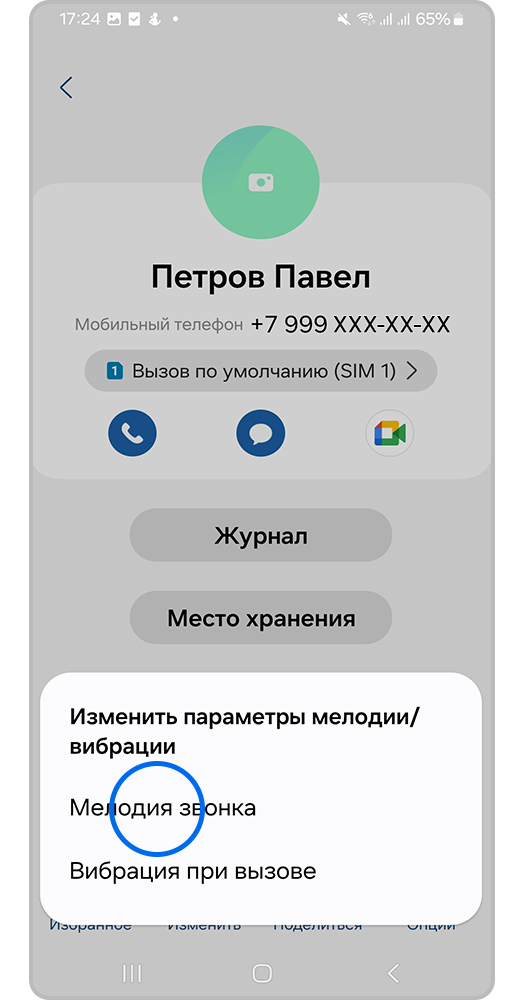
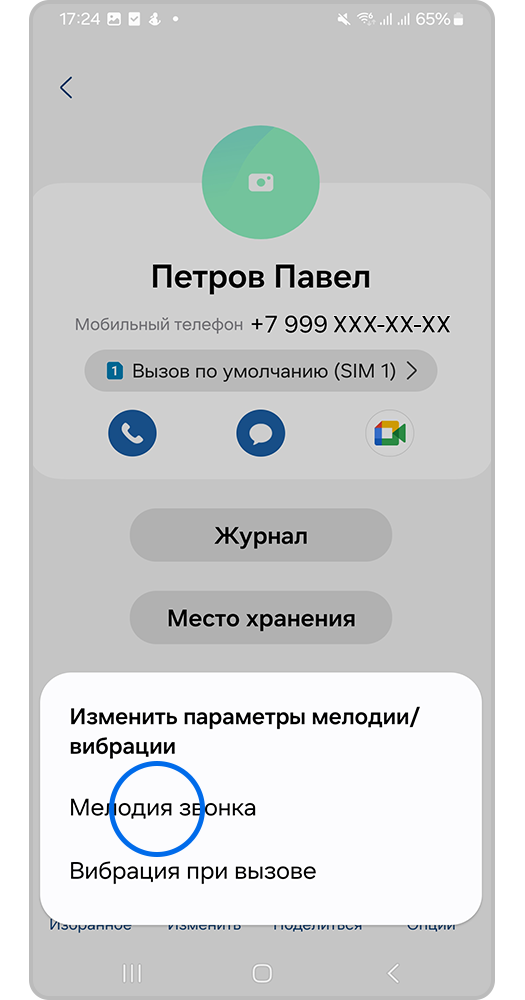
Шаг 4. Нажмите Мелодия звонка. При первой настройке нажмите Разрешить, чтобы предоставить приложению Контакты доступ к музыке и аудиофайлам.
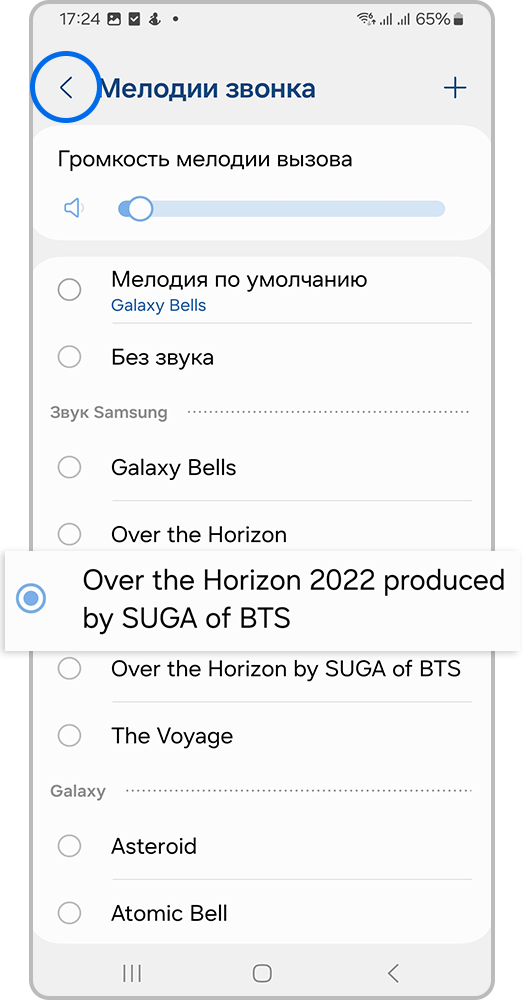
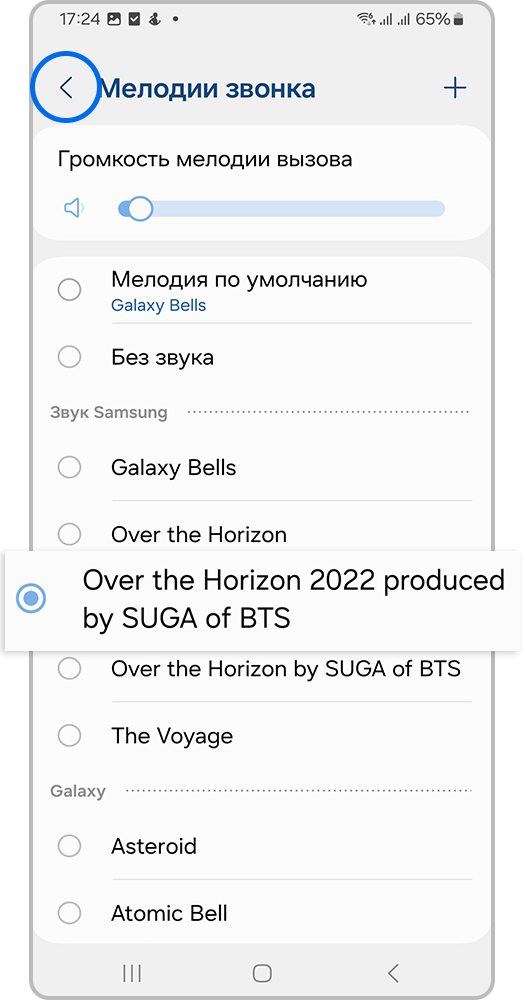
Шаг 5. Выберите одну из музыкальных композиций или звуков из списка. Затем нажмите на кнопку < (Назад).
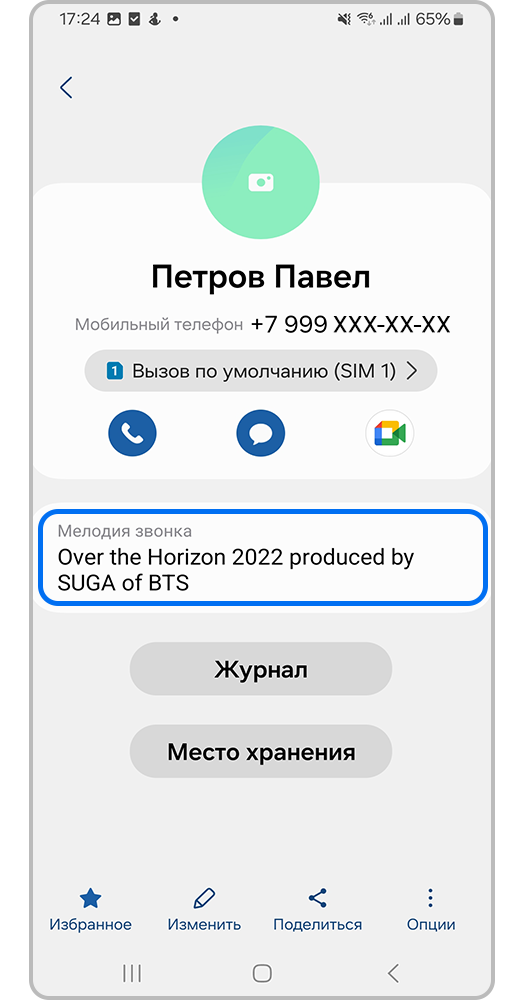
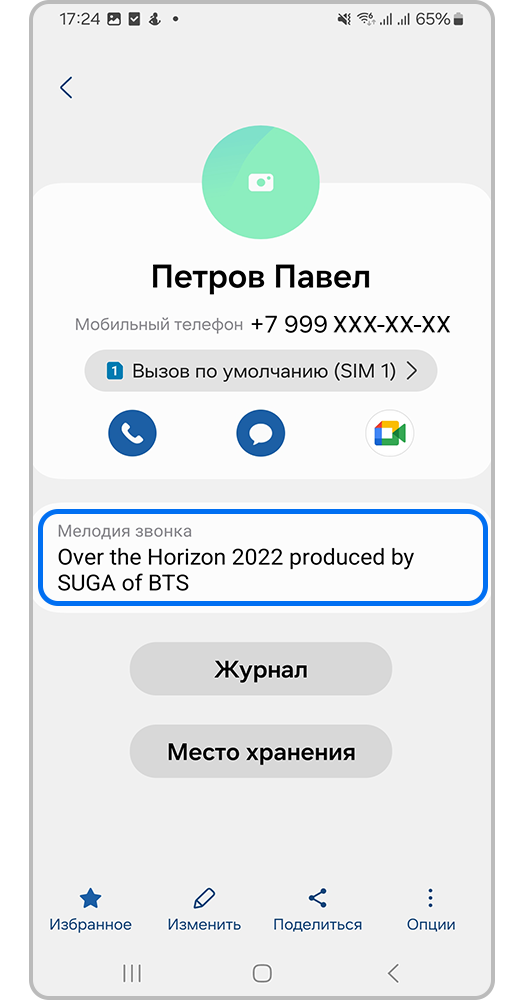
Шаг 6. В карточке контакта появится информация об установленной мелодии звонка.
• Как установить собственную мелодию на входящий вызов от контакта
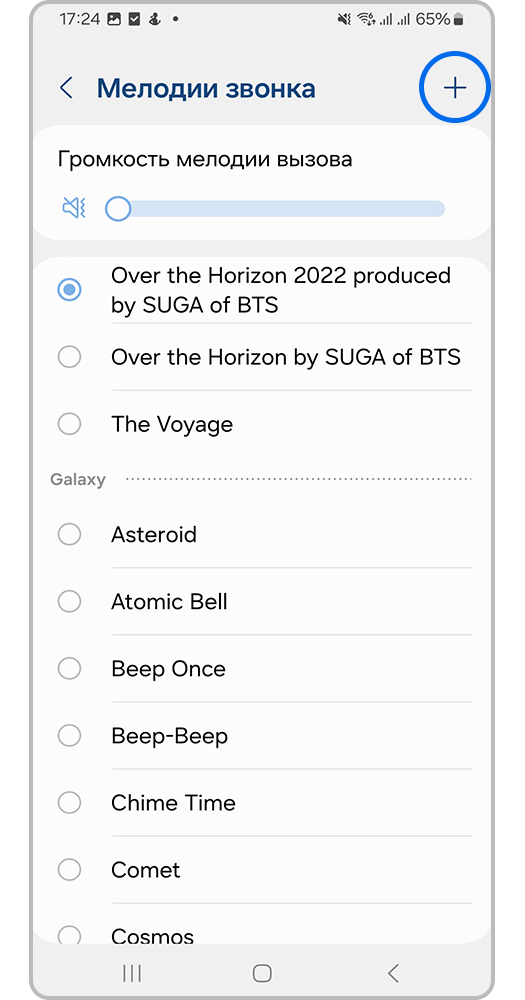
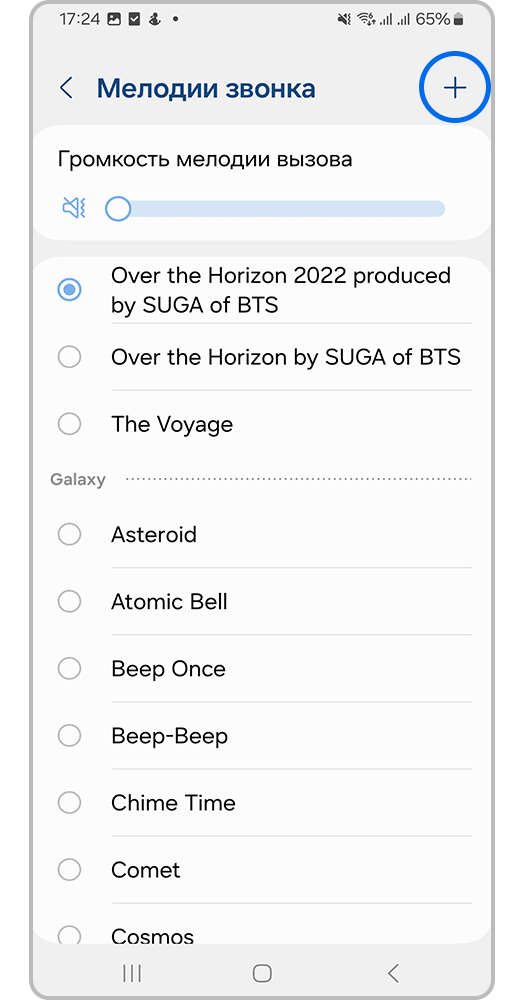
Шаг 1. Откройте настройки мелодии для контакта (шаг 1-4), и, вместо выбора композиции из списка, нажмите на + (Добавить).
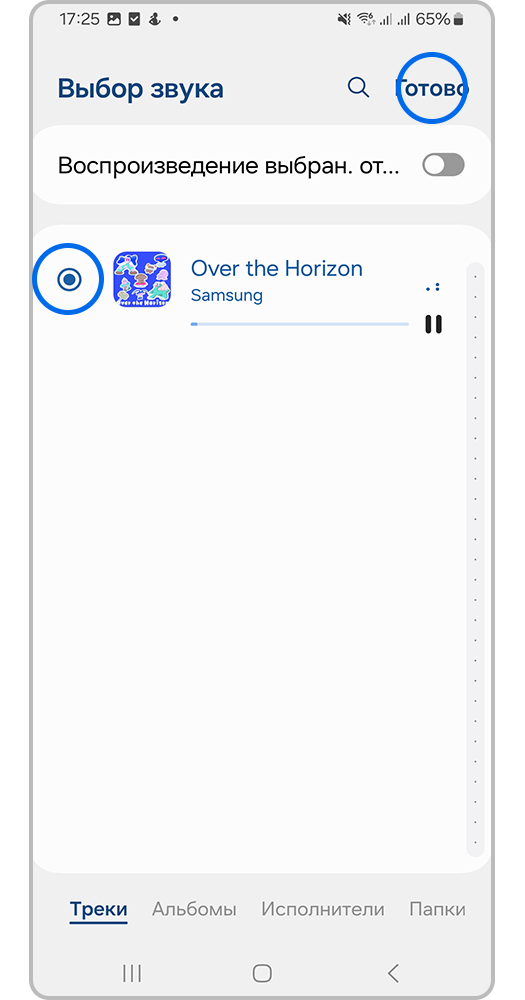
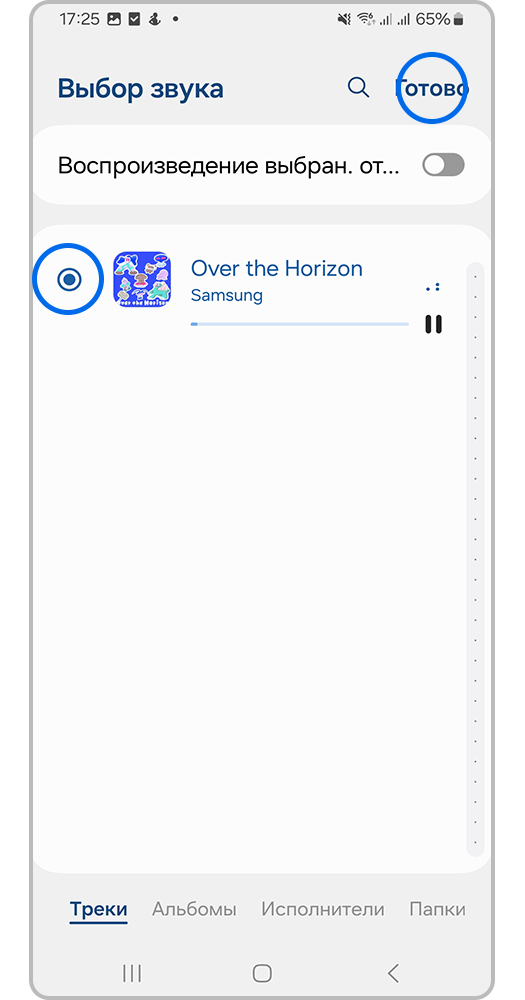
Шаг 2. Найдите и выберите нужную композицию, затем нажмите Готово.
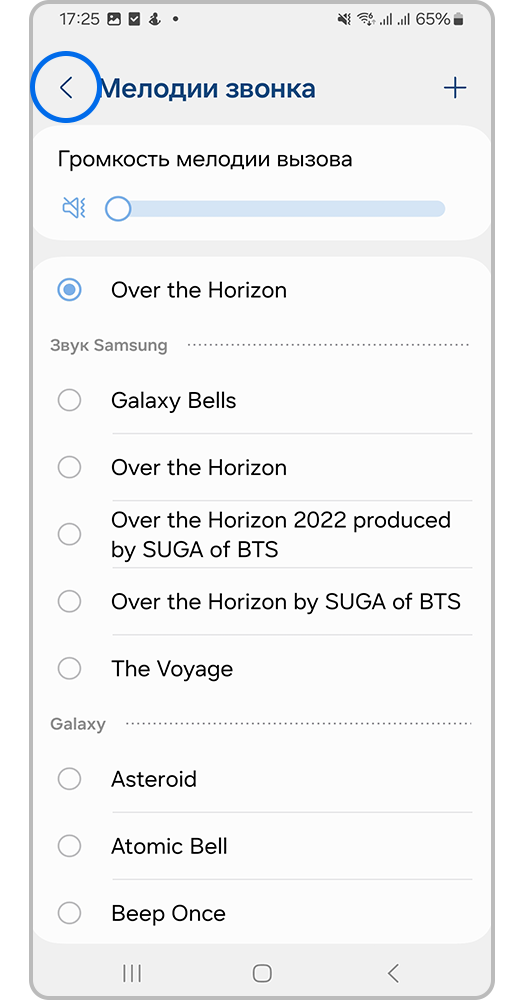
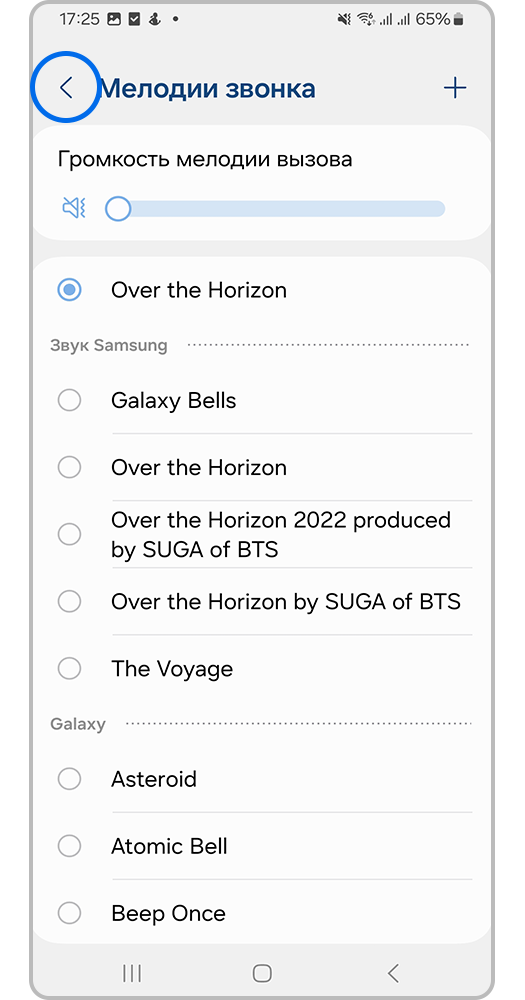
Шаг 3. Нажмите на кнопку < (Назад).
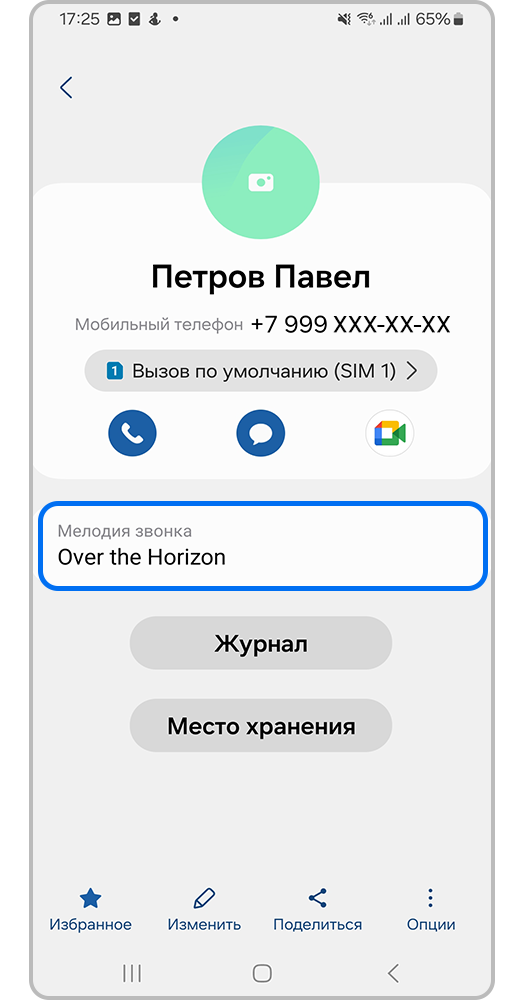
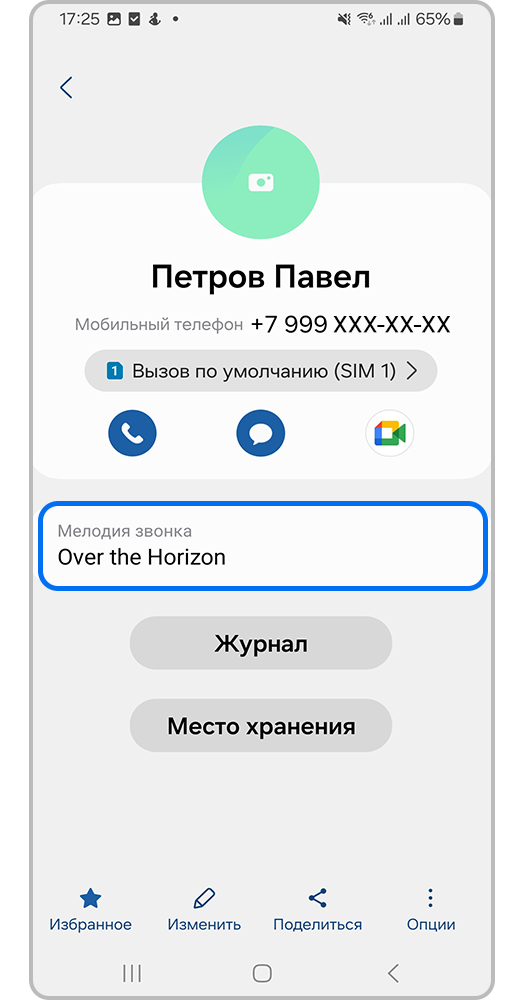
Шаг 4. В карточке контакта появится информация об установленной мелодии звонка.
Для своей мелодии (шаг 2) вы можете настроить воспроизведение мелодии с начала или с нужного вам момента в треке.
Чтобы мелодия воспроизводилась с начала — отключите ползунок «Воспроизведение выбранного отрывка».
Чтобы мелодия проигрывалась с нужного момента — включите ползунок «Воспроизведение выбранного отрывка» и установите место начала воспроизведения композиции на шкале под ее названием.
Чтобы найти нужную мелодию, вы можете воспользоваться Поиском по файлам — для этого нажмите на значок лупы в правом верхнем углу экрана и введите название трека.
Если вы не помните точное название трека, вы можете найти его по названию альбома, исполнителя или открыть папку, в которой он хранится. Для этого перейдите в соответствующую категорию на экране выбора мелодии.
• Как установить вибрацию на входящий вызов от контакта
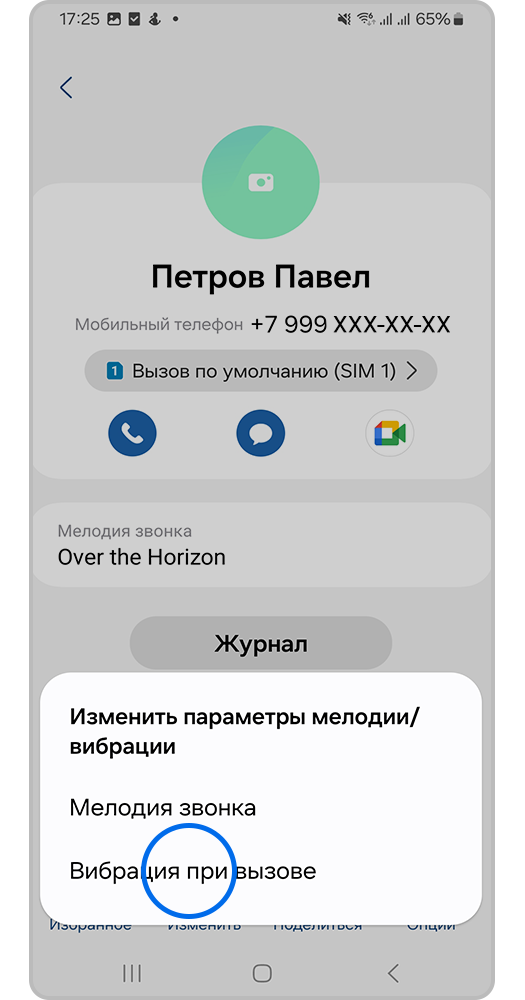
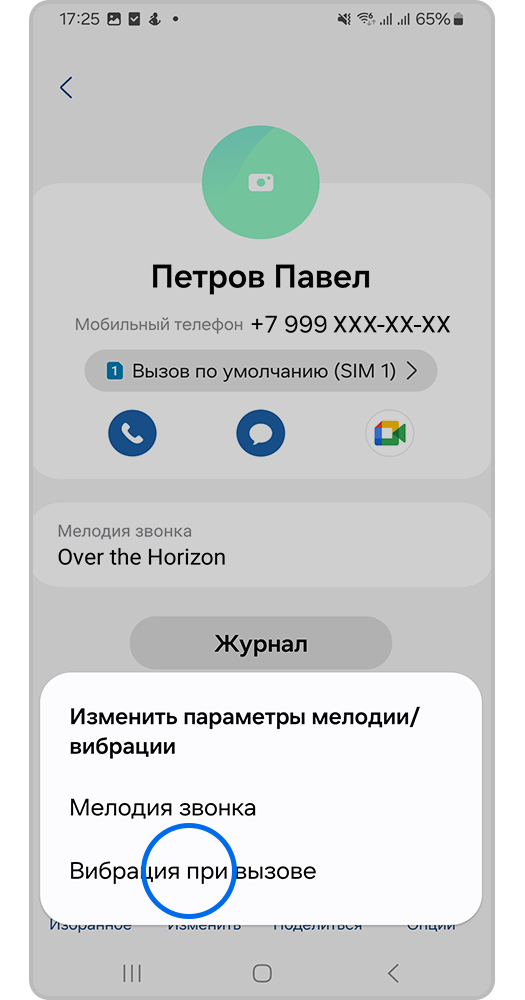
Шаг 1. Откройте Изменить параметры мелодии / вибрации для контакта (шаг 1-3), и выберите Вибрация при вызове.
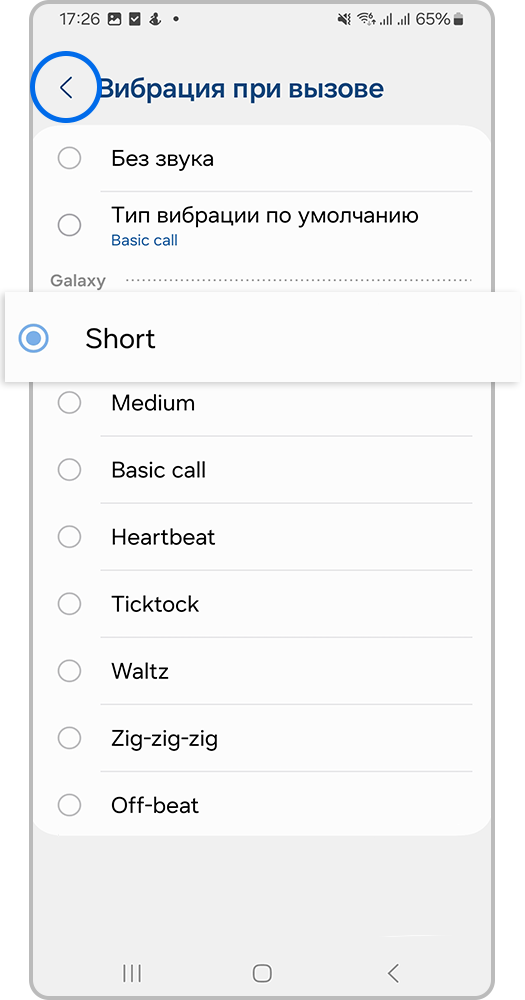
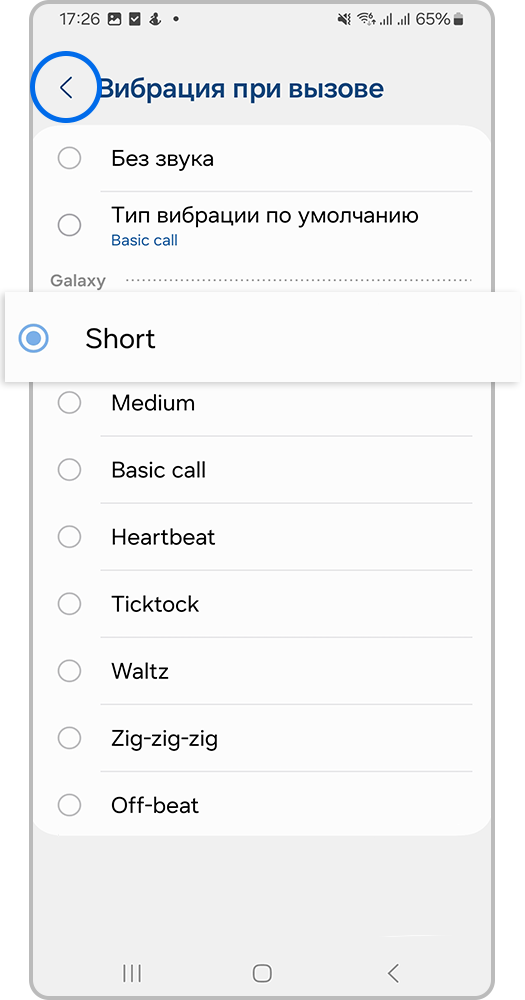
Шаг 2. Выберите один из вариантов вибрации и списка. Затем нажмите на кнопку < (Назад).
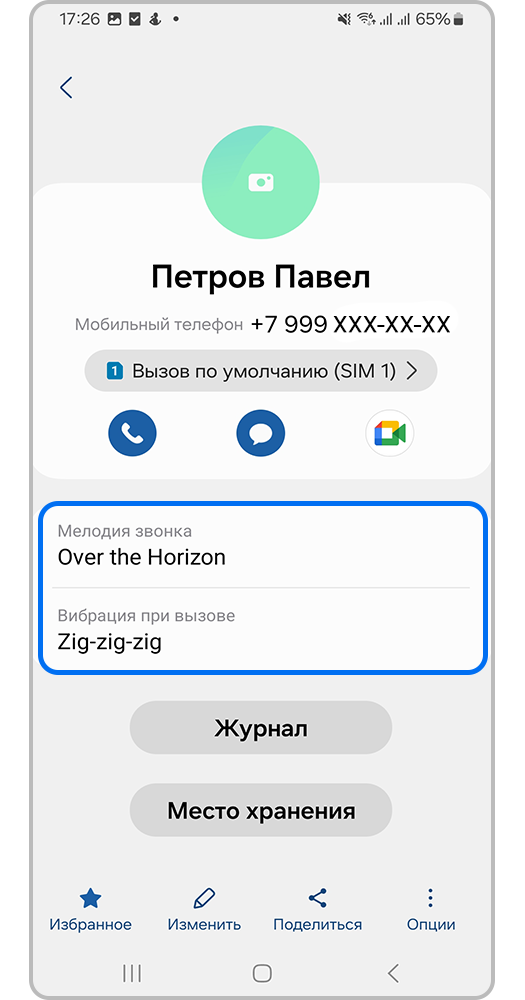
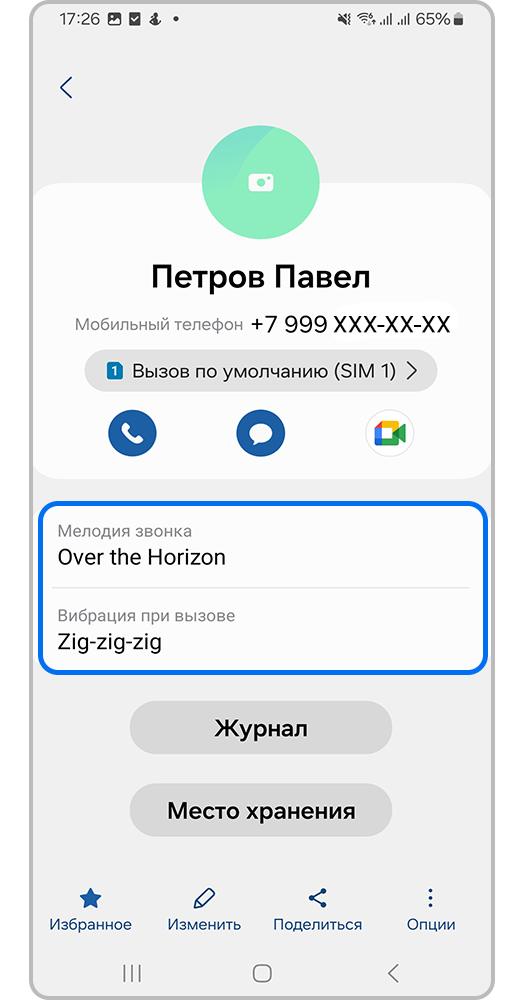
Шаг 3. В карточке контакта появится информация о выбранном типе вибрации.
Нажмите здесь, чтобы раскрыть инструкцию для Android 12-9
• Как установить стандартную мелодию на входящий вызов от контакта
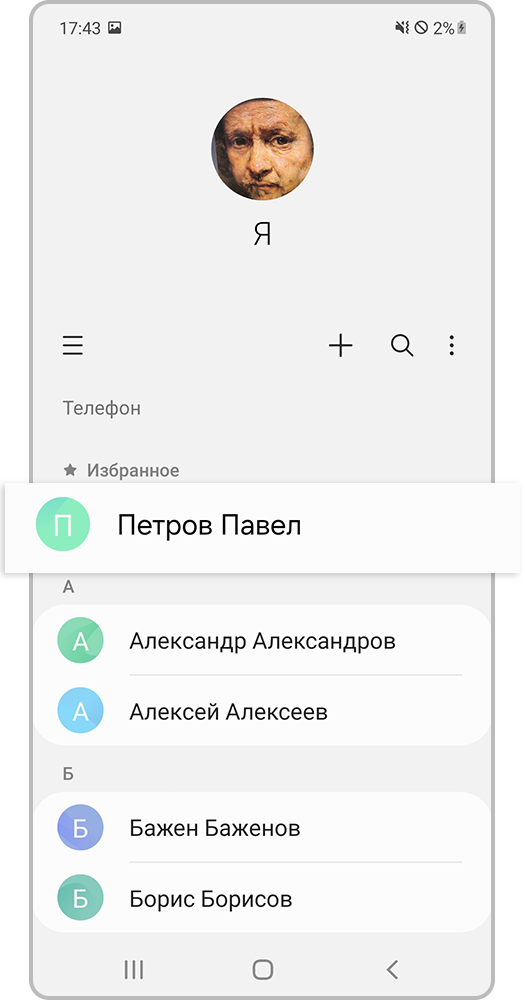
Шаг 1. Откройте приложение Контакты и нажмите на имя контакта, которому нужно изменить мелодию.
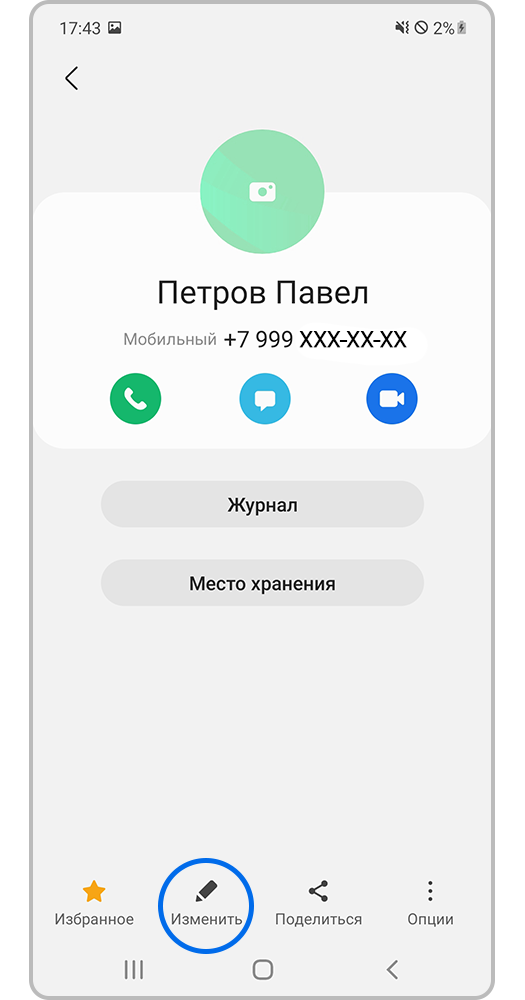
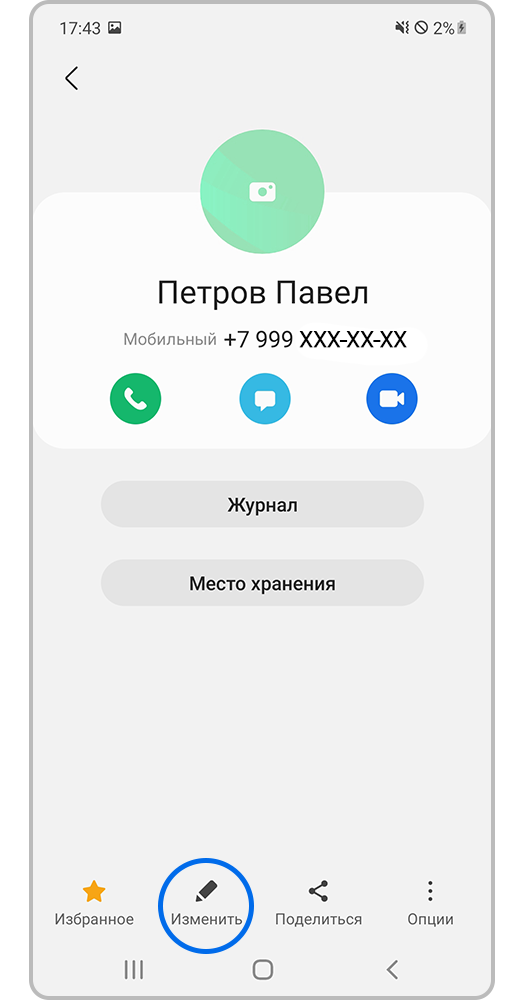
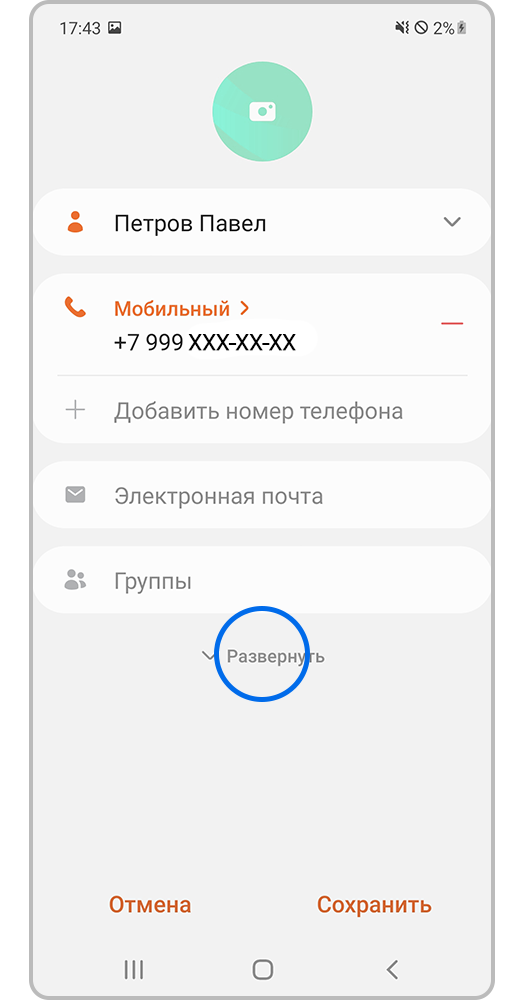
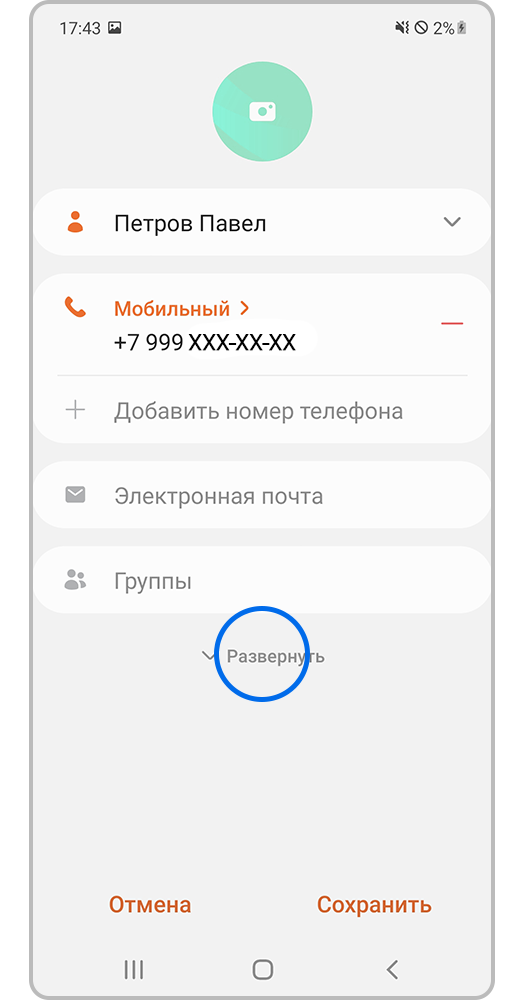
Шаг 3. Нажмите на Развернуть, чтобы открыть все доступные критерии.
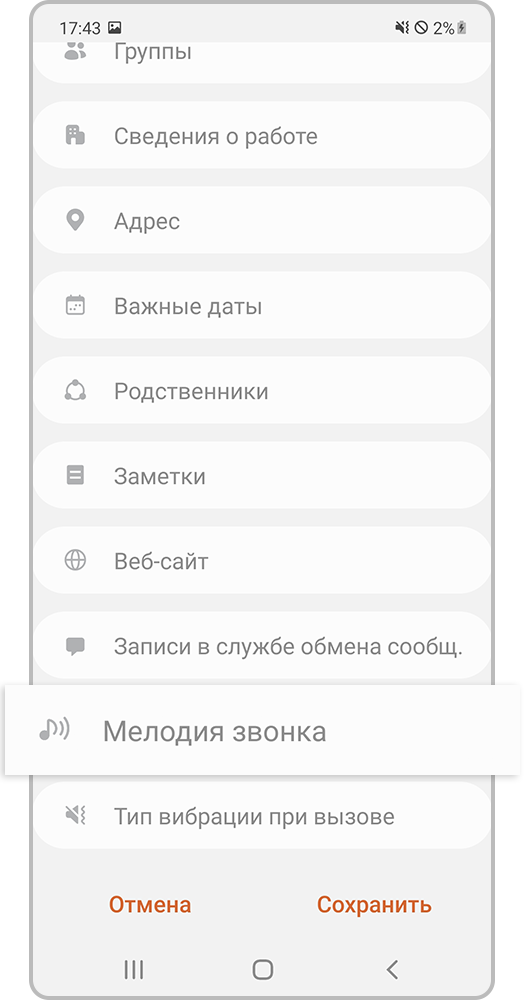
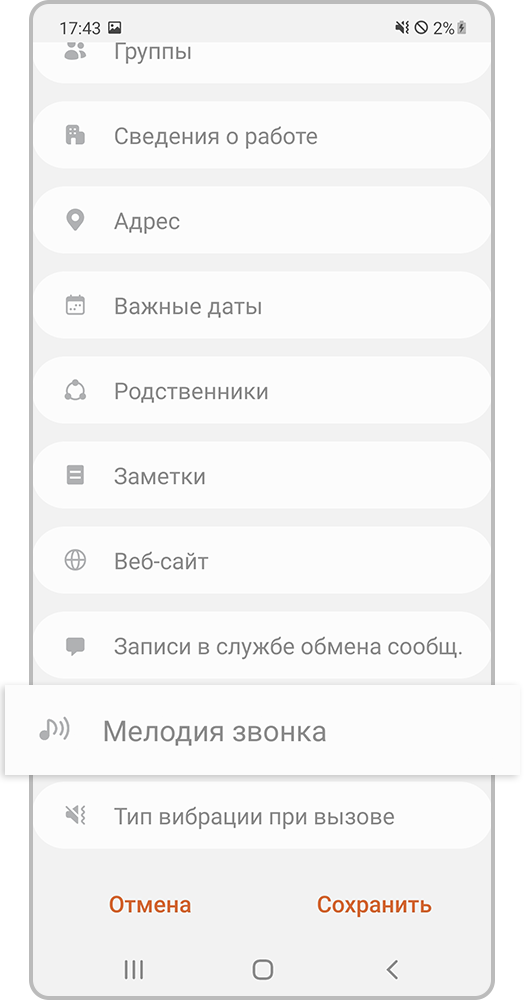
Шаг 4. Нажмите Мелодия звонка. При первой настройке нажмите Разрешить, чтобы предоставить приложению Контакты доступ к музыке и аудиофайлам.
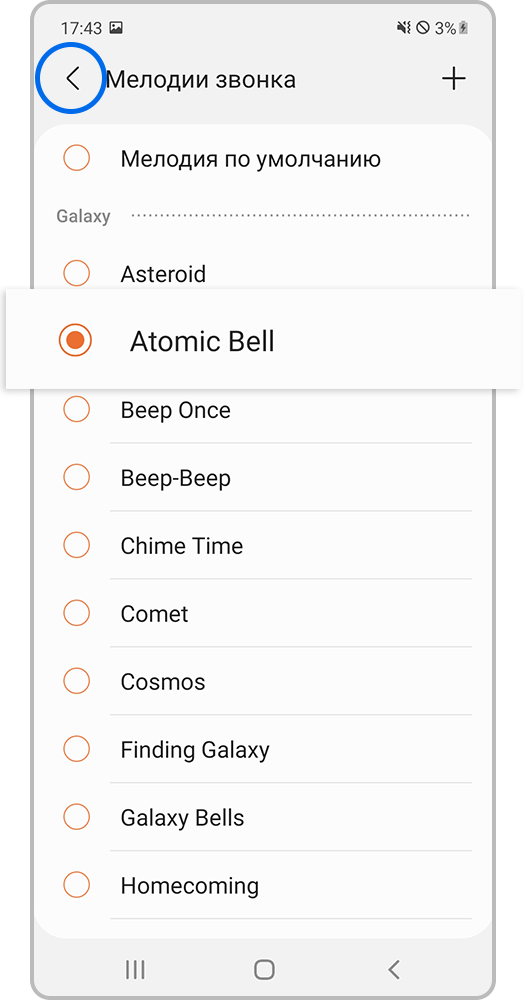
Шаг 5. Выберите одну из музыкальных композиций или звуков из списка. Затем нажмите на кнопку < (Назад).
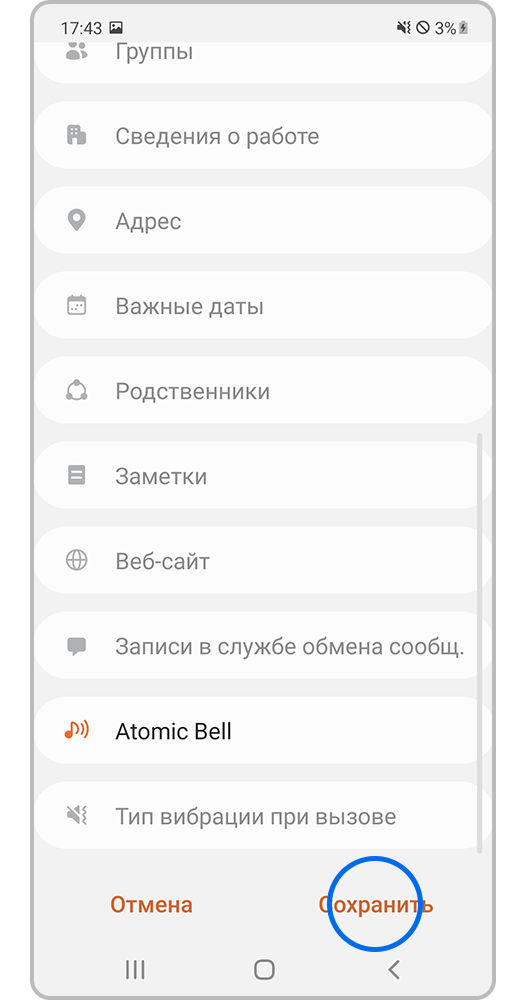
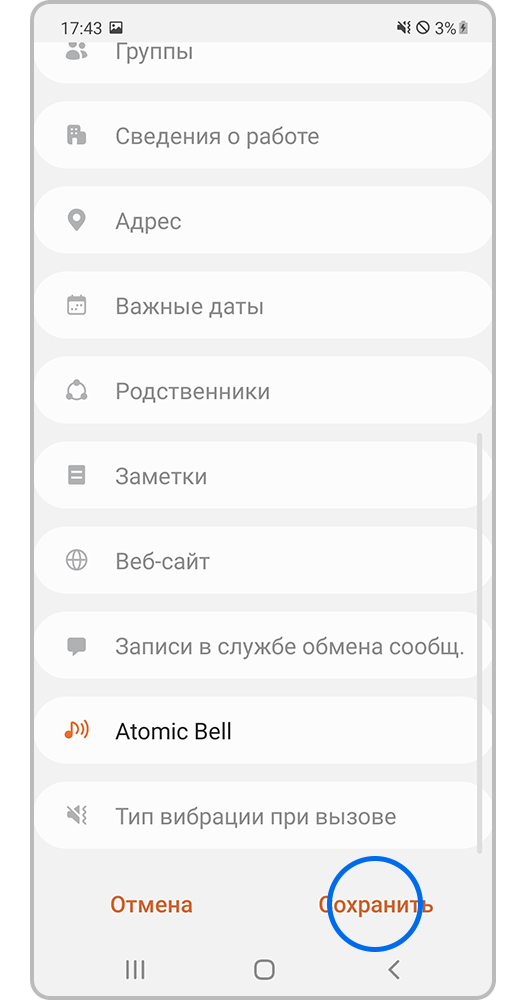
Шаг 6. Нажмите Сохранить.
• Как установить собственную мелодию на входящий вызов от контакта
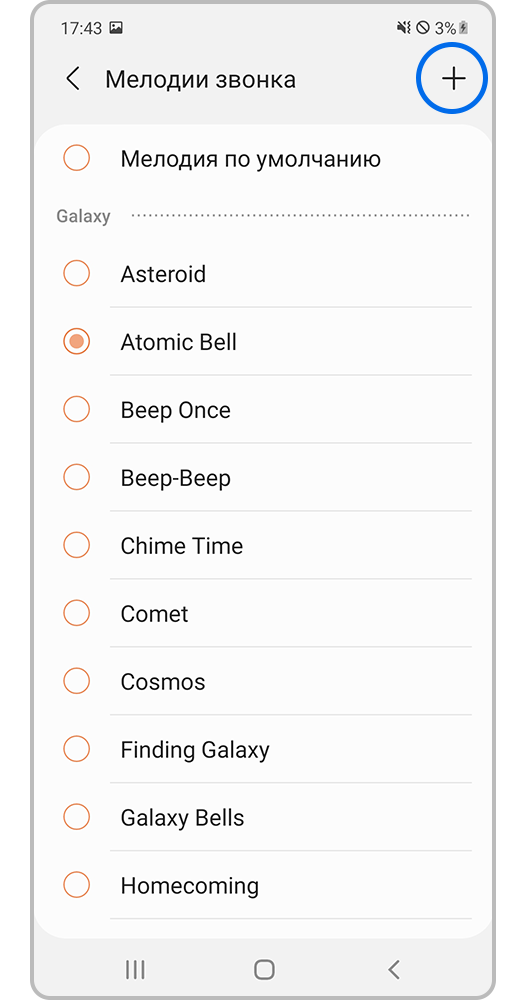
Шаг 1. Откройте настройки мелодии для контакта (шаг 1-4), и, вместо выбора композиции из списка, нажмите на + (Добавить).
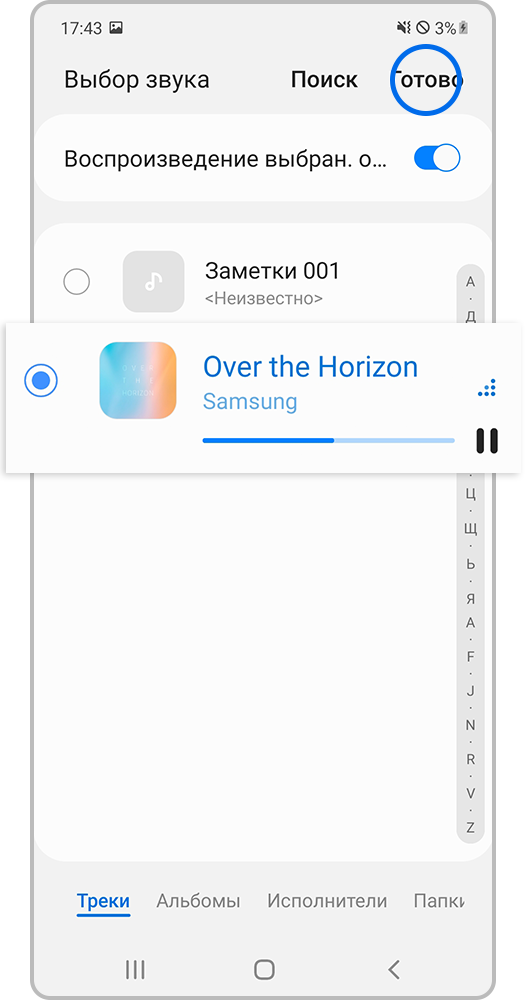
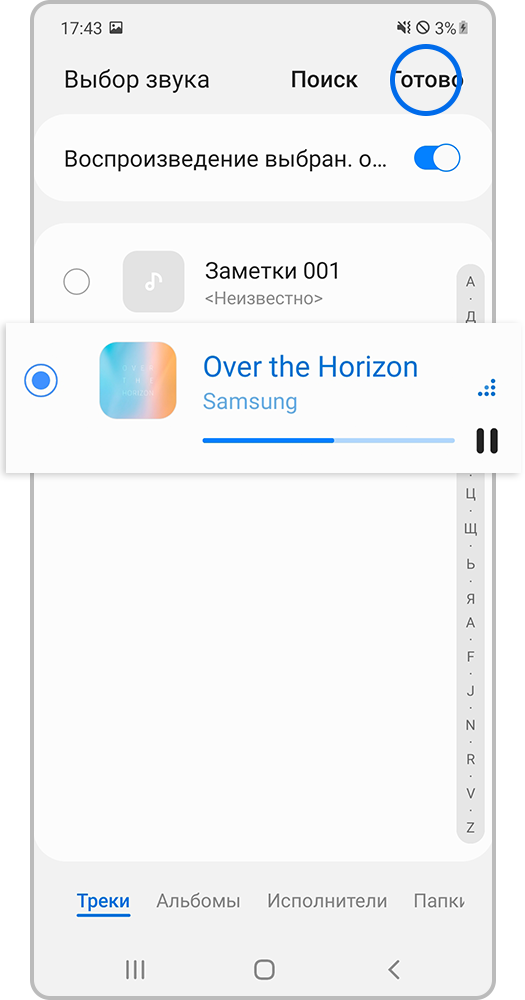
Шаг 2. Найдите и выберите нужную композицию, затем нажмите Готово.
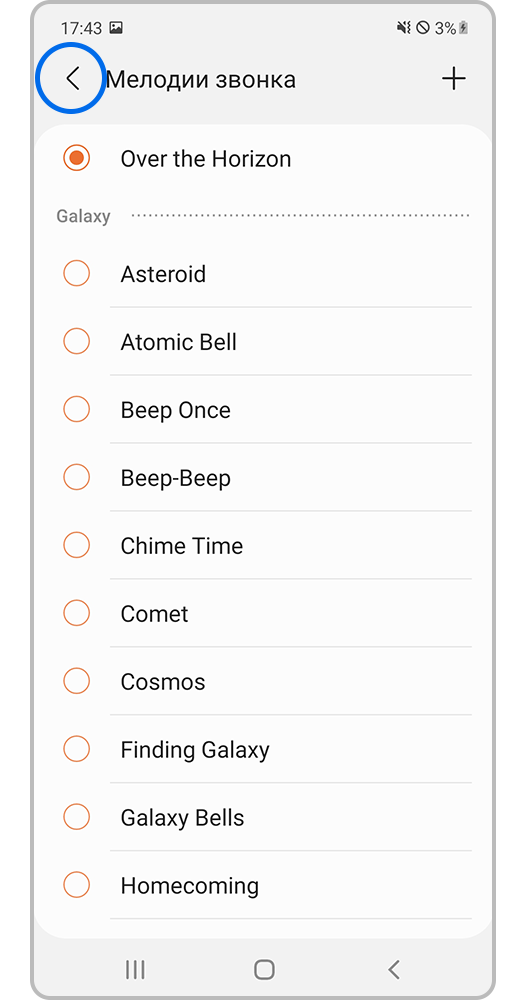
Шаг 3. Нажмите на кнопку < (Назад).
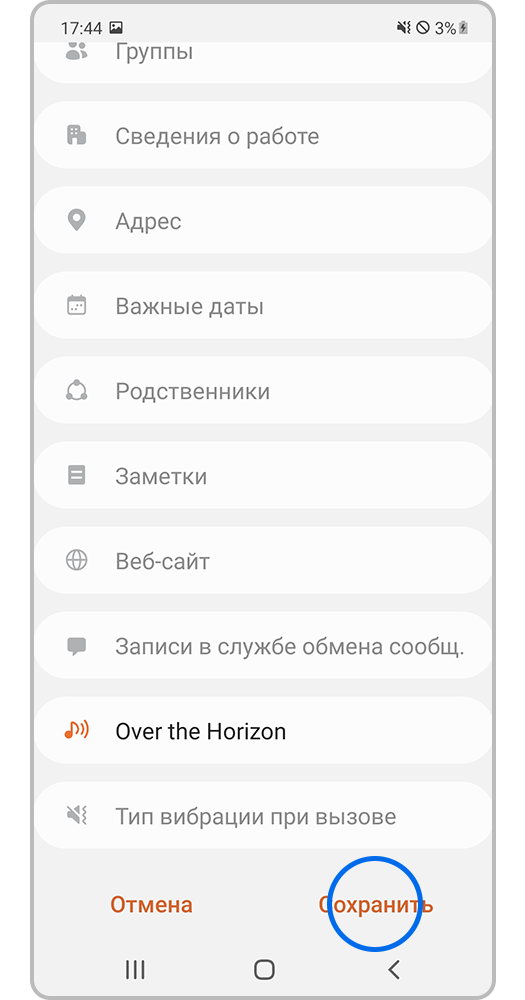
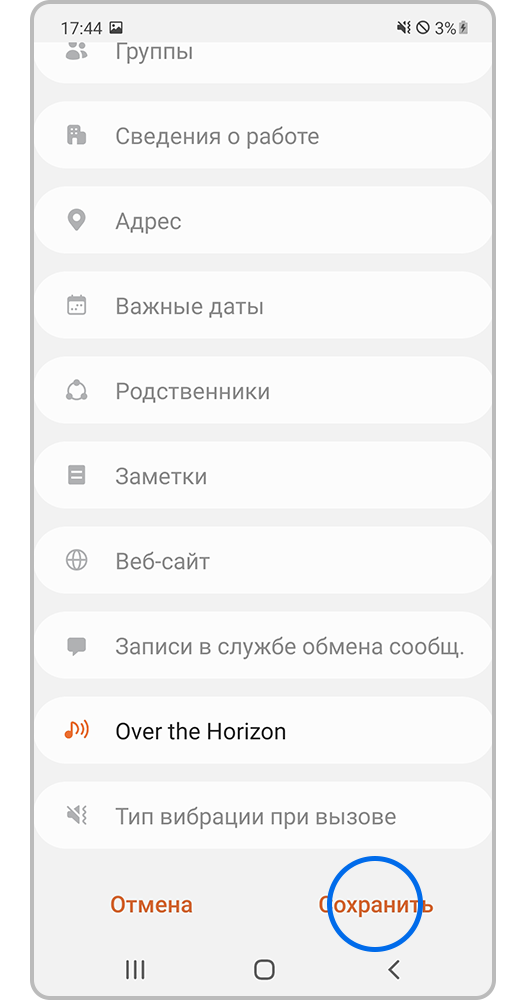
Шаг 4. Нажмите Сохранить.
Для своей мелодии (шаг 2) вы можете настроить воспроизведение мелодии с начала или с нужного вам момента в треке.
Чтобы мелодия воспроизводилась с начала — отключите ползунок «Воспроизведение выбранного отрывка».
Чтобы мелодия проигрывалась с нужного момента — включите ползунок «Воспроизведение выбранного отрывка» и установите место начала воспроизведения композиции на шкале под ее названием.
Чтобы найти нужную мелодию, вы можете воспользоваться Поиском по файлам — для этого нажмите на Поиск в правом верхнем углу экрана и введите название трека.
Если вы не помните точное название трека, вы можете найти его по названию альбома, исполнителя или открыть папку, в которой он хранится. Для этого перейдите в соответствующую категорию на экране выбора мелодии.
• Как установить вибрацию на входящий вызов от контакта
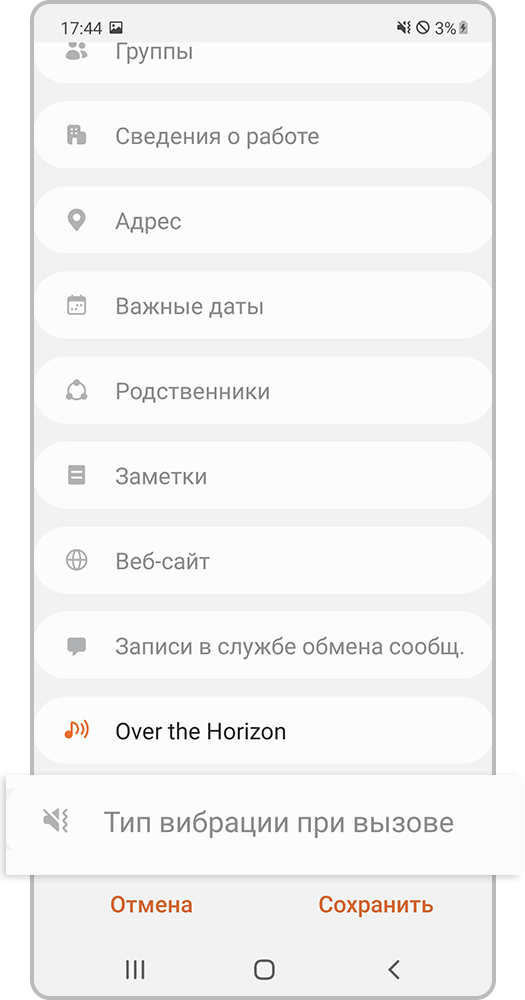
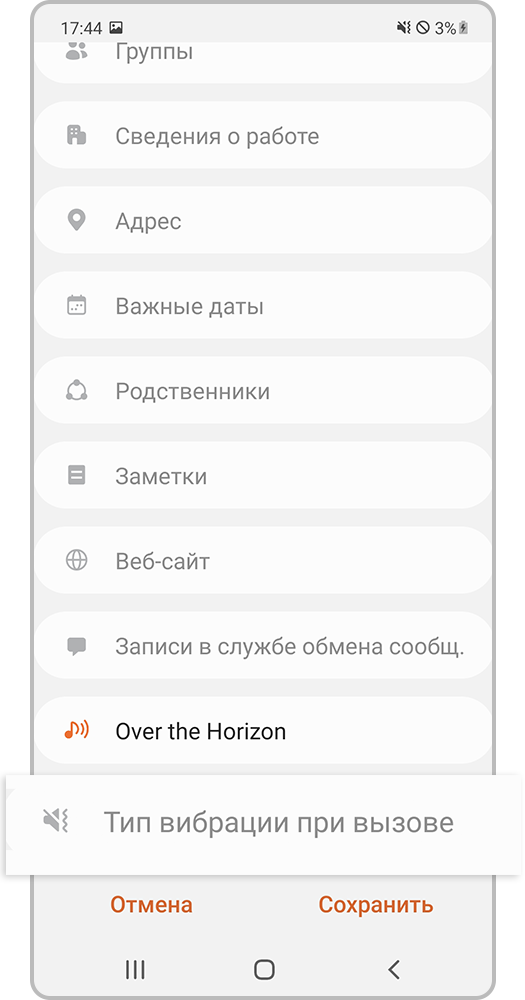
Шаг 1. Во время добавления информации в карточку контакта (шаг 1-3) перейдите в настройку Тип вибрации при вызове.
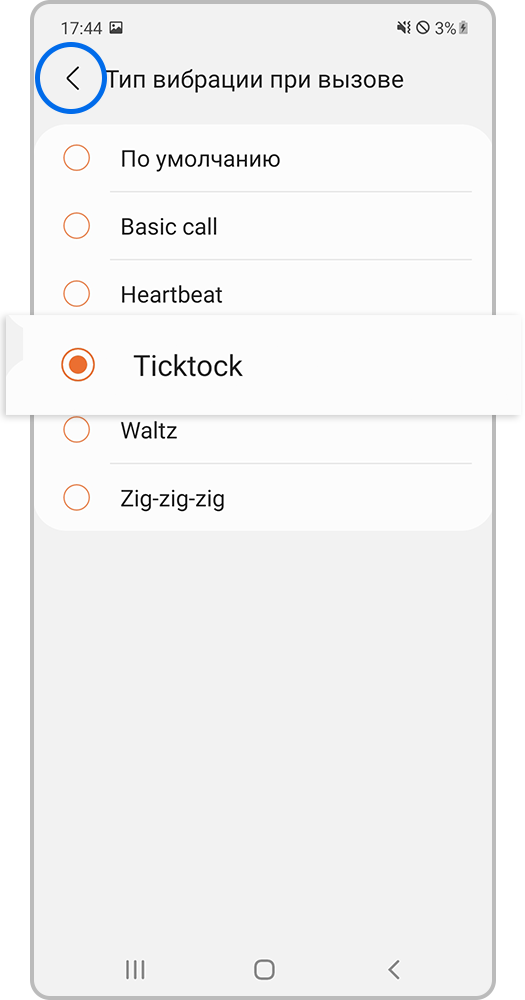
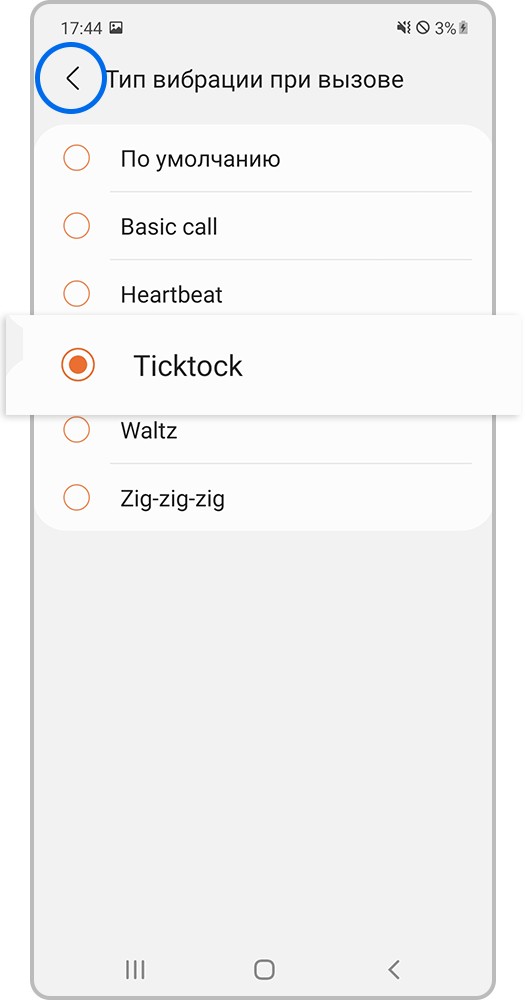
Шаг 2. Выберите один из вариантов вибрации и списка. Затем нажмите на кнопку < (Назад).
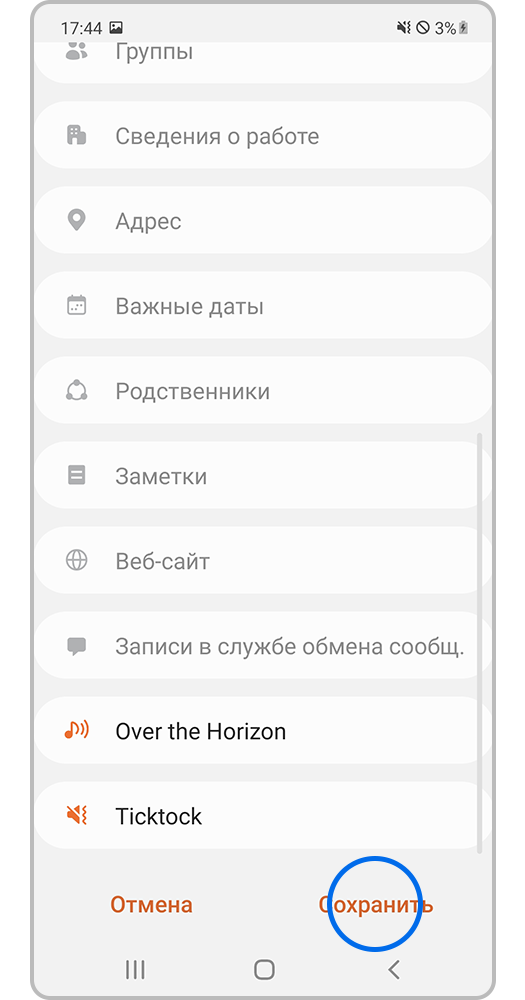
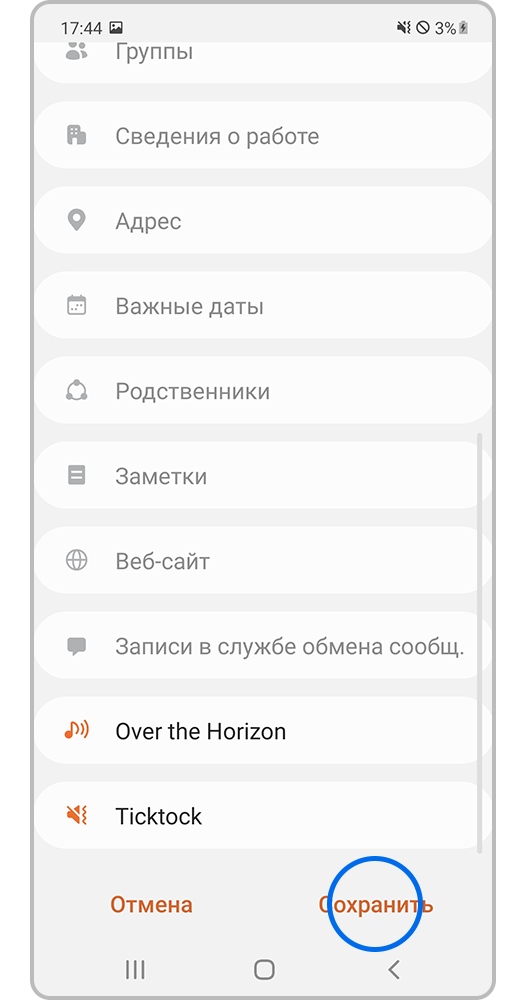
Шаг 3. Нажмите Сохранить.
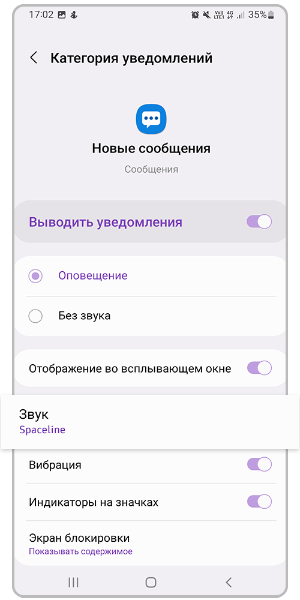
Как установить звук на уведомление о новом SMS-сообщении
Откройте приложение Сообщения. Нажмите на три точки справа над списком сообщений.
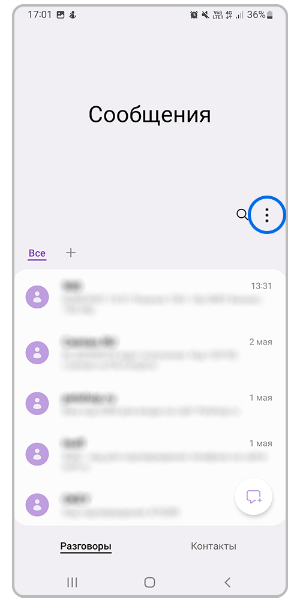
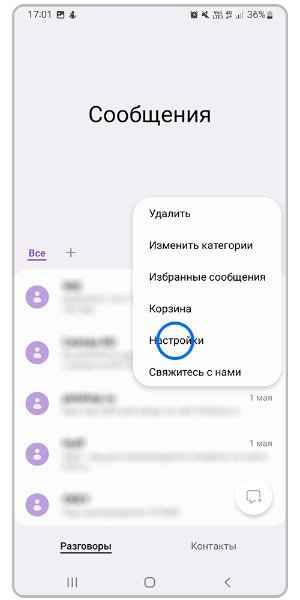
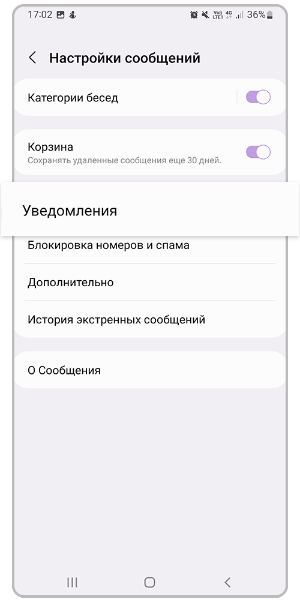
Перейдите в Уведомления.
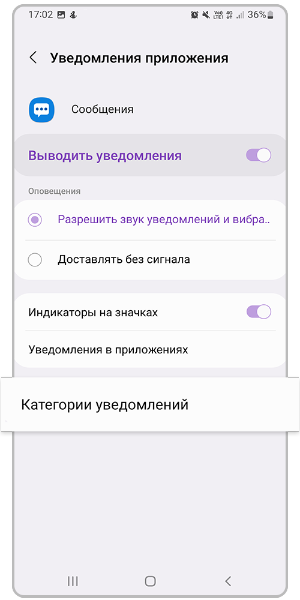
Откройте Категории уведомлений.
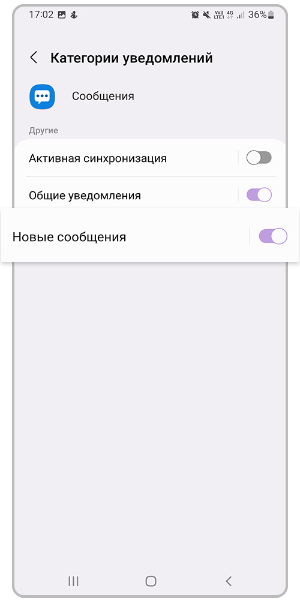
Выберите Новые сообщения.
Выберите Звук.
В этом же поле у вас будет указано название звука, который установлен как уведомление о новом сообщении.
Если вы устанавливали сторонний файловый менеджер (например, Total Commander), смартфон предложит найти файл через него. Для выбора нужной композиции перейдите в папку, в которой она находится на вашем устройстве.
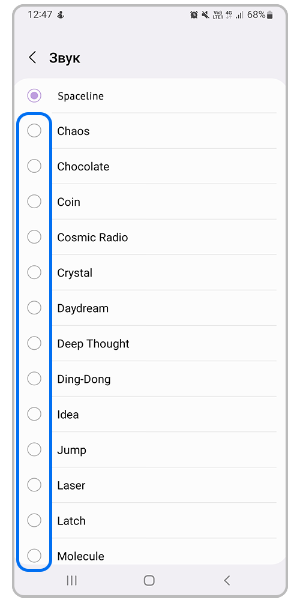
Чтобы увидеть список звуков как на скриншоте ниже, выберите приложение SecSoundPicker.
Выберите звук из списка, чтобы установить его в качестве сигнала нового сообщения.
Как установить мелодию на входящие звонки
Откройте приложение Телефон. Нажмите на три точки справа над списком вызовов.
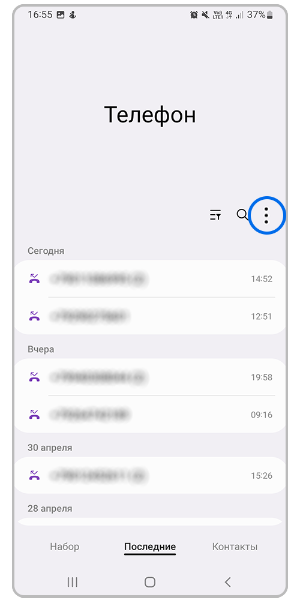
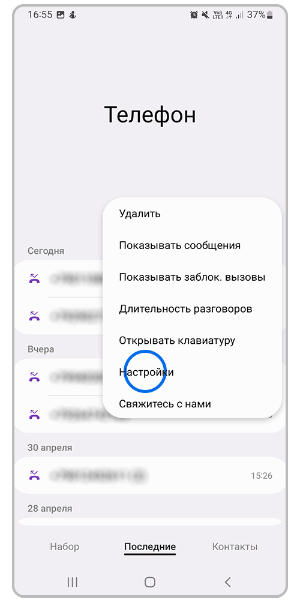
Перейдите в Сигналы и мелодия вызова.
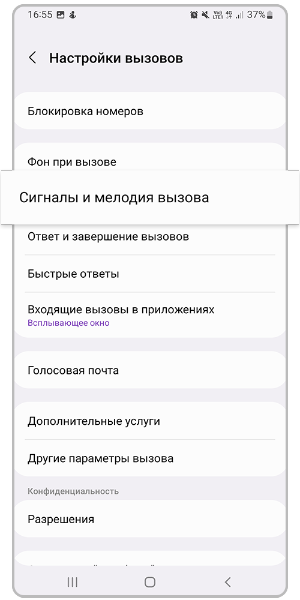
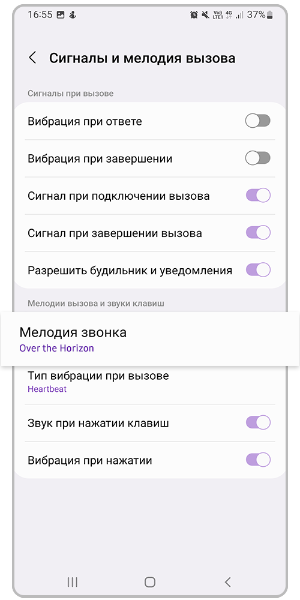
Выберите Мелодия звонка.
В этом же поле у вас будет указано название мелодии, которая установлена в качестве рингтона.
Если вы устанавливали сторонний файловый менеджер (например, Total Commander), смартфон предложит найти файл через него. Для выбора нужной композиции перейдите в папку, в которой она находится на вашем устройстве.
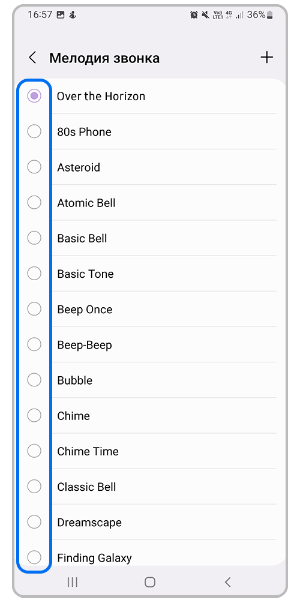
Чтобы увидеть список мелодий как на следующем скриншоте, выберите приложение SecSoundPicker.
Выберите мелодию из списка, чтобы установить ее в качестве сигнала входящего вызова.
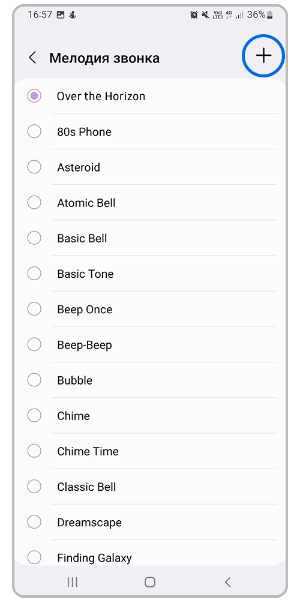
Если вы хотите добавить новую мелодию, нажмите на кнопку «+» (плюс).
Чтобы установить нестандартную мелодию, на вашем устройстве должны быть загружены какие-нибудь музыкальные файлы.
Найдите нужный вам трек через строку поиска (сверху справа), по альбому, исполнителю или через выбор папки, в которой он находится.
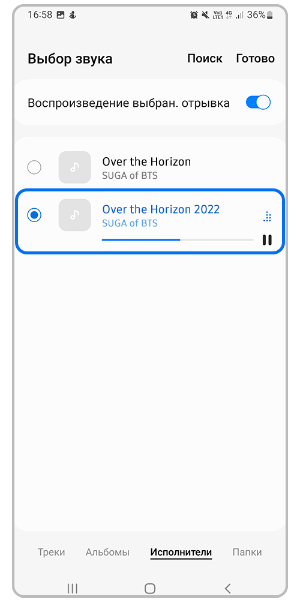
Если вы хотите, чтобы мелодия воспроизводилась с начала – отключите ползунок «Воспроизведение выбранного отрывка».
Если вы хотите, чтобы мелодия проигрывалась не с начала – включите ползунок «Воспроизведение выбранного отрывка» и установите нужное место начала воспроизведения композиции на шкале под ее названием.
Нажмите Готово в правом верхнем углу экран.
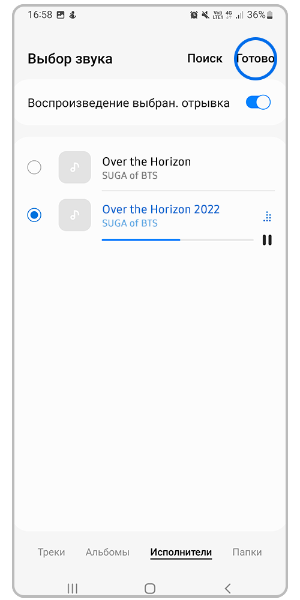
Выбранный вами трек появится в списке и будет установлен в качестве мелодии звонка.
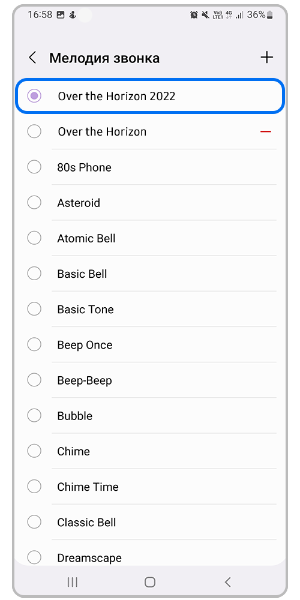
Если вы хотите удалить ранее добавленные мелодии – нажмите на «—» (минус) справа от названия трека.
Стандартные мелодии удалить из списка нельзя.
Изменить рингтон WhatsApp на Windows Phone
Если вы хотите изменить мелодию звонка, разверните раскрывающееся меню, расположенное под элементом Чиам. и выберите желаемый рингтон. Если вы хотите изменить мелодии для сообщений и групп, убедитесь, что параметры Уведомления о сообщениях es Групповые уведомления активны и разверните раскрывающиеся меню под ними, чтобы выбрать любимые мелодии звонка.
Изменить рингтон WhatsApp на iPhone
Изменить рингтоны WhatsApp легко даже в iPhone. Все, что вам нужно сделать, это запустить приложение, выбрать вкладку конфигурации расположен в правом нижнем углу, и нажмите значок, связанный с уведомления.
На этом этапе, если вы хотите изменить звук уведомлений для сообщений или групповых разговоров, нажмите на голос звуки помещен под заголовком Уведомления о сообщениях или под заголовком Групповые уведомления. Затем поставьте галочку рядом со звуком, который хотите использовать (предварительный просмотр будет воспроизводиться автоматически) и выберите пункт экономить расположен в правом верхнем углу, чтобы сохранить изменения.
Хотите изменить мелодию голосовых вызовов? В этом случае вам нужно действовать не из WhatsApp, а из конфигурации iOS поскольку WhatsApp использует ту же мелодию звонка, что и традиционные звонки. Затем откройте настройки его iPhone от (значок шестеренки на главном экране), перейдите в Звуки и тактильная обратная связь> Мелодия звонка и выберите мелодию звонка, которую хотите использовать для звонков (традиционную и WhatsApp).
Если вам не нравятся рингтоны по умолчанию, включенные в ваш iPhone, купите новые на магазин Itunes или импортировать некоторые из Музыки с вашего ПК и превратите его в рингтон, следуя инструкциям, которые я дал вам в моем руководстве о том, как установить рингтон на iPhone.
В случае групп необходимо соблюдать почти такую же процедуру. Вам нужно выбрать название группы, которой вы хотите назначить свой рингтон на вкладке. Чарла WhatsApp, затем необходимо нажать строка заголовка вверху и выберите пункт Пользовательские уведомления с экрана, который открывается. Проще чем это?
Часто задаваемые вопросы
Можно ли записывать разговор в WhatsApp?
У вопроса о записи разговора есть три стороны: техническая, морально-этическая и юридическая.
С технической точки зрения можно записывать все, что позволяет вам установленное на устройстве программное обеспечение.
Для соблюдения этических норм лучше предупредить человека, с которым вы разговариваете, о том, что идет запись.
Юридическая сторона вопроса выглядит сложнее. Законодательство запрещает передавать третьим лицам или каким-либо образом распространять данные о личной жизни собеседника без его согласия, а также коммерческую информацию. То есть если вы обсуждаете с заказчиком нюансы ТЗ, имеет смысл предупредить его о том, что хотите записать разговор, и, естественно, посторонним полученный файл передавать нельзя. То же самое относится к чатам с коллегами по работе. Согласно Гражданскому кодексу РФ, сбор и передача информации о частной жизни возможны только в интересах общества и государства. Однако не считается нарушением, если гражданин сам разрешил раскрыть какую-то часть личной информации. Соответственно, если по какой-либо причине вы хотите записать частный разговор, без предупреждения этого делать нельзя. Делать скрытые записи личных бесед или передавать их посторонним законодательство запрещает.
Можно ли записать видеозвонок в WhatsApp?
Да, можно. WhatsApp не имеет ни функции записи, ни специального приложения для записи, но это можно сделать с помощью других программ и инструментов:
Movavi Screen Recorder
Mobizen (для пользователей Android)
Программное обеспечение для дублирования экрана (для пользователей Android и iOS)
Встроенная запись видео (для iPhone, iPad и iPod Touch)
Как я могу записывать звонки в WhatsApp без приложения?
Как я могу записывать аудио- и видеозвонки в WhatsApp?
- Загрузите Movavi Screen Recorder и установите его, следуя инструкциям.
Movavi Screen Recorder для Windows
Movavi Screen Recorder для Mac
Настройте параметры записи, чтобы записывать только ту часть экрана, которые вы хотите записать.
Начните запись звонка в WhatsApp. При необходимости вы можете в любой момент нажать Пауза, Остановить и Отмена.
Отредактируйте и сохраните свою запись с помощью встроенного инструмента редактирования.
Если вы не можете найти ответ на свой вопрос, обратитесь в нашу службу поддержки.
На нашу рассылку подписалось уже более 1,5 млн. пользователей
Изменить рингтон WhatsApp на Android
Если вы хотите изменить голосовой рингтон, прокрутите меню WhatsApp вниз до самого низа, выберите пункт Мелодия помещен под заголовком Уведомления о звонках, поставьте галочку рядом с названием мелодии звонка, которую вы хотите использовать (предварительный просмотр будет воспроизведен автоматически) и нажмите Хорошо для Guardar перемены. Если после нажатия на статью Мелодия его спрашивают с помощью какого приложения вы хотите выполнить действиевыбрать Хранилище данных и выберите выполнение операции только раз.
Чтобы изменить звук уведомления, который воспроизводится при поступлении нового сообщения, выберите запись Тон уведомления помещен под заголовком Уведомления о сообщениях, поставьте галочку рядом с названием звука, который хотите использовать, и нажмите Хорошо Сохранить изменения.
То же самое и с групповыми уведомлениями. Чтобы изменить его, выберите пункт Тон уведомления помещен под заголовком Групповые уведомления, выберите нужный звук из открывшегося списка и нажмите Хорошо Сохранить изменения.
Вы хотите связать пользовательский рингтон одному из ваших контактов? Нет проблем, вы тоже можете это сделать. Перейдите на главный экран WhatsApp, перейдите на вкладку Контакты расположенный в правом верхнем углу, и выберите фотографию контакта, для которого вы хотите установить собственный рингтон.
Поэтому он нажимает на значок (Эль) присутствует в поле, которое появляется в центре экрана, выберите элемент Пользовательские уведомления на открывшемся экране и поставьте галочку рядом с элементом Используйте настраиваемые уведомления. На данный момент, выберите тон уведомления для сообщений один Ringer для голосовых звонков и все тут.
Эту же процедуру можно выполнить и для групп. Если вы хотите установить собственные мелодии для группы, выберите свою обложку на вкладке Чарла WhatsApp, нажмите кнопку (Эль) и активировать настраиваемые уведомления как показано выше для контактов.
Пользовательские рингтоны для WhatsApp
Не нравятся включенные мелодии последовательный в WhatsApp? Хотели бы вы использовать мелодии, скачанные из Интернета? Без проблем. Загрузите любимые мелодии звонка или звуки уведомлений на свой мобильный телефон с помощью любого подходящего для этой цели приложения (например, Zedge или Audiko), затем установите бесплатный файловый менеджер ES File Manager и попробуйте изменить мелодии звонка, как я объяснял ранее.
В тот момент, когда вы нажимаете кнопку Тон уведомления o Мелодия, Android спросит вас с помощью какого приложения вы хотите выполнить действие. В этот момент, выбрав ES File Manager В меню, отображаемом в нижней части экрана (вместо хранилища мультимедиа), вы можете выбрать любой аудиофайл в памяти телефона. Красиво, правда?
Нажмите здесь, чтобы раскрыть инструкцию для Android 8
• Как установить стандартную мелодию на входящий вызов от контакта
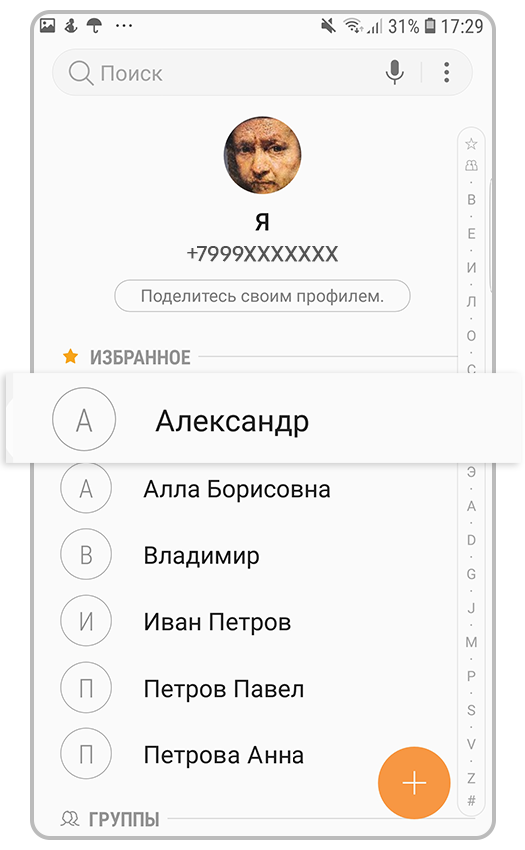
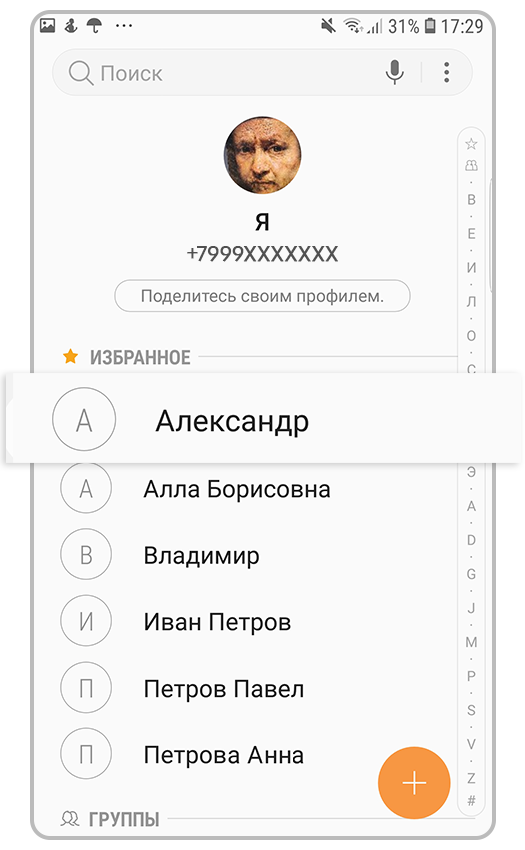
Шаг 1. Откройте приложение Контакты и нажмите на имя контакта, которому нужно изменить мелодию.
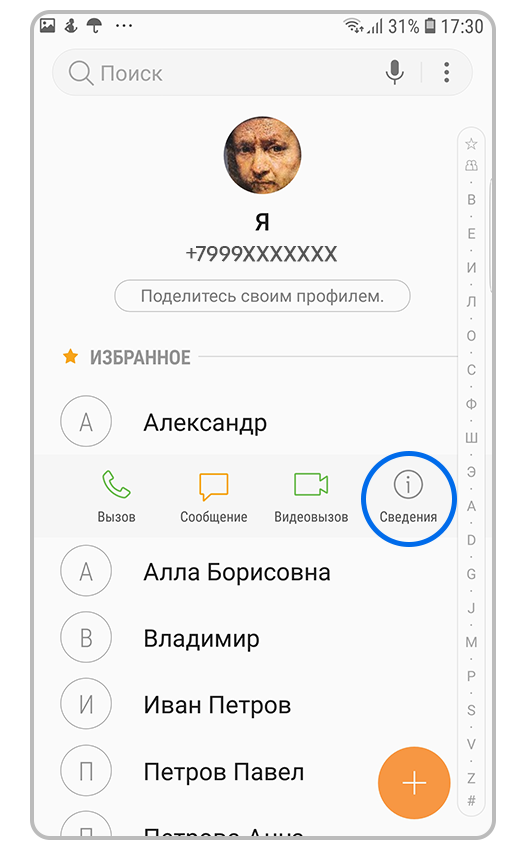
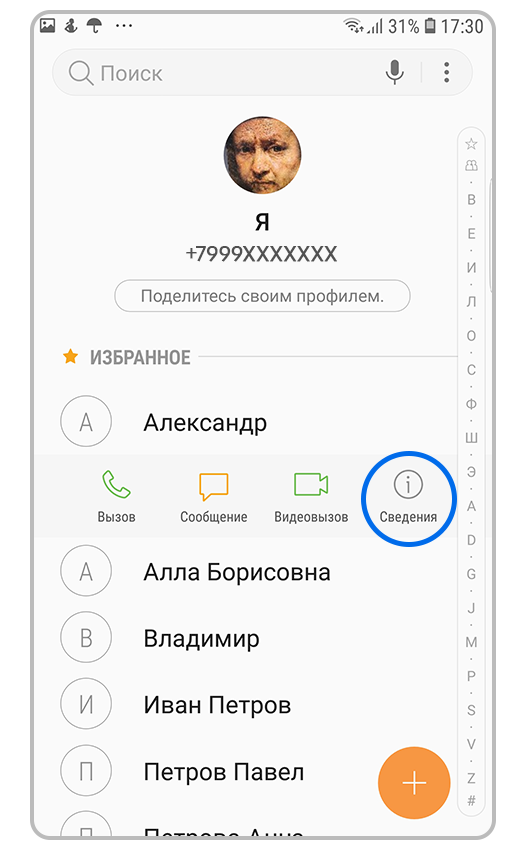
Шаг 2. Нажмите на Сведения, чтобы открыть карточку контакта.
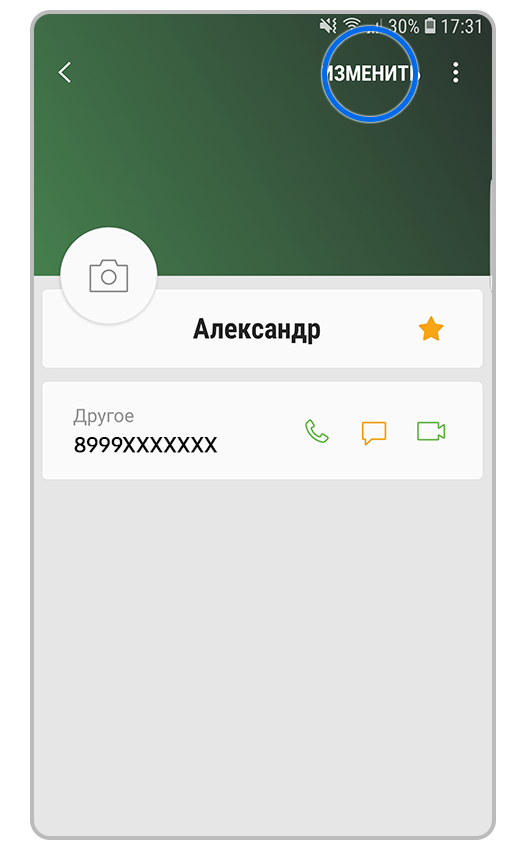
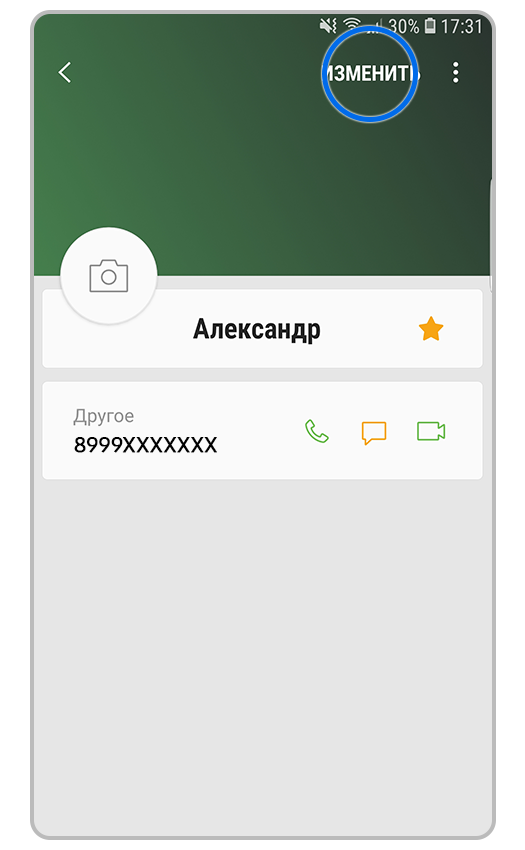
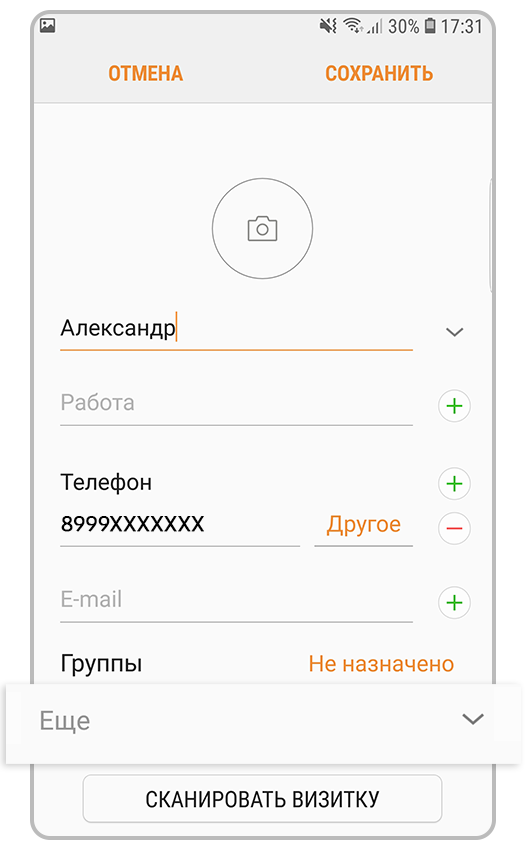
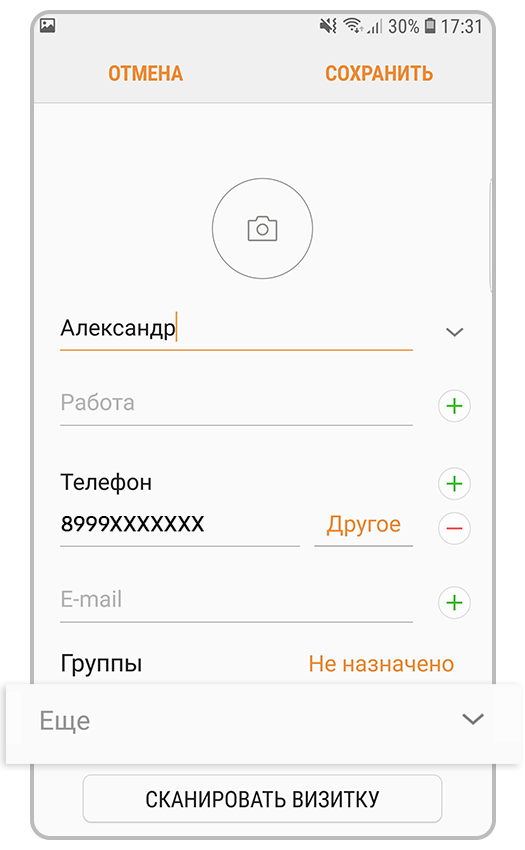
Шаг 4. Нажмите Еще, чтобы открыть все доступные критерии.
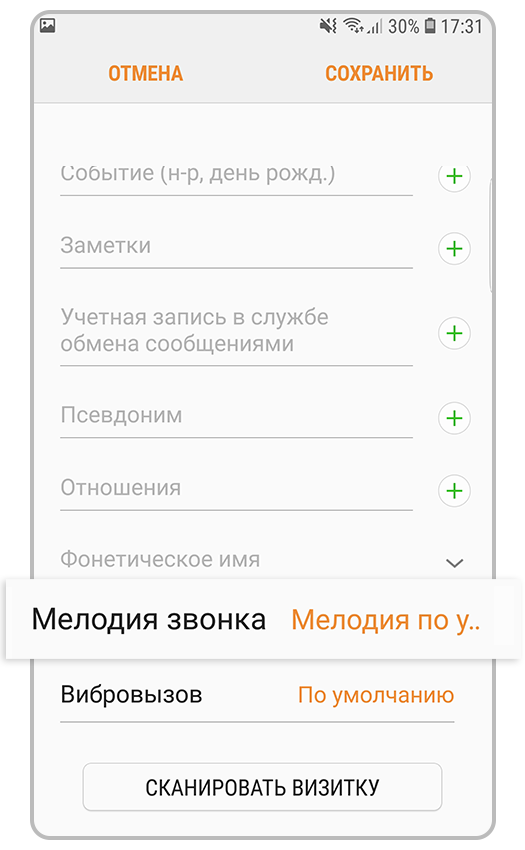
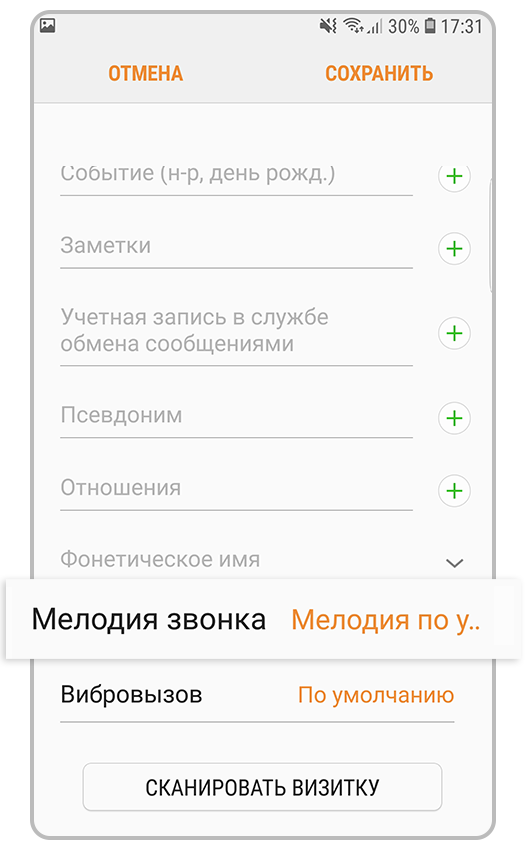
Шаг 5. Нажмите Мелодия звонка. При первой настройке нажмите Разрешить, чтобы предоставить приложению Контакты доступ к музыке и аудиофайлам.
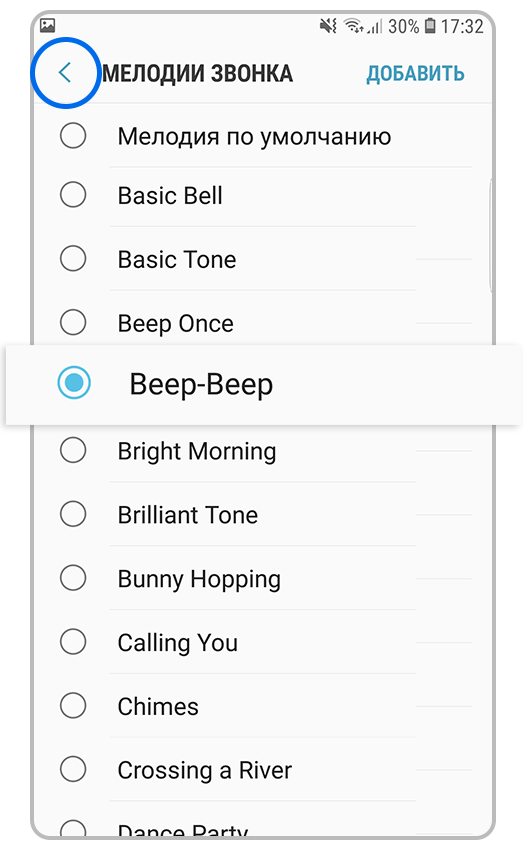
Шаг 6. Выберите одну из музыкальных композиций или звуков из списка. Затем нажмите на кнопку < (Назад).
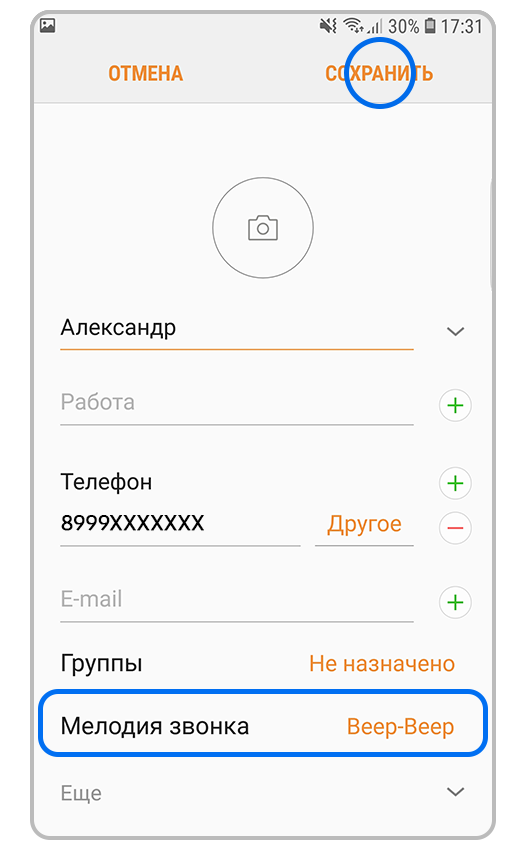
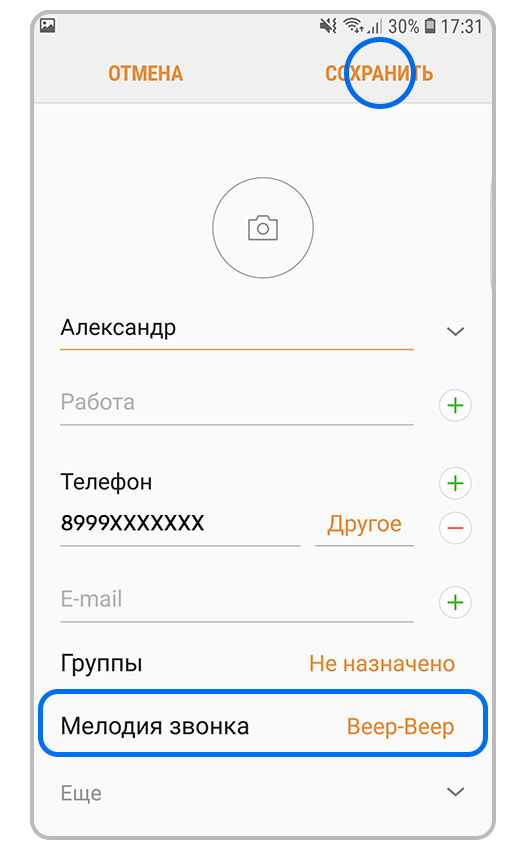
Шаг 7. Нажмите Сохранить.
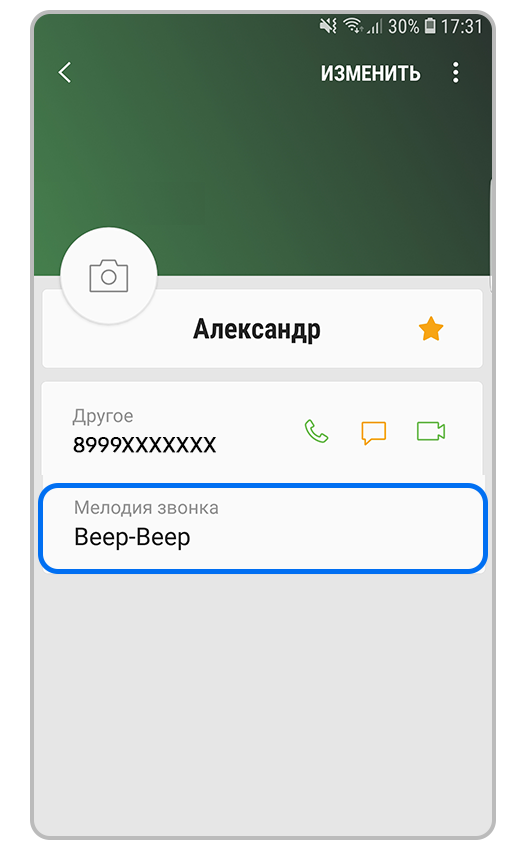
Шаг 8. В карточке контакта появится информация об установленной мелодии звонка.
• Как установить собственную мелодию на входящий вызов от контакта
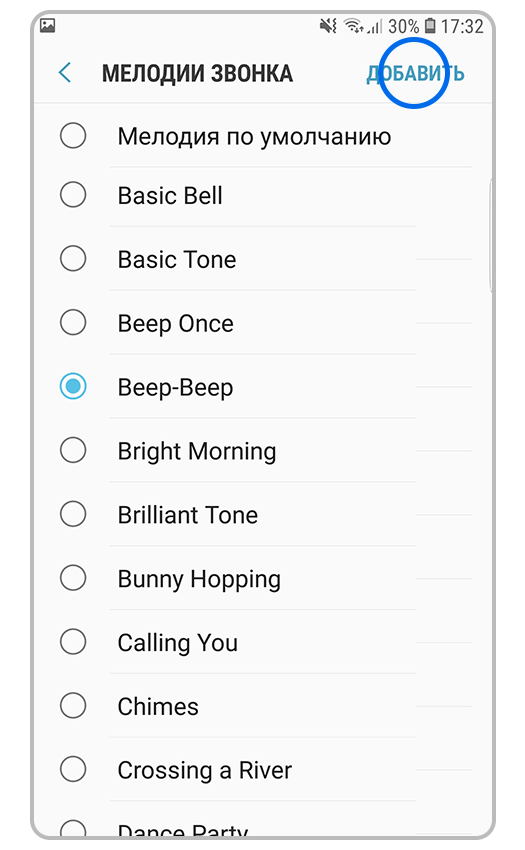
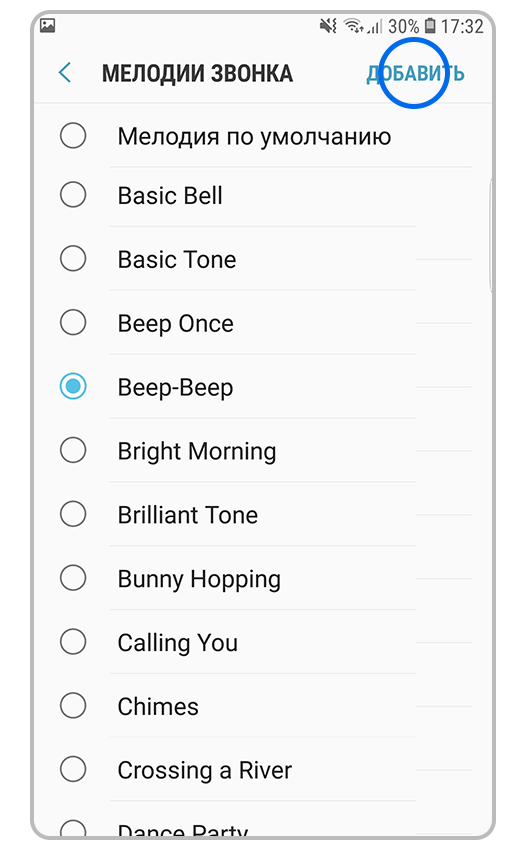
Шаг 1. Откройте настройки мелодии для контакта (шаг 1-5), и, вместо выбора композиции из списка, нажмите на Добавить.
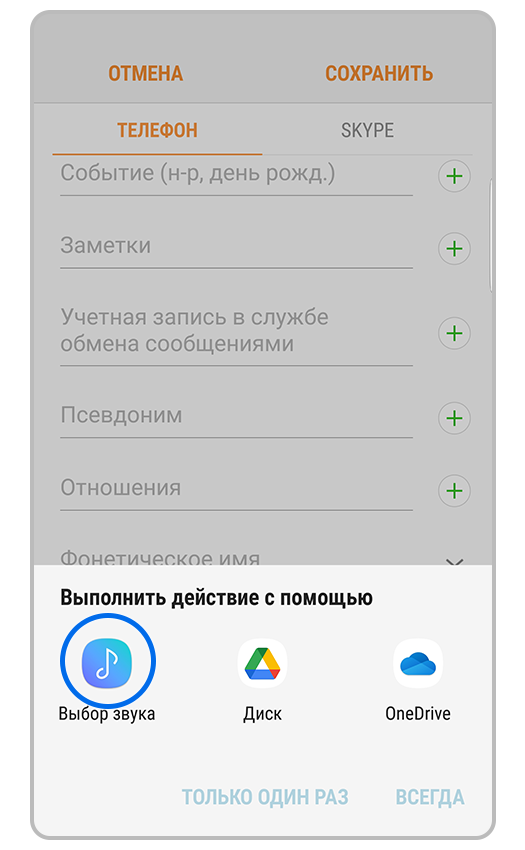
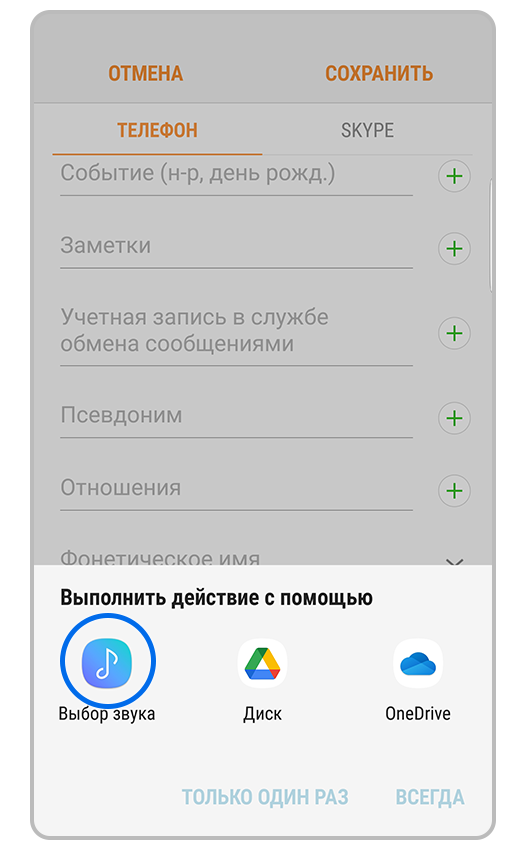
Шаг 2. Для выбора трека используйте встроенное приложение Выбор звука. Если появится запрос на доступ к файлам на смартфоне для приложения Выбор звука, нажмите Разрешить.
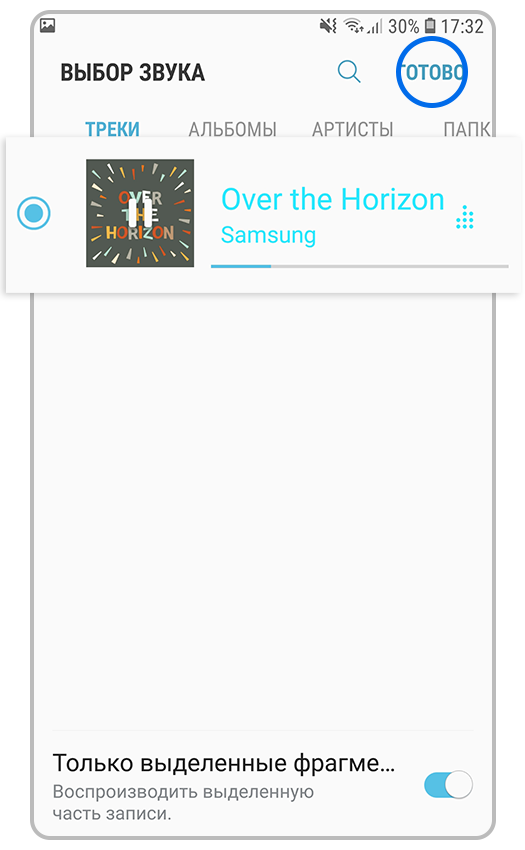
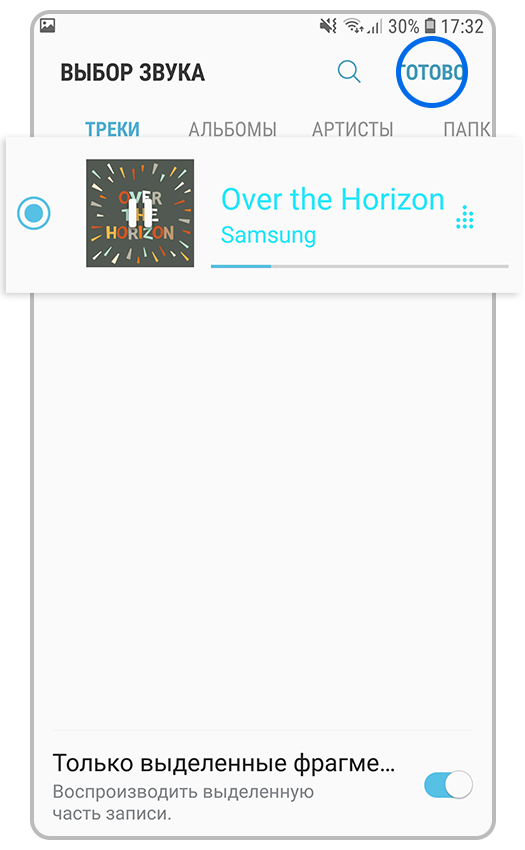
Шаг 3. Найдите и выберите нужную композицию, затем нажмите Готово.
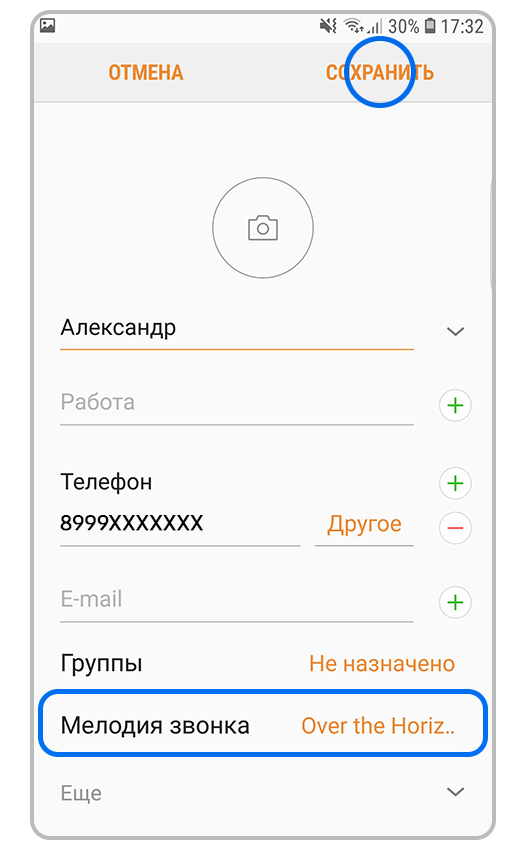
Шаг 4. Нажмите Сохранить.
Для своей мелодии (шаг 2) вы можете настроить воспроизведение мелодии с начала или с нужного вам момента в треке.
Чтобы мелодия воспроизводилась с начала — отключите ползунок «Только выделенные фрагменты».
Чтобы мелодия проигрывалась с нужного момента — включите ползунок «Только выделенные фрагменты» и установите место начала воспроизведения композиции на шкале под ее названием.
Чтобы найти нужную мелодию, вы можете воспользоваться Поиском по файлам — для этого нажмите на значок лупы в правом верхнем углу экрана и введите название трека.
Если вы не помните точное название трека, вы можете найти его по названию альбома, артиста или открыть папку, в которой он хранится. Для этого перейдите в соответствующую категорию на экране выбора мелодии.
• Как установить вибрацию на входящий вызов от контакта
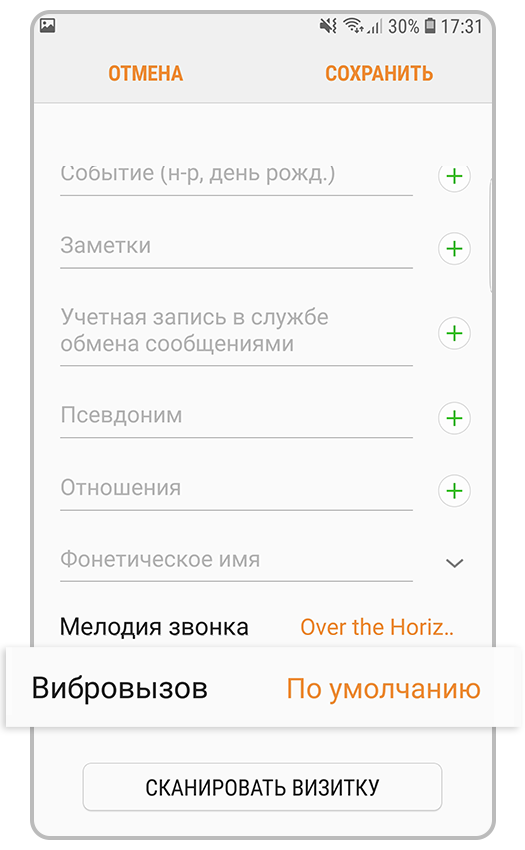
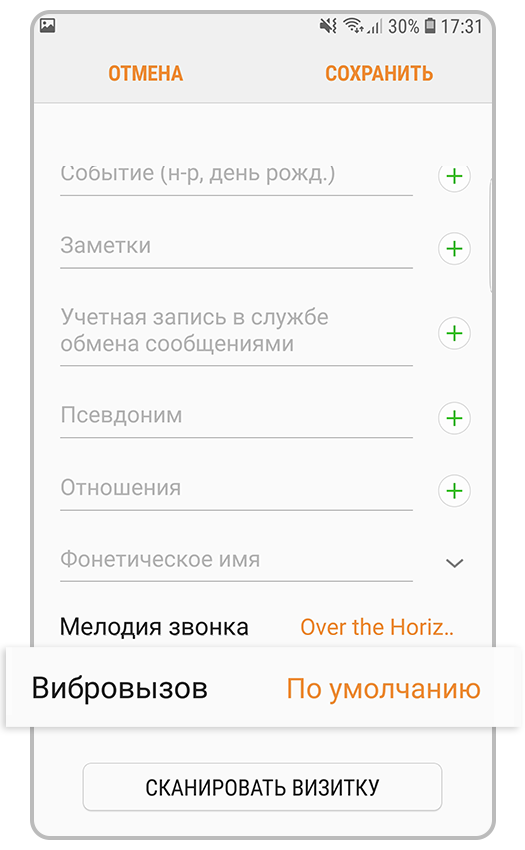
Шаг 1. Во время добавления информации в карточку контакта (шаг 1-4) нажмите на Вибровызов.
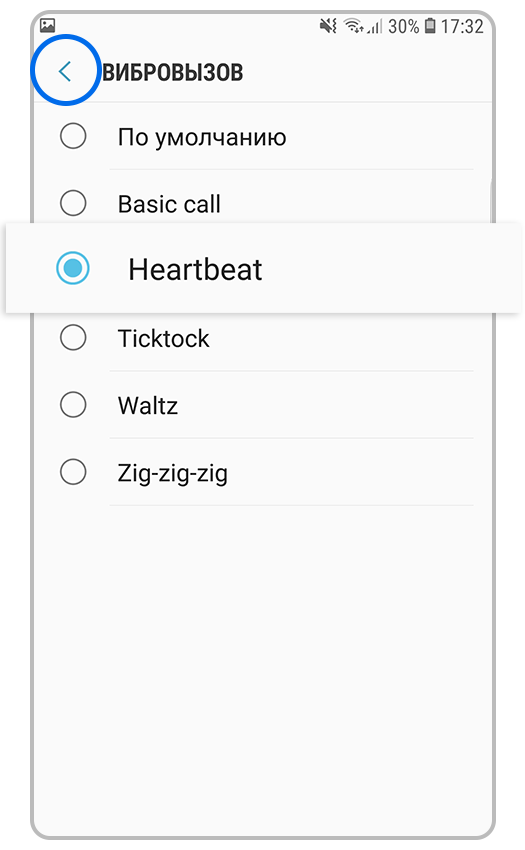
Шаг 2. Выберите один из вариантов вибрации и списка. Затем нажмите на кнопку < (Назад).
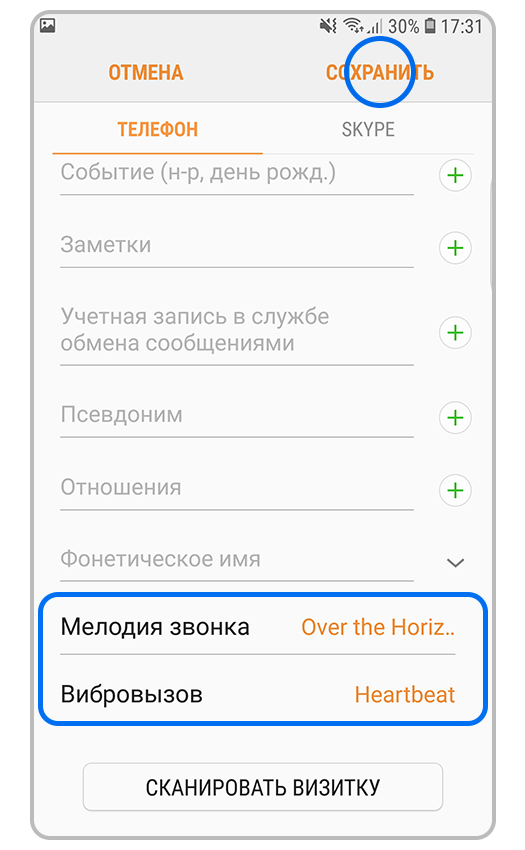
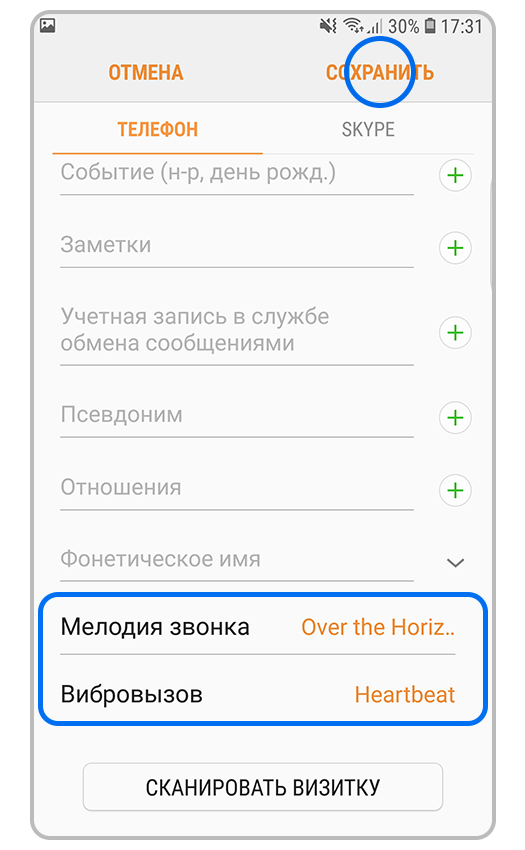
Шаг 3. Нажмите Сохранить.
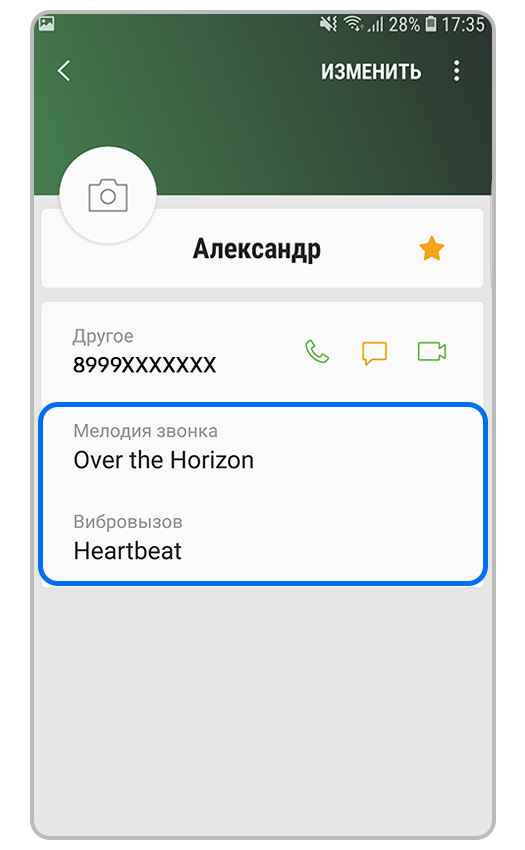
Шаг 4. В карточке контакта появится информация об установленном типе вибрации.
Как добавить новый звук для SMS-сообщений или уведомлений
В отличие от мелодии звонка, нестандартный звук для сообщений и уведомлений нельзя добавить сразу из настроек приложения. Сначала его нужно скопировать в папку Notification (Уведомления) в память телефона. Сделать это можно в любом файловом менеджере. Например, через приложение Мои файлы.
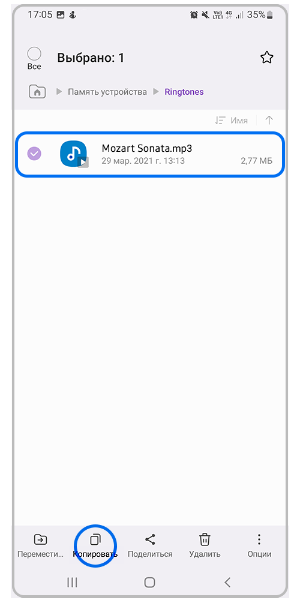
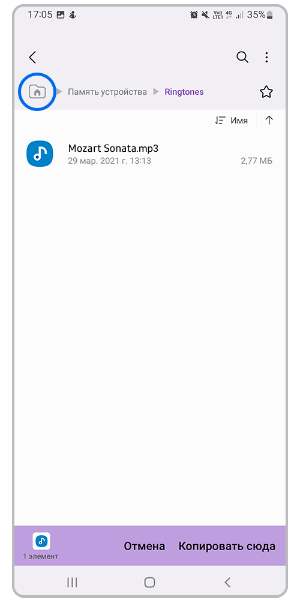
Откройте приложение Мои файлы. Найдите в памяти устройства или на SD-карте файл, который вы хотите установить как звук уведомления. Нажмите на него для выбора, затем кнопку Копировать внизу экрана.
Когда файл скопирован, внизу экрана появится панель буфера обмена. Нажмите на значок папки, чтобы вернуться на домашний экран приложения Мои файлы.
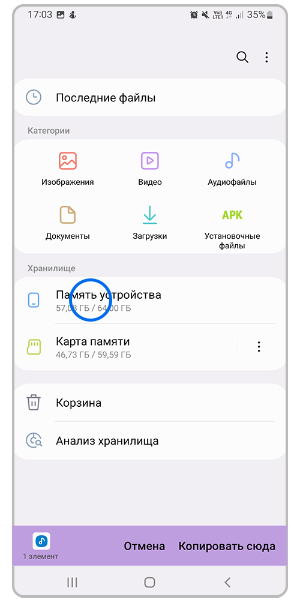
Откройте Память устройства.
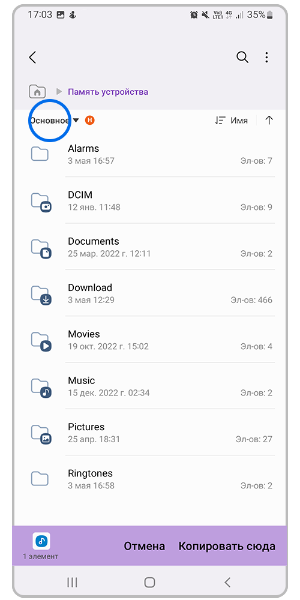
По умолчанию системные папки скрыты. Чтобы увидеть их, нажмите на фильтр слева сверху над списком папок.
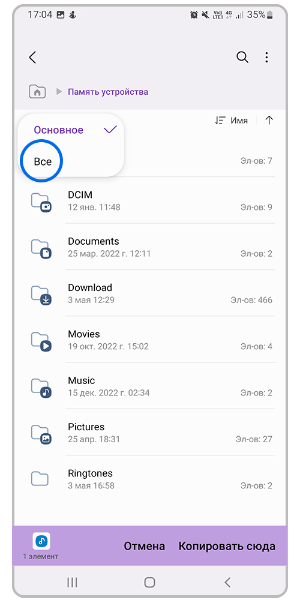
Выберите Все, чтобы увидеть список всех папок на устройстве.
Найдите в списке папку Notification (Уведомления) и откройте ее.
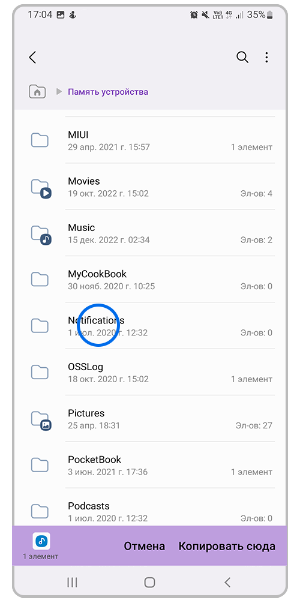
Нажмите Копировать сюда, чтобы поместить в папку файл из буфера обмена.
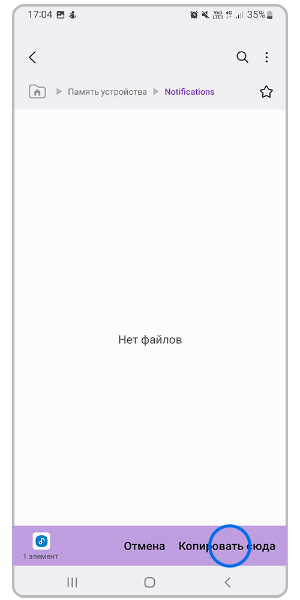
Файл появится в папке.
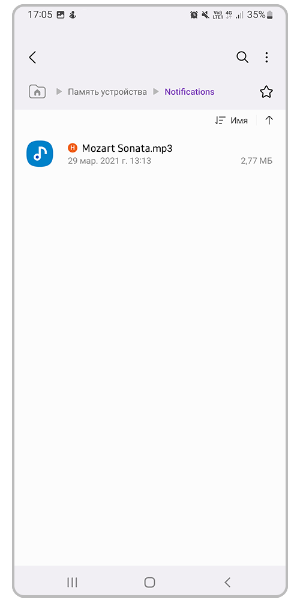
В списке звуков, которые можно установить на SMS-сообщение и уведомление в приложении, появится нужная вам мелодия.
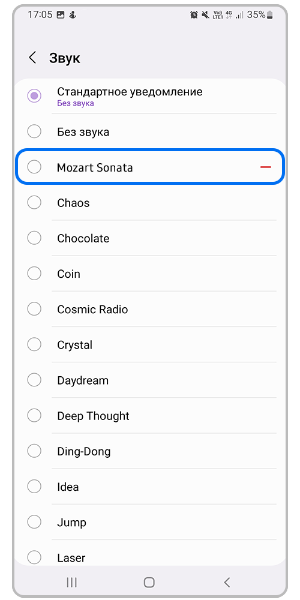
Как установить звук на уведомление в приложении
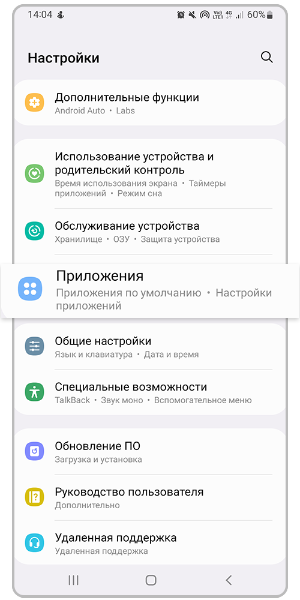
Откройте Настройки. Перейдите в раздел Приложения.
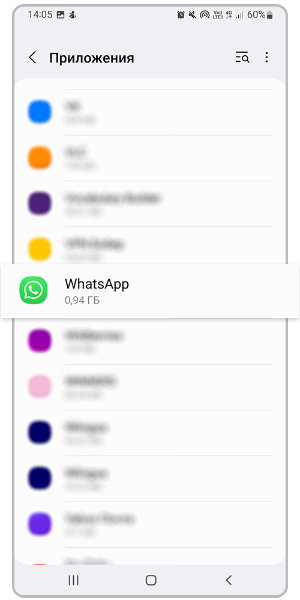
Найдите нужное приложение. Например, мессенджер WhatsApp.
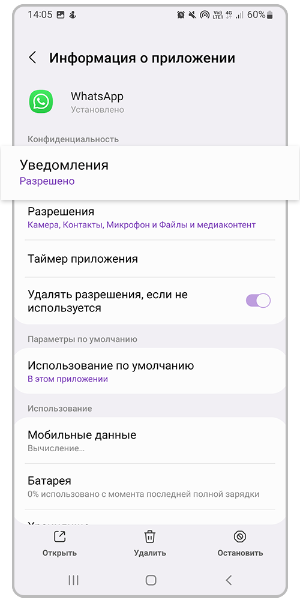
Перейдите в Уведомления.
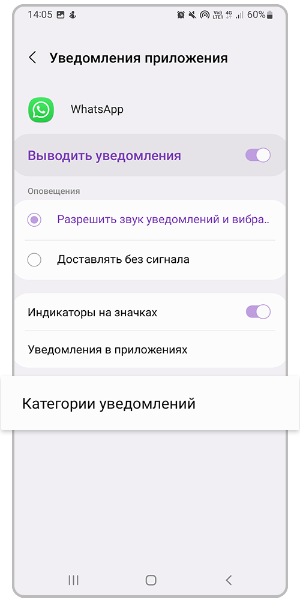
Откройте Категории уведомлений.
Выберите нужный вид уведомлений. Например,«Уведомление групп» или «Уведомление чатов».
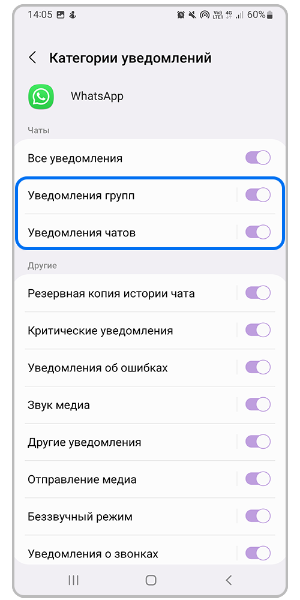
Выберите Звук.
В этом же поле у вас будет указано название текущего звука уведомления.
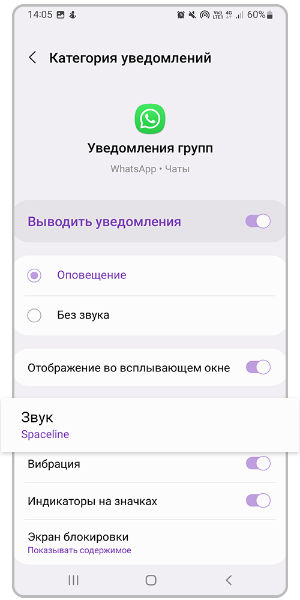
Если вы устанавливали сторонний файловый менеджер (например, Total Commander), смартфон предложит найти файл через него. Для выбора нужной композиции перейдите в папку, в которой она находится на вашем устройстве.
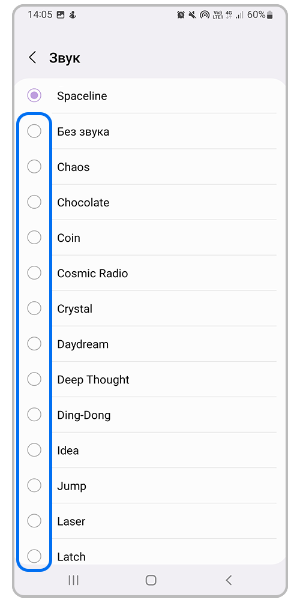
Чтобы увидеть список звуков как на скриншоте ниже, выберите приложение SecSoundPicker.
Выберите звук из списка, чтобы установить его в качестве сигнала нового сообщения.
Благодарим за отзыв!
Справка и поддержка по продукту Справка и поддержка по продукту
Как установить собственную мелодию на звонок и уведомление на Samsung Galaxy Как установить собственную мелодию на звонок и уведомление на Samsung Galaxy
Благодарим за отзыв!
Справка и поддержка по продукту Справка и поддержка по продукту
Как установить определенную мелодию для контакта на Samsung Galaxy Как установить определенную мелодию для контакта на Samsung Galaxy
Дополнительно о техподдержке
 Легко переводите страницы в Opera GX: пошаговое руководство
 Шаг за шагом: включение функции обрезки для повышения эффективности SSD
 Устранение неполадок и обслуживание гарнитуры cisco серии 500
 Страховая компания Стерх
 Как восстановить журнал звонков на android в 2023
 Устранение проблем с подключением планшета: исправления и советы
 Инспекции по защите прав потребителей в Коломне
 Устранение неполадок: звук не работает при звонке на iPhone