Устранение неполадок и обслуживание гарнитуры Cisco серии 500
Следуйте этим рекомендациям по устранению неполадок гарнитуры и обслуживанию гарнитуры.
Дата последнего обновления: 31.07.2023
Если звук Bluetooth-гарнитуры нестабилен и прерывается, причина может быть в плохом соединении с телефоном, кэше Bluetooth или даже в окружающей среде. В этой статье разберемся в причинах и расскажем, как можно исправить проблему со звуком Bluetooth-гарнитуры.
Какие вещи нужно выбросить или убрать, чтобы был Wi-Fi? Советы экспертов
Как широко известно, Wi-Fi изменчив, иногда индикатор сети показывает, что ее нет или сигнал слишком слабый. Чтобы такого не произошло, следует дома убрать некоторые вещи, глушащие ваш вай-фай. Информатор объяснит простые правила нормальной жизни для вашей сети.
Специалисты отмечают, что часто проблемой, по которой сигнал слабеет или исчезает, является даже не сам роутер, а предметы, возле которого тот расположен. Поэтому при условии, что в вашем доме часто исчезает Wi-Fi, внимательно вспомните, нет ли рядом следующих предметов:
- Зеркала
- Стены
- Шкафы
- Двери
Способы улучшить работу Wi-Fi
В данной статье описываются особенности работы технологии Wi-Fi и способы улучшения работы Wi-Fi.
Wi-Fi — технология беспроводной локальной сети с устройствами на основе стандартов IEEE 802.11.
4 шага по улучшению работы Wi-Fi:
Сперва стоит узнать о состоянии беспроводной сети и пропускной способности данных, путешествуя со своим смартфоном, планшетом или ноутбуком по своей квартире. Наблюдайте за полосами приема Wi-Fi на вашем устройстве. Зафиксируйте места, где беспроводной сигнал очень слабый или полностью обрывается.
Ваше устройство показывает менее половины полос приема? Ознакомьтесь с информацией в шагах 2, 3 и 4.
Для оптимального покрытия Wi-Fi сигналом всех комнат расположите Wi-Fi-маршрутизатор максимально свободно (в зоне, где не будет никаких препятствий вокруг: зеркал, стен, шкафов, дверей и т.д.). Лучше всего установить устройство в центре квартиры.
Делимся несколькими советами, как расположить Wi-Fi-маршрутизатор для получения лучшего сигнала:
- Прикрепить маршрутизатор в вертикальном положении;
- Расположить антенны маршрутизатора как можно выше относительно самого устройства.
Источники помех мы поделим на два типа: электронные и физические:
Электронные источники помех:
Электронное оборудование из-за наличия металлических деталей и магнитов и по причине передачи и приема сигналов может ухудшить качество сигнала Wi-Fi. По возможности не размещайте эти источники помех рядом с Wi-Fi-маршрутизатором:
- Базовая станция беспроводного телефона
- Микроволновая печь
- (Радио) HI-FI динамик
- Беспроводные наушники
- Стиральная машина
Оптимизация работы Wi-Fi сети
При настройке беспроводной сети Wi-Fi важно учитывать физические и программные источники помех, которые могут влиять на качество сигнала. В данной статье мы рассмотрим как можно оптимизировать работу Wi-Fi сети для улучшения скорости и стабильности подключения.
Физические источники помех
Физические источники помех могут блокировать или создавать помехи сигналу беспроводной сети. Избегайте размещения беспроводного роутера рядом с:
- несущими стенами;
- стенами с металлическим усилением;
- старыми стенами здания;
- металлическими поверхностями;
- деревом, сталью, бетоном, стеклом, вазонами.
Использование Powerline адаптеров и Wi-Fi Mesh систем
Помимо обычных роутеров, можно использовать Powerline адаптеры, которые передают данные через силовую кабельную сеть. Также можно воспользоваться Wi-Fi Mesh системами, такими как TP-Link Deco M4 или аналогичными. Современные маршрутизаторы могут строить Mesh сеть для улучшения покрытия.
Подготовка к оптимизации Wi-Fi сети
Если качество работы Wi-Fi сети оставляет желать лучшего, рекомендуется выполнить следующие шаги:
- Перезагрузить роутер – часто этот простой шаг решает множество проблем;
- Определить, с каким диапазоном Wi-Fi возникают проблемы – 2,4 ГГц или 5 ГГц.
Оптимизация параметров Wi-Fi сети
Для улучшения качества сигнала и стабильности подключения можно попробовать следующие настройки:
- Вручную сменить канал на менее загруженный (каналы от 1 до 13) с помощью приложения WiFi Analyzer;
- Изменить ширину канала на 20 МГц;
- Уменьшить пороговое значение RTS (RTS Threshold);
- Изменить порог фрагментации;
- Отключить объединение частот;
- Вручную сменить канал на 40, 44 или 48;
- Изменить ширину канала на меньшую (20, 40 или 80 МГц).
Следуя этим рекомендациям, вы сможете оптимизировать работу своей Wi-Fi сети и улучшить качество подключения к Интернету.
Так же важно понимать, что сеть Wi-Fi находится вне зоны ответственности провайдера. Поэтому, если у Вас имеются подозрения в некачественной работе домашнего интернета, то Вам необходимо воспользоваться инструкцией и выполнить методику тестирования скорости перед обращением в техническую поддержку.
Если после ознакомления с инструкцией у Вас остались вопросы технического характера, Вы можете написать онлайн-консультанту в приложении Мой А1:
(иконка со знаком вопроса – Связаться с компанией – Онлайн-консультант).
Для этого отправьте слово Меню, далее кнопка Частному клиенту – Техническая поддержка – Консультация инженера.
Радиотелефоны
Те, у кого еще такие телефоны дома есть, должны знать, что эти устройства также работают на той же частоте, что и ваши роутеры. А значит, если кто-то звонит по телефону, сеть может виснуть. Также, если поставить два устройства рядом, у вас могут возникнуть медленное соединение и помехи.
Устройства Bluetooth
Включенные беспроводные наушники или динамики могут помешать сигналам Wi-Fi. Фактор близости снова ключевой, поскольку препятствия становятся тем хуже, чем ближе вы держите эти предметы к своему роутеру.
Радионяня
Все, от радионяни до люминесцентных ламп, может излучать мешающие частоты, поэтому старайтесь держать свой маршрутизатор подальше от всего, к чему он не подключается напрямую.
Радиовышка
Ну, здесь все более или менее ясно. Каждая радиовышка отправляет невидимые волны излучения на своей частоте, что может перебивать сигнал маршрутизатора. Да, в этом случае, возможно, даже придется переехать 🙂
Микроволновые печи
Микроволновые печи могут нарушить ваш сигнал Wi-Fi из-за даже незначительного количества излучения. Эти устройства эффективно производят радиосигнал на той же частоте, что и ваш роутер. Сначала разогрейте завтрак, а затем включайте ваш вай-фай.
Зеркала – не ваши друзья!
Если ваш маршрутизатор стоит у большого зеркала, есть вероятность, что посылаемые им сигналы могут отклоняться, отражаясь от его поверхности. Это может создать мертвые зоны сигнала в вашем доме.
Емкости с водой
Большие емкости с водой могут оказаться проблемой, если они находятся вблизи вашего роутера, ведь они поглощают радиочастоты. Причем, это могут быть как запасы воды в вашей ванной, так и, скажем, большие промышленные цистерны во дворе. Результат может быть тот же – неудовлетворительная работа вай-фай.
На беспроводные сигналы вне дома или здания может повлиять дождь, поскольку капли воды могут частично поглощать сигнал, что может привести к более низкому уровню покрытия, – объяснили ученые.
Как все работает
Сетевые маршрутизаторы (они же – роутеры – прим. ред.) подключают наши устройства к Интернету, посылая сигналы, направляющие трафик между телефонами, ноутбуками и планшетами. Когда их сигналы блокируются или нарушаются, мы чувствуем плохой Wi-Fi.
Большие предметы
Сигнал от вашего роутера не способен обходить слишком большие препятствия, поэтому не прячьте роутер за или под диван!
При воспроизведении музыки через наушники-вкладыши прерывается звук или присутствует шум
ВАЖНО: Эта статья относится только к определенным продуктам. Пожалуйста, ознакомьтесь с Применимыми продуктами в верхней части этой статьи.
В наушниках-вкладышах используется метод одновременной передачи правого и левого каналов по Bluetooth®. Это обеспечивает более стабильное подключение Bluetooth по сравнению с обычными наушниками. Однако прерывистое воспроизведение звука или его отсутствие могут возникать в следующих ситуациях:
Для устранения проблемы со звуком выполните следующие действия:
Цифровой музыкальный плеер
| Название модели | Версия программного обеспечения |
|---|---|
| NW-WM1A NW-WM1Z | 3.02 или выше |
| NW-ZX300 NW-ZX300G | 2.02 или выше |
| NW-A55 NW-A55HN NW-A56HN NW-A57 NW-A55W | 1.02 или выше |
Как исправить проблему со звуком
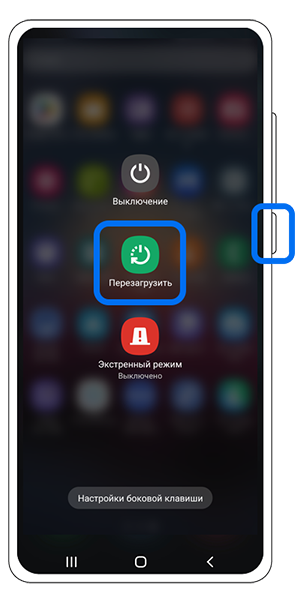
Перезагрузите смартфон. Чтобы перезагрузить устройство, нажмите и удерживайте кнопку Питание, затем нажмите Перезагрузить.
Перезагрузите Bluetooth-гарнитуру. Подробности об этапах перезагрузки уточняйте в инструкции к гарнитуре.
Повторно подключите устройство к Bluetooth-гарнитуре. Нестабильное соединение между вашим устройством и гарнитурой может вызывать проблемы со звуком. Попробуйте переподключить гарнитуру:
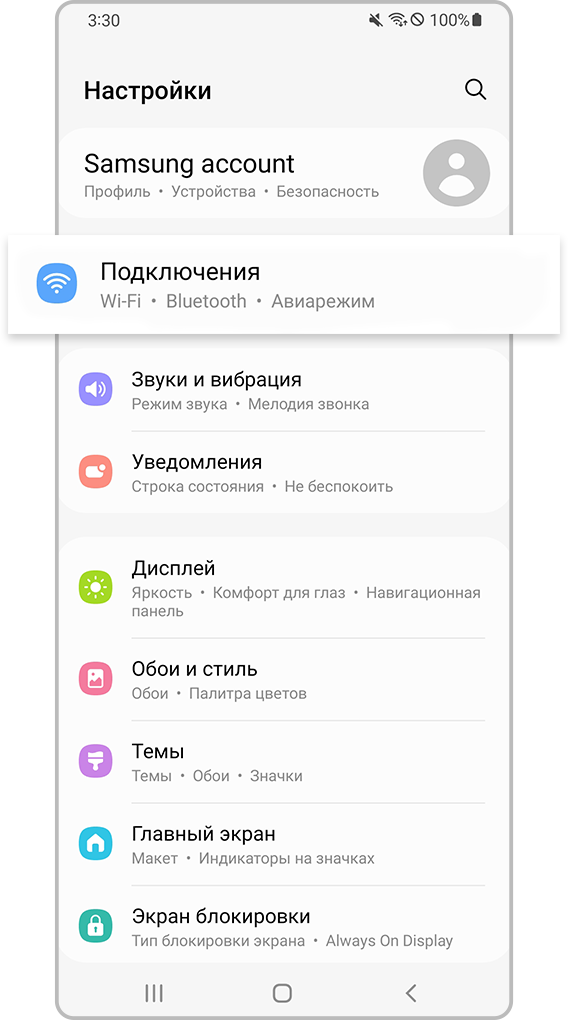
Шаг 1. Откройте Настройки и нажмите Подключения.
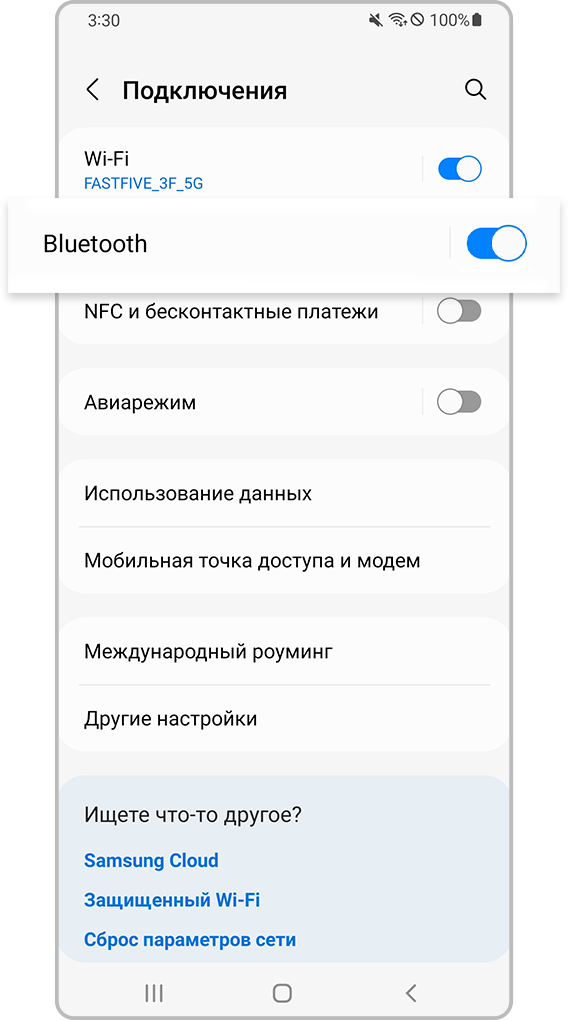
Шаг 2. Нажмите Bluetooth.
Шаг 3. Включите Bluetooth и коснитесь значка Настройки (шестеренка) рядом с подключенной Bluetooth-гарнитурой.
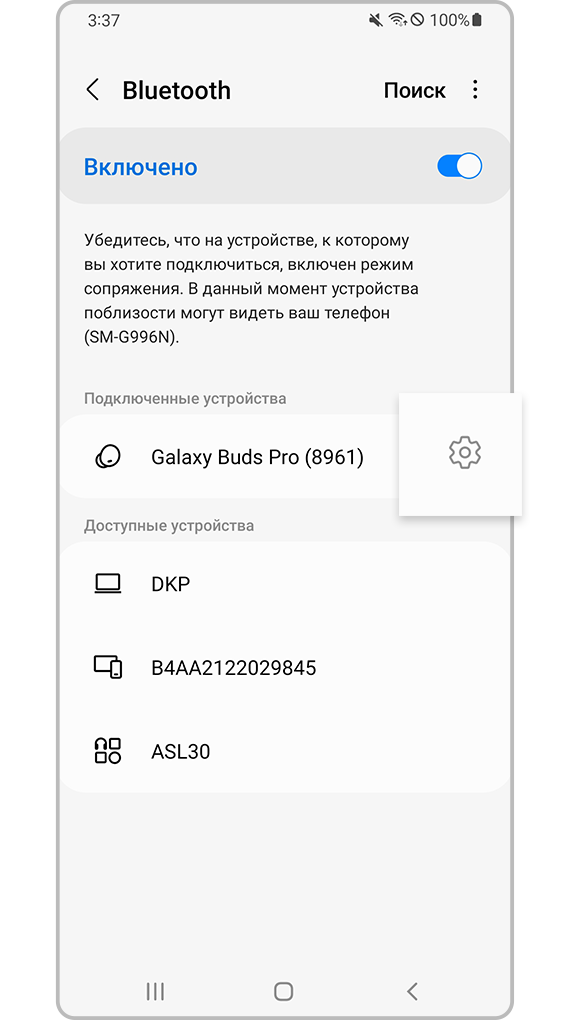
Шаг 4. Коснитесь пункта Разорвать соединение.
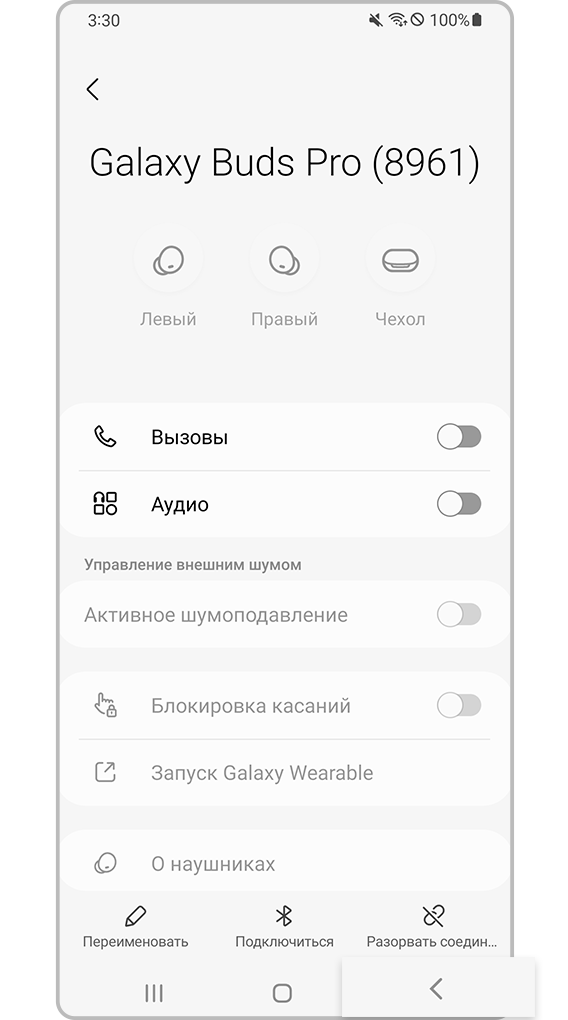
Шаг 5. Вернитесь назад – нажмите значок стрелки.
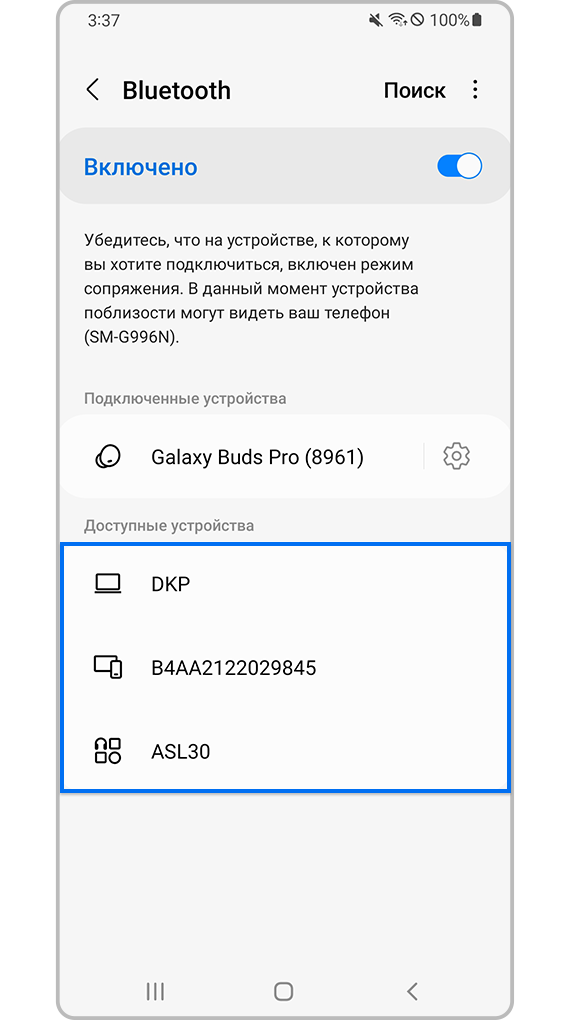
Шаг 6. Включите Bluetooth и включите режим сопряжения на гарнитуре. Когда гарнитура появится в разделе Доступные устройства, нажмите на нее, чтобы подключить к устройству.
Проверьте, что внешние факторы не влияют на Bluetooth-соединение.Соединению могут мешать резкие движения, металлические наклейки и защитные чехлы (особенно, когда они соприкасаются с антенной), расстояние между смартфоном и гарнитурой и посторонние предметы. Например, если устройство находится в сумке. В многолюдном месте соединение также может прерываться.
Проверьте работу Bluetooth-гарнитуры с другим устройством.Если после сопряжения с другим устройством звук в гарнитуре продолжит пропадать, то, скорее всего, проблема с самим Bleutooth-устройством.
Если все предыдущие шаги вам не помогли и звук пропадает даже с другой Bluetooth-гарнитурой, обратитесь в авторизированный сервисный центр для проверки работы смартфона.
Дополнительно о техподдержке
 Телефон не подключается к вай фаю 5 подробных описаний что нужно делать
 Овладейте искусством импорта контактов из учетной записи Google с помощью наших советов экспертов
 Советы экспертов: что делать, если телефон упал в унитаз и экран не реагирует
 Пошаговое руководство: чтение удаленных сообщений WhatsApp
 Мой компьютер не видит мой новый ssd диск в bios что мне делать
 Телефон доверия, горячая линия, МЧС, МВД, ГИБДД, Следственный комитет, ФСИН, ФССП, суд, налоговая служба, таможня, Министерство здравоохранения, Минюст, социальная защита, помощь детям и женщинам, Нижний Новгород, Нижегородская область
 Простые шаги по отключению подключения к Интернету: руководство для начинающих
 Удаление аккаунта Google на Android: пошаговое руководство