
Восстановление удаленного история звонков на iPhone
Обновлено / 13 июня 2023 г. 09:05
Утром меня позвонил незарегистрированный номер на мой iPhone, оказавшийся номером моего старшего брата. Он сообщил, что это его новый номер, и я хочу сохранить его контакт. К сожалению, я случайно удалил звонок из истории звонков на моем iPhone. Возможно ли восстановить удаленную историю звонков на iPhone? Если да, пожалуйста, помогите мне с процессом восстановления. Заранее спасибо!

Да, вы можете восстановить удаленную историю звонков на своем iPhone. Мы подготовили инструкцию, которая поможет вам в этом вопросе. Пожалуйста, ознакомьтесь с этой статьей для достижения наилучших результатов.
Просмотр истории звонков на Android
Базово в Android нет специального приложения для просмотра журнала звонков, он связан с контактами. Есть два способа просмотра:
Через приложение Телефон
Инструкция:
- Откройте приложение Телефон на своем устройстве.
- Нажмите на иконку журнала звонков.
Через приложение Контакты
Просмотр журнала вызовов:
- Откройте приложение Контакты.
- Выберите контакт, информацию которого вы хотите просмотреть.
Журнал звонков поможет вспомнить о каждом разговоре по телефону.
Управление историей звонков на Android
Историей звонков можно управлять на Android:
- Выборочно удалять информацию о звонках
- Найти нужный номер в журнале звонков
- Отслеживать контакты и время совершения звонков
Информация о последних звонках хранится в приложении Телефон. Оно является инструментом для просмотра и обработки звонков на устройстве.
Надеюсь, что эта информация была полезной для вас. Если у вас возникнут дополнительные вопросы, не стесняйтесь обращаться!
Необходимо открыть настройки телефона и затем выбрать Система или Общие настройки, в зависимости от модели. Затем переходите в раздел Резервное копирование и сброс или Резервное копирование данных. Там можно выбрать опцию Восстановить данные. Выберите источник резервной копии и следуйте инструкциям на экране.###
Способ 2. Просмотрите корзину вызовов###
Большинство приложений для управления вызовами на Андроиде имеют корзину, в которой хранятся удаленные звонки в течение некоторого времени. Попробуйте посмотреть в этой корзине возможные удаленные вызовы.###
Способ 3. Используйте специальное программное обеспечение###
На маркете есть много программ, которые помогут восстановить удаленные данные, в том числе и журнал звонков. Попробуйте найти подходящее ПО и следуйте инструкциям.###
Способ 4. Обратитесь к профессионалам###
Если вам не удается самостоятельно восстановить журнал звонков, обратитесь к специалистам по восстановлению данных.###
Способ 5. Воспользуйтесь облачным хранилищем###
Если в настройках вашего устройства было включено автоматическое резервное копирование данных в облачное хранилище, попробуйте восстановить журнал звонков оттуда.###
Будьте внимательны при удалении истории звонков, но если это случилось, не отчаивайтесь. Существует несколько способов восстановить журнал звонков на Андроиде, и, возможно, один из них поможет вам вернуть утраченные данные.
Восстановление удаленной истории звонков на Android
Большинство производителей Android-смартфонов, таких как Samsung, Xiaomi, Huawei, предоставляют пользователям собственные решения для резервного копирования, позволяющие создавать резервные копии данных телефона в облачных хранилищах и восстанавливать данные при необходимости. Если вы ранее сделали резервную копию своего телефона Android и всех данных, которые он содержит, вы можете легко восстановить удаленные журналы вызовов на Android из локальной резервной копии.
Восстановление из [Samsung Cloud]
Ниже мы расскажем, как восстановить историю звонков из резервной копии Samsung Cloud. Обратите внимание, что восстановленная история звонков удалит существующие журналы звонков.
Способ 2. Как восстановить журнал звонков с Google Диска
Служба резервного копирования Google встроена в каждый телефон Android. С помощью этой услуги вы можете восстановить удаленную историю звонков на Android, при условии, что вы ранее создали резервную копию своего устройства в своей учетной записи Google.
Чтобы восстановить журналы вызовов из резервной копии Google Диска, вам необходимо сначала перезагрузить устройство, а затем восстановить журналы вызовов из резервной копии Google во время первоначальной настройки телефона.
Ознакомьтесь с пошаговым руководством ниже о том, как восстановить удаленные телефонные звонки на Андроиде.
Вот и все. Вы можете видеть, что все удаленные журналы вызовов теперь вернулись.
Часть 2. Как восстановить удаленные вызовы на Андроиде с компьютером
Как ведущий инструмент для восстановления данных Android с функцией Не требуется root, UltData for Android позволяет восстанавливать различные типы данных, включая историю звонков, контакты, фото и видео на вашем телефоне Android после случайного удаления. В дополнение к этому, он способен восстановить удаленные сообщения WhatsApp на Android без резервного копирования.
Давайте без промедления посмотрим, как восстановить удаленные вызовы на Андроиде без Root.
Для начала загрузите и установите Ultdata for Android на свой компьютер. Запустите программу и выберите на главном экране опцию Восстановить потерянные данные.

Затем подключите телефон Android к компьютеру с помощью USB-кабеля. После подключения вам необходимо включить отладку по USB на вашем телефоне Android, следуя данной инструкции.

Когда ваш телефон будет обнаружен, UltData for Android покажет различные категории данных, которые можно восстановить. Нажмите Историю звонков, а затем Начать. Подождите, пока инструмент просканирует ваш телефон и найдет удаленную историю звонков.

Теперь вы можете просмотреть все удаленные журналы вызовов. Выберите историю звонков, которую вы хотите восстановить, и нажмите кнопку Восстановить.
Как восстановить удаленные звонки на Android: Полезные советы и инструкции
Вы получите возможность сохранить данные на своем ПК, поэтому выберите или создайте папку для хранения восстановленной истории звонков. Дождитесь завершения процесса восстановления, и вы увидите всплывающее окно с сообщением Восстановление успешно.
Вот и все, как восстановить удаленные звонки на Андроиде без рута и бекапа. Вы можете легко найти восстановленные данные на своем ПК, перейдя в папку назначения.
Способ 4. Как восстановить журнал звонков на Самсунге через Smart Switch
Для пользователей Samsung, которые сделали резервную копию содержимого своего смартфона Samsung Galaxy на компьютере с помощью Samsung Smart Switch, восстановление удаленных журналов вызовов на Android будет проще.
Вот как восстановить журнал вызовов на Самсунге через Samsung Smart Switch.
Способ 5. Получите резервную копию журнала вызовов Android от поставщика услуг телефонной связи
Заключение
Лучшая программа для восстановления WhatsApp на Android без рута
Присоединяйтесь к обсуждению и поделитесь своим голосом здесь
Часто задаваемые вопросы
Как посмотреть историю звонков в Google?
В Google аккаунте на компьютере просмотреть журнал вызовов невозможно. Показать историю звонков может только ваш смартфон. Но вы всегда можете воспользоваться сторонним приложением для сохранения и экспорта записей на любой носитель.
Как восстановить историю звонков на Samsung?
Как и на любом другом смартфоне с ОС Android. Создайте заранее резервную копию записей или настройте автоматическое копирование. Как и в каком приложении это сделать, читайте здесь.
Как найти самый длительный звонок в журнале?
В базовой комплектации ОС нет такой функции. Детальная сортировка журнала вызовов доступна только в сторонних приложениях.
После очистки журнала вызовов перед вами может встать вопрос, как посмотреть удаленные звонки. К сожалению, сделать это не получится. Можно лишь попытаться восстановить журнал вызовов.
История восстановится только при наличии бэкапа
Вернуть удаленные звонки получится только в том случае, если ранее вы позаботились о создании резервной копии. Если нет бэкапа, то попробуйте один из способов, описанных в материале, как восстановить контакты, и при необходимости закажите детализацию звонков у своего оператора. Только так получится посмотреть удаленные звонки.
Информация о последних звонках хранится в приложении Телефон, которое мы используем для исходящих и входящих вызовов. Его ярлык находится на рабочем столе смартфона. А для того, чтобы посмотреть историю вызовов, нужно:
Звонки группируются по контактам
Приведенная выше инструкция актуальна для приложения Google Телефон, установленного в качестве стандартной звонилке на большинстве мобильных устройств. В этой программе недавние вызовы и журнал звонков — не одно и то же. В первом случае информация о разговорах группируется по номерам, а во втором излагается в хронологическом порядке без объединения. Чтобы открыть журнал звонков в Google Phone, необходимо:
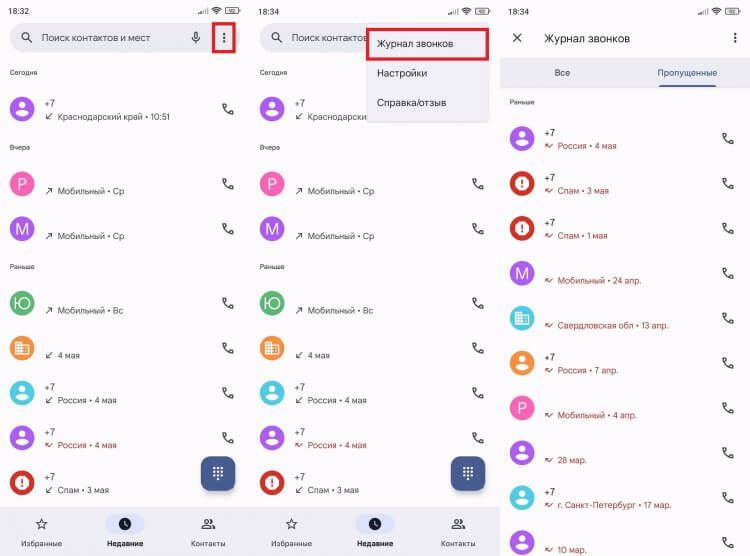
Здесь вызовы отсортированы по времени совершения звонка
Несмотря на то, что сейчас эта разница может показаться несущественной, далее, когда мы начнем говорить об очистке журнала звонков, открытый список будет играть принципиальную роль. И сейчас вы в этом убедитесь.
Часть 1. Восстановление удаленной истории звонков на iPhone с помощью FoneLab iPhone Data Recovery
Можно ли восстановить удаленную историю звонков на iPhone без потери данных? Да! Вы можете использовать сторонний инструмент восстановления, например FoneLab iPhone Восстановление данных. Этот инструмент может восстановить историю звонков, даже если на вашем телефоне нет резервных копий. Кроме того, он также может восстанавливаться из резервной копии iCloud и iTunes.
Кроме того, вам не нужно беспокоиться о том, какой iPhone вы используете. Это программное обеспечение может восстанавливать данные на всех устройствах и версиях iOS. Кроме того, он предлагает функцию предварительного просмотра, чтобы вы знали, какие именно данные вы восстановите.
FoneLab для iOS
С помощью FoneLab для iOS вы сможете восстановить потерянные / удаленные данные iPhone, включая фотографии, контакты, видео, файлы, WhatsApp, Kik, Snapchat, WeChat и другие данные из резервной копии iCloud или iTunes или устройства.
Готовы ли вы узнать, как восстановить удаленные журналы вызовов на iPhone? Пожалуйста, ознакомьтесь с подробными, но быстрыми шагами ниже.
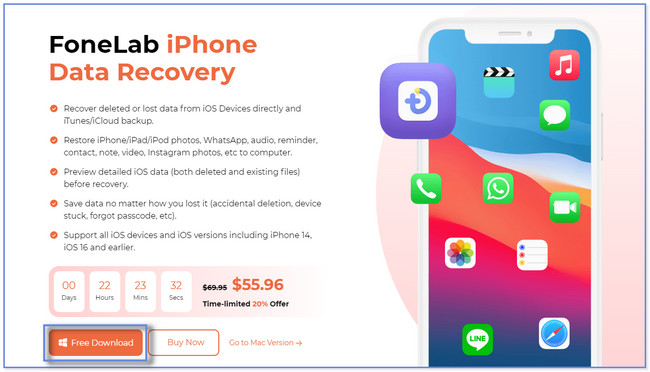
Посетите официальный сайт FoneLab iPhone Data Recovery. После этого нажмите значок или кнопку «Бесплатная загрузка», чтобы получить инструмент восстановления на свой компьютер. Настройте программное обеспечение и затем нажмите кнопку «Установить», чтобы оно автоматически запустилось на вашем компьютере. Появятся 4 функции программного обеспечения. Пожалуйста, выберите Восстановление данных iPhone .
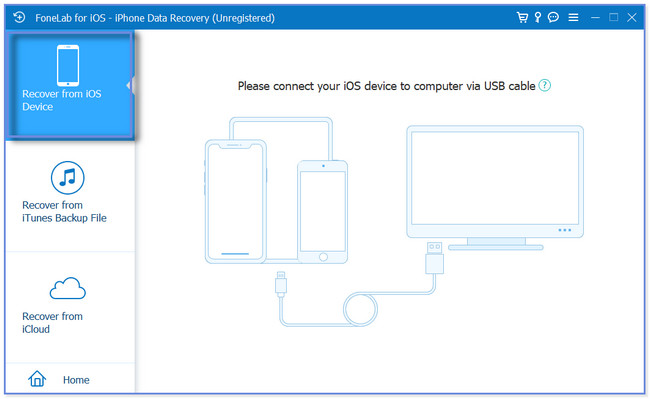
Слева вы увидите и заметите 3 функции восстановления программного обеспечения. Он включает в себя восстановление из iCloud, восстановление из файла резервной копии iTunes и восстановление с устройства iOS. Пожалуйста, выберите Восстановление с устройства iOS кнопка. После этого подключите iPhone к компьютеру.
Примечание. Единственный способ сделать это — через USB-кабель. После подключения телефона к программе восстановления нажмите кнопку Начать сканирование чтобы продолжить.
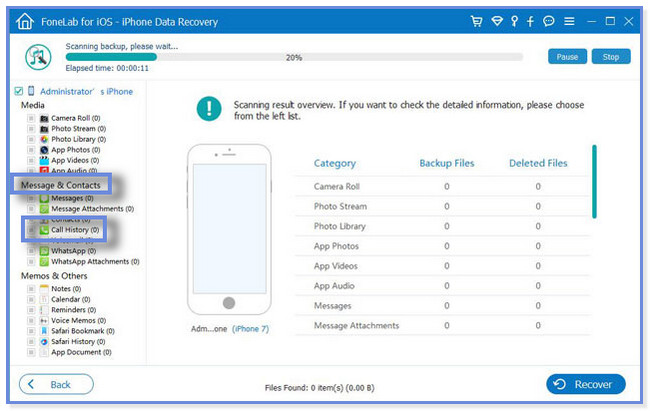
Результат процесса сканирования появится в правой части инструмента. Пожалуйста, перейдите на Сообщение и контакты раздел слева. Позже нажмите кнопку История звонков раздел. Содержимое раздела появится в правой части программного обеспечения.
Если вы закончили выбирать историю вызовов, которую хотите получить, нажмите кнопку Recover кнопка. Он размещен или расположен в нижней части программного обеспечения. Вы будете ждать процесса восстановления как минимум несколько секунд или минут. Это все еще зависит от размеров файлов, которые вы извлекаете. После этого отключите или отсоедините USB-кабель от компьютера, чтобы отключить iPhone.
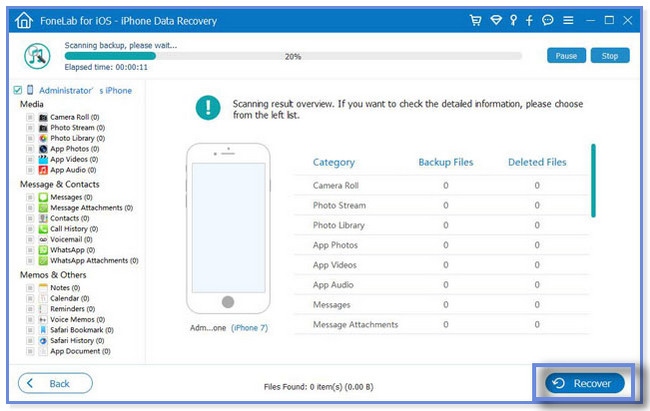
FoneLab iPhone Восстановление данных выше может восстановить историю звонков на iPhone с резервной копией или без нее. В этом посте также рассказывается, как напрямую восстановить историю звонков из iTunes, Finder и iCloud. Но вы не сможете использовать их все, если забудете создать резервную копию истории звонков, используя их. Чтобы узнать о каждой из их процедур, прокрутите вниз.
Как выбрать приложение для сохранения журнала звонков
Из множества предложений сложно выбрать подходящее. Поэтому мы подготовили статью с обзором лучших приложений. В подборке рассматриваются основные функции трех сервисов: Call Log Analytics, Callyzer и Phone Vili. В статье вы также найдете пошаговые инструкции по настройке журнала звонков, сохранение и экспорте записей на другое устройство.
Как открыть журнал вызовов на Xiaomi
Шаг 1. Откройте приложение Телефон (значок обычно находится на стартовом экране или на нижней панели).
Шаг 2. Перейдите во вкладку Вызовы.
Шаг 3. Для перехода к записи определенного абонента, нажмите на стрелочку рядом с соответствующей строкой.
Шаг 4. Перейдите в Журнал вызовов для получения дополнительной информации о выбранной записи в журнале.
Шаг 5. Откройте Записи вызовов, чтобы отследить историю звонков в журнале Xiaomi.
Как посмотреть историю звонков на Android и очистить ее
Смартфон фиксирует все действия пользователя. Допустим, позвонили вы кому-то, а информация о разговоре (время звонка, продолжительность и номер собеседника) сразу сохранилась в журнале вызовов на Андроид. Это очень полезный инструмент, помогающий не только вспомнить, с кем мы в последнее время беседовали по телефону, но и найти номер, который не был внесен в список контактов. Осталось только выяснить, как посмотреть журнал звонков.
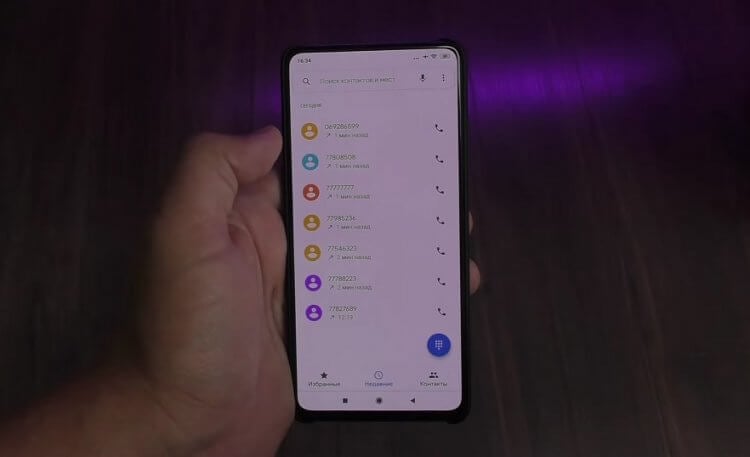
Журнал поможет вспомнить о каждом разговоре по телефону
При желании вы можете удалить всю историю звонков с отдельно взятым контактом или вовсе очистить журнал вызовов, чтобы в нем ничего не осталось. В первом случае действуйте следующим образом:
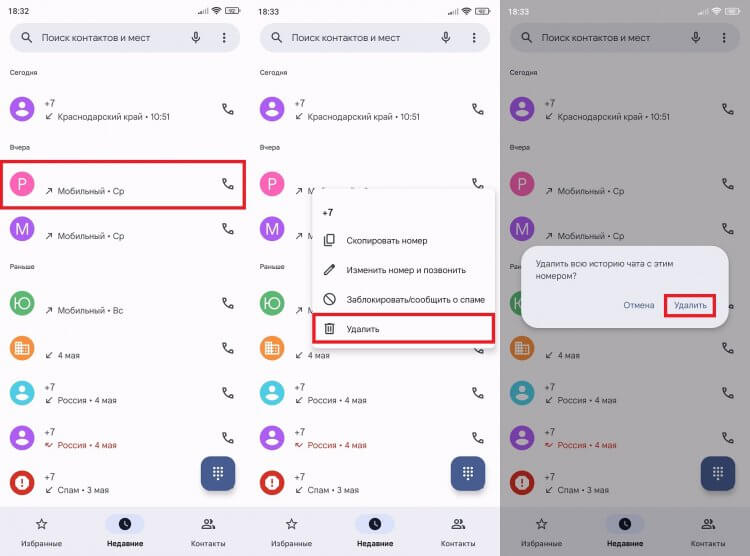
Вся история звонков с выбранным номером исчезнет
В отличие от способа, описанного ранее, исчезнет весь чат с выбранным номером. При этом сам контакт не исчезнет, как и сведения о разговорах с другими абонентами. Для полного удаления журнала звонков понадобится:
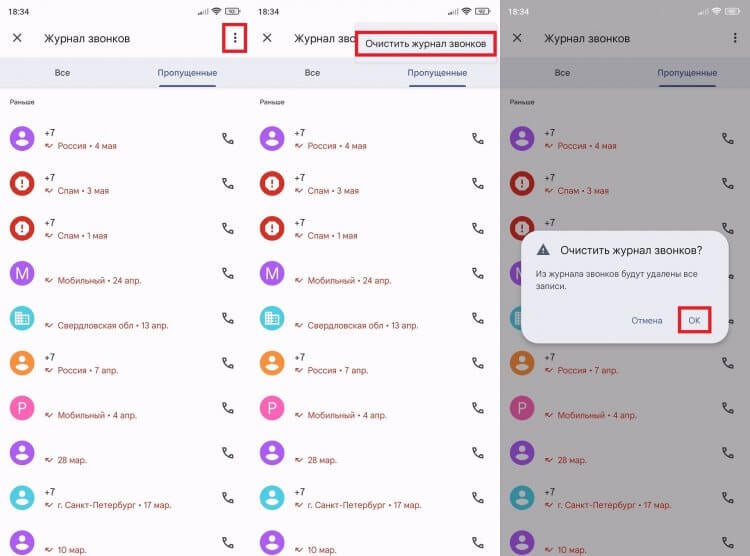
И вот теперь исчезнут абсолютно все вызовы. Они не будут отображаться ни в журнале, ни в списке последних звонков на Андроид. А при попытке их восстановить вы наверняка столкнетесь с целым рядом трудностей.
Историей звонков телефона можно управлять. О том, что этот раздел позволяет набрать человека, чей номер не сохранен в контактах, мы уже сказали. Теперь предлагаю узнать, как удалить звонок на телефоне, а точнее информацию о нем:
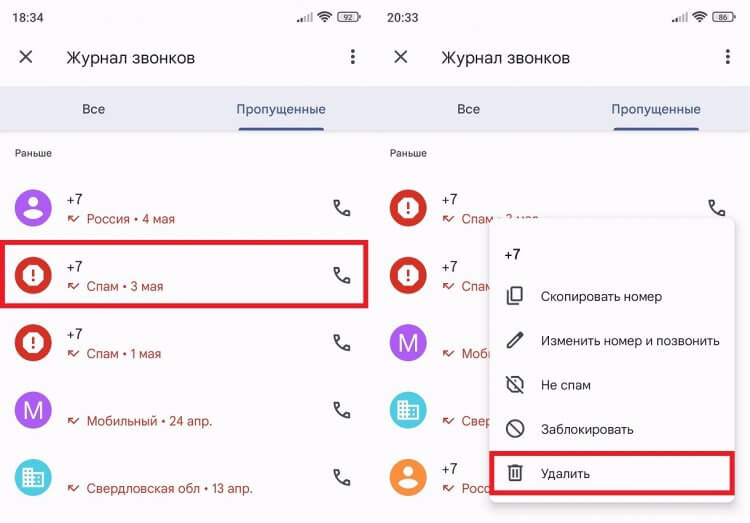
Удалится вызов, но не весь чат
После этого сведения о совершенном звонке исчезнут, но в то же время останется доступна вся остальная история вызовов Андроид. То есть информация о других разговорах с тем же абонентом не удалится. Имейте это в виду.
Как удалить звонки из журнала
Значительно удобнее управлять историей вызовов через специальное приложение. Но и в базовой комплектации смартфона такая функция есть. Первый вариант подойдет тогда, когда нужно удалить один или пару последних звонков на Android. Второй, когда нужно избавиться от записи звонка определенного контакта. А третий способ удалить всю историю звонков.
Как удалить последние записи из журнала
В базовой комплектации Android такой функции нет. Эта конфиденциальная информация храниться только у вас в телефоне и у оператора связи. Но любое правила можно обойти. Для восстановления необходимо сделать заранее резервное копирование. В Google Play для этого существует множество приложений.
Часть 2. Восстановить удаленную историю звонков на iPhone с помощью iTunes / Finder
Вы также можете использовать приложение iTunes на своем компьютере, чтобы восстановить удаленную историю вызовов iPhone. Но большинство пользователей Mac знают, что последняя версия macOS заменила iTunes. Вы можете использовать его только в более поздних операционных системах macOS и Windows. К счастью, вы можете использовать Finder на своем Mac в качестве альтернативы. У них примерно такая же процедура. Только у них разные кнопки.
Убедитесь, что вы создали резервную копию истории звонков с помощью Finder или iTunes. В противном случае вы не сможете использовать этот метод. У вас есть резервная копия iTunes или Finder для удаленной истории звонков? Пожалуйста, имитируйте шаги ниже для достижения наилучших результатов.
Пожалуйста, запустите или откройте Finder или iTunes на вашем компьютере. Это зависит от того, что вы использовали для резервного копирования истории вызовов iPhone. После этого подключите iPhone к компьютеру. Нажмите Доверять этому компьютеру кнопку на вашем iPhone после этого. В этом случае телефон предоставит компьютеру доступ для сканирования его содержимого. Позже, пожалуйста, нажмите на свой iPhone в левой части экрана.
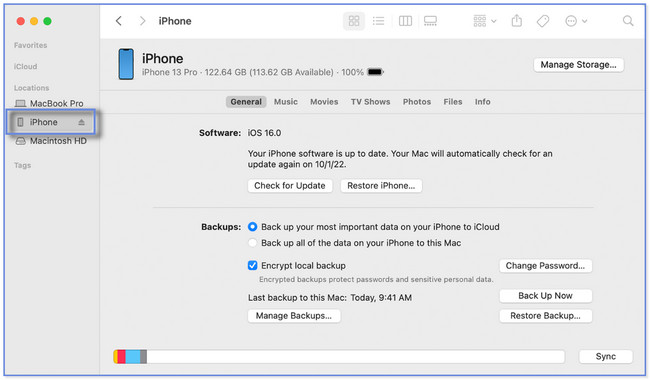
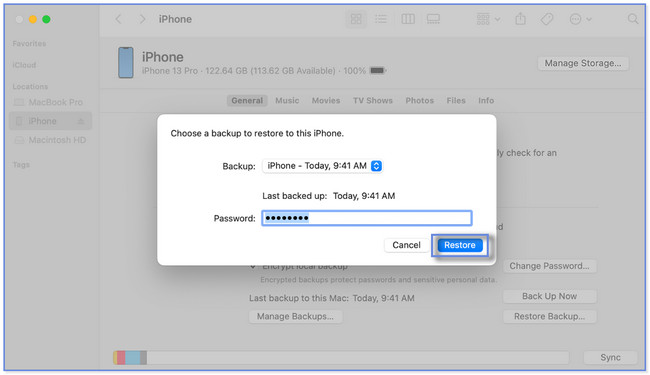
Выберите Общие or Итоги кнопка с правой стороны. Позже нажмите кнопку Восстановить из копии кнопку внизу справа. Вы увидите доступные резервные копии, которые вы можете выбрать в процессе. Пожалуйста, выберите или щелкните наиболее подходящий. Нажмите на Восстановить кнопку потом. Пожалуйста, не прерывайте процесс, пока он не будет выполнен.
Часть 3. Восстановить удаленную историю звонков на iPhone с помощью iCloud
Описанные выше методы предназначены для восстановления истории звонков с помощью вашего компьютера. Вопрос: как восстановить удаленную историю звонков на айфоне без компьютера?
К счастью, да! Вы можете использовать резервную копию iCloud. Но для этого процесса понадобится ваш iPhone как новый. Это означает только то, что вам нужно удалить весь контент или данные вашего iPhone с помощью сброса настроек.
Вы хотите выполнить этот метод? Пожалуйста, будьте осторожны и убедитесь, что все ваши данные сохранены. Продолжить.
Как только вы удалите все данные на своем iPhone, включите его и подключите к Wi-Fi. Вы увидите Приложения и данные экран. Вверху коснитесь значка Восстановление из резервной копии iCloud кнопка. Войдите или войдите, используя свою учетную запись iCloud, используя свой Apple ID. После этого выберите резервную копию, которую вы хотите восстановить.
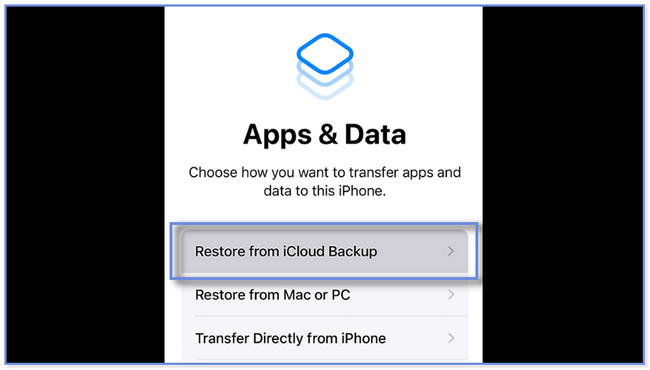
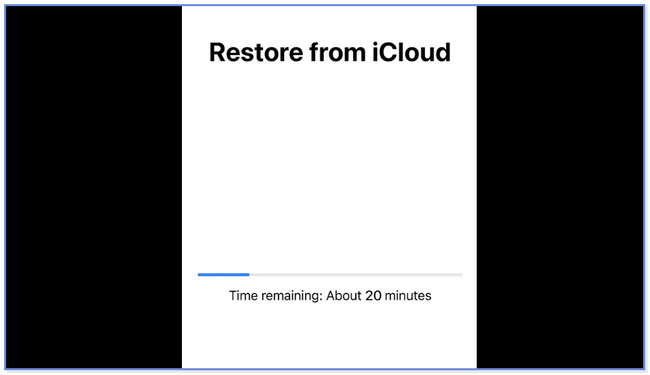
Телефон направит вас к Восстановить из iCloud экран. Процесс восстановления будет длиться несколько минут или часов. Это по-прежнему зависит от скорости интернет-соединения и размера резервной копии.
Часть 4. Часто задаваемые вопросы о том, как восстановить удаленную историю звонков на iPhone
1. Насколько давно iPhone хранит историю звонков?
iPhone может хранить только 100 журналов вызовов. И, к сожалению, iPhone не имеет возможности изменять и настраивать ограничения вашей истории вызовов. Но если вы хотите просмотреть более раннюю версию, проверьте журнал вызовов своего оператора сотовой связи или платежную ведомость.
2. Как получить историю звонков за последние два года?
Если вы используете свой iPhone ежедневно, восстановление истории звонков за последние два года может оказаться невозможным. Одна из причин заключается в том, что iPhone хранит только 100 журналов вызовов. Но вы можете использовать сторонний инструмент для восстановления истории вызовов iPhone, например FoneLab iPhone Восстановление данных.
Мы были бы рады, если бы помогли вам восстановить историю удаленных вызовов вашего iPhone. Среди всех методов этого поста, FoneLab iPhone Восстановление данных выделяется. Он может восстанавливаться из iTunes, резервных копий iCloud или вашего iPhone. Пожалуйста, загрузите программное обеспечение, если вам интересны другие его функции. Получить его сейчас на вашем компьютере!
Ниже приведен видеоурок для ознакомления.

Дополнительно о техподдержке
 Выбор лучшего архиватора для Windows 10: всестороннее сравнение
 Улучшение качества звука: эквалайзер для наушников в Windows 10
 Повысьте производительность своего компьютера с Windows 10 с помощью советов экспертов
 Подключение xbox к телевизору
 Устранение неполадок с раздачей Wi-Fi. Почему Интернет не работает при совместном использовании с телефона
 Севастополь | Единый контакт-центр здравоохранения Севастополя переходит на круглосуточный режим работы – БезФормата
 Яху браузер плюс
 Sticker maker for whats app для android