Контур
- Введение
- Понимание необходимости форматирования жесткого диска
- Подготовка к процессу форматирования
- Резервное копирование данных
- Сбор необходимых инструментов
- Выбор подходящего метода форматирования
- Быстрое форматирование и полное форматирование
- Варианты файловой системы: FAT32, NTFS, exFAT
- Пошаговое руководство по форматированию жесткого диска
- Операционная система Windows
- Использование управления дисками
- Использование командной строки
- macOS
- Использование Дисковой утилиты
- Линукс
- Использование GParted
- Операционная система Windows
- Советы по успешному форматированию
- Проверка системных требований
- Проверка на наличие ошибок или сбойных секторов
- Выполнение безопасного стирания
- Возможные проблемы и их устранение
- Отключение жесткого диска
- Работа с ошибками диска
- Заключение
- Часто задаваемые вопросы
Как отформатировать жесткий диск: пошаговое руководство
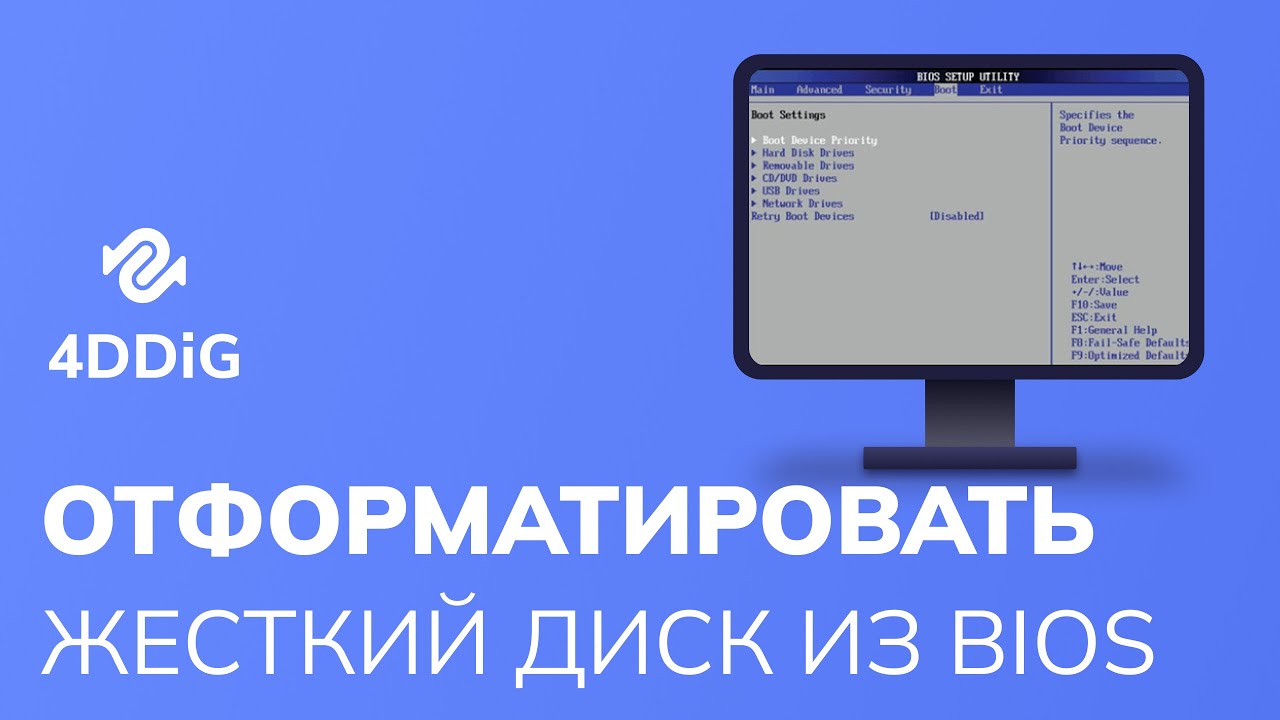
Форматирование жесткого диска – важнейший процесс, позволяющий стереть все существующие данные и подготовить диск для хранения новых файлов и операционных систем. Независимо от того, обновляете ли вы свой компьютер, продаете или дарите жесткий диск или сталкиваетесь с проблемами, требующими нового начала, важно знать, как отформатировать жесткий диск. В этой статье мы предоставим вам подробное пошаговое руководство по эффективному форматированию жесткого диска.
Понимание необходимости форматирования жесткого диска:
Прежде чем погрузиться в процесс форматирования, важно понять, почему вам может понадобиться форматировать жесткий диск. Некоторые распространенные причины включают в себя:
- Удаление конфиденциальных данных: форматирование гарантирует, что все данные на жестком диске будут безвозвратно удалены, что делает практически невозможным восстановление данных.
- Решение системных проблем. Если ваш компьютер часто сталкивается с сбоями, ошибками или низкой производительностью, форматирование жесткого диска может помочь решить эти проблемы, начав заново.
- Обновление или переустановка операционных систем: При обновлении операционной системы или ее переустановке часто необходимо форматировать жесткий диск, чтобы обеспечить чистую установку.
- Подготовка к продаже или дарению. Перед продажей или дарением компьютера или жесткого диска необходимо отформатировать жесткий диск, чтобы защитить вашу личную информацию и конфиденциальность.
Подготовка к процессу форматирования:
Прежде чем приступить к форматированию жесткого диска, вам необходимо выполнить несколько подготовительных действий:
- Резервное копирование данных: форматирование жесткого диска приведет к удалению всех данных, поэтому необходимо создавать резервные копии любых важных файлов или документов на внешнем устройстве хранения данных или в облачной службе хранения.
- Сбор необходимых инструментов. В зависимости от вашей операционной системы вам могут понадобиться определенные инструменты для форматирования жесткого диска, например «Управление дисками» для Windows, «Дисковая утилита» для macOS или GParted для Linux.
Выбор подходящего метода форматирования:
После того, как вы подготовитесь к процессу форматирования, вам нужно будет выбрать метод, соответствующий вашим потребностям. Некоторые соображения включают в себя:
- Быстрое форматирование или полное форматирование: быстрое форматирование просто стирает файловую систему и позволяет выполнить более быстрое форматирование, тогда как полное форматирование тщательно проверяет диск на наличие ошибок перед форматированием.
- Параметры файловой системы: В зависимости от предполагаемого использования жесткого диска вы можете выбирать между различными файловыми системами, такими как FAT32, NTFS или exFAT. Учитывайте совместимость с вашей операционной системой и ограничения максимального размера файла.
Пошаговая инструкция по форматированию жесткого диска:
Теперь давайте углубимся в пошаговое руководство по форматированию жесткого диска в разных операционных системах:
А. Форматирование жесткого диска в Windows:
1. Использование управления дисками:
- Откройте «Управление дисками», щелкнув правой кнопкой мыши «Этот компьютер» или «Мой компьютер» и выбрав «Управление».
- В разделе «Хранилище» нажмите «Управление дисками».
- Найдите диск, который хотите отформатировать, щелкните его правой кнопкой мыши и выберите «Форматировать».
- Выберите желаемую файловую систему (FAT32, NTFS или exFAT), установите размер единицы размещения и дайте диску имя.
- Нажмите OK, чтобы начать процесс форматирования.
2. Использование командной строки:
- Нажмите Windows + R, введите cmd и нажмите Enter, чтобы открыть командную строку.
- В командной строке введите diskpart и нажмите Enter.
- Введите list disk, чтобы просмотреть все доступные диски.
- Выберите диск, который хотите отформатировать, набрав select disk [номер диска].
- Введите clean, чтобы удалить все существующие разделы на диске.
- Создайте новый раздел, набрав Create Partition Primary.
- Отформатируйте раздел, быстро набрав format fs=[тип файловой системы] label=[имя диска].
- Дождитесь завершения процесса.
Б. Форматирование жесткого диска в macOS:
1. Использование Дисковой утилиты:
- Откройте Дисковую утилиту из папки «Приложения» или выполнив поиск с помощью Spotlight.
- Выберите жесткий диск, который хотите отформатировать, из списка слева.
- Нажмите на вкладку «Стереть».
- Выберите нужную файловую систему (APFS, Mac OS Extended или exFAT) и дайте диску имя.
- Нажмите «Стереть», чтобы начать процесс форматирования.
C. Форматирование жесткого диска в Linux:
1. Использование GParted:
- Установите GParted, если он еще не установлен в вашем дистрибутиве Linux.
- Откройте GParted и в раскрывающемся меню выберите жесткий диск, который хотите отформатировать.
- Щелкните правой кнопкой мыши раздел, который вы хотите отформатировать, и выберите «Форматировать», а затем выберите нужную файловую систему.
- Нажмите «Применить», чтобы начать процесс форматирования.
Советы по успешному форматированию:
Чтобы обеспечить успешный процесс форматирования, примите во внимание следующие советы:
- Проверка системных требований. Убедитесь, что ваш компьютер соответствует минимальным системным требованиям для операционной системы и файловой системы, которую вы собираетесь использовать.
- Проверка на наличие ошибок или поврежденных секторов: перед форматированием запустите утилиты проверки ошибок, чтобы выявить и устранить любые проблемы с жестким диском.
- Выполнение безопасного стирания. Если вам необходимо полностью стереть все данные с жесткого диска и обеспечить их невозможность восстановления, рассмотрите возможность использования инструмента или утилиты безопасного стирания.
Возможные проблемы и способы их устранения:
Хотя форматирование жесткого диска обычно представляет собой простой процесс, вы можете столкнуться с некоторыми трудностями. Вот несколько потенциальных проблем и советы по их устранению:
- Отключение жесткого диска: Если вы получаете сообщение об ошибке, сообщающее, что диск используется и не может быть отформатирован, обязательно отключите или извлеките диск, прежде чем продолжить.
- Работа с ошибками диска: Если в процессе форматирования на жестком диске появляются ошибки, попробуйте запустить утилиты восстановления диска или рассмотрите возможность замены диска, если ошибки не исчезнут.
Форматирование жесткого диска — это важная задача, которая позволяет вам стереть существующие данные, решить системные проблемы и подготовить диск для новых файлов или операционных систем. Следуя пошаговому руководству, изложенному в этой статье, вы сможете уверенно отформатировать жесткий диск в различных операционных системах. Не забудьте создать резервную копию своих данных, выберите подходящий метод и следуйте приведенным советам, чтобы обеспечить успешный процесс форматирования.
Часто задаваемые вопросы

Можно ли отформатировать жесткий диск без потери данных?
- Нет, форматирование сотрет все данные на жестком диске. Прежде чем продолжить, обязательно сделайте резервную копию всех важных файлов.
Сколько времени занимает форматирование жесткого диска?
- Время, необходимое для форматирования жесткого диска, зависит от различных факторов, таких как размер диска, скорость и выбранный метод. Быстрое форматирование обычно выполняется быстрее, чем полное форматирование.
Какую файловую систему мне выбрать для своего жесткого диска?
- Выбор файловой системы зависит от вашей операционной системы и предполагаемого использования. Учитывайте ограничения совместимости и максимального размера файла.
Могу ли я отформатировать внешний жесткий диск?
- Да, вы можете отформатировать как внутренние, так и внешние жесткие диски, используя соответствующие методы, описанные в этой статье.
Необходимо ли форматировать новый жесткий диск?
- Обычно новые жесткие диски поставляются уже отформатированными. Однако если у вас возникнут проблемы или вы захотите изменить файловую систему, может потребоваться форматирование.
Дополнительно о техподдержке
 Краткое и простое руководство по подключению к телевизору Samsung
 Освоение настроек поисковой системы: руководство Opera GX
 Санкт-Петербург — магазины Домовой
 Простые способы включить Wi-Fi на вашем компьютере
 Доставка суши Тюмень – заказать вкусные роллы и суши на дом или в офис – Суши Мастер в Тюмень
 Подключите динамик Alice к Интернету с легкостью | Руководство по интеллектуальным колонкам с Wi-Fi
 Минздрав Ульяновской области опубликовал телефоны горячих линий и What`s App-приёмных – Новости Ульяновска “Медиа73”
 SEPHORA: адреса магазинов на карте, отзывы, телефон горячей линии