Как уменьшить зарезервированную оперативную память в Windows 10
Введение
Знакомство с зарезервированной оперативной памятью в Windows 10
- Что такое зарезервированная оперативная память?
- Зачем операционной системе нужна зарезервированная оперативная память?
- Проблемы, связанные с большим объемом зарезервированной оперативной памяти
- Почему стоит уменьшить зарезервированную оперативную память?
Способы уменьшения зарезервированной оперативной памяти в Windows 10
- Оптимизация системных настроек
- Отключение ненужных служб и функций
- Ограничение обновлений
- Изменение параметров виртуальной памяти
- Очистка системного диска
- Оптимизация процессов и программ
- Завершение ненужных процессов
- Отключение автоматического запуска программ
- Оптимизация автозагрузки
- Обновление драйверов и программного обеспечения
- Выполнение диагностики системы
Результаты и заключение
- Проверка уровня зарезервированной оперативной памяти после оптимизации
- Заключение
Знакомство с зарезервированной оперативной памятью в Windows 10
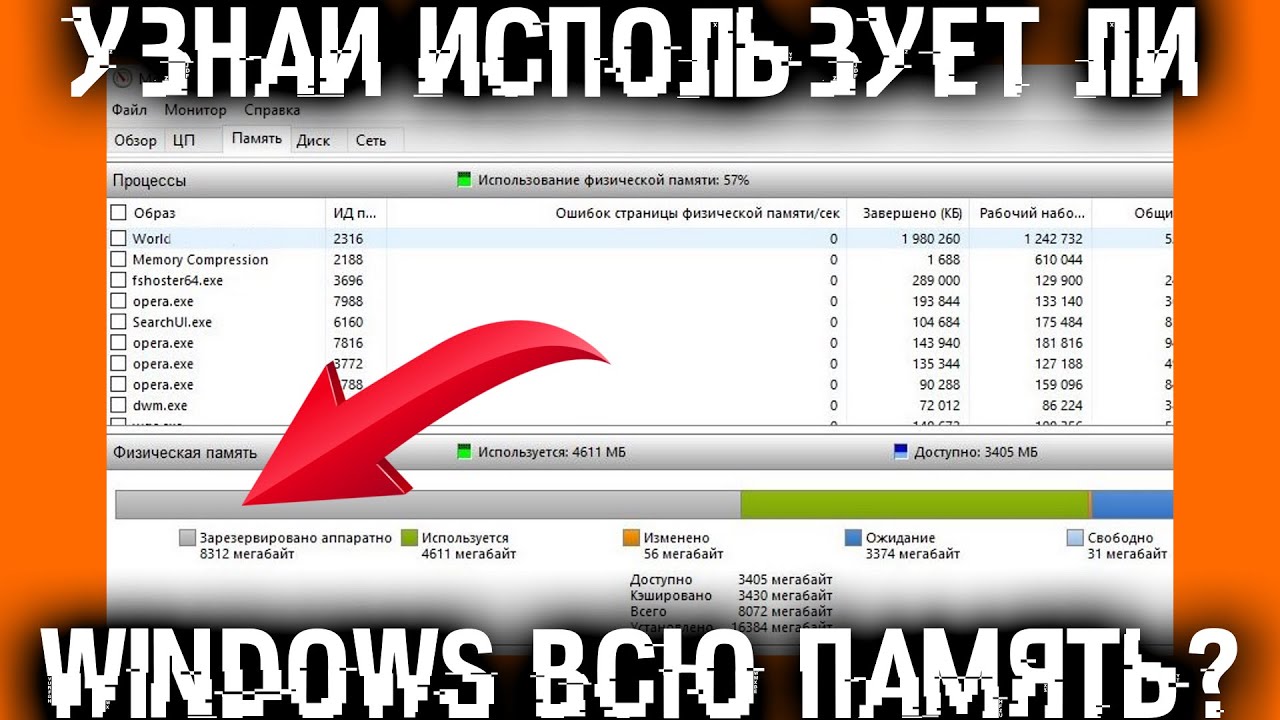
Зарезервированная оперативная память (reserved memory) в Windows 10 представляет собой часть физической памяти, которая зарезервирована операционной системой для своих нужд. Эта память не доступна для приложений и служб, что может вызывать проблемы при работе с ресурсоемкими программами или играми. В данной статье мы рассмотрим способы уменьшения объема зарезервированной оперативной памяти в Windows 10.
Способы уменьшения зарезервированной оперативной памяти в Windows 10
Оптимизация системных настроек
Одним из способов уменьшения зарезервированной оперативной памяти является оптимизация системных настроек.
Отключение ненужных служб и функций
В Windows 10 есть множество служб и функций, которые могут потреблять значительное количество оперативной памяти. Если вы не используете определенные службы или функции, их можно отключить, чтобы освободить оперативную память. Для этого зайдите в Панель управления > Программы > Включение или отключение компонентов Windows и отключите ненужные службы и функции.
Ограничение обновлений
Автоматические обновления операционной системы могут занимать много оперативной памяти. Чтобы уменьшить объем зарезервированной оперативной памяти, можно настроить ограничение обновлений или отключить автоматические обновления. Для этого зайдите в Настройки > Обновление и безопасность > Опции обновления и настройте параметры обновлений.
Изменение параметров виртуальной памяти
Windows 10 использует виртуальную память для компенсации нехватки оперативной памяти. Однако, настройки виртуальной памяти могут быть установлены на слишком большие значения, что приводит к увеличению зарезервированной оперативной памяти. Чтобы уменьшить объем зарезервированной оперативной памяти, можно изменить параметры виртуальной памяти. Для этого зайдите в Свойства системы > Дополнительные настройки > Настройки в разделе Производительность > Дополнительно > Изменить и настройте параметры виртуальной памяти.
Очистка системного диска
Очистка системного диска может помочь уменьшить объем зарезервированной оперативной памяти. Для этого можно воспользоваться встроенным инструментом очистки диска. Зайдите в Проводник > Свойства системного диска > Очистка диска и выберите файлы, которые можно удалить для освобождения места на диске.
Оптимизация процессов и программ
Еще одним способом уменьшения зарезервированной оперативной памяти является оптимизация процессов и программ.
Завершение ненужных процессов
Запущенные процессы могут занимать оперативную память, даже если вы их не используете. Чтобы уменьшить объем зарезервированной оперативной памяти, можно завершить ненужные процессы. Для этого откройте диспетчер задач, найдите процессы, которые потребляют много оперативной памяти, и завершите их.
Отключение автоматического запуска программ
Некоторые программы запускаются автоматически при загрузке системы и потребляют оперативную память. Для уменьшения объема зарезервированной оперативной памяти можно отключить автоматический запуск ненужных программ. Для этого зайдите в Параметры > Приложения > Запуск и отключите автоматический запуск ненужных программ.
Оптимизация автозагрузки
Автозагрузка программ может также занимать оперативную память. Чтобы уменьшить объем зарезервированной оперативной памяти, можно оптимизировать автозагрузку программ. Для этого можно воспользоваться специальными утилитами или настройками встроенного менеджера задач.
Обновление драйверов и программного обеспечения
Устаревшие драйверы и программное обеспечение могут быть причиной увеличения объема зарезервированной оперативной памяти. Чтобы уменьшить этот объем, рекомендуется обновить драйвера и программное обеспечение до последних версий. Это можно сделать с помощью специальных программных инструментов или встроенных средств обновления.
Выполнение диагностики системы
Если все предыдущие способы не помогли уменьшить объем зарезервированной оперативной памяти, можно выполнить диагностику системы. Для этого можно воспользоваться специальными программными инструментами или встроенными средствами диагностики. Диагностика системы позволит выявить и исправить проблемы, связанные с зарезервированной оперативной памятью.
Результаты и заключение
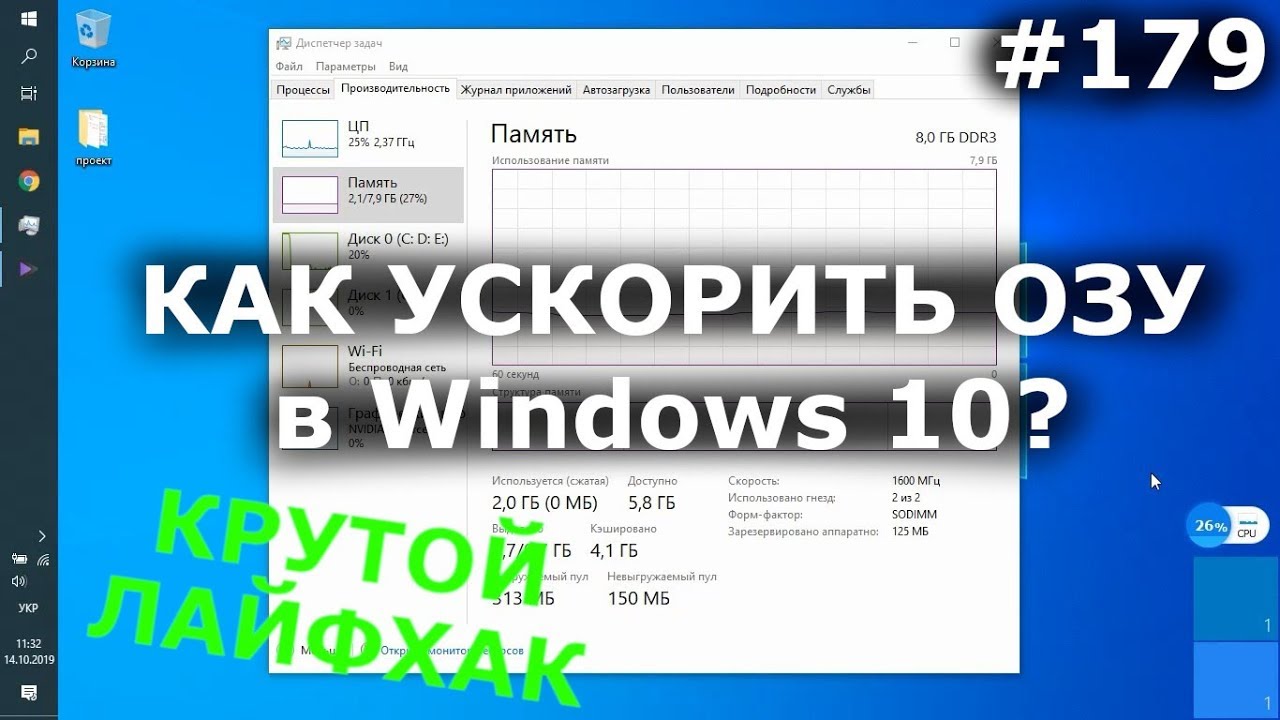
После применения описанных выше способов уменьшения зарезервированной оперативной памяти в Windows 10, вы должны проверить уровень зарезервированной памяти и убедиться, что объем уменьшился. Если проблемы, связанные с зарезервированной оперативной памятью, остаются, рекомендуется выполнить дополнительную диагностику системы или обратиться к специалисту.
Часто задаваемые вопросы (FAQs)

Q1: В чем разница между зарезервированной оперативной памятью и виртуальной памятью в Windows 10?
Зарезервированная оперативная память – это часть физической памяти, которая зарезервирована операционной системой для своих нужд, и не доступна для приложений и служб. Виртуальная память, с другой стороны, используется системой для компенсации нехватки физической оперативной памяти. Она представляет собой сочетание физической памяти и пространства на жестком диске.
Q2: Почему моя операционная система зарезервировала так много оперативной памяти?
Операционная система может зарезервировать большой объем оперативной памяти по разным причинам, таким как обеспечение стабильной работы системы, поддержка эффективного управления памятью и обеспечение безопасности системы. Однако, в некоторых случаях большой объем зарезервированной оперативной памяти может быть связан с проблемами или ненужными процессами.
Q3: Какая оптимальная величина зарезервированной оперативной памяти в Windows 10?
Оптимальная величина зарезервированной оперативной памяти зависит от конкретных потребностей системы и используемых программ. В большинстве случаев рекомендуется оставить системе возможность зарезервировать несколько гигабайт оперативной памяти для эффективной работы. Однако, если у вас возникли проблемы с памятью или ресурсоемкими программами, можно попробовать уменьшить объем зарезервированной оперативной памяти.
Q4: Могу ли я полностью отключить зарезервированную оперативную память в Windows 10?
Нет, нельзя полностью отключить зарезервированную оперативную память в Windows 10, так как она необходима для стабильной работы операционной системы. Однако, с помощью оптимизации и настройки системы можно уменьшить объем зарезервированной оперативной памяти.
Q5: Требуется ли перезагрузка системы после уменьшения зарезервированной оперативной памяти?
Да, после внесения изменений в системные настройки или проведения оптимизации требуется перезагрузка системы для применения изменений. Поэтому рекомендуется сохранить все открытые файлы и программы перед перезагрузкой.
Дополнительно о техподдержке
 Что делать, если на вашем iPhone пропал Интернет | Советы экспертов и методы устранения неполадок
 Аптека Планета здоровья в Санкт-Петербурге купить лекарства, цены, каталог, официальный сайт, адрес, телефон
 Увеличьте емкость памяти телефона с помощью карты памяти: вот как
 Вакансии и работа в жкх без опыта в Москве | Поиск работы с ГородРабот.ру
 Прошивка планшетов в москве
 Освоение настройки Xiaomi Redmi Note: пошаговое руководство
 Повышение эффективности: откройте для себя идеальный браузер для слабых ноутбуков
 Исправление синтаксической ошибки: советы по устранению неполадок при установке