Лучшие бесплатные эквалайзеры для Windows 10
Ищете лучший бесплатный эквалайзер для Windows 10? Он позволяет изменять частоту и амплитуду звука, а также управлять каждой полосой частот индивидуально.
Если вы аудиофил, страстный геймер или просто любите настраивать звук на Windows 10, вам может понадобиться приложение для настройки звукового эквалайзера. Эквалайзер может регулировать громкость конкретных аудиочастот – так называемых полос – чтобы соответствовать как предпочтениям слушателя, так и акустике окружающей среды.
Equalizer APO
Equalizer APO – это параметрический / графический эквалайзер для Windows. Он реализован как объект обработки аудио (APO) для структуры системного эффекта, введенной с Windows Vista.
Требования:
- Windows Vista или более поздняя версия (на данный момент протестированы только Windows 7, 8, 8.1, 10 и 11)
- приложение не должно обходить структуру эффекта системы (нельзя использовать API, такие как ASIO или WASAPI в режиме эксклюзивного режима)
Equalizer APO лучше всего использовать с Room EQ Wizard (http://www.roomeqwizard.com/), поскольку он может читать его файлы фильтров.
Пожалуйста, обратитесь к вики (http://sourceforge.net/p/equalizerapo/wiki/) для инструкций по установке и настройке.
Лицензия
Перережьте шум и завершите информационное перегрузка с Guru, всемирный вики, интранет и база знаний, которые служат единым истинным источником вашей компании.
Оценки пользователей
из 5 звезд
1 из 5, 2 из 5, 3 из 5, 4 из 5, 5 из 5
Пользовательские отзывы
C++ Sound Audio, C++ Home Theater PC Software
Реальный эквалайзер Realtek Windows 10 управляет звуком Realtek HD. Это сообщение от MiniTool Software учит вас, как открыть эквалайзер Realtek в Windows 10 и настроить его настройки, как исправить проблемы с отсутствием или неработающим эквалайзером Realtek и т. д.
Реальтек эквалайзер Windows 10
Что такое эквалайзер Realtek?
Реальный эквалайзер поставляется вместе с звуковой картой Realtek на вашем компьютере с Windows 10 и должен работать только в том случае, если установлен драйвер Realtek High Definition Audio.
Как открыть эквалайзер Realtek Windows 10
Вы можете открыть эквалайзер Realtek в Windows 10 и настроить его настройки, если хотите. Обычно вы можете получить доступ к стандартному эквалайзеру Realtek из настроек звука.
Исправить отсутствие или неработающий эквалайзер Realtek Windows 10
Для доступа к настройкам эквалайзера звука в Windows 10 вы можете следовать этим шагам:
Как найти и управлять эквалайзером звука в Windows 10
Эта часть покажет вам, как найти и настроить эквалайзер звука в Windows 10 на вашем компьютере.
Через настройки звука
Обычно вы можете проверить и включить эквалайзер на вашем компьютере с Windows 10 через настройки звука. Вот как это сделать:
- Щелкните правой кнопкой мыши на значке громкости в правом нижнем углу рабочего стола и выберите Звуки.
- В появившемся окне щелкните вкладку Воспроизведение, щелкните правой кнопкой мыши на вашем устройстве аудио по умолчанию и выберите Свойства.
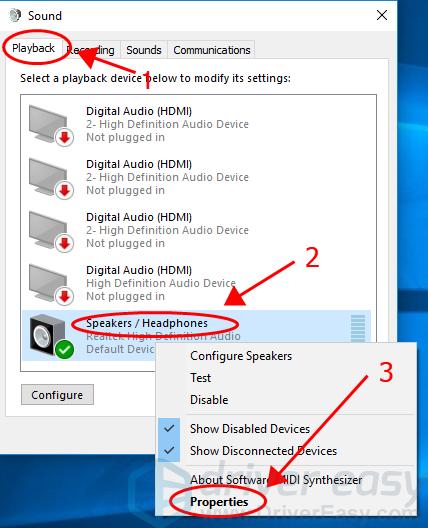
- В новом окне перейдите на вкладку Улучшения, поставьте флажок рядом с Эквалайзер, выберите нужные настройки звука из выпадающего списка Настройка и нажмите ОК для сохранения настроек.
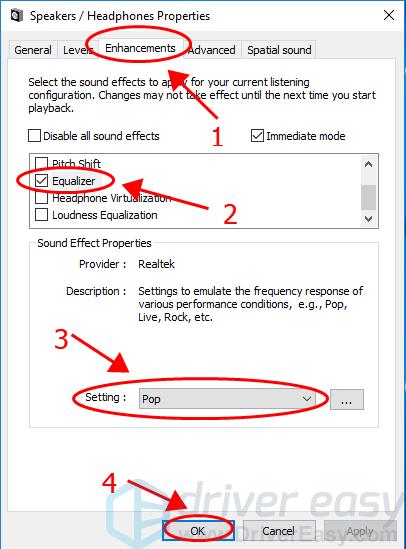
Теперь вы можете наслаждаться звуковым эффектом эквалайзера на вашем компьютере с Windows.
Через стороннее аудио-программное обеспечение
Некоторые менеджеры аудиоустройств, установленные на вашем компьютере, также поддерживают эквалайзер для Windows 10. Вот пример с Realtek HD Audio Manager:
- Загрузите Realtek HD Audio Manager на ваш компьютер.
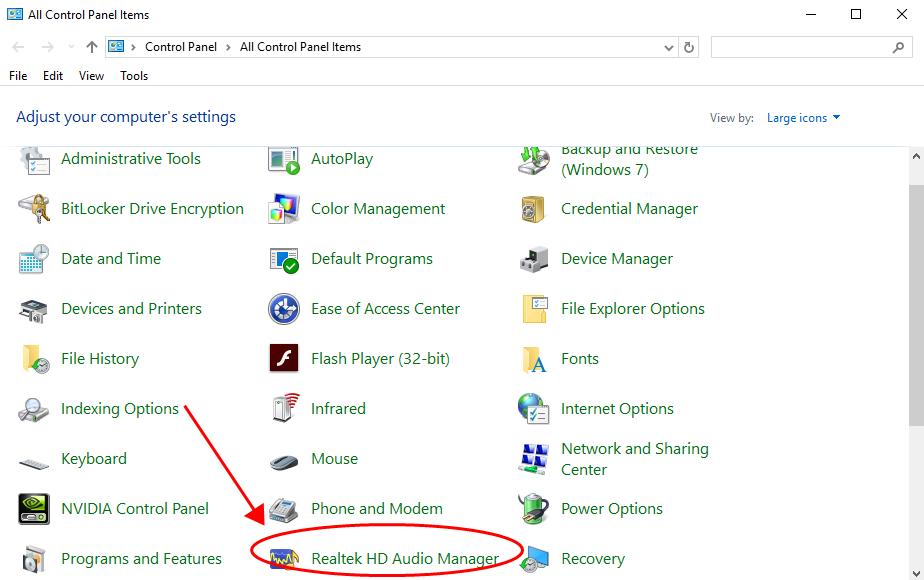
- Откройте Панель управления на вашем компьютере и выберите Realtek HD Audio Manager, чтобы открыть его.
- Выберите свое аудиоустройство в верхнем меню, и на вкладке Звуковые эффекты вы увидите эквалайзер.
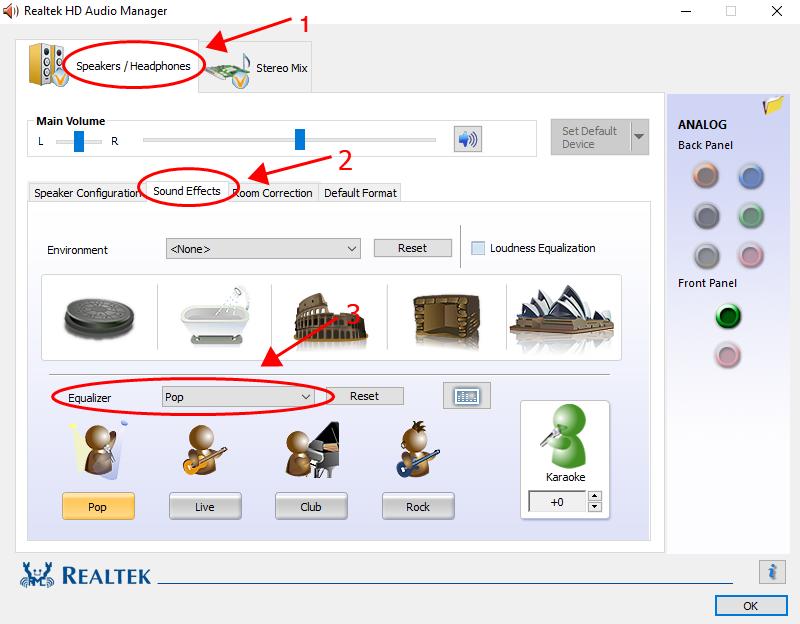
- Выберите желаемое звучание эквализации из выпадающего меню. Вы можете выбирать из различных звуковых эффектов: Pop, Club, Bass и т. д.
Теперь у вас должен быть добавлен эквалайзер в Windows 10.
Бонусный совет
Если вы хотите улучшить звук, или если ваш звук работает некорректно, вам следует рассмотреть обновление аудиодрайвера на вашем компьютере, что может принести вам гораздо лучший звуковой опыт.
Существуют два способа обновления вашего аудиодрайвера: вручную и автоматически.
Вручную: вы можете вручную обновить свой аудиодрайвер, выполнив поиск вашего аудиодрайвера на сайте производителя и загрузив и установив последний правильный драйвер, совместимый с вашей операционной системой Windows. Это требует времени и навыков работы с компьютером.
Автоматически: если у вас нет времени или терпения, вы можете сделать это автоматически с помощью Driver Easy.
Driver Easy автоматически распознает вашу систему и найдет правильные драйверы для нее. Вам не нужно точно знать, какая система у вас на компьютере, вам не нужно рисковать, загружая и устанавливая неправильный драйвер, и вам не нужно беспокоиться о том, чтобы сделать ошибку при установке.
Вы можете обновить свои драйверы автоматически или с бесплатной версией, или с версией Pro Драйвер Easy. Но с версией Pro это займет всего 2 клика (и вы получите полную поддержку и гарантию возврата денег в течение 30 дней):
- Скачайте и установите Driver Easy.
- Запустите Driver Easy и нажмите кнопку Сканировать сейчас. Driver Easy затем отсканирует ваш компьютер и обнаружит любые проблемные драйверы.
Equalizers for Windows 10: Improve Your Audio Experience
Equalizer APO and most third-party equalizers are compatible with Windows 10 and older versions. However, always check the system requirements on the official website before installation.
How can I make my own presets in Peace Equalizer or Equalizer APO?
In Peace Equalizer or Equalizer APO, adjust the sliders or filters to your preference, then save these settings as a new preset for future use.
Do these equalizers work with all types of audio files, like MP3, WAV, or FLAC?
Yes, these equalizers process the audio output from your device, so they work with all audio file formats played on your system.
Is it possible to use these equalizers for live audio streaming or podcasting?
Yes, you can enhance live audio streaming or podcasting by applying equalizer settings to your microphone input and output devices.
How do I uninstall Equalizer APO or Peace Equalizer if needed?
Yes, there are other free options like Voicemeeter and Viper4Windows, but Equalizer APO and Peace are among the most popular and widely used.
Can these equalizers help reduce background noise in audio playback or recording?
While they are not primarily designed for noise reduction, careful adjustment of frequency bands can help minimize certain types of background noise.
How do I ensure that my equalizer settings are applied to games or movies?
Make sure the game or movie player uses the same output device that you have configured in your equalizer software.
Can I use these equalizers to balance audio levels between different speakers or headphones?
Yes, you can adjust the balance and equalization for each speaker or headphone individually, especially useful for uneven audio output.
What should I do if the equalizer settings cause distortion in the audio?
Reduce the overall gain or the specific frequency bands causing distortion. Avoid pushing sliders to extreme positions.
Is there a quick way to bypass the equalizer effects temporarily?
In Peace Equalizer, you can quickly bypass effects using the ‘power’ button. In Equalizer APO, you may need to toggle off all filters or close the program.
Can I use these equalizers with streaming platforms like Netflix or YouTube?
Yes, any audio played through your system, including from streaming platforms, can be equalized with these tools. Just ensure the output device used for streaming is the one selected in your equalizer settings.
How can I enhance speech clarity in movies or audiobooks using these equalizers?
Boosting mid-range frequencies (usually between 1 kHz to 4 kHz) can enhance speech clarity. Each equalizer has different settings, so experiment to find what works best for your setup.
Is it safe to download and install these third-party equalizers on my Windows PC?
Yes, as long as you download them from their official websites or trusted sources. Be cautious of third-party sites as they may offer versions with unwanted software.
Equalizer Pro
The app offers a 10-band equalizer. That’s not as many as some of the other sound equalizers in this list and way behind professional music equipment which might provide 30 or more. However, it’s more than adequate for all but the most dedicated audiophiles.
Equalizer Pro comes with 20 presets, a system-wide bass boost feature, and the ability to save your own equalizer profiles. The app also offers a preamp volume control. It means you can adjust a single band to boost low tones without needing to tweak each band individually.
Unfortunately, Equalizer Pro is not free. You can enjoy a seven-day trial, but thereafter you will need to pay $29.95 for the license.
Download:Equalizer Pro ($29.95, free trial available)
Лучшее бесплатное программное обеспечение эквалайзера для Windows 10
Прежде чем мы перейдем к обзорам, вот удобная сравнительная таблица:
FXSoundДаНастольное приложениеБесплатноАудио / Видео
Программное обеспечение DeskFX Audio Enhancer ДаНастольное приложениеБесплатноАудио / Видео
АудиоИзменитьДаПриложение для веб-сайтаБесплатноТолько аудио
Эквалайзер для браузера ChromeДаРасширение ChromeБесплатноАудио / Видео
Windows Media PlayerДаНастольное приложение по умолчаниюБесплатноАудио / Видео
Лучшие бесплатные эквалайзеры для Windows 10 следующие:
FXSound
FxSound — отличная программа-эквалайзер. Когда я установил его в свою систему и нажал кнопку питания, системный звук мгновенно стал чище. Это также немного увеличило пороговую амплитуду.
Таким образом, вы можете использовать этот эквалайзер для управления частотами, а также для превышения громкости системы. FxSound работает как со всей системой, так и с отдельными файлами.
Программное обеспечение DeskFX Audio Enhancer
Программное обеспечение DeskFX Audio Enhancer — это простой инструмент для улучшения звука. При загрузке он установлен в режим по умолчанию. Однако вы можете выбрать пресеты для улучшения звука в вашей системе.
Помимо этого, вы можете вручную установить уровни частоты и амплитуды. По сути, он имеет все функции эквалайзера, но настраивать функции необходимо вручную.
АудиоИзменить
Если вы не хотите скачивать эквалайзер и вам просто нужно изменить тон, частоту и амплитуду звука или музыки, попробуйте AudioAlter. Это базовый эквалайзер, который требует загрузки аудио и изменения его настроек с помощью предоставленного онлайн-инструмента.
После того, как вы укажете детали, вы сможете загрузить полученный файл в свою систему.
Эквалайзер для браузера Chrome
Вы можете управлять пресетами всего аудио и видео, воспроизводимого в браузере.
Windows Media Player
Интересно, что в Windows есть свой инструмент — эквалайзер Windows Media Player. Если в вашей системе установлено новое приложение Windows Media Player (не Legacy), вы можете его использовать.
Просто откройте медиафайл с помощью проигрывателя и нажмите CTRL+SHIFT+E, чтобы открыть эквалайзер. По умолчанию он выключен. Вы можете включить его, а затем изменить частоты.
Вы также можете быть заинтересованы в:
Customize More Sounds on Windows 10
Using a sound equalizer in Windows 10 is just one part of the battle. There are lots of ways to tweak the operating system’s audio output to your liking.
For example, did you know there are places to download custom sound effects for your operating system? They can add a touch of personality to your machine for free and are really easy to install.
RealTime Equalizer
RealTime Equalizer is an equalizer for Windows 10 PC, helpful in processing your MP3 or WAV files and works by adjusting your audio signals from sound card inputs. It lets you access as many as 300 separate channels to edit sounds. It also supports spatial resurrection, power amplification, as well as file amplification.
You can either install RealTime Equalizer as a standalone package or a WinAMP plug-in. The best thing? The app is entirely free and is available in customizable skins.
Download:RealTime Equalizer (Free)
Часто задаваемые вопросы
Да, в Windows 10 есть звуковой эквалайзер. Он находится в разделе «Улучшения» свойств звука. Однако он недоступен в большинстве систем. Помимо этого, он имеет ограниченную функциональность. Но вы всегда можете использовать эквалайзер, входящий в состав проигрывателя Windows Media.
Есть ли у Realtek эквалайзер?
Нет, у Realtek нет эквалайзера. Хотя на многих форумах утверждается, что в аудиоконсоли Realtek существует графический эквалайзер, на самом деле его нет. Единственные полоски предназначены для изменения амплитуды, а не частоты.
Как настроить эквалайзер на лучший звук?
Попробуйте различные пресеты, чтобы настроить эквалайзер на лучший звук. Цель эквалайзера — регулировать частоты и создавать разные звуки. Итак, термин «лучший звук» зависит от индивидуальных предпочтений.
Какой эквалайзер с открытым исходным кодом для Windows лучший?
FxSound — лучший эквалайзер с открытым исходным кодом для Windows. Это сразу улучшает звук. В остальном графический интерфейс прост в использовании. Он также предлагает несколько разумных пресетов.
The FXSound app is two tools in one. There’s the equalizer (and its associated effects) and the real-time audio processing feature.
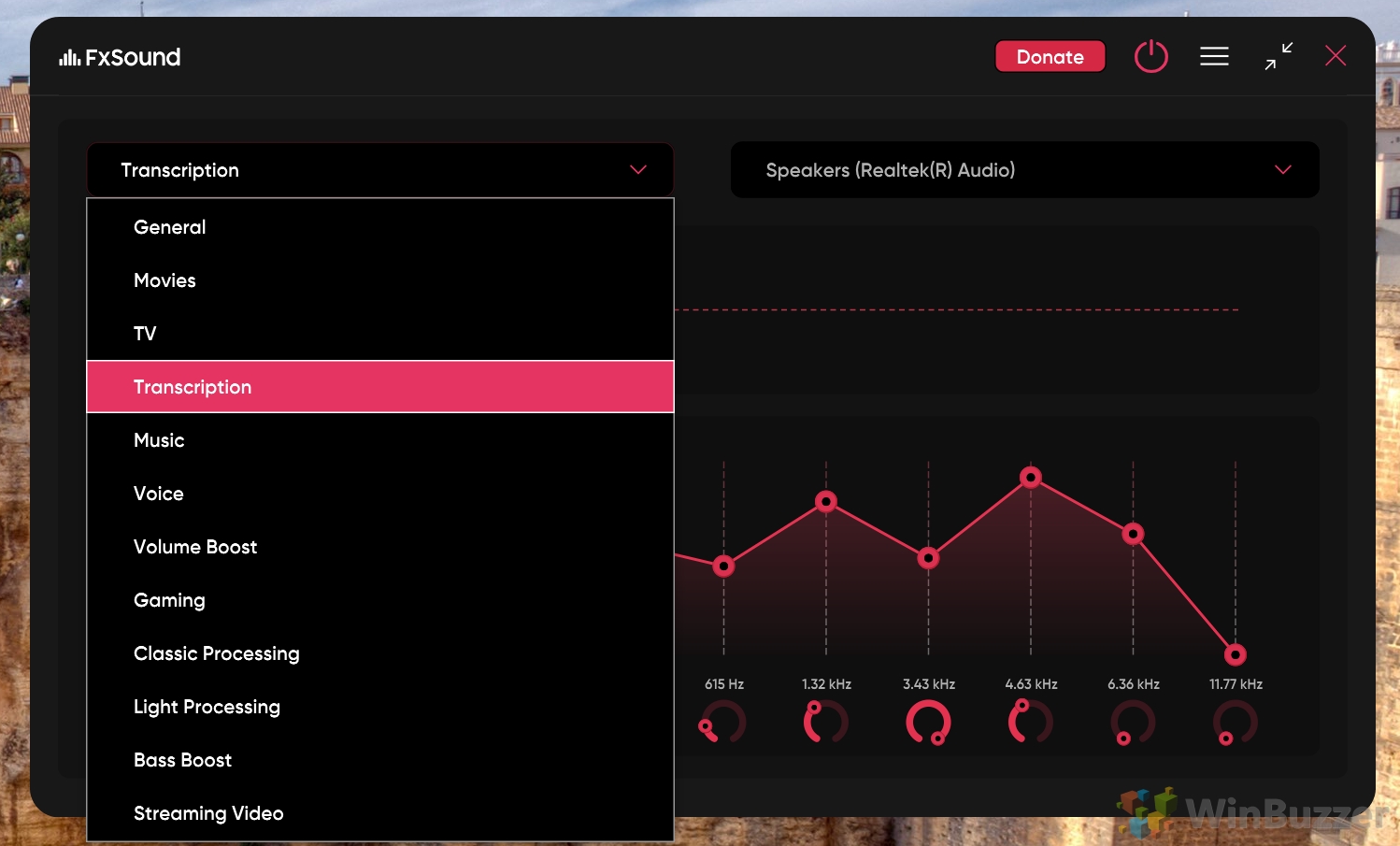
Firstly, let’s look at the equalizer. It comes with 10 bands that go from 110Hz to 15KHz. There are also customizable sliders for fidelity (to reduce the muffled sound in compressed audio), ambiance (to add extra stereo depth), surround sound, dynamic boost (to increase the loudness by increasing the dynamic range), and bass boost. The preset profiles include Rap, Alternative Rock, Dialog Boost, Country, Techno, and countless more.
Real-time processing excels when you’re listening to the audio on the web. Internet audio is only 16-bit, but FXSound uses a 32-bit processor. The processor automatically adjusts the fidelity, ambiance, and surround sound of the audio, then re-dithers it into 16-bit. This allows the app to improve significantly on the theoretical limits of the web’s 16-bit output.
FXSound is completely free, and doesn’t require a payment for andy advanced features.
Download:FX Sound (Free)
FxSound for Windows
FxSound (formerly known as DFX) is an open-source, high-fidelity digital audio processing program with a built-in equalizer. It offers a 9 band equalizer, and five separate sliders for “Clarity”, “Ambience”, “Surround Sound”, “Dynamic Boost”, and “Bass Boost”.
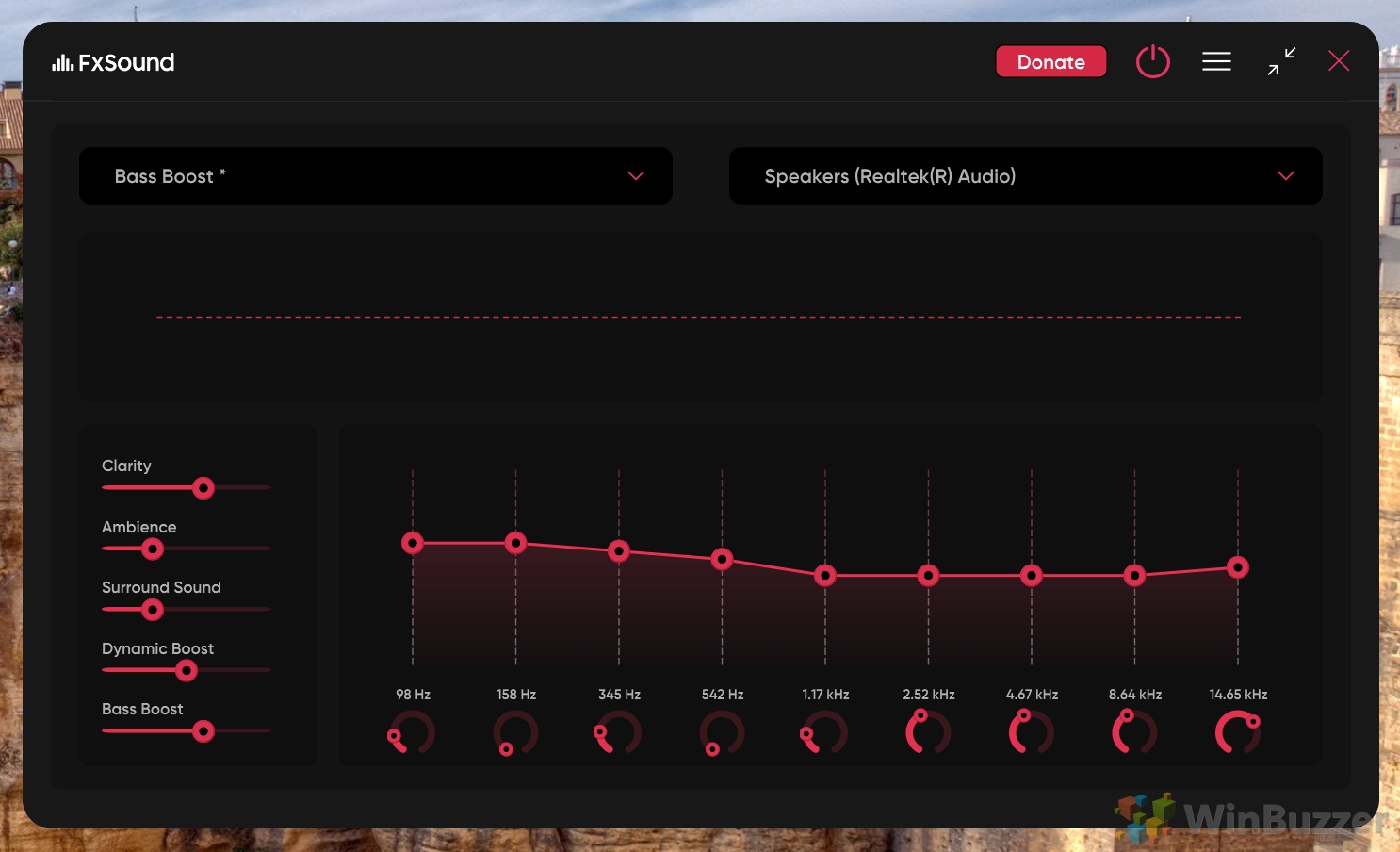
You can modify sound on the fly or pick from different presets that have been optimized for various scenarios. Additional presets for different music types can be downloaded from the official site and imported to FxSound. You can also export your own presets.
Our first recommendation is Equalizer APO. It’s the most powerful, customizable, and full-featured free sound equalizer that you’ll find. The app operates as an Audio Processing Object (APO), so if your audio uses APIs like ASIO or WASAPI, it will not work.
Equalizer APO’s best features include an unlimited number of filters, multichannel use, support for 3D surround sound, and very low CPU usage. You can also create multiple profiles (perhaps for your external speakers and your headphones) and hop between them in a flash.
Download:Equalizer APO (Free)
Equalizer for Chrome Browser
Equalizer for Chrome Browser is slightly different from the other Windows 10 sound equalizers we have covered. Rather than being an EXE file that you download and run on the Windows operating system, this is a Chrome app.
Being a Chrome app has both advantages and disadvantages. On the downside, it will only work with the audio that’s being produced from within the Chrome web browser; it cannot change the bands across your entire machine.
However, most people do the majority of their audio listening through Chrome on the desktop—whether that’s YouTube, Netflix, Spotify, or something else entirely. The extension will also work across all your devices that run Chrome and won’t eat through your system resources.
Download:Equalizer for Chrome Browser (Free)
Equalizer APO for Windows
Equalizer APO for Windows upgrades your system with a parametric/graphic equalizer implemented as an Audio Processing Object. Microsoft writes:
The nice thing about this freeware equalizer is that you can activate it separately for any audio-device which means you get both an input equalizer for your microphone audio and one for speakers, headphones or line-out. Here is how to set up Equalizer APO in Windows 11:
Peace Equalizer Interface for Equalizer APO
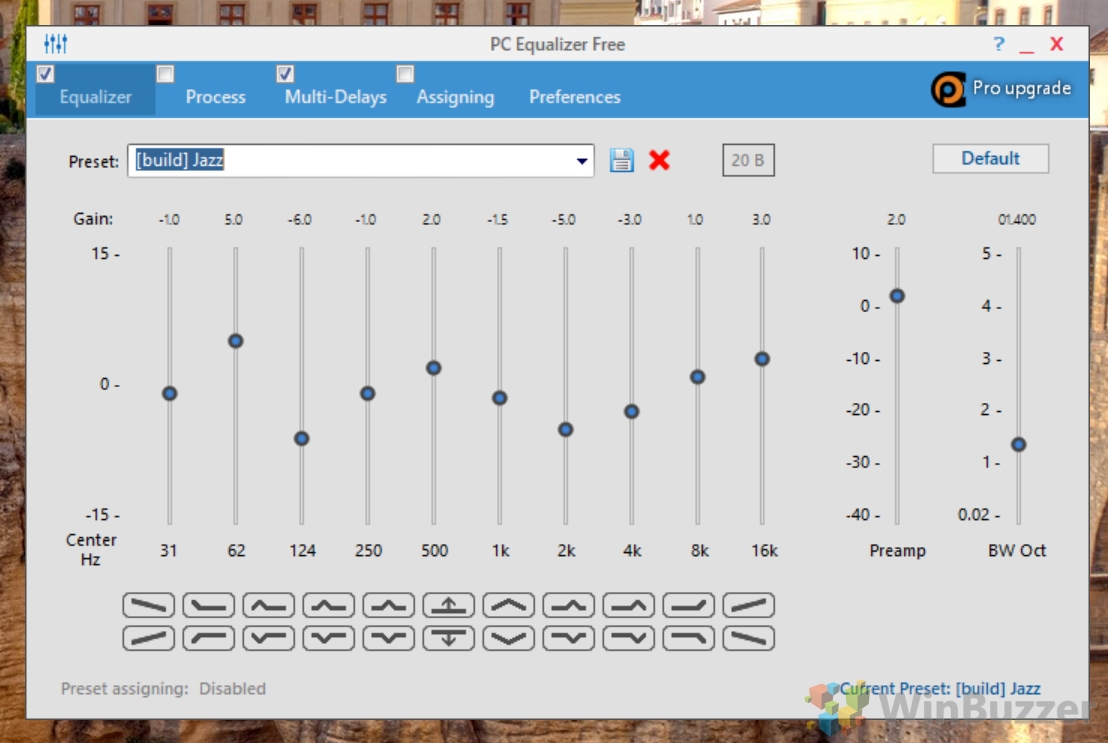
Peace Equalizer is a separate Windows PC GUI for Equalizer APO. It allows to save and activate again by 1 click, hotkey, tray or desktop shotcut your owns configurations (e.g. EQ, presets, profiles). After installing Equalizer APO, you can use Peace Equalizer instead of configuring Equalizer APO manually with the configuration editor.
Adobe Audition
Adobe Audition is an audio workstation designed by Adobe. First released in 2003, the app lets you mix, edit, and record your audio files with the highest quality.
Audition is helpful not only for simple audio files, but if you dabble anywhere near videos, podcasting, or sound effects, Adobe Audition might be right up your alley. Moreover, apart from the usual suite of editing tools, the Audition tool integrates and works swiftly with various other apps offered by Adobe like Adobe Stock and After Effects.
Adobe has complete series of tutorials on using Audition. If you’re new to this, definitely check out the official guide.
Download:Adobe Audition ($20.99/mo, free trial available)
Итоги
Хотя в Интернете доступно множество эквалайзеров, большинство из них платные. Тем не менее, я выбрал 5 лучших бесплатных инструментов эквалайзера для Windows 10. Надеюсь, они помогут вам создать звук, соответствующий вашим требованиям.
Эксперт по Windows
Я Каран Ханна, энтузиаст технологий и фанат Windows. Ранее я работал сотрудником поставщика в Microsoft (на зарплате Unisys) и помогал ведущим сотрудникам Microsoft решать их технические проблемы. Моя специализация связана с устранением неполадок Windows и новостями о технологиях.
Дополнительно о техподдержке
 Горячая линия адидас россия телефон
 Возникли проблемы с питанием телевизора Samsung? Исправьте это сегодня!
 Решение проблем с Wi-Fi в Windows 10: пошаговые решения
 Инспекции по правам потребителей в Белгороде
 Поиск и устранение неисправностей gps на android
 Отзывы о усилитель беспроводного сигнала xiaomi mi wi fi amplifier pro
 Освоение основ: проводное подключение к Интернету стало проще
 Неподдерживаемый процессор не соответствует требованиям windows 11 24 h 2