Как устранить проблемы с GPS-устройством
Шаг 1: Проверьте состояние батареи
Одна из наиболее распространенных причин, почему GPS-трекеры могут не работать, связана с проблемами с питанием или батареей. Без заряженной батареи трекер не может передавать свое местоположение на сервер. Если батарея разряжена, устройство не будет работать, и трекер перестанет передавать свое местоположение. Важно убедиться, что у GPS-трекера достаточно заряда, либо через заряженную батарею, либо через непрерывное источник питания.
Шаг 2: Проверьте наличие сигнала GPS
Проверьте, есть ли доступ к сигналу GPS. Возможно, трекер находится в месте, где сигнал GPS не достаточно сильный. Попробуйте переместить устройство в открытое место без преград, чтобы получить стабильный сигнал GPS.
Шаг 3: Перезапустите устройство
Иногда проблема решается простым перезапуском устройства. Попробуйте выключить GPS-трекер, подождать некоторое время, а затем включить его снова. Это может помочь устранить временные сбои в работе устройства.
Шаг 4: Обновите приложение и прошивку
Убедитесь, что вы используете последнюю версию приложения и прошивки GPS-трекера. Обновление программного обеспечения может исправить ошибки и улучшить производительность устройства.
Шаг 5: Проверьте настройки трекера
Иногда причина неправильной работы GPS-трекера может быть скрыта в его настройках. Проверьте конфигурацию устройства, убедитесь, что все параметры установлены правильно и соответствуют вашим требованиям.
Шаг 6: Свяжитесь с производителем
Если проблемы с GPS-трекером сохраняются, рекомендуется обратиться к производителю устройства для получения дополнительной поддержки и решения проблемы. Возможно, вам потребуется профессиональная помощь для устранения неисправности.
Следуя этим шагам, вы сможете устранить распространенные проблемы с GPS-трекерами и снова наслаждаться отслеживанием местоположения в реальном времени. Будьте внимательны к работе вашего устройства и следите за его состоянием для наилучшей производительности.
Починка GPS-трекера: частые причины и решения
Отсутствие GPS сигнала
Еще одна распространенная причина, почему GPS-трекеры могут не работать, связана с отсутствием GPS-сигнала. GPS-трекеры полагаются на спутники для предоставления данных о местоположении. Если в районе вашего местоположения нет GPS-сигнала, трекер не сможет предоставлять точные данные о местоположении. GPS-сигналы могут быть затруднены высокими зданиями, густой растительностью или другими препятствиями. Если ваш GPS-трекер не передает данные о местоположении, попробуйте поперемещаться под открытым небом.
Проблемы с SIM-картой
Большинство GPS-трекеров используют SIM-карты для передачи данных на сервер. Если возникают проблемы с SIM-картой, трекер не сможет передавать данные, и информация о местоположении не будет обновляться. Проблемы с SIM-картой могут включать недостаточный баланс, неправильные настройки APN или неправильную установку SIM-карты.
Проблемы с интернет-соединением
Иногда сеть может быть недоступна или перегружена, что приводит к проблемам с возможностью GPS-трекера передавать данные. Это может произойти в районах с плохим охватом сети или во время высокой нагрузки на сеть. Если ваш GPS-трекер не передает данные о местоположении, проверьте, есть ли проблемы с интернет-соединением.
Технические неисправности
Наконец, могут быть технические неисправности с самим GPS-трекером. Это может включать проблемы с прошивкой, аппаратным или программным обеспечением устройства. Если ваш GPS-трекер не работает, возможно стоит обратиться за поддержкой к производителю или поставщику.
Steps to configure the tracker for connection to our platform
Помимо общих причин, по которым GPS-трекеры могут не работать, важно знать, как правильно настроить свой трекер для подключения к нашей платформе.
Вот несколько шагов, которые нужно выполнить, чтобы убедиться, что ваш GPS-трекер правильно настроен:
- Убедитесь, что SIM-карта активирована и имеет достаточный баланс.
- Проверьте правильность настроек APN для передачи данных.
- Установите SIM-карту правильно в устройство.
В заключение, GPS-трекеры могут быть невероятно полезными инструментами для личного и бизнес-использования. Однако, важно понимать наиболее распространенные причины, по которым GPS-трекеры могут не работать, чтобы устранить любые проблемы. Убедитесь, что у GPS-трекера достаточно питания, он видит спутники, работающая SIM-карта, стабильное интернет соединение и отсутствие технических неисправностей.
Таким образом, вы можете гарантировать правильную работу вашего GPS-трекера и получать точные данные о местоположении.
Проверьте работу GPS в безопасном режиме
Некоторые загруженные приложения могут мешать нормальной работе устройства. В безопасном режиме работают только системные приложения.
Включите более точное определение местоположения
Для улучшения работы GPS, сначала убедитесь в правильности настройки GPS. Для повышения точности GPS выполните следующие действия:
Как исправить неверное местоположение GPS на вашем смартфоне
Шаг 1. Проверьте настройки Локации

Перейдите в Настройки и выберите Локация.
Шаг 2. Улучшите точность местоположения

Проверьте, включен ли параметр Локация и перейдите в улучшение точности.
Шаг 3. Включите сканирование Wi-Fi и Bluetooth

Включите параметры сканирования Wi-Fi и Bluetooth для улучшения точности.
Шаг 4. Проверьте настройки определения местоположения

Перейдите в Определение местоположения и настройте Более точное определение местоположения.
Шаг 5. Проверьте другие факторы
Если ваш GPS все еще не работает должным образом, возможно, причиной является наличие металлических или магнитных предметов поблизости. В таком случае, рекомендуется удалить эти предметы, чтобы улучшить прием сигнала GPS.
Если же проблема не устранилась, обратитесь в сервисный центр производителя для дальнейшей диагностики и устранения неполадок.
Отключите режим энергосбережения
Если ваш телефон находится в режиме энергосбережения, это может повлиять на работу GPS. Убедитесь, что режим энергосбережения отключен или установлен на высокая производительность или оптимизированный для правильной работы приложений, использующих GPS.
Внимательно следуйте этим рекомендациям для устранения проблем с неверным местоположением GPS на вашем смартфоне. Следуйте инструкциям в настройках и убедитесь, что окружающая среда не мешает работе GPS. В случае затруднений, обратитесь в сервисный центр.
Как исправить неправильное определение местоположения на смартфоне Samsung
Шаг 1: Настройки и обслуживание
Первым шагом откройте настройки на вашем устройстве и выберите раздел Обслуживание устройства.

Шаг 2: Режим энергосбережения
Следующим шагом выберите Режим энергосбережения в меню настроек.

Шаг 3: Отключите энергосбережение
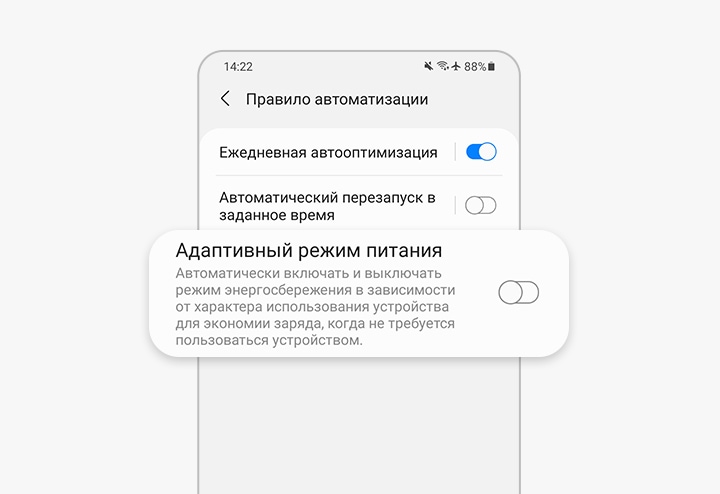
Чтобы улучшить работу GPS, отключите режим энергосбережения, сдвинув ползунок влево. Также отключите ограничение приложений и главного экрана.

Советы
- Проверьте, что Адаптивный режим питания отключен.
- Сделайте резервную копию данных перед сбросом.
Выполните сброс настроек
Если проблема с GPS не устранена, выполните сброс настроек устройства. Помните, что это приведет к удалению всех данных.
Включите разрешение на получение данных местоположения
Убедитесь, что приложения имеют доступ к информации о вашем местоположении, чтобы работать корректно.
Шаг 1: Настройки доступа
Откройте настройки и проверьте, что разрешение на получение данных включено.

Шаг 2: Разрешения приложения
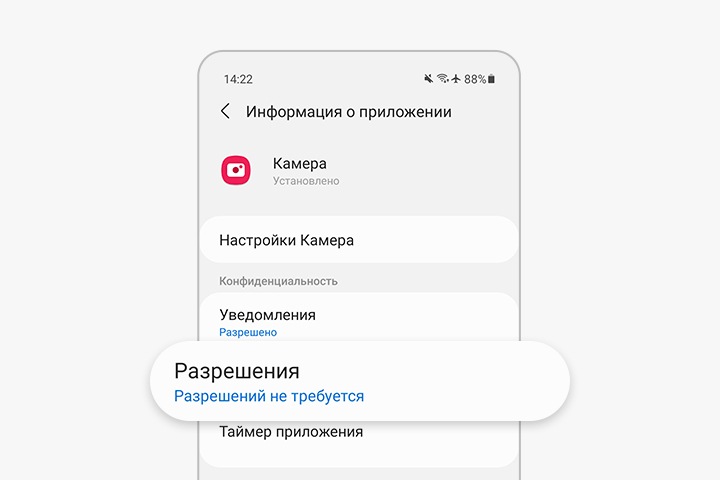
Перейдите в раздел разрешений приложения для дальнейших настроек.


Шаг 4. В списке приложений выберите приложение, использующее сигнал GPS, например, Сообщения.

Шаг 5. Выберите нужный вариант разрешения для доступа к данным GPS.
Варианты разрешений у приложений:
Зайдите в «Настройки» и выберите «Приложения». Выберите приложение, которому вы хотите разрешить доступ к определению местоположения, и нажмите «Разрешения». Затем выберите «Местоположение» и нажмите «Разрешить в любом режиме» или «Разрешать только во время использования приложения».
Возникли проблемы с конкретным приложением?
Удерживайте нажатие на иконке приложения и затем нажмите «ⓘ». В появившемся окне выберите «О приложении в магазине» и нажмите кнопку «Обновить», чтобы установить последнюю версию. Если такой кнопки нет, значит, у вас установлена последняя версия.

Если у вас по-прежнему возникают проблемы с определением местоположения, проверьте, нет ли таких же проблем при использовании других GPS-приложений:
Проверьте не добавлено ли приложение в список «Приложения в режиме сна»
Если GPS-приложение добавлено в список «Приложения в режиме сна», ваше устройство отключит службы GPS. Вы можете удалить приложение из списка, выполнив следующие действия:
Шаг 1. Перейдите в Настройки, выберите Обслуживание устройства. Затем выберите Батарея.

Шаг 2. Выберите Ограничения в фоновом режиме.

Шаг 3. Откройте Приложения в режиме сна.

Шаг 4. Коснитесь меню с тремя точками в правом верхнем углу и выберите Удалить.

Шаг 5. Выберите все GPS-приложения, которые вы планируете использовать, и нажмите Убрать.
Дополнительно о техподдержке
 Управляющая компания «ДК Ленинского района», Нижний Новгород
 Узнайте, как легко переносить фотографии с iPhone на компьютер через Bluetooth
 Легкая передача фотографий с iPhone на компьютер с помощью шнура. Руководство для начинающих.
 Технология wi fi 5 ггц преимущества и особенности
 Найдите идеальные очки: подберите форму лица для создания привлекательного образа!
 Простой метод просмотра таймингов ОЗУ в процессоре — шаг за шагом
 Быстрые решения проблем с Интернетом: устранение неполадок, почему он не работает
 Exist и Isnext: что случилось с магазинами, где покупать запчасти