
Отсутствие драйверов для Wi-Fi 5G
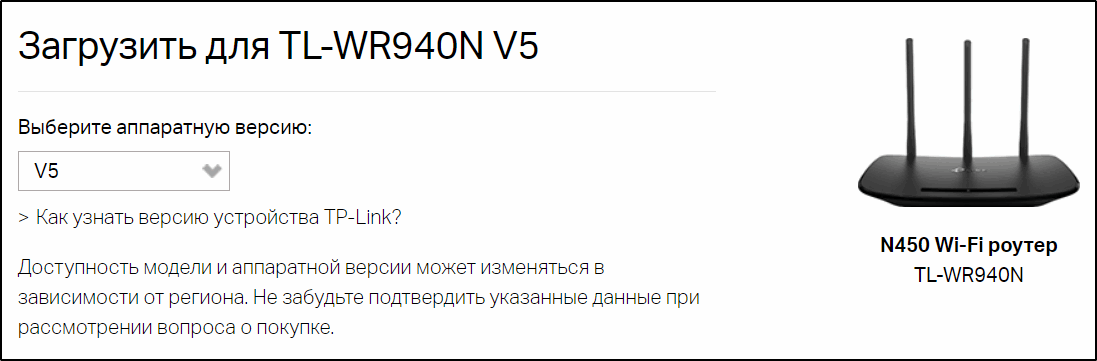
Очень часто после обновления операционной системы Windows 10 ноутбук перестает видеть сеть Wi-Fi 5G из-за отсутствия необходимых драйверов. Для решения этой проблемы необходимо установить требуемые драйверы с официального сайта производителя роутера.
Каналы Wi-Fi
Каналы Wi-Fi представляют собой пути передачи информации от роутера к принимающему устройству. В общественных местах доступ к каналам связи открыт для всех пользователей, в то время как в частных сетях каналы защищены паролем.
Сегодня для большинства пользователей быстрый интернет стал обязательностью. С развитием беспроводных технологий, доступ к Интернету стал возможен для каждого мобильного устройства. Скорость передачи данных зависит от частотного диапазона, на котором работает ваш роутер.
Технологии Wi-Fi постоянно совершенствуются, и существуют роутеры, работающие на частотах 2,4 и 5 ГГц. Однако, не все устройства способны распознавать сеть Wi-Fi 5G. Рассмотрим, как подключить сеть Wi-Fi 5 ГГц к компьютеру или ноутбуку.

IEEE 802.11
Стандарт IEEE 802.11 включает 18 протоколов с разными частотными диапазонами. Ключевыми характеристиками, влияющими на скорость передачи данных, являются сила сигнала, длина волны и частота передачи данных. Частота Wi-Fi определяет пропускную способность передачи данных, и чем выше частота, тем быстрее интернет.
Сила сигнала напрямую влияет на скорость сетевого соединения. Мощность радиосигнала зависит от физических помех, таких как стены, а также от помех от соседних устройств. Современные устройства работают на частотах 2,4 ГГц и 5 ГГц, а стандарт IEEE 802.11 постоянно модернизируется.
Для беспроводного подключения ноутбука к сети Wi-Fi необходимо следовать четырем основным пунктам.
Почему ноутбук, смартфон, или планшет не видит Wi-Fi сеть 5 GHz
Купил сегодня роутер Tp-link Archer C20i, что бы протестировать его, и написать несколько инструкций по настройке. Он двухдиапазонный, транслирует Wi-Fi сеть на частоте 2.4 GHz и 5GHz. Включил его, и обнаружил, что ноутбук и мой телефон не видят Wi-Fi сеть, которая транслируется на частоте 5 GHz. А вот планшет iPad mini 2 без проблем обнаруживал эту сеть и подключался к ней. Новый телефон Meizu M2 Note также без проблем увидел новую сеть.
Встроенный в ноутбук адаптер просто не поддерживает Wi-Fi сети, работающие на частоте 5 GHz. Так как двухдиапазонные маршрутизаторы появились относительно недавно, то только новые устройства могут работать в этих сетях. И если вы решили переходить на частоту 5 GHz, то нужно убедиться, что ваши устройства ее поддерживают. Двухдиапазонные роутеры транслируют две Wi-Fi сети, на 5 и 2.4 GHz. Поэтому устройства, которые не поддерживают новую частоту, смогут подключаться к обычной беспроводной сети.
Преимущества и недостатки частоты 5 GHz
Главное преимущество Wi-Fi сетей на частоте 5 GHz заключается в том, что эта частота более свободна и на ней меньше помех. Однако, минусом является меньшая дальность покрытия Wi-Fi сети по сравнению с частотой 2.4 GHz.
Если в характеристиках устройства указана поддержка Wi-Fi стандарта 802.11ac, то оно точно умеет работать с сетями в диапазоне 5 GHz. Однако, если там указано только 802.11a/b/g/n, то это еще не означает, что устройство не поддерживает новую частоту, так как частота 5 GHz работает со стандартом 802.11n и 802.11ac.
Как проверить поддержку 5 GHz на вашем устройстве
Смотрите характеристики вашего ноутбука на официальном сайте. Если там указана поддержка 802.11ac, dual-band Wi-Fi или просто 5 GHz, значит, все хорошо.
Можно также зайти в диспетчер устройств, открыть вкладку Сетевые адаптеры, нажать правой кнопкой мыши на Wireless адаптер и выбрать Свойства. Затем перейти на вкладку Дополнительно и там должна быть указана информация о поддержке 5 GHz.
Важно
Если в названии Wi-Fi адаптера есть надпись Dual Band, это говорит о поддержке сетей в двух диапазонах.

Проблема с пропаданием Wi-Fi на ноутбуке или компьютере
Часто пользователи сталкиваются с проблемой исчезновения Wi-Fi на своих устройствах. Не просто отключается сеть, а полностью пропадает Wi-Fi адаптер, само подключение и все связанное с беспроводной сетью. В Windows исчезает все упоминание Wi-Fi – нет кнопки, значка на панели уведомлений или раздела в параметрах (особенно в Windows 10). Даже в диспетчере устройств не отображается WLAN адаптер, который обычно отвечает за подключение к беспроводным сетям. Это, конечно, означает, что компьютер не видит Wi-Fi сетей и не может к ним подключиться.
Решение проблемы
Чтобы исправить эту проблему, можно попробовать следующие действия:
Проверьте физическое подключение: убедитесь, что Wi-Fi адаптер корректно подключен к устройству и нет физических повреждений.
Перезапустите устройство: иногда простой перезапуск компьютера или ноутбука может помочь восстановлению Wi-Fi соединения.
Проверьте драйвера: убедитесь, что установлены последние драйвера для Wi-Fi адаптера. Можно скачать их с официального сайта производителя.
Проверьте службы Wi-Fi: удостоверьтесь, что службы Wi-Fi включены и работают корректно. Можно проверить их статус в диспетчере задач.
Проверьте совместимость: убедитесь, что ваше устройство совместимо с Wi-Fi сетями и поддерживает нужные стандарты.
Используя эти простые советы, вы сможете быстро и эффективно решить проблему и восстановить работу Wi-Fi на вашем устройстве.
Заключение
Исчезновение Wi-Fi на ноутбуке или компьютере может стать проблемой, но, как правило, ее можно легко решить, следуя указанным выше шагам. Важно помнить о правильном обслуживании и настройке вашего устройства, чтобы избежать подобных проблем в будущем.
Как вернуть Wi-Fi адаптер на ноутбуке
В большинстве случаев, проблема с Wi-Fi адаптером на ноутбуке может возникнуть внезапно и быть связана с различными факторами. Это может произойти после обновления операционной системы, установки нового программного обеспечения, изменения настроек или даже после очистки ноутбука от пыли или ремонта.
Причины проблемы
Прежде чем приступить к поиску решения, необходимо понять причину возникновения проблемы. Чаще всего, отсутствие Wi-Fi сетей на ноутбуке связано с поломкой самого Wi-Fi модуля. Если приведенные ниже рекомендации не помогут вам решить проблему, возможно потребуется замена встроенного Wi-Fi модуля.
Wi-Fi адаптер пропал из диспетчера устройств
Если появились проблемы с Wi-Fi адаптером, вам следует проверить его наличие в диспетчере устройств. Для этого:
- Откройте диспетчер устройств.
- Перейдите на вкладку Сетевые адаптеры.
- Проверьте наличие адаптера с названием, содержащим Wireless, WLAN или Wi-Fi.
Если вы не обнаруживаете нужного адаптера, возможно, это свидетельствует о проблеме с драйверами. Обратите внимание на раздел Другие устройства для поиска адаптера с желтым восклицательным знаком.
Решение проблемы
В большинстве случаев, проблемы с Wi-Fi адаптером связаны с аппаратными неисправностями, их нельзя решить программным путем. Однако, повторная установка драйверов может помочь, если сам адаптер исправен. Вот несколько решений, которые могут помочь вернуть Wi-Fi адаптер:
- Попробуйте повторно установить драйвер адаптера.
- Рассмотрите возможность подключения внешнего Wi-Fi адаптера через USB.
- Переустановите Windows, если проблема сохраняется.
Дополнительные инструкции по установке драйверов представлены ниже:
Если у вас возникли проблемы с Wi-Fi адаптером, рекомендуем ознакомиться с дополнительными материалами по этой теме. Удачи в решении проблемы!
Если вы все перепробовали, и в диспетчере устройств нет вообще никаких адаптеров связанных с беспроводными сетями, в том числе неизвестных устройств, то придется нести ноутбук в ремонт, или подключать USB Wi-Fi адаптер. Есть небольшие, которые отлично подходят для ноутбуков.
В этой статье я дам ответ на два популярных вопроса связанных с Wi-Fi 5 ГГц на ноутбуках и компьютерах с установленной Windows 10, 8, 7. Расскажу и покажу как выполнить подключение ноутбука или ПК к Wi-Fi сети в данном диапазоне. Как включить и настроить Wi-Fi 5 ГГц на компьютере. Я заметил, что многие заблуждаются в этих вопросах и не совсем понимают, как вообще это работает и что такое этот Wi-Fi на частоте 5 ГГц. Сразу скажу, что поддержка данного диапазона должна быть на уровне Wi-Fi приемника, который встроен в вашем ноутбуке или подключен к компьютеру. Именно аппаратная поддержка. Если приемник не поддерживает этот диапазон, то решить эту проблему настройками или драйверами не получится. Только заменой приемника. Но обо всем по порядку.
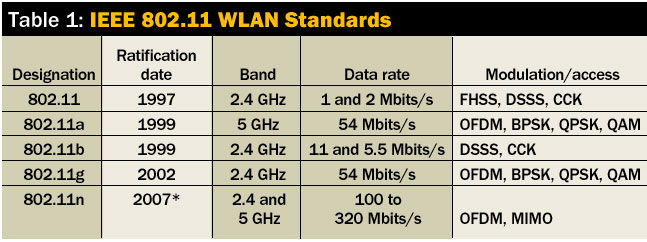
Простым языком о том, как это работает. Есть двухдиапазонные роутеры, которые одновременно раздают Wi-Fi сеть в диапазоне 2.4 ГГц и 5 ГГц. Есть стандарты Wi-Fi сети: 802.11a/b/g/n/ac/ax. Самые распространенные на сегодняшний день 802.11n (работает в диапазоне 2.4 ГГц и 5 ГГц) и 802.11ac (работает только в диапазоне 5 ГГц). Самый новый стандарт 802.11ax может работать на частоте 2.4 и 5 ГГц. Поддержка определенного стандарта Wi-Fi сети и соответственно частоты зависит от Wi-Fi модуля . Если, например, приемник поддерживает только 802.11a/b/g/n, то он будет видеть сети только в диапазоне 2.4 ГГц (несмотря на то, что стандарт n может работать на 5 ГГц). Если есть поддержка 802.11ac/ax, то он точно поддерживает диапазон 5 ГГц.
Выводы: для подключения к Wi-Fi сети в диапазоне 5 ГГц нам нужен роутер который будет раздавать сеть в данном диапазоне и приемник (в ноутбуке, компьютере), который на аппаратном уровне поддерживает данный диапазон. Это может быть Wi-Fi модуль в ноутбуке, в телефоне, встроенный в материнскую плату, или USB Wi-Fi адаптер подключенный к ПК. Как правило, в характеристиках ноутбука, или адаптера указана информация о поддерживаемом диапазоне. Если ее нет, то можно ориентироваться по стандартах Wi-Fi, которые он поддерживает.
Как выполнить проверку и узнать, есть ли поддержка диапазона 5 ГГц на вашем ноутбуке или компьютере я уже писал в отдельной статье: почему ноутбук, смартфон, или планшет не видит Wi-Fi сеть 5 GHz. Если есть поддержка, и в радиусе есть сети, которые транслируются в диапазоне 5 ГГц, то все должно работать. Если ваш ноутбук или ПК не поддерживает этот диапазон, то в случае с ноутбуком нужно либо менять Wi-Fi модуль, либо подключать внешний USB адаптер с поддержкой Wi-Fi 5 ГГц. В случае с ПК нужен другой Wi-Fi адаптер.
Как включить Wi-Fi 5 ГГц на компьютере или ноутбуке?
Не важно какая система установлена, Windows 11, Windows 10, Windows 8, или Windows 7 – дополнительно включать 5 ГГц не нужно.
Если приемник в компьютере поддерживает 5 ГГц, Wi-Fi включен и работает, компьютер видит сети, то Windows в списке доступных для подключения сетей сразу отобразит сети в обеих диапазонах. Вам нужно только выбрать сеть, ввести пароль и подключиться. Все по инструкции (на примере Windows 10). Если компьютер на аппаратном уровне не поддерживает данный диапазон – сети которые работают на 5 ГГц не будут отображаться.
На заводских настройках роутера в названии сети которая работает на 5 ГГц может быть "_5G" (а многие оставляют "_5G" в процессе настройки роутера и смены имени сети). Но может быть и обычное имя, без "_5G". Посмотреть в каком диапазоне работает данная Wi-Fi сеть можно только после подключения. Нужно открыть свойства сети. Там будет вся информация, включая диапазон сети и протокол .
Как-то отдельно поддержка диапазона 5 GHz не включается. Она не зависит от установленного драйвера. Либо есть аппаратная поддержка на устройстве, либо ее нет. Это относится как к Windows 11, Windows 10, так и к Windows 8 и Windows 7. Думаю, с этим разобрались. Если остались какие-то вопросы – задавайте их в комментариях.
Настройка Wi-Fi 5 GHz в Windows
Каких-то особых настроек именно диапазона 5 ГГц в Windows 11, 10, 8, 7 нет. Они и не нужны. Разве что можно сменить некоторые свойства связанные с диапазоном 5 ГГц в настройках Wi-Fi адаптера в диспетчере устройств.
Важно! Если на компьютере нет поддержки этого диапазона, то настройки не помогут. Они нужны только в том случае, если сеть в этом диапазоне работает как-то нестабильно или медленно. И только если причина этих проблем на стороне компьютера, а не роутера.
Не рекомендую менять эти настройки без необходимости!
Откройте диспетчер устройств. Можно нажать сочетание клавиш Win+R, ввести команду devmgmt.msc и нажать Ok. Откройте вкладку "Сетевые адаптеры", найдите там Wi-Fi адаптер (в названии обычно есть "Wi-Fi", "Wireless", "802.11", "Dual-Band") нажмите на него правой кнопкой мыши и выберите "Свойства".
Перейдите на вкладку "Дополнительно". Слева будет список свойства Wi-Fi адаптера. Некоторые из них связаны с диапазоном 5 ГГц. Нужно выделить необходимую настройку и справа изменить значение. Например, "Ширина канала для 5 ГГц". По умолчанию стоит "Авто". Можно выставить "20 МГц".
Количество настроек, называние свойств, язык и другие моменты могут отличаться в зависимости от производителя Wi-Fi адаптера, модели и версии драйвера.
Настройка режима беспроводной связи 802.11n
В комментариях Игорь поделился еще одним интересным решением, которое ему помогло. Он в дополнительных свойствах Wi-Fi адаптера для свойства "Режим беспроводной связи 802.11n" поставил значение "802.11n". После этого его ноутбук увидел Wi-Fi сеть в диапазона 2.4 ГГц и 5 ГГц.
Откройте диспетчер устройств, после чего откройте свойства Wi-Fi адаптера и прейдите на вкладку Дополнительно. Это все я показывал на скриншотах выше в статье.
Найдите пункт "Режим беспроводной связи 802.11n" (может быть на английском: "Wireless Mode", "802.11n Mode") и в меню значение установите "802.11n" или "802.11ac". Я все таки рекомендую ставить "802.11ac", скорость будет выше. Но если это не поможет, тогда выберите "802.11n".

Нажиме Ok, закройте окно, перезагрузите компьютер и проверьте работу Wi-Fi.
Обычно там по умолчанию установлено значение 802.11ax, из-за чего возникают проблемы с подключением к Wi-Fi сетям. Как я понимаю, в тех случаях, когда роутер не поддерживает стандарт 802.11ax. Если в дальнейшем, например, вы поменяете роутер на новый, с поддержкой Wi-Fi 6, то в настройках лучше установить 802.11ax. Хотя в моем случае, в настройках установлено значение 802.11ax, и ноутбук видит все сети и подключается к ним без проблем. Возможно, это зависит от беспроводного модуля, или драйвера.
Как узнать, поддерживает ли моё устройство Wi-Fi 5 ГГц
Чтобы понять, поддерживает ли ноутбук wifi 5 ГГц, зайдите во вкладку «Система и безопасность», выберите диспетчер устройств и сетевые адаптеры. В свойствах адаптера будут обозначены спецификации. Если указаны стандарты 802.11 n, ac, ax то компьютер работает с Wifi 5 ГГц.
Как проверить, может ли смартфон работать на частоте 5 ГГц? Это можно сделать несколькими способами.
В чем разница между передачей данных по Wi-Fi на частотах 2,4 ГГц и 5 ГГц
Так как частота 2,4 ГГц появилась первой, производители создавали технику, которая будет настраиваться именно на нее. Отсюда и перегруженность сети. Wifi 5 ГГц появилась позже, значит и гаджетов, работающих на ней пока меньше. К тому же на этой частоте в три раза больше каналов, благодаря чему пропускная способность выше.
На частоте 5 ГГц ширину каналов можно настраивать (20, 40, 80 и даже 160 МГц), и количество непересекающихся каналов больше, значит, помехи от бытовой техники не страшны. Стандарт 802.11n работает сразу в двух диапазонах: 2,4 ГГц и 5 ГГц. Это очень удобно, так как даже новейшее оборудование, которое рассчитано только на работу с wifi 5 ГГц, сможет без проблем подключиться и на 2,4 ГГц.
Проверка и установка драйверов на Wi-Fi
Бывают ситуации, при которых все вроде бы включено, но вай-фай отказывается функционировать. Чаще всего так случается после переустановки Винды. Система не может найти дрова или ставит майкрософтовские, которые не совсем подходят для вашего ноута.
Проверить дрова можно в «Диспетчере устройств»:
Для обновления софта идем на сайт производителя лэптопа. Вай-фай не работает, поэтому используем обходной вариант: проводное подключение, другой ПК, смартфон и т.п.
На сайте производителя вводим модель своего ноута и скачиваем дрова, подходящие для установленной Винды с учетом разрядности. Иногда сложно сориентироваться среди многочисленных драйверов. Так бывает, когда у производителя несколько комплектаций одной модели, и они отличаются комплектующими. В этом случае скачиваем варианты, которые могут подойти, ориентируясь на наличие слов Wireless или WLAN.
После скачивания инсталлируем дрова на ноут. Проверяем, что там изменилось в «Диспетчере устройств». Если вместо Microsoft появился родной поставщик, значит шансы на успех с вай-фаем значительно выросли.
Находим забытый пароль: Как узнать пароль от Wi-Fi: 4 спасительных варианта
История появления Wi-Fi
Еще несколько десятков лет проводной интернет считался прорывом в развитии электроники, но стало быстро понятно, что технология несовершенна. В удаленных от города местах и на местности со сложным рельефом невозможно организовать проводное соединение. Также невозможно наладить интернет через провода на движущихся объектах и на морских судах. Это стало вызовом для ученых, и в рекордные сроки появился беспроводной интернет. Уже в 1991 году был создан альянс Wireless Ethernet Compatibility Alliance (WECA), зарегистрированный под маркой Wi-Fi.
Альянс занимается разработкой, тестированием и продвижением форматов связи без использования кабеля. В 1997 году был создан стандарт IEEE 802.11, регламентирующий технологию создания сетей Wi-Fi. В 2000 году организация была переименована в Wi-Fi Alliance, а штаб-квартиру перенесли в Техас. Сегодня в состав альянса входит более 320 компаний.
Настройка Wi-Fi на ноуте с Windows 10
Если вайфаевский модуль жив-здоров и с драйверами порядок — в системном трее красуется иконка, которая символизирует беспроводную связь. При наличии возможных подключений в уголке пиктограммки высвечивается звездочка. Алгоритм действий:
После подключения при выборе вашего роутера появится кнопка для разрыва соединения.
Настройки подключения можно посмотреть через папочку «Сеть и интернет», которая находится в «Параметрах». Из полезного в функционале стоит выделить возможность забыть текущую точку доступа. Для этого нужно перейти по ссылке Управление параметрами, проскролить вниз до своего подключения, а затем клацнуть «Забыть». При следующем подключении к вашему роутеру Винда запросит пароль.
Проверяем аккумулятор лэптопа: Проверка батареи ноутбука командой и 6 программами
Wi-Fi 5 ГГц — каналы и частотные полосы
Стандарты 802.11a, h, j, n и ac работают на частоте 5 ГГц. Появление wi-fi 5 ГГц стало необходимостью с увеличением устройств, использующих интернет. Если раньше нагрузку на частоту давали только роутеры, радиопульты, компьютеры и телефоны, то сегодня к интернету подключается гораздо большее разнообразие устройств: принтеры, сканеры, гаджеты «умный дом», наушники, видеокамеры, смарт-TV и другая техника, поддерживающая беспроводную передачу данных. Частота 2,4 ГГц перестала справляться с поставленными задачами. С появлением нового диапазона 5 ГГц проблемы были устранены.
На Wi-fi 5 ГГц работают 33 канала, 19 из которых не пересекаются друг с другом и дают максимальную скорость передачи данных.
Давайте подробнее разберемся, в чем преимущества Wifi 5 ГГц в сравнении с 2,4 ГГц:
Частота 5 ГГц имеет меньший радиус сигнала, чем 2,4 ГГц, поэтому используется для домашнего интернета. Wi-fi 5 ГГц не выходит за пределы квартиры или частного дома, поэтому к нему не смогут подключиться соседи, и сеть не будет перегружена.
Как узнать поддерживает ли ваше устройство сети Wi-Fi 5 ГГц
Если ваше устройство не видит сеть 5 Ghz, узнать, из-за чего это происходит, можно разными методами.
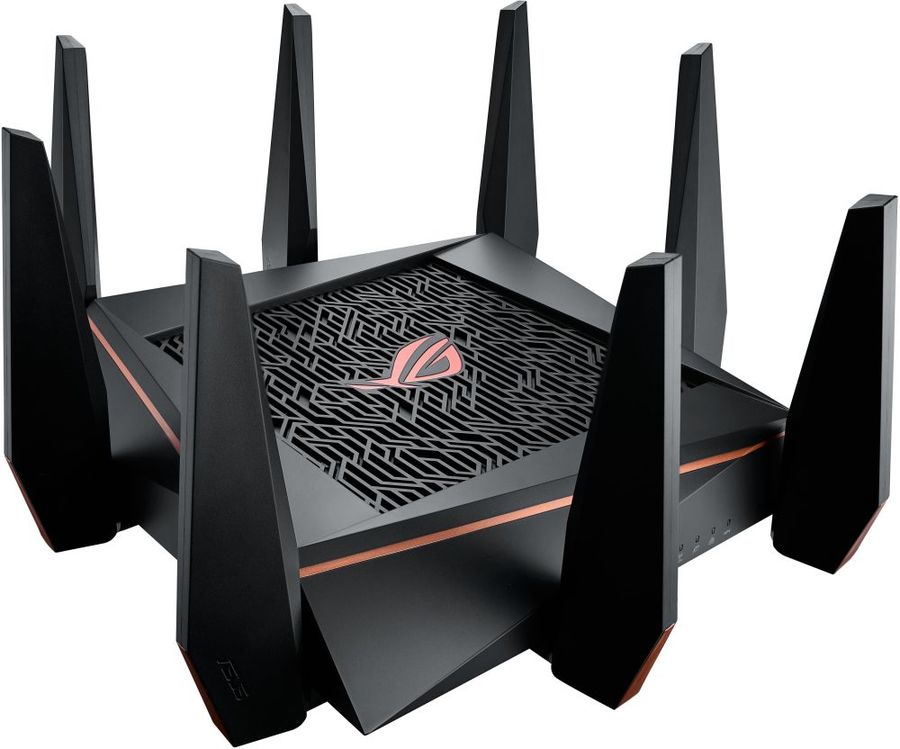
Asus ROG Rapture GT-AC5300 с поддержкой 5 ГГц
В операционной системе Windows можно с лёгкостью узнать, поддерживает ли ПК соответствующие частоты. Для этого:
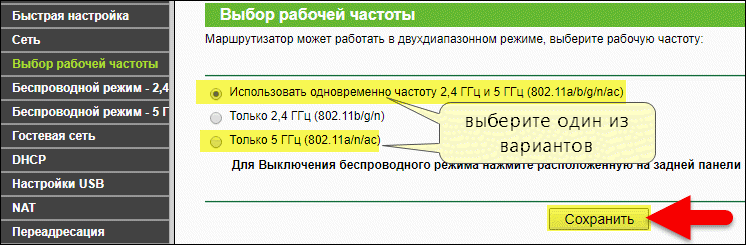
Если данные говорят, что всё должно поддерживаться, а на практике получается наоборот, то следует зайти в настройки драйвера модема и включить нужную частоту.
Настройка WI-FI на ноутбуке с Windows 7
Тут тоже в общем-то ничего сложного. Классический способ — прямая аналогия с «десяткой». «Центральный» метод связан с Центром управления сетями.
Разбираемся с микрофоном: Почему не работает микрофон на ноутбуке: гайд в 6 разделах
Классический способ
Клацаем на лесенку со звездочкой в трее, выбираем роутер, подключаемся, вводим пароль, и наслаждаемся результатом. Такой алгоритм срабатывает при включенном адаптере. Если он по какой-то причине отключен, нужно первым делом привести его в чувство, а потом уже клацать по иконке в трее.
«Центральный» метод
В редких случаях для настройки взаимодействия ноута и роутера требуется вручную изменить параметры сетевого протокола. Для этого:
В заключение — несколько слов о причинах отсутствия интернета, для устранения которых вышеперечисленные способы не помогут. Если перед обрывом связи с внешним миром вы не меняли никаких настроек, не переустанавливали Винду, в квартире не отключали свет и т.п., то вай-фай мог пропасть из-за неполадок у провайдера или отсутствии оплаты за услугу. Перед тем как переустанавливать драйвер позвоните поставщику услуги, убедитесь, что проблема не связана с ним.
Интересная статья: Что делать, если ноутбук не включается: 6 основных ситуаций и выходы из них
Преимущества использования сети Wi-Fi с частотой 5 Ghz
Некоторые пользователи не особо понимают, в чём различия между двумя диапазонами частот. У сети 5 Ghz есть свои неоспоримые преимущества:
Из минусов можно отметить высокую стоимость роутеров, меньшее расстояние, на которое может распространиться сигнал, проблемы с подключением к старым устройствам.
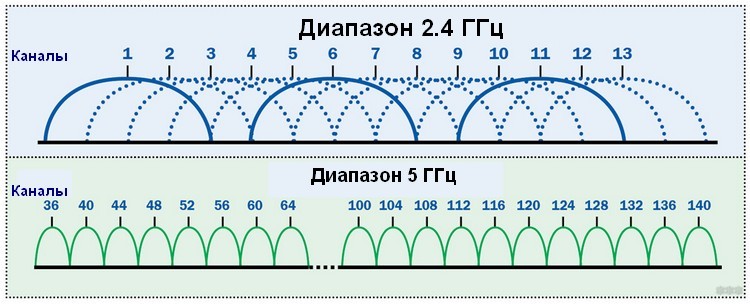
Wi-Fi 2,4 ГГц — каналы и частотные полосы
Для передачи информации по телевизору, радио, телефону и в компьютере используется электронный сигнал, который на входе в устройство кодируется и преобразуется в радиоволну. Амплитуда волны отвечает за скорость передачи данных по каналам на определенной частоте. С 2000 года частота 2,4 ГГц стала преобладающей, так как дает высокую скорость обмена данными и распространяется на широкий частотный диапазон.
На частоте 2,4 ГГц работают 13 каналов по 20 и 40 Мгц. Большинство каналов перекрещиваются друг с другом. Устаревшие модели роутеров не имели функции автоматической настройки частоты, поэтому часто возникали проблемы со скоростью интернета. Если на один и тот же канал подключить несколько роутеров, сигнал падает, пакеты данных теряются и принимающим устройствам приходится заново обрабатывать задачу, что значительно замедляет работу. Это была распространенная проблема в многоквартирных домах. Сегодня роутеры автоматически настраиваются на свободную волну, чтобы помех было как можно меньше.
На частоте 2,4 ГГц есть и автономные каналы, которые не перекрещиваются, передача данных по ним идет практически без потерь. Чем меньше ширина канала, тем качественнее связь. С частотой 2,4 ГГц работают 6 стандартов: 802.11a, 802.11b, 802.11g, 802.11h, 802.11i, 802.11n. Скорость передачи данных варьируется от 11 до 600 Мбит/с.
Какими кнопками включить вай фай на ноутбуке
Производители лэптопов заботятся о возможности быстрого изменения параметров работы ноутов. На F-кнопки навешивают функционал управления яркостью экрана, подсветкой, звуком, вай-фаем и прочее. Регулировку обычно осуществляют путем надавливания F-клавиши в тандеме с Fn. Волшебная кнопка для включения/выключения вай-фая в зависимости от производителя:
Изредка попадаются модели с аппаратным переключателем на корпусе.
Линейка для геймеров: Ноутбуки Lenovo Legion — топовая флагманская линейка для игроманов: 5 программных фишек
Если адаптер не поддерживает сеть 5 ГГц
Если компьютером не поддерживается Wi-Fi 5G, то используйте соединение на более низких частотах, т. е. 2,4 Ghz. Если вам необходимо именно 5G-соединение, то приобретите соответствующее устройство у поставщика услуг связи, предварительно поинтересовавшись, как его подключить.
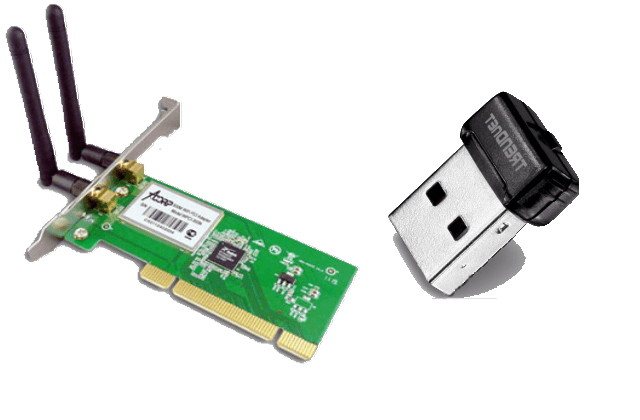
Внешние Wi-Fi адаптеры
В данной статье мы разобрались с Wi-Fi частотой 5 ГГц. Если вам не помогли наши советы, то следует обратиться в сервисный центр, так как проблемы могут быть у вашего ноутбука. Если у вас остались какие-либо вопросы, то задавайте их в комментариях. Будем благодарны за лайк и репост этой статьи.
Настраиваем Wi-Fi на Windows 8-8.1
Если ноут готов законнектиться с роутером — на иконе сети будет звездочка. После клика по значку появится панель подключения с двумя ползунками. Установите их так, чтобы авиарежим был отключен, а беспроводная сеть — включена. Выберите подходящий роутер в списке доступных устройств и клацните «Подключиться». Перед этим можете поставить галочку, ответственную за автоподключение. Введите пароль для авторизации. При отсутствии каких-либо проблем беспроводная сеть заработает.
Меняем показатели
Заминка с подключением в Windows 8 может случиться уже на первом этапе — после клика по сетевой пиктограммке. Рассмотрим ситуацию, при которой на появившейся панели вместо двух ползунков высвечивается сообщение об отсутствии доступных подключений. В этом случае нужно включить беспроводной адаптер, как это описано в разделе статьи о программном включении вай-фая.
Выбираем макбук: Какой MacBook выбрать в 2022 году: обзор, сравнение, отзывы
Включаем Wi-Fi программно
Иногда чтобы вай-фай заработал, нужно лишь включить беспроводной модуль. Сделать это можно через «Сетевые подключения» или «Диспетчер устройств». Ниже расписаны эти 2 основные варианта. Кроме этого еще можно посмотреть состояние «Службы автонастройки WLAN». Не сложно догадаться, что она находится в службах системы. Если она выключена — включите ее и выберите автоматический тип запуска.
Метод 1
Привести в чувство вай-фай часто помогает папка «Сетевые подключения». В любой Винде легко добраться до нее с помощью запуска ncpa.cpl. Ввести волшебное сочетание букв можно через Win+R или «Пуск».
В «Сетевых подключениях» будут видны все интерфейсы выхода во внешний цифровой мир, как проводные, так и беспроводные. Нам нужен вайфаевский адаптер со словом Wireless. Обратите внимание, как он выглядит:
При положительном исходе реанимационных мероприятий пиктограммка станет цветной. После этого выберите роутер в трее и подключитесь.
Метод 2
Загляните в «Диспетчер устройств» и посмотрите, что там с вайфаевским адаптером. Если строка с ним выглядит нормально, то он уже включен. В любом случае возможна проблема с дровами. Как с ней разобраться, описано выше. Чаще при неподходящих драйверах Винда показывает адаптер с тревожным желтым восклицательным знаком. В такой ситуации нужно установить подходящие дрова.
Другое дело, когда нет восклицательного знака, но есть стрелка вниз. Такая подсказка говорит о том, что адаптер отключен. Для включения клацните по нему правой и выберите «Задействовать».
Самый печальный вариант — отсутствие беспроводного модуля в «Сетевых адаптерах». Возможные причины: не установлены подходящие драйвера, модуль отключен в БИОС или неисправен.
Бизнес-лэптопчик: Lenovo ThinkBook 15 G2 ITL: обзор 2-го поколения бизнес-ноутбука
Дополнительно о техподдержке
 Освоение Word: как решить проблемы с работоспособностью
 Пошаговое руководство: добавление анимированных обоев на ваше устройство
 Системные прерывания грузят процессор
 Повышение производительности: обновляйте свой Xiaomi Redmi Note 8 Pro
 Загрузите самый легкий и быстрый браузер для удобного просмотра страниц на любом устройстве!
 Как исправить ошибку времени ожидания подключения к google play store?
 Защита прав потребителя в Саратове — адреса и телефоны организаций
 Яндекс Такси Челябинск: ✆ ➠ (351) 700 70 07 номер телефона заказа такси, рассчитать стоимость поездки онлайн