
Использование инструментов диагностики
Если встроенной утилитой не удалось найти проблему, то можно обратиться к сторонним программам для детального анализа системы. Например, утилита LatencyMon позволяет выявить причину повышенного времени задержки, которая может быть связана с ошибками в работе оборудования или драйверов.
Обновление программного обеспечения
Регулярное обновление BIOS, драйверов и программного обеспечения также может помочь избежать проблем с системными прерываниями. Обычно производители выпускают исправления и обновления, которые устраняют ошибки и повышают стабильность работы устройства.
Очистка системы
Если все вышеперечисленные методы не помогли, то стоит провести очистку системы от ненужных программ и файлов, которые могут негативно сказаться на производительности компьютера. Использование специальных утилит для очистки реестра и устранения ненужных файлов может улучшить общую производительность системы.
Связь с профессионалами
В случае, если вы не уверены в своих действиях или не можете самостоятельно найти причину проблемы, рекомендуется обратиться к специалистам по обслуживанию компьютеров. Они смогут провести более глубокий анализ системы и решить проблему с системными прерываниями.
В случае возникновения проблем с системными прерываниями, важно не паниковать и последовательно проводить диагностику системы. Своевременное обнаружение и устранение ошибок поможет избежать серьезных проблем с производительностью компьютера. Берегите свою систему и не забывайте профилактические меры для поддержания ее работоспособности.
Диагностика устройств для повышения производительности
К сожалению, Монитор ресурсов и производительности редко предоставляет полезную информацию. Поэтому приходится обращаться к программам от сторонних разработчиков для диагностики устройств. Существует две утилиты, которые наиболее часто рекомендуются на форумах: LatencyMon и DPC Latency Checker. Рекомендуется использовать их вместе для более точной проверки и контроля качества работы.
Поиск ошибочных драйверов по DPC count
Для определения ошибочных драйверов обращайте внимание на значимость показателя DPC count. Однако высокий показатель не всегда указывает на ошибку. Для правильной интерпретации результатов сканирования необходимо искать подробную информацию о драйвере, который занимает первое место в списке при сортировке по DPC count.
Значимость драйверов
Для избежания ошибок при идентификации проблемных драйверов, необходимо обратить внимание на важность каждого драйвера для работы устройства.
Таблица значимых драйверов по DPC count:
| Драйвер | Значимость |
|---|---|
| Driver1 | Высокая |
| Driver2 | Средняя |
| Driver3 | Низкая |
Использование DPC Latency Checker для контроля качества работы
Для дальнейшей проверки качества работы устройства рекомендуется использовать DPC Latency Checker в паре с LatencyMon. DPC Latency Checker также является бесплатной утилитой для диагностики оборудования и не требует установки.
Инструкция по использованию DPC Latency Checker
- Закройте все мультимедийные и графические приложения, а также браузер и программы, использующие интернет.
- Запустите утилиту DPC Latency Checker.
- Дождитесь нескольких минут, чтобы утилита начала сканирование устройств.
- Обратите внимание на диаграмму: появление красных пиков указывает на проблемные устройства.
- Постепенно отключайте драйверы (кроме системных и устройств в разделах Компьютер и Процессоры), чтобы идентифицировать сбойное оборудование.
Процедура тестирования
- Если после отключения устройства красные пики не исчезают, верните оборудование в исходное состояние и протестируйте другой вариант.
- Процедура определения сбойных устройств может занять время, однако это необходимо для повышения производительности системы.
Обновление драйверов устройства
Для улучшения работы устройства и повышения производительности рекомендуется регулярно обновлять драйвера. Обновленные драйвера могут исправить ошибки и улучшить работу оборудования.
Следуйте рекомендациям утилит LatencyMon и DPC Latency Checker для определения проблемных драйверов и повышения эффективности работы устройства. Обновляйте драйвера и проводите регулярную диагностику для поддержания производительности системы.
Как устранить системные прерывания: решение проблем
Итак, ситуация, когда ваша система испытывает проблемы с системными прерываниями, может быть довольно неприятной. Но не отчаивайтесь, есть несколько шагов, которые можно предпринять, чтобы решить эту проблему.
Обновление драйверов
После того, как вы уже нашли устройство, которое может быть источником проблемы, следующим шагом будет обновление драйверов этого устройства. Для этого:
- Перейдите в Диспетчер устройств.
- Нажмите правой кнопкой мыши на устройство и выберите Обновить драйвер.
- Выберите режим автоматического поиска драйвера.
- Если драйвер найден, Windows установит его самостоятельно. В противном случае, проверьте сайт производителя устройства.
Проверка жёсткого диска и оперативной памяти
Если ваша система установлена на HDD, возможно проблемы связаны с ошибками на диске. Для проверки:
- Воспользуйтесь стандартным инструментом Windows 10 для сканирования диска.
- При обнаружении ошибок система попытается их исправить.
- Если ошибки не найдены, рекомендуется использовать утилиту от стороннего разработчика, например, Victoria HDD, для более глубокой проверки.
Процесс сканирования диска может занять некоторое время, так что будьте терпеливы. Убедитесь, что проверка проведена для всех разделов диска, а не только для системного тома.
Следуя этим рекомендациям, вы сможете устранить причины системных прерываний и вернуть стабильность вашей системе. Важно помнить, что правильное обновление драйверов и регулярная проверка диска могут предотвратить подобные проблемы в будущем.
Улучшение производительности ноутбука: 5 методов решения проблем
Самый безопасный режим — Remap. Он подразумевает переназначение секторов из резерва. Я пользовался только им, чтобы заменить сбойные блоки. В режиме Restore утилита пытается восстановить секторы, но эта процедура не рекомендуется для дисков, объём которых превышает 80 Гб. Третий режим Erase запускает запись новых данных в повреждённые блоки. Чтобы запустить процедуру, нажимаем кнопку Start.
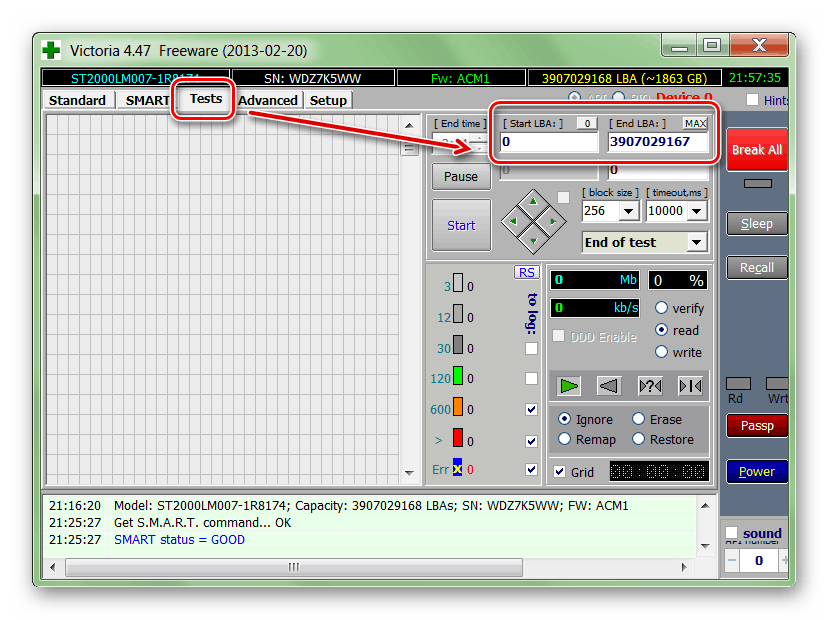
Если с жёстким диском всё в порядке, проверьте оперативную память. См. также: как протестировать оперативную память на ошибки в Windows 10.
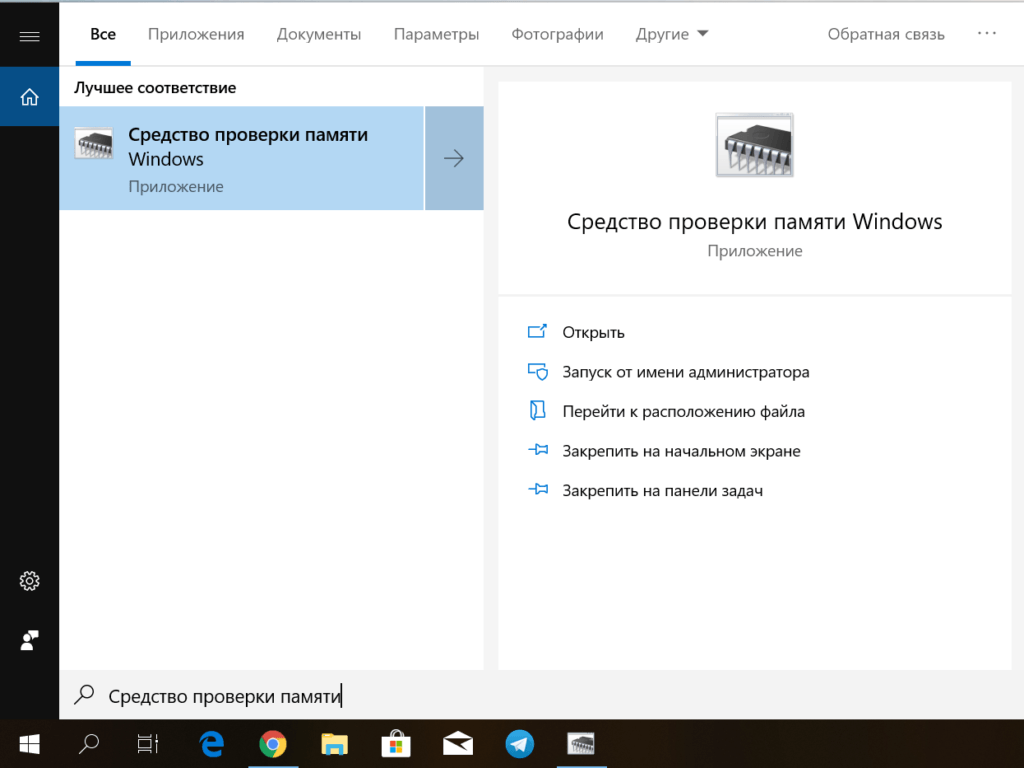
Проверка оперативной памяти
Средство проверки памяти Windows 10
Во время перезапуска системы появится окно сканирования. В нём можно изменить параметры проверки, нажав кнопку F1 — например, выбрать расширенный режим или увеличить количество проходов. Результат тестирования отображается при запуске Windows.
Обновление BIOS
Использование устаревшей версии BIOS тоже может стать причиной неадекватной нагрузки на процессор и запуска системных прерываний. Обновлять BIOS рекомендуется только с помощью официальных утилит от производителя материнской платы. Но сначала необходимо посмотреть, какая версия установлена сейчас.
Запускаем командную строку от имени администратора.
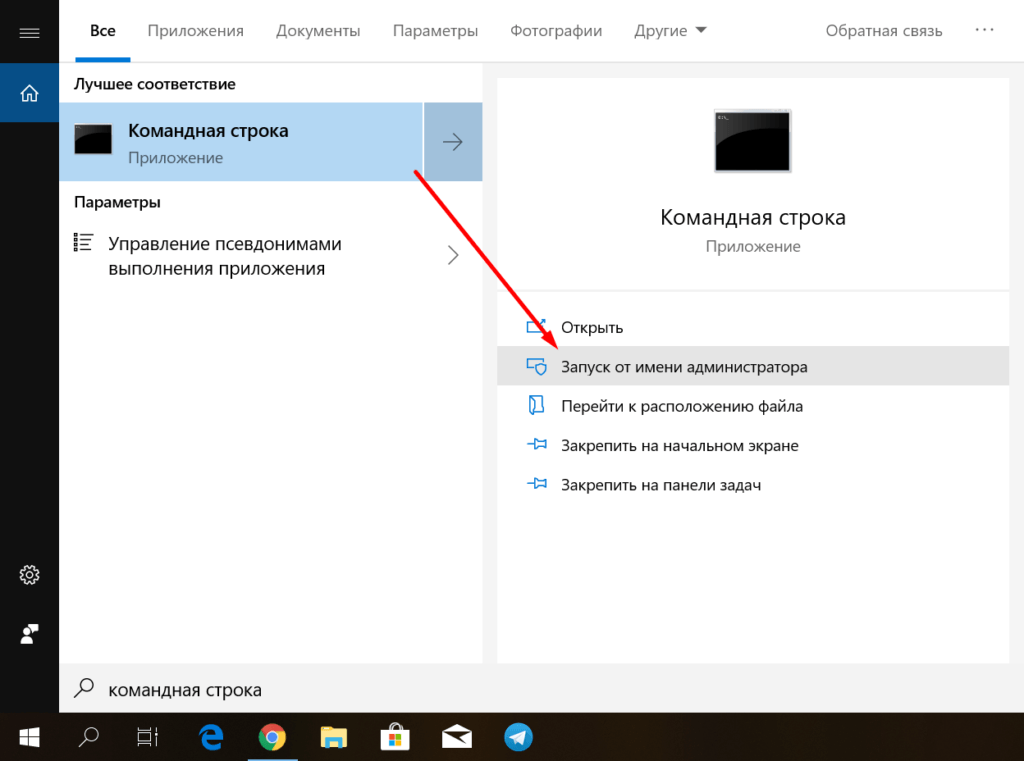
Режим администратора дает нам расширенные права
Последовательно выполняем две команды и смотрим версию BIOS:
wmic bios get manufacturer, smbiosbiosversion
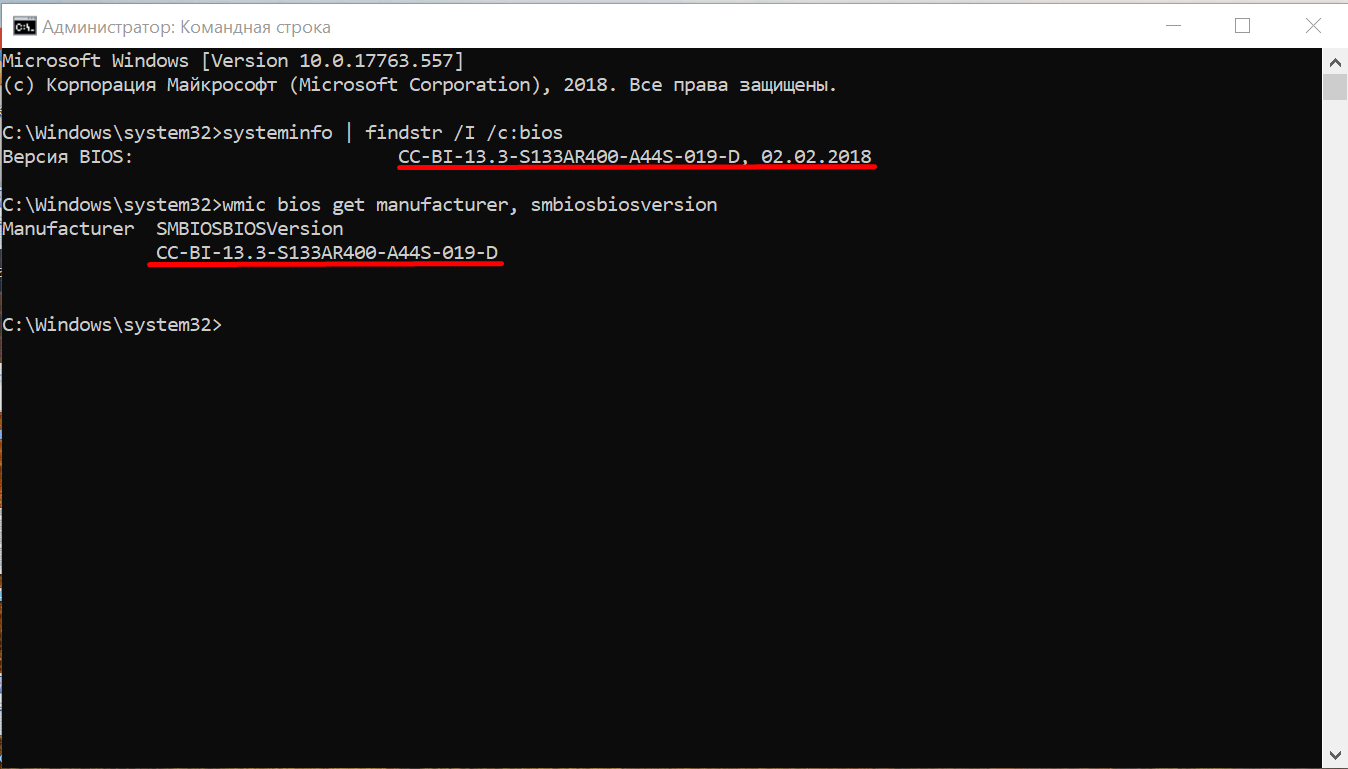
Номер версии BIOS
С этой информацией можно идти на сайт производителя материнской платы, проверять номер актуальной версии и при необходимости скачивать официальную утилиту для обновления.
Проверка адаптера и батареи ноутбука
Влиять на состояние процессора ноутбука может даже неисправный или неоригинальный адаптер питания. Если при его отключении нагрузка снижается, то проблема точно в нём. Но чаще виновата батарея, которая выработала ресурс и не способна обеспечить нормальное питание всех компонентов.
Самый простой способ узнать уровень износа аккумулятора — воспользоваться бесплатной утилитой Battery Eater. Найти ее легко в интернете.
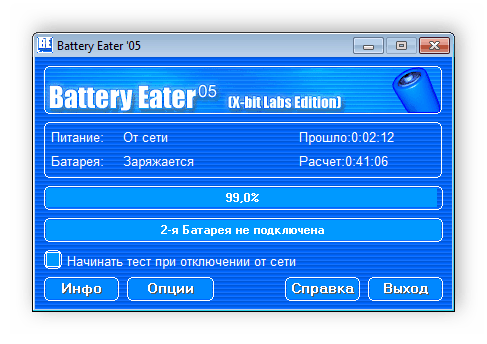
Интерфейс Battery Eater
После окончания теста снова появится главное окно программы. Чтобы посмотреть подробную информацию, переходим в раздел Опции. Здесь указаны данные о максимальной и номинальной ёмкости. Сравнив их, мы получим представление об износе батареи. Если всё плохо, то надо рассматривать варианты, как исправить ситуацию — например, откалибровать аккумулятор или просто его заменить.
Отключение звуковых и визуальных эффектов Windows
Есть также несколько решений, которые не устранят причину неполадки, но могут на время снизить нагрузку на процессор. Речь идёт об отключении звуковых и визуальных эффектов в системе.
Для отключения звуковых эффектов:
Для отключения визуальных эффектов:
Отключение звуковых и визуальных эффектов помогает снизить нагрузку на процессор. Но если один из этих способов сработал, то это ещё и повод задуматься о состоянии оборудования. Возможно, звуковая карта, видеоадаптер или их драйверы работают с ошибками. Или компьютер уже достаточно стар для того, чтобы тратить ресурсы на всякие красивости типа скольжения при раскрытии списков или анимации окон при свёртывании и развёртывании.
Заключение
Если же ничего не помогает избавиться от повышенной нагрузки на процессор со стороны системных прерываний, то следует побеспокоиться о состоянии самого CPU. Возможно, центральный процессор работает с неполадками, которые вскоре приведут к его выходу из строя. Обратить внимание также следует на компоненты материнской платы и порты ввода-вывода. Я обычно пробую переподключить устройство к другому разъёму.
Направление большого количества ресурсов на системные прерывания говорит о том, что в аппаратной части есть проблемы. Если обнаружить их самостоятельно не удаётся, нужно обратиться в сервисный центр. Но прежде необходимо попробовать ещё один метод — разобрать системный блок или ноутбук и почистить содержимое от пыли, уделяя особое внимание процессору. Связь уловить сложно, но пользовательский опыт говорит, что это действительно помогает.
Дополнительно о техподдержке
 Боитесь жары? Узнайте, почему ваше зарядное устройство нагревается и как это исправить
 Узнайте причины роста скорости Интернета
 Что делать если микрофон или динамик работает некорректно
 Контакты Банка Союз ): реквизиты, телефон, адрес банка
 <strong>что такое режим восстановления (dfu mode)</strong>
 Демистификация карт памяти телефона: что вам нужно знать
 Правда ли что живые обои разряжают смартфон
 Пиратским windows конец встроенный антивирус microsoft научился отменять нелегальные активации и выключать службу kms