Как просмотреть тайминги оперативной памяти в Windows
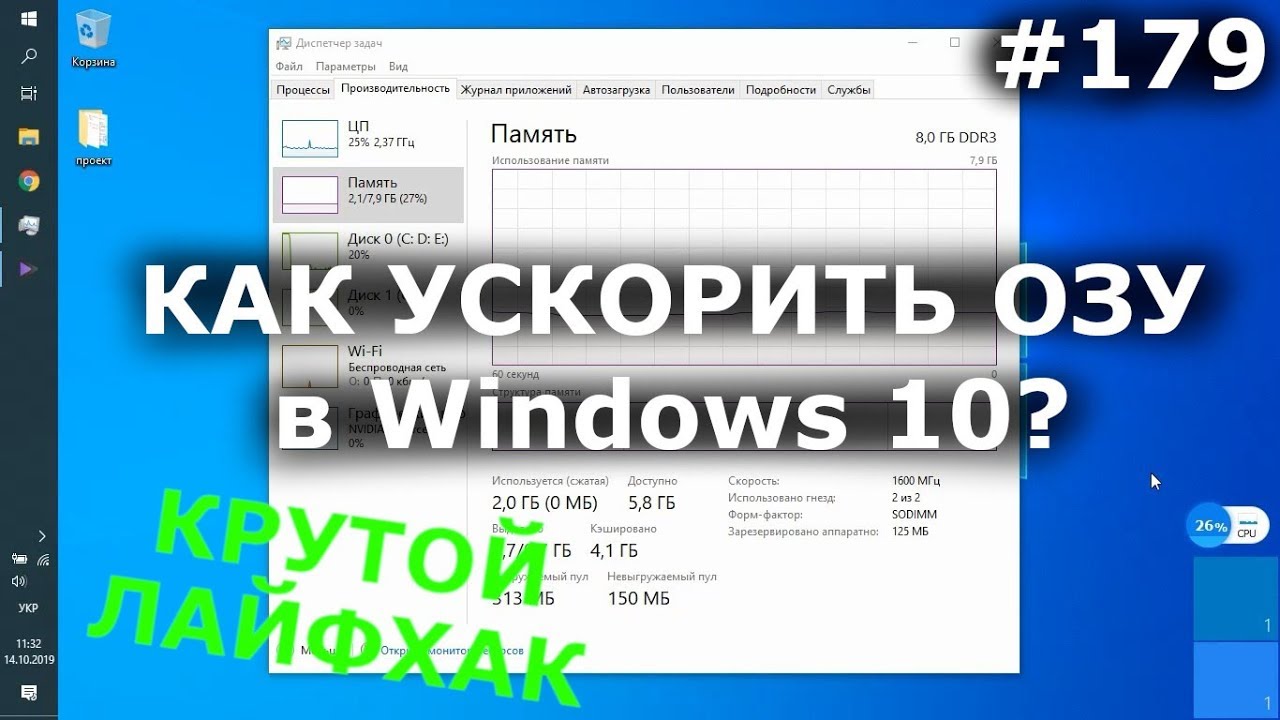
Задумывались ли вы когда-нибудь о производительности оперативной памяти вашего компьютера? Тайминги играют решающую роль в определении эффективности работы вашей оперативной памяти. В этой статье мы покажем вам процесс просмотра таймингов оперативной памяти в Windows. Понимание таймингов оперативной памяти поможет вам оптимизировать производительность вашей системы и обеспечить плавную многозадачность. Итак, без дальнейших задержек, давайте углубимся в эту тему!
Проверка таймингов оперативной памяти с помощью диспетчера задач
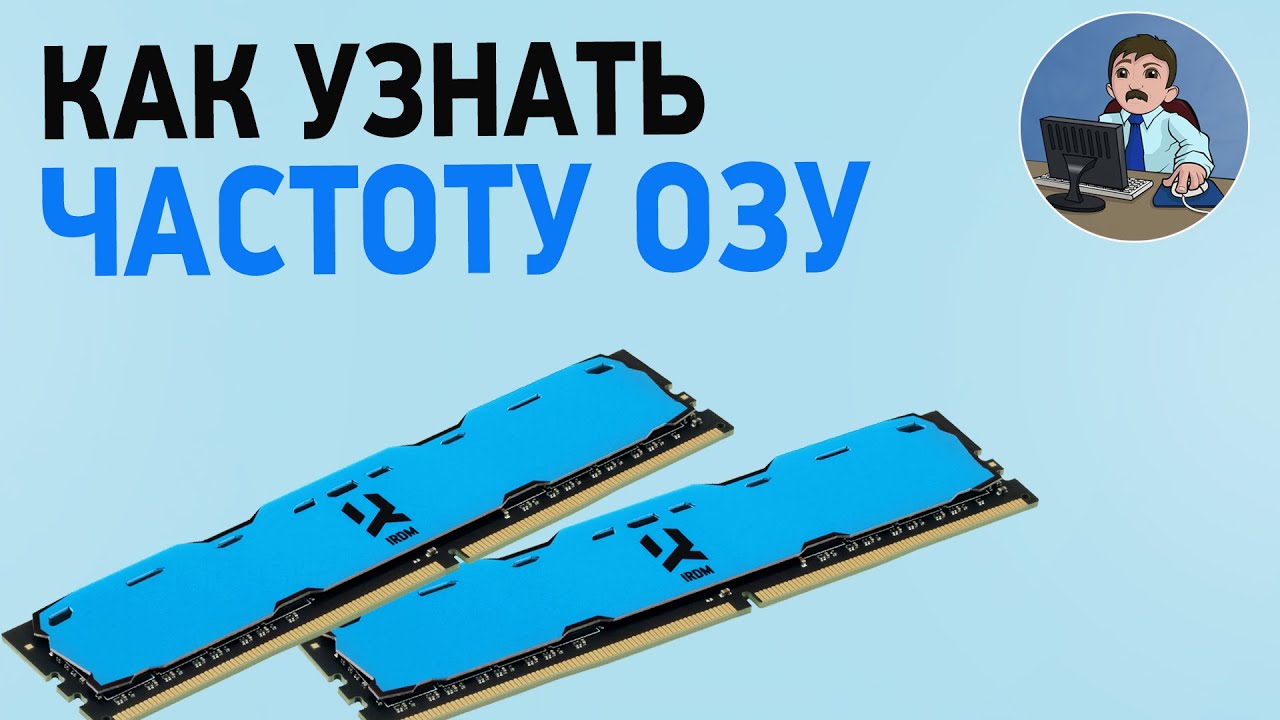
Один из самых простых способов просмотреть тайминги оперативной памяти в Windows — использовать встроенный диспетчер задач. Выполните следующие действия, чтобы получить доступ к нужной информации:
- Нажмите Ctrl + Shift + Esc
на клавиатуре, чтобы открыть диспетчер задач. - Когда появится окно диспетчера задач, нажмите Производительность
вкладка. - Под Представление
Вкладка, вы увидите несколько разделов, включая ЦП
, Память
, Диск
и Ethernet
. Нажмите на Воспоминание .
вкладка для доступа к информации, связанной с оперативной памятью. - В Памяти
разделе вы найдете такие детали, как Скорость
, Используемых слотов
и Форм-фактор
. Однако, чтобы просмотреть тайминги оперативной памяти, нужно нажать на DIMM
разделы перечислены в разделе Используемые слоты
. - Щелкнув по каждому DIMM
раздел предоставит вам исчерпывающую информацию о модуле оперативной памяти, установленном в данный конкретный слот. Подробности будут включать Скорость
, Форм-фактор
, Аппаратное зарезервировано
, Используется
, и самое главное, Тайминги
.
Использование стороннего программного обеспечения для улучшения таймингов ОЗУ
Диспетчер задач предлагает базовую информацию, но опытным пользователям может потребоваться более подробная информация о таймингах оперативной памяти. Несколько сторонних программных решений удовлетворяют эту конкретную потребность. Одной из таких популярных программ является CPU-Z
. Следуйте инструкциям ниже, чтобы использовать CPU-Z
:
- Загрузите и установите
CPU-Z
с официального сайта. - После установки откройте программу. Вы заметите несколько вкладок, предоставляющих информацию о вашей системе. Чтобы просмотреть тайминги оперативной памяти, нажмите на Память
вкладка. - Под Память
на вкладке вы найдете такие детали, как Частота
, Частота DRAM
, Количество каналов
, и Таблица времени
. Таблица времени
Здесь вы можете получить доступ к полному списку таймингов оперативной памяти для каждого модуля. - Аналогично, доступны и другие сторонние приложения, например
HWiNFO
иAIDA64
, которые предоставляют обширную информацию об оборудовании, включая тайминги оперативной памяти.
Использование командной строки для проверки таймингов ОЗУ

Для тех, кто предпочитает интерфейс командной строки, Windows предоставляет мощный инструмент под названием «Командная строка». Используя этот метод, вы можете легко просмотреть тайминги оперативной памяти. Выполните следующие действия:
- Нажмите Win + R
на клавиатуре, чтобы открыть «Выполнить»
диалоговое окно. - Тип
cmd
и нажмите Enter
чтобы открыть командную строку. - В окне командной строки введите следующую команду:
wmic memorychip get Speed, MemoryType, MemoryTimings, PartNumber - Нажмите Enter
чтобы выполнить команду. - В командной строке отобразится подробная информация, включая Скорость
, Тип памяти
, Тайминги памяти
, и Номер детали
каждого установленного модуля оперативной памяти.
Почему важны тайминги оперативной памяти?
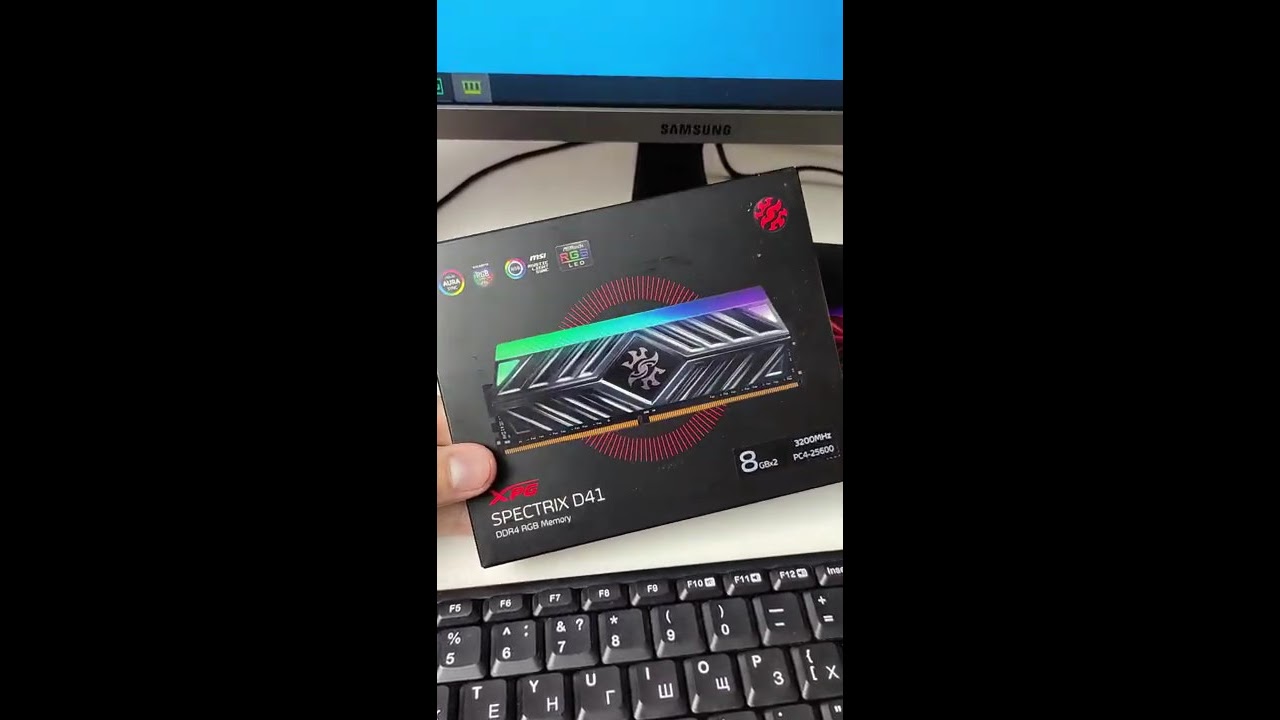
Тайминги ОЗУ указывают скорость и эффективность, с которой данные могут считываться или записываться в модули ОЗУ. Он состоит из четырех основных значений: задержка CAS (CL), задержка RAS-CAS (tRCD), предварительная зарядка RAS (tRP) и задержка активной предварительной зарядки (tRAS). Более низкие значения этих таймингов обычно приводят к повышению общей производительности. Очень важно понимать тайминги оперативной памяти для задач, которые сильно зависят от памяти, таких как игры, редактирование видео или запуск сложного программного обеспечения.
Советы по оптимизации таймингов оперативной памяти
Теперь, когда мы понимаем важность таймингов оперативной памяти, вот несколько советов по их оптимизации:
- Профили XMP/DOCP
: Большинство современных материнских плат поддерживают профили XMP (Intel) или DOCP (AMD). Эти профили автоматически настраивают оптимальные тайминги для вашей оперативной памяти. Убедитесь, что ваша материнская плата поддерживает XMP/DOCP, и включите этот профиль в BIOS для оптимальной производительности. - Ручной разгон
: Опытные пользователи могут вручную настроить тайминги оперативной памяти для дальнейшей оптимизации. Однако будьте осторожны, так как неправильные настройки могут привести к нестабильности системы. - Обновление до более быстрой оперативной памяти
: Если производительность вашей системы сильно зависит от оперативной памяти, рассмотрите возможность перехода на более быстрые модули оперативной памяти с меньшими задержками для заметного улучшения.
Заключение
Понимание таймингов оперативной памяти вашего компьютера имеет решающее значение для оптимизации производительности системы. В этой статье мы рассмотрели различные методы просмотра таймингов оперативной памяти в Windows. Независимо от того, решите ли вы использовать встроенный диспетчер задач, стороннее программное обеспечение, например CPU-Z
или командную строку, каждый метод предоставляет ценную информацию о производительности ваших модулей оперативной памяти. Не забывайте учитывать значение таймингов ОЗУ при выполнении задач, интенсивно использующих память, чтобы обеспечить плавность и эффективность вычислений.
Часто задаваемые вопросы
Вопрос 1. Являются ли тайминги оперативной памяти единственным фактором, определяющим производительность?
О1: Хотя тайминги ОЗУ играют важную роль в задачах, интенсивно использующих память, другие факторы, такие как емкость ОЗУ и скорость процессора, также влияют на общую производительность.
В2: Можно ли изменить тайминги оперативной памяти в биосе?
О2: Да, большинство материнских плат позволяют пользователям регулировать тайминги оперативной памяти в настройках BIOS. Однако будьте осторожны, так как неправильные изменения могут вызвать проблемы со стабильностью.
Вопрос 3: Всегда ли более быстрые модули оперативной памяти лучше?
A3: Более быстрые модули ОЗУ, как правило, лучше подходят для задач, которые сильно зависят от памяти. Однако общее улучшение производительности не всегда может быть существенным, в зависимости от других аппаратных ограничений.
Вопрос 4: Как определить совместимость модулей оперативной памяти с моей материнской платой?
A4: Проверьте характеристики вашей материнской платы, чтобы убедиться в совместимости. Найдите поддерживаемые скорости и типы оперативной памяти (например, DDR4), чтобы найти совместимые модули.
В5: Влияют ли тайминги оперативной памяти на производительность в играх?
О5: Тайминги ОЗУ могут оказывать заметное влияние на производительность в играх, особенно в сценариях с нагрузкой на процессор или при использовании встроенной графики. Однако разница не всегда может быть значительной по сравнению с другими обновлениями оборудования.
Не забывайте продолжать изучать различные методы и инструменты для эффективного мониторинга и оптимизации таймингов оперативной памяти.
Дополнительно о техподдержке
 Как связаться с оператором билайн напрямую — Техподдержка — билайн Дзержинск
 Восстановить удаленные сообщения в WhatsApp Android: руководство по приложению
 Проблемы с питанием смарт-телевизора Samsung? Вот что вам нужно знать
 Попрощайтесь с проблемами с нагревом на Xiaomi Redmi Note 10 Pro с помощью этих исправлений
 Устранение неполадок функций обновления до Windows 10 версии 21H2. Ошибка 0xc190011f | Эксперт по SEO на странице
 Прошивка планшетов в москве
 Защита прав потребителей — Юридическая компания “БашЮрЗащита”
 Обновите свой Android: узнайте, как изменить учетную запись Google