Горячие клавиши в CScalp
Дата актуализации: 09.08.2023
В этой статье мы расскажем о горячих клавишах в CScalp по умолчанию и том, как настроить их под себя.
Многим пользователям привычнее выполнять различные операции в Windows 10 с помощью мыши, однако в данной ОС имеется множество горячих клавиш, способных значительно упростить и ускорить работу. Полный список всех комбинаций можно увидеть на странице сайта поддержки продуктов Microsoft. Но не все сочетания клавиш могут показаться вам удобными. Сегодня мы поговорим о том, как можно изменить горячие клавиши в Windows 10 по своему усмотрению.
Настройка горячих клавиш в Windows 10
Разработчики не предусмотрели штатных средств для изменения горячих клавиш. В настройках Windows 10 можно поменять разве что сочетание клавиш для смены раскладки клавиатуры или языка ввода и клавишу для отключения режима Caps Lock.
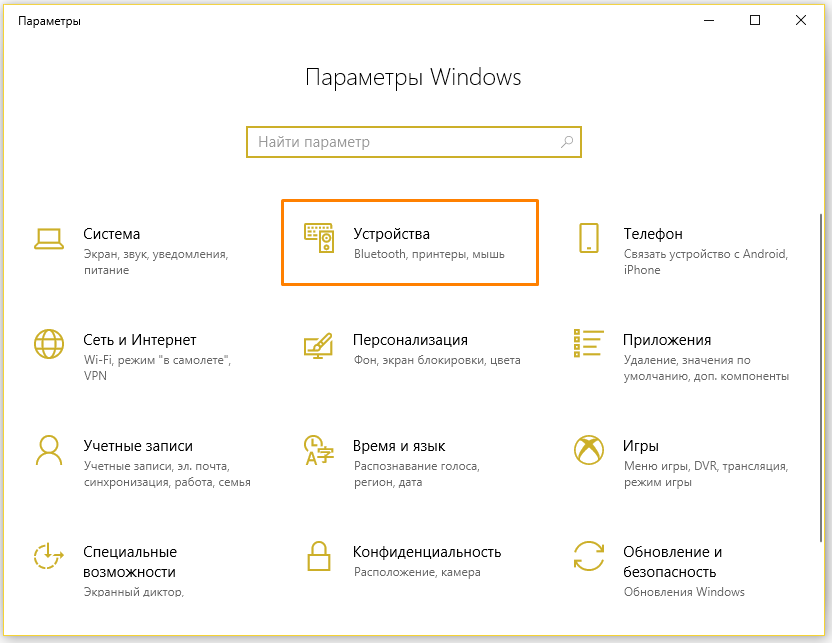
Запускаем приложение Параметры
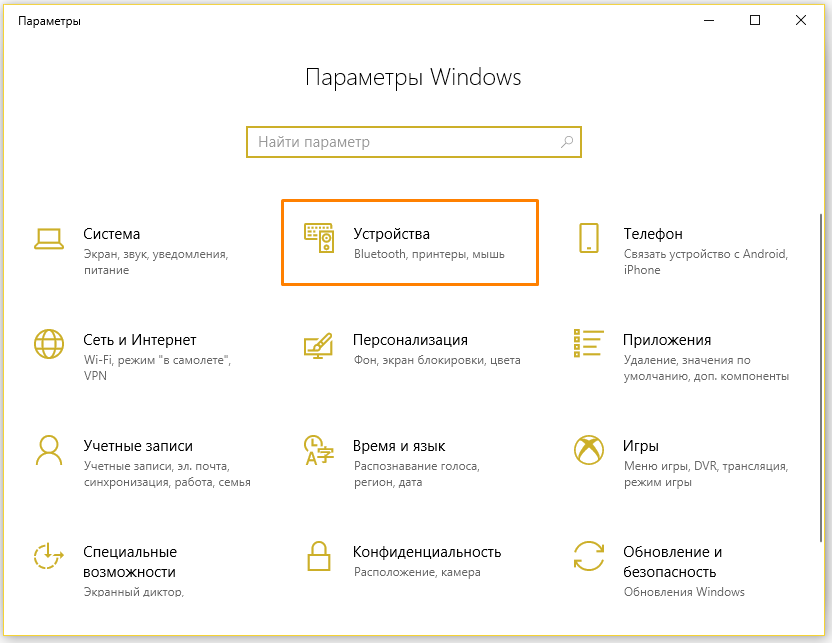
Находим раздел Устройства
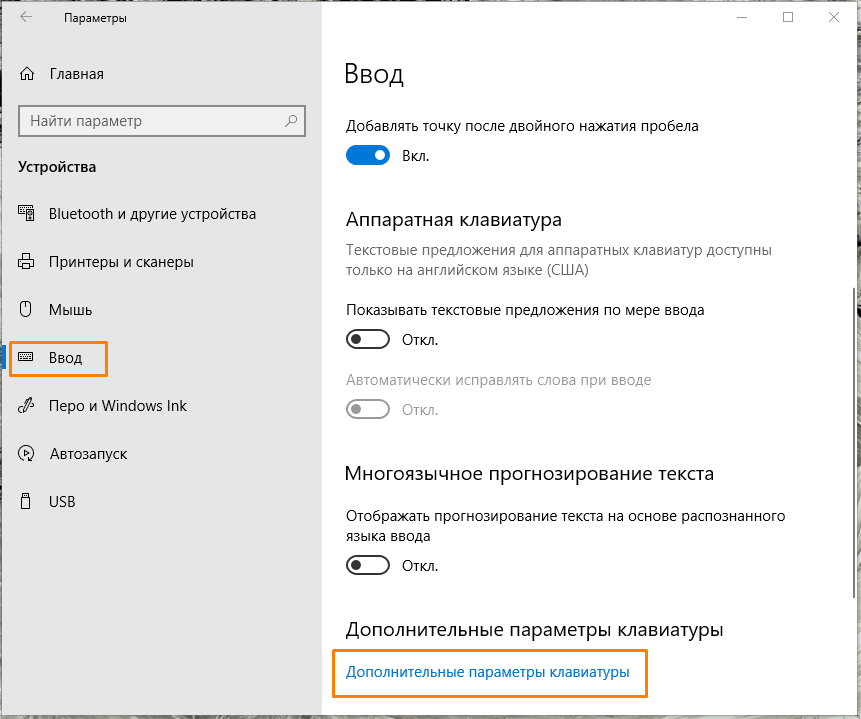
Находим ссылку Дополнительные параметры клавиатуры и нажимаем на нее
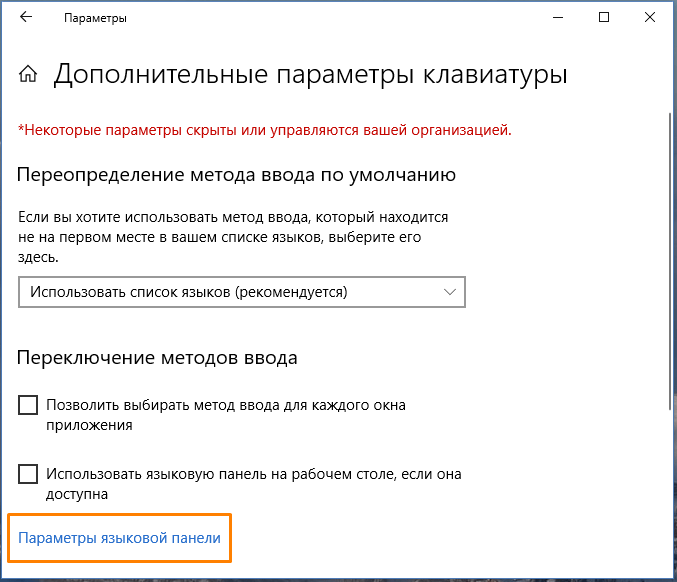
Открываем Параметры языковой панели
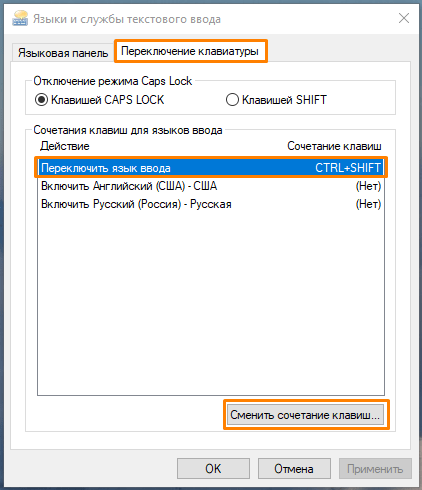
Жмем на кнопку Сменить сочетание клавиш
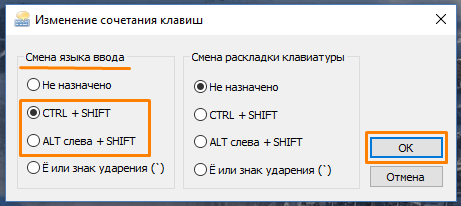
Выбираем комбинацию клавиш для смены языка ввода
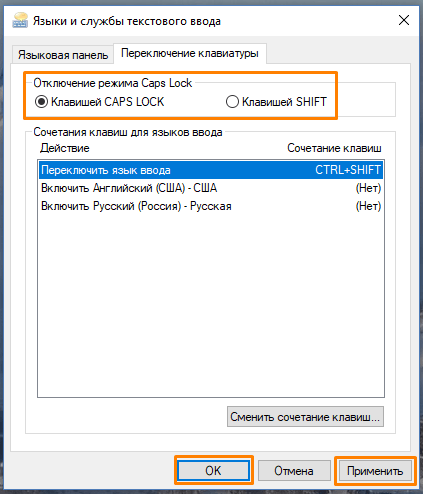
Назначение клавиш
Клавиши — это сочетания клавиш на клавиатуре, которые используются для выполнения определенных команд при работе с системой. Имеются уже предустановленные клавиши, например, при нажатии сочетания клавиш + система выполнит команду. Также возможно индивидуально назначить сочетания клавиш. Можно назначать горячие клавиши на команды и макросы, если командам назначена клавиша, то в пунктах меню у команды подписано сочетание.
Назначение клавиш для команд и макросов
Для назначения нового сочетания:
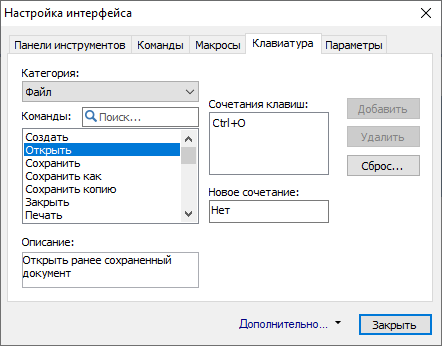
Назначение клавиш для быстрой активизации слоя
Возможно назначить определенное сочетание клавиш, чтобы при их нажатии происходила активация слоя. Для назначения клавиш:
С помощью данной функции вы можете настроить горячие клавиши по вашему усмотрению, для торговли, управления графиком, стакана и глобальные настройки.
Для настройки горячих клавиш необходимо в главном меню выбрать вкладку Настройки – Горячие клавиши

Далее откроется окно настроек:

Настройка горячих клавиш для управления платформой
В данном окне можно настроить горячие клавиши:
- Глобальные
- Charting/Управление графиком
- Smart DOM/Умный стакан
Для очистки настроек нажмите кнопку Clear/Очистить. Для возврата к изначальным настройкам нажмите кнопку Reset/Сброс. Для сохранения настроек нажмите кнопку Закрыть.
Глобальные
Настройка глобальных горячих клавиш для управления и навигации в платформе:
- Открытие модулей
- Chart – выбор инструмента для открытия графика
- Smart Dom – выбор инструмента для открытия его в Smart Dom
- Smart Tape – выбор инструмента для открытия его в Smart Tape
- Bid/Ask tape – выбор инструмента для открытия его в Bid/Ask tape
- All prices – выбор инструмента для открытия его в All prices
- Watchlist – открыть Watchlist
- Replay
- Включить/Выключить Market Replay
- Старт/Пауза Market Replay – остановить/запустить воспроизведение Market Replay
- Увеличить скорость
- Уменьшить скорость
- Остановить Market Replay
- Рабочие слои
- Навигация между рабочими слоями
- Следующий рабочий слой
- Предыдущий рабочий слой
- Алерты
- Включить/выключить звук
- Включить/выключить уведомления (всплывающие)
- Trading/Торговля
- Настройка горячих клавиш для торговых операций
Trading/Торговля

Настройка горячих клавиш для торговых операций:
- Общие
- Заблокировать торговлю – блокировка возможности открытия позиций, выставления ордеров
- Buy Market/Купить по Рынку
- Sell Market/Продать по рынку
- Buy Ask/Купить по оферу
- Buy Bid/Купить по цене спроса
- Sell Ask/Продать по оферу
- Sell Bid/Продать по цене спроса
- Cancel all/Отменить все – закрыть все позиции и ордера
- Cancel limit orders/Отменить лимитные заявки
- Cancel stop orders/отменить стоп заявки
- Cancel Asks/Отменить продажи
- Cancel Bids/Отменить покупки
- Переключить Reduce Only
- Временно активировать Reduce Only
- Временно активировать Post-only
- Close Position/Закрыть позицию
- Reverse Position/Переворот позиции
Charting/Управление графиком

Настройка горячих клавиш для функций графика:
- Режим увеличения (лупа)
- Торговля
- Активация торговли с графика
- Chart trader – открыть окно Chart Trader
- Рисование/графические объекты – настройки горячих клавиш для графических объектов
Сочетания клавиш Windows 10 для ускорения работы
Сочетания клавиш в операционной системе Windows 10 могут значительно ускорить работу за компьютером и увеличить производительность. Ниже приведены некоторые из наиболее популярных и полезных комбинаций клавиш.
Сочетания клавиш с клавишей Win

Клавиша Win на клавиатуре компьютера или ноутбука используется для множества задач, таких как запуск приложений, переключение окон и активация дополнительных опций. Некоторые популярные команды:
- Win + D: Минимизировать все окна и показать рабочий стол.
- Win + E: Открыть проводник (File Explorer).
- Win + L: Заблокировать компьютер или переключить пользователя.
Помимо этих команд, клавиша Win используется для навигации и управления окнами. Например, с помощью Win + стрелки можно перемещать окна и менять их размер.
Скриншоты
Для быстрого создания скриншотов в Windows 10 можно использовать следующие комбинации клавиш:
- Win + Shift + S: Сделать скриншот выделенной области.
- Win + PrtSc: Скопировать весь экран в буфер обмена.
Эти команды помогут сохранить изображение экрана в нужном формате и месте.
Другие полезные комбинации
Хотя изменение комбинаций клавиш в Windows 10 возможно, это не рекомендуется из-за возможных проблем с совместимостью и ошибками. Некоторые другие часто используемые сочетания клавиш:
- Alt + Tab: Переключение между открытыми приложениями.
- Ctrl + C, Ctrl + V: Копирование и вставка текста.
- Ctrl + Z, Ctrl + Y: Отмена и повтор последнего действия.
Запоминая эти и другие комбинации клавиш, вы сможете значительно увеличить эффективность работы на компьютере и улучшить пользовательский опыт.
Вы также можете включить залипание клавиш в Windows 10, используя Панель управления. Для этого следуйте этим простым шагам:
- Откройте Панель управления через меню Пуск или используя поиск Windows.
- Выберите раздел Специальные возможности.
- Нажмите на Залипание клавиш.
- Установите флажок напротив Включить залипание клавиш.
- Нажмите Применить и ОК для сохранения изменений.
Теперь функция залипания клавиш будет активирована на вашем устройстве.
Как отключить залипание клавиш в Windows 10
Если вам не нужна функция залипания клавиш в Windows 10, вы также можете ее легко отключить. Для этого выполните следующие действия:
- Откройте меню Параметры через кнопку Пуск или через комбинацию клавиш Windows + I.
- Выберите раздел Специальные возможности.
- Перейдите в раздел Клавиатура в левой панели окна.
- Снимите флажок напротив Использовать залипание клавиш.
- Нажмите Применить и ОК для сохранения изменений.
Теперь функция залипания клавиш будет отключена на вашем устройстве, и вы больше не столкнетесь с этой автоматической функцией при работе с клавишами.
Вывод
Функция залипания клавиш может быть полезной для пользователей, занимающихся созданием и редактированием текстов, но может вызывать негативные эмоции у любителей компьютерных игр. Вы легко можете включить или отключить эту функцию в Windows 10, следуя простым инструкциям. Определите, нужно ли вам это удобство при работе с клавиатурой и настройте функцию соответственно.
Самый быстрый и легкий способ отключить функцию «Залипания клавиш» в «Windows 10» это выполнить на клавиатуре одновременное нажатие на две любые функциональные клавиши: «Shift», «CTRL», «ALT» и «Windows». Например, «Shift + CTRL», «Shift + ALT», «CTRL + ALT» и т.д. После нажатия сочетания клавиш вы услышите звуковой сигнал, оповещающий вас о том, что функция «Залипания клавиш» отключена.
Достичь цели в параметрах клавиатуры «Использовать залипание клавиш»
Способ отключения параметра «Залипание клавиш» полностью повторяет «Способ 2. Сделайте это в параметрах клавиатуры «Использовать залипание клавиш»», который мы применяли для включения этой функции. Выполните алгоритм действий, указанный в вышеназванном «Способе 2» и измените индикатор ячейки «Использовать залипание клавиш» в положение «Откл.» (режим отключения).
Отключить «Залипание клавиш» используя «Панель управления»
Функция «Залипания клавиш» на вашем компьютере будет отключена.
Применяя изложенные способы, вы всегда сможете быстро и легко включать и отключать эту функцию по мере необходимости, исходя из тех задач, которые вам необходимо решать в данный момент.
О чем пойдет речь: подскажем, как сделать работу в программе удобнее за счет специальных сочетаний обычных кнопок на вашей клавиатуре.
С помощью горячих клавиш можно сэкономить в среднем 10 процентов времени на отражение операций в учетной программе. Полезных комбинаций много. Одни и те же сочетания горячих клавиш могут вызывать разные действия или не работать вовсе в зависимости от того, где они применяются. Например, в таблице, при редактировании текстового документа или в поле ввода. Чтобы вы не запутались, мы сгруппировали горячие клавиши в разных таблицах. Сохраните шпаргалки себе и раздайте подчиненным.
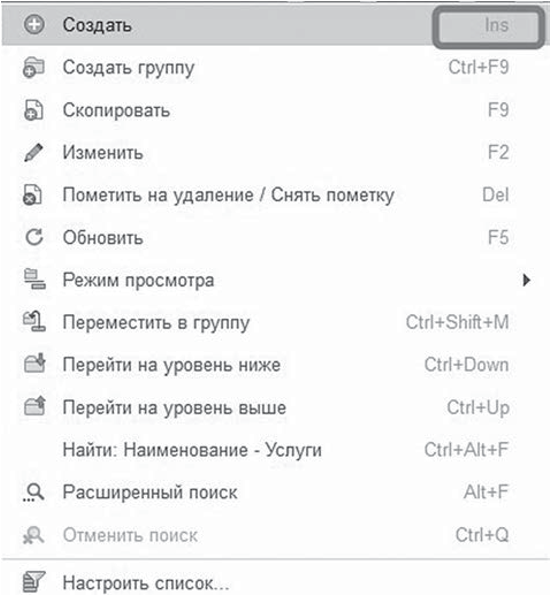
Как поменять номенклатуру в документе быстрее всего
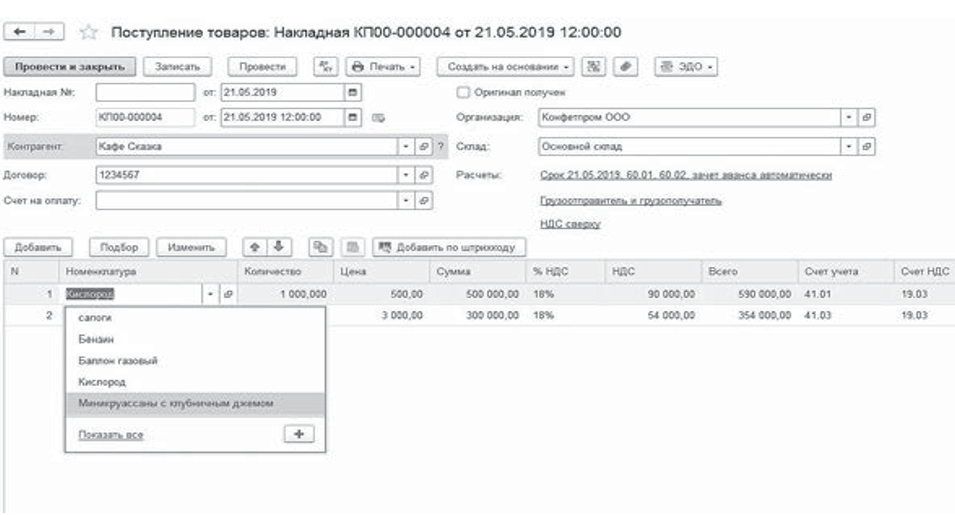
Горячие клавиши, которые бухгалтеры используют чаще всего
Что нужноЧто нажатьЧто делает программа
Вызвать справкуF1Открывает справку
Перемещаться между полями в документеTabПоследовательно перемещает курсор по полям документа по часовой стрелке
Добавить новый элементInsДобавляет новый элемент справочника, документ или стоку в табличную часть
Пометить на удалениеDelПомечает выделенные элементы на удаление
Редактировать поле, элементF2Открывает значение в поле или элемент для редактирования
Открыть список, справочник в выбранном полеF4В поле с элементом справочника открывает справочник для выбора
Копировать элементF9Копирует выделенный элемент и добавляет его в режиме редактирования
НайтиCtrl + FВызывает диалоговое окно поиска
Найти следующий фрагментF3Ищет новый элемент, который соответствует запросу
Выделить всеCtrl + AВыделяет все элементы
ПечататьCtrl + PВызывает диалог печати активного документа
Создать новый документCtrl + NОткрывает окно, в котором будет предложено выбрать тип создаваемого нового документа в различных форматах. Например, в текстовом, табличном или HTML
Открыть калькуляторCtrl + F2Открывает калькулятор
Открыть справкуF1Открывает справку
Вызвать содержание справкиShift + F1Вызывает содержание справки
Вызвать индекс справкиShift + Alt + F1Вызывает индекс справки
Горячие клавиши общих действий в справочнике, журнале, документе
Что нужно Что нажать Что делает программа
Удалить Del Удаляет элемент под курсором или выделенную группу элементов
Добавить Ins Позволяет добавить новый элемент
Сохранить активный документ Ctrl + S Сохраняет активный документ
Печатать активного документа Ctrl + P Вызывает диалог печати для активного документа
Печатать на текущий принтер Ctrl + Shift + P Инициирует непосредственную печать активного документа на принтер, назначенный в системе по умолчанию (без открытия диалога печати)
Копировать в буфер обмена Ctrl + C Ctrl + Ins Копирует необходимый элемент или выделенную группу элементов в буфер обмена ОСWindows
Вырезать в буфер обмена Ctrl + X Shift + Del Вырезает необходимый элемент или выделенную группу элементов в буфер обмена ОСWindows. Отличается от копирования тем, что копируемый элемент или группа после попадания в буфер удаляется
Вставить из буфера обмена Ctrl + V Shift + Ins Вставляет вместо, отмеченное курсором находящиеся данные из буфера обмена ОСWindows
Добавить к буферу обмена как число Shift + Num + (*) Используется для числовых значений
Добавить к буферу обмена Shift + Num + (+) Используется для числовых значений. Операция сложения сданными в буфере обмена
Вычесть из буфера обмена Shift + Num + (-) Используется для числовых значений. Операция вычитания сданными в буфере обмена
Выделить все Ctrl + A Выделяет все доступные элементы в активном документе
Отменить последнее действие Ctrl + Z Alt + BackSpace Отменяет последнее совершенное действие
Найти Ctrl + F Открывает диалог настройки параметров поиска в активном объекте конфигурации
Найти следующий F3 Находит следующий элемент, соответствующий указанным в настройках поиска параметрам
Найти следующий выделенный Ctrl + F3 Находит следующий элемент, соответствующий тому, который вы выделили. Например, на котором установлен курсор
Найти предыдущий Shift + F3 Находит предыдущий элемент, соответствующий указанным в настройках поиска параметрам
Найти предыдущий выделенный Ctrl + Shift + F3 Находит предыдущий элемент, соответствующий тому, который вы выделили
Заменить Ctrl + H Открывает диалог поиска и замены значений там, где это разрешено
Свернуть (узел дерева, группу табличного документа, группировку модуля) и все подчиненные Ctrl + Alt + Num + (-)
Свернуть (все узлы дерева, группы табличного документа, группировки модуля) Ctrl + Shift + Num + (-)
Развернуть (узел дерева, группу табличного документа, группировку модуля) Ctrl + Num + (+)
Развернуть (узел дерева, группу табличного документа, группировку модуля) и все подчиненные Ctrl + Alt + Num + (+)
Развернуть (все узлы дерева, группы табличного документа, группировки модуля) Ctrl + Shift + Num + (+)
Следующая страница Ctrl + Page Down Ctrl + Alt + F Быстрое листание активного документа
Предыдущая страница Ctrl + Page Up Ctrl + Alt + B
Включить/выключить жирность Ctrl + B Используется там, где поддерживается и возможно форматирование текста
Включить/выключить курсив Ctrl + I
Включить/выключить подчеркивание Ctrl + U
Горячие клавиши, которые упростят работу с окнами
Закрыть активное обычное окно Ctrl + F4 Закрывает текущее обычное окно
Закрыть активное окно Shift + Esc Закрывает текущее активное окно
Активизировать следующую секцию окна F6 Активирует следующую секцию текущего окна
Активизировать предыдущую секцию окна Shift + F6 Активирует предыдущую секцию текущего окна
Вызвать главное меню Alt + F10 Активирует главную панель с кнопками текущего окна. Таким образом, вы можете выбирать действия без участия мыши
Вызвать контекстное меню Shift + F10 Отображает контекстное меню над текущим активным элементом. Аналогично нажатию правой кнопки мыши на нем
Вернуть активность обычному окну Esc Возвращает активность обычному окну после работы с контекстным меню. Внимание! В любом другом случае Esc инициирует закрытие активного окна
Горячие клавиши, с которыми проще управлять формами
Вызвать кнопки по умолчанию Ctrl + Enter Как правило, у различных форм назначена кнопка по умолчанию. Она отличается от других. Например, выделена жирным. Использование этой комбинации клавиш позволяет из любого места открытой формы активировать кнопку по умолчанию
Активизировать командную панель, связанную с активным элементом управления/формой Alt + F10 Активирует главную панель с кнопками текущей формы. Таким образом, вы можете выбирать действия без участия мыши
Переместиться по элементам управления, объединенным в одну группу Up Down Left Right Используя клавиши-курсоры можно быстро перемещаться между сгруппированными элементами управления
Закрыть форму Esc Закрывает окно текущей формы
Восстановить положение окна Shift + Alt + R Если сбились какие-то параметры окна формы, эта комбинация позволяет вернуть все назад
Горячие клавиши для работы со списком и деревом
Обновить Ctrl + Shift + R F5 Обновляет данные в списке или дереве. Особенно актуально для динамических списков (например, список документов), когда для них не включено автообновление
Удалить строки Shift + Del Непосредственное удаление текущего элемента. Внимание! Используйте эту комбинацию с большой осторожностью в динамических списках, так как отменить удаление нельзя
Перенести элемент в другую группу Ctrl + Shift + M Ctrl + F5 Позволяет быстро переместить текущий элемент (например, справочник) в другую группу
Перейти на уровень вниз с одновременным раскрытием группы Ctrl + Down Переходит внутрь папки, на которой был установлен курсор
Закончить редактирование Shift + F2 Завершает с сохранением изменений редактирование элемента списка
Прервать поиск Ctrl + Break Прерывает поиск
Закрыть узел дерева Num + (-)
Раскрыть все узлы дерева Num + (*)
Изменить флажок Space Инвертирует значение флажка текущего элемента (включает или отключает его)
Горячие клавиши поля ввода
Переключить режим вставки/замены Ins Позволяет либо добавлять новые символы при вводе к старым, либо затирать старые новыми
Очистить поле Shift + F4 Очистить поле ввода от текущего в нем значения
Удалить символ слева от курсора BackSpace Работа с набранным текстом в поле ввода
Удалить символ справа от курсора Del
Удалить слово слева от курсора Ctrl + BackSpace
Удалить слово справа от курсора Ctrl + Del
Перейти в начало строки Home
Перейти вконец строки End
Пример. Как применять горячие клавиши при работе в учетной программе
Нужно изменить ошибочно выбранную позицию в документе. С помощью мыши сначала надо дважды кликнуть на изменяемую позицию, потом выполнить два действия. С помощью горячих клавиш сначала нажать Enter, а затем F4.
Как изменить сочетания клавиш Windows 10?
Разработчики стремятся создать оптимальные условия для комфортного взаимодействия пользователя с операционной системой. Однако предустановленные по умолчанию сочетания клавиш Windows 10 нравится не всем. Поэтому предусмотрена возможность сменить сочетание клавиш в Windows 10 но только для отдельных опций.
Как сменить сочетания клавиш для переключения языка?
Пользователям доступна только частичная настройка сочетания клавиш Windows 10. Это означает, что можно изменить команду только для отдельного набора команд. Переназначить все действующие комбинации нельзя.
Чаще всего пользователи сталкиваются с необходимостью сменить сочетание клавиш языка в Windows 10. Это особенно актуально для тех, кто регулярно работает с текстами и вынужден часто переключаться между русской и иностранной раскладкой.
Как переназначить комбинацию клавиш для смены языка:


Смена сочетания клавиш раскладки в Windows 10 – практически единственный вариант для ручного изменения быстрых комбинаций. Однако решить данную проблему можно с помощью сторонних программ.
Утилита Mkey для изменения сочетания клавиш в Windows 10
Так как изменить сочетания клавиш в Windows 10 для большинства команд через системные настройки нельзя, стоит воспользоваться специальной программой. С ее помощью можно задать подходящую комбинацию кнопок практически для любой операции. Загрузить утилиту Mkey можно с официального сайта разработчика. Скачивать приложение из других источников не рекомендуется, чтобы снизить потенциальный риск попадания на компьютер вредоносного ПО.
Как включить сочетание клавиш Windows 10 в Mkey:


Если новые сочетания клавиш Windows 10 не работают, рекомендуется выполнить перезагрузку ПК. При осуществлении этой операции утилита Mkey вносит изменения в конфигурацию пользователя.
Также, смена сочетания клавиш при помощи стороннего ПО будет полезна, если не работают кнопки на клавиатуре. Это временное решение. Например, оно подойдет, если у вас перестала работать кнопка Fn, на которой завязано много рабочих сочетаний клавиш.
Как включить или отключить
Чтобы включить ту или иную горячую клавишу, поставьте напротив названия «галочку». Если при нажатии на клавиатуре установленного значения для горячей клавиши никакого действия не последует, горячая клавиша останется неактивной. После установки «галочки» CScalp вновь будет реагировать на команду нажатия горячей клавиши.
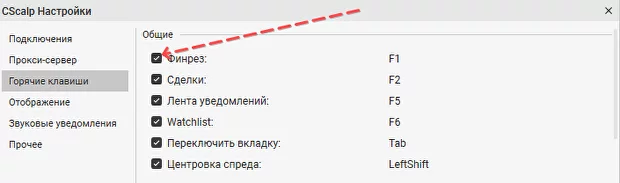
Чтобы изменить горячую клавишу, нажмите левой кнопкой мыши на установленное значение. Затем нажмите на клавиатуре кнопку, которую хотите сделать горячей для этого действия.
Если на кнопке не написано значение горячей клавиши, значит горячая клавиша не назначена и не используется.

Примечание: Горячие клавиши работают при любой раскладке клавиатуры.
Что-то не понятно? Пишите в поддержку!
Поддержка работает с 10.00 до 23.00 по Москве (UTC+3) в будни и по гибкому графику в выходные.
Иногда быстрый ответ можно получить у опытных пользователей в Чате трейдеров или голосовом канале Discord.
Для начинающих трейдеров у нас есть бесплатный обучающий курс. Также вы можете использовать наши бесплатные сигналы и анализировать торговую историю в Дневнике трейдера.
Написать в поддержку
Настраиваем горячие клавиши с помощью сторонней утилиты
Компания Microsoft практически лишила пользователей своей ОС возможности гибко настраивать горячие клавиши под себя, но зато об этом позаботились сторонние разработчики. Программ для добавления и назначения собственных сочетаний горячих клавиш множество. Одним из наиболее популярных бесплатных приложений является утилита «Mkey», которая кроме изменения стандартных комбинаций клавиш позволяет настраивать и дополнительные клавиши, имеющиеся на мультимедийных клавиатурах. Разберем настройку горячих клавиш в Windows 10 на ее примере.
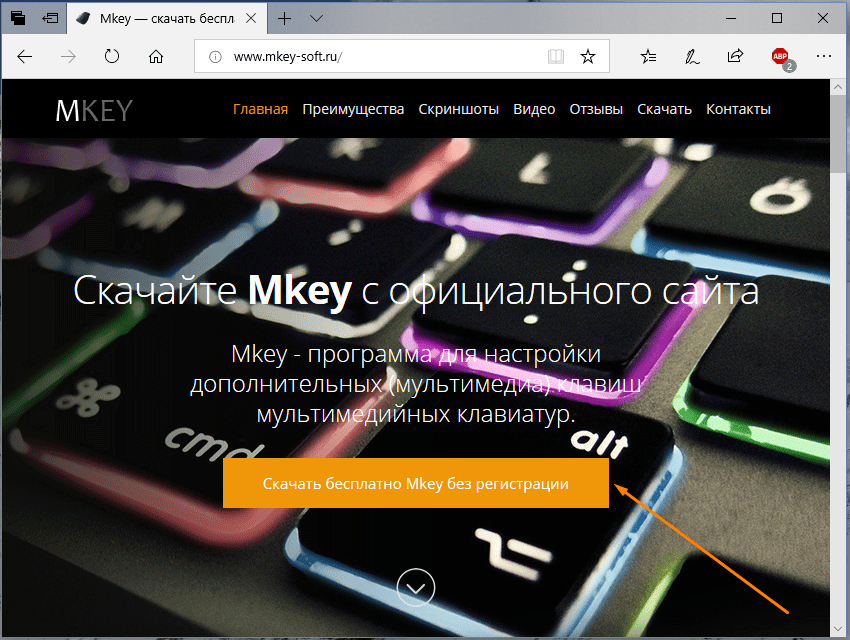
Нажимаем кнопку для скачивания утилиты «Mkey»
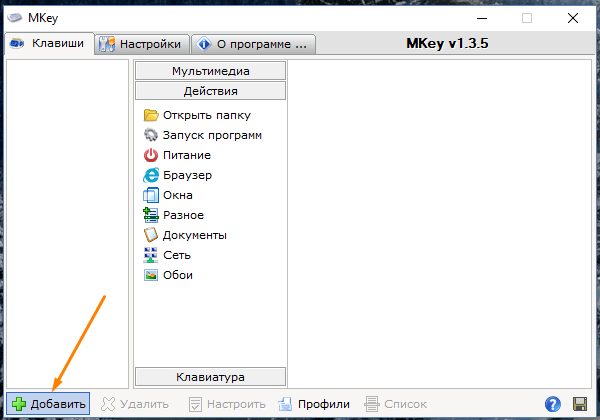
Добавляем новую настройку
Нажимаем клавишу или комбинацию, для которой собираемся задать действие
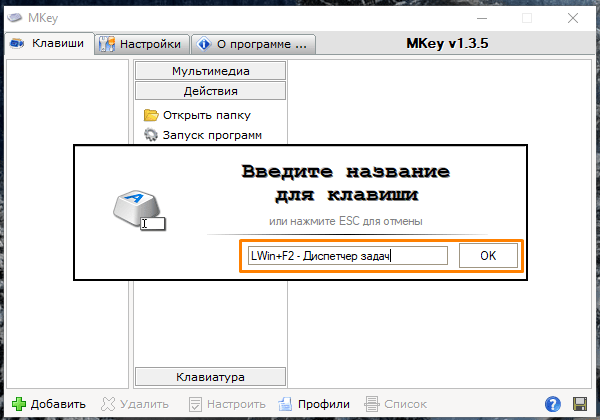
Вводим название для клавиши или комбинации
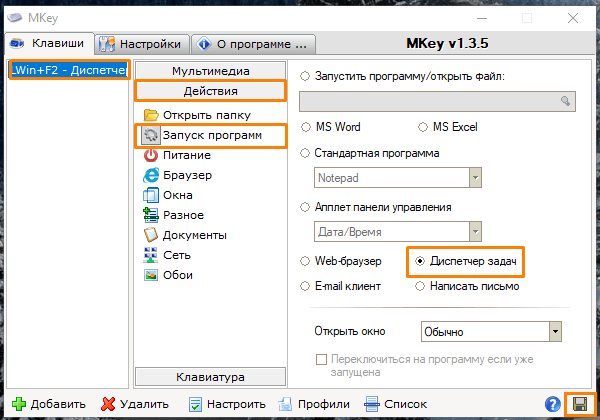
Настраиваем запуск «Диспетчера задач» и сохраняем настройку
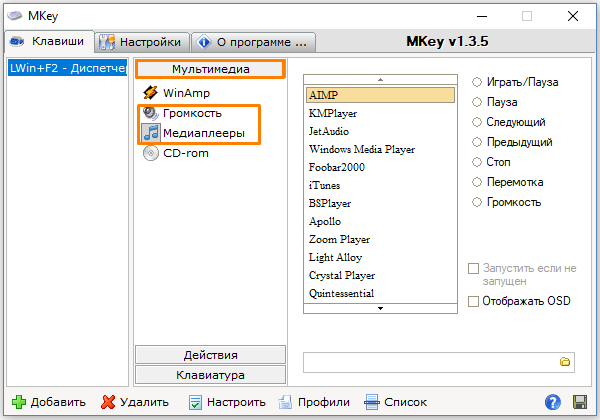
Здесь можно настроить горячие клавиши для медиаплееров
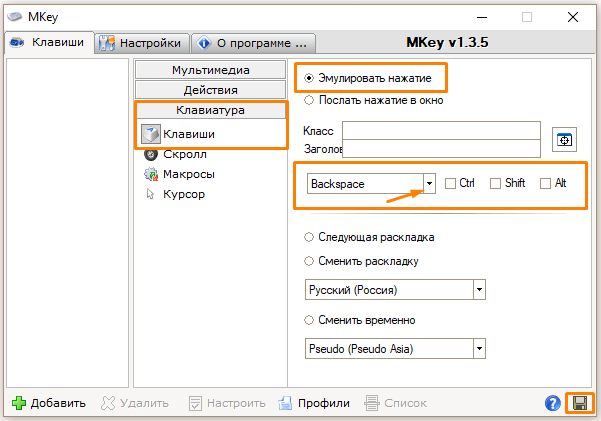
Настраиваем эмуляцию нужных клавиш
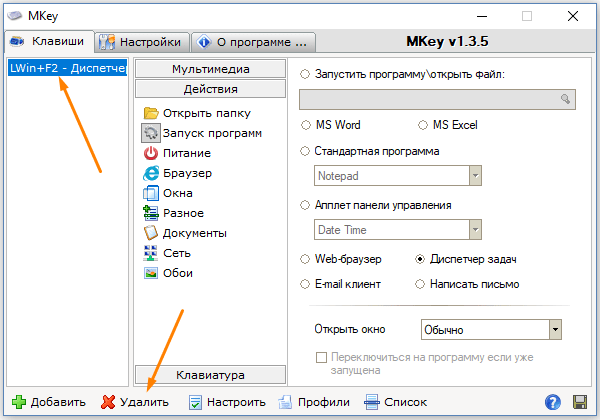
Удаляем выбранную настройку
Как вы могли убедиться, несмотря на то что штатных средств для переназначения горячих клавиш в Windows 10 явно недостаточно, на помощь могут прийти сторонние утилиты. Однако даже они не позволят вам переопределить все комбинации клавиш, поскольку некоторые настройки заблокированы разработчиками ОС.
Малоизвестные, но полезные сочетания клавиш Windows 10
Как уже было отмечено, практически все команды, описанные выше, использовались и в ранних версиях ОС Windows. По этой причине они пользуются большой популярностью и у тех, кто перешел на десятку. Но стоит учесть, что список быстрых команд в Windows 10 существенно расширен, и каждый имеет возможность воспользоваться полезными сочетаниями клавиш, которых не было в других версия операционной системы.
К числу малоизвестных комбинаций относятся:
Вопреки существующему мнению, отдельного сочетания клавиш для перезагрузки Windows 10 не предусмотрено.
Однако можно выполнить моментальный переход в спящий режим через сочетания клавиш Windows 10 Fn + f4. А сочетание Win + L переводит рабочий стол в режим блокировки.
Чтобы использовать данные сочетания клавиш Windows 10, необходимо находиться на рабочем столе.
Как настроить горячие клавиши
В шапке программы нажмите кнопку «Настройки. Откроется отдельное окно с вкладками. Перейдите во вкладку «Горячие клавиши». Здесь вы сможете ознакомиться с установленными по умолчанию значениями горячих клавиш и при желании переназначить их.
Во вкладке «Горячие клавиши» настройки производятся сразу всех горячих клавиш в приложении.

Настройки горячих клавиш «Общие » и «На стакан (Общие)» относятся непосредственно к вкладкам. Они работают в пределах одной рабочей области, на все вкладки и стаканы. Подробное описание горячих клавиш здесь.
Настройки клавиш «На стакан» относятся лишь к определенному стакану, на котором находится указатель мыши. Подробнее об описании этих горячих клавиш здесь.
Заключение
Сочетание клавиш в Windows 10 – удобный инструмент, используя который можно не только ускорить выполнение определенных команд, но и снизить нагрузку на аппаратные элементы компьютера, повысив его производительность. В последней версии операционной системы предусмотрено большое количество комбинаций, позволяющих выполнять различные действия минуя привычные элементы управления.
В случае необходимости пользователь может переназначить установленные сочетания клавиш на клавиатуре. Это можно сделать через пользовательские параметры или при помощи сторонних утилит.
Также, вам может быть интересно: «Что делать, если клавиатура не работает».
Дополнительно о техподдержке
 Ubuntu против Linux Mint: какая операционная система подходит вам лучше всего?
 Удаление файлов стало проще: простые инструкции
 Как отключить рекламу на xiaomi
 Как исправить проблемы с подключением iPhone к Wi-Fi
 Демистификация ошибки DLL msvcrt: быстрые решения
 Устранение неполадок: SMS не приходит? Вот что вам нужно знать!
 Телефон горячей линии ИКЕА
 Руководство по устранению неполадок: устранение проблемы с черным экраном в Windows