Контур

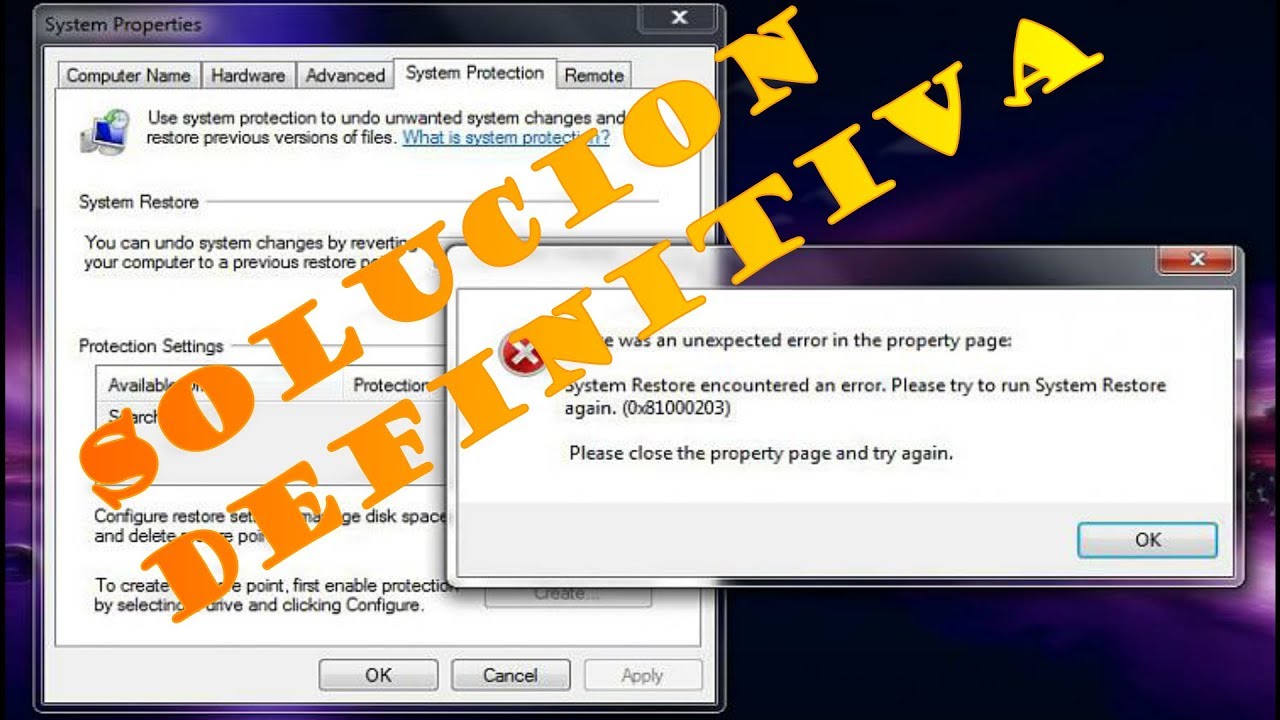
- Знакомство с кодом ошибки 0x81000203 в Windows 10
- Причины кода ошибки 0x81000203
а. Проблемы с Центром обновления Windows
б. Поврежденные или устаревшие драйверы устройств.
в. Вредоносное ПО или вирусное заражение - Способы исправления кода ошибки 0x81000203
а. Перезапустите службу Центра обновления Windows.
б. Запустите средство устранения неполадок Центра обновления Windows
в. Обновите драйверы устройств
д. Сканирование на наличие вредоносных программ или вирусов
е. Выполните чистую загрузку
ф. Сброс компонентов Центра обновления Windows - Расширенные решения для исправления кода ошибки 0x81000203.
а. Восстановить поврежденные системные файлы
б. Сбросьте Центр обновления Windows с помощью командной строки
в. Выполните восстановление системы
д. Переустановите Windows 10 - Заключение
- Часто задаваемые вопросы, связанные с исправлением кода ошибки 0x81000203 в Windows 10
0x81000203 Windows 10: как исправить код ошибки
Если вы являетесь пользователем Windows 10, вы, возможно, сталкивались с различными кодами ошибок во время работы с операционной системой. Один из таких кодов ошибки — 0x81000203. Этот код ошибки обычно указывает на проблему с процессом Центра обновления Windows, которая не позволяет вам установить последние обновления и потенциально влияет на производительность вашей системы. В этой статье мы рассмотрим причины возникновения ошибки с кодом 0x81000203 и предоставим вам эффективные методы ее устранения.
Причины кода ошибки 0x81000203

1. Проблемы с Центром обновления Windows:
- Код ошибки 0x81000203 часто возникает при наличии проблем со службой Центра обновления Windows или ее компонентами. Это может произойти из-за конфликтов системы, неправильных настроек или временных сбоев.
2. Поврежденные или устаревшие драйверы устройств:
- Устаревшие или поврежденные драйверы устройств также могут вызывать код ошибки 0x81000203. Драйверы необходимы для эффективного взаимодействия аппаратных компонентов с операционной системой. Если эти драйверы устарели или повреждены, это может привести к различным ошибкам, включая 0x81000203.
3. Вредоносное ПО или вирусное заражение:
- Вредоносное ПО или вирусные инфекции могут нарушить работу системных процессов, включая Центр обновления Windows. Если ваша система заражена вредоносным ПО, это может помешать работе службы Центра обновления Windows, что приведет к коду ошибки 0x81000203.
Способы исправления кода ошибки 0x81000203
1. Перезапустите службу Центра обновления Windows:
– Иногда простой перезапуск службы Центра обновления Windows может устранить код ошибки 0x81000203. Для этого выполните следующие действия:
1. Нажмите клавиши Windows + R, чтобы открыть диалоговое окно «Выполнить».
2. Введите Services.msc и нажмите Enter.
3. Прокрутите вниз и найдите службу Центра обновления Windows.
4. Щелкните по нему правой кнопкой мыши и выберите «Перезагрузить».
2. Запустите средство устранения неполадок Центра обновления Windows:
– Windows 10 предоставляет встроенное средство устранения неполадок, позволяющее выявлять и устранять распространенные проблемы Центра обновления Windows. Чтобы запустить средство устранения неполадок, выполните следующие действия:
1. Откройте приложение «Настройки», нажав клавиши Windows + I.
2. Нажмите «Обновление и безопасность» и выберите «Устранение неполадок» на левой панели.
3. Нажмите «Дополнительные средства устранения неполадок».
4. Прокрутите вниз и нажмите «Центр обновления Windows» в разделе «Приступаем к работе».
5. Нажмите «Запустить средство устранения неполадок» и следуйте инструкциям на экране.
3. Обновите драйверы устройства:
– Устаревшие или поврежденные драйверы устройств могут вызывать различные системные ошибки. Чтобы обновить драйверы вашего устройства, вы можете выполнить следующие действия:
1. Нажмите клавишу Windows + X и выберите в меню «Диспетчер устройств».
2. В окне «Диспетчер устройств» найдите категорию устройств с желтым восклицательным знаком, указывающим на проблему с драйвером.
3. Щелкните устройство правой кнопкой мыши и выберите «Обновить драйвер».
4. Выберите вариант автоматического поиска обновленного программного обеспечения драйвера.
5. Следуйте инструкциям на экране, чтобы завершить обновление драйвера.
4. Сканировать на наличие вредоносных программ или вирусов:
- Используйте надежное антивирусное или антивирусное программное обеспечение для сканирования вашей системы на наличие вредоносных программ. Удалите все обнаруженные угрозы и выполните полное сканирование системы, чтобы убедиться, что ваш компьютер чист.
5. Выполните чистую загрузку:
– Выполнение чистой загрузки может помочь определить, вызывают ли сторонние приложения или службы код ошибки 0x81000203. Вот как это сделать:
1. Нажмите клавиши Windows + R, чтобы открыть диалоговое окно «Выполнить».
2. Введите msconfig и нажмите Enter.
3. В окне «Конфигурация системы» перейдите на вкладку «Службы».
4. Установите флажок «Скрыть все службы Microsoft».
5. Нажмите «Отключить все», чтобы отключить все сторонние службы.
6. Перейдите на вкладку «Автозагрузка» и нажмите «Открыть диспетчер задач».
7. В окне «Диспетчер задач» отключите все автозагрузочные программы.
8. Закройте диспетчер задач и вернитесь в окно «Конфигурация системы».
9. Нажмите «ОК» и перезагрузите компьютер.
10. После чистой загрузки попробуйте еще раз запустить Центр обновления Windows, чтобы проверить, сохраняется ли код ошибки 0x81000203.
6. Сбросьте компоненты Центра обновления Windows:
– Сброс компонентов Центра обновления Windows часто может решить проблемы со службой Центра обновления Windows. Выполните следующие действия для сброса компонентов:
1. Нажмите клавишу Windows + X и выберите в меню Командная строка (Администратор).
2. В окне командной строки введите одну за другой следующие команды и нажмите Enter после каждой:
– чистая остановка wuauserv
– чистая остановка cryptSvc
– чистые стоповые биты
– чистая остановка мссервера
– Рен C:\Windows\SoftwareDistribution SoftwareDistribution.old
– Рен C:\Windows\System32\catroot2 catroot2.old
– чистый запуск wuauserv
– чистый запуск cryptSvc
– чистые стартовые биты
– чистый запуск msserver
3. Закройте командную строку и перезагрузите компьютер.
Дополнительные решения для исправления кода ошибки 0x81000203

1. Восстановите поврежденные системные файлы:
– Поврежденные системные файлы могут вызывать различные ошибки, в том числе код ошибки 0x81000203. Вы можете использовать инструмент проверки системных файлов для сканирования и восстановления поврежденных системных файлов. Вот как:
1. Нажмите клавишу Windows + X и выберите в меню Командная строка (Администратор).
2. В окне командной строки введите sfc /scannow и нажмите Enter.
3. Инструмент начнет сканирование вашей системы на наличие поврежденных файлов и автоматически восстановит их, если это возможно.
4. Перезагрузите компьютер после завершения процесса.
2. Сбросьте Центр обновления Windows с помощью командной строки:
- Если предыдущие решения не помогли устранить код ошибки 0x81000203, вы можете попробовать сбросить компоненты Центра обновления Windows с помощью командной строки.
- Нажмите клавишу Windows + X и выберите в меню «Командная строка (Администратор)».
2. В окне командной строки введите одну за другой следующие команды и нажмите Enter после каждой:- чистая остановка wuauserv
- чистая остановка cryptSvc
- чистые стоповые биты
- чистая остановка msserver
- Рен C:\Windows\SoftwareDistribution SoftwareDistribution.old
- Рен C:\Windows\System32\catroot2 catroot2.old
- чистый старт wuauserv
- net start cryptSvc
- чистые стартовые биты
- net start msserver
- Закройте командную строку и перезагрузите компьютер.
- Нажмите клавишу Windows + X и выберите в меню «Командная строка (Администратор)».
3. Выполните восстановление системы:
– Если код ошибки 0x81000203 начал возникать после недавнего изменения или установки системы, восстановление системы может помочь откатить систему до предыдущего состояния. Выполните следующие действия, чтобы выполнить восстановление системы:
1. Нажмите клавиши Windows + R, чтобы открыть диалоговое окно «Выполнить».
2. Введите rstrui и нажмите Enter.
3. В окне «Восстановление системы» нажмите «Далее».
4. Выберите точку восстановления из списка (выберите точку до появления кода ошибки).
5. Нажмите «Далее» и следуйте инструкциям на экране, чтобы завершить процесс восстановления системы.
4. Переустановите Windows 10:
- Если ничего не помогает, переустановка Windows 10 может решить постоянные проблемы, такие как код ошибки 0x81000203. Не забудьте создать резервную копию важных файлов, прежде чем приступить к чистой установке.
Заключение
Код ошибки 0x81000203 в Windows 10 может расстраивать, но с помощью методов, упомянутых в этой статье, вы можете устранить неполадку и устранить ее. Обязательно внимательно следуйте инструкциям и рассмотрите возможность использования расширенных решений, если базовые не работают. Устранив основные причины, вы можете обеспечить бесперебойный процесс обновления Windows и поддерживать стабильную операционную систему.
Часто задаваемые вопросы
- Что такое код ошибки 0x81000203 в Windows 10?
- Как перезапустить службу Центра обновления Windows?
- Могут ли устаревшие драйверы устройств вызывать код ошибки 0x81000203?
- Как выполнить чистую загрузку Windows 10?
- Когда мне следует рассмотреть возможность переустановки Windows 10?
Дополнительно о техподдержке
 Обратите внимание, что данные ключевые слова кажутся неполными, и поэтому было немного сложно создавать SEO-заголовки с использованием этих ключевых слов. Однако предоставленные заголовки должны соответствовать заданным критериям и как можно больше включать данные ключевые слова.
 Узнайте, как легко восстановить удаленные чаты WhatsApp
 Устранение зависания питания ноутбука после выключения: пошаговое руководство
 Вайлдберриз Саратов Телефон горячей линии 8800 Круглосуточно
 Овладейте искусством форматирования жесткого диска с легкостью
 Горячая линия «Тинькофф Банк» – Бесплатный телефон 8800 службы поддержки ТКС с мобильного, вход в «Личный кабинет» Tinkoff Bank – Служба техподдержки «8800»
 Нико-банк – услуги банка, отделения и банкоматы, реквизиты и отзывы
 Легко восстановите последнюю закрытую вкладку за считанные секунды