Как разблокировать приложение в Windows 11/10
Вы скачали какое-либо приложение из интернета и при попытке запустить его в системе Windows 11 и Windows 10, вам выдает сообщение об ошибке контроля учетных записей: Это приложение заблокировано в целях защиты. Администратор заблокировал выполнение этого приложения. За дополнительными сведениями обратитесь к администратору.
Ошибка может появиться даже, если вы отключите контроль учетных записей нормальным способом, через панель управления и ваша учетная запись будет являться администратором. По сути, когда приложение заблокировано в целях защиты, вы должны быть уверены, что ваш запускаемый .exe файл безопасен и скачен с достоверного, официального источника. Если вы уверены, что запускаемое приложение безопасно, то давайте разберем, как разблокировать приложение в Windows 11/10.
Как разблокировать приложение в целях защиты Windows 11/10 – Что делать?
Нужно запустить командую строку от имени администратора. Далее зажмите левый Shift на клавиатуре и нажмите правой кнопкой мыши по программе, которая блокируется в целях защиты, и выберите в меню Копировать как путь. Теперь вставьте этот путь (Ctrl+V вставить) в командную строку и нажмите Enter.
Отключим, который может блокировать запуск программ, чтобы исправить ошибку, когда администратор заблокировал выполнение этого приложения в целях защиты.
Антивирус может блокировать запуск приложения, что и вызовет ошибку Администратор заблокировал выполнение этого приложения в целях защиты . Откройте антивирус Защитник Windows щелкнув по нему в трее. Если у вас сторонний антивирус, то отключите его на время или
Обычное отключение контроля учетных записей (UAC) иногда не срабатывает, поэтому мы отключим его через реестр в Windows 11/10. Нажмите сочетание клавиш Win+R и введите regedit, чтобы открыть редактор реестра. В реестре перейдите по следующему пути:
Настроим криптографические службы, чтобы устранить ошибку блокировки приложения в целях защиты, когда администратор заблокировал выполнение этого приложения. Для этого:
Обычно администратор блокирует выполнение приложения из-за отсутствия или просрочки цифровой подписи. Она есть у каждой программы для подтверждения безопасности. Если Windows 10 не видит или не распознает цифровую подпись, то приложение автоматически попадает в разряд опасных. Иногда это ошибочное определение угрозы, с которым нужно бороться самостоятельно.
Запуск через командную строку
Один из самых безопасных способов — использование командной строки для старта установщика. Для этого понадобится адрес, по которому располагается файл для инсталляции.
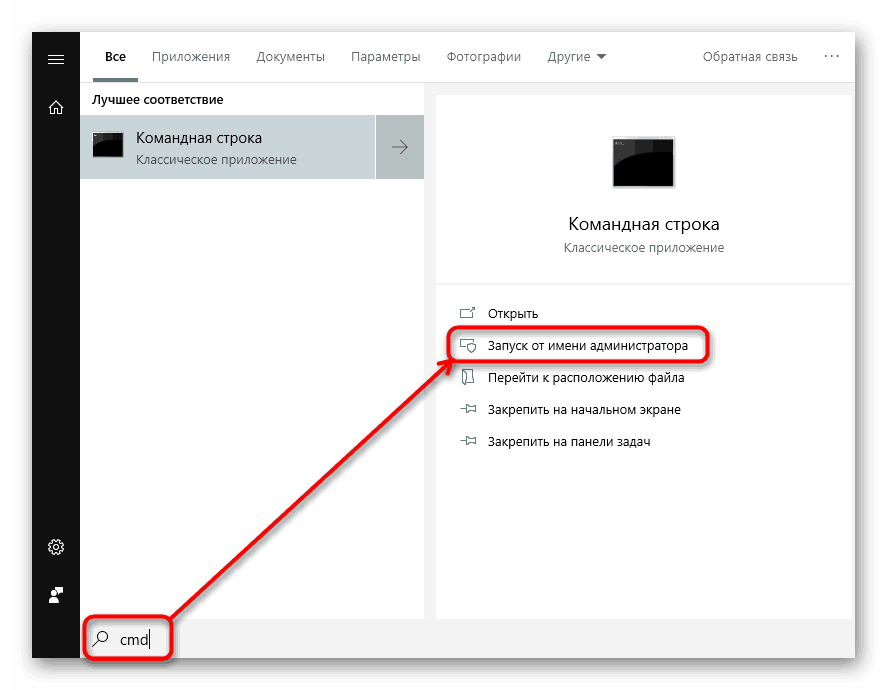
Теперь нужно запустить командную строку с правами администратора и вставить в нее скопированный адрес.
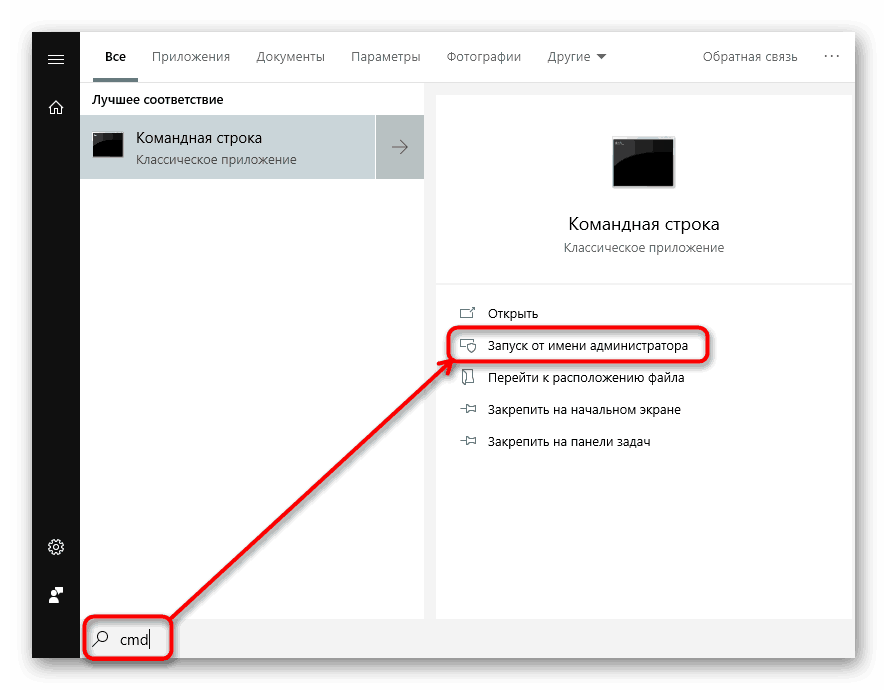
Командную строку с правами администратора проще всего запустить через Пуск
Введите в окно консоли путь к файлу, нажмите Enter и выполните стандартную установку программы.
Использование учетной записи Администратора
Как обойти блокировку программ в Windows 10
Во всех версиях Windows, начиная с XP, есть Администратор — скрытая учётная запись с наивысшим приоритетом. Создавая профиль с правами администратора, мы всё равно не получаем такого уровня доступа. Но если включить эту скрытую учётку и воспользоваться ей, то можно снять запрет на выполнение приложения.
Отключение проверки через реестр
Ещё один способ избавления от блокировки — деактивация службы контроля учётных записей (UAC). На домашней версии Windows 10 она выполняется через редактор реестра.
- Откройте редактор реестра, нажав Win + R и введя regedit.
- Найдите ключ HKEY_LOCAL_MACHINE\SOFTWARE\Microsoft\Windows\CurrentVersion\Policies\System.
- Создайте новый параметр DWORD (32 бита) со значением 0 и названием EnableLUA.
- Для применения изменений нужно перезагрузить компьютер. При следующем запуске системы попробуйте снова установить приложение — на этот раз блокировки быть не должно.
Отключение проверки через групповые политики
В профессиональной и корпоративной версиях Windows для отключения контроля учётных записей можно использовать редактор групповых политик.
- Откройте редактор групповых политик, нажав Win + R и введя gpedit.msc.
- Найдите пункт Компьютерная конфигурация -> Windows параметры безопасности -> Локальные политики -> Параметры безопасности.
- Найдите параметр Управление учетными записями: использование групповых политик управления учетными записями для администраторов.
- Выберите Отключено.
- Для применения изменений необходимо перезагрузить компьютер. После успешной установки рекомендуется вернуться в редактор и заново включить контроль учётных записей. Отказ от этой функции негативно сказывается на безопасности системы.
Удаление цифровой подписи
Если цифровая подпись установщика сторонней программы не проходит проверку на безопасность, то можно её удалить. Для этого используются специальные утилиты, как, например, FileUnsigner.
- Удалите цифровую подпись устанавливаемого вами программного обеспечения.
- После удаления цифровой подписи Windows 10 должна перестать ругаться на инсталлятор. Это позволит вам установить программу.
- Главное, чтобы опасения системы не подтвердились, и вы по ошибке не инсталлировали вредоносное ПО.
Помните, что любое отключение предустановленных функций защиты приводит к снижению уровня безопасности Windows 10. Если для выполнения какой-то задачи вы вынуждены деактивировать контроль учётных записей или включить скрытую учётную запись Администратора, то обязательно затем верните исходное состояние.
Дополнительно о техподдержке
 Обнаружение и устранение прерываний подключения к Интернету: советы экспертов
 Исправить проблемы с загрузкой Windows 10 | Решение проблем с запуском после обновления
 Решения для мгновенного разряда батареи для Android: повышение производительности в кратчайшие сроки
 <strong>windows io т astra linux встраиваемый</strong>
 Пошаговое руководство: Как сделать изображения черными: простые приемы!
 Понимание ограничений памяти браузеров Opera: объяснение
 Пропаганда ответственного использования Интернета: как безопасно и надежно ограничить доступ вашего ребенка
 Вакансии компании Водоканал ГУП СПб – работа в Санкт-Петербурге, Колпино