Как исправить ошибку модуля на Windows
Если у вас возникли проблемы с модулем на Windows, то есть несколько способов их решения. В этой статье мы рассмотрим некоторые из них:
Проверьте недостающие файлы
Чтобы проверить недостающие файлы, откройте командную строку и выполните следующие команды:
DISM /Online /Cleanup-Image /RestoreHealth
sfc /scannow
Обновите Windows
Иногда обновление Windows может помочь исправить проблемы с модулем. Проверьте Центр обновлений Windows и установите все доступные обновления.
Зарегистрируйте модуль
Откройте командную строку и выполните следующую команду:
regsvr32 ucrtbase.dll
Обновите драйвера Windows
Нажмите Win+X и выберите Диспетчер устройств. Проверьте список устройств на наличие желтого восклицательного знака, это может указывать на проблемный драйвер. Обновите все устаревшие драйвера.
Установите Microsoft Visual C++
Если в ошибке указан путь сбойного модуля C:\WINDOWS\System32\ucrtbase.dll, установите пакет Microsoft Visual C++ 2015, 2017 и 2019, удалив предыдущие версии.
Проблемы с проводником
Если есть проблемы с проводником и ошибка указывает на C:\Windows\explorer.exe, очистите кэш следующим образом:
- Нажмите Win+R и введите
%AppData%\Microsoft\Windows\Recent\AutomaticDestinations. - Удалите содержимое папки и перезагрузите ПК.
- В Диспетчере устройств удалите драйвер видеокарты.
Эти методы помогут вам исправить ошибки с модулем на Windows. Если данная информация была полезна, поставьте лайк!
Решение проблемы постоянных вылетов в игре GTA 5: методы и рекомендации
Проблема:
Пользователи сталкиваются с постоянными вылетами игры GTA 5 с ошибками в логах, такими как:
Имя сбойного приложения: ragemp_v.exe, версия: 1.1.0.0
Имя сбойного модуля: ucrtbase.dll, версия: 10.0.19041.789
Рекомендации:
- Обновить драйвера видеокарты.
- Поставить драйвера версии 535.98 (для видеокарт Nvidia).
- Обновить драйвера видеокарты (для видеокарт AMD).
- Понизить настройки графики игры.
- Переустановить мультиплеер RAGE MP на другой диск.
- Удалить все модификации игры.
Дополнительные рекомендации:
- Попробуйте стандартные графические настройки.
- Использование студийного драйвера GeForce может улучшить стабильность игры.
- Помните, что на Radmir с низкими настройками игры может возникать больше сбоев.
Если вы уже пробовали вышеперечисленные решения и проблема остаётся, рекомендуем обратиться за помощью к специалисту или технической поддержке игры.


Решение проблем с файлом ucrtbase.dll
Файл ucrtbase является частью пакета Microsoft Visual C++ 2017. Если компонент отсутствует из-за случайного удаления или вредоносного ПО, могут возникнуть ошибки при его вызове. Некоторые из наиболее распространенных ошибок включают:
- Не удается зарегистрировать
ucrtbase.dll; - Файл
ucrtbase.dllотсутствует или поврежден; - Не удалось запустить это приложение, потому что не найден
ucrtbase.dll. Попробуйте переустановить программу для исправления;
Переустановка Microsoft Visual C++
Самым простым и безопасным способом исправить ошибки с ucrtbase.dll является переустановка Microsoft Visual C++ 2017.
- Перейдите на официальный сайт Microsoft.
- Найдите и загрузите Microsoft Visual C++ 2017.
- Выберите русский язык и нажмите Скачать.
- Установите программу, выбрав подходящую версию для вашей системы.
- Примите лицензионное соглашение и завершите установку.
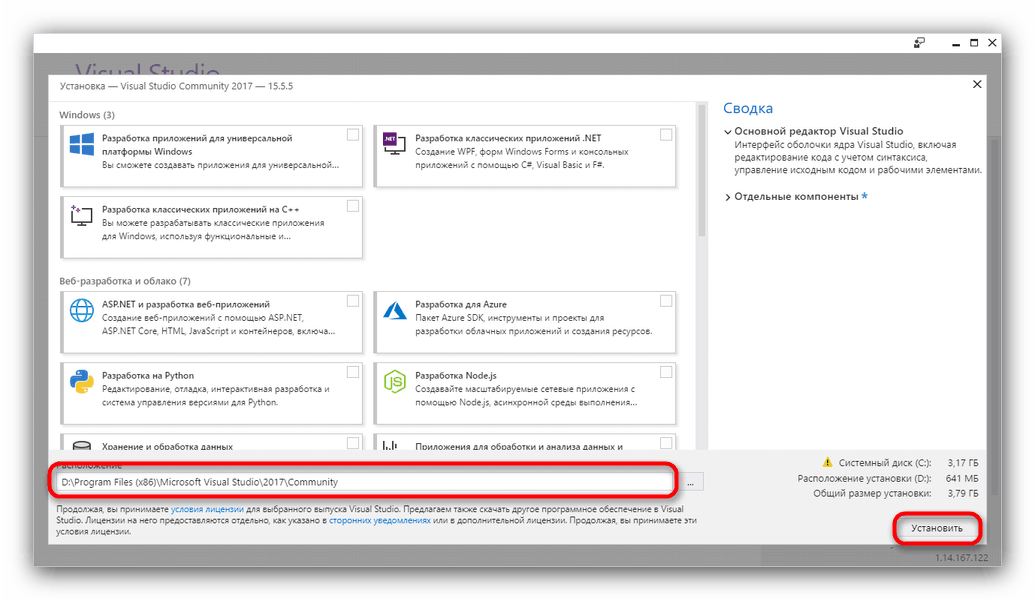
Если произошла ошибка во время установки, удалите текущую версию Microsoft Visual C++ и повторите процесс после перезагрузки компьютера.
Замена компонента в системном каталоге
Если компонент поврежден, можно заменить его без переустановки всего пакета Visual C++.
- Посетите сайт DLL-Files.com и скачайте
ucrtbase.dll. - Убедитесь, что скачиваете правильную версию файла для вашей системы.
[Картиночка с загруженным файлом]
После загрузки переместите файл:
- На Windows x32 – в
C:\Windows\System32. - На Windows x64 – в
C:\Windows\System32иC:\Windows\SysWOW64.
Дополнительная регистрация динамической библиотеки
В некоторых случаях требуется выполнить дополнительную регистрацию динамической библиотеки. Для этого выполните следующие шаги в командной строке с правами администратора:
На Windows x32 (x86)
- Введите:
regsvr32.exe C:\\Windows\\System32\\ucrtbase.dll.
На Windows x64
- Введите:
regsvr32.exe C:\\Windows\\System32\\ucrtbase.dll - Затем:
regsvr32.exe C:\\Windows\\SysWOW64\\ucrtbase.dll.
После завершения регистрации перезагрузите компьютер и проверьте, исчезла ли ошибка при запуске приложений.
@Jexly0x написал (-а):
И да, ПК свой не разгоняю. Ибо тут нечего разгонять, топ железо на 2023 год. Лучше и не найти
Лучше, не лучше, но когда на свежей системе сразу после переустановки начинают копиться ошибки, это повод хорошо подумать головой.
Примеры ошибок и возможные причины
23.03.2023 20:05
- Application Error
- Имя сбойного приложения: BeamNG.drive.exe
- Имя сбойного модуля: ntdll.dll
- Код исключения: 0xc0000374
- Путь сбойного приложения: D:\Steam\steamapps\common\BeamNG.drive\BeamNG.drive.exe
- Путь сбойного модуля: C:\Windows\SYSTEM32\ntdll.dll
24.03.2023 08:58
- Application Error
- Имя сбойного приложения: ROGLiveService.exe
- Имя сбойного модуля: ucrtbase.dll
- Код исключения: 0xc0000409
- Путь сбойного приложения: C:\Program Files\ASUS\ROG Live Service\ROGLiveService.exe
- Путь сбойного модуля: C:\Windows\System32\ucrtbase.dll
25.03.2023 13:41
- Application Error
- Имя сбойного приложения: csgo.exe
- Имя сбойного модуля: tier0.dll
- Код исключения: 0xc0000005
- Путь сбойного приложения: D:\Steam\steamapps\common\Counter-Strike Global Offensive\csgo.exe
- Путь сбойного модуля: D:\Steam\steamapps\common\Counter-Strike Global Offensive\bin\tier0.dll
18.03.2023 08:57
- Application Error
- Имя сбойного приложения: GTA5.exe
- Имя сбойного модуля: Не указан
- Код исключения: 0xc0000005
- Путь сбойного приложения: D:\Steam\steamapps\common\Grand Theft Auto V\GTA5.exe
И, смотрю, вы решили читами для ГТА5 побаловаться? А вы знаете, как мы тут читаков не любим, м? Догадываетесь?
Выводы и возможные причины ошибок
- Использование неудачного образа для переустановки системы, содержащего ошибки.
- Переустановка системы без предварительной антивирусной проверки, что может привести к заражению новой системы вирусами.
- Проблемы совместимости железа, такие как оперативная память или другие аппаратные проблемы.
Все указанные коды ошибок (0xc0000005, 0xc0000409, 0xc0000374) свидетельствуют о проблемах в системе, скорее всего не связанных с игрой. Важно тщательно провести диагностику и устранить возможные причины ошибок.
Тут могу порекомендовать обновить биос и драйвер на чипсет, все это дело брать на сайте производителя вашей мат.платы. Эти обновки могут решить многие проблемы.
Файл ucrtbase.dll считается разновидностью DLL-файла. DLL-файлы, такие как ucrtbase.dll, по сути являются справочником, хранящим информацию и инструкции для исполняемых файлов (EXE-файлов), например HelpPane.exe. Данные файлы были созданы для того, чтобы различные программы (например, Microsoft Office Access 2010) имели общий доступ к файлу ucrtbase.dll для более эффективного распределения памяти, что в свою очередь способствует повышению быстродействия компьютера.
К сожалению, то, что делает файлы DLL настолько удобными и эффективными, также делает их крайне уязвимыми к различного рода проблемам. Если что-то происходит с общим файлом DLL, то он либо пропадает, либо каким-то образом повреждается, вследствие чего может возникать сообщение об ошибке выполнения. Термин «выполнение» говорит сам за себя; имеется в виду, что данные ошибки возникают в момент, когда происходит попытка загрузки файла ucrtbase.dll — либо при запуске приложения Microsoft Office Access 2010, либо, в некоторых случаях, во время его работы. К числу наиболее распространенных ошибок ucrtbase.dll относятся:
Нарушение прав доступа по адресу — ucrtbase.dll.
Не удается найти ucrtbase.dll.
Не удается найти C:\Windows\SysWOW64\ucrtbase.dll.
Не удается зарегистрировать ucrtbase.dll.
Не удается запустить Microsoft Office Access 2010. Отсутствует требуемый компонент: ucrtbase.dll. Повторите установку Microsoft Office Access 2010.
Не удалось загрузить ucrtbase.dll.
Не удалось запустить приложение, потому что не найден ucrtbase.dll.
Файл ucrtbase.dll отсутствует или поврежден.
Не удалось запустить это приложение, потому что не найден ucrtbase.dll. Попробуйте переустановить программу, чтобы устранить эту проблему.
Файл ucrtbase.dll может отсутствовать из-за случайного удаления, быть удаленным другой программой как общий файл (общий с Microsoft Office Access 2010) или быть удаленным в результате заражения вредоносным программным обеспечением. Кроме того, повреждение файла ucrtbase.dll может быть вызвано отключением питания при загрузке Microsoft Office Access 2010, сбоем системы при загрузке ucrtbase.dll, наличием плохих секторов на запоминающем устройстве (обычно это основной жесткий диск) или, как нередко бывает, заражением вредоносным программным обеспечением. Таким образом, крайне важно, чтобы антивирус постоянно поддерживался в актуальном состоянии и регулярно проводил сканирование системы.
Дополнительно о техподдержке
 Разблокировка общего доступа к Интернету: объяснение типичных проблем
 МФЦ в Московской области – адреса, телефоны, часы работы
 Covid-19
 Скачать kinguser apk 2023 для android последняя версия
 Официальные дилеры КАМАЗ
 КФС – бесплатный телефон горячей линии
 Проблемы с Windows 11? Вот что вам следует делать
 Фоторедакторы для линукс минт