Журнал событий в Windows: Полезный ресурс для диагностики проблем
Журнал событий — это одна из стандартных служебных утилит, встроенных в Windows. Программа существует в системе уже давно и поставляется как со старыми, так и с самими последними версиями ОС. Рассмотрим, как открыть и использовать Журнал событий в Windows 10 или 11. Разберем, что в нем можно сделать и чем он полезен.
Зачем нужен Журнал событий?
Произошедшие в ОС события и выполненные пользователем действия могут приводить к разным последствиями, в том числе к появлению ошибок и сбоев. Выяснить их причину бывает непросто, так как источник проблемы не всегда очевиден. В таких случаях могут помочь логи, которые записываются системой. Рассмотрим, что это такое, зачем они нужны и как их использовать.
Как использовать Журнал событий?
Журнал событий — это встроенное в систему средство, с помощью которого можно посмотреть различную информацию о важных действиях, произошедших во время работы ОС. Тут собраны данные о различных ошибках, неполадках и сбоях, которые происходят как в самой системе, так и сторонних приложениях. В этой статье мы подробно расскажем, как запустить журнал событий при помощи нескольких способов в Windows 10.
Важность диагностики с помощью Журнала событий
Журнал событий предназначен для просмотра всех действий, которые выполнила операционная система компьютера. В нем отображаются критические ошибки, предупреждения и сведения о работе драйверов и программ. Используется в целях диагностики, выявления и устранения неполадок.
Путем регулярного просмотра и изучения истории выявляются неисправности и слабые места в защите устройства. Полезен обычным пользователям, системным администраторам и владельцам серверов.
Зачем нужны логи в Журнале событий?
Логи – сведения о произошедших событиях и выполненных действиях. Они составляются и сохраняются практически всеми программами и операционными системами. Логи дают возможность отследить, когда и из-за чего возникли сбои в работе ПО.
Просмотр логов часто применяется при диагностике неполадок ОС. Когда в работе системы возникают сбои, их причины не всегда становятся явными сразу. Для выявления источника неисправностей нередко приходится анализировать произошедшие в Windows события. Помочь в этом могут логи, в которых хранятся сведения обо всех выполненных действиях и случившихся сбоях.
Какие данные содержат логи?
Логи хранят в себе информацию о дате, времени, статусе и результатах прошедших событий. Благодаря этому, с их помощью всегда можно узнать, когда в системе было выполнено определенное действие и насколько успешно оно завершилось. В логах также можно узнать коды ошибок. Проведя поиск по ним в интернете, можно быстро выявить причины возникших в работе ОС неполадок.
Заключение
В процессе работы Windows постоянно ведёт запись различных системных событий в файлы журналов, которые можно просмотреть с помощью утилиты Просмотр событий. Сами по себе журналы не занимают много места на диске, но общее количество операций записи на продолжительном отрезке времени значительно и потенциально может влиять на общий ресурс дисков, особенно SSD. При желании, запись событий в журнал можно отключить.
При открытии Журнала событий вы увидите список категорий, где содержатся логи о различных событиях. Вы можете фильтровать логи по типу события, времени и другим параметрам.
Чтобы найти конкретное событие, воспользуйтесь поиском или отфильтруйте логи по нужным критериям. После нахождения нужного лога, вы сможете прочитать подробную информацию об этом событии.
Не забывайте, что регулярная очистка или отключение ненужных событий могут улучшить производительность и общую стабильность вашей системы.
Если у вас остались вопросы по работе с Журналом событий Windows или требуется дополнительная консультация, не стесняйтесь задавать их в комментариях. Мы с удовольствием поможем вам разобраться в этой теме.
Благодарим за внимание и желаем вам удачной работы с системными журналами Windows!
Журнал событий Windows: основной функционал и использование
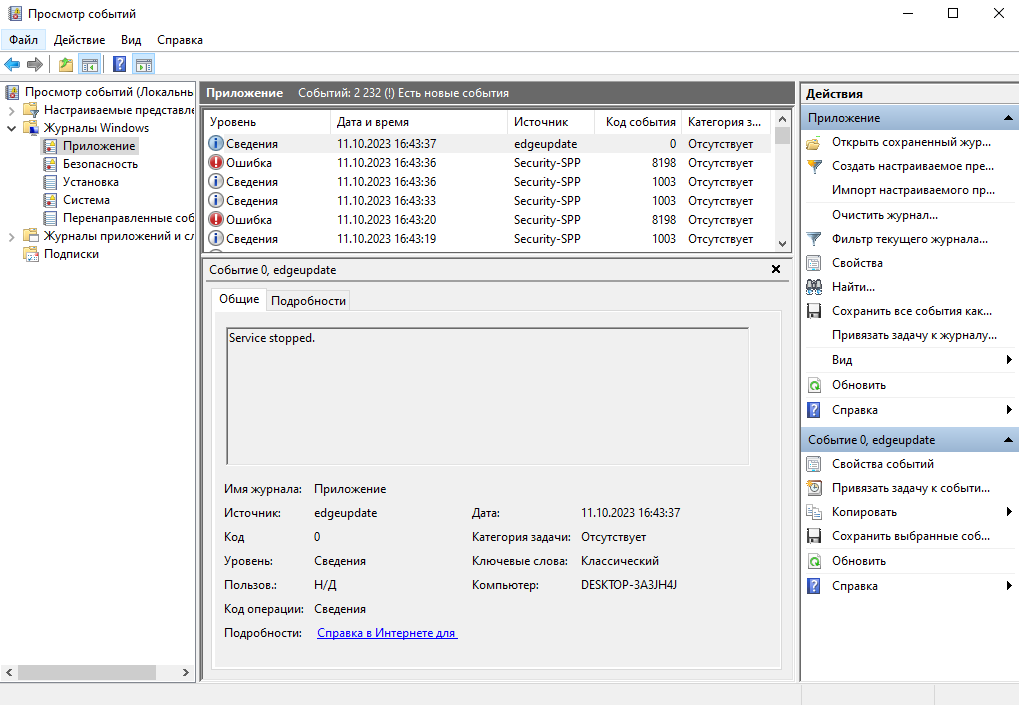
Окно журнала делится на три колонки: панели навигации слева, основная часть со списком событий в центре и меню с инструментами и функциями справа. Чтобы открыть логи, выберите пункт Журналы Windows в правой части интерфейса. В директории доступно несколько категорий событий.

В каждом разделе отображаются соответствующие ему логи. Кликнув дважды по одному из них, можно открыть окно с более подробными сведениями. В нем будут видны полное описание события и дата.

Что можно сделать в Журнале событий?
Анализ выполненных действий
Самый простой сценарий использования утилиты — просмотр и анализ произошедших в Windows событий для диагностики возможных неполадок. Для него нужно открыть программу и изучить отображаемые действия в основных журналах.
Если среди них найдутся ошибки, ничего критичного в этом нет. В работе ОС в любом случае возникают сбои, и это нормально. Поводом для беспокойства может становиться только слишком большое количество ошибок в списке событий.
Выявление причин ошибок
Чтобы найти причину произошедшей ошибки, найдите ее в списке событий и кликните по ней дважды. В открывшемся окне просмотрите информацию о неполадке. Главное, на что стоит обратить внимание — строка Код ошибки. В ней указывается кодовый номер сбоя, по которому можно найти причину неисправности через поиск в интернете.

Привязка задачи к событию
Одна из полезных функций — возможность привязать задачу к возникновению действия. Это осуществляется с участием другой служебной программы Windows – Планировщика событий. С помощью этих двух утилит, Журнала и Планировщика, можно задать нужное действие, которое будет автоматически выполняться в тех случаях, когда в системе произойдет определенное событие.
Отвечаю на популярные вопросы
- Что делать, если просмотрщик отключен? Как его включить?
- Можно ли отключить службу просмотра событий?
Да, можете остановить средство ведения журнала. Это никак не повлияет на работу ОС. Но вы лишитесь отличного инструмента для проведения диагностики и аудита неполадок компьютера.
- Как проще всего просмотреть график включений и выключений компьютера, чтобы не искать в общем списке из тысячи строк?
Обзаведитесь бесплатной утилитой TurnedOnTimesView. Ссылка на официальный сайт разработчика NirSoft.
Перемещаемся в Загрузка. Выставляем галочку напротив нужного пункта. Сохраняем параметры, кликнув Применить и Ок. После этого начнется запись логов.
Грузит диск, процессор (загружены все ядра) и пожирает оперативную память. Как это исправить?
Для быстрого доступа можно закрепить значок Пуск на панели задач. Нажмите правой кнопкой мыши на значке Пуск, выберите Просмотр событий из контекстного меню.
Сочетание клавиш Win + X
Еще один удобный способ открыть Журнал событий – использовать комбинацию клавиш Win + X. После этого выберите Просмотр событий из списка, который появится.
Через Панель управления
Зайдите в Панель управления -> Административные инструменты -> Просмотр событий. Здесь можно также настроить параметры отображения событий.
С помощью поиска Windows
Просто введите Просмотр событий в строку поиска Windows и выберите соответствующий результат.
Чтобы избежать частых сбоев и проблем с комплектующими, целесообразно периодически проводить анализ и мониторинг событий с помощью Журнала событий. Надеемся, что данная информация поможет вам успешно использовать эту утилиту и улучшить стабильность работы вашего компьютера.
Просмотрщик вызывается с помощью правого нажатия по кнопке меню «Пуск» из контекстного меню. Пожалуй, это самый простой и быстрый вариант запуска.

Через поиск
Чтобы найти и открыть журнал событий, нужно в поисковике (знак лупы) ввести фразу «Просмотр событий» и щелкнуть по нему. Правда, этот способ не работает при выключенном индексировании.

С помощью специальной команды
Инструмент работает как отдельное приложение, потому легко вызывается комбинацией через окно выполнить «Win + R — eventvwr.msc — Ок».
Через командную строку — Win + R — CMD — Ctrl + Shift + Alt + Enter (для открытия консоли с правами администратора) — eventvwr.msc — Enter.

Через интерфейс
Еще один вариант — использование панели управления. Покажу, как это сделать на примере.
Способы применения (краткий инструктаж по работе)
Большинство «профессиональных» пользователей уверены, что обычным юзерам не нужно даже погружаться в эту тему, ведь она никогда им не пригодится. Однако это не так. Данный инструмент невероятно полезен в отдельных ситуациях.
Например, если появляется синий экран (BSOD) или ОС сама по себе перезагружается время от времени. Почему это происходит и что послужило причиной можно узнать в журнале событий. Если ошибка связана с обновлением драйверов, то будет указано оборудование, с которым возникла проблема, и эффективные пути для ее решения.
Знакомство
Коротко разберем интерфейc журнала событий, чтобы не потеряться и понимать, где и что находится.
В левой части — навигационное меню с категориями. Наиболее интересны:

В центральной части можно просмотреть список событий за последнее время и подробную информацию о каждом из них.
Правая часть окна — область действий. Доступны опции удаления, сохранения, копирования и другие.
Для упрощения поиска отчета нужно запомнить время возникновения сбоя и, исходя из временных рамок, искать его.

Снизу появятся общие сведения о неполадке. Читаем описание, запоминаем значение из поля «Источник» и «Код». Открываем «Google» или «Yandex» и по имеющимся данным ищем способы исправления неполадки.
Изначально данная служба разрабатывалась исключительно для администраторов, которые постоянно ведут мониторинг состояния серверов, выявляют сбои и причины их появления, и после чего пытаются быстро их устранить.
Не пугайтесь, если устройство работает исправно, но выводятся предупреждения об ошибках. Это нормальное явление. Любые сбои, в том числе незначительные, записываются и сохраняются, переживать не стоит.
Методы очистки
Существует пять основных способов, с помощью которых можно очистить журнал событий.
Подробно рассмотрим каждый из них и узнаем, как их применить на практике.
Ручной
В первую очередь предлагаю разобрать вариант самостоятельной очистки. Он достаточно простой и не требует использования специальных команд и установки стороннего софта.
Создание и использование «.bat»
Пожалуй, это еще один достаточно простой метод. Разберем более подробно.
Если вам лень создавать этот файл, то вот . Используйте спокойно, вирусов нет.
Командная строка
Также почистить журнал событий от ошибок, предупреждений и прочих сообщений можно через командную строку «CMD».
После этого все отчеты удалятся.
PowerShell
В Windows 10 предусмотрена более подвинутая версия стандартной консоли — PowerShell. Воспользуемся ей.
Действуем по шагам:
Не обращайте внимания на возможные ошибки, на результат они не влияют. Разделы очистятся.
CCleaner
Специализированный софт по очистке ОС и исправлению проблем в реестре. Распространяется бесплатно. Поддерживает Windows 10 – 8 – 7.
Варианты запуска приложения
Открыть журнал можно при помощи различных методов. Запускается программа как вручную через программный файл на диске, так и с использованием различных системных инструментов. Рассмотрим более подробно каждый из доступных методов.
Вариант №1: Диалоговое Окно «Выполнить»
Самый простой способ запуска журнала — это использование диалогового окна «Выполнить». Чтобы таким образом открыть программу, выполним следующие операции:
После произведенных действий журнал событий сразу запустится на компьютере.
Вариант №2: Используем поиск Windows
При помощи системной функции поиска можно запускать различные компоненты Windows, в числе которых находится и журнал событий. Чтобы открыть приложение таким способом, проделаем следующее:
После выполненных операций журнал операционной системы будет сразу же запущен.
Вариант №3: Используем панель управления ОС
Как можно догадаться из названия компонента, панель управления — это специальный раздел, в котором собраны различные утилиты для настройки функционала Windows, где можно отыскать и журнал событий. Чтобы при помощи этого системного раздела запустить нужное нам предложение, проделаем следующие шаги:
Окно журнала сразу появится на мониторе.
Вариант №4: Создаем ярлык для быстрого запуска программы
Если пользователь собирается часто использовать журнал системы, для этого будет целесообразно создать ярлык, чтобы быстро запускать приложение. Осуществить это можно, произведя следующие операции:
После произведенных действий на десктопе появится ярлык, которым можно будет воспользоваться для быстрого запуска приложения.
Заключение
На этом наша инструкция подошла к концу. Как видите, открыть журнал событий в десятой версии Windows можно разными способами. Для одноразового использования программы удобнее всего будет воспользоваться диалоговым окном «Выполнить», а если программу планируется запускать часто, то удобнее создать ярлык журнала на рабочем столе.
Логи – удобный инструмент, с помощью которого можно анализировать работу системы, легко диагностировать и устранять различные неполадки. Правильно используя их, можно оптимизировать работу ОС и предотвращать появление ошибок.
Журнал событий — полезная утилита, которая может упростить использование Windows и решение проблем в системе. С ее помощью можно проанализировать работу ОС и быстро выявить причины произошедших сбоев.
Дополнительно о техподдержке
 Повышение производительности: как отобразить рабочий стол в Windows 10 за считанные секунды
 Оперштаб опубликовал номера телефонов дежурных служб медорганизаций в Карелии | СТОЛИЦА на Онего
 Быстрые решения: телефон не загружает приложения – вот почему
 Как связаться с оператором билайн напрямую — Техподдержка — билайн Великий Новгород
 «Горячая линия» Управления Роспотребнадзора по Волгоградской области
 Почему плохо работает Интернет на iPhone? | Экспертные мнения по улучшению интернет-производительности iOS
 Перенос фотографий на компьютер с помощью iPhone 11 через iTunes | Пошаговое руководство
 Контакты – Cactus-net