
Как устранить проблему нечеткого изображения в Windows 10
Некоторые пользователи сталкиваются с проблемами нечеткого изображения на мониторе после установки Windows 10. В данной статье мы рассмотрим несколько способов устранения этой проблемы.
Причины проблемы
Проблема нечеткого изображения может быть вызвана неверным разрешением экрана, настройками монитора, устаревшими драйверами графической карты или программным обеспечением видеокарты.
Решение проблемы
Чтобы устранить нечеткое изображение на мониторе, следует рассмотреть следующие аспекты:
Проверьте разрешение экрана
Убедитесь, что разрешение экрана установлено правильно. Неправильное разрешение может привести к нечеткому изображению.
Обновите драйверы графической карты
Проверьте наличие обновлений для драйверов графической карты и установите их, если необходимо.
Проверьте настройки монитора
Проверьте настройки монитора и убедитесь, что они соответствуют рекомендуемым значениям.
Используйте диагностику плоскопанельных дисплеев Dell
Воспользуйтесь инструментами диагностики, чтобы выявить и устранить проблемы с дисплеем.
Видеоматериалы
- Типы видеокабелей для плоскопанельного дисплея
- Использование диагностики плоскопанельных дисплеев Dell
- Искаженное или блочное видео? Проверка основного разрешения
После применения вышеуказанных методов проблема нечеткого изображения на вашем мониторе Windows 10 должна быть устранена. Если проблема сохраняется, рекомендуется обратиться к специалисту.
Продолжительность: 01:44
Если доступно, можно выбрать язык субтитров с помощью значка Настройки или CC в этом видеоплеере.
Проверка работоспособности компьютера Dell
Проверьте работоспособность компьютера Dell в течение нескольких минут, запустив Быструю диагностическую проверку SupportAssist.
Рекомендованные статьи
Ниже приведены некоторые рекомендованные статьи по этой теме, которые могут вас заинтересовать.
Свойства статьи
- Electronics & Accessories
- Laptops
- Workstations
Дата последней публикации
18 Oct 2023
Версия
Итак, вы включаете свой компьютер или ноутбук, и заметили какую-то муть в прямом смысле этого слова на своем экране? У меня есть пара мыслей по исправлению этой проблемы, поэтому и решил наскоро черкануть эту статью, в которой покажу все возможные варианты убрать размытость экрана в Windows 10 или Windows 11. Будут как простые версии, так и веселые. Поэтому сосредоточились и начинаем работу.
Шаг 1 – А точно ли монитор нормальный?
Этот пункт вводный и не предлагает какого-то очевидного решения, но начать стоит с него. Один раз я вместо монитора использовал телевизор. Так вот при всех его достоинствах, на диагональ около 27 дюймов настоящее разрешение его было всего 720p. Конечно, можно было поставить разрешение 1080p, но сути от этого не прибавилось бы – картинка все равно получалась размытой. И это никак не лечится, против физики не попрешь.
Проверяем: а нормально ли ваш монитор работает с другими компьютерами или ноутбуками. Если изображение мутное и там, скорее всего дело в нем. И такое только под замену.
Шаг 2 – Устанавливаем разрешение
Еще одна частая причина размытого экрана – неверное выставленное разрешение. Что делать? Просто пробуем установить рекомендуемое расширение. В идеале, чтобы вы знали, какое разрешение действительно поддерживает ваш монитор. А то видел некоторых умных школьников, которые зачем-то пытались поставить на FullHD монитор разрешение 4К. Видимо, чтобы похвастаться перед друзьями, правда, толку от этого действа почти ноль.
Стала ли картинка лучше? Если нет, продолжаем чтение статьи. Но очень часто именно это простое действие и помогает.
А еще если в списке разрешений у вас нет рекомендуемых, не забудьте установить самый последний драйвер для вашей видеокарты с ее официального сайта. С этим должны разобраться сами вроде как. Именно драйвер видеокарты помогает определить правильный режим работы экрана. Зачастую, его установка тоже помогает.
Шаг 3 – Масштаб
Открытое окно на предыдущем шаге содержит еще один полезный элемент – Масштабирование. Некоторые сколько пользуются Windows, даже не знает о его существовании. И зря. Обычно для исправления мыльной картинки достаточно выставить одно из стандартных значений.
Как улучшить качество изображения на Windows 10
Основная рекомендация – Масштаб нужно выставить в рекомендуемое значение (обычно это 125%). Но если что, можно вернуть обратно на 100% и проверить еще раз.
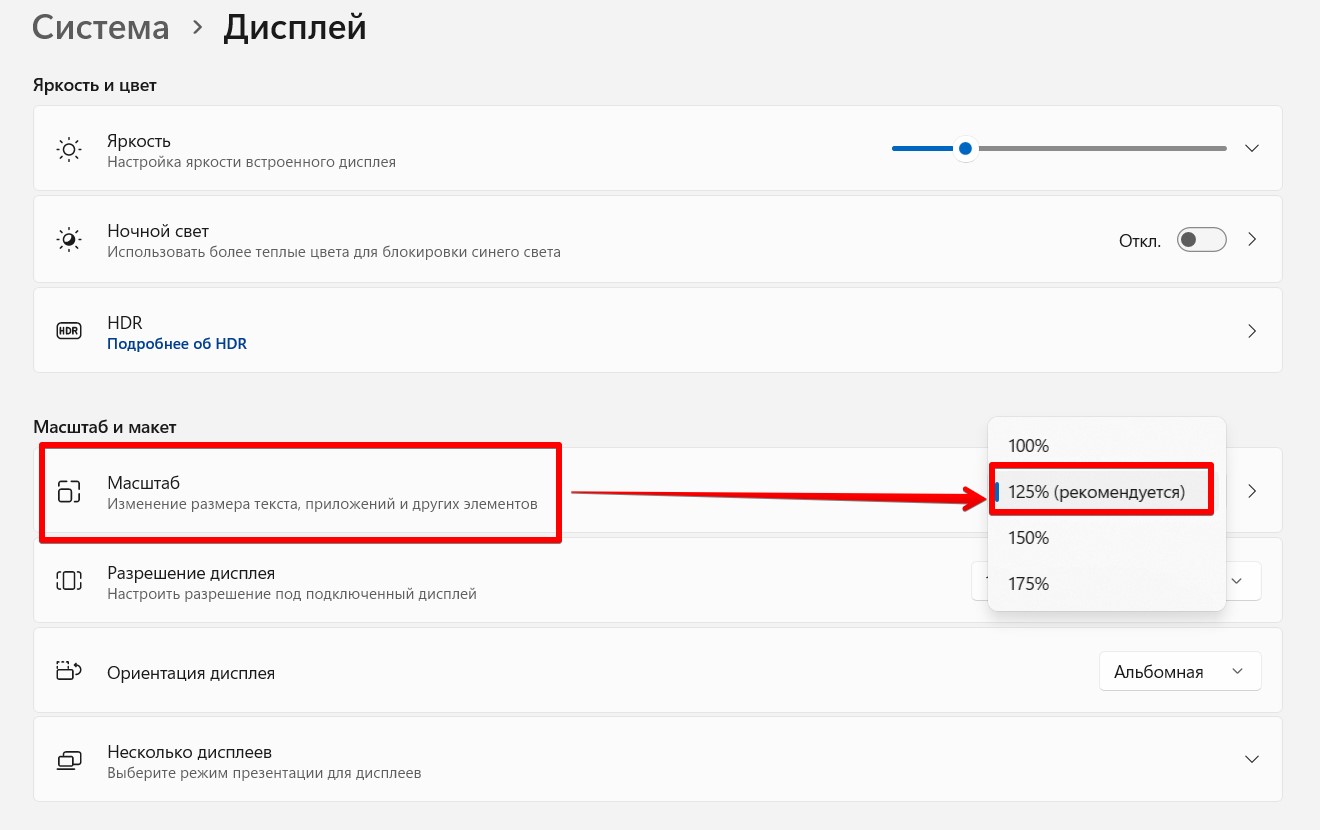
После этих двух пунктов рекомендую сделать перезагрузку компьютера, чтобы все точно успешно применилось.
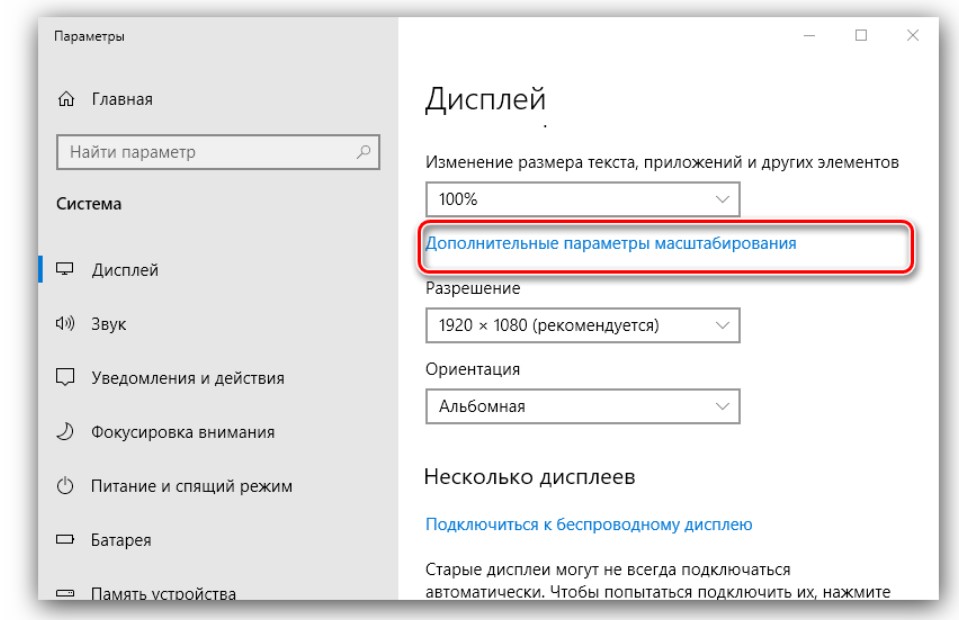
На Windows 10 есть еще одна интересная для нас настройка. Прямо под графой масштабирования находится ссылка Дополнительные параметры масштабирования. Щелкаем по ней.
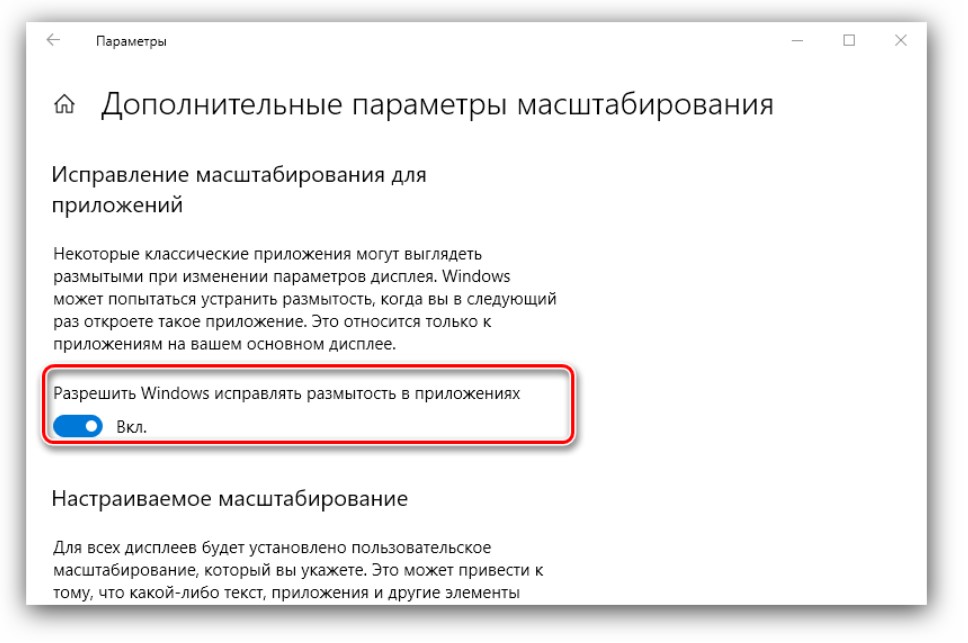
И уже здесь находим пункт, который позволяет самой Windows исправлять нечеткое изображение. Проверяем и включаем.
Шаг 5 – Исправляем размытый текст (Windows 10)
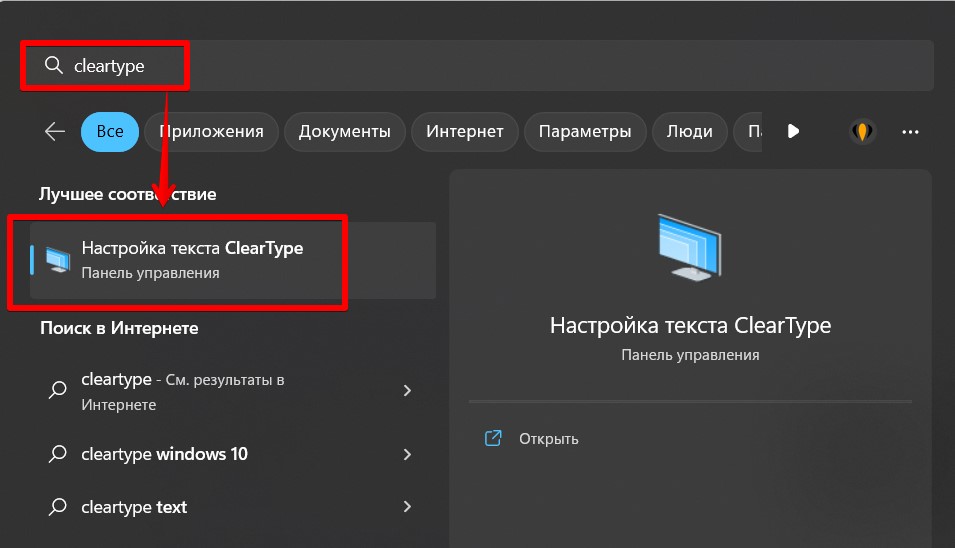
Ну и самая частая проблема – размытый текст. Эта беда лечится очень просто. Уже на Windows 11 вы ее вряд ли найдете, но десятка из-под капота настоятельно впаривает нам эту ерунду на глаза.
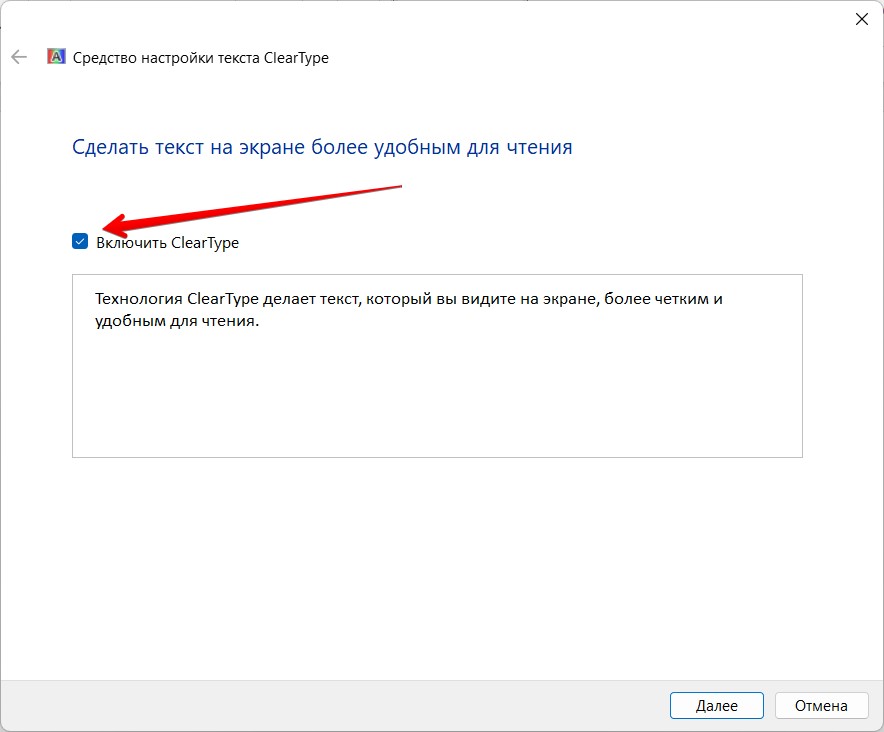
И еще раз – драйвера!!!
Я уже об этом писал в самом начале статьи. Не поленитесь обновить драйвера (а может быть и установить). Заходите на сайт AMD или NVIDIA, качаете самую последнюю версию под свою видеокарту, устанавливаете и радуетесь.
Если вы решили как-то эту проблему самостоятельно, пожалуйста, напишите об этом в комментариях к этой статье. Так вы поможете многим другим людям с точно такой же проблемой! А наш портал WiFiGid хочет помочь всем.
Видео по теме
Изображение экрана ноутбука выглядит растянутым, искаженным или сжиманым.
Возможные причины проблем с дисплеем на ЖК-экранах
Портативные компьютеры Dell с дисплеями высокого разрешения оптимизированы для определенных разрешений. Поэтому использование разрешений дисплея, отличных от оптимальных, может привести к искажению изображения на экране.
Пример. Если на компьютере имеется экран SXGA+ с 15,0 и оптимизированной разрешением 1400 x 1050, а текущее разрешение экрана установлено на 1280 x 1024 пикселей, дисплей сжимается, что приводит к появлению черной границы по краям экрана. Кроме того, все более низкие разрешения будут растянуты в соответствии с размером экрана. Черной границы не будет видно, но шрифты будут выглядеть немного нечеткими.
Поскольку параметры разрешения различаются в зависимости от системы, важно определить тип ЖК-экрана перед настройкой разрешения дисплея. Чтобы проверить, какой ЖК-экран установлен на компьютере, необходимо просмотреть счет-фактуру. В зависимости от модели системы в счете должна быть указана запись, аналогичная этой:
220-2838 I8100, 15 UXGA, PIII,1 ГГц,T
Обратите внимание, что выделенный раздел выше, хотя этот пример предназначен для компьютера Dell Inspiron 8100, показывает, что размер экрана составляет 15 дюймов, а формат экрана — UXGA.
Настройка разрешения экрана, глубины цвета и частоты обновления
Настройка разрешения экрана в Windows
Чтобы избежать размытости изображения на мониторе, необходимо правильно настроить разрешение экрана, глубину цвета и частоту обновления. Ниже приведены типы ЖК-мониторов и плоскопанельных мониторов с соответствующими собственными разрешениями:
| Тип | Соотношение сторон | Разрешение | Количество пикселей |
|---|---|---|---|
| VGA | 4:3 | 640 x 480 | 307,200 пикселей |
| SVGA | 4:3 | 800 x 600 | 480,000 пикселей |
| XGA | 4:3 | 1024 x 768 | 786,432 пикселей |
| WXGA | 16:10 | 1280 x 800 | 1,024,000 пикселей |
Размеры мониторов и соответствующие разрешения
Также имеется таблица, которая показывает различные размеры мониторов и соответствующие разрешения:
| Размер монитора | VGA | SVGA | XGA | SXGA+ | UXGA | QXGA |
|---|---|---|---|---|---|---|
| 10,4 дюйма | 77 | 96 | 123 | 168 | 192 | 246 |
| 11,3 дюйма | – | 88 | 113 | 155 | 177 | 227 |
| 12,1 дюйма | – | 83 | 106 | 145 | 165 | 212 |
| 13,3 дюйма | – | – | 96 | 132 | 150 | 192 |
| 14,1 дюйма | – | – | 91 | 124 | 142 | 182 |
Обновление видеодрайвера
Если после настройки разрешения проблема с размытым изображением сохраняется, возможно, дело в видеодрайвере. Для устранения данной проблемы рекомендуется обновить видеодрайвер. Подробные инструкции по загрузке и установке видеодрайверов доступны на официальном сайте поддержки Dell.
Онлайн-диагностика Dell
Для установления и устранения других проблем с видео на вашем устройстве Dell, рекомендуем воспользоваться средством онлайн-диагностики Dell. Это поможет выявить проблемы и предложить эффективное решение.
Если изображение на мониторе выглядит размыто, следуйте указанным инструкциям для устранения данной проблемы и настройки разрешения экрана в операционной системе Windows.
Например, разрешение монитора 1920×1080 пикселей (это разрешение можно посмотреть в технических характеристиках устройства), пользователю при этом разрешении шрифт и другие элементы показались слишком мелкими, и он выставил более низкое разрешение экрана в параметрах Windows.
Закономерный итог — искажения и размытость, возникающие из-за того, что для вывода изображения некоторые из пикселей «удваиваются», а некоторые продолжают отображаться как один пиксель. В играх, в видео и на картинках это может быть не очень заметным, а вот для текстов — хорошо видно.

Решение для данной ситуации:
Учитывайте: если у вас подключено более одного монитора к компьютеру или ноутбуку, при этом режим работы двух мониторов установлен в «Дублировать эти дисплеи», на них можно будет установить только одинаковое разрешение, что иногда приводит к невозможности выбрать «родное» разрешение для одного из мониторов. Решение здесь — использовать другой режим, например, «Расширить эти дисплеи».
Низкая плотность пикселей на экране
Вторая распространенная ситуация: вы подключаете большой монитор или телевизор в качестве монитора к компьютеру, либо пересаживаетесь с одного монитора с высоким разрешением за другой — с более низким и наблюдаете размытые шрифты. Обычно причина проста: слишком низкая плотность пикселей по сравнению с привычной вам.
Например, ранее вы использовали 15-дюймовый экран 1920×1080 или с более высоким разрешением на ноутбуке, подключили ноутбук к телевизору с большой диагональю и тем же разрешением: в результате изображение будет казаться размытым, просто потому что оно такое и есть. С трёх метров и в фильмах это не заметно, а в текстовом редакторе и подписях к значкам с более близкого расстояния будет хорошо заметно.
Как такового решения для данного случая нет: если причина именно в низкой плотности пикселей при большой диагонали экрана, вероятнее всего, придется лишь смириться.
Настройки ClearType
Если на экране всё чёткое, за исключением текста, возможно, причина в неправильных настройках ClearType — технологии сглаживания шрифтов. Попробуйте вручную запустить повторную настройку ClearType из панели управления или с помощью Win+R и команды cttune
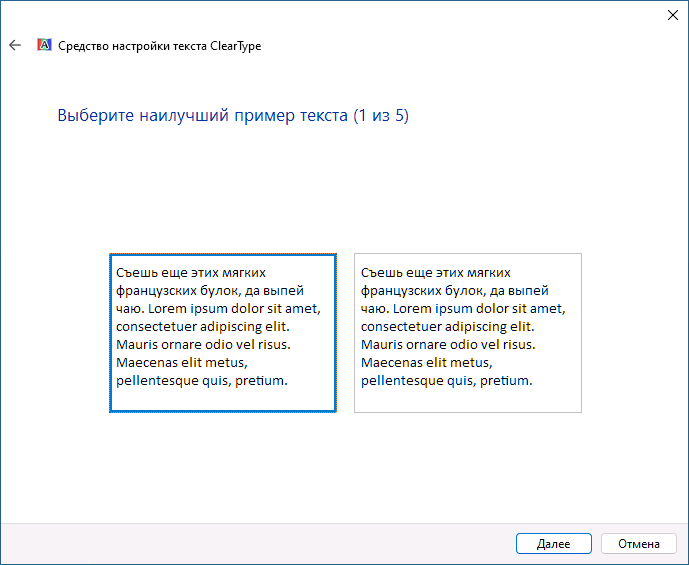
Пройдя все шаги настройки, проверьте, стали ли тексты чётче и была ли решена проблема. Более подробно: Как исправить размытые шрифты в Windows 10 (подойдет и для Windows 11).
Настройки визуальных эффектов Windows
В некоторых случаях настройка быстродействия Windows, в том числе с помощью сторонних программ, может приводить к отключению сглаживания экранных шрифтов и других визуальных эффектов. Исправить это легко:
Другие возможные причины размытости изображения
Ещё некоторые факторы, которые могут влиять на размытость изображения на экране монитора в Windows:
Если проблема возникает только при HDMI-подключении, помочь могут способы, описанные в статье Плохое качество изображения при подключении по HDMI — как исправить?
Автоматическая настройка монитора
Кроме вышеописанных способов разрешения проблемы, не стоит забывать и о возможности автоматической настройки монитора. Почти у всех моделей имеется специальная кнопка, при помощи которой устройство подбирает оптимальные настройки. Она может находиться как в меню параметров монитора, так и на передней панели.
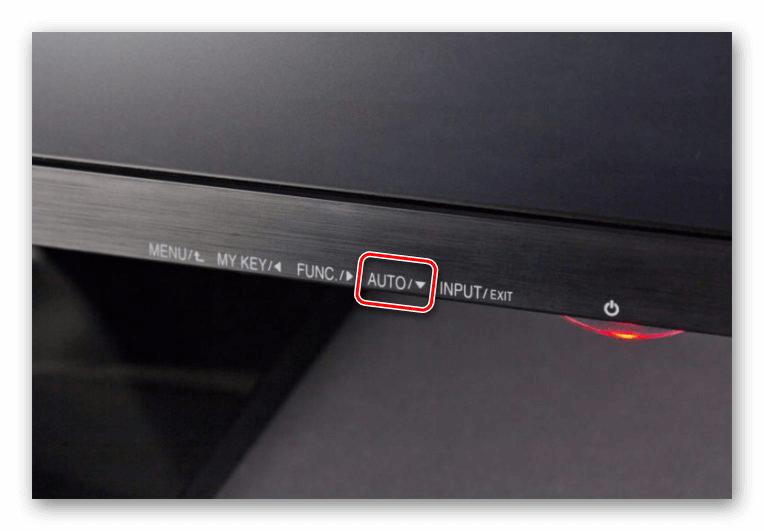
Кнопка автонастройки на мониторе
Вот такими способами можно устранить проблему с расплывчатым изображением в Windows 10. Попробовав все варианты, описанные в нашей статье, вы обязательно сможете устранить возникшую неполадку.
Установка параметров масштабирования
В том случае если предыдущий способ не помог, то можно прибегнуть к редактированию настроек масштабирования. Для этого проделаем следующие шаги:
После повторного входа в Windows проблема должна будет устраниться.
Примечание: в том случае если рекомендуемый масштаб не приносит желаемых результатов, то в настройках изменения масштабирования можно выбрать вариант «100%», который может устранить проблему с замыленной картинкой и полностью отключить масштабирование.Такой способ должен обязательно помочь, если причина некачественного изображения кроется в нём.
Дополнительно о техподдержке
 Раскройте потенциал вашего компьютера: руководство по очистке реестра
 Как правильно настроить интернет на телефоне android
 Устранение и устранение неполадок, почему на моем телефоне внезапно перестал работать Wi-Fi?
 Адреса отделений банка Кредит Европа Банк списком и на карте Ростова-на-Дону, ☎ телефоны филиалов и режим работы ближайших офисов
 Понимание ограничений памяти браузеров Opera: объяснение
 Без интернета? Найдите виновников и решения
 Простое руководство по перепрошивке телефона: шаг за шагом в домашних условиях
 Эффективные способы очистки оперативной памяти на компьютере с Windows 10 для оптимизации производительности