
Номер статьи: SX668193 / Последнее изменение: 04.09.2023
Почему не работает интернет на телефоне
Всякий раз, когда телефон не может подключиться к интернету, чувствуешь себя как без рук. А почему это может произойти? Как исправить? Рассказываем в статье.
Дата: 8 июня 2023
Время чтения: 5 минут
Планшет – незаменимый гаджет для тех, кто любит серфить в сети интернет или выполнять рабочие задачи в любой точке с доступом к Wi-Fi или сотовой сети.
Настроить интернет на планшете очень просто, причем сделать это можно как через отдельную сим-карту, так и другими способами.
Для соединения планшета с сетью интернет в любой точке с хорошим покрытием сотовой связью потребуется обычная сим-карта оператора: Билайн, МТС, МегаФон, Yota или Tele2. Это должна быть современная сим-карта с поддержкой 4G и LTE – так интернет на планшете будет работать на максимальных скоростях.
Как подключить планшет к интернету:
Приобретите сим-карту с поддержкой 4G и подключите к оптимальному тарифу.
Оператор Тариф Цена Пакет интернета Билайн Интернет LIVE 600 руб От 30 Гб МТС Для ноутбука 950 руб До 60 Гб МегаФон Тарифы интернета для планшета 600 руб От 35 Гб Yota Интернет для планшета По выбору Разные пакеты Теле2 Интернет для устройств От 550 руб От 10 Гб
Настройка интернета:
- Билайн: Пакет от 30 Гб за 600 рублей.
- МТС: Пакет от 5 ГБ за 650 рублей.
- МегаФон: От 6 ГБ за 600 рублей.
- Yota: Разные пакеты трафика, выбор объема и скорости.
- Теле2: Пакет от 10 ГБ за 550 рублей.
Дополнительные возможности:
- Yota: Безлимиты на приложения.
- Теле2: Безлимитный интернет.
Так что, следуйте нашим рекомендациям и наслаждайтесь быстрым и надежным интернетом на своем планшете в любое время!
Настройка интернета на планшете: руководство для пользователя
Рекомендуем не использовать сим-карту с обычным тарифом без включенного пакета в планшетах, так как может включиться помегабайтная тарификация. Каждый мегабайт у сотовых операторов России сегодня стоит около 10 руб., и простой заход в соцсеть или проверка почты может быстро опустошить ваш баланс.
После получения сим-карты с подходящим тарифом можно переходить непосредственно к настройке интернета на планшете.
Как настроить интернет на планшете
Выключите устройство.
Откройте слот для сим-карты.
Вставьте сим-карту в слот и включите устройство.
Настройте передачу мобильных данных.
Как на “Андроид”, так и на iOS в настройки мобильных данных можно выйти из трея (потянув пальцем верхнюю часть экрана вниз) или в меню настроек. Просто поставьте галочку напротив пункта “Мобильные данные”, и вам будет доступен интернет на планшете через сим-карту.
Отрегулируйте дополнительные опции в настройках сети: например, можно ограничить передачу данных в роуминге и автоматические обновления.
Укажите максимальное число диапазонов GSM/WCDMA/LTE в настройках сетей.
Тогда устройство будет автоматически переключаться, в зависимости от покрытия той или иной сетью. Это обеспечит максимально стабильное подключение и высокую скорость.
После выполнения этих шагов планшет получит доступ в интернет через сим-карту вашего оператора.

Как видите, настройка планшета происходит автоматически, и не требуется получения данных от оператора и вбивания точек доступа и apn как раньше.
Если возникли проблемы при подключении к интернету, свяжитесь с оператором для настройки конфигурации вручную при поддержке консультанта.
Этот алгоритм действий подходит для сим-карт любого оператора, таких как МТС, Beeline, MegaFon или Yota.
Как подключить планшет к интернету без сим-карты
Если у вас нет сим-карты с тарифом для планшета или устройство не имеет слота под сим, есть два надежных способа подключения к интернету.
Подключение через Wi-Fi.
На сенсорных телефонах сдвиньте верхнюю часть экрана планшета вниз и найдите значок Wi-Fi. Активируйте функцию, и вы сможете подключиться к сети в кафе, аэропорту, фитнес-клубе и других местах, где есть точка доступа.
Подключение планшета через телефон.
Если на вашем смартфоне установлен один из тарифов с интернетом, используйте его как точку доступа Wi-Fi. Найдите пункт “Режим модема” в настройках смартфона и раздайте Wi-Fi. На устройствах Android этот пункт может называться “Переносной хот-спот” или “Мобильная точка доступа”. Защитите сеть паролем для безопасности.
Следуя этим рекомендациям, вы сможете настроить интернет на вашем планшете и оставаться всегда онлайн, где бы вы ни находились.
Как еще можно подключить планшет к интернету
Если у вас нет возможности использовать Wi-Fi для подключения планшета к интернету, то можно воспользоваться мобильным интернетом через сотового оператора. Для этого вам понадобится сим-карта с подходящим тарифом.
Подключение через сотовый оператор:
- Вставьте сим-карту в планшет.
- Убедитесь, что у вас достаточно баланса или активирован подходящий тариф для передачи данных.
- Включите мобильный интернет в настройках планшета.
- Подождите некоторое время, чтобы планшет подключился к интернету.
Что еще стоит учитывать:
- Скорость передачи данных может варьироваться в зависимости от вашего тарифа и месторасположения.
- Некоторые операторы могут взимать дополнительную плату за использование мобильного интернета на планшете.
- Проверьте совместимость вашего планшета с сим-картой оператора, чтобы избежать проблем с подключением.
Надеемся, что эта информация поможет вам подключить ваш планшет к интернету без лишних сложностей и проблем. Удачи!
Как узнать пароль Wi-Fi и подключить мобильный интернет на телефоне
В рамках отдельного материала мы уже говорили, почему иногда не работает Wi-Fi на телефоне. При возникновении проблем с подключением обязательно прочитайте этот текст. Ну а мы сейчас попробуем разобраться, как узнать пароль от вайфая, если вы его не помните.
Как поделиться паролем Wi-Fi
Существуют специальные приложения для взлома вайфая, которые помогут определить пароль. Но я предлагаю пойти другим путем. Если хотя бы один из ваших смартфонов подключен к сети, чей пароль вы не помните, выполните несколько простых шагов, чтобы настроить Wi-Fi через QR-код.
Подключиться к Wi-Fi можно через QR-код, не вводя пароль
- Откройте на смартфоне управление Wi-Fi и выберите нужную сеть.
- При выборе сети нажмите на три точки в верхнем правом углу.
- Выберите опцию Поделиться и создайте QR-код для подключения других устройств.
- Предложите другим сканировать QR-код для автоматического подключения.
Готово! Теперь ваш смартфон запомнит сеть и больше не будет запрашивать пароль. Но на всякий случай советую ознакомиться со способами, как узнать пароль от Wi-Fi. Ведь рано или поздно вам все равно пригодится эта последовательность символов.
❗ Поделись своим мнением или задай вопрос в нашем телеграм-чате
Как подключить мобильный интернет на телефоне
Мобильный интернет для Андроид намного удобнее, чем Wi-Fi, ведь работает он вне зависимости от того, где вы находитесь. Главное условия — в месте вашей дислокации должен быть стабильный прием сотовой связи по стандарту 3G или 4G. А теперь несколько слов о том, как подключить мобильный интернет на Андроид.
Настройка мобильного интернета на Андроид
- Если вы пользуетесь двумя SIM-картами, то в настройках можете выбрать, которая из них будет использоваться для доступа к мобильному интернету.
- Как правило, мобильный интернет входит в список базовых услуг на всех тарифах и не нуждается в дополнительной настройке.
- Отличия заключаются только в способе тарификации: у кого-то есть выделенный объем ежемесячного трафика, а кому-то приходится платить за каждый скачанный мегабайт.
- Уточняйте условия своего тарифа на горячей линии оператора или в мобильном приложении компании, предоставляющей услуги связи.
🔥 Загляни в телеграм-канал Сундук Али-Бабы, где мы собрали лучшие товары с АлиЭкспресс
Настройка точки доступа для различных операторов
Итак, настройки точки доступа APN отличаются в зависимости от оператора сотовой связи. Их можно запросить, позвонив на горячую линию, или ввести самостоятельно, используя данные, которые указаны в сводной таблице. Если видите —, пропускайте этот пункт.
| Параметр | МегаФон | МТС | Beeline | Tele2 |
|---|---|---|---|---|
| Имя | MegaFon | mts | Beeline Internet | Tele2 Internet |
| APN | internet | mts | internet.beeline.ru | internet.tele2.ru |
| Имя пользователя | gdata | mts | beeline — | — |
| Пароль | gdata | mts | beeline — | — |
| MCC | 255 | 257 | — | 250 |
| MNC | 02 | 02 | — | 20 |
| Тип аутентификации | — | PAP | PAP | Нет |
| Тип APN | default | default | default | default |
| Протокол APN | — | — | IPv4 | — |
Еще раз повторюсь, что в большинстве случаев ручная настройка точки доступа APN не требуется. Поэтому, прежде чем вносить изменения в уже зарегистрированные параметры, узнайте, почему не работает интернет на телефоне.
Как раздать интернет с Андроида
В конце хочу рассказать о классной функции каждого смартфона, которая поможет раздать интернет с Андроида на любое другое устройство:
В качестве точки доступа может быть использован сам смартфон
Очень много пользователей, при попытке подключить свой Android-смартфон, или планшет к Wi-Fi сети, сталкиваются с множеством разных проблем и ошибок. В этой статье мы постараемся разобраться с проблемой, которая появляется уже после подключения Android-устройства к Wi-Fi. Когда на смартфоне, или том же планшете не работает Wi-Fi. Точнее, не работает интернет при подключении по беспроводной сети. Очень популярная проблем.
Подключили свой смартфон к домашней Wi-Fi сети, или на работе, подключение есть, а интернет не работает. Сайты в браузере не открываются, Google Play Маркет не работает, другие приложения, которым нужен доступ в интернет так же отказываются работать. Правда, бывают исключения, когда сайты в браузере например открываются, а Play Маркет не работает, и видео в YouTube не воспроизводится. Как правило, значок Wi-Fi в таких случаях серый, а не синий, как это должно быть. Об этом мы так же поговорим.
Многие когда пишут, что на смартфоне не работает Wi-Fi, имеют введу именно то, что Android подключается к Wi-Fi, но ничего не грузит. Если ваше мобильное устройство не видит ни одной Wi-Fi сети, или появляются какие-то ошибки при подключении, то это уже совсем другая тема, об этих проблемах мы обязательно поговорим в других статья. Или, проверяйте свой роутер, если он не раздает Wi-Fi. Сейчас мы рассмотрим именно тот случай, когда к Wi-Fi Android-смартфон подключается без проблем, но появляются проблемы с доступом в интернет.
На самом деле, причин и решений очень много. Вся сложность еще в том, что проблема может появляться как из-за каких-то проблем в настройках самого планшета, или смартфона, так и из-за настроек роутера. Мы сначала проверим правильно ли выставлены настройки на самом мобильном устройстве, а если это не поможет, то будем менять настройки роутера.
Важно! Для начала, убедитесь, нет ли проблем с интернетом на других устройствах. Проще говоря, нужно исключить проблемы на стороне роутера. Может быть, что какие-то проблемы у провайдера, не настроен роутер и т. д. Более подробно смотрите в этой статье.
Не работает интернет по Wi-Fi. Решение проблемы на смартфоне
Если у вас планшет, то эти советы так же подойдут.
Первым делом можно попробовать выключить/включить Wi-Fi на устройстве. Включить/выключить режим полета. Перезагрузить смартфон. Иногда это помогает.
Проверка настроек прокси-сервера. Если на вашем смартфоне, в свойствах вашей беспроводной сети включен прокси-сервер, то интернет работать не будет. Нужно проверить, и если включен, то отключить ручную настройку прокси-сервера. Зайдите в настройки, где отображается список Wi-Fi сетей, и сеть, к которой вы подключены. Обычно, нужно нажать на нужную сеть, и подержать. Появится меню, в котором нужно выбрать что-то типа Изменить сеть. Дальше, скорее всего понадобится установить галочку возле пункта Дополнительно. Появится настройка прокси-сервера. Он должен быть отключен. Смотрите скриншоты, у вас может немного отличатся.

Если там стоит "вручную", то интернет на телефоне работать не будет.
Проверяем настройки даты, времени, и часового пояса. Это те параметры, из-за которых чаще всего всего не работает Play Маркет на Андроиде, значок Wi-Fi серого цвета, и не работает интернет в других программах.
На вашем телефоне, или планшете, всегда должны быть правильные настройки даты и времени. А еще, советуют использовать 24-часовой формат времени, если он у вас отключен. Обязательно проверьте эти настройки на своем устройстве. Можно выставить автоматическую настройку.

После правильной настройки, Play Маркет начинает работать. Это проверено.
Есть такое приложение – «Freedom». Если оно у вас установлено, то в самом приложении нужно нажать Стоп. А если вы его удалили, то установите обратно, зайдите в приложение, нажмите Стоп и тогда можно удалить. Сам с таким не сталкивался, и не проверял. Но, многие пишут, что это помогает. Интернет начинает работать.
Установка автоматического получения IP. Когда проблемы с IP, то Android обычно совсем не подключается к Wi-Fi. Но, проверить не помешает.
Откройте на устройстве настройки Wi-Fi и зайдите в свойства своей сети (как я показывал выше). Установив галочку возле Дополнительно (возможно, у вас не нужно это делать), вы увидите пункт Настройки IPv4, или что-то в этом роде. Там должно быть выставлено автоматическое получение IP – DHCP.
Видел отзывы, что многим помогает установка статических DNS-адресов. Этот способ помогает в тех случаях, когда у вас на смартфоне, или планшете серый значок Wi-Fi, вместо синего, и не работает Маркет. Так же, могут открываться не все сайты.
Зайдите в свойства нужной Wi-Fi сети, как я показывал выше. Установите галочку Дополнительно и найдите пункт Настройки IPv4 (у вас может немного отличатся). Нужно выбрать пункт Вручную, и найти поля DNS1, и DNS2. В них пропишите такие адреса:
DNS можно сменить и в настройках роутера, если вам так будет проще.
Можно еще сделать полный сброс настроек вашего Андроид-устройства. Если вам не лень настраивать его заново, устанавливать приложения и т. д. Но, если ничего не помогает, то сброс нужно делать, это может решить проблему с интернетом.
В комментариях поделились необычным советам, который помог избавится от проблемы с Wi-Fi на Android. Решение действительно очень странное, но попробовать можно.
Нужно в настройках телефона, в качестве основной памяти выбрать встроенную память телефона, а не SD карту. Не могу конкретно подсказать, где это можно сделать на вашем смартфоне. Может у вас вообще нет такой функции. Но посмотрите где-то в настройках, в разделе "Память".
Изменяем настройки роутера, если не работает интернет на смартфоне (планшете)
Напомню еще раз, что интернет от вашего роутера должен работать, на других устройствах. Если он вообще не работает, ни на одном устройстве, то нужно настраивать роутер. Android здесь не при чем. В основном, советы которые я напишу ниже, помогают в тех случаях, когда смартфон вообще не видит Wi-Fi сеть, или не подключается к ней. Кстати, перед настройкой можно попробовать просто перезагрузить роутер.
Попробуйте сменить канал в настройках своего роутера. Очень часто, именно из-за канала появляются проблемы с подключением к Wi-Fi. По этой теме есть подробная статья: https://help-wifi.com/sovety-po-nastrojke/kak-najti-svobodnyj-wi-fi-kanal-i-smenit-kanal-na-routere/. Вы можете даже не искать свободный канал , а просто установить какой-то статический, например – 6. В статье по ссылке, я показывал как сменить канал на разных роутерах.
На той же странице, где можно сменить канал, как правило можно сменить регион. Находятся эти настройки обычно на странице с настройками Wi-Fi сети. Установите свой регион в настройках.

Здесь же можно попробовать сменить режима работы беспроводной сети. Эти настройки есть на любом роутере. Можете попробовать разные варианты. Например, поставить n only.
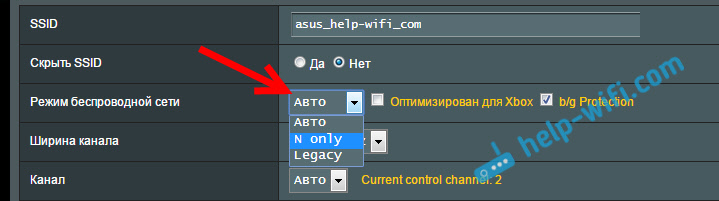
Здесь уже нужно экспериментировать. Не забывайте сохранять настройки, и перезагружать роутер.
Задавайте вопросы, делитесь своими советами и решениями в комментариях!
Настройки для подключения интернета
Остальные опции остаются такими, как и были.
Передача Интернета на планшет через телефон – вещь довольно экзотическая, но в случае резкой необходимости может и пригодиться.
Сергей Семенов, 31 год Аналитик, журналист, редактор
Настоящий мобильный эксперт! Пишет простым и понятным языком полезные статьи и инструкции мобильной тематики, раздает направо и налево наиполезнейшие советы. Следит за разделом «Статьи и Лайфхаки».
3 из 5
Прочитало: 86 028 человек
Поломка девайса
Наверное, самый неприятный вариант, при котором интернет может плохо работать или не работать вовсе, — неисправность самого аппарата. Для предварительной проверки попробуйте подключиться к интернету на другом девайсе с той же SIM-картой.
Работает? Тогда несите мобильник в сервис на диагностику и, возможно, ремонт.
Как ввести параметры Интернета вручную?
ВАЖНО: Эта статья относится только к определенным продуктам. Пожалуйста, ознакомьтесь с Применимыми продуктами в верхней части этой статьи.
Если происходит сбой беспроводной загрузки параметров Интернета, можно ввести их вручную. Перед вводом параметров Интернета вручную необходимо связаться с оператором сети, чтобы получить правильные настройки для подписки.
Ввод параметров Интернета вручную
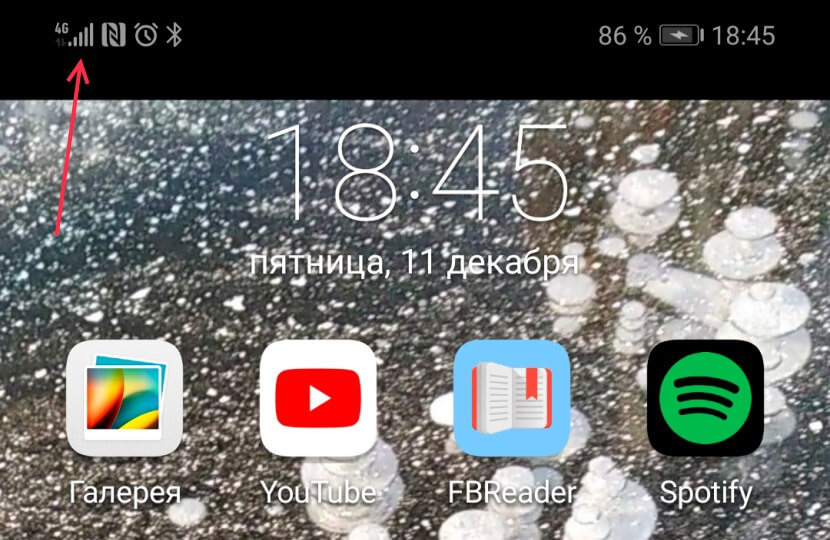
1. Прежде всего проверьте, какой значок мобильного интернета горит в верхней строке дисплея — Edge, 3G/H/H+, 4G/LTE. Если это Edge, значит, медленный интернет здесь именно из-за него. А точнее, из-за того, что телефону не удаётся поймать сигнал сети со скоростным интернетом.
Если телефон подключился к 3G или 4G (LTE), но интернет всё равно медленный, проверьте, сколько «палочек» горит рядом с значком 3G/4G. Чем их больше, тем лучше должен быть сигнал, и наоборот. При низком уровне связи попробуйте подойти к окну, если вы в квартире или офисе, или выйти на улицу, если вы находитесь в подвальном помещении. Как мы писали выше, иногда сигналу сотовой связи сложно пробраться в закрытые помещения, лифты, здания с толстыми стенами.
Вы можете проверить покрытие сети МТС в нужном вам месте на специальной странице на сайте оператора.
2. Если и сигнал сети есть, и интернет, судя по значку, должен быть быстрым, а страница так и не грузится, значит, проблема в другом. Проверьте, не закончился ли пакет трафика на вашем тарифе. Проще всего это сделать с помощью приложения Мой МТС. Откройте приложение, и на главном экране вы увидите, сколько гигабайтов трафика у вас осталось до конца оплаченного периода.
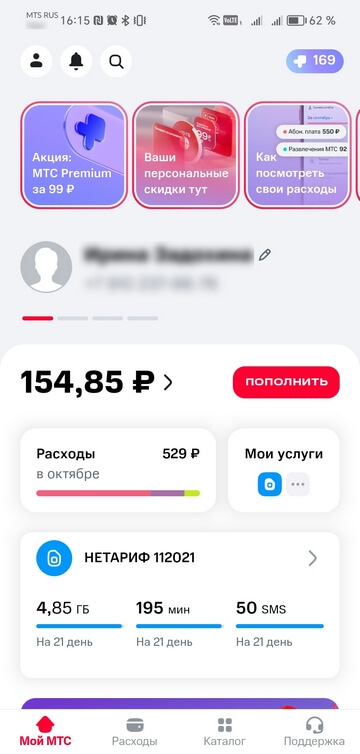
Если пакет трафика закончился, подключите дополнительный прямо через приложение Мой МТС.
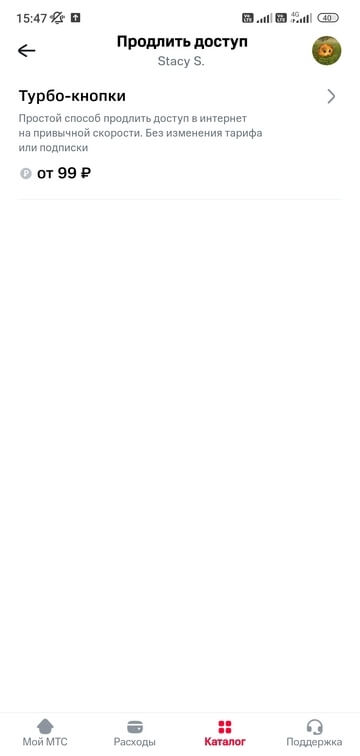
3. Если пакет трафика не закончился, но интернет работает медленно, давайте попробуем разобраться, как именно это происходит — вообще всегда, во время работы в вашем браузере или, например, в определённом приложении.
Вы должны учесть, что проблема может быть:
— на стороне создателя приложения (например, ведутся работы по обновлению) — придётся просто подождать;
— в работе браузера — попробуйте зайти на нужный сайт через другой браузер.
Если с помощью советов из нашей инструкции улучшить скорость мобильного интернета так и не удалось, обращайтесь в любой ближайший магазин МТС — его сотрудники постараются вам помочь. Большинство остальных вопросов, связанных с вашим мобильным номером, поможет решить приложение Мой МТС. Следите за балансом, подключайте и отключайте услуги, пополняйте счёт, меняйте тариф и узнавайте о выгодных предложениях экосистемы МТС.
Как подключить интернет на планшет через телефон и что для этого нужно
Конечно, гораздо удобнее пользоваться на планшете Интернетом через Wi-Fi роутер, в крайнем случае, с помощью 3G соединения, но если ничего подобного под рукой нет, то можно подключить Интернет на планшет через телефон.
Сбой в работе оператора
Это может произойти из-за поломок компонентов инфраструктуры или технических работ. О подобном операторы сообщают на своих сайтах или по SMS.
Но если интернет плохо работает, а никаких оповещений не было, то попробуйте связаться с оператором самостоятельно — специалист контакт-центра даст актуальную информацию. Или подскажет, с чем еще может быть связана проблема.
Задолженность
Есть два способа взимания платы за услуги сотовой связи:
Если вы абонент Tele2, то посмотреть баланс можно в личном кабинете на сайте или по USSD-запросу *105#.
При задолженности достаточно пополнить счет — интернет и сотовая связь заработают почти моментально.
Сбой ПО
Как говорится, в любой непонятной ситуации перезагружайте девайс. Это действительно может сработать. Операционная система — сложная программа со множеством подпрограмм, каждая из которых выполняет свои задачи: от управления работой дисплея до обеспечения доступа в интернет.
Идеальных вещей не существует, и даже самый отлаженный софт может в какой-то момент начать работать некорректно. Перезагрузка же позволит устройству запустить все процессы ОС и ее компонентов с нуля.
Что необходимо для подключения
Некорректные настройки девайса
Смартфоны и планшеты настраивают мобильный интернет автоматически при установке SIM-карты. Однако параметры могут измениться из-за вируса или действий пользователя.
Путь к параметрам

Настройки можно запросить у сотового оператора. А если вы абонент Tele2, то ознакомьтесь с этим гайдом.
Авиарежим
Многие пользователи во время, например, совещаний включают режим полета. А некоторые потом забывают его выключить.
Редко, но все же случается.


Процедура подключения
После этого Интернет на планшет через телефон должен спокойно раздаваться.
Отключена передача данных
Если смартфон показывает, что сигнал хороший, а интернета нет, проверьте статус передачи данных — бывает так, что пользователи случайно ее отключают.


Неисправна SIM-карта
Любой технике свойственно выходить из строя, и SIM-карта не исключение. Для проверки переставьте ее в другое устройство. Если интернет не появился, то обратитесь к своему оператору для замены.
Нахождение вне зоны действия сети
Причиной плохо работающего интернета на телефоне может быть местоположение пользователя. Например, для сильно удаленных от населенных пунктов и автомагистралей мест характерна невысокая плотность сотовых вышек. Соответственно, и хорошему сигналу взяться неоткуда.
Также мобильные устройства могут не ловить в подземных помещениях, зданиях с толстыми стенами и т. д. — сигнал неспособен преодолевать столь серьезные препятствия.

О низкой мощности сигнала расскажет строка состояния, которая расположена в верхней части интерфейса мобильного устройства. Там нужно найти «палочки». Рядом с ними указывается тип мобильного интернет-соединения. Если простыми словами, то:
В случае отдаленных мест стоит сократить дистанцию до вышки сотовой связи (звучит странно, но по-другому проблема не решается). В случае помещения — поискать локацию, где сигнал улучшится. Если такое место найти не удалось — выйти на улицу или балкон.
Вредоносное ПО
В большей степени это касается устройств на Андроиде. Из-за открытой файловой системы вирусам гораздо проще проникнуть на девайсы. Поэтому пользователям смартфонов под управлением этой ОС не стоит пренебрегать защитным ПО. iOS защищена от вирусов намного лучше, однако вероятность заражения исключать нельзя.
При подозрении на заражение смартфона проверьте устройство антивирусными приложениями, доступными в официальных магазинах — Google Play и App Store.
Интернет не работает совсем
1. Перезагрузите смартфон — выключите и включите его.
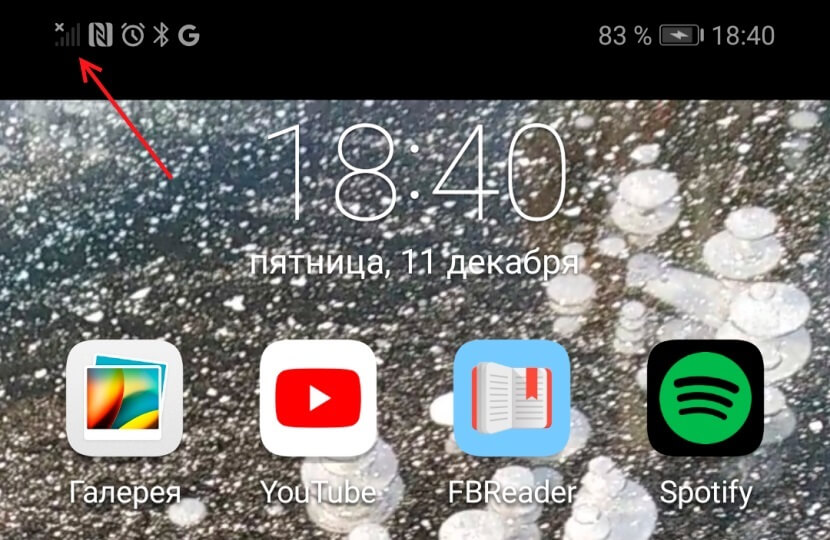
2. Проверьте регистрацию телефона в сети. В верхней строке находится индикатор соединения. Если на нём стоит крестик, значит, соединения нет. Перезагрузите гаджет, а если не помогло, смените местоположение — например, выйдите на улицу. Иногда в подвальных помещениях или зданиях со слишком толстыми стенами и железными перекрытиями сигнал может теряться.
3. Если с сигналом сети всё в порядке, проверьте, включена ли в вашем смартфоне передача данных. Есть два способа. Первый: проведите пальцем вниз по экрану, чтобы открыть панель быстрых настроек. Проверьте, горит ли кнопка «Мобильные данные» или «Передача данных».
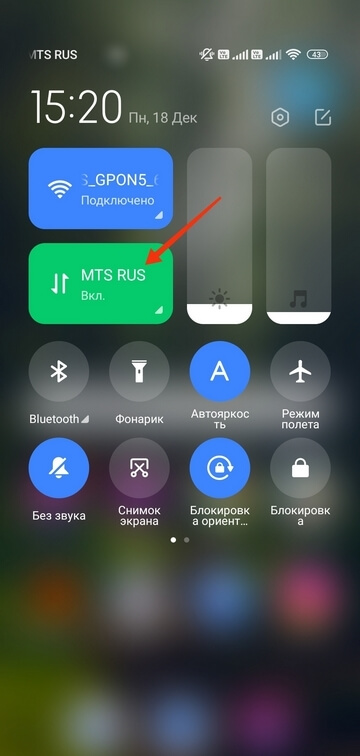
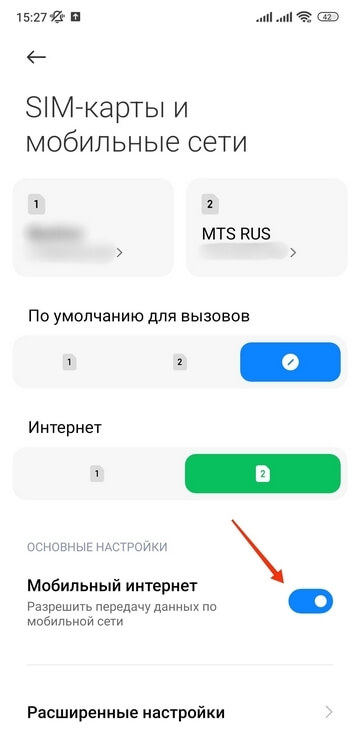
Второй способ: зайдите в «Настройки телефона» — «SIM-карты и мобильные сети», включите параметр «Мобильный интернет».
4. Проверьте баланс телефона. Наберите *100# вызов. Баланс либо высветится в появившемся окне, либо вам придёт SMS. Если баланс нулевой или отрицательный, пополните его, чтобы вновь начать пользоваться мобильным интернетом.
При отрицательном балансе вы не сможете выйти в интернет, даже если пакет трафика ещё не потрачен.
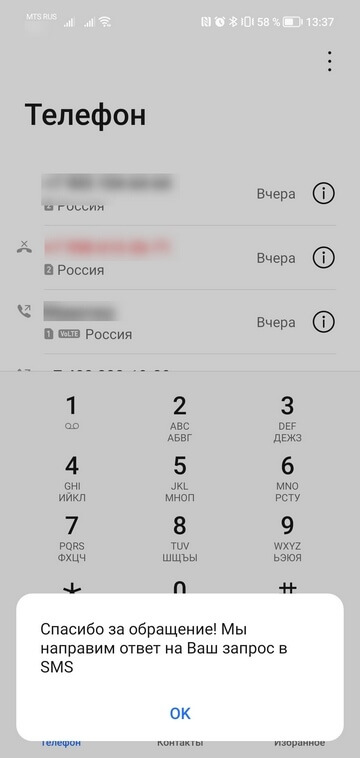
Также баланс телефона вы можете увидеть в приложении Мой МТС на стартовой странице.
5. В некоторых смартфонах с двумя слотами для SIM-карты только один из них поддерживает подключение к 3G/4G. Поэтому, если сигнал на телефоне хороший, но мобильного интернета так и нет, переставьте SIM-карту в другой слот.
6. Если все эти способы не помогли, попробуйте переставить SIM-карту в другой смартфон или планшет. Если и там мобильный интернет не заработал, лучше заменить SIM-карту — возможно, она устарела. Для этого обратитесь в любой ближайший магазин МТС.
7. Если в другом устройстве мобильный интернет c вашей SIM-карты работает, тогда зайдите в настройки своего смартфона, чтобы установить точку доступа:
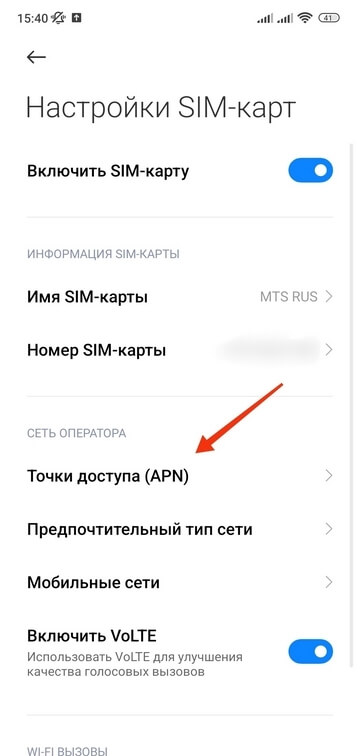
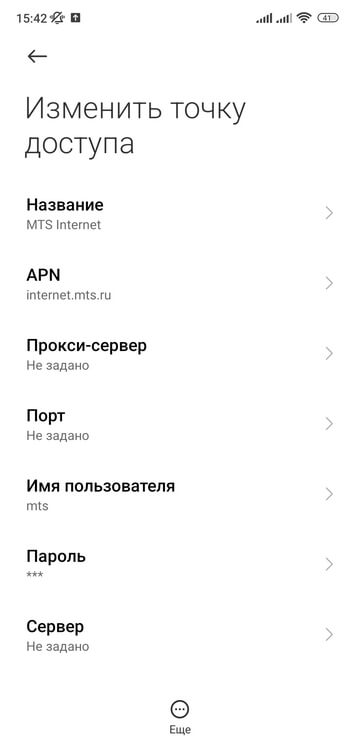
«Настройки» — «SIM-карты и мобильные сети» — «Настройки SIM-карт» — «Точки доступа (APN)» — MTS Internet.
Дополнительно о техподдержке
 Легко проверить ваш жесткий диск: рекомендуемая программа
 Краткое руководство: Ремонт двигателя пылесоса своими руками — простые советы и рекомендации, сделанные своими руками
 800070035 Ошибка доступа к сети Windows 10 | Решения для устранения неполадок
 Браузер opera
 Интернет магазин Беру Ру – маркетплейс Яндекса и Сбербанка
 Руководство по устранению неполадок: проблемы с открытием фото и видео в WhatsApp
 Есть ли от него польза и кому необходим
 Часто задаваемые вопросы о зарядке телефона: ответы на все ваши вопросы