
Значение Core Web Vitals
| Показатель | Значение | Уровень оптимизации |
|---|---|---|
| LCP (Largest Contentful Paint) | 2.5 секунды | Отлично |
| FID (First Input Delay) | 0.3 секунды | Отлично |
По результатам измерений можно определить, насколько хорошо оптимизирован сайт и какую работу нужно провести для улучшения скорости загрузки.
Рекомендации по улучшению скорости загрузки сайта и INP
Оптимизация изображений. Уменьшите размер изображений, используйте сжатие без потерь, выбирайте правильные форматы (например, WebP).
Кеширование контента. Используйте кэширование, чтобы уменьшить время загрузки страниц для посетителей, возвращающихся на сайт.
Минимизация HTTP-запросов. Объединяйте файлы CSS и JavaScript, чтобы сократить количество запросов к серверу.
Удаление ненужных плагинов и скриптов. Избавьтесь от лишних элементов, которые замедляют загрузку страниц.
Использование CDN. Контентное распределение сети поможет ускорить загрузку ресурсов для посетителей из разных географических областей.
Обновление CMS и плагинов. Тщательно следите за обновлениями, чтобы исправлять уязвимости и улучшать производительность.
Минимизация и объединение CSS и JavaScript. Сократите объем файлов, чтобы уменьшить время загрузки.
Использование асинхронной загрузки скриптов. Позволяет параллельную загрузку скриптов, ускоряя процесс загрузки сайта.
Оптимизация сервера. Настройте сервер для быстрой обработки запросов и доставки контента.
Анализ и оптимизация кода. Проведите регулярное тестирование и улучшение кода сайта для оптимальной производительности.
Следуя этим рекомендациям, вы сможете улучшить скорость загрузки сайта, повысить показатель INP и улучшить пользовательский опыт на вашем ресурсе. Не забывайте постоянно отслеживать скорость загрузки и проводить регулярную оптимизацию, чтобы держать ваш сайт в топе.
Как улучшить показатели загрузки и реакции сайта
Измерение и улучшение скорости загрузки сайта — ключевая задача для повышения эффективности и конкурентоспособности в сети. Google рассматривает показатели FID (First Input Delay) и INP (Interaction to Next Paint) как важные факторы в оценке пользовательского опыта. В этой статье мы рассмотрим, какие проблемы могут возникнуть с этими показателями и как их решить.
Показатели FID и INP
Показатель FID
FID оценивает время, за которое сайт реагирует на первое действие пользователя, такое как клик или нажатие. Если FID выше 100 мс, это может свидетельствовать о проблемах с использоваемостью сайта.
Показатель INP
INP будет введен в 2024 году вместо FID. Этот показатель оценивает скорость реакции сайта на действия пользователя в целом. Он более полноценно отражает интерактивность сайта и учитывает все действия пользователей, а не только первое.
Как улучшить показатель INP
Если ваш сайт хорошо оптимизирован для FID, то вероятно, он и для INP не будет иметь серьезных проблем. Однако, важно проверить это заранее через отчеты в Search Console. Если показатель INP низкий, следует оптимизировать скрипты, убрать неиспользуемые элементы и ускорить реакцию сайта на действия пользователя.
Как повысить скорость загрузки сайта
Оптимизировать изображения
Изображения часто являются основным источником размера страницы. Следует сжимать изображения без потери качества, чтобы уменьшить их вес и ускорить загрузку страниц.
Использовать кэширование
Кэширование позволяет хранить статические ресурсы пользователя на его устройстве и не загружать их заново при повторном заходе на сайт. Это значительно ускоряет загрузку страниц.
Оптимизировать код
Удалите или оптимизируйте неиспользуемый или устаревший код на сайте. Это позволит уменьшить объем данных, которые браузер должен обрабатывать при загрузке страниц.
Следуя этим рекомендациям, вы сможете не только повысить скорость загрузки вашего сайта, но и улучшить показатели реакции на действия пользователя. Это важно для удовлетворения посетителей и улучшения позиций в поисковой выдаче.
Как улучшить скорость загрузки сайта: оптимизация изображений
Способ 1. Сжатие изображений
Крупные изображения могут замедлить загрузку вашего сайта. Чтобы исправить это, важно оптимизировать изображения, сжав их до оптимального размера без потери качества.
Инструменты для сжатия изображений:
- TinyPNG
- Compressor.io
- ImageOptim
После сжатия изображений, они будут занимать меньше места и быстрее загружаться на сайте.
Способ 2. Сжать файлы CSS и JS
Чтобы ускорить загрузку сайта, стоит провести минификацию кода — удалить лишние символы и элементы из CSS и JavaScript файлов.
Инструменты для минификации:
- Pretty Diff
- CSSmin
- UglifyJS
- Microsoft Ajax Minifier
Пример:
| До минификации | После минификации |
|---|---|
| .class {color: red; font-size: 16px;} | .class{color:red;font-size:16px;} |
После минификации файлы будут компактнее, что ускорит их загрузку.
Способ 3. Использование CDN
CDN — это сеть серверов, распределенных по всему миру, которые хранят копии популярных файлов, ускоряя их доставку пользователям.
Преимущества использования CDN:
- Быстрая загрузка файлов
- Кэширование в браузере
- Разгрузка хостинга
Пример подключения jQuery через CDN:
<script src=https://ajax.googleapis.com/ajax/libs/jquery/3.5.1/jquery.min.js></script>
Подключение через CDN ускорит загрузку сайта для пользователей из разных регионов.
Способ 4. Отказаться от неиспользуемого кода
Проведите аудит кода и удалите все ненужные элементы, такие как скрипты, стили или модули, которые больше не используются, чтобы уменьшить объем загружаемых данных.
Примеры неиспользуемого кода:
- Инициализация плагинов, которые больше не используются
- Стили для неиспользуемых элементов
- JavaScript функции, которые не вызываются
После удаления неиспользуемого кода, сайт будет загружаться быстрее.
Способ 5. Использовать кэширование
Кэширование поможет сохранить статические данные на более быстром носителе и избежать лишних запросов к серверу.
Примеры данных, которые можно кэшировать:
- Изображения
- CSS файлы
- JavaScript файлы
Настройка кэширования улучшит скорость загрузки сайта за счет снижения нагрузки на сервер.
Способ 6. Сократить количество запросов к серверу
Каждый запрос к серверу занимает время на установление соединения и передачу данных. Сокращение количества запросов ускорит загрузку страницы.
Как сократить запросы:
- Объедините файлы CSS и JS в один
- Используйте спрайты для изображений
- Минимизируйте использование внешних файлов и библиотек
Чем меньше запросов к серверу, тем быстрее загрузится страница.
Оптимизация загрузки сайта: 10 способов
Грамотная организация запросов к серверу может серьезно оптимизировать работу сайта за счет сокращения их количества и объема передаваемых данных.
Способ 1. Использовать асинхронную загрузку контента
При традиционной синхронной загрузке сайт отображается только после полной загрузки всех компонентов на странице – текста, картинок, скриптов. Асинхронная загрузка позволяет отображать контент, даже если страница еще не полностью загрузилась. Это делает сайт быстрее для пользователя. Например, можно отложить загрузку изображений ниже экрана, показав сначала текст. Или отложить подгрузку видео и скриптов до клика пользователя.
Другой пример – асинхронная HTML разметка с помощью технологии AJAX. Она загружает данные с сервера в фоновом режиме без перезагрузки страницы. Используя асинхронные методы, можно сделать сайт более живым и динамичным. Пользователь увидит полезный контент быстрее, не дожидаясь полной загрузки. А невидимые элементы подгрузятся следом уже в фоне.
Способ 2. Включить сжатие данных (GZIP)
GZIP – это метод сжатия данных без потери качества. Он позволяет уменьшить размер файлов HTML, CSS, JS и изображений перед отправкой браузеру. Таким образом ресурсы сайта занимают меньший объем данных для передачи. А значит страницы загружаются быстрее. Включение GZIP сжатия может ускорить загрузку в 2-3 раза. Это простой и эффективный способ оптимизации скорости.
Способ 3. Перейти на более быстрый хостинг
Скорость загрузки сайта напрямую зависит от технических характеристик серверов хостинга. Например, бюджетный хостинг за 200 руб/мес на слабом процессоре открывает страницу за 5-10 секунд. А VDS сервер за 1000 руб/мес на мощном процессоре отдает ту же страницу за 1-2 секунды. Поэтому переход на более дорогой, но производительный хостинг, может значительно повысить скорость загрузки сайта. Особенно если ресурс посещает много пользователей.
Способ 4. Использовать технологию HTTP/2
HTTP/2 – это новая версия протокола передачи данных в интернете. Вот ее основные преимущества:
- Параллельная загрузка ресурсов
- Сжатие HTTP-заголовков
- Поддержка Server Push
Благодаря этим технологиям страницы сайта на HTTP/2 загружаются значительно быстрее. Поэтому стоит настроить поддержку HTTP/2 на сервере, чтобы ускорить работу сайта.
Главное
Быстрый сайт – залог довольных пользователей и успешного бизнеса. Мы рассмотрели 10 способов, которые помогут ускорить загрузку сайта. Применяя эти методы, можно также добиться хорошего показателя INP (Interaction to Next Paint) для комфортного взаимодействия пользователей с сайтом.
Секретные функции и возможности Яндекса, о которых вы не знали
В этом материале мы расскажем о секретных функциях и возможностях Яндекса, которые помогут вам использовать поисковик более эффективно и наслаждаться другими продуктами компании.

Yandex.Station
Устройство Yandex.Station не только позволяет управлять умным домом, но и распознает голоса членов семьи и учитывает музыкальные предпочтения каждого. Это позволяет создавать персонализированные плейлисты и использовать устройство более удобно.
Команды поиска Яндекса
У поисковика Яндекс есть несколько "секретных" команд, которые помогут уточнить результаты поиска. Например, можно использовать команду "минус слова" для исключения определенных слов из поиска, "забытое слово" для поиска слова, которого вы не можете вспомнить, и "в одном предложении" для поиска страниц, содержащих все слова в одном предложении.
Алиса в Яндекс.Станции
Алиса – это голосовой помощник, доступный в Yandex.Station, который может управлять воспроизведением музыки, устройствами умного дома и многим другим. Это очень удобно, так как можно сделать это голосовыми командами.
Yandex.Browser
У браузера Яндекса есть несколько скрытых функций, которые позволяют ускорить загрузку файлов, загружая их в нескольких потоках, а также улучшить производительность, включая аппаратное ускорение и плавную прокрутку.
Скрытые настройки Яндекс.Браузера
Есть несколько скрытых настроек в браузере Яндекса, к которым можно получить доступ, введя определенные коды в адресную строку.
Поиск Яндекса
Поиск Яндекса может быть уточнен с помощью определенных слов или символов. Например, можно использовать кавычки для поиска точной фразы или использование знака минус для исключения определенных слов из поиска.
Секретные команды поиска Яндекса
У Яндекса есть несколько секретных команд и операторов, которые помогут уточнить результаты поиска:
Какие команды поиска Яндекса помогут найти точное соответствие запросу
Чтобы использовать оператор точного соответствия в поиске Яндекса, можно выполнить следующие действия:
Какие еще операторы поиска помогают уточнить результаты поиска в Яндексе
В Яндексе есть несколько операторов поиска, которые помогают уточнить результаты поиска:
При поиске в Яндексе можно использовать специальные символы и операторы для уточнения результатов поиска. Некоторые из них следующие:
В целом, Яндекс-поиск имеет несколько специальных символов и операторов поиска, которые можно использовать для уточнения результатов поиска и сделать поиск более эффективным.
Как настроить фильтры поиска на Яндексе
Расскажу вам, как настроить фильтры поиска на Яндексе для различных целей. Мы рассмотрим настройку фильтров для сайта, интернет-магазина и сайта на платформе Nethouse. Также расскажу вам, как настроить фильтры поиска для определенного региона.
Настройка фильтров поиска для сайта
Для начала, перейдите на страницу https://yandex.by/tune/search, где вы сможете выбрать один из режимов фильтрации поиска: без ограничений, умеренный фильтр или семейный режим. После выбора подходящего режима, сохраните настройки.
Настройка фильтров поиска для интернет-магазина
Если вы хотите настроить фильтры поиска для интернет-магазина, вам необходимо выполнить ряд шагов. Убедитесь, что у вас есть YML-файл, который содержит информацию о товарах для Яндекс Маркета. Для генерации YML-файла вы можете воспользоваться бесплатным плагином Яндекс Маркет.
Проверьте корректность генерации YML-файла с помощью плагина «Яндекс.Маркет». Получите API ключ на странице настройки плагина «Доступ к API». Затем, создайте поиск на странице https://site.yandex.ru/catalogs/new/. Настройте дизайн формы поиска и результатов поиска. Скопируйте полученный код и добавьте его на ваш сайт.

Настройка фильтров поиска для определенного региона
Если вы хотите настроить фильтры поиска на Яндексе для определенного региона, вам потребуется выполнить следующие действия. Зайдите на страницу Яндекса поиска https://yandex.ru/. Введите интересующий вас запрос в строке поиска. Затем, разверните фильтр на странице результатов поиска. В разделе "Регион" укажите нужный регион и нажмите на кнопку "Показать" для применения фильтра.
Также можно настроить регион поиска в настройках Яндекса. Для этого, перейдите на страницу https://yandex.by/tune/search и выберите нужный регион в разделе "Регион поиска". Сохраните настройки.
Важно отметить, что настройка региона поиска может ограничить количество результатов поиска, так как не все сайты могут быть определены по конкретному региону.
Надеюсь, статья помогла вам разобраться с настройкой фильтров поиска на Яндексе. Следуйте инструкциям, приведенным выше, и вы сможете успешно настроить фильтры поиска в зависимости от ваших потребностей.
Добавить «GeekWeek.me» в список новостных источников:

Это обновление Яндекс Браузера без преувеличения можно назвать действительно большим.
Новые функции Яндекс Браузера
Новинка получила название — ни много ни мало — «Нейробраузер», и из этого несложно догадаться, что большой упор сделан на нейросети. И речь не об одной, а о целом наборе. Компания встроила их сразу несколько. Можно даже сказать, что это новый подход к потреблению и созданию контента.
Теперь пользователи могут непосредственно в браузере генерировать изображения, приводить в порядок любой написанный текст, проверять ошибки, сократить текст, сгенерировать субтитры при просмотре видео на иностранном языке и даже перевести текст в видео на лету с одного из 7 языков. Часть всего этого была и раньше, но сейчас все эти функции доступны в одном браузере, а алгоритмы сильно доработаны, чтобы результат выдачи был еще лучше.
Не забывайте о нашем Дзен, где очень много всего интересного и познавательного!
То ли для того, чтобы подчеркнуть значимость нововведений и обратить на них еще больше внимания, то ли просто, чтобы освежить свой продукт, дизайнеры Яндекса еще и переработали внешний вид Браузера.

Его не просто так называют нейробраузером
Можно ли пользоваться YandexGPT
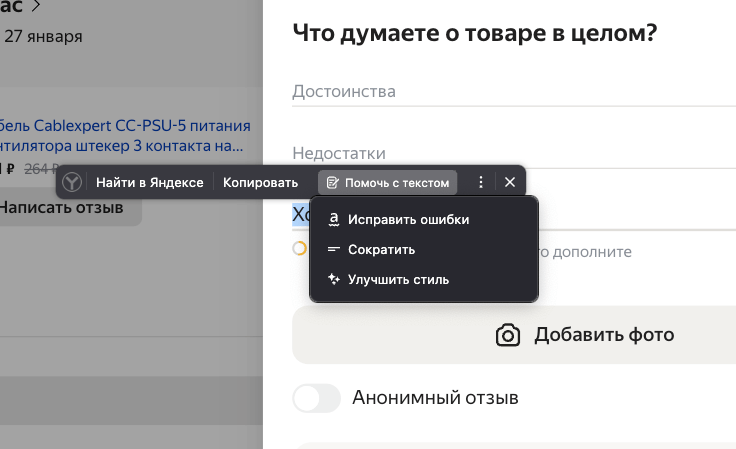
Создание текста само будет предлагаться в нужных полях.
Как смотреть ролики YouTube с переводом
Функция перевода видеороликов появилась уже пару лет назад, но до сегодняшнего дня она работала только с английским, китайским, французским, испанским, итальянским и немецким языками. Теперь к ним добавились еще японский и корейский. Учитывая популярность этих стран в России, нововведение нельзя назвать неинтересным.
Если ищите что-то интересное на AliExpress, не проходите мимо Telegram-канала "Сундук Али-Бабы"!
При просмотре ролика на YouTube вам будет предложено перевести его. Есть возможность переозвучить его в режиме реального времени на русский язык, коротко пересказать или включить русские субтитры вне зависимости от того, на каком из поддерживаемых языков он был выпущен изначально.

Как только начнется видео на иностранном языке, вам будет предложено его перевести.
Присоединяйтесь к нам в Telegram!
Бесплатное создание картинок через нейросети
Ну и куда без рисования. Сейчас этим уже тоже мало кого дивишь, и Яндекс была даже не первой из российских компаний, которая влетела на этот рынок. Но сейчас ее нейросеть YandexART сильно прибавила и расположилась в Браузере.
Вам надо будет только текстом или голосом через Алису создать запрос и объяснить, что именно нужно нарисовать. Если выберете второй вариант, начать творить можно по команде «Давай нарисуем». После создания описания YandexART за несколько секунд сгенерирует изображение. Некоторые из них создаются с ошибками, но в целом результат с каждым месяцем становится все лучше. По крайней мере, для стикеров, мемов, аватарок и презентаций создать уникальную картинку все же можно.

Некоторые вещи рисуются очень качественно.
Как ускорить работу Яндекс Браузера
Еще одним из важных нововведений новой версии Браузера стало повышение безопасности и производительности.
Теперь в Яндекс Браузере есть ML-модель для проверки сайтов на фишинг. Если она обнаруживает признаки опасности, сразу запускает комплексную проверку на серверах Яндекса, которая занимает менее 0,01 секунды и не замедляет работу системы. Если сайт действительно опасен, Браузер предупреждает об этом и рекомендует не переходить на него.
Сравниваем Apple Musiс и Яндекс Музыку. Какая подписка для Айфона лучше в 2024.
А еще вы обязательно оцените новинку, если у вас старый компьютер с медленным HDD. Он будет запускаться на такой машине примерно в два раза быстрее. Даже озвучивались конкретные цифры — 20 секунд против 45 секунд ранее.

Обновился даже дизайн
Что еще может новый Яндекс Браузер
Может показаться, что этого уже достаточно для того, чтобы считать новый Браузер принципиально новым продуктом. Но это еще не все. Среди прочих мелких улучшений можно отметить:
Всё это является нативными функциями, для которых достаточно просто иметь этот браузер на своем компьютере или смартфоне — в других новые функции работать не будут. Про выпуск расширения тоже ничего не говорится, но Яндекс гордится тем, что аудитория Браузера составляет 80 миллионов пользователей, и вряд ли она будет отказываться от дальнейшего прироста.
Яндекс браузер по праву считается одним из самых быстрых и функциональных веб-обозревателей на территории СНГ. Его скорость загрузки на производительных компьютерах по меньшей мере занимает от 4 до 20 секунд. Однако пользователи нередко жалуются на очень медленную загрузку браузера. Причин этому может быть масса: от установленных расширений до сбоев операционной системы. Сегодня мы попытаемся с вами разобраться в каждой причине и ускорить запуск обозревателя.
Ускоряем запуск Яндекс Браузера
Если вы заметили, что Яндекс браузер стал загружаться на порядок медленнее, то я советую вам ознакомиться с нижеуказанными методами ускорения. Используя каждый метод поочередно, повышение скорости браузера лишь станет вопросом времени.
Таким образом, если вы заметите увеличение загрузки браузера после апробации одного из способов, то это именно та проблема, которая мешала запуску обозревателя. Что ж, давайте переходить к ускорению браузера.
Очистка кэша браузера
Первое, на что стоит обратить внимание – данные браузера, хранящиеся в памяти компьютера. Под этим подразумеваются куки, кэш, данные приложений и другие временные файлы, которые могут заметно ухудшать запуск браузера.
Сейчас я расскажу вам, как от них легко избавиться, а вам рекомендую повторять это раз в неделю для стабильной работы браузера.
По окончании процесса перезапустите браузер и проверьте скорость его запуска. Если ничего не изменилось, то переходите к следующему разделу.
Отключение ненужных расширений
Следующее на что стоит обратить внимание – это множество функционирующих расширений браузера. Возможно, за время использования Яндекс браузера вы установили немало различных дополнений, которые затрудняют не только скорость запуска обозревателя, но и сам процесс его использования.
Выключить дополнения можно следующим способом:
Рекомендуется оставлять 3-4 активных расширения для среднепроизводительного компьютера.
Освобождение ресурсов системы
Любой компьютер включает в себя определенное количество оперативной памяти, в которой хранятся запущенные приложения. Таким образом, если она будет переполнена, то запускаемые программы могут долго прогружаться либо вовсе не запускаться. Следовательно, память нужно очищать.
Для этого выполняем следующее:
Если же вы используете Windows 10, то там есть специальный раздел «Автозагрузка», в котором можно отключить автоматический запуск различных приложений – это также может повысить скорость запуска программ.
Сканирование ОС на вирусы
Наверное, у вас есть антивирусная программа, которая, в большинстве случаев, выполняет свою работу на отлично. Однако некоторые вирусы могут проходить незаметно и вливаться в систему компьютера. Ну а что они могут сделать с ОС, вам и так известно.
Таким образом, чтобы очистить операционную систему от вирусной активности, вам потребуется антивирусная программа. Если у вас ее нет, то вы можете загрузить из интернета такие программы, как Avast, Kaspersky, 360 Total Security и многие другие.
Чтобы просканировать компьютер, достаточно открыть антивирусную программу и нажать на кнопку «Проверка». Название может отличаться на различных программах.
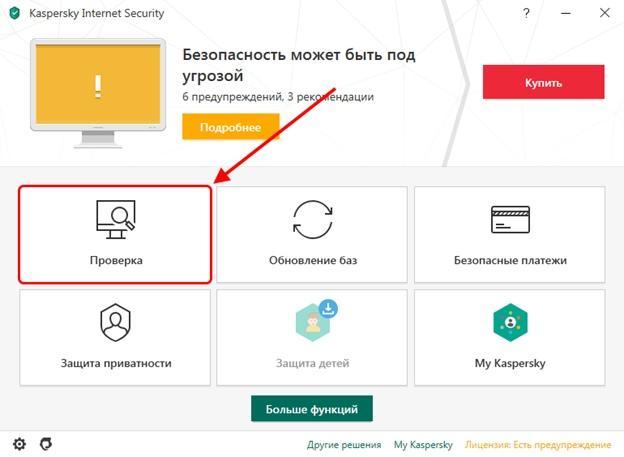
Проверяем систему на наличие вирусов
Сканирование компьютера может занимать от одного до нескольких часов в зависимости от выбранной проверки.
Обновление браузера
Данный способ не всегда работает, потому как Яндекс браузер достаточно производительный даже в самых старых версиях. Но обновление браузера никогда не будет лишним. Чтобы это сделать, выполняем следующую инструкцию:
Восстановление файлов системы
В случае повреждения системных файлов Яндекс браузер может долго открываться или вовсе не запускаться. В Windows есть несколько встроенных средств для анализа и восстановления файлов системы.
Чтобы восстановить системные файлы на ПК, необходимо открыть командную строку от имени администратора. Для этого в меню «Пуск» вводим запрос cmd и кликаем правой кнопкой мыши по первому отобразившемуся запросу. Затем нажимаем «Запуск от имени администратора».
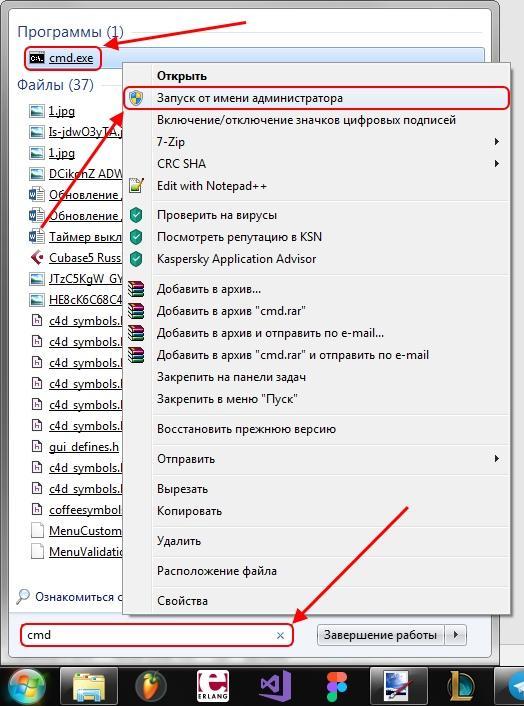
Запускаем от имени администратора файл cmd
Далее вводим следующий запрос: sfc /scannow.
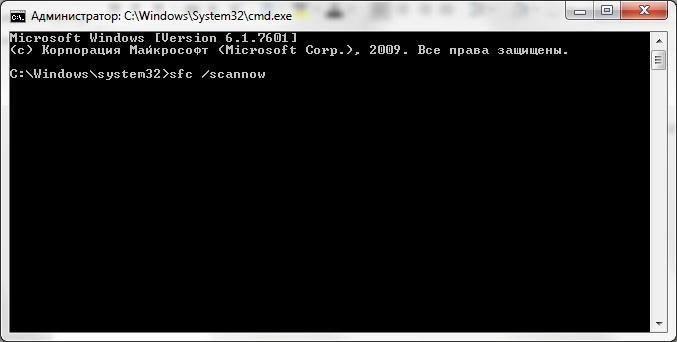
Вводим указанную команду и нажимаем на клавишу «Enter»
Таким способом произойдет автоматическое сканирование компьютера на наличие поврежденных файлов. Если таковые найдутся, то утилита их ликвидирует.
Сканирование системы на битые секторы
Если долго запускается не только Яндекс браузер, но и другое ПО, то следует сделать сканирование жесткого диска на предмет наличия битых секторов. Доступ к отдельным участкам памяти HDD может оказаться затруднительным, из-за чего компьютер начинает медленно грузить те приложения, которые имеют данные в повреждённых секторах.
Сканирование системы на битые секторы можно произвести в утилите, о которой мы говорили в предыдущем разделе. Для этого вводим запрос chkdsk /f /r.
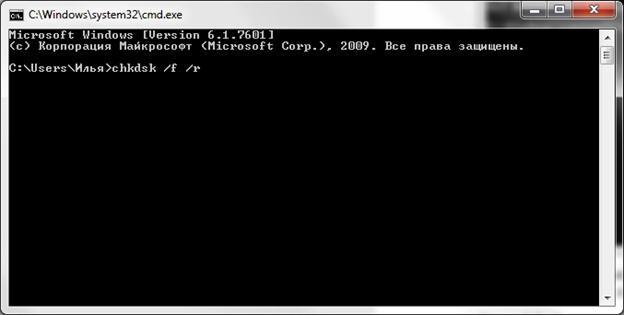
Процесс может занять от нескольких минут до одного часа
По окончании процесса командная строка предложит перезагрузить компьютер, если найдутся битые сектора.
Проверка целостности реестра
Реестр – это специальная библиотека компьютера, и, если в ней есть какие-либо сбои, система начинает тормозить.
Воспользуемся утилитой CCleaner, которую вы можете бесплатно загрузить на просторах интернета.
Итак, запускаем ее и переходим в раздел «Реестр» и отмечаем необходимые пункты для проверки реестра. Советую отметить все пункты и нажать на кнопку «Поиск проблем».
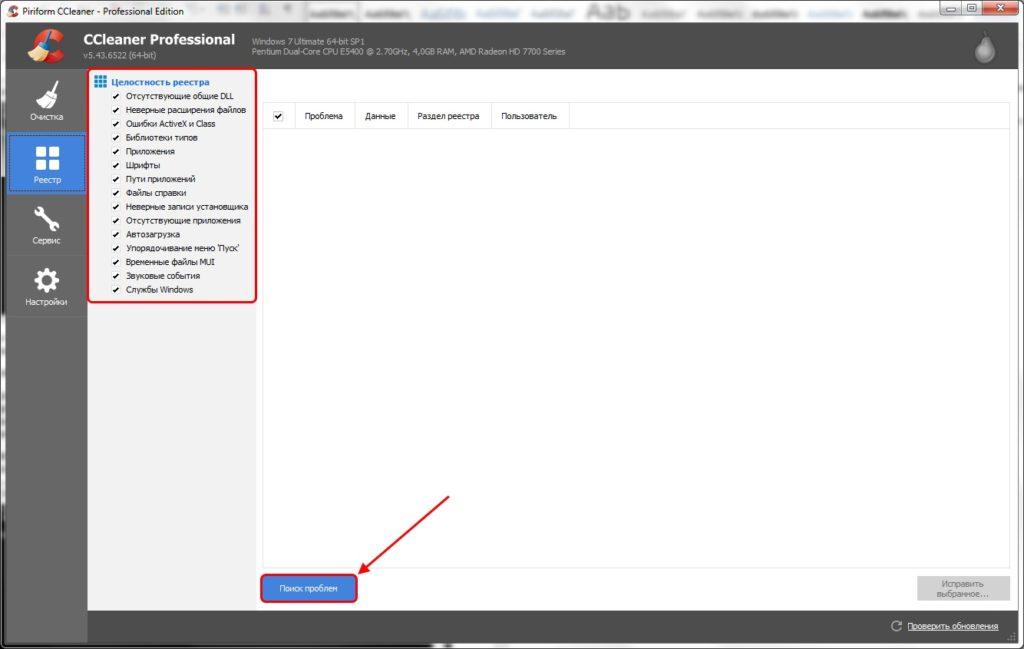
Проверяем реестр через утилиту CCleaner
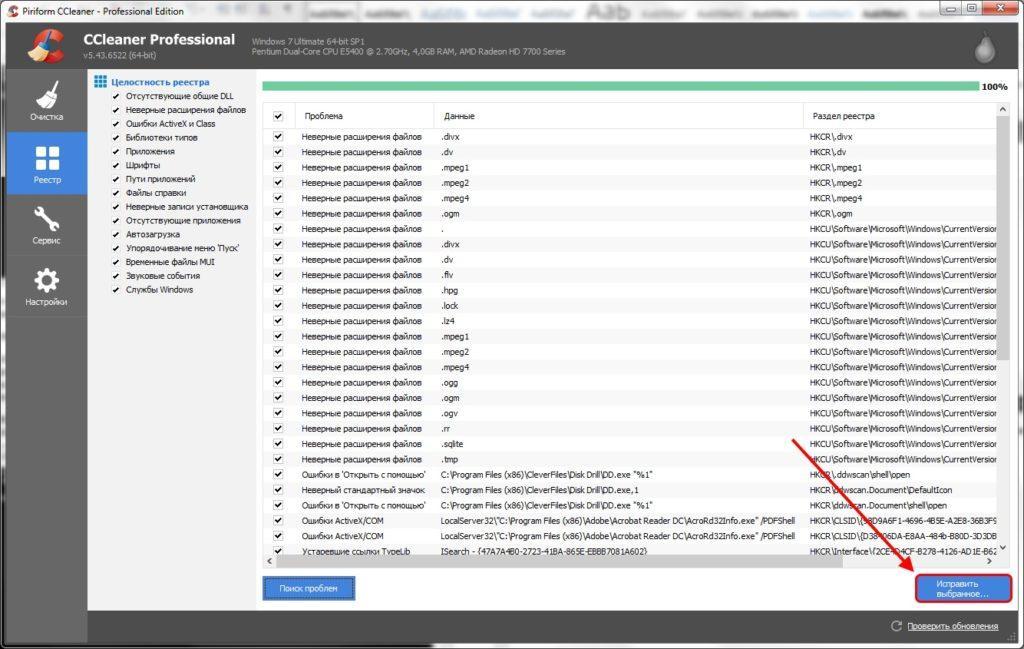
Исправляем проблемы с реестром
Выполните вышеуказанные действия несколько раз, потому что с первой попытки программа не всегда исправляет все проблемы, связанные с реестром.
Сброс настроек браузера
Если ни один из вышеуказанных способов не подошел, то дело может быть в нарушенных настройках браузера. Попробуем их сбросить к заводским.
Чтобы это сделать, выполняем следующее:
Восстановление системы
Последний способ, о котором мы сегодня поговорим, – это восстановление системы. Он подходит обычно только в тех случаях, если на вашем компьютере ранее браузер запускался без каких-либо задержек, а через некоторое время стал подвисать.
Вот так мы можем вернуться в тот момент времени, когда проблемы вовсе не было. Сделать это можно обычными методами в ОС Windows.
На этом у меня все. Надеюсь, что вам помогли разобранные нами методы и ваш браузер больше не тормозит. Удачи!
Добрый день! Уважаемые читатели и гости одного из крупнейших IT блогов в рунете Pyatilistnik.org. В прошлый раз мы с вами научились получать информацию, о доменных компьютерах через PowerShell, я показал вам примеры автоматизации по разным критериям. Идем дальше и сегодня я вам хочу показать, как вы можете назначать свои комбинации для вызова любого расширения, которое установлено в вашем Google Chrome, Edge или Yandex браузер. Это позволит вам более комфортно работать в браузере и экономить небольшое количество времени, хотя если его пересчитать, то за год будет пару часов точно.
Дополнительные полезности и функции браузеров на Chromium
Немного еще полезных ссылок по различным функциональностям:
Как назначать свои комбинации для управления расширениями в Chrome?
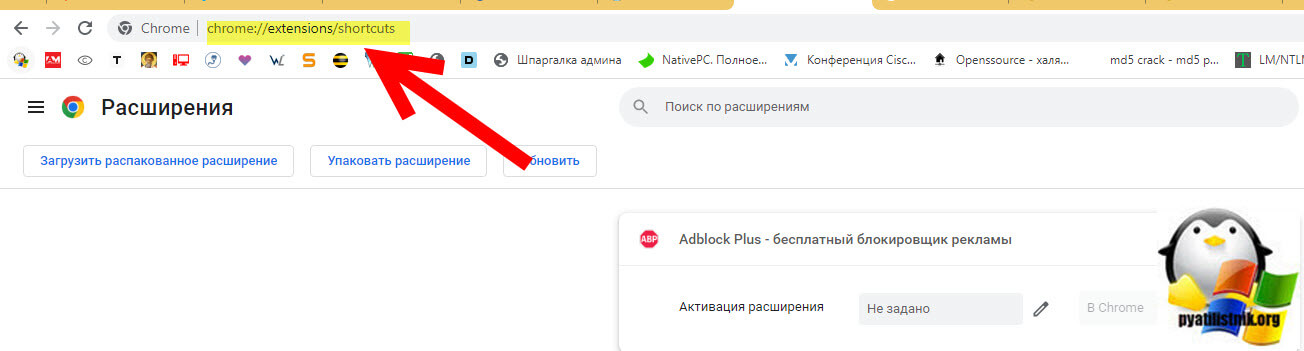
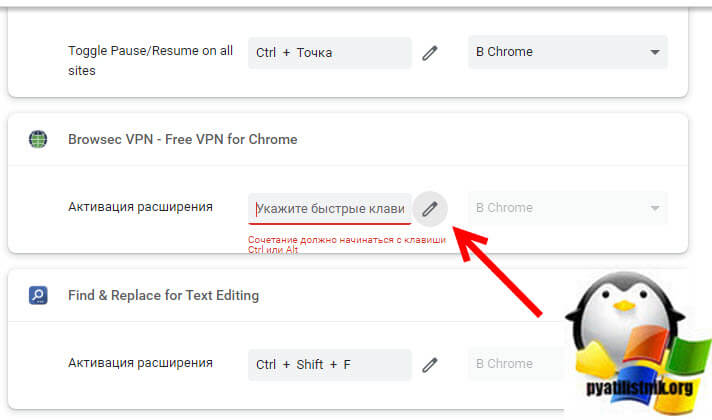
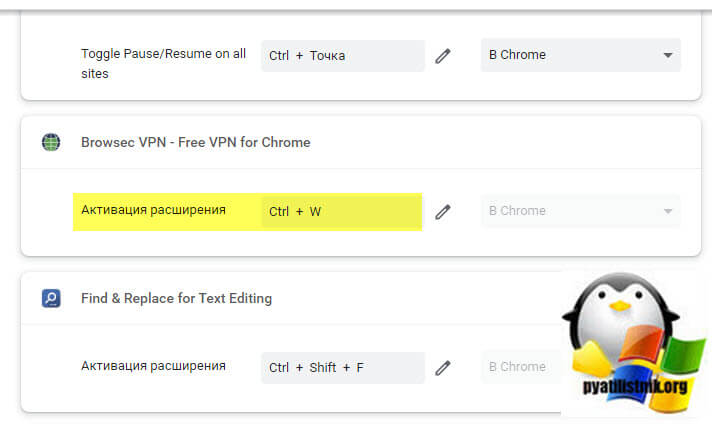
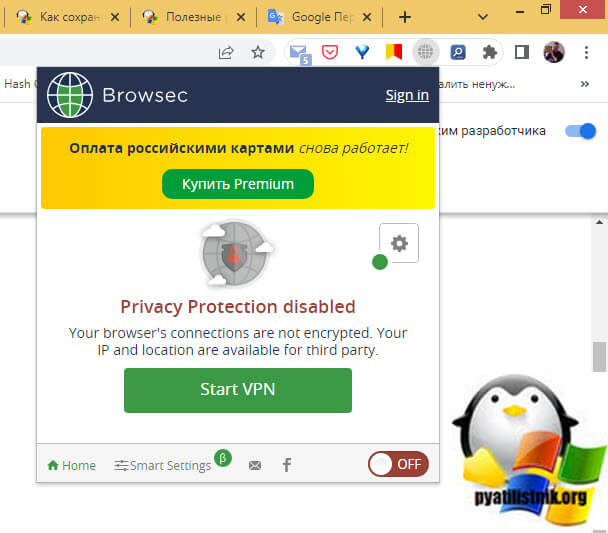
Обратите внимание, что есть два типа области действий данных горячих клавиш, тут либо в Crome либо глобально. Второй вариант означает, что данная комбинация будет работать если у вас в данный момент активным является не окно браузера, а что-то иное. В результате если вы их нажмете откроется нужное расширение
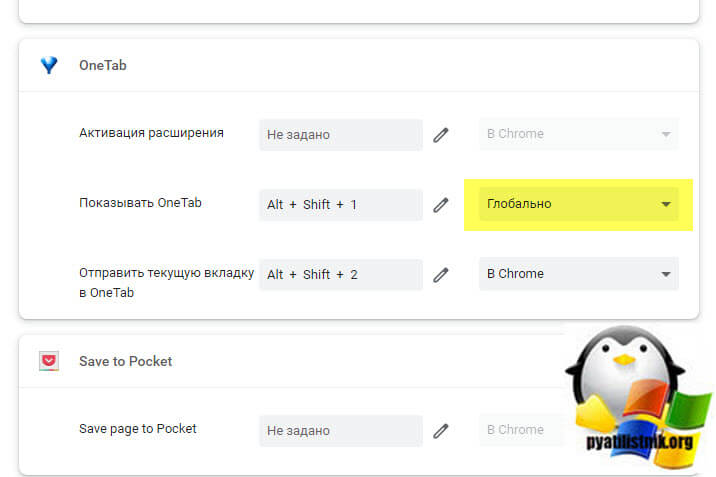
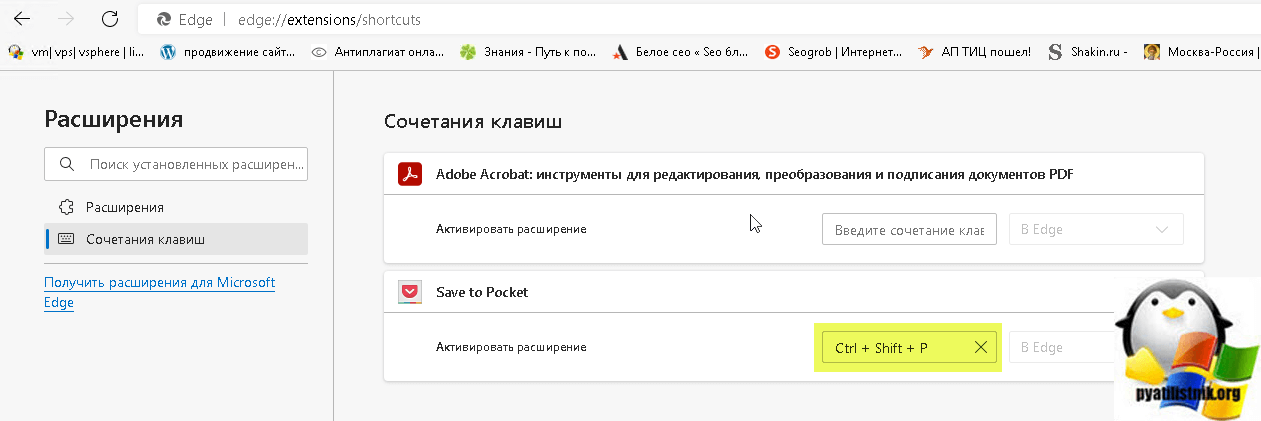
Как включить горячие клавиши для расширений Edge
Кто не помнит, Edge сейчас является флагманским браузером Microsoft и идет под капотом Windows 11 по умолчанию. Для него используются такие же расширения, что и для Crome, так как движок у них общий. Тут все так же просто:
Сен 27, 2023 21:30
Дополнительно о техподдержке
 Трансляция со смартфона или компьютера на телевизор не работает
 Раскройте потенциал Poco X3 Pro с помощью нашего простого руководства по установке
 Демистифицируем GPT и MBR: какой из них выбрать?
 Почему с каждой новой версией windows от нее усиливается усталость
 Процессоры от intel и amd
 Устранение ошибки 0x80070663 при обновлении Windows 10. Советы и решения экспертов.
 Realtek PXE Oprom: что нужно знать
 Где посмотреть название модели или серийный номер