Список методов восстановления видео:
Обновление браузера: Попробуйте обновить браузер до последней версии, так как старые версии могут вызывать проблемы с воспроизведением видео.
Очистка кэша: Очистите кэш браузера, чтобы устранить проблемы с загрузкой видео.
Использование другого устройства: Попробуйте воспроизвести видео на другом устройстве, чтобы исключить проблемы с вашим текущим устройством.
Проверка интернет-соединения: Убедитесь, что у вас стабильное интернет-соединение, так как его отсутствие может вызывать проблемы с загрузкой видео.
Эти методы могут помочь восстановить видео с черным экраном и вернуть воспоминания к жизни. Попробуйте каждый из них и выберите подходящий в вашей ситуации.
Не забывайте делиться своим опытом в комментариях и помогать другим пользователям!
Шаг 2: Прокрутите вниз и нажмите Дополнительные настройки.
Шаг 3: В разделе Производительность найдите и отключите опцию Использовать аппаратное ускорение при доступности.
Решение 3. Очистите кэш браузера
Большое количество кэш-файлов в браузере может привести к проблемам с воспроизведением видео. Очистка кэша может помочь избавиться от черного экрана. Вот как это сделать:
Шаг 1: Откройте Google Chrome и нажмите 3 точки и выберите Настройки.
Шаг 2: Прокрутите вниз и выберите Расширенные.
Шаг 3: Найдите раздел История и нажмите на Очистить данные браузера.
Шаг 4: Установите временной диапазон на Вся история и убедитесь, что опция Кэш изображений и файлов отмечена.
Шаг 5: Нажмите Очистить данные, чтобы удалить кэш браузера.
Решение 4. Обновите браузер
Иногда проблема с черным экраном видео может быть вызвана устаревшей версией браузера. Обновление браузера до последней версии может решить эту проблему.
Чтобы обновить Google Chrome:
Шаг 1: Откройте браузер и нажмите на 3 точки.
Шаг 2: Наведите курсор на Справка и выберите О Google Chrome.
Шаг 3: Браузер начнет проверку обновлений и предложит установить новую версию, если она доступна. Если да, следуйте инструкциям на экране, чтобы обновить браузер.
Теперь, когда у вас есть список проверенных способов исправить черный экран видео как для загруженных, так и онлайн-видео, вы можете с уверенностью приступать к решению этой проблемы. Удачи!
Шаг 1: Обновите драйверы видеокарты
Предположительно, у вас могут быть устаревшие драйверы видеокарты, что может приводить к проблемам с воспроизведением видео. Чтобы обновить драйверы, просто зайдите на сайт производителя вашей видеокарты и загрузите последнюю версию драйвера для вашей модели видеокарты.
Шаг 2: Очистите кеш
Очистка кеша браузера также может помочь избавиться от проблемы черного экрана при воспроизведении видео. Просто перейдите в настройки браузера, найдите раздел История и очистите кеш, удалив все кэшированные изображения и файлы.
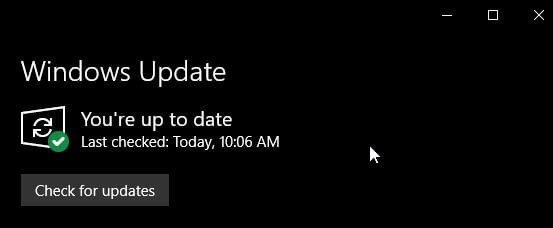
Шаг 3: Обновите Windows
Регулярные обновления Windows могут исправить множество проблем, включая проблему с черным экраном при воспроизведении видео. Убедитесь, что ваша операционная система всегда обновлена до последней версии, чтобы избежать подобных неприятностей.
Как восстановить поврежденный MP4 файл?
Если у вас возникла проблема с воспроизведением видео из-за поврежденного MP4 файла, попробуйте воспользоваться программой 4DDiG Video Repair. С её помощью вы сможете восстановить поврежденные видео и снова наслаждаться просмотром контента.
Почему появляется черный экран при воспроизведении видео?
Черный экран при воспроизведении видео может быть вызван различными факторами, включая устаревшие драйверы, проблемы с кешем браузера или даже несовместимость видеофайла с вашим устройством. Но с помощью простых шагов вы можете легко исправить эту проблему и продолжить наслаждаться видеоконтентом.
Как восстановить видео с черным экраном с помощью 4DDiG Video Repair?
Программа 4DDiG Video Repair предлагает простое и эффективное восстановление видео с черным экраном. Просто добавьте видео в программу, нажмите на кнопку Восстановить и наслаждайтесь исправленным видеоконтентом.
Следуя этим простым шагам, вы сможете легко и быстро исправить проблему с черным экраном при воспроизведении видео и снова наслаждаться просмотром вашего любимого контента.
Как исправить видео с черным экраном на компьютере
Многие компьютеры даже сегодня используют физическое подключение. Часто неправильное подключение AV-кабеля может привести к таким проблемам, как видео с черным экраном. Поэтому, прежде чем вносить какие-либо исправления, просто проверьте свое подключение и при необходимости устраните неполадки.
Проверка на наличие конфликтующих программ
Когда один и тот же файл открывается одновременно в двух приложениях, неизбежно возникают сбои. Закройте другие приложения, использующие указанный файл, и перезапустите браузер. Вы также можете использовать Диспетчер задач для поиска конфликтующих программ, вызывающих эту ошибку.
Измените настройки медиаплеера
Чаще всего основной причиной проблемы с черным экраном является сам медиаплеер. Таким образом, изменение его настроек может помочь нам в решении этой проблемы.
Шаг 1
Нажмите на кнопку Все, чтобы получить полный список настроек. Теперь в разделе Модули вывода переключитесь на другой модуль, который посчитаете нужным, а затем перезапустите приложение. Воспроизведите ваш файл, чтобы увидеть, что ошибка устранена.
Проверьте периферийные устройства
Периферийные устройства, если они подключены неправильно, могут вызвать такие проблемы, как черный экран. Возможно, это связано с проблемой совместимости оборудования. Лучший способ исправить это – отключить эти периферийные устройства и перезагрузить компьютер.
Измените настройки Adobe Flash Player
Если вы подозреваете, что проблема с черным экраном возникает из-за Adobe Flash Player, удалите его, а после установите обновленную версию программы. Далее убедитесь, что JavaScript в вашем браузере включен.
Аппаратное ускорение
Аппаратное ускорение – это отличная функция, которая может снизить нагрузку на ваш компьютер. Однако, если ваш браузер несовместим с ней, это может вызвать различные проблемы. Чтобы решить эту проблему, вам придется отключить аппаратное ускорение.
Шаг 1
Зайдите в раздел настроек в Google Chrome.
Шаг 2
В настройках нажмите Дополнительные, а затем перейдите к пункту Система.
Шаг 3
Перейдите к опции Использовать аппаратное ускорение (при наличии) и отключите ее с помощью ползунка. Перезапустите Chrome.
Отключите аппаратное ускорение видеокарты
Вы можете отключить аппаратное ускорение вашей видеокарты следующим образом.
Шаг 2: В разделе "Дополнительные параметры" перейдите на вкладку "Диагностика" и нажмите "Изменить параметры", а затем "Отключить аппаратное ускорение".
Отключите алгоритм Нейгла
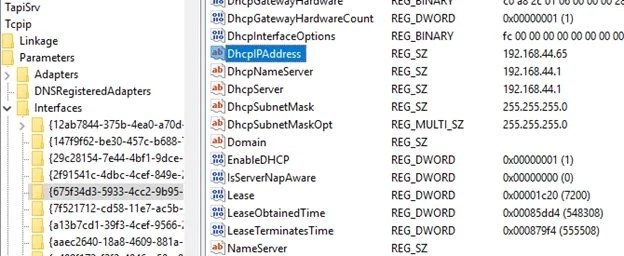
Отключение алгоритма Нейгла – это достаточно распространенный метод борьбы с проблемой черного экрана. Чтобы сделать это, перейдите в "Пуск" и введите "Regedit", а затем найдите следующий путь в появившемся окне.
Здесь отключите TCP_nodelay и ACK_frequency, и все.
Обновите драйвер дисплея
Драйверы дисплея чрезвычайно важны, если вы хотите просматривать видео на своем компьютере без появления ошибок. Таким образом, вы можете представить себе проблемы, которые могут возникнуть, если драйверы вашего дисплея не обновлять. Чтобы обновить их, сделайте следующее:
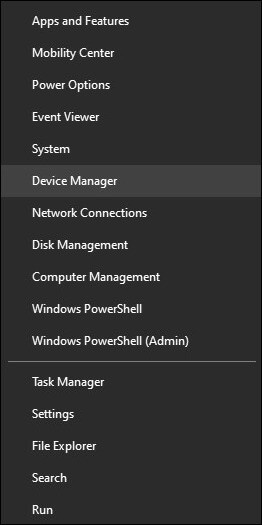
Шаг 1: Откройте "Диспетчер устройств", используя сочетание клавиш "Windows + X".
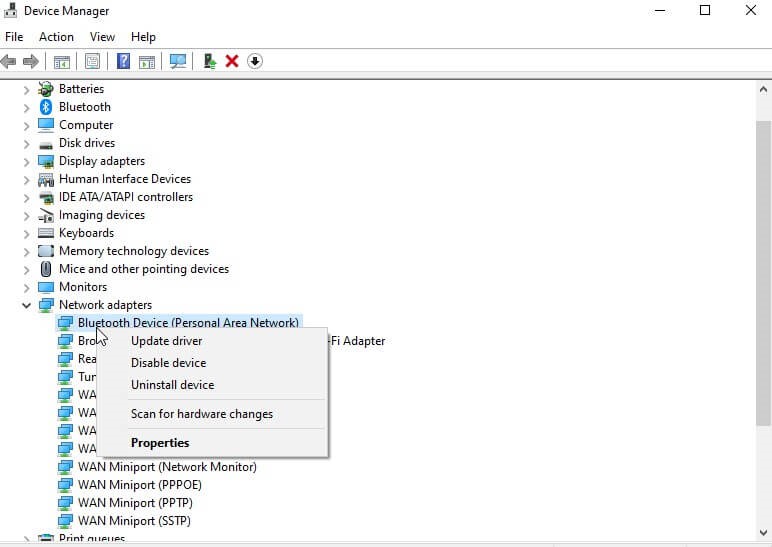
Шаг 2: Выберите опцию "Сетевые адаптеры" и дважды щелкните по ней.
Шаг 3: Теперь щелкните по нужному адаптеру правой кнопкой мыши и выберите опцию "Обновить драйвер" и следуйте инструкциям мастера обновления.
Переустановите медиаплеер
Совместимость медиаплеера с вашей операционной системой имеет большое значение. Проблемы с черным экраном могут быть вызваны несовместимым или устаревшим медиаплеером. Лучший способ решить задачу – это удалить программу и установить ее снова.
Очистите кэш
Ваш браузер со временем накапливает кэш. Это может привести к тому, что накопленный кэш вызовет серьезные проблемы, такие как черный экран. Вот как вы можете очистить его в различных браузерах.
1. Для Google Chrome
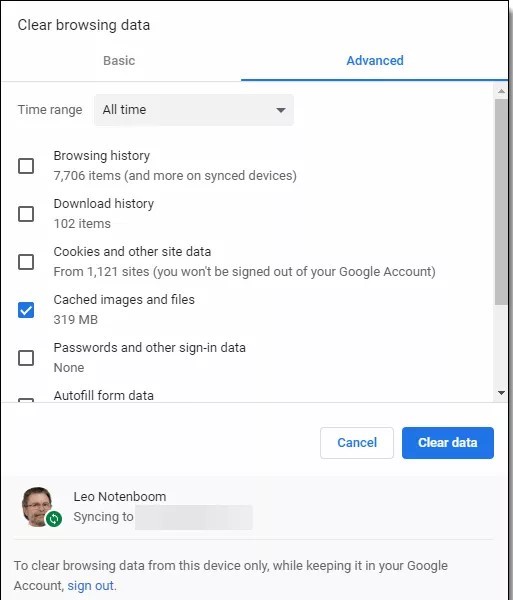
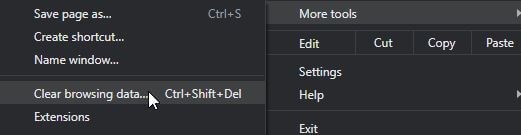
Перейдите в меню Chrome и выберите "Настройки", далее "Дополнительные", в пункте "Конфиденциальность и безопасность" нажмите на "Очистить историю", после на вкладке "Дополнительные" вы увидите пункт очистить кэш. Выберите этот пункт и нажмите "Удалить данные".
2. Для Firefox

3. Для Safari
4. Для Internet Explorer
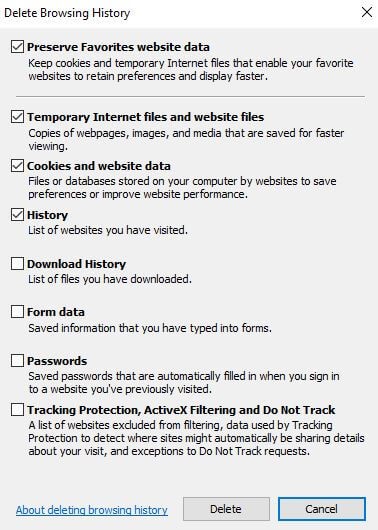
Нажмите на значок меню и перейдите в раздел "Безопасность". Здесь нажмите на опцию "Удаление истории обзора". Далее выберите пункты "Временные файлы Интернета и веб-сайтов", "Файлы cookie" и "Журнал" / "Сохранить данные избранных веб-сайтов" и нажмите "Удалить".
Удалите расширения
Неисправное расширение браузера может вызвать проблемы с видео. Единственный способ исправить это – удалять расширения одно за другим и смотреть, решает ли это проблему с черным экраном при воспроизведении видео.
Удалите временные файлы
Временные файлы могут загружать вашу систему и замедлять ее работу, приводя к появлению ошибок с черным экраном. Чтобы избавиться от этих файлов, откройте окно "Выполнить" и введите "Temp". Вы будете перенаправлены в скрытую папку, где хранятся временные файлы. Удалите эту папку целиком.
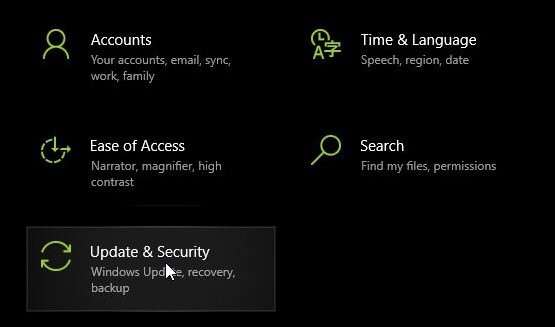
Проверьте наличие обновлений
Если не обновлять приложения, это может привести к тому, что вы пропустите важные исправления системы, что создаст вероятность появления такой проблемы, как черный экран вместо видео. Хорошим советом будет обновить все приложения на вашем компьютере и поддерживать их версии в актуальном состоянии, чтобы снизить вероятность повторения подобных ошибок.
Как избежать черного экрана при воспроизведении видео?
Вот несколько советов, которые помогут вам избежать появления черного экрана при попытке воспроизведения видео.
Часто задаваемые вопросы (FAQs)
Это может быть вызвано различными причинами, такими как:
Как мне исправить проблему с черным экраном?
Вы можете легко устранить проблему с черным экраном следующими способами:
Почему мой экран становится черным, когда я смотрю YouTube?
Вместо видео на YouTube может появляться черный экран из-за настроек браузера, накопленного кэша, либо из-за внутренней ошибки YouTube.
Как мне исправить черный экран при просмотре видео на iPhone?
Вы можете исправить черный экран на вашем iPhone, очистив кэш приложения YouTube или переустановив само приложение.
В итоге
Итак, вот и вся суть того, как устранить проблему с черным экраном при воспроизведении видео. Попробуйте все способы, описанные выше, какие-то из них обязательно сработают, а если вы хотите простое и быстрое решение, то воспользуйтесь профессиональным инструментом для восстановления видео 4DDiG, и он сделает практически всю работу за вас.
Что можно сделать самостоятельно
К сожалению почти всегда, когда пропало изображение, а звук есть, это связано с неисправностью, и без вызова мастера не обойтись.
Сгорели светодиоды или лампы подсветки — от 2000 руб.
Со временем лампы или диоды подсветки перегреваются и выходят из строя. Из-за этого жк телевизор переходит в режим защиты, и экран гаснет. Это самая распространённая причина, по которой пропадает изображение при рабочем звуке.
Признаки
Звук есть, а изображения нет, экран тёмный. Если посветить фонариком на него, то проступают контуры картинки.
Как устранить
Требуется заменить сгоревшие лампы или светодиоды. Иногда планки со светодиодами меняются целиком. Ремонт проводится в стационаре.
Дефект инвертора подсветки — от 1900 руб.
Инвертор представляет собой плату, которая обеспечивает свечение ламп или светодиодов подсветки. В нём из строя выходят предохранители, полевые транзисторы-ключи (мосфеты), конденсаторы, трансформаторы, диоды, шим-контроллер и его обвязка.
При перевозке может отойти шлейф с проводами в питающем разъёме инвертора. Также в разъёме могут окислиться контакты.
Звук есть, а картинки нет, экран тёмный. Если посветить фонариком на него, то проступают контуры изображения.
Мастер выявляет неисправные элементы инвертора и заменяет их новыми. В сложных случаях плата меняется полностью.
Неисправен блок питания — от 1000 руб.
Часто вздуваются конденсаторы в плате питания, но могут быть и другие поломки.
Звук есть, а изображения нет, экран чёрный. Если посветить фонариком на него, то виднеются контуры картинки.
Мастер диагностирует плату, выявляет неисправные элементы и меняет их на новые. В сложных случаях блок питания меняется целиком.
Поломка платы T-Con — от 2500 руб.
Контроллер матрицы (он же плата T-con или тайминг-контроллер) — устройство, которое преобразует видеоданные, передаваемые с основной платы в сигналы, понятные телевизионной матрице. Когда T-Con выходит из строя, сигналы матрице не передаются, и вы видите черный экран вместо картинки.
Звук есть, но экран чёрный, нет изображения. Подсветка работает, но телевизор не показывает.
Мастер меняет плату на новую.
Материнская или основная плата (Main Board) — от 2000 руб.
На плате, чаще всего выходит из строя один из вторичных преобразователей DC/DC или возникает сбой «прошивки» (программного обеспечения в микросхемах памяти устройства Eeprom, SPI Flash или Nand).
Мастер выявляет сгоревшие элементы основной платы и заменяет их на новые.
При сбое памяти, она перепрограммируется специальным устройством.
В сложных случаях плата меняется целиком.
Матрица — от 70% цены нового телевизора
Повреждены или выгорели элементы матрицы. Из-за чего телевизор уходит в защиту, и гасит экран.
Требуется замена матрицы. Ремонт дорогостоящий, целесообразней купить новый телевизор.
Если ваш ЖК телевизор не показывает: звук есть, а изображения нет, то скорее всего, дело в неисправности, и требуется профессиональный ремонт. Звоните в «РемБытТех» или отправляйте онлайн-заявку. Придем на помощь в течение 24 часов. Отремонтируем ваш телевизор на дому и дадим официальную гарантию до 2 лет.
«РемБытТех» — надёжный ремонт телевизоров на дому.
Получите скидку 10%
При онлайн-заказе на все ремонтные работы скидка —10%.
Отправьте ваш телефон прямо сейчас, и мы перезвоним вам для уточнения деталей заказа.
Дополнительно о техподдержке
 Lenovo yoga tablet 2 windows версия
 9 приложений для монтажа видео на телефоне
 Устранение неполадок Wi-Fi Нет подключения к Интернету на телефоне
 Эффективная программа для восстановления удаленных сообщений WhatsApp на Android
 Сайт Березовского – Справочные телефоны по коронавирусу
 Советы экспертов: как ускорить загрузку компьютера в Windows 10
 Перевешиваем двери холодильника
 Как раздавать интернет с телефона без ограничений