
Третий способ
Раздача интернета через Bluetooth. Этот способ подходит для подключения одного устройства к интернету вашего смартфона через Bluetooth. Чтобы воспользоваться этим методом, нужно включить Bluetooth на обоих устройствах, затем установить соединение между ними и разрешить доступ к интернету по Bluetooth.
Четвертый способ
Использование мобильного роутера. Если у вас есть мобильный роутер или портативный Wi-Fi роутер, вы можете подключить его к смартфону через USB или Wi-Fi и раздавать интернет на другие устройства через него. Этот метод позволит вам подключить большее количество устройств к интернету и обеспечит более стабильную и быструю скорость.
Вывод
Итак, у вас есть несколько способов раздать интернет со смартфона без ограничений: через точку доступа Wi-Fi, подключение через USB, раздача через Bluetooth или использование мобильного роутера. Выберите подходящий для вас метод и наслаждайтесь беспрепятственным доступом в интернет!
Способы раздачи интернета с телефона
Есть несколько способов, как можно раздавать интернет с телефона на другие устройства.
Первый способ
Использование встроенной функции точки доступа Wi-Fi. Для этого необходимо зайти в настройки телефона, выбрать пункт Сеть или Интернет, затем Точка доступа Wi-Fi и включить эту функцию. После этого другие устройства смогут подключиться к интернету через ваш телефон.
Второй способ
Другим способом раздачи интернета со смартфона является использование кабеля USB. Этот способ более стабильный и обеспечивает более высокую скорость передачи данных, чем функция Точка доступа Wi-Fi. Кроме того, использование кабеля USB не ограничивает передачу данных, как это бывает при использовании Wi-Fi.
Для использования этого способа необходимо подключить ваш телефон к устройству с помощью кабеля USB. После этого нужно выбрать в настройках телефона режим Передача данных или USB-модем. Когда этот режим включен, другие устройства могут использовать интернет-связь вашего телефона.
Третий способ
Использование приложений. Приложения, такие как PdaNet, FoxFi и другие, позволяют использовать различные протоколы для передачи данных и могут обойти ограничения провайдера. Однако, следует помнить, что такое использование интернета может быть нарушением условий вашего договора с провайдером и привести к дополнительным штрафам или отключению услуги.
Вывод
Раздача интернета с телефона может быть очень полезной функцией, особенно когда доступ к Wi-Fi отсутствует. Существуют различные способы реализации этой функции, каждый из которых имеет свои плюсы и минусы. При выборе способа раздачи интернета, важно учитывать условия вашего тарифного плана и возможные риски. Помните, что безопасность и законность использования интернета таким образом должны быть приоритетом.
Android смартфон в качестве USB-модема для компьютера
Когда телефон работает как модем именно по кабелю, то он сразу заражается от компьютера. А если использовать его как точку доступа Wi-Fi, то очень быстро садится батарея, и его приходится все время подключать к зарядке.
Кстати, Android смартфон можно еще использовать как Wi-Fi адаптер для компьютера.
Я проверил на Samsung Galaxy J5. Все очень просто. Не нужно устанавливать на компьютер какие-то драйвера, создавать подключения и т. д. Просто включаем на телефоне мобильные данные (интернет через EDGE, 3G, 4G), подключаем по USB к компьютеру и в настройках активируем режим USB-модем.
Думаю, что данная функция точно так же работает на всех телефонах, которые работают на Android. Не могу сейчас проверить это на телефонах от Huawei, Xiaomi, Lenovo, Sony, LG и т. д., но если там и есть какие-то отличия в настройках и названиях, то они не критичные.
Настройка Android смартфона в режиме USB-модем
На компьютере вообще ничего настраивать не нужно. Кстати, мой компьютер, на котором я все проверял, работает на Windows 10.
Обратите внимание, что в режиме модема, подключенный к телефону компьютер будет использовать подключение к интернету через мобильного оператора. Поэтому, если у вас не безлимитный мобильный интернет, то возможно с вашего счета будет взиматься плата за подключение к интернету. Рекомендую уточнять у поддержки условия вашего тарифного плана.
- На телефоне включите мобильный интернет.

- Подключите телефон к компьютеру с помощью USB кабеля.

- В настройках телефона (где-то в разделе Подключения – Точка доступа и модем) включаем USB-модем.

Через несколько секунд на компьютере должен появится доступ к интернету через смартфон.
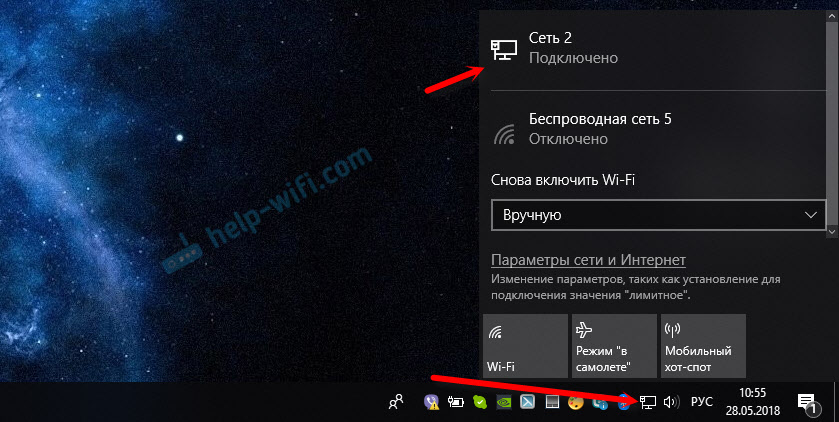
А если открыть окно Сетевые адаптеры, то там можно увидеть новое Ethernet подключение.

Главное, что на компьютере появился доступ к интернету. Для отключения достаточно выключить режим USB-модем в настройках телефона.
Возможные проблемы в настройке телефона в качестве USB модема
Так как оборудование, операторы, настройки у нас разные, то не исключено, что могут возникнуть некоторые проблемы. Давайте рассмотрим самые популярные.
Если пропадает раздача интернета через некоторое время
Бывает, что интернет через некоторое время перестает работать. Причина скорее всего в том, что телефон для экономии электроэнергии отключает мобильный интернет. Нужно запретить ему это делать.
Как настроить точку доступа на Samsung Galaxy
Если на вашем телефоне такое подключение настраивается другим способом, или у вас есть какая-то полезная информация по данной теме, то поделитесь в комментариях (можете еще скриншот прикрепить, за это отдельное спасибо). Там же можете задать вопрос.
Точка доступа
Если в вашем смартфоне есть функция раздачи сигнала Wi-Fi на другие устройства, вы сможете поделиться своим интернетом. Сначала найдите в шторке телефона кнопку Точка доступа и нажмите ее. Все, можете искать на других устройствах сигнал, чаще всего он носит имя вашего смартфона. Можно также зажать пальцем Точку доступа и зайти глубже в настройки, как это показано на картинке и также одним нажатием включить интернет для раздачи ближним.
Не работает мобильный интернет, который вы раздаете через точку доступа
Убедитесь, что на телефоне, с которого вы раздаете Wi-Fi, отключена опция Скрытая сеть.
Если другие устройства не видят Wi-Fi, который раздает ваш Samsung Galaxy, отключите функцию Скрытая сеть.
Шаг 1: Откройте Настройки и перейдите в раздел Подключения.
Шаг 2: Откройте раздел Мобильная точка доступа и модем.
Шаг 3: Нажмите Настроить.
Шаг 4: Коснитесь пункта Дополнительно.
Шаг 5: Потяните влево переключатель функции Скрытая сеть и нажмите Сохранить.
Сбросьте настройки точки доступа.
Если вы вручную вводили параметры точки доступа для вашей SIM-карты, рекомендуем вернуть их к значениям по умолчанию.
Шаг 1: Откройте Настройки телефона. Перейдите в раздел Подключения.
Шаг 2: Откройте раздел Мобильные сети.
Шаг 3: Выберите Точки доступа.
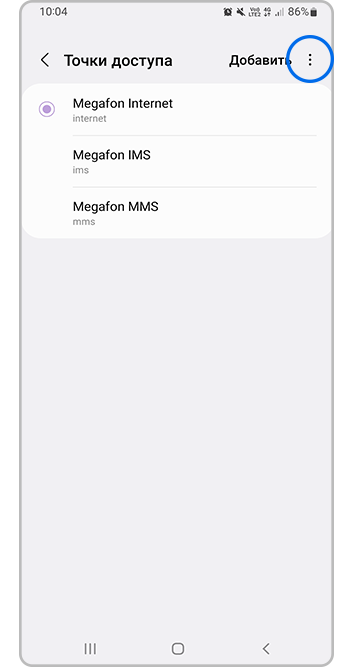
Шаг 4. Нажмите на три точки ( ⋮ ) в правом верхнем углу.
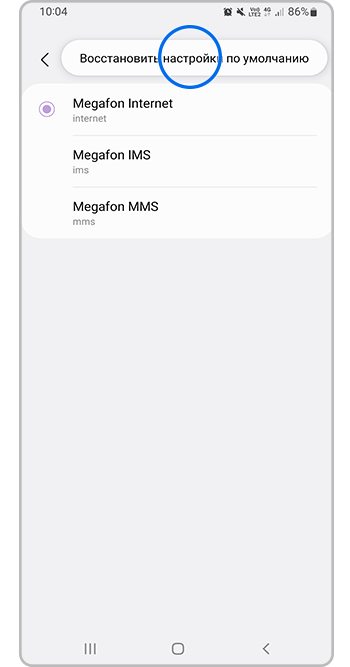
Шаг 5. Коснитесь Восстановить настройки по умолчанию.
Перезагрузите устройство, на котором включена точка доступа.
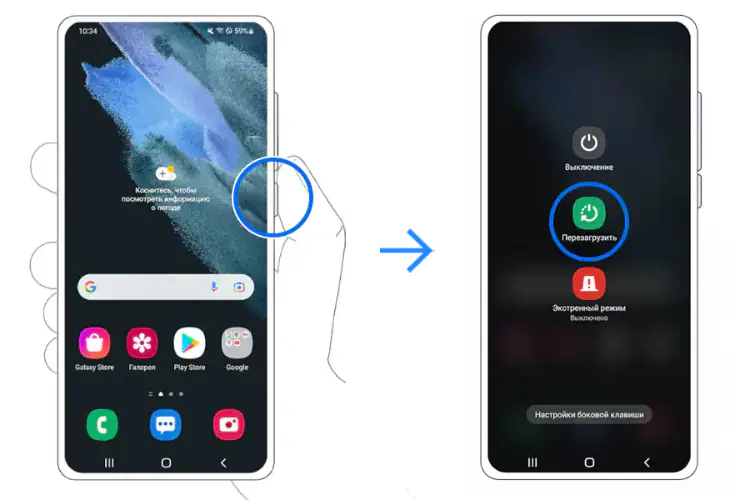
Чтобы перезагрузить смартфон или планшет Galaxy — нажмите и удерживайте кнопку питания. На экране появятся варианты действий: «Выключение», «Перезагрузить» и «Экстренный режим». Нажмите кнопку Перезагрузить.
Проверьте работу точки доступа с другой SIM-картой.Если у вас есть возможность, проверьте работу с SIM-картой другого оператора или с другим тарифным планом этого же оператора.
Подключите к точке доступа другое устройство.
Переустановите название сети и пароль в настройках точки доступа.
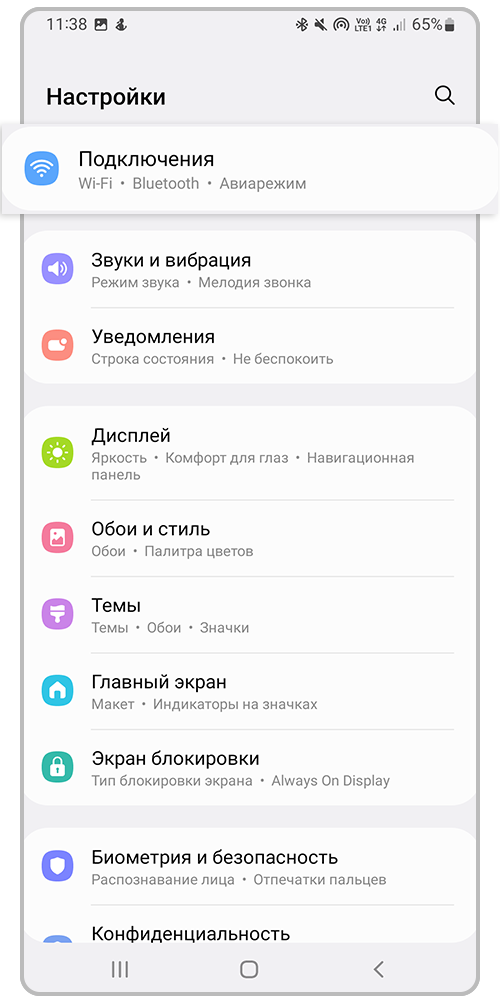
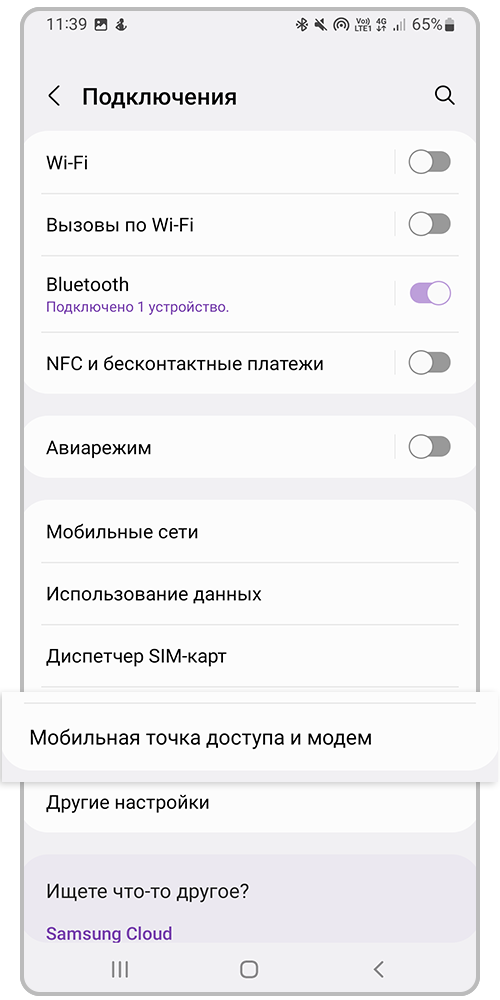
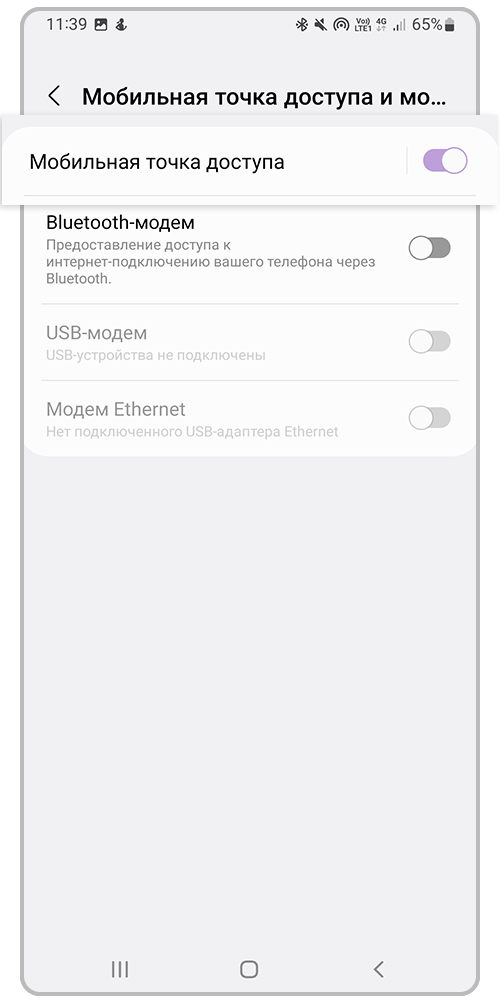
Шаг 3. Нажмите на пункт Мобильная точка доступа.
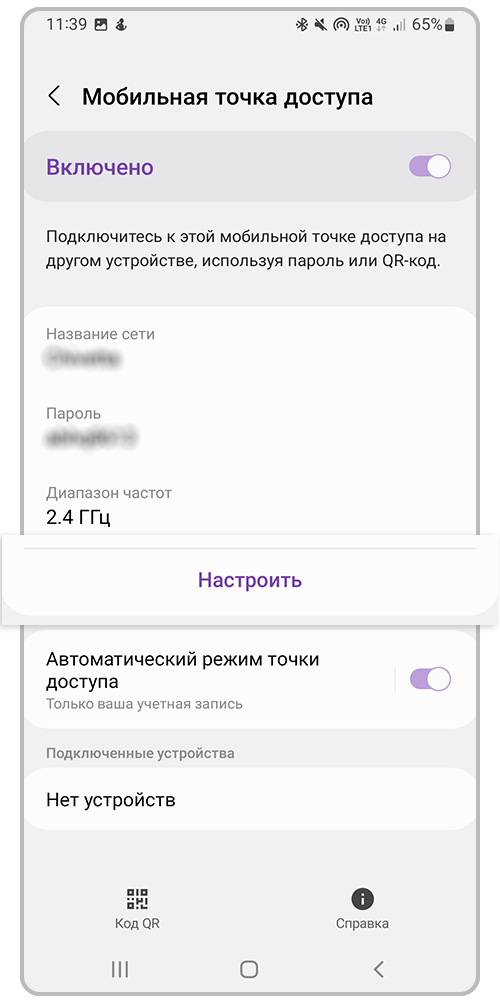
Шаг 4. Нажмите на кнопку Настроить.

Шаг 5. Введите новые значения в полях Название сети и Пароль. Если в пункте Безопасность вы установите Открытый, сеть не будет защищена паролем. Нажмите кнопку Сохранить, чтобы применить изменения.
После этого на устройстве, которое вы подключали к точке доступа, в настройках Wi-Fi соединения выберите Забыть сеть и заново подключитесь с новыми настройками.
Проверьте работу точки доступа в безопасном режиме.
На работу телефона может влиять одно из загруженных приложений. Чтобы проверить это, загрузите смартфон в безопасном режиме. В этом режиме все загруженные приложения отключаются и не влияют на работу устройства. Запустите точку доступа и попробуйте подключить к ней устройство, чтобы проверить, сохраняются ли неполадки в работе интернета.
Если в безопасном режиме интернет, раздаваемый через точку доступа, работает нормально, значит, проблема в каком-то из загруженных приложений. Удаляйте загруженные приложения по одному и проверяйте работу устройства. Лучше начать с тех, которые установили последними.
Сделайте сброс параметров сети.
Телефон удалит из памяти все ранее добавленные Bluetooth-устройства и Wi-Fi сети, чтобы устранить возможные ошибки.
После сброса понадобится заново установить соединение с беспроводными сетями и устройствами.
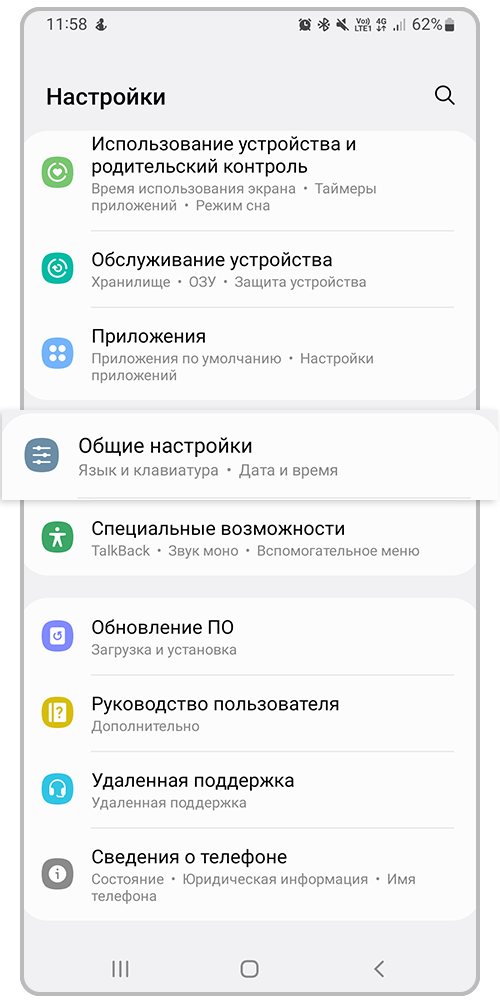
Шаг 1. Откройте Настройки телефона. Перейдите в раздел Общие настройки.
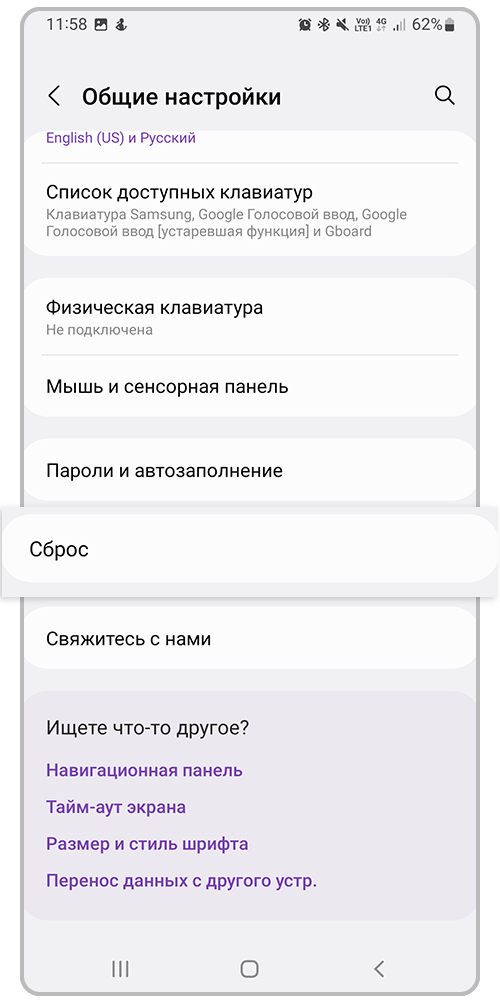
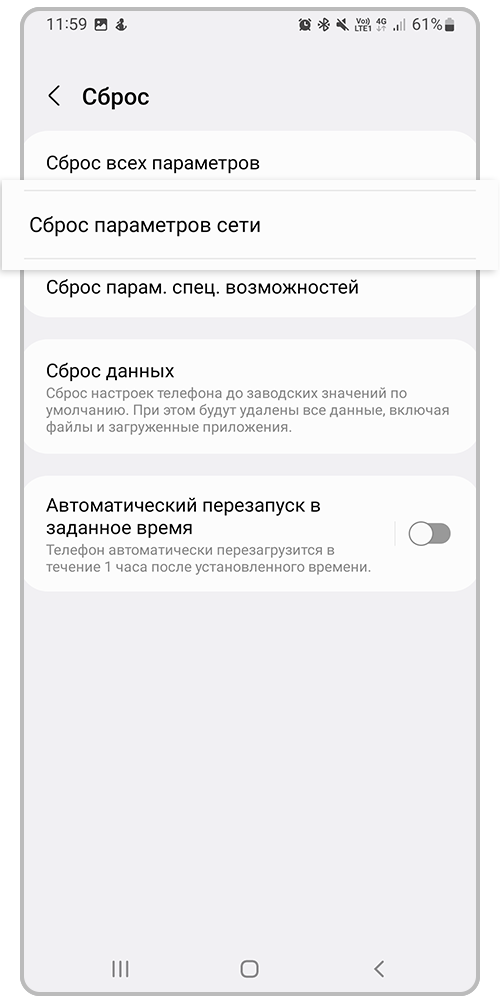
Шаг 3. Нажмите на пункт Сброс параметров сети.
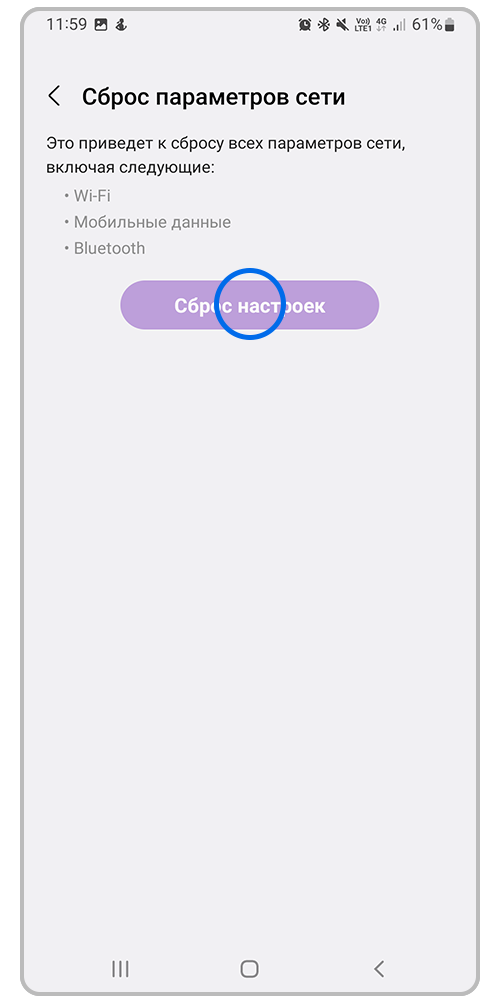
Шаг 4. Нажмите на кнопку Сброс настроек. Введите PIN-код или другой установленный способ блокировки телефона.
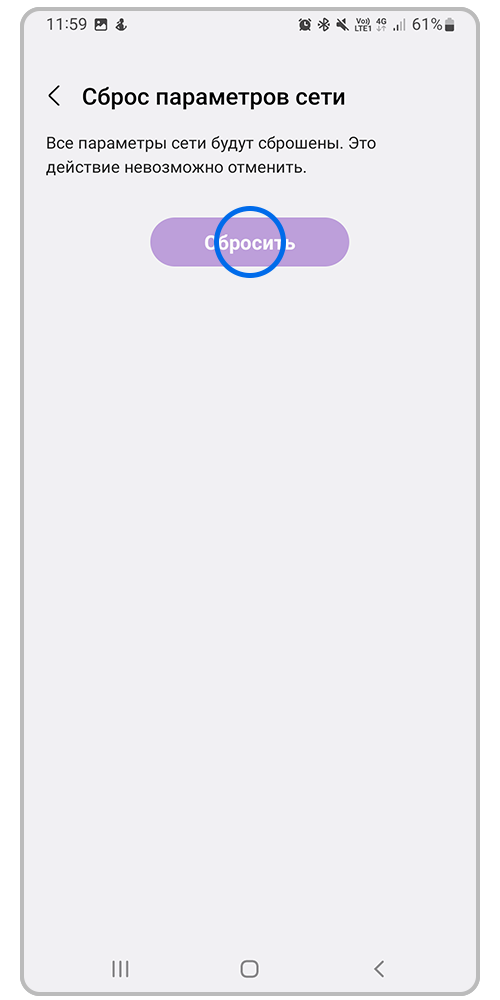
Шаг 5. Нажмите Сбросить для начала операции.
Выполните сброс настроек смартфона.
Если вышеперечисленные рекомендации не помогли, вы можете выполнить сброс телефона к заводским настройкам. Это поможет устранить программные ошибки, накопившиеся в телефоне и мешающие его правильной работе.
Сброс настроек приведет к удалению всех данных с вашего устройства. Мы настоятельно рекомендуем сделать резервную копию всех важных данных до сброса.
Как раздать интернет с телефона
Любой современный телефон можно использовать как модем и раздавать интернет на компьютер, планшет, телевизор и другие устройства
Как раздать интернет с Айфона
Как раздать интернет с Android
Как раздать интернет на другой телефон, планшет, телевизор или роутер
Плюсы и минусы способов раздачи интернета
Что делать, если интернет не раздается
Смартфоны умеют превращать сигнал сотовой сети в Wi‑Fi. Такой интернет медленнее, чем обычный беспроводной, но все равно позволяет созвониться по работе, посмотреть видео на планшете в дороге или быстро загрузить несколько файлов в облако. А вот поиграть в онлайн-видеоигру вряд ли получится.
Перед тем как все настроить, узнайте условия раздачи у вашего оператора. Некоторые компании разрешают использовать трафик только на телефоне, у других раздавать интернет можно за отдельную плату.
Клиенты Тинькофф Мобайла могут тратить пакеты интернета как хотят, в том числе раздавать трафик на любое устройство. Дополнительно платить за это не нужно.
Если у вас еще нет нашей сим‑карты, можете оформить ее прямо на этой странице и протестировать связь от Тинькофф бесплатно: подарим гигабайты, чтобы вы сами проверили качество и скорость интернета.
Как раздать интернет с Айфона
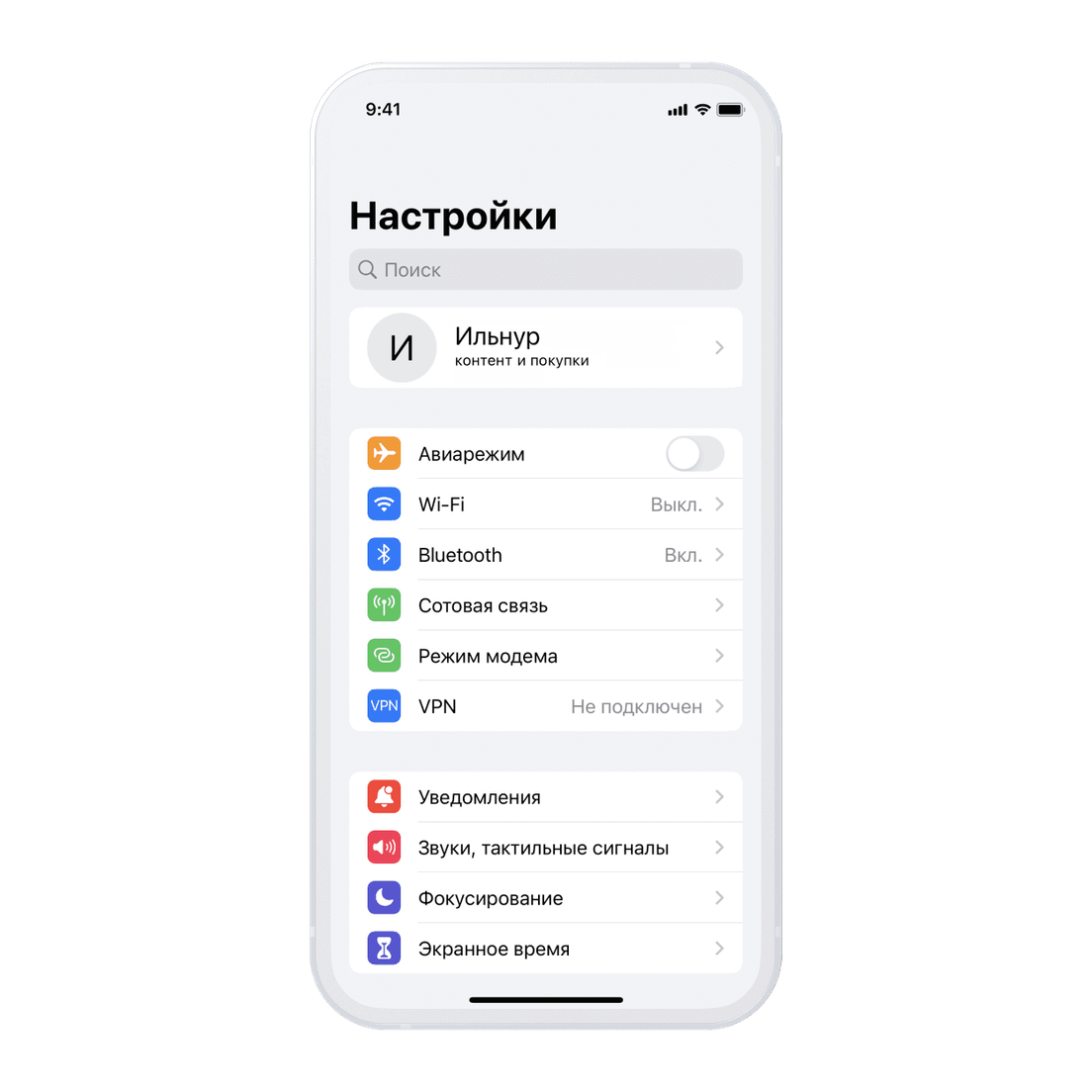
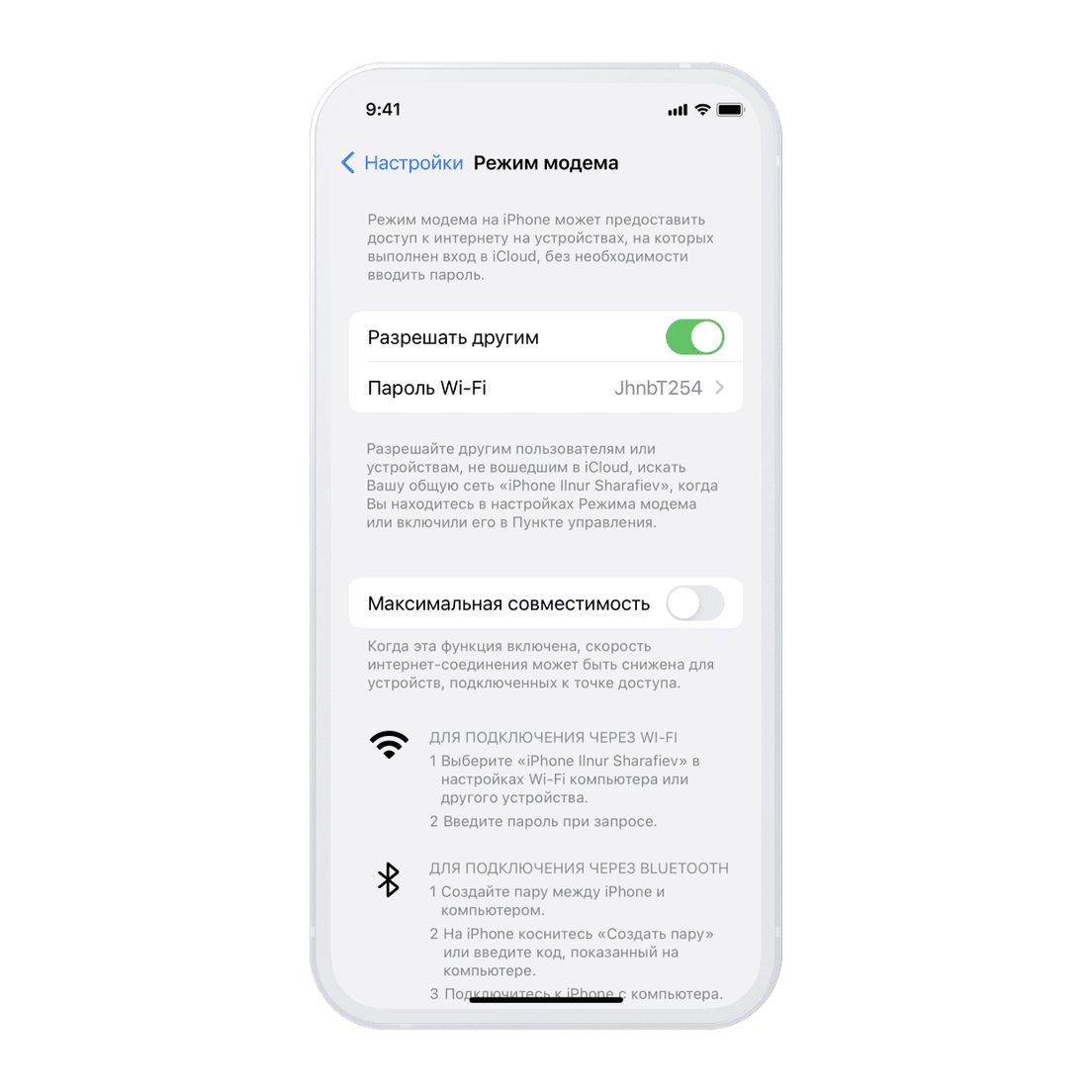
После того как разрешите доступ к интернету, нужно придумать пароль от Wi‑Fi. Надежнее всего комбинация из заглавных, строчных букв и цифр: такой пароль сложно подобрать, поэтому ваш трафик не будет воровать, к примеру, попутчик в метро
Что делать, если в настройках нет опции «Режим модема»
Теперь нужно подключиться к интернету, который раздает ваш Айфон.
Как подключиться к интернету по Wi‑Fi. Подключитесь к созданной точке доступа как к обычной Wi‑Fi‑сети. Для этого нужно кликнуть на значок Wi‑Fi: на ноутбуке с MacOS он находится в правой верхней части экрана, а на устройствах Windows — в правой нижней.
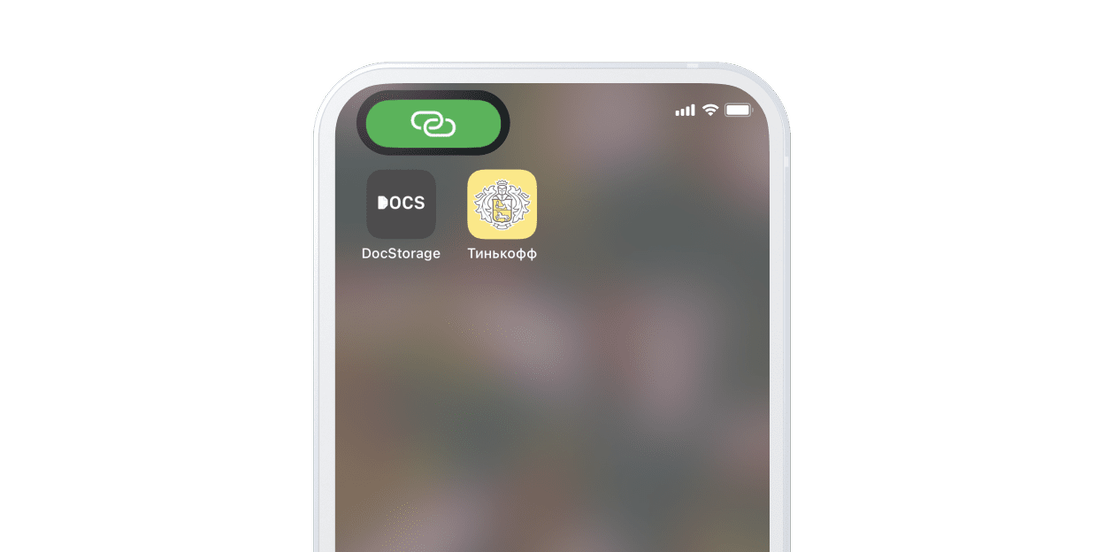
Присоединенное устройство у моделей младше iPhone X отображается в виде зеленой строчки в верхней части экрана, до iPhone 14 — в виде цепи на месте отображения времени. У iPhone 14 и выше значок отображается на «динамическом островке» — участке экрана, который заменил «челку»
Не забудьте выключить режим модема, если он больше не нужен. Пока раздаете интернет, аккумулятор садится быстрее, чем обычно.
Как подключиться к интернету через провод. Соедините Айфон с ноутбуком с помощью кабеля, после этого интернет должен заработать автоматически. Если на экране Айфона появится окно с вопросом, можно ли доверять вашему компьютеру, нажмите «Доверять».
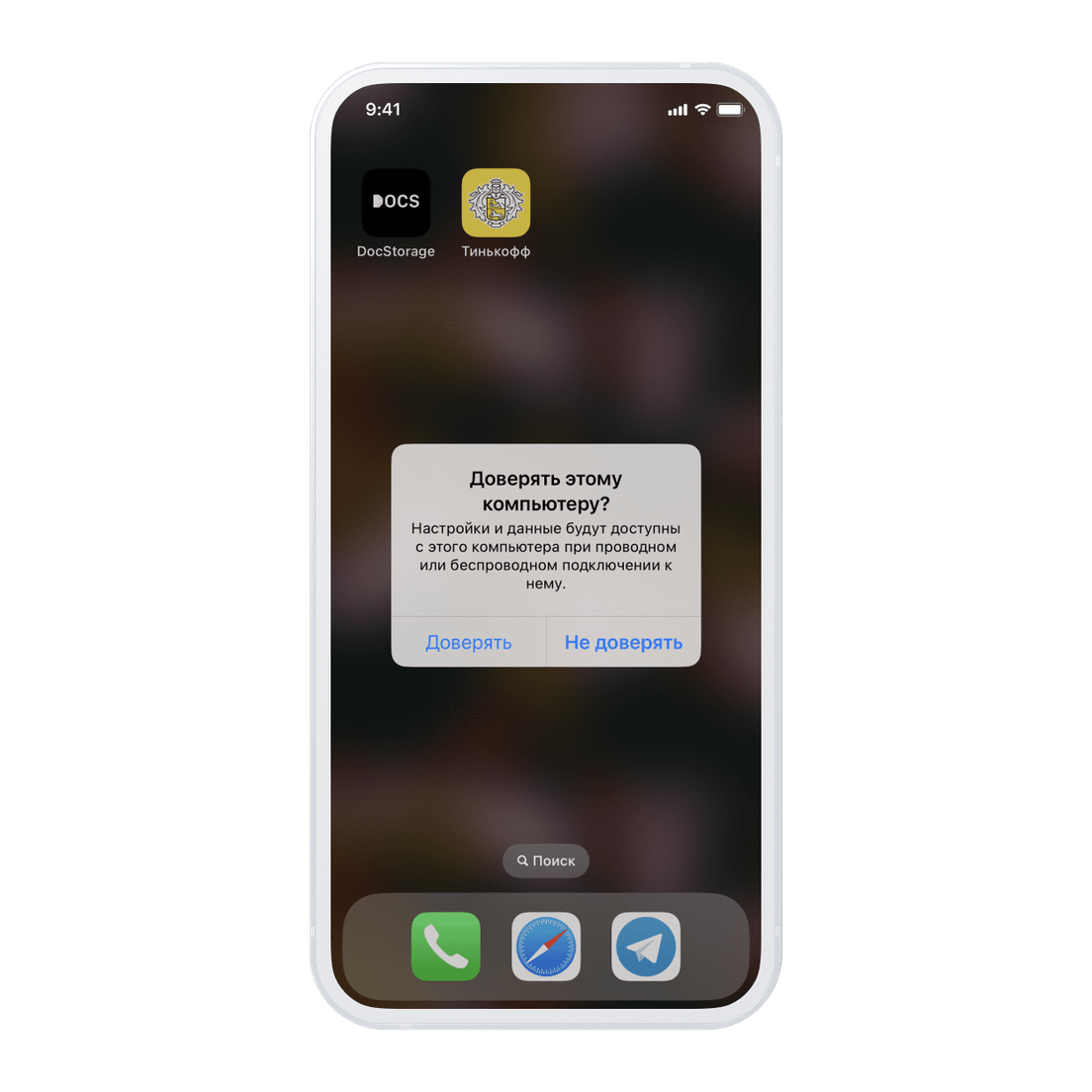
Нажмите «Доверять», только если используете свои устройства. После этого между ноутбуком и Айфоном могут синхронизироваться фото, видео, контакты и другие данные
Если есть проблема с подключением на ноутбуках Windows, поможет установка iTunes. В программе ничего делать не нужно — достаточно установить ее, перезагрузить компьютер и соединить Айфон с ноутбуком заново.
Когда закончите пользоваться интернетом, отключите опцию «Режим модема» на Айфоне. Иначе ноутбук будет автоматически использовать трафик смартфона в следующий раз, когда вы будете заряжать Айфон от ноутбука.
Как только ноутбук найдет Айфон, нажмите на название смартфона. На экранах обоих устройств отобразятся шестизначные коды. Если они совпадают, подтвердите подключение.
Не убирайте телефон далеко: радиус действия Bluetooth — приблизительно 10 метров. Чем ближе гаджет, тем быстрее работает интернет.
Как раздать интернет с Android
В разных устройствах на Android названия пунктов меню различаются. Если не можете найти эту функцию в настройках, введите в поиск «точка доступа» или Wi‑Fi.
Как подключиться к интернету по Wi‑Fi. Активируйте опцию «Точка доступа Wi‑Fi». Название сети и пароль к ней заполнятся автоматически, но пароль лучше сменить: так безопаснее.
Подключитесь к Wi‑Fi как к обычной беспроводной сети. Нажмите на иконку Wi‑Fi на своем компьютере, найдите название смартфона и подключитесь к точке доступа. Название смартфона будет совпадать с тем, что указано в разделе «Точка доступа Wi‑Fi».
Откройте меню Bluetooth на устройстве, на которое вы хотите раздать интернет, и запустите поиск. Когда на экране появится имя вашего смартфона, нажмите на него и разрешите соединение.
У Тинькофф Мобайла есть услуга для тех, кто часто работает в местах, где нет Wi‑Fi, — на даче или в поездках. Если подключить «Удаленку», Zoom, Slack, Microsoft Teams, Skype и Trello можно пользоваться без ограничений трафика.
Как раздать интернет с телефона на другой телефон, планшет, телевизор или роутер
Подключить телевизор к интернету получится, только если у него есть функция Wi‑Fi. Откройте настройки сети телевизора — в зависимости от модели этот раздел может называться «Настройки Wi‑Fi», «Настройки беспроводной сети» или как‑то похоже. Включите Wi‑Fi и начните поиск. Когда название смартфона появится на экране, выберите его и введите пароль.
Смартфон или планшет. Включите режим модема на устройстве, с которого будете раздавать интернет. На другом гаджете начните поиск Wi‑Fi и, как только найдете нужное название подключения, нажмите на него и введите пароль. Менее удобный вариант — подключиться через Bluetooth. Для этого найдите название устройства в разделе Bluetooth и создайте пару.
Раздавать интернет на роутер — это не странно. Так сетью смогут пользоваться больше устройств.
Для этого включите режим модема на смартфоне, с которого будете раздавать сеть. Зайдите в настройки роутера и откройте раздел «Сетевые настройки» или «Настройки Wi‑Fi». В зависимости от модели название раздела может немного различаться.
Как зайти в настройки роутера
Найдите список доступных сетей Wi‑Fi, подключитесь к своему Айфону и введите пароль. Теперь те, кто подключатся к роутеру, будут использовать интернет с вашего смартфона.
Иногда для стабильного соединения в настройках роутера надо включить некоторые параметры, например, WAN tethering или USB tethering.
Плюсы и минусы способов раздачи интернета
Прежде чем включить раздачу интернета по Wi‑Fi, Bluetooth или с помощью кабеля, изучите особенности этих подключений. Собрали их в таблице.
Какие устройства можно подключитьСмартфон, ноутбук, телевизорПК, ноутбукСмартфон, ноутбук
Сколько устройств можно подключитьНесколькоОдноОдно
БатарейкаТратится много зарядкиСмартфон заряжаетсяТратится мало зарядки
Если есть возможность, лучше раздавать мобильный интернет через Wi‑Fi: он быстрый и легко настраивается. А если раздаете интернет на стационарный компьютер, скорее всего, это получится сделать только через кабель. Заодно телефон зарядится.
Раздавайте интернет по Bluetooth, только когда другие способы не работают. Настроить такое подключение сложно, часто случаются сбои, а интернет медленный: примерно 1 Мбит/c. Сайты будут загружаться не сразу, а видео — только в низком разрешении.
Почему интернет не раздается
Иногда подключиться к смартфону с другого устройства не получается. Или получается, но интернет все равно не работает. Вот самые распространенные причины, почему так происходит.
Устройство не может найти смартфон. Попробуйте выключить и включить режим модема. Иногда гаджеты перестают видеть смартфон, если функция раздачи интернета работала долго.
Смартфон подключился, но интернета нет. Если на смартфоне интернет работает, а на устройстве, которое к нему подключили, нет, скорее всего, эту возможность заблокировал оператор связи.
Интернет выключается каждый час. Такая проблема обычно возникает, когда интернет раздается через Bluetooth. Если есть возможность, раздавайте интернет по Wi‑Fi: это более надежное и быстрое подключение.
Интернет не раздается по кабелю. Для этого у кабеля должна быть функция передачи данных. Если вы покупали провод отдельно и он неоригинальный, его придется заменить.
Клиенты Тинькофф Мобайла могут пользоваться пакетами гигабайтов на смартфоне и раздавать интернет на другие устройства, например на ноутбук, планшет или телевизор. Максимальная скорость — 150 Мбит/с, ее хватит для решения рабочих задач и просмотра любимого сериала в дороге.
Копаемся в настройках
Если по какой-то причине в шторке не оказалось нужной кнопки — не беда, ее можно найти в Настройках. Зайдите в "Настройки" телефона, затем нажмите "Подключения и общий доступ", потом нажмите "Точка доступа Wi-Fi", а потом просто активируйте точку доступа.
Не работает интернет от другой сети Wi-Fi, который вы раздаете через точку доступа
Когда ваш смартфон подключен к сети Wi-Fi (например, от домашнего роутера), вы можете раздать интернет на другое устройство через смартфон. Эта функция пригодится, если вы забыли пароль от сети Wi-Fi или достигли лимита подключений к роутеру. Чтобы функция заработала, в настройках точки доступа необходимо включить Общий доступ к Wi-Fi.
Если интернет не работает при раздаче сети Wi-Fi через телефон на другое устройство:
Как настроить функцию «Общий доступ к Wi-Fi»
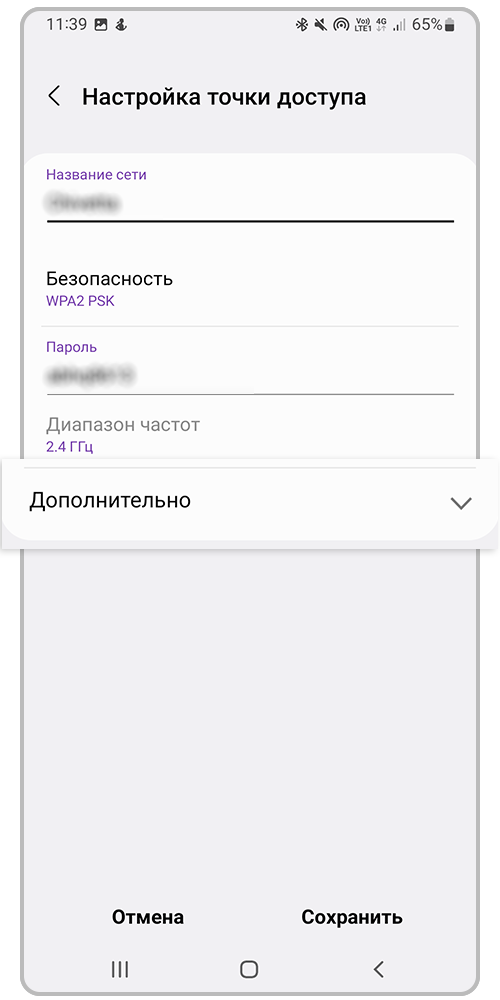
Шаг 5. Откройте список Дополнительно.
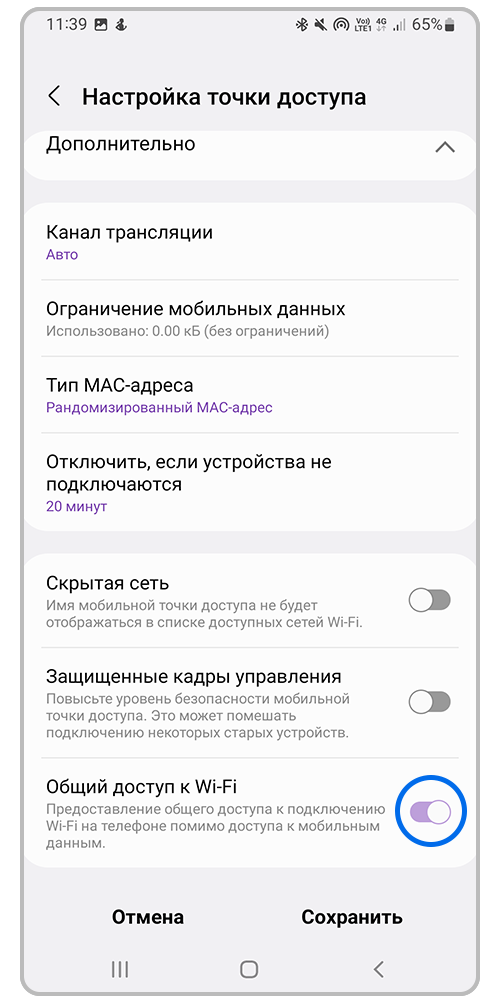
Шаг 6. Пролистайте вниз до пункта Общий доступ к Wi-Fi и нажмите на ползунок для включения или отключения функции. Нажмите кнопку Сохранить, чтобы применить изменения.
Если вышеперечисленные рекомендации не помогли устранить неполадки в работе телефона, рекомендуем обратиться в авторизованный сервисный центр для диагностики устройства.
Поделиться QR-кодом
Еще один способ раздать интернет с телефона на телефон, поделиться QR-кодом. Все по предыдущей схеме — сначала в "Настройки", затем "Подключения и общий доступ", потом "Точка доступа Wi-Fi". А в конце нажмите на "Поделиться QR-кодом". На вашем экране появится QR-код, который можно просканировать другим телефоном и таким образом он получит доступ к сети.
Ранее "Телеграф" рассказывал, как ускорить сигнал Wi-Fi-роутера. Интересный лайфхак с пивной банкой.
Дополнительно о техподдержке
 Распространенные причины и решения: устранение неполадок потери Wi-Fi на устройствах Windows
 Решение проблемы: планшет Digma не распознает устройства
 Руководство по устранению неполадок Почему мой iPhone не может подключиться к Wi-Fi на домашнем маршрутизаторе?
 Роспотребнадзор Москва ✔ телефон горячей линии, адрес и контакты
 Общая информация
 Будьте защищены: сканируйте свой телефон на наличие вирусов онлайн сегодня
 Пошаговое руководство: как легко установить Linux рядом с Windows 10
 Обязательное медицинское страхование (ОМС) — СК «ИНГОССТРАХ-М»